
Para que tudo isso
O orçamento mora no seu celular. Esta seção das configurações responde a três perguntas.
“Meu celular caiu no lago” — três anos de orçamento não devem afundar junto. Os backups e a nuvem ajudam: um celular novo carrega o orçamento da nuvem.
“A gente mantém o orçamento juntos” — ou é só você, mas com um celular e um computador. Todos os aparelhos olham para uma nuvem e trocam alterações: isso é a sincronização.
“Ontem eu baguncei tudo” — excluiu a conta errada, importou o arquivo errado. O app faz backups conforme uma agenda sozinho, e você pode voltar a eles.
Por onde começar. Três passos bastam:
Conecte uma nuvem — Google Drive, Dropbox ou WebDAV (Nextcloud, ownCloud, pCloud, seu próprio servidor).
Defina uma senha se não quiser que mais ninguém consiga ler os seus dados na nuvem. Anote-a.
Pronto. A sincronização e os backups funcionam sozinhos daí em diante: toda vez que você abre o app.
Autorização: conectar uma nuvem
É aqui que você entra numa nuvem. São três, e dá para conectar uma ou várias. Na captura, o Dropbox já está conectado, enquanto o Google Drive e o WebDAV ainda não: assim você vê os dois tipos de bloco.
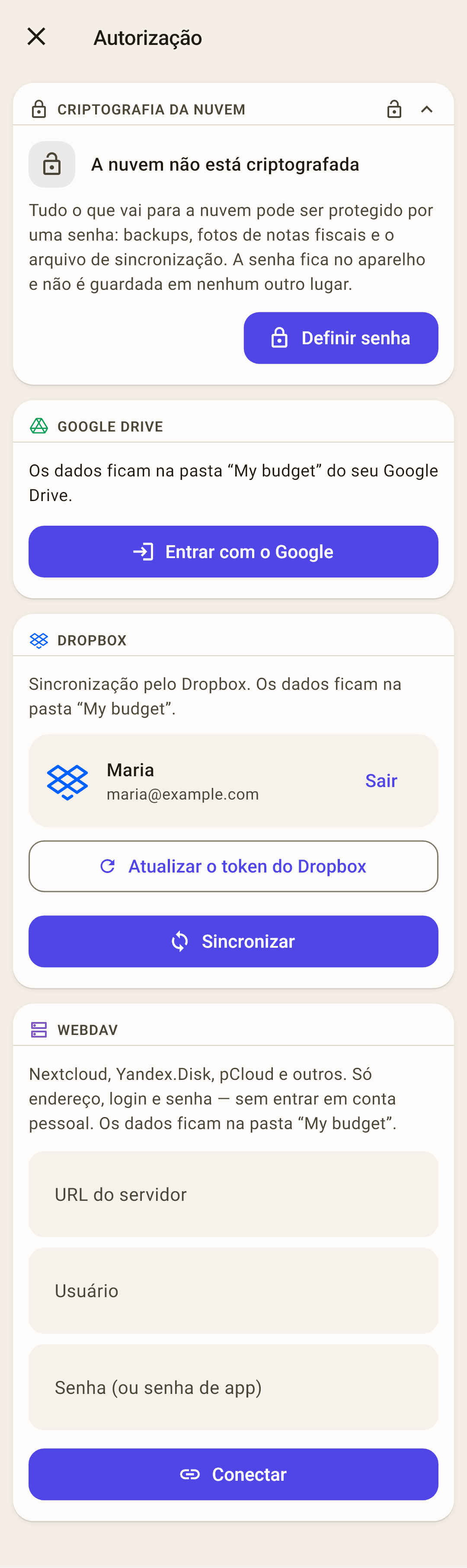
Criptografia da nuvem — o mesmo bloco das telas “Sincronização” e “Backups”. A senha é definida uma vez — explicado abaixo.
Google Drive — “Entrar com o Google” — e escolha uma conta. O orçamento vai para uma pasta “My budget” no seu Google Drive.
Como funciona
Depois de entrar, uma placa da conta aparece no lugar do botão: nome, e-mail, hora da última sincronização e “Sair”. No Google Drive o app vê só o que ele mesmo criou: os outros arquivos não ficam disponíveis para ele.
Dropbox — “Entrar com o Dropbox” abre a página de entrada do Dropbox no navegador. Ali dá para entrar de dois jeitos: com o e-mail e a senha do Dropbox, ou com o botão “Continuar com o Google”. Permita o acesso — e o navegador traz você de volta para o app. O orçamento vai para uma pasta “My budget”.
Por que o e-mail e a senha do Dropbox são melhores
Entrar com o Google amarra o Dropbox à conta Google que você usou. Um segundo aparelho, ou uma segunda pessoa com outra conta Google, facilmente vai parar em outro Dropbox, que não tem o seu orçamento. O e-mail e a senha do Dropbox funcionam igual em qualquer celular ou computador, para qualquer pessoa com quem você mantém o orçamento.
Uma alternativa, se você não voltou para o app
A entrada principal — voltando do navegador — costuma bastar. Se o navegador nunca traz você de volta para o app, abra “Problemas para entrar?” → “Entrar com um código (se você não voltou para o app)”: o Dropbox mostra um código, cole-o na janela do app.
A captura mostra um Dropbox conectado: uma placa da conta com “Sair” e “Sincronizar”. O “Atualizar o token do Dropbox” ali também é uma alternativa: só para quando a entrada de repente para de funcionar.
WebDAV — o seu próprio servidor ou uma nuvem que fala WebDAV: Nextcloud, ownCloud, pCloud, Yandex Disk e outras. É preciso um endereço, um usuário e uma senha — sem precisar entrar numa conta pessoal.
Como funciona
Se a nuvem tem a verificação em duas etapas ligada, o servidor não vai aceitar a sua senha comum: crie uma “senha de app” nas configurações da nuvem e digite essa. Comece o endereço com https:// — com http:// o usuário e a senha viajam como texto aberto, e o app avisa sobre isso.
A regra principal: uma conta de nuvem para todos os aparelhos
O celular, o tablet e o computador que mantêm um orçamento entram na nuvem com a mesma conta. Senão cada aparelho escreve na sua própria nuvem, e eles não veem as alterações uns dos outros.
E se na nossa família cada um tem uma conta Google?
Crie uma conta Google nova e separada para o orçamento e entre na nuvem do app só com ela, em todos os aparelhos. Não entre na sua conta pessoal no celular da sua esposa, nem na dela no seu: o celular vai começar a sincronizar contatos, mensagens e fotos com essa conta, e os dados pessoais de duas pessoas vão se misturar. Uma conta separada para o orçamento só sabe do orçamento.
Dropbox — entre com o e-mail e a senha do Dropbox, não pelo botão “Continuar com o Google”. Entrar com o Google amarra o Dropbox à conta Google que você usou — e num aparelho com outra conta Google é fácil ir parar em outro Dropbox, que não tem o seu orçamento.
WebDAV — o mesmo endereço, usuário e senha em todos os aparelhos.
Sincronização
A troca de alterações entre este aparelho e a nuvem, e através da nuvem — com os seus outros aparelhos. Lance uma compra no celular — um minuto depois ela está no computador.
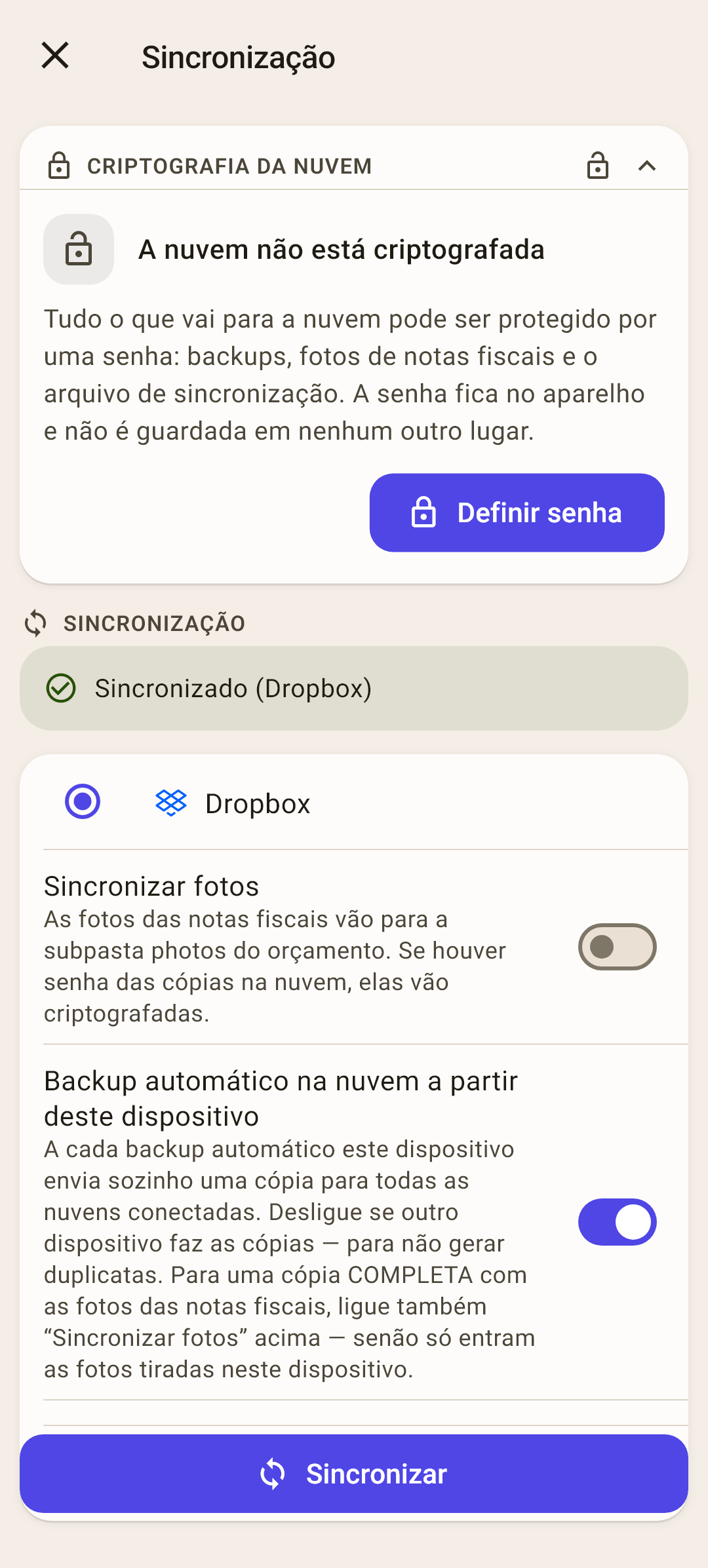
Criptografia da nuvem — uma senha em tudo o que vai para a nuvem. Explicado abaixo.
Estado — como terminou a última sincronização: “Sincronizado (Dropbox)” em verde, um erro em vermelho, com um botão “Relatar um erro”.
Nuvem — se várias nuvens estão conectadas, escolha com qual sincronizar. Sem nuvem — este lugar diz “Nenhuma nuvem conectada” e diz onde conectar uma.
Como funciona
Todos os aparelhos sincronizam por UMA nuvem. O app também atualiza as outras nuvens conectadas a cada poucos dias — caso a principal fique indisponível.
Sincronizar fotos — as fotos e os PDFs das notas fiscais vão para a nuvem, para a pasta do orçamento, e aparecem nos outros aparelhos. Logo depois da instalação: desligado.
Como funciona
Sem esse seletor, as transações chegam ao segundo aparelho com a marca de foto, mas a imagem em si não está lá. Cada foto ocupa espaço na nuvem; se você só olha as notas fiscais no celular em que os fotografou, não é preciso ligar. Com uma senha definida, as fotos sobem criptografadas.
Backup automático na nuvem a partir deste dispositivo — cada backup automático do orçamento também vai para a nuvem. Logo depois da instalação: ligado.
Como funciona
Se dois aparelhos mantêm o orçamento, os dois fazem backups na nuvem — e você fica com duplicatas. Deixe o seletor ligado num aparelho e desligue nos outros. Para o backup na nuvem ter todas as fotos das notas fiscais, ligue também “Sincronizar fotos”: senão entram no backup só as fotos tiradas neste aparelho.
Sincronizar — sincronizar agora mesmo. Normalmente não é preciso tocar — o app faz isso sozinho, veja abaixo.
Quando o app sincroniza sozinho
Toda vez que você o abre — alguns segundos depois de você voltar ao app. Por isso você quase nunca precisa começar uma sincronização à mão.
Não quando você o minimiza — o Android não deixa um app continuar trabalhando depois de minimizado. As alterações feitas antes de minimizar sobem na próxima vez que você abrir. Quer enviá-las na hora? Toque no ícone de sincronização no “Resumo”.
O ícone no “Resumo” — no canto superior direito. O número nele é quantas alterações ainda não foram enviadas para a nuvem. Tocar nele sincroniza agora.
Como funciona
Depois de cada sincronização, o ícone acende por 15 segundos: verde (deu certo) ou vermelho (não deu). Uma falha isolada costuma ser a rede: o metrô, um sítio no meio do mato. Se quatro sincronizações seguidas falharem, o ícone fica vermelho até a próxima dar certo — isso quer dizer que algo quebrou, e vale a pena abrir esta tela. Segure o dedo no ícone para ver o texto do erro.
O app fica em silêncio sobre as sincronizações automáticas. A mensagem “Sincronizado” aparece só se você mesmo começou a sincronização.
Se algo der errado
Na tela “Sincronização” aparece um cartão: o que aconteceu e o que fazer. Estes são os tipos.
“O orçamento “…” já existe na nuvem com dados” — com os botões “Da nuvem” e “Mesclar” embaixo do cartão.
O que aconteceu. Você conectou uma nuvem, e ela já tem um orçamento com o mesmo nome do orçamento deste aparelho — e os dois já têm dados. Normalmente é um segundo celular: alguém adicionou contas ou duas compras nele primeiro, e só depois conectou a nuvem do primeiro celular. O app não sabe se é um orçamento só ou dois diferentes com o mesmo nome, então não mexe em nada e espera a sua resposta. Ele pergunta uma vez — na primeira sincronização deste orçamento.
O que escolher:
É um segundo aparelho do mesmo orçamento — toque em “Da nuvem”, depois em “Carregar”. Este aparelho recebe o orçamento inteiro da nuvem, e o que você lançou aqui se perde — lance de novo. Esta é a resposta de que você mais vai precisar.
Você de fato manteve um orçamento em dois aparelhos separadamente e quer juntar tudo — toque em “Mesclar”. Tudo se soma: o que você lançou aqui e o que está na nuvem. Mas as contas e as categorias criadas em cada aparelho separadamente ficam lado a lado — duas contas “Conta corrente”, dois beneficiários “Padaria da esquina” — e você vai ter de limpar as sobras à mão.
São dois orçamentos diferentes que só têm o mesmo nome — por exemplo, o seu e o da sua esposa, os dois “Meu orçamento”. Não toque em nenhum dos botões. Renomeie o orçamento neste aparelho: toque no nome do orçamento no cabeçalho do “Resumo” → o “⋮” ao lado deste orçamento → “Renomear”. Com o nome novo, ele ganha a sua própria pasta na nuvem e sincroniza à parte.
Na dúvida? Faça um backup antes: “Backups” → “Criar backup agora” → “Dispositivo”. Se a escolha estiver errada, você pode voltar a ele.
“A nuvem está protegida por senha” — os dados na nuvem estão criptografados com uma senha definida em outro aparelho, e aqui ela não está definida ou é diferente. Os dados estão intactos. “Digitar senha” — digite a mesma senha, e a sincronização continua.
Como funciona
“Senha perdida” é o último recurso: o arquivo na nuvem é substituído pelos dados deste aparelho, e a criptografia é removida. Os dados dos outros aparelhos não se perdem — as alterações deles voltam na próxima sincronização deles. Antes de substituir, o app faz backups e guarda o arquivo criptografado antigo ao lado deles — caso você lembre a senha.
“A nuvem não está criptografada” — há uma senha definida neste aparelho, mas os dados na nuvem estão abertos: a criptografia foi removida em outro aparelho. Você decide: “Criptografar a nuvem” — aí os outros aparelhos vão precisar digitar a mesma senha — ou “Remover a senha aqui”.
“O arquivo de sincronização na nuvem está ilegível” — o arquivo na nuvem está danificado e não vai se consertar sozinho. “Reparar a nuvem” faz backups novos do orçamento e substitui o arquivo da nuvem pelos dados deste aparelho.
Como funciona
As alterações de outro aparelho que ainda não tinham chegado a este ficam só no arquivo danificado — uma cópia dele é guardada ao lado dos backups. Se o segundo aparelho funciona, ele traz os dados de volta na próxima sincronização.
“Fotos da nuvem não descriptografadas: N” — os dados chegaram, mas as fotos não: elas estão criptografadas com uma senha que aqui não está definida ou é diferente. Defina a mesma senha do outro aparelho — as fotos chegam na próxima sincronização.
“Conflito” — o mesmo registro foi alterado em dois aparelhos. O cartão mostra em que as versões diferem: “Manter” fica com a versão deste aparelho, “Pegar” pega a da nuvem.
Criptografia da nuvem: a senha
O bloco “Criptografia da nuvem” vem primeiro nas telas “Autorização”, “Sincronização” e “Backups”. É uma única e mesma senha.
O que ela fecha — tudo o que vai para a nuvem: os backups, as fotos das notas fiscais e o arquivo de sincronização. A criptografia é AES-256. Sem senha, qualquer pessoa com acesso à pasta da nuvem consegue ler esses arquivos.
Como definir — toque em “Definir senha”.
Passo a passo
Abre a janela “Senha de criptografia”.
Digite a senha em “Senha” e de novo em “Repita a senha” — pelo menos 4 caracteres.
Marque “Anotei a senha em um lugar seguro” — sem isso, não dá para tocar em “Salvar”.
“Salvar”. O bloco vira “A nuvem está protegida por senha”.
Nos outros aparelhos — defina a mesma senha. A senha não sincroniza e não vai nem para a nuvem nem para o desenvolvedor — ela fica só no aparelho. Com senhas diferentes, a sincronização para com o cartão “A nuvem está protegida por senha”.
Esqueceu a senha, e ninguém recupera os backups da nuvem. Nem você, nem o desenvolvedor, de jeito nenhum. Anote-a onde você guarda as suas outras senhas importantes.
Mudar ou remover — no bloco, toque em “Editar” — “Alterar a senha” ou “Desligar a criptografia”. Mude a senha em todos os aparelhos: se um ficar com a antiga, ele deixa de conseguir ler a nuvem.
Os backups no celular não são criptografados — eles ficam ao lado do próprio banco de dados do orçamento, e esse é aberto. Por isso, com uma senha definida, os backups “Dispositivo” da lista levam o rótulo “Sem criptografia” — para você não achar que está tudo fechado.
Backups
Um backup é o orçamento inteiro num momento: contas, categorias, transações, metas, pagamentos programados e fotos. O app faz backups sozinho; você vem aqui quando precisa voltar.
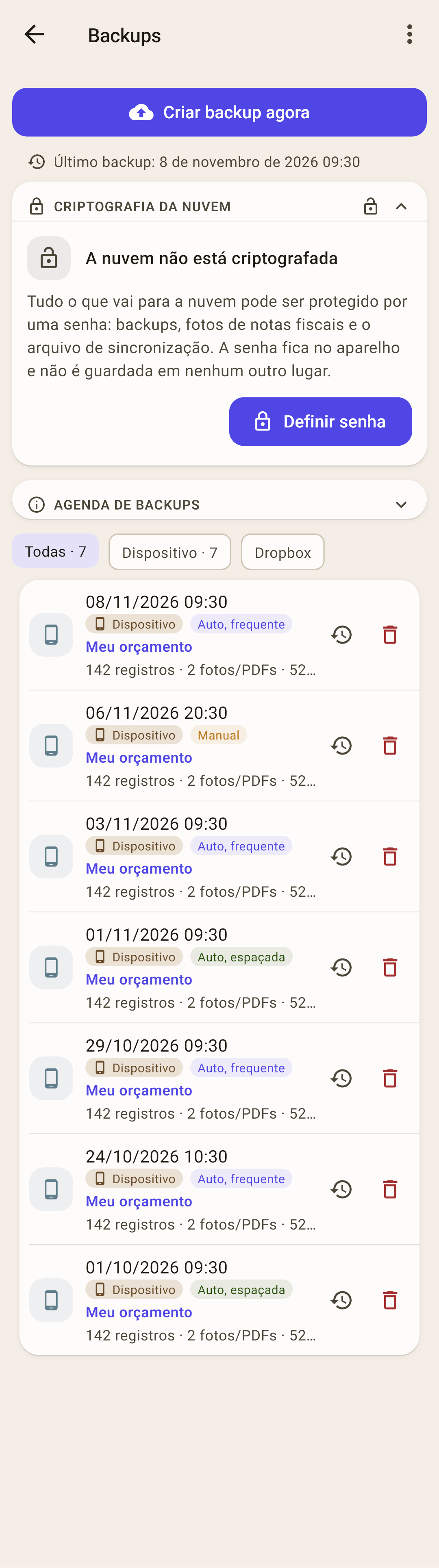
Criar backup agora — um backup agora mesmo, por exemplo antes de uma importação ou de uma grande limpeza. O app pergunta “Onde salvar o backup?” — captura abaixo.
“Último backup” — quando foi feito o backup mais recente deste orçamento. Se faz tempo, a linha fica amarela.
Criptografia da nuvem — a mesma senha da “Sincronização” — acima.
Agenda de backups — com que frequência o app faz backups e quantos guarda. Toque para abrir — abaixo.
Filtros — “Todas”, “Dispositivo” e um chip para cada nuvem conectada. O número é quantos backups há ali. Sem nuvens conectadas — sem filtros: não há o que filtrar.
Backup — data e hora, onde está, que tipo é e de qual orçamento.
Como funciona
Embaixo da data — onde está (“Dispositivo”, “Dropbox”…) e o tipo: “Auto, frequente”, “Auto, espaçada” ou “Manual”. Embaixo — o nome do orçamento, quantos registros, fotos e PDFs há no backup, e o tamanho do arquivo.
O ícone de relógio com seta — voltar o orçamento a este backup. A lixeira — excluir o backup (o app pergunta de novo).
O menu “⋮” — “Restaurar de um arquivo”, “Cópia legível”, “Dicas” — abaixo.
Como voltar o orçamento a um backup
Encontre o backup do dia de que você precisa. Na dúvida? Pegue o último antes de as coisas darem errado.
Toque no ícone de relógio com seta na linha dele.
A janela “Restaurar os dados?”: “Os dados serão restaurados … Os dados atuais serão substituídos.” — toque em “Restaurar”.
Embaixo aparece “Restaurado de …”. O orçamento agora está como estava no momento do backup.
Se há uma nuvem conectada, uma restauração só não basta.
Um backup é restaurado para se livrar de alterações recentes: excluiu a conta errada, importou o arquivo errado. Mas a restauração muda o orçamento só neste celular. A nuvem ainda tem o orçamento com essas mesmas alterações, e ao sincronizar o app junta o celular e a nuvem, e vence a alteração mais recente. Toque em “Sincronizar” — e tudo de que você estava se livrando volta da nuvem em meio minuto.
Para a volta pegar, a nuvem precisa ser substituída pelo orçamento restaurado. Como — abaixo.
Voltar a nuvem também
O orçamento está num celular só — estes passos bastam. A ordem importa.
Restaure o backup — os passos acima. Depois disso, não toque em “Sincronizar”.
Saia do app com o botão Início. Enquanto o app está minimizado, ele não sincroniza.
Apague o arquivo de sincronização na nuvem. Abra a nuvem num navegador: a pasta “My budget” → a pasta com o nome do orçamento → o arquivo
ynab_budget_sync.json. Apague só ele — deixe as pastas de backups e de fotos em paz. No Dropbox, a pasta “My budget” fica dentro de “Aplicativos” → “My Budget Envelopes”.Volte ao app. Alguns segundos depois ele sincroniza sozinho, não encontra arquivo na nuvem e coloca lá o orçamento restaurado. A tela “Sincronização” deve dizer “Sincronizado”.
Por que restaurar primeiro e apagar o arquivo depois
Toda vez que você volta ao app, ele sincroniza alguns segundos depois. Apague o arquivo primeiro, e ao voltar do navegador o app logo coloca na nuvem o orçamento atual — ainda com aquelas alterações. Aí você teria de começar tudo de novo.
Se vários aparelhos mantêm o orçamento
O segundo celular e o computador também têm aquelas alterações. Na sincronização eles as devolveriam à nuvem, e de lá — de volta para você. Por isso cada um dos outros aparelhos precisa esquecer os seus dados e pegar o orçamento da nuvem de novo — antes de ter a chance de sincronizar.
Volte o orçamento e a nuvem num aparelho — os passos acima.
No outro celular, ligue o modo avião e só depois abra o app: sem rede, ele não sincroniza.
“Configurações” → “Sobre” → “Redefinir todos os dados”.
Desligue o modo avião. O app sincroniza e carrega da nuvem o orçamento já voltado.
Num computador — o mesmo: desconecte da internet antes de abrir o programa, redefina os dados nas configurações, conecte de novo. As alterações nesses aparelhos que ainda não tinham chegado à nuvem se perdem com a redefinição.
Agenda de backups
O app faz um backup sozinho quando chega a hora — quando você abre o app e quando troca para outro orçamento. Cada orçamento tem a sua agenda. Há dois tipos de backup: os frequentes — para voltar alguns dias, e os espaçados — para voltar meses.
 Abrir a captura de tela em tamanho real ↗
Padrão — backups frequentes a cada 5 dias, os últimos 7 ficam guardados — são uns 35 dias para trás; espaçados — uma vez por mês, 12 ficam guardados — até um ano para trás.
Personalizado — frequentes — todo dia ou a cada 2, 3, 5, 7 dias, guardar 3, 5, 7, 10, 14 ou 30; espaçados — uma vez por mês ou uma vez por trimestre, guardar 3, 4, 6, 12 ou 24 — ou “Não fazer”.
“Quão longe para trás” — o app calcula quantos dias e meses para trás dá para voltar com a agenda escolhida.
Avisos — se os backups frequentes acabam antes de começar um espaçado, o app mostra “Entre … e … dias pode não haver cópias” com botões que fecham o buraco. Escolha “Não fazer” para os espaçados, e ele avisa que não vai haver backups com mais de alguns dias.
Os backups velhos são apagados — se você diminuir quantos guardar, os backups a mais são apagados no próximo backup automático — tanto no celular quanto na nuvem. Por isso o “Salvar” pergunta antes: quantos vão ser apagados, e a data do mais antigo.
Backups manuais — ficam guardados sem limite: a agenda não mexe neles. A agenda vale para este aparelho e não sincroniza.
O backup automático falhou duas vezes seguidas — aparece no “Resumo” um aviso “O backup automático falha” com o motivo (por exemplo, falta de espaço) e um botão “Fazer backup”.
“Onde salvar o backup?”
“Criar backup agora” pergunta isto.
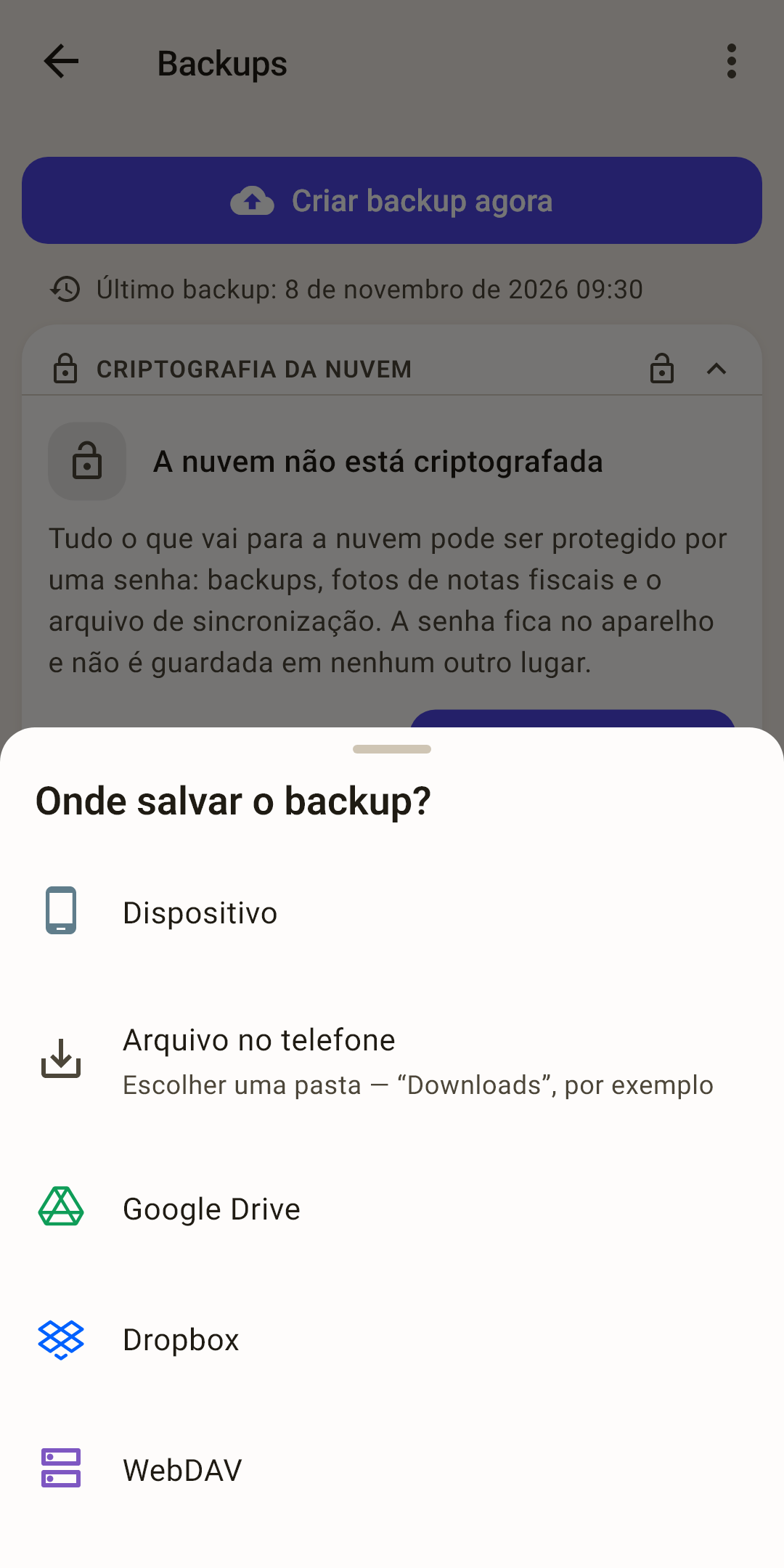
Dispositivo — para a pasta de backups do app. O backup aparece na lista.
Arquivo no telefone — escolha uma pasta — por exemplo “Downloads” — e salve o backup como arquivo. Dá para mandá-lo para você mesmo ou colocá-lo num computador. Com uma senha definida, o arquivo é criptografado.
Google Drive, Dropbox, WebDAV — o backup vai direto para a nuvem. A nuvem não está conectada? O app diz onde conectá-la.
O menu “⋮”
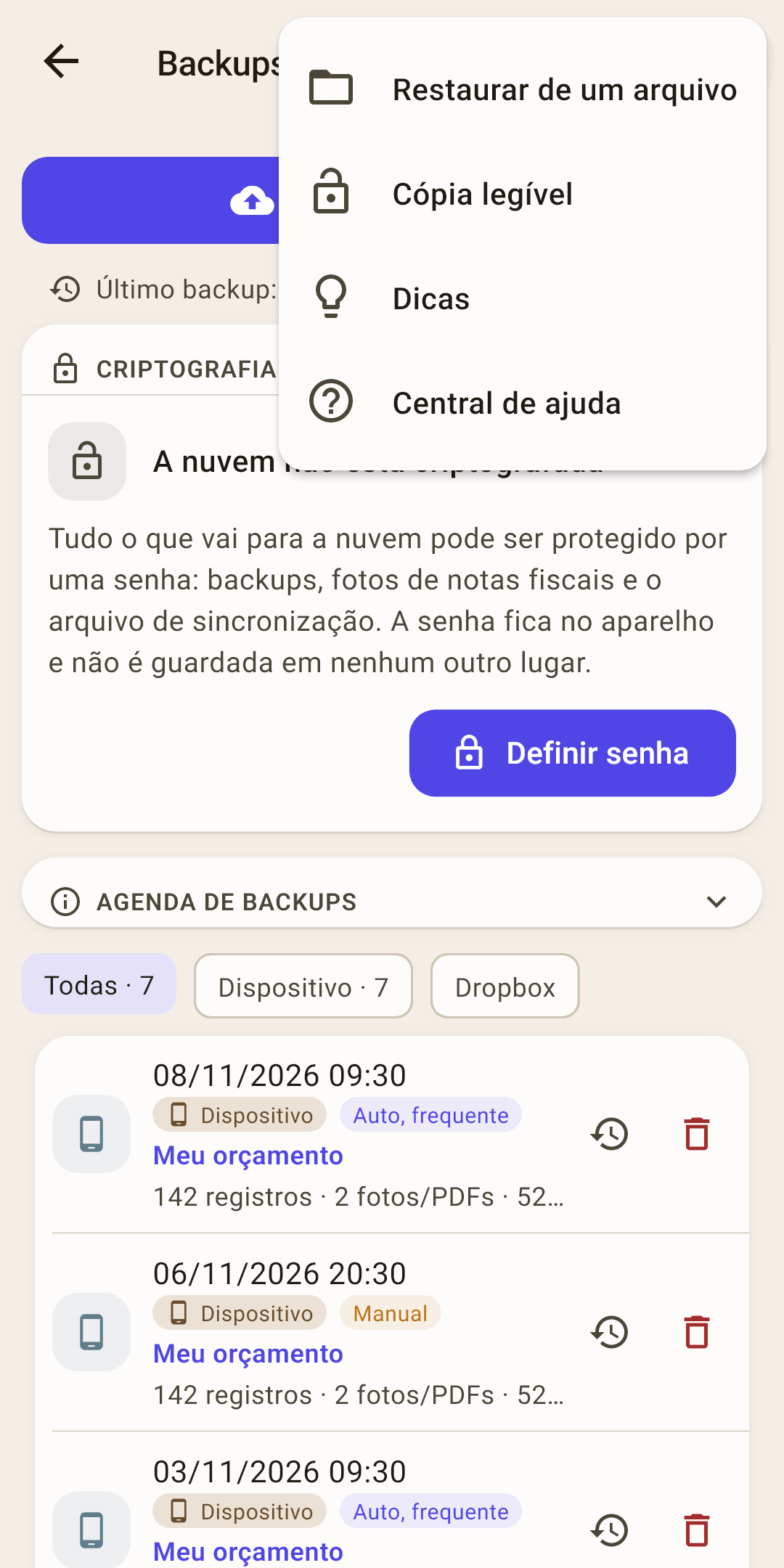
Restaurar de um arquivo
voltar o orçamento a partir de um arquivo de backup que não está na lista: baixado da nuvem, enviado para você mesmo, salvo em “Downloads”.
Como funciona
Servem um backup (.y4zip), uma “Cópia legível” e até o arquivo de sincronização ynab_budget_sync.json baixado da nuvem num navegador. Se o arquivo estiver criptografado, o app pede a senha. Se o backup for de outro orçamento (sem nenhuma conta em comum), o app pergunta de novo: “Parece que é outro orçamento”. Um arquivo do YNAB 4 não vai aqui — ele passa pelo “Importar do YNAB” nas configurações.
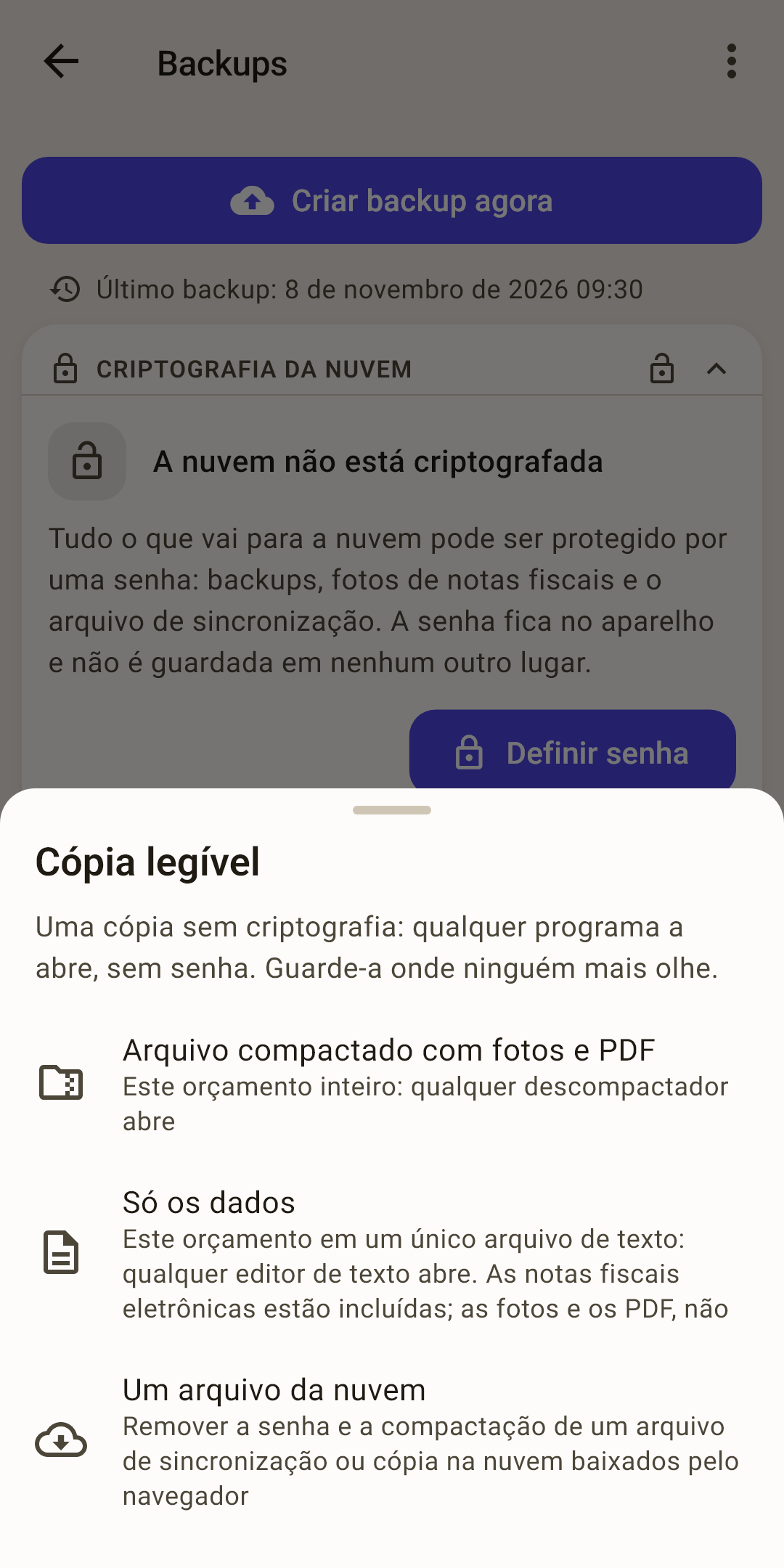
Cópia legível
os seus dados como um arquivo que qualquer programa abre, sem senha. Guarde-o onde estranhos não vão olhar.
Como funciona
Três opções:
Arquivo compactado com fotos e PDF — este orçamento inteiro; qualquer descompactador abre.
Só os dados — este orçamento num único arquivo de texto; qualquer editor de texto abre. As notas fiscais eletrônicas estão lá, as fotos e os PDFs não.
Um arquivo da nuvem — tirar a senha e a compressão de um arquivo de sincronização ou de um backup da nuvem que você baixou num navegador.
É um caminho até os seus dados que passa por fora do app: mesmo sem o app, o orçamento continua seu.
Dicas
as dicas desta tela em forma de lista.
Central de ajuda
Este artigo no site: abre no navegador, no idioma do app.
Carregar um orçamento da nuvem
Um celular novo, uma reinstalação ou um segundo aparelho. O orçamento está na nuvem com o nome dele; esta tela o encontra e o carrega aqui. A opção “Já tenho um orçamento” do assistente do primeiro uso abre esta mesma tela.
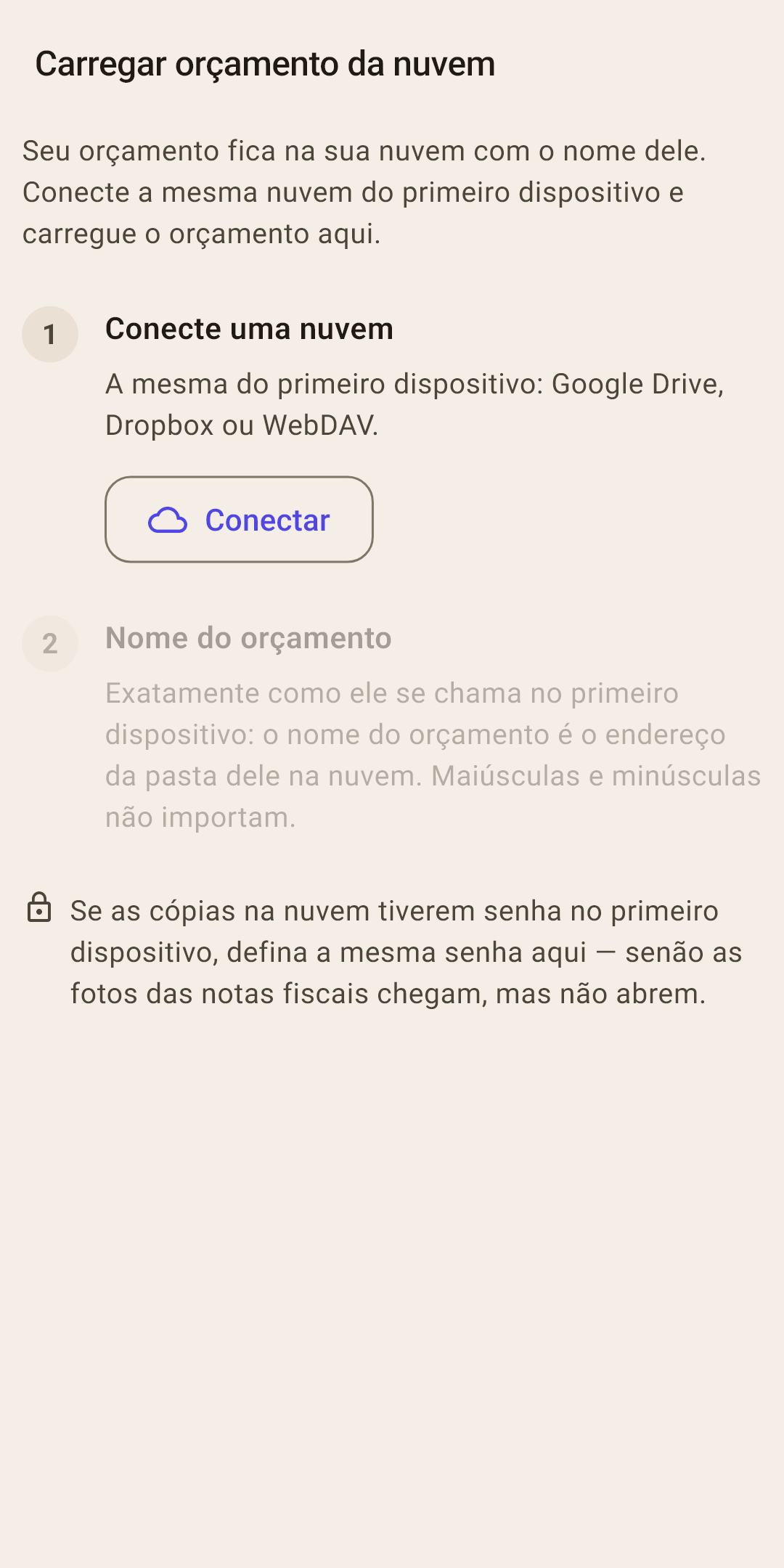
Conecte uma nuvem — o mesmo do primeiro aparelho: o mesmo Google Drive, Dropbox ou WebDAV e a mesma conta.
Escolha um orçamento — o app mostra os orçamentos da nuvem com a data da última sincronização. Toque no seu e em “Carregar orçamento”.
Como funciona
Sem lista, ou o seu orçamento não está nela? Toque em “Digitar o nome à mão” e digite o nome exatamente como ele se chama no primeiro aparelho: o nome do orçamento é o endereço da pasta dele na nuvem. Maiúsculas e minúsculas não importam. O nome aparece no cabeçalho do “Resumo” no primeiro aparelho.
Se este aparelho já tem dados, o app pergunta de novo: “Substituir os dados pelos da nuvem?”: tudo o que não está na nuvem se perde.
Senha — se há uma senha definida no primeiro aparelho, defina a mesma aqui. Sem ela, a sincronização para, e as fotos das notas fiscais chegam, mas não abrem.
Transferência local: sem nuvem
Passar um orçamento entre os seus próprios aparelhos diretamente — como arquivo ou pelo Wi-Fi. Sem internet e sem contas. É uma transferência única, não uma sincronização contínua.
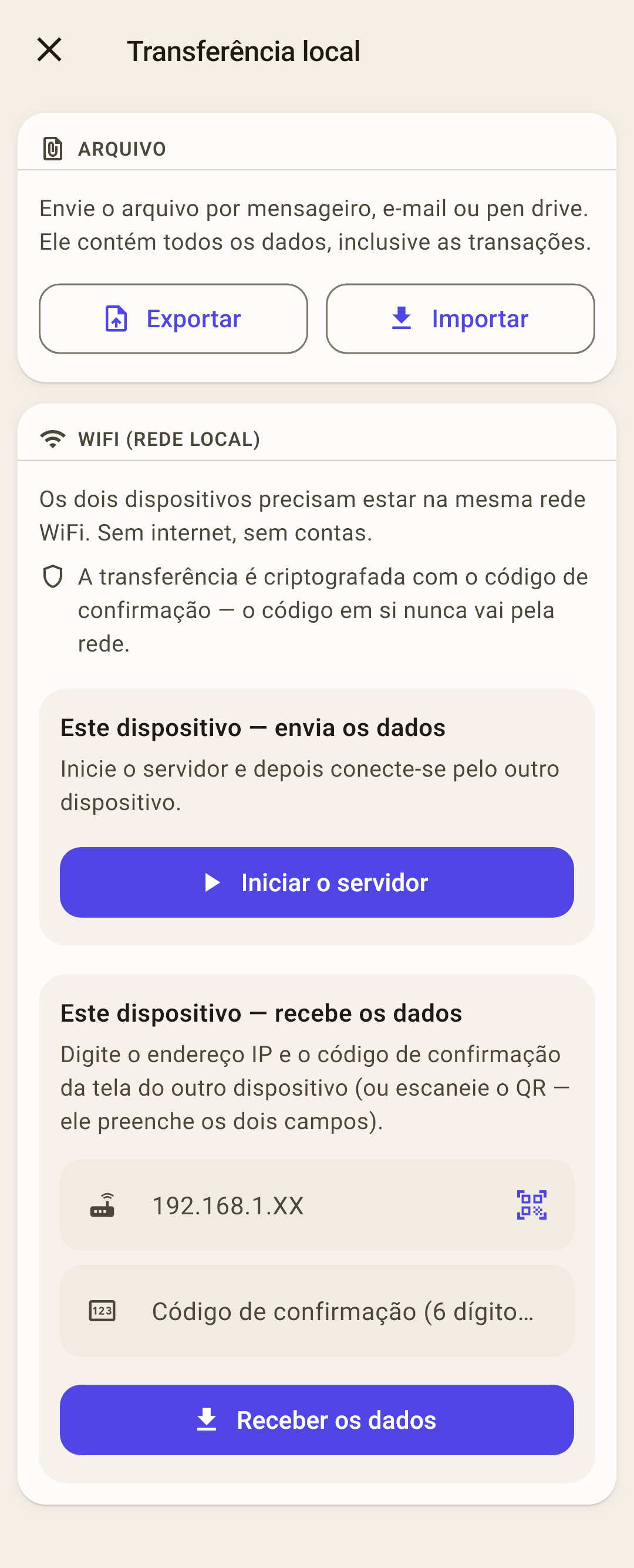
Arquivo — “Exportar” — os dados do orçamento como arquivo: mande por um mensageiro, por e-mail ou num pen drive. No outro aparelho — “Importar” e escolha esse arquivo.
Como funciona
A importação junta os dados do arquivo com o que já existe, e se o mesmo registro for diferente, ela fica com a versão do arquivo. As fotos não vão no arquivo. Para passar tudo, inclusive as fotos — o Wi-Fi ou um backup (“Arquivo compactado com fotos e PDF”).
WiFi (rede local) — os dois aparelhos na mesma rede Wi-Fi. Um envia os dados, o outro os recebe e, com “Mesclar”, manda de volta as suas alterações. As fotos também passam.
Como funciona
No aparelho que envia: “Iniciar o servidor”. Aparecem um QR code e um “Código de confirmação” de 6 dígitos.
No que recebe: “Escanear o QR” — o código preenche os dois campos. Ou digite o endereço IP e o código à mão.
“Receber os dados”. O app pergunta “Como aplicar os dados?”: “Mesclar” — como uma sincronização de mão dupla comum: as alterações deste aparelho também vão para o que envia, nada se perde; “Substituir por completo” — este orçamento vira uma cópia exata do que envia, e tudo o que não foi sincronizado aqui se perde. “Substituir” é para um aparelho novo.
No aparelho que envia — “Parar o servidor”.
A transferência é criptografada com o código de confirmação, e o próprio código nunca vai pela rede.