
Зачем это всё
Бюджет живёт на телефоне. Этот раздел настроек отвечает на три вопроса.
«Телефон утонул в озере» — бюджет за три года не должен утонуть вместе с ним. Помогают копии и облако: новый телефон загрузит бюджет из облака.
«Ведём бюджет вдвоём» — или вы один, но с телефоном и компьютером. Все устройства смотрят в одно облако и обмениваются правками: это синхронизация.
«Вчера я всё испортил» — удалили не тот счёт, импортировали не тот файл. Приложение само делает копии по расписанию, к ним можно вернуться.
С чего начать. Хватит трёх шагов:
Подключите облако — Google Drive, Dropbox или WebDAV (Nextcloud, ownCloud, pCloud, свой сервер).
Задайте пароль, если не хотите, чтобы данные в облаке мог прочитать кто-то ещё. Запишите его.
Всё. Синхронизация и копии дальше идут сами: при каждом открытии приложения.
Авторизация: подключить облако
Здесь вы входите в облако. Облаков три, подключить можно одно или несколько. На кадре Dropbox уже подключён, а Google Drive и WebDAV — ещё нет: так видно оба вида блока.
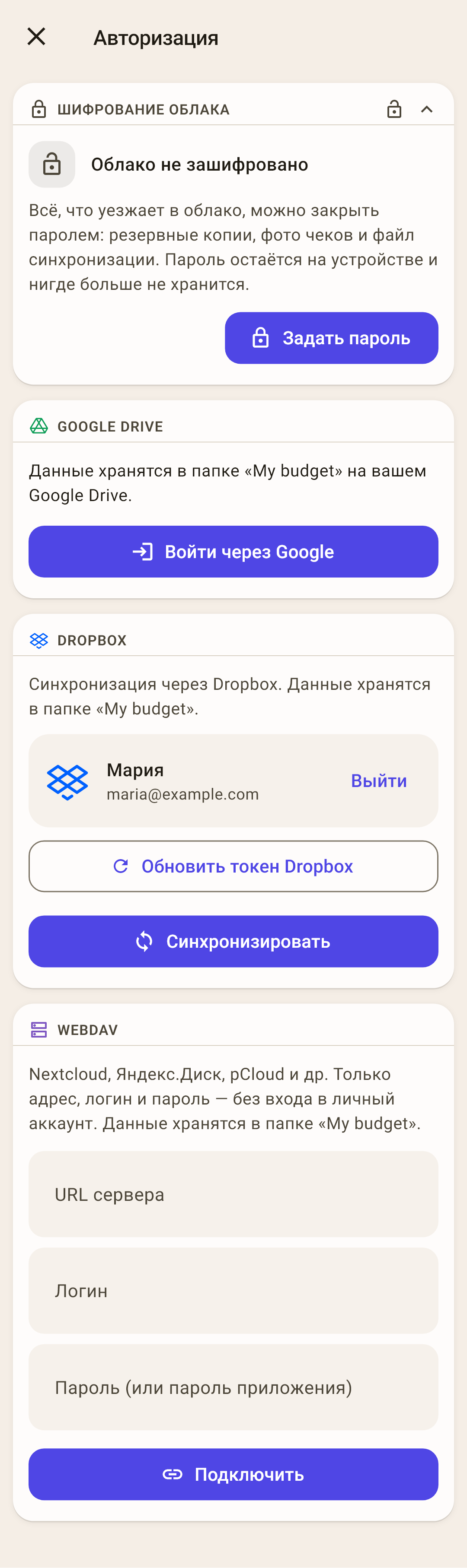
Шифрование облака — тот же блок, что на экранах «Синхронизация» и «Резервные копии». Пароль задают один раз — разбор ниже.
Google Drive — «Войти через Google» — и выберите аккаунт. Бюджет ляжет в папку «My budget» на вашем Google Drive.
Как это работает
После входа вместо кнопки появится плашка аккаунта: имя, почта, время последней синхронизации и «Выйти». Приложение видит на Google Drive только то, что создало само: чужие файлы ему недоступны.
Dropbox — «Войти через Dropbox» откроет страницу входа Dropbox в браузере. Войти там можно двумя способами: почтой и паролем Dropbox или кнопкой «Продолжить через Google». Разрешите доступ — и браузер вернёт вас в приложение. Бюджет ляжет в папку «My budget».
Почему лучше почта и пароль Dropbox
Вход через Google привязывает Dropbox к тому аккаунту Google, которым вы вошли. Второе устройство или второй человек с другим Google легко попадёт в другой Dropbox, где вашего бюджета нет. Почта и пароль Dropbox одинаково работают на любом телефоне и компьютере и у любого, с кем вы ведёте бюджет.
Запасной путь, если не вернуло в приложение
Обычно хватает основного входа — с возвращением из браузера. Если браузер так и не вернул вас в приложение, раскройте «Не удалось войти?» → «Войти через код (если не вернуло в приложение)»: Dropbox покажет код, вставьте его в окно приложения.
На кадре — подключённый Dropbox: плашка аккаунта с «Выйти» и «Синхронизировать». «Обновить токен Dropbox» там же — тоже запасной выход: только если вход вдруг перестал работать.
WebDAV — свой сервер или облако, которое умеет WebDAV: Nextcloud, ownCloud, pCloud, Яндекс.Диск и другие. Нужны адрес, логин и пароль — входить в личный аккаунт не надо.
Как это работает
Если у облака включена двухфакторная защита, обычный пароль сервер не примет: создайте в настройках облака «пароль приложения» и введите его. Адрес начинайте с https:// — с http:// логин и пароль уйдут открытым текстом, и приложение об этом предупредит.
Главное правило: один аккаунт облака на все устройства
Телефон, планшет и компьютер, которые ведут один бюджет, входят в облако под одним и тем же аккаунтом. Иначе каждое устройство будет писать в своё облако, и они не увидят правок друг друга.
А если у нас в семье разные аккаунты Google?
Заведите для бюджета отдельный, новый аккаунт Google и входите в облако приложения только им, на всех устройствах. Не входите на телефоне жены в свой личный аккаунт, а на своём — в её: телефон начнёт синхронизировать с этим аккаунтом и контакты, и сообщения, и фото, и личные данные двух людей перемешаются. Отдельный аккаунт для бюджета знает только бюджет.
Dropbox — входите логином и паролем Dropbox, а не кнопкой «Продолжить через Google». Вход через Google привязывает Dropbox к тому аккаунту Google, которым вы вошли, — и на устройстве с другим Google легко попасть в другой Dropbox, где вашего бюджета нет.
WebDAV — на всех устройствах тот же адрес, логин и пароль.
Синхронизация
Обмен правками между этим устройством и облаком, а через облако — с вашими другими устройствами. Внёс покупку на телефоне — через минуту она на компьютере.
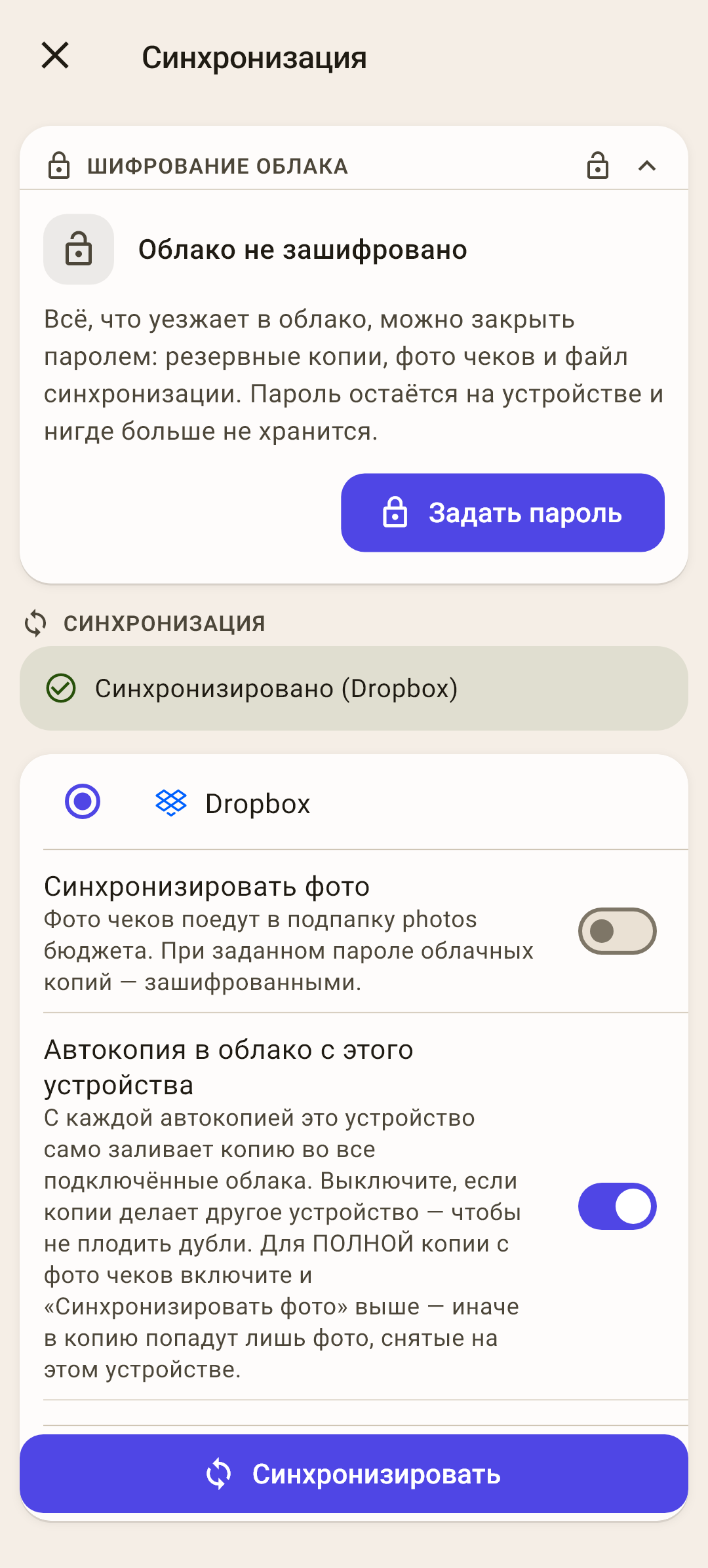
Шифрование облака — пароль на всё, что уезжает в облако. Разбор ниже.
Статус — чем кончилась последняя синхронизация: «Синхронизировано (Dropbox)» зелёным, ошибка — красным, с кнопкой «Сообщить об ошибке».
Облако — если подключено несколько облаков, выберите, с каким синхронизироваться. Облака нет — здесь будет «Нет подключённых облаков» и подсказка, где его подключить.
Как это работает
Синхронизируются все устройства через ОДНО облако. Остальные подключённые облака приложение раз в несколько дней тоже обновляет — на случай, если основное станет недоступно.
Синхронизировать фото — фото чеков и PDF поедут в облако, в папку бюджета, и появятся на других устройствах. Сразу после установки: выключено.
Как это работает
Без этого переключателя операции на втором устройстве приходят с пометкой о фото, но самой картинки там нет. Каждое фото — это место в облаке; если чеки вы смотрите только на телефоне, где их сняли, включать незачем. При заданном пароле фото уезжают зашифрованными.
Автокопия в облако с этого устройства — каждая автоматическая копия бюджета уедет ещё и в облако. Сразу после установки: включено.
Как это работает
Если бюджет ведут два устройства, копии в облаке будут делать оба — получатся дубли. Оставьте переключатель включённым на одном устройстве, на остальных выключите. Чтобы в облачной копии были все фото чеков, включите и «Синхронизировать фото»: иначе в копию попадут только фото, снятые на этом устройстве.
Синхронизировать — синхронизация прямо сейчас. Обычно нажимать не нужно — приложение делает это само, см. ниже.
Когда приложение синхронизирует само
При каждом открытии — через несколько секунд после того, как вы вернулись в приложение. Поэтому синхронизацию почти никогда не надо запускать руками.
Не при сворачивании — Android не даёт приложению поработать после того, как вы его свернули. Правки, сделанные перед сворачиванием, уедут при следующем открытии. Хотите отправить сразу — нажмите иконку синхронизации на «Обзоре».
Иконка на «Обзоре» — справа вверху. Число на ней — сколько правок ещё не отправлено в облако. Нажатие — синхронизация сейчас.
Как это работает
После каждой синхронизации иконка на 15 секунд загорается зелёным (прошло) или красным (не прошло). Одна неудача — это обычно сеть: метро, дача. Если не прошли четыре синхронизации подряд, иконка остаётся красной, пока не пройдёт следующая, — значит, что-то сломалось и стоит открыть этот экран. Нажмите на иконку и подержите — увидите текст ошибки.
Об автоматической синхронизации приложение молчит. Сообщение «Синхронизировано» появится, только если синхронизацию запустили вы.
Если что-то пошло не так
На экране «Синхронизация» появляется карточка: что случилось и что делать. Вот какие бывают.
«Бюджет «…» уже есть в облаке с данными» — и под карточкой кнопки «Из облака» и «Объединить».
Что случилось. Вы подключили облако, а в нём уже лежит бюджет с тем же именем, что у бюджета на этом устройстве, — и тут, и там уже есть данные. Обычно это второй телефон: на нём успели завести счета или внести пару покупок, а уже потом подключили облако первого. Приложение не знает, один это бюджет или два разных с одинаковым именем, поэтому ничего не трогает и ждёт вашего ответа. Спрашивает оно один раз — при первой синхронизации этого бюджета.
Что выбрать:
Это второе устройство для того же бюджета — нажмите «Из облака», потом «Загрузить». На этом устройстве окажется бюджет из облака целиком, а то, что вы успели внести здесь, пропадёт — внесите это заново. Чаще всего нужен именно этот ответ.
Вы и правда вели один бюджет на двух устройствах по отдельности и хотите собрать всё вместе — нажмите «Объединить». Сложится всё: и внесённое здесь, и то, что в облаке. Но счета и категории, которые вы заводили на каждом устройстве отдельно, окажутся рядом — две «Карты», две «Кофейни», — и лишнее придётся убрать вручную.
Это два разных бюджета, просто с одинаковым именем — например, ваш и жены, оба «Мой бюджет». Не нажимайте ни одну кнопку. Переименуйте бюджет на этом устройстве: нажмите имя бюджета в шапке «Обзора» → «⋮» рядом с этим бюджетом → «Переименовать». С новым именем у него будет своя папка в облаке, и он будет синхронизироваться отдельно.
Не уверены — сначала сделайте копию: «Резервные копии» → «Создать резервную копию сейчас» → «Устройство». Если выбор окажется неверным, к ней можно будет вернуться.
«Облако закрыто паролем» — данные в облаке зашифрованы паролем, заданным на другом устройстве, а здесь он не задан или другой. Данные целы. «Ввести пароль» — введите тот же пароль, и синхронизация продолжится.
Как это работает
«Пароль утерян» — крайний выход: файл в облаке заменят данные этого устройства, и шифрование снимется. Данные других устройств не пропадут — их правки вернутся при их ближайшей синхронизации. Перед заменой приложение сделает копии, а старый зашифрованный файл сохранит рядом с копиями — вдруг пароль вспомнится.
«Облако не зашифровано» — на этом устройстве пароль задан, а в облаке данные лежат открытыми: шифрование сняли на другом устройстве. Решите сами: «Зашифровать облако» — тогда на остальных устройствах надо будет ввести тот же пароль, — или «Снять пароль здесь».
«Файл синхронизации в облаке нечитаем» — файл в облаке испорчен, и сам он не починится. «Починить облако» сделает свежие копии бюджета и перезапишет облачный файл данными этого устройства.
Как это работает
Правки с другого устройства, которые не успели доехать сюда, останутся только в испорченном файле — его копия сохраняется рядом с резервными копиями. Если второе устройство работает, оно вернёт свои данные следующей синхронизацией.
«Фото из облака не расшифрованы: N» — данные доехали, а фото — нет: они зашифрованы паролем, а здесь он не задан или другой. Задайте тот же пароль, что на другом устройстве, — фото приедут при следующей синхронизации.
«Конфликт» — одну и ту же запись изменили на двух устройствах. Карточка покажет, чем отличаются версии: «Оставить» — версию этого устройства, «Взять» — версию из облака.
Шифрование облака: пароль
Блок «Шифрование облака» стоит первым на экранах «Авторизация», «Синхронизация» и «Резервные копии». Это один и тот же пароль.
Что он закрывает — всё, что уезжает в облако: резервные копии, фото чеков и файл синхронизации. Шифрование — AES-256. Без пароля эти файлы может прочитать любой, у кого есть доступ к папке в облаке.
Как задать — нажмите «Задать пароль».
По шагам
Откроется окно «Пароль шифрования».
Введите пароль в «Пароль» и ещё раз в «Повторите пароль» — не короче 4 символов.
Отметьте «Я записал пароль в надёжном месте» — без этой отметки «Сохранить» не нажать.
«Сохранить». Блок станет «Облако закрыто паролем».
На других устройствах — задайте тот же пароль. Пароль не синхронизируется и не уходит ни в облако, ни разработчику — он живёт только на устройстве. С разными паролями синхронизация остановится с карточкой «Облако закрыто паролем».
Забудете пароль — облачные копии не восстановит никто. Ни вы, ни разработчик, ничем. Запишите его там, где храните другие важные пароли.
Сменить или снять — в блоке нажмите «Изменить» — «Сменить пароль» или «Выключить шифрование». Пароль меняйте на всех устройствах: если на каком-то останется старый, оно перестанет читать облако.
Копии на телефоне не шифруются — они лежат рядом с самой базой бюджета, а та открыта. Поэтому, когда пароль задан, у копий «Устройство» в списке стоит метка «Без шифрования» — чтобы вы не думали, что закрыто всё.
Резервные копии
Копия — это весь бюджет на какой-то момент: счета, категории, операции, цели, плановые и фото. Приложение делает копии само; сюда приходят, когда надо вернуться назад.
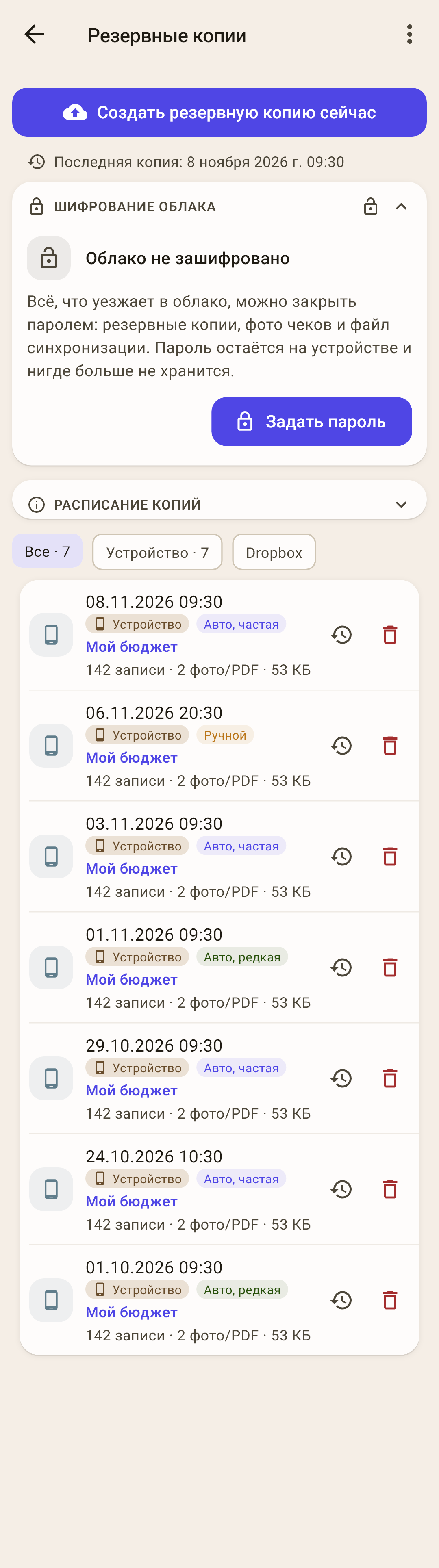
Создать резервную копию сейчас — копия прямо сейчас, например перед импортом или большой чисткой. Приложение спросит «Куда сохранить копию?» — на кадре ниже.
«Последняя копия» — когда была сделана самая свежая копия этого бюджета. Давно не было — строка станет жёлтой.
Шифрование облака — тот же пароль, что на «Синхронизации», — выше.
Расписание копий — как часто приложение делает копии и сколько хранит. Раскрывается нажатием — ниже.
Фильтры — «Все», «Устройство» и по чипу на каждое подключённое облако. Число — сколько там копий. Облака не подключены — фильтров нет: смотреть нечего.
Копия — дата и время, где лежит, какая она и чей бюджет.
Как это работает
Под датой — где лежит («Устройство», «Dropbox»…) и вид: «Авто, частая», «Авто, редкая» или «Ручной». Ниже — имя бюджета, сколько в копии записей, фото и PDF и размер файла.
Иконка часов со стрелкой — вернуть бюджет к этой копии. Корзина — удалить копию (приложение переспросит).
Меню «⋮» — «Восстановить из файла», «Читаемая копия», «Подсказки» — ниже.
Как вернуть бюджет к копии
Найдите копию нужного дня. Не знаете, какой, — берите последнюю до того, как всё пошло не так.
Нажмите в её строке иконку часов со стрелкой.
Окно «Восстановить данные?»: «Данные будут восстановлены из копии от … Текущие данные будут заменены.» — нажмите «Восстановить».
Внизу появится «Восстановлено из …». Бюджет теперь такой, каким был в момент копии.
Если подключено облако — одного восстановления мало.
Копию возвращают, чтобы избавиться от последних правок: удалили не тот счёт, импортировали не тот файл. Но восстановление меняет бюджет только на этом телефоне. В облаке остаётся бюджет с теми самыми правками, а при синхронизации приложение складывает телефон и облако, и более свежая правка побеждает. Нажмёте «Синхронизировать» — и всё, от чего вы избавлялись, вернётся из облака за полминуты.
Чтобы откат остался, облако надо заменить восстановленным бюджетом. Как — ниже.
Откатить и облако
Бюджет на одном телефоне — хватит этих шагов. Порядок важен.
Восстановите копию — шаги выше. После этого не нажимайте «Синхронизировать».
Выйдите из приложения кнопкой «Домой». Пока приложение свёрнуто, оно не синхронизирует.
Удалите файл синхронизации в облаке. Откройте облако в браузере: папка «My budget» → папка с именем бюджета → файл
ynab_budget_sync.json. Удалите только его — папки с копиями и фото не трогайте. В Dropbox папка «My budget» лежит внутри «Приложения» → «My Budget Envelopes».Вернитесь в приложение. Через несколько секунд оно синхронизирует само, не найдёт файла в облаке и положит туда восстановленный бюджет. На экране «Синхронизация» должно быть «Синхронизировано».
Почему сначала восстановить, а потом удалять файл
Каждый раз, когда вы возвращаетесь в приложение, оно через несколько секунд синхронизирует. Удалите файл первым — вернётесь из браузера, и приложение тут же положит в облако текущий бюджет, ещё с теми правками. Тогда всё придётся начинать заново.
Если бюджет ведут несколько устройств
На втором телефоне и на компьютере эти правки тоже есть. При своей синхронизации они вернут их в облако, а оттуда — и вам. Поэтому каждое другое устройство должно забыть свои данные и взять бюджет из облака заново — до того, как успеет синхронизировать.
Откатите бюджет и облако на одном устройстве — шаги выше.
На другом телефоне включите режим полёта и только потом откройте приложение: без сети оно не синхронизирует.
«Настройки» → «О приложении» → «Сбросить все данные».
Выключите режим полёта. Приложение синхронизирует и загрузит из облака уже откаченный бюджет.
На компьютере — так же: отключите интернет до запуска программы, сбросьте данные в настройках, включите интернет. Правки, которые на этих устройствах ещё не успели уехать в облако, при сбросе пропадут.
Расписание копий
Приложение делает копию само, когда пришёл срок, — при открытии приложения и при переключении на другой бюджет. У каждого бюджета свой срок. Копий два вида: частые — чтобы вернуться на несколько дней назад, и редкие — чтобы вернуться на месяцы.
 Открыть кадр крупно ↗
По умолчанию — частые копии раз в 5 дней, хранятся 7 последних — это примерно 35 дней назад; редкие — раз в месяц, хранятся 12 — до года назад.
Своё — частые — каждый день или раз в 2, 3, 5, 7 дней, хранить 3, 5, 7, 10, 14 или 30 копий; редкие — раз в месяц или раз в квартал, хранить 3, 4, 6, 12 или 24 копии — или «Не делать».
«Как далеко назад» — приложение само считает, на сколько дней и месяцев назад вы сможете вернуться с выбранным расписанием.
Предупреждения — если частые копии кончаются раньше, чем начинается редкая, приложение покажет «Между … и … днями копий может не быть» с кнопками, которые закрывают дыру. «Не делать» редкие — предупредит, что старше нескольких дней копий не будет.
Удалятся старые копии — если уменьшить, сколько хранить, лишние копии удалятся при ближайшей автокопии — и на телефоне, и в облаке. Поэтому «Сохранить» сначала переспросит: сколько удалится и от какого числа самая старая.
Ручные копии — хранятся без ограничений: расписание их не трогает. Расписание действует на этом устройстве и не синхронизируется.
Автокопия не получилась два раза подряд — на «Обзоре» появится предупреждение «Автокопия не создаётся» с причиной (например, не хватает места) и кнопкой «Сделать копию».
«Куда сохранить копию?»
Это спрашивает «Создать резервную копию сейчас».
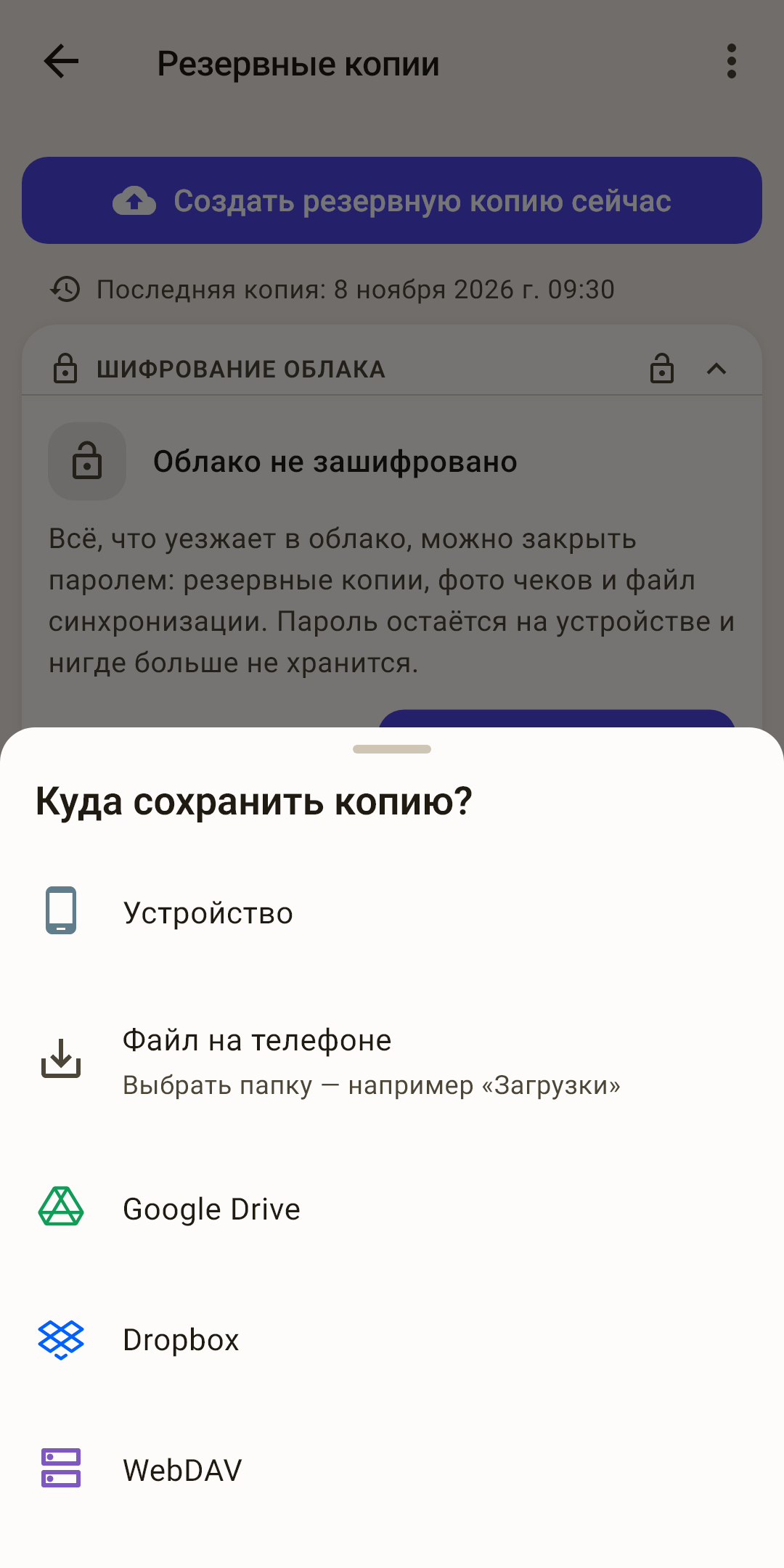
Устройство — в папку копий приложения. Копия появится в списке.
Файл на телефоне — выберите папку — например «Загрузки» — и сохраните копию файлом. Его можно переслать себе или положить на компьютер. При заданном пароле файл будет зашифрован.
Google Drive, Dropbox, WebDAV — копия сразу в облако. Облако не подключено — приложение подскажет, где его подключить.
Меню «⋮»
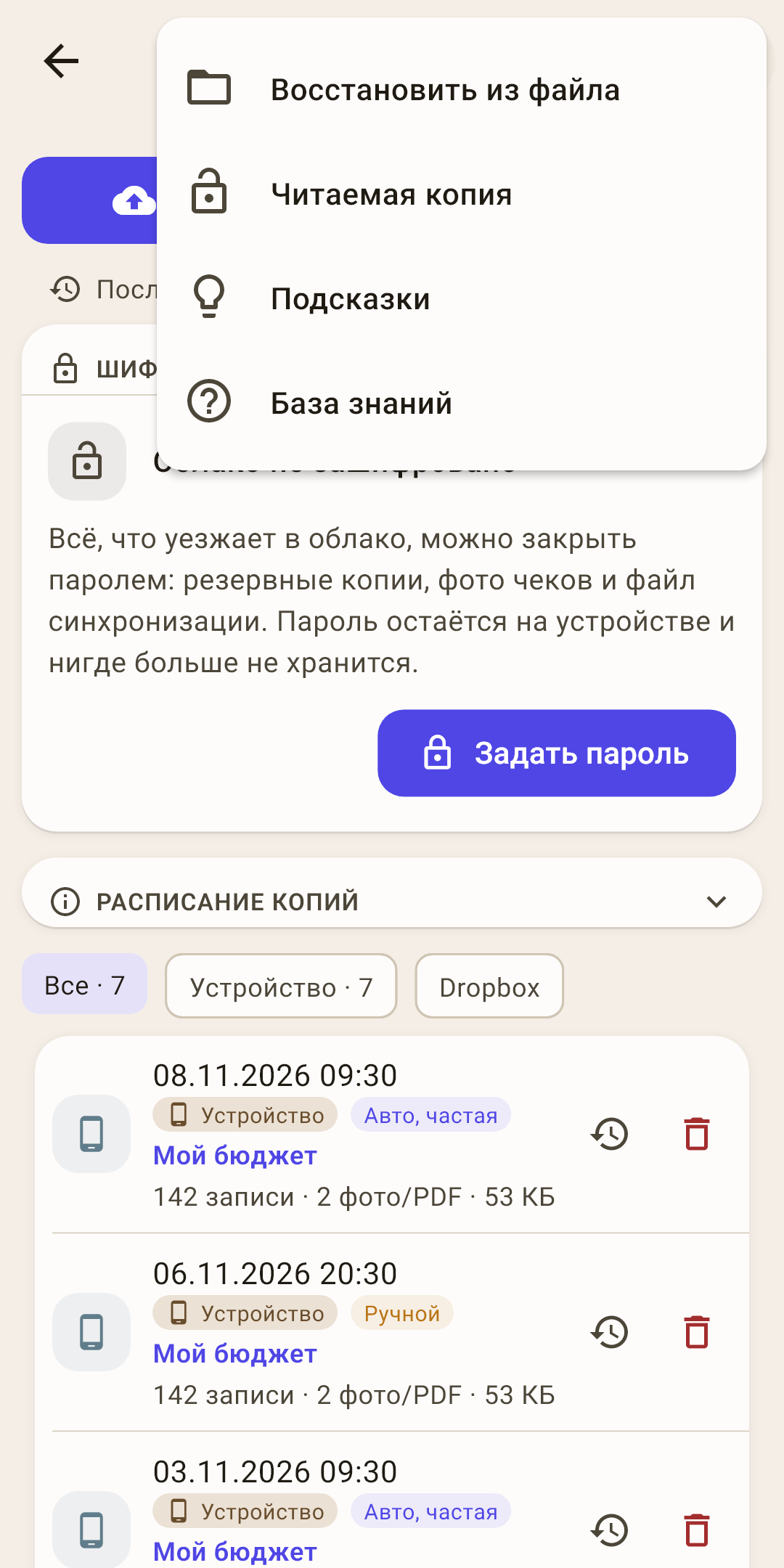
Восстановить из файла
вернуть бюджет из файла копии, которого нет в списке: скачанного из облака, присланного себе, сохранённого в «Загрузки».
Как это работает
Подходит копия (.y4zip), «Читаемая копия» и даже файл синхронизации ynab_budget_sync.json, скачанный из облака браузером. Если файл зашифрован, приложение спросит пароль. Если копия от другого бюджета (ни одного общего счёта), приложение переспросит: «Похоже, это другой бюджет». Файл YNAB 4 сюда не подходит — его переносит «Импорт из YNAB» в настройках.
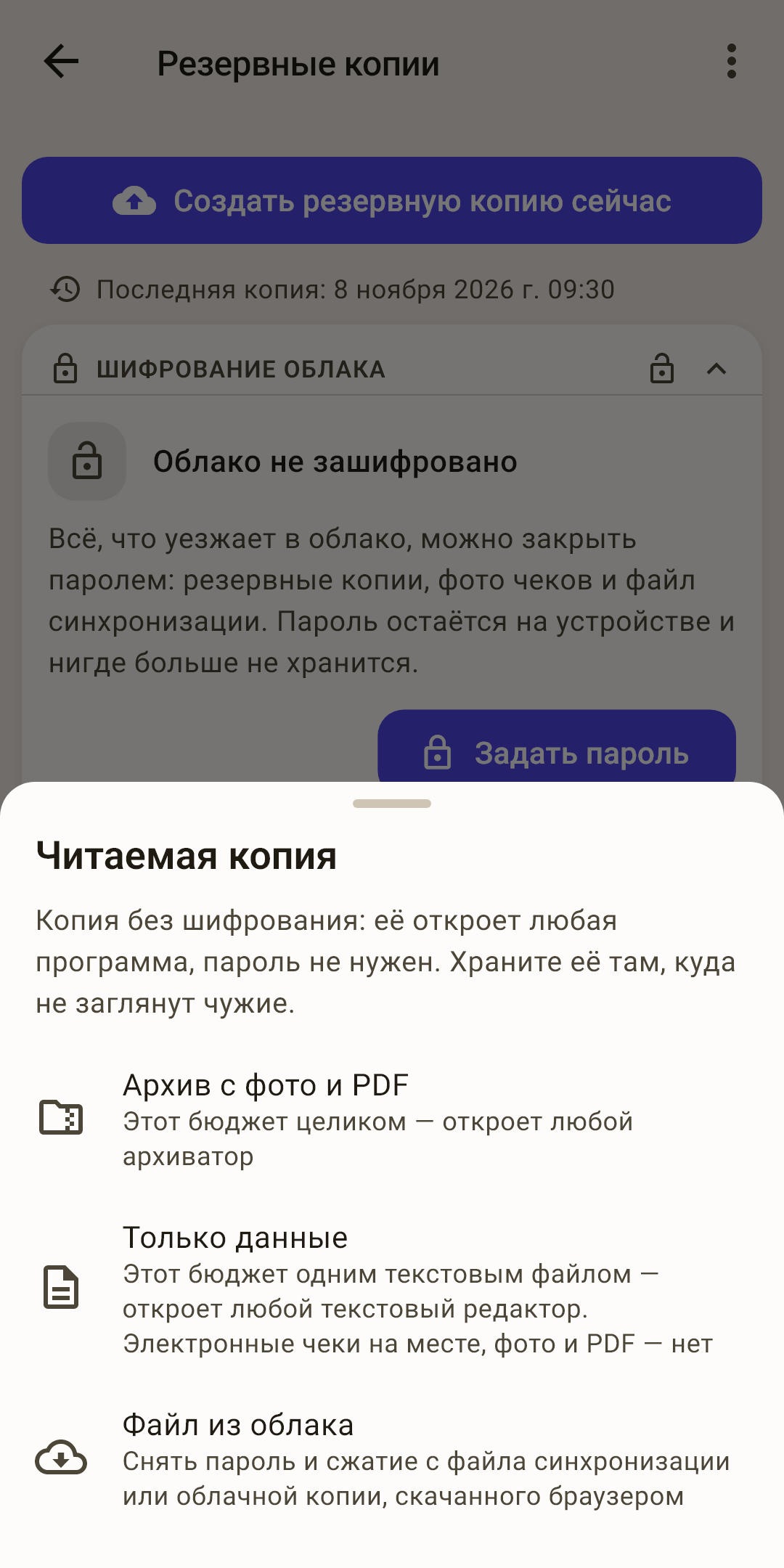
Читаемая копия
ваши данные файлом, который откроет любая программа, без пароля. Храните его там, куда не заглянут чужие.
Как это работает
Три варианта:
Архив с фото и PDF — этот бюджет целиком; откроет любой архиватор.
Только данные — этот бюджет одним текстовым файлом; откроет любой текстовый редактор. Электронные чеки на месте, фото и PDF — нет.
Файл из облака — снять пароль и сжатие с файла синхронизации или облачной копии, которые вы скачали из облака браузером.
Это дорога к вашим данным мимо приложения: даже без приложения бюджет остаётся вашим.
Подсказки
подсказки этого экрана списком.
База знаний
Эта статья на сайте: откроется в браузере, на языке приложения.
Загрузить бюджет из облака
Новый телефон, переустановка или второе устройство. Бюджет лежит в облаке под своим именем; этот экран находит его и загружает сюда. Тот же экран открывает «У меня уже есть бюджет» в мастере первого запуска.
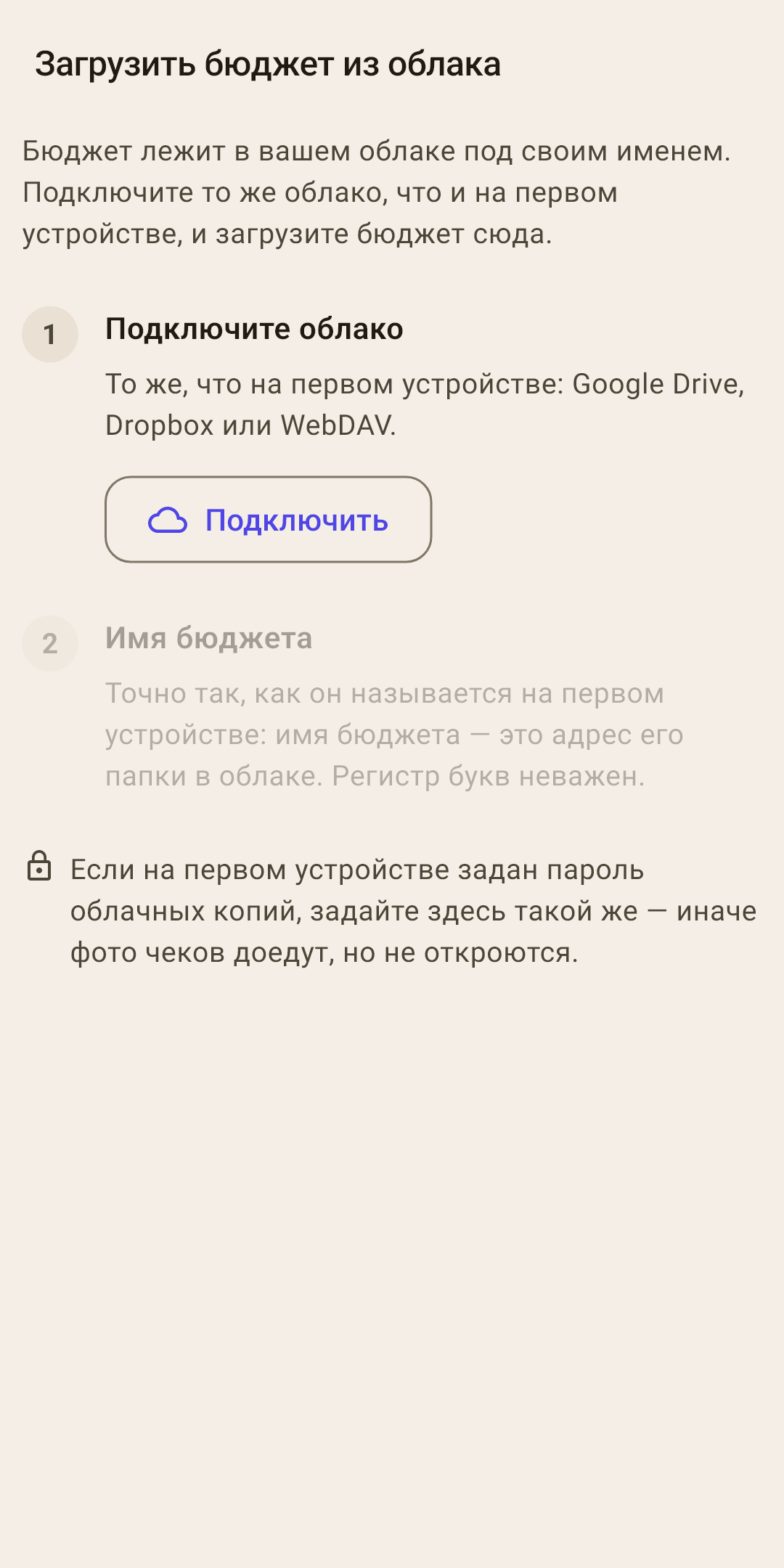
Подключите облако — то же, что на первом устройстве: тот же Google Drive, Dropbox или WebDAV и тот же аккаунт.
Выберите бюджет — приложение покажет бюджеты, которые лежат в облаке, с датой последней синхронизации. Нажмите свой и «Загрузить бюджет».
Как это работает
Списка нет или вашего бюджета в нём не видно — нажмите «Ввести имя вручную» и введите имя точно так, как он называется на первом устройстве: имя бюджета — это адрес его папки в облаке. Большие и маленькие буквы не важны. Имя видно в шапке «Обзора» на первом устройстве.
Если на этом устройстве уже есть данные, приложение переспросит «Заменить данные облачными?»: всё, чего нет в облаке, пропадёт.
Пароль — если на первом устройстве задан пароль, задайте здесь такой же. Без него синхронизация остановится, а фото чеков доедут, но не откроются.
Локальная передача: без облака
Перенести бюджет между своими устройствами напрямую — файлом или по Wi-Fi. Без интернета и без аккаунтов. Это разовый перенос, а не постоянная синхронизация.
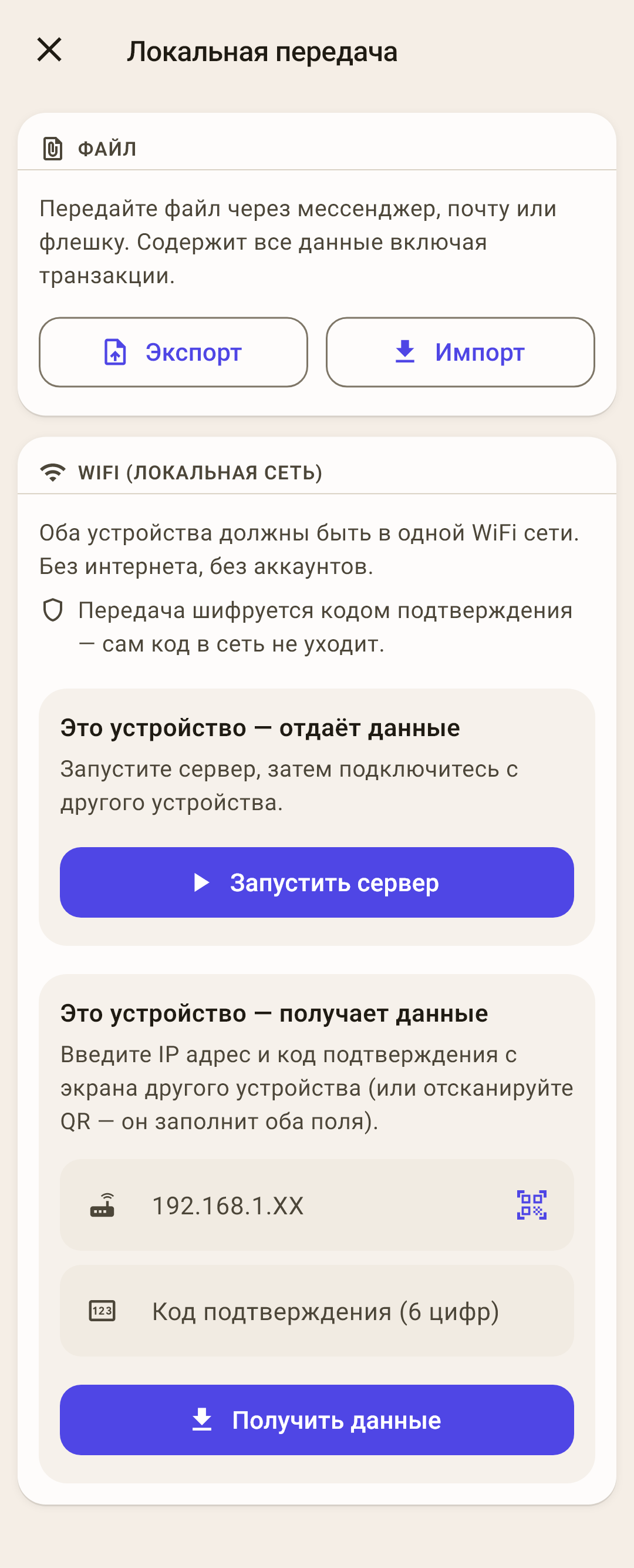
Файл — «Экспорт» — данные бюджета файлом: отправьте его через мессенджер, почту или флешку. На другом устройстве — «Импорт» и выберите этот файл.
Как это работает
Импорт складывает данные из файла с теми, что уже есть, а если одна и та же запись отличается — берёт версию из файла. Фото в файл не попадают. Для переноса со всеми фото — Wi-Fi или копия («Архив с фото и PDF»).
WiFi (локальная сеть) — оба устройства в одной сети Wi-Fi. Одно отдаёт данные, второе получает и при «Объединить» отдаёт свои правки назад. Фото переезжают тоже.
Как это работает
На отдающем устройстве: «Запустить сервер». Появятся QR-код и «Код подтверждения» из 6 цифр.
На получающем: «Сканировать QR» — код заполнит оба поля. Или введите IP-адрес и код вручную.
«Получить данные». Приложение спросит «Как применить данные?»: «Объединить» — как обычная синхронизация в обе стороны: правки этого устройства уйдут и на отдающее, ничего не теряется; «Заменить полностью» — этот бюджет станет точной копией отдающего, всё несинхронизированное здесь пропадёт. «Заменить» — для нового устройства.
На отдающем — «Остановить сервер».
Передача зашифрована кодом подтверждения, а сам код в сеть не уходит.