
Para qué todo esto
El presupuesto vive en tu teléfono. Esta sección de los ajustes responde a tres preguntas.
«Se me cayó el teléfono al lago»: tres años de presupuesto no deberían hundirse con él. Ayudan las copias de seguridad y la nube: un teléfono nuevo carga el presupuesto desde la nube.
«Llevamos el presupuesto juntos»: o lo llevas tú solo, pero con un teléfono y un ordenador. Todos los dispositivos miran a una nube e intercambian cambios: eso es la sincronización.
«Ayer lo estropeé todo»: eliminaste la cuenta equivocada, importaste el archivo equivocado. La app hace sola copias según un calendario, y puedes volver a ellas.
Por dónde empezar. Bastan tres pasos:
Conecta una nube: Google Drive, Dropbox o WebDAV (Nextcloud, ownCloud, pCloud, tu propio servidor).
Pon una contraseña si no quieres que nadie más pueda leer tus datos en la nube. Apúntala.
Ya está. La sincronización y las copias funcionan solas a partir de ahí: cada vez que abres la app.
Autorización: conectar una nube
Aquí se inicia sesión en una nube. Hay tres, y puedes conectar una o varias. En la captura Dropbox ya está conectado, mientras que Google Drive y WebDAV todavía no: así ves los dos tipos de bloque.
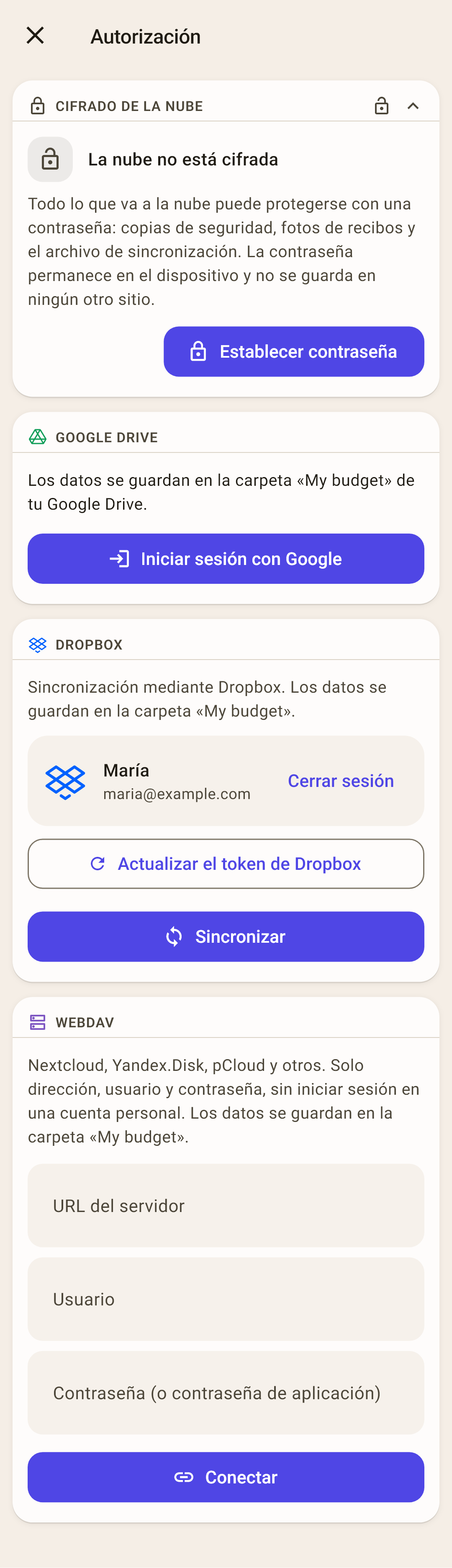
Cifrado de la nube: el mismo bloque que en las pantallas «Sincronización» y «Copias de seguridad». La contraseña se pone una vez; se explica más abajo.
Google Drive: «Iniciar sesión con Google», y elige una cuenta. El presupuesto va a una carpeta «My budget» de tu Google Drive.
Cómo funciona
Después de iniciar sesión, una placa de la cuenta sustituye al botón: nombre, correo, hora de la última sincronización y «Cerrar sesión». En Google Drive la app solo ve lo que creó ella misma: los demás archivos no están a su alcance.
Dropbox: «Iniciar sesión con Dropbox» abre la página de inicio de sesión de Dropbox en el navegador. Allí puedes entrar de dos maneras: con tu correo y contraseña de Dropbox, o con el botón «Continuar con Google». Permite el acceso, y el navegador te devuelve a la app. El presupuesto va a una carpeta «My budget».
Por qué es mejor el correo y la contraseña de Dropbox
Iniciar sesión con Google ata Dropbox a la cuenta de Google que usaste. Un segundo dispositivo, o una segunda persona con otra cuenta de Google, puede acabar fácilmente en otro Dropbox que no tiene tu presupuesto. Un correo y una contraseña de Dropbox funcionan igual en cualquier teléfono u ordenador, para cualquiera con quien lleves el presupuesto.
Una alternativa, si no volviste a la app
El inicio de sesión principal, volviendo desde el navegador, suele bastar. Si el navegador nunca te devuelve a la app, despliega «¿Problemas para iniciar sesión?» → «Iniciar sesión con un código (si no volviste a la app)»: Dropbox muestra un código; pégalo en el diálogo de la app.
La captura muestra un Dropbox conectado: una placa de la cuenta con «Cerrar sesión» y «Sincronizar». «Actualizar el token de Dropbox» también es una alternativa: solo para cuando el inicio de sesión deja de funcionar de repente.
WebDAV: tu propio servidor o una nube que hable WebDAV: Nextcloud, ownCloud, pCloud, Yandex Disk y otras. Necesitas una dirección, un usuario y una contraseña, sin iniciar sesión en una cuenta personal.
Cómo funciona
Si la nube tiene activada la protección en dos pasos, el servidor no aceptará tu contraseña normal: crea una «contraseña de aplicación» en los ajustes de la nube y escribe esa. Empieza la dirección por https://: con http:// el usuario y la contraseña viajan como texto plano, y la app te avisa de ello.
La regla principal: una sola cuenta de nube para todos los dispositivos
El teléfono, la tableta y el ordenador que llevan un mismo presupuesto inician sesión en la nube con la misma cuenta. Si no, cada dispositivo escribe en su propia nube, y no ven los cambios de los otros.
¿Y si en nuestra familia cada uno tiene una cuenta de Google?
Crea una cuenta de Google aparte, nueva, para el presupuesto e inicia la sesión de la nube de la app solo con ella, en todos los dispositivos. No inicies sesión con tu cuenta personal en el teléfono de tu mujer, ni con la suya en el tuyo: el teléfono empezará a sincronizar contactos, mensajes y fotos con esa cuenta, y los datos personales de dos personas se mezclarán. Una cuenta aparte para el presupuesto solo sabe del presupuesto.
Dropbox: inicia sesión con tu usuario y contraseña de Dropbox, no con el botón «Continuar con Google». Iniciar sesión con Google ata Dropbox a la cuenta de Google que usaste, y en un dispositivo con otra cuenta de Google es fácil acabar en otro Dropbox que no tiene tu presupuesto.
WebDAV: la misma dirección, el mismo usuario y la misma contraseña en todos los dispositivos.
Sincronización
El intercambio de cambios entre este dispositivo y la nube, y a través de la nube, con tus otros dispositivos. Apuntas una compra en el teléfono, y un minuto después está en el ordenador.
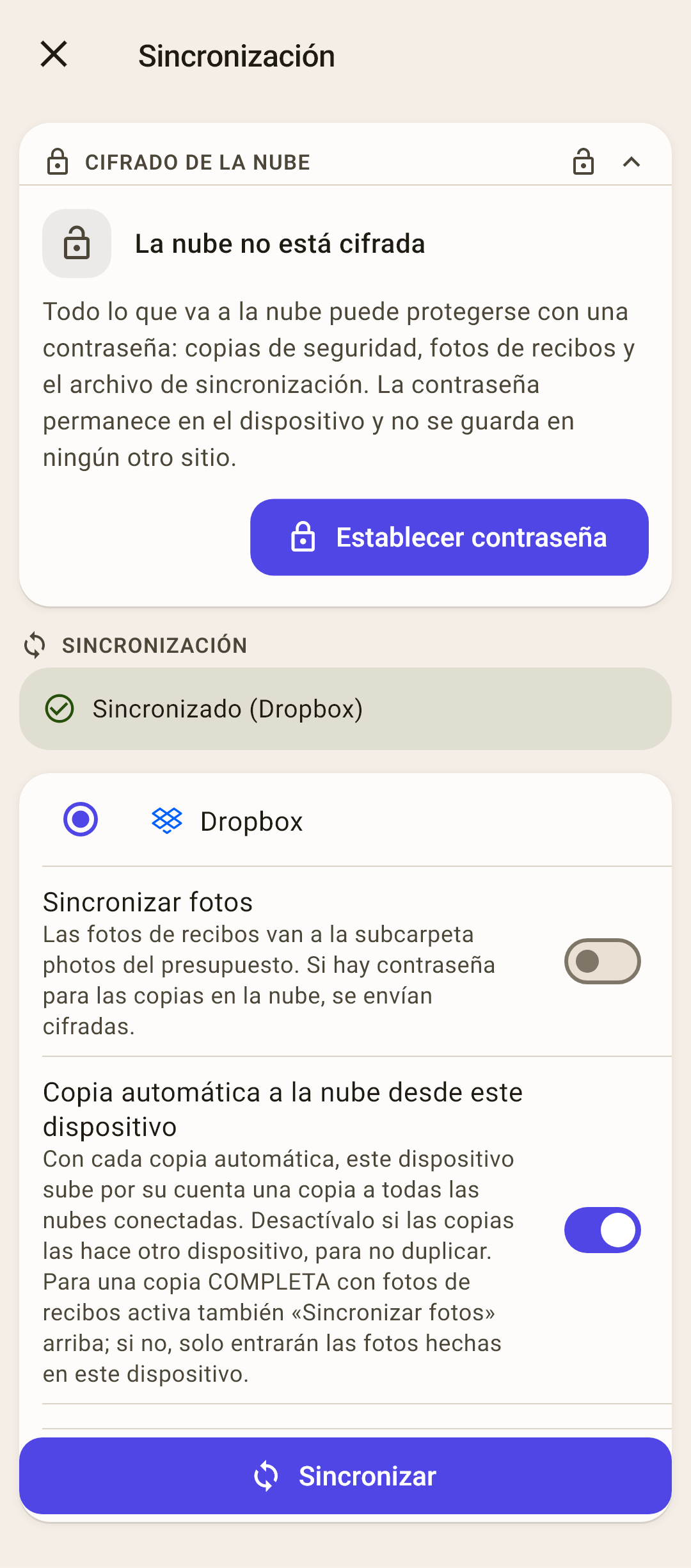
Cifrado de la nube: una contraseña sobre todo lo que va a la nube. Se explica más abajo.
Estado: cómo terminó la última sincronización: «Sincronizado (Dropbox)» en verde, un error en rojo, con un botón «Informar de un error».
Nube: si hay varias nubes conectadas, elige con cuál sincronizar. Sin nube, en este sitio pone «No hay nubes conectadas» y te dice dónde conectar una.
Cómo funciona
Todos los dispositivos se sincronizan a través de UNA sola nube. La app además actualiza las otras nubes conectadas cada pocos días, por si la principal deja de estar disponible.
Sincronizar fotos: las fotos de los recibos y los PDF van a la nube, a la carpeta del presupuesto, y aparecen en los otros dispositivos. Recién instalada la app: desactivado.
Cómo funciona
Sin este interruptor, las transacciones llegan al segundo dispositivo con la marca de la foto, pero la imagen no está. Cada foto ocupa espacio en la nube; si solo miras los recibos en el teléfono donde los fotografiaste, no hace falta activarlo. Con una contraseña puesta, las fotos se suben cifradas.
Copia automática a la nube desde este dispositivo: cada copia automática del presupuesto va también a la nube. Recién instalada la app: activado.
Cómo funciona
Si dos dispositivos llevan el presupuesto, los dos hacen copias en la nube, y salen duplicadas. Deja el interruptor activado en un dispositivo y desactívalo en los demás. Para que la copia en la nube tenga todas las fotos de los recibos, activa también «Sincronizar fotos»: si no, en la copia solo entran las fotos hechas en este dispositivo.
Sincronizar: sincronizar ahora mismo. Normalmente no hace falta tocarlo: la app lo hace sola, mira más abajo.
Cuándo se sincroniza la app sola
Cada vez que la abres: unos segundos después de volver a la app. Por eso casi nunca hace falta empezar una sincronización a mano.
No cuando la minimizas: Android no deja que una app siga trabajando después de minimizarla. Los cambios hechos antes de minimizar suben la próxima vez que la abres. ¿Quieres enviarlos ya? Toca el icono de sincronización en «Resumen».
El icono de «Resumen»: arriba a la derecha. El número sobre él es cuántos cambios todavía no se han enviado a la nube. Al tocarlo, sincroniza ahora.
Cómo funciona
Después de cada sincronización, el icono se ilumina 15 segundos: verde (funcionó) o rojo (no funcionó). Un solo fallo suele ser la red: el metro, una casa en el campo. Si fallan cuatro sincronizaciones seguidas, el icono se queda rojo hasta que la siguiente salga bien: eso significa que algo se rompió, y conviene abrir esta pantalla. Mantén pulsado el icono para ver el texto del error.
La app no dice nada de las sincronizaciones automáticas. El mensaje «Sincronizado» solo aparece si empezaste tú la sincronización.
Si algo sale mal
En la pantalla «Sincronización» aparece una tarjeta: qué pasó y qué hacer. Estos son los tipos.
«El presupuesto «…» ya existe en la nube con datos»: con los botones «De la nube» y «Combinar» bajo la tarjeta.
Qué pasó. Conectaste una nube, y ya tiene un presupuesto con el mismo nombre que el presupuesto de este dispositivo, y los dos ya tienen datos. Normalmente es un segundo teléfono: alguien añadió en él primero unas cuentas o un par de compras, y solo después conectó la nube del primer teléfono. La app no sabe si es un presupuesto o dos distintos con el mismo nombre, así que no toca nada y espera tu respuesta. Pregunta una vez: en la primera sincronización de este presupuesto.
Qué elegir:
Es un segundo dispositivo para el mismo presupuesto: toca «De la nube» y luego «Cargar». Este dispositivo recibe todo el presupuesto de la nube, y lo que apuntaste aquí se pierde: apúntalo de nuevo. Es la respuesta que más a menudo necesitas.
De verdad llevasteis un presupuesto en dos dispositivos por separado y quieres juntarlo todo: toca «Combinar». Todo se suma: lo que apuntaste aquí y lo que hay en la nube. Pero las cuentas y categorías que creaste en cada dispositivo por separado quedan una al lado de otra (dos cuentas «Cuenta corriente», dos beneficiarios «Cafetería del barrio»), y tendrás que limpiar lo que sobra a mano.
Son dos presupuestos distintos que solo tienen el mismo nombre: por ejemplo, el tuyo y el de tu mujer, los dos «Mi presupuesto». No toques ningún botón. Renombra el presupuesto de este dispositivo: toca el nombre del presupuesto en la cabecera de «Resumen» → el «⋮» junto a este presupuesto → «Renombrar». Con el nombre nuevo recibe su propia carpeta en la nube y se sincroniza aparte.
¿No estás seguro? Haz primero una copia: «Copias de seguridad» → «Crear una copia ahora» → «Dispositivo». Si la elección resulta equivocada, puedes volver a ella.
«La nube está protegida con contraseña»: los datos de la nube están cifrados con una contraseña puesta en otro dispositivo, y aquí no está puesta o es distinta. Los datos están intactos. «Introducir contraseña»: escribe la misma contraseña, y la sincronización continúa.
Cómo funciona
«Contraseña perdida» es el último recurso: el archivo de la nube se sustituye por los datos de este dispositivo, y se quita el cifrado. Los datos de los otros dispositivos no se pierden: sus cambios vuelven en su próxima sincronización. Antes de sustituirlo, la app hace copias y guarda el archivo cifrado antiguo junto a ellas, por si recuerdas la contraseña.
«La nube no está cifrada»: en este dispositivo hay una contraseña puesta, pero los datos de la nube están abiertos: el cifrado se quitó en otro dispositivo. Tú decides: «Cifrar la nube» (entonces los otros dispositivos tendrán que escribir la misma contraseña) o «Quitar la contraseña aquí».
«El archivo de sincronización en la nube es ilegible»: el archivo de la nube está dañado y no se arreglará solo. «Reparar la nube» hace copias nuevas del presupuesto y sobrescribe el archivo de la nube con los datos de este dispositivo.
Cómo funciona
Los cambios de otro dispositivo que todavía no habían llegado a este quedan solo en el archivo dañado: se guarda una copia de él junto a las copias de seguridad. Si el segundo dispositivo funciona, devuelve sus datos en su próxima sincronización.
«Fotos de la nube sin descifrar: N»: los datos llegaron, pero las fotos no: están cifradas con una contraseña que aquí no está puesta o es distinta. Pon la misma contraseña que en el otro dispositivo: las fotos llegan en la siguiente sincronización.
«Conflicto»: el mismo registro se cambió en dos dispositivos. La tarjeta muestra en qué se diferencian las versiones: «Conservar» se queda con la versión de este dispositivo; «Tomar», con la de la nube.
Cifrado de la nube: la contraseña
El bloque «Cifrado de la nube» va primero en las pantallas «Autorización», «Sincronización» y «Copias de seguridad». Es una sola y la misma contraseña.
Qué cierra: todo lo que va a la nube: las copias de seguridad, las fotos de los recibos y el archivo de sincronización. El cifrado es AES-256. Sin contraseña, cualquiera con acceso a la carpeta de la nube puede leer estos archivos.
Cómo ponerla: toca «Establecer contraseña».
Paso a paso
Se abre el diálogo «Contraseña de cifrado».
Escribe la contraseña en «Contraseña» y otra vez en «Repite la contraseña»: al menos 4 caracteres.
Marca «He anotado la contraseña en un lugar seguro»: sin eso, «Guardar» no se puede tocar.
«Guardar». El bloque pasa a ser «La nube está protegida con contraseña».
En otros dispositivos: pon la misma contraseña. La contraseña no se sincroniza y no va ni a la nube ni al desarrollador: vive solo en el dispositivo. Con contraseñas distintas, la sincronización se para con la tarjeta «La nube está protegida con contraseña».
Si olvidas la contraseña, nadie puede recuperar las copias de la nube. Ni tú, ni el desarrollador, ni de ninguna manera. Apúntala donde guardas tus otras contraseñas importantes.
Cambiarla o quitarla: en el bloque, toca «Editar»: «Cambiar la contraseña» o «Desactivar el cifrado». Cambia la contraseña en todos los dispositivos: si uno se queda con la antigua, deja de poder leer la nube.
Las copias del teléfono no se cifran: están junto a la propia base de datos del presupuesto, y esa está abierta. Por eso, cuando hay una contraseña puesta, las copias «Dispositivo» de la lista llevan la marca «Sin cifrar», para que no pienses que todo está cerrado.
Copias de seguridad
Una copia es todo el presupuesto en un momento dado: cuentas, categorías, transacciones, objetivos, pagos programados y fotos. La app hace las copias sola; tú vienes aquí cuando necesitas volver atrás.
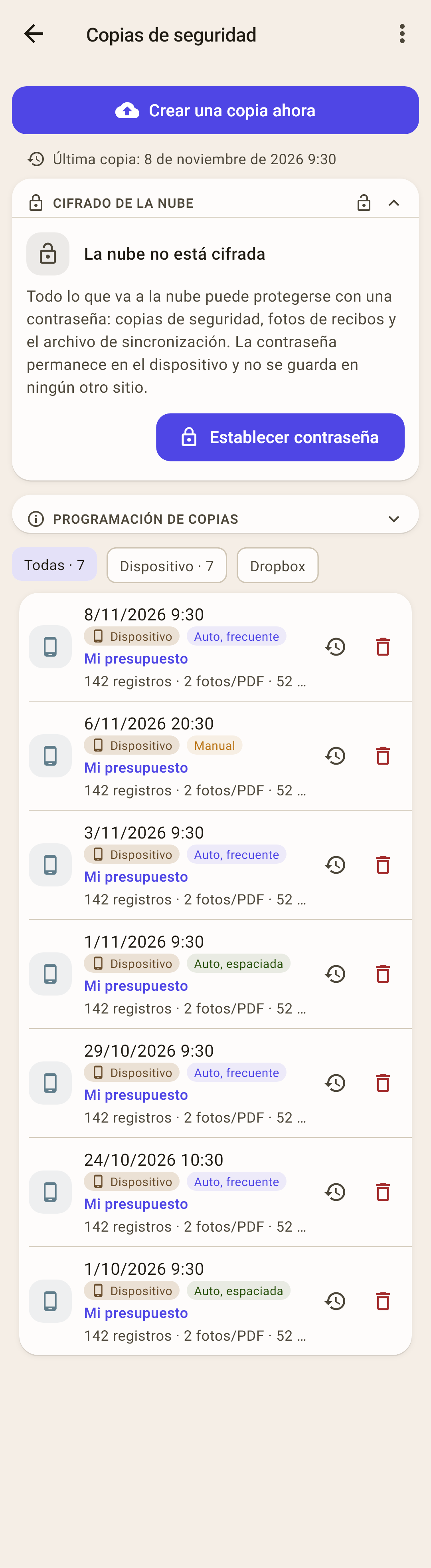
Crear una copia ahora: una copia ahora mismo, por ejemplo antes de una importación o de una limpieza grande. La app pregunta «¿Dónde guardar la copia?»: captura más abajo.
«Última copia»: cuándo se hizo la copia más reciente de este presupuesto. Si hace tiempo, la línea se pone amarilla.
Cifrado de la nube: la misma contraseña que en «Sincronización»: más arriba.
Programación de copias: con qué frecuencia hace copias la app y cuántas guarda. Toca para desplegar: más abajo.
Filtros: «Todas», «Dispositivo» y un chip por cada nube conectada. El número es cuántas copias hay ahí. Sin nubes conectadas, no hay filtros: no hay nada que filtrar.
Copia: fecha y hora, dónde está, de qué tipo es y de qué presupuesto.
Cómo funciona
Bajo la fecha, dónde está («Dispositivo», «Dropbox»…) y su tipo: «Auto, frecuente», «Auto, espaciada» o «Manual». Debajo, el nombre del presupuesto, cuántos registros, fotos y PDF hay en la copia, y el tamaño del archivo.
El icono del reloj con flecha: devolver el presupuesto a esta copia. La papelera: eliminar la copia (la app vuelve a preguntar).
El menú «⋮»: «Restaurar desde un archivo», «Copia legible», «Consejos»: más abajo.
Cómo devolver el presupuesto a una copia
Busca la copia del día que necesitas. ¿No sabes cuál? Coge la última antes de que algo saliera mal.
Toca el icono del reloj con flecha en su fila.
El diálogo «¿Restaurar los datos?»: «Los datos se restaurarán desde … Los datos actuales se reemplazarán.»: toca «Restaurar».
Abajo aparece «Restaurado desde …». El presupuesto está ahora como en el momento de la copia.
Si hay una nube conectada, no basta con restaurar.
Una copia se restaura para librarse de cambios recientes: eliminaste la cuenta equivocada, importaste el archivo equivocado. Pero restaurar cambia el presupuesto solo en este teléfono. La nube sigue teniendo el presupuesto con esos mismos cambios, y al sincronizar la app junta el teléfono y la nube, y gana el cambio más reciente. Toca «Sincronizar», y todo aquello de lo que te estabas librando vuelve de la nube en medio minuto.
Para que la vuelta atrás se mantenga, hay que sustituir la nube por el presupuesto restaurado. Cómo, más abajo.
Volver atrás también la nube
El presupuesto está en un solo teléfono: estos pasos bastan. El orden importa.
Restaura la copia: los pasos de arriba. Después, no toques «Sincronizar».
Sal de la app con el botón de inicio. Mientras la app está minimizada, no sincroniza.
Borra el archivo de sincronización de la nube. Abre la nube en un navegador: la carpeta «My budget» → la carpeta con el nombre del presupuesto → el archivo
ynab_budget_sync.json. Borra solo ese: deja las carpetas de las copias y de las fotos. En Dropbox, la carpeta «My budget» está dentro de «Aplicaciones» → «My Budget Envelopes».Vuelve a la app. Unos segundos después se sincroniza sola, no encuentra ningún archivo en la nube y pone allí el presupuesto restaurado. La pantalla «Sincronización» debería decir «Sincronizado».
Por qué primero restaurar y después borrar el archivo
Cada vez que vuelves a la app, se sincroniza unos segundos después. Si borras primero el archivo, al volver del navegador la app pone enseguida en la nube el presupuesto actual, todavía con esos cambios. Entonces tendrías que empezar de nuevo.
Si varios dispositivos llevan el presupuesto
El segundo teléfono y el ordenador también tienen esos cambios. Al sincronizar los volverían a poner en la nube, y de ahí, otra vez a ti. Así que cada uno de los otros dispositivos tiene que olvidar sus datos y coger el presupuesto de la nube de nuevo, antes de tener ocasión de sincronizar.
Vuelve atrás el presupuesto y la nube en un dispositivo: los pasos de arriba.
En el otro teléfono, activa el modo avión y solo entonces abre la app: sin red no sincroniza.
«Ajustes» → «Acerca de» → «Restablecer todos los datos».
Desactiva el modo avión. La app se sincroniza y carga desde la nube el presupuesto ya vuelto atrás.
En un ordenador, lo mismo: desconéctate de internet antes de abrir el programa, restablece los datos en los ajustes y vuelve a conectarte. Los cambios de estos dispositivos que todavía no habían llegado a la nube se pierden con el restablecimiento.
Programación de copias
La app hace una copia sola cuando toca: cuando abres la app y cuando pasas a otro presupuesto. Cada presupuesto tiene su propia programación. Hay dos tipos de copia: las frecuentes, para volver unos días atrás, y las espaciadas, para volver meses atrás.
 Abrir la captura a tamaño completo ↗
Predeterminado: copias frecuentes cada 5 días, se guardan las 7 últimas, unos 35 días atrás; espaciadas, una vez al mes, se guardan 12, hasta un año atrás.
Personalizado: frecuentes, cada día o cada 2, 3, 5, 7 días, guardar 3, 5, 7, 10, 14 o 30; espaciadas, una vez al mes o una vez al trimestre, guardar 3, 4, 6, 12 o 24, o «No hacer».
«Cuánto hacia atrás»: la app calcula cuántos días y meses atrás puedes volver con la programación elegida.
Avisos: si las copias frecuentes se acaban antes de que empiece una espaciada, la app muestra «Entre … y … días puede no haber copias», con botones que cierran el hueco. Si eliges «No hacer» para las espaciadas, avisa de que no habrá copias de más de unos días.
Las copias antiguas se borran: si reduces cuántas guardar, las copias que sobran se borran en la siguiente copia automática, tanto en el teléfono como en la nube. Por eso «Guardar» pregunta primero: cuántas se borrarán y la fecha de la más antigua.
Copias manuales: se guardan sin límite: la programación no las toca. La programación se aplica a este dispositivo y no se sincroniza.
La copia automática falló dos veces seguidas: en «Resumen» aparece un aviso «La copia automática falla» con la causa (por ejemplo, falta espacio) y un botón «Hacer copia».
«¿Dónde guardar la copia?»
Lo pregunta «Crear una copia ahora».
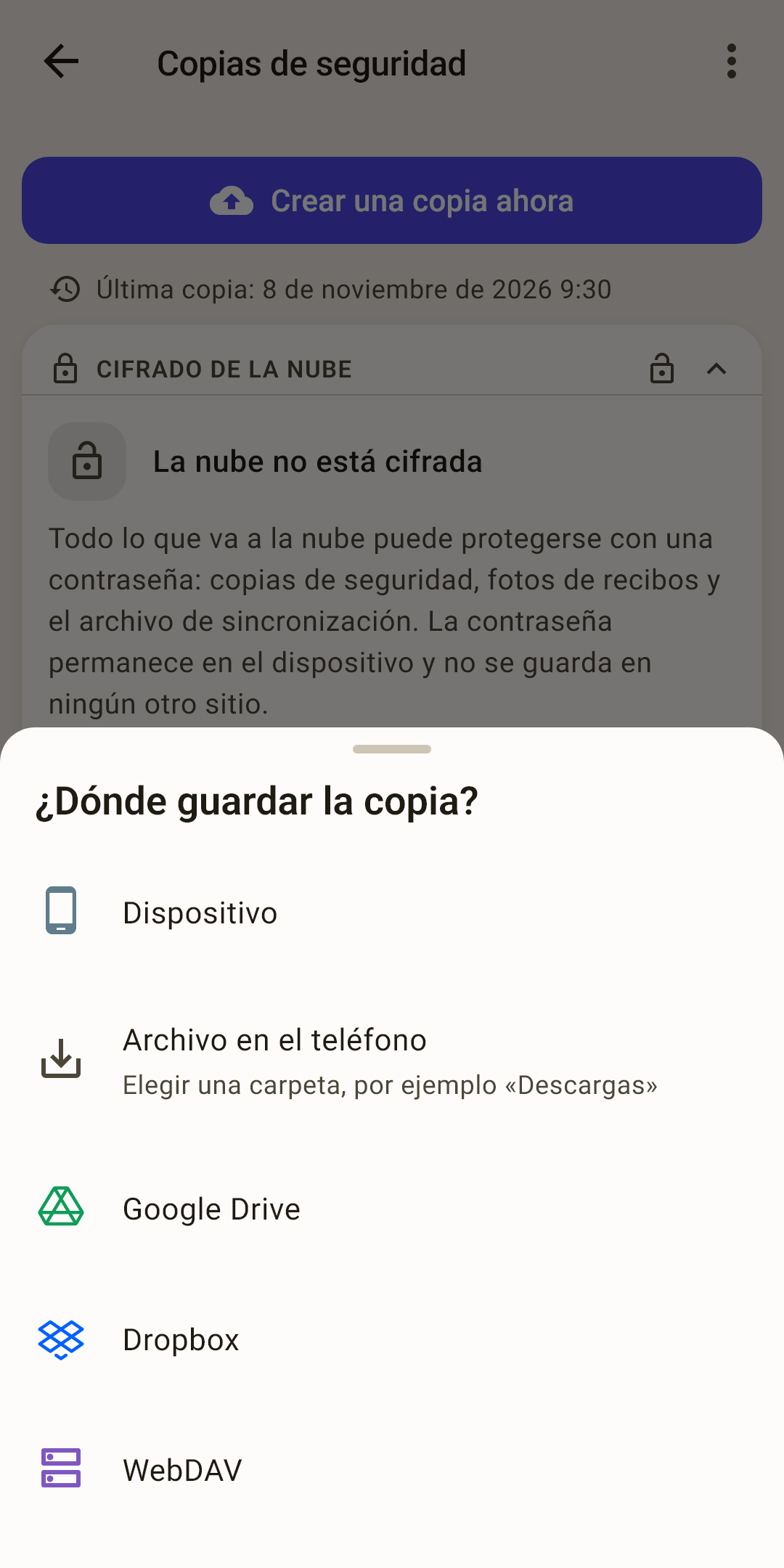
Dispositivo: a la carpeta de copias de la app. La copia aparece en la lista.
Archivo en el teléfono: elige una carpeta, por ejemplo «Descargas», y guarda la copia como archivo. Puedes enviártela a ti mismo o pasarla a un ordenador. Con una contraseña puesta, el archivo se cifra.
Google Drive, Dropbox, WebDAV: la copia va directamente a la nube. ¿La nube no está conectada? La app te dice dónde conectarla.
El menú «⋮»
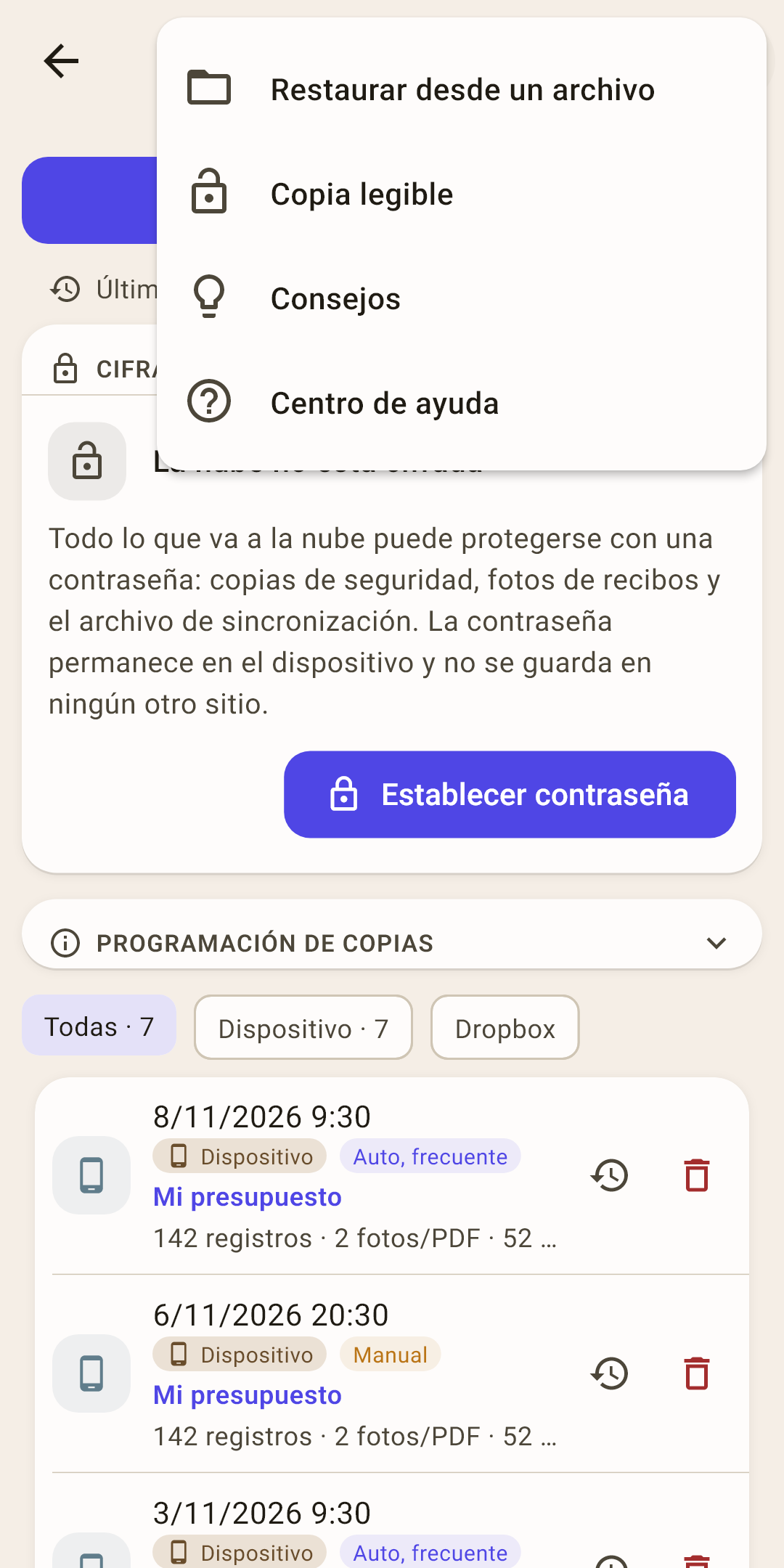
Restaurar desde un archivo
devolver el presupuesto desde un archivo de copia que no está en la lista: descargado de la nube, enviado a ti mismo, guardado en «Descargas».
Cómo funciona
Valen una copia (.y4zip), una «Copia legible» e incluso el archivo de sincronización ynab_budget_sync.json descargado de la nube con un navegador. Si el archivo está cifrado, la app pide la contraseña. Si la copia es de otro presupuesto (no de una sola cuenta compartida), la app vuelve a preguntar: «Parece que es otro presupuesto». Un archivo de YNAB 4 no va aquí: se trae con «Importar desde YNAB» en los ajustes.
Copia legible
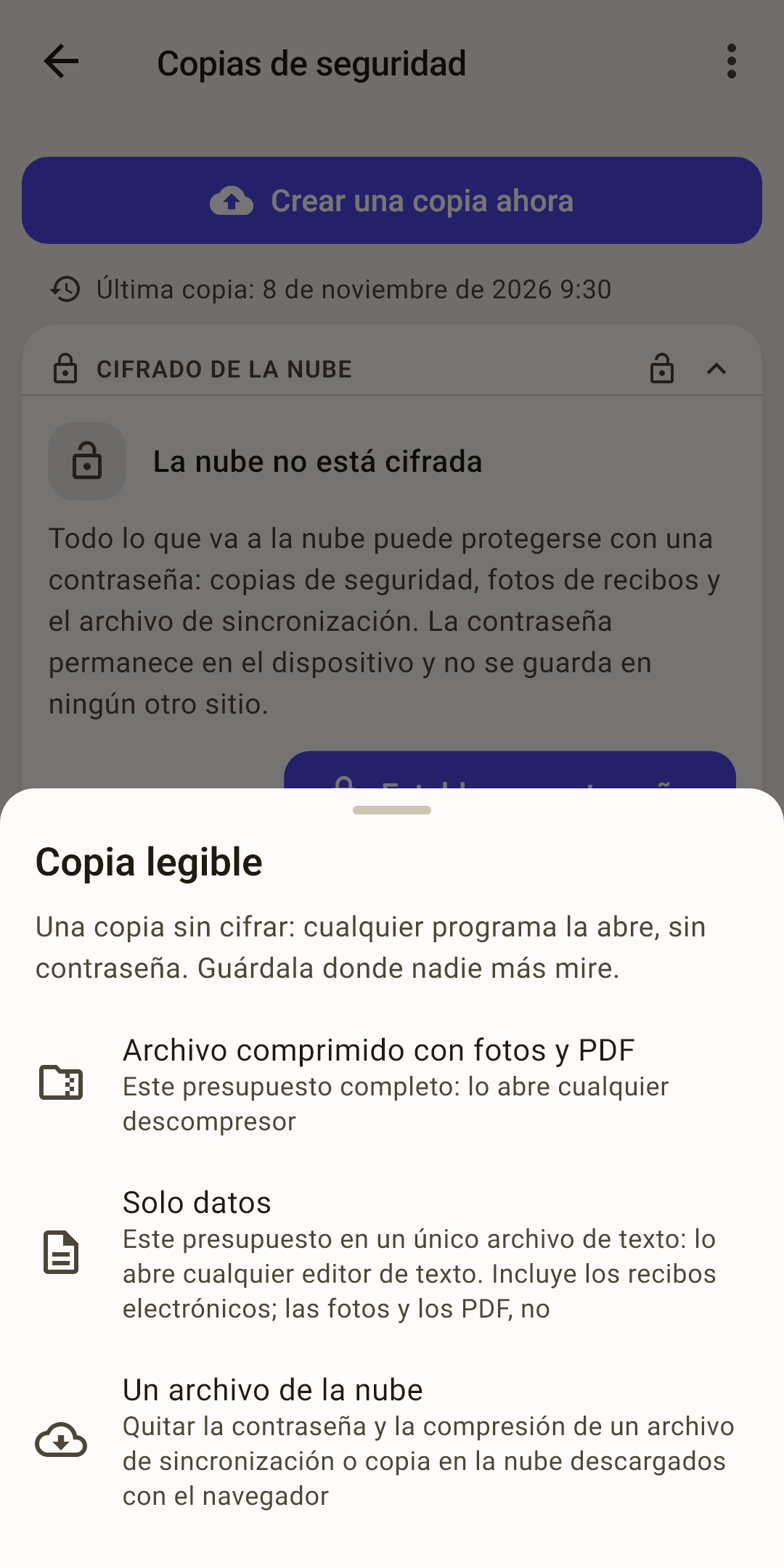
tus datos como un archivo que cualquier programa abre, sin contraseña. Guárdalo donde no miren extraños.
Cómo funciona
Tres opciones:
Archivo comprimido con fotos y PDF: este presupuesto completo; lo abre cualquier descompresor.
Solo datos: este presupuesto en un único archivo de texto; lo abre cualquier editor de texto. Los recibos electrónicos están; las fotos y los PDF, no.
Un archivo de la nube: quitar la contraseña y la compresión de un archivo de sincronización o de una copia de la nube que descargaste con el navegador.
Es un camino a tus datos que no pasa por la app: incluso sin la app, el presupuesto sigue siendo tuyo.
Consejos
los consejos de esta pantalla como lista.
Centro de ayuda
Este artículo en la web: se abre en el navegador, en el idioma de la app.
Cargar un presupuesto desde la nube
Un teléfono nuevo, una reinstalación o un segundo dispositivo. El presupuesto está en la nube con su nombre; esta pantalla lo encuentra y lo carga aquí. La opción «Ya tengo un presupuesto» del asistente del primer arranque abre la misma pantalla.
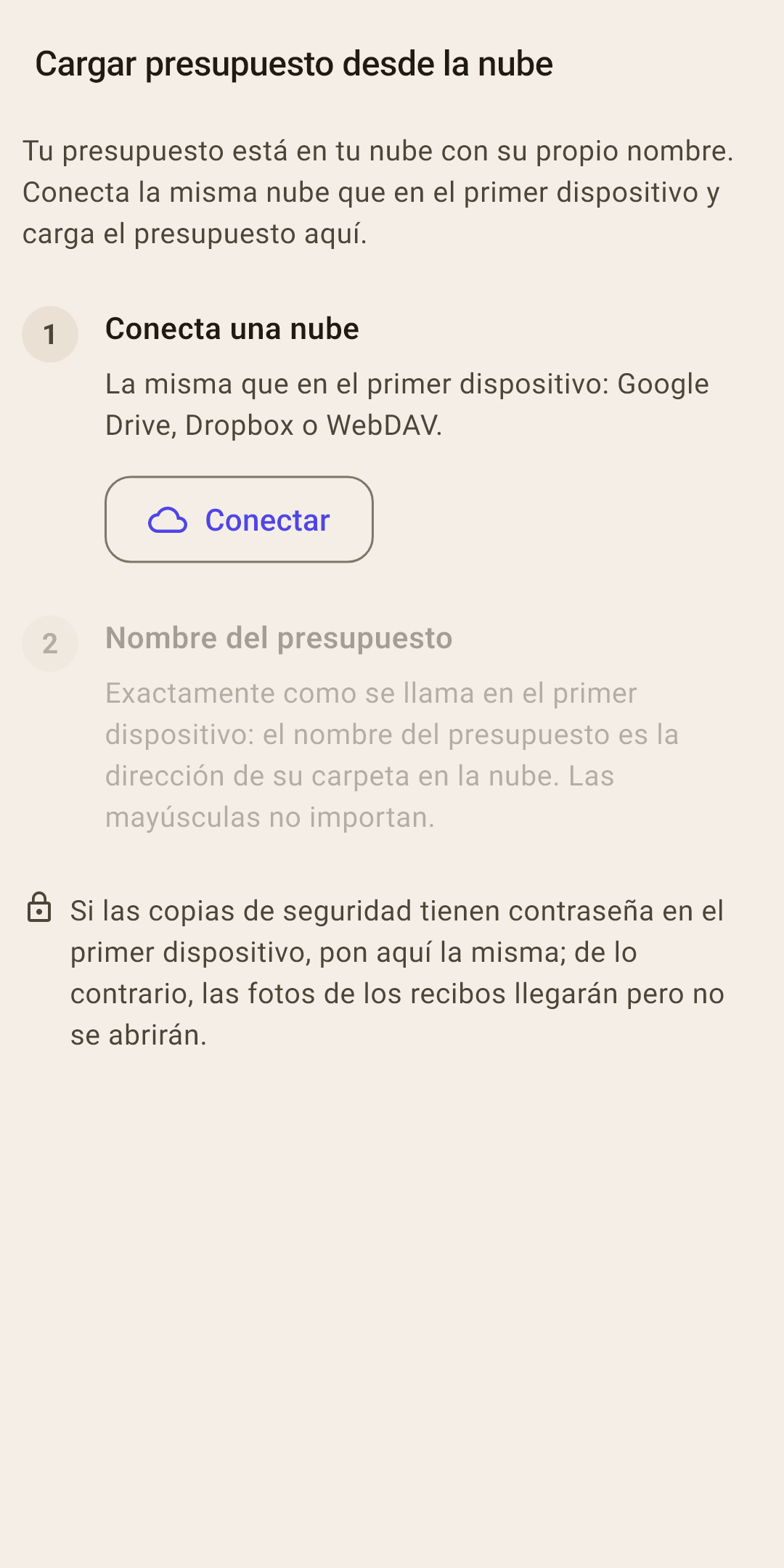
Conecta una nube: la misma que en el primer dispositivo: el mismo Google Drive, Dropbox o WebDAV y la misma cuenta.
Elige un presupuesto: la app muestra los presupuestos de la nube con la fecha de su última sincronización. Toca el tuyo y «Cargar presupuesto».
Cómo funciona
¿No hay lista, o tu presupuesto no está en ella? Toca «Escribir el nombre a mano» y escribe el nombre exactamente como se llama en el primer dispositivo: el nombre del presupuesto es la dirección de su carpeta en la nube. Las mayúsculas no importan. El nombre se ve en la cabecera de «Resumen» del primer dispositivo.
Si este dispositivo ya tiene datos, la app vuelve a preguntar: «¿Reemplazar los datos por los de la nube?»: todo lo que no está en la nube se pierde.
Contraseña: si en el primer dispositivo hay una contraseña puesta, pon aquí la misma. Sin ella, la sincronización se para, y las fotos de los recibos llegan pero no se abren.
Transferencia local: sin nube
Pasar un presupuesto entre tus dispositivos directamente: como archivo o por Wi-Fi. Sin internet y sin cuentas. Es una transferencia puntual, no una sincronización continua.
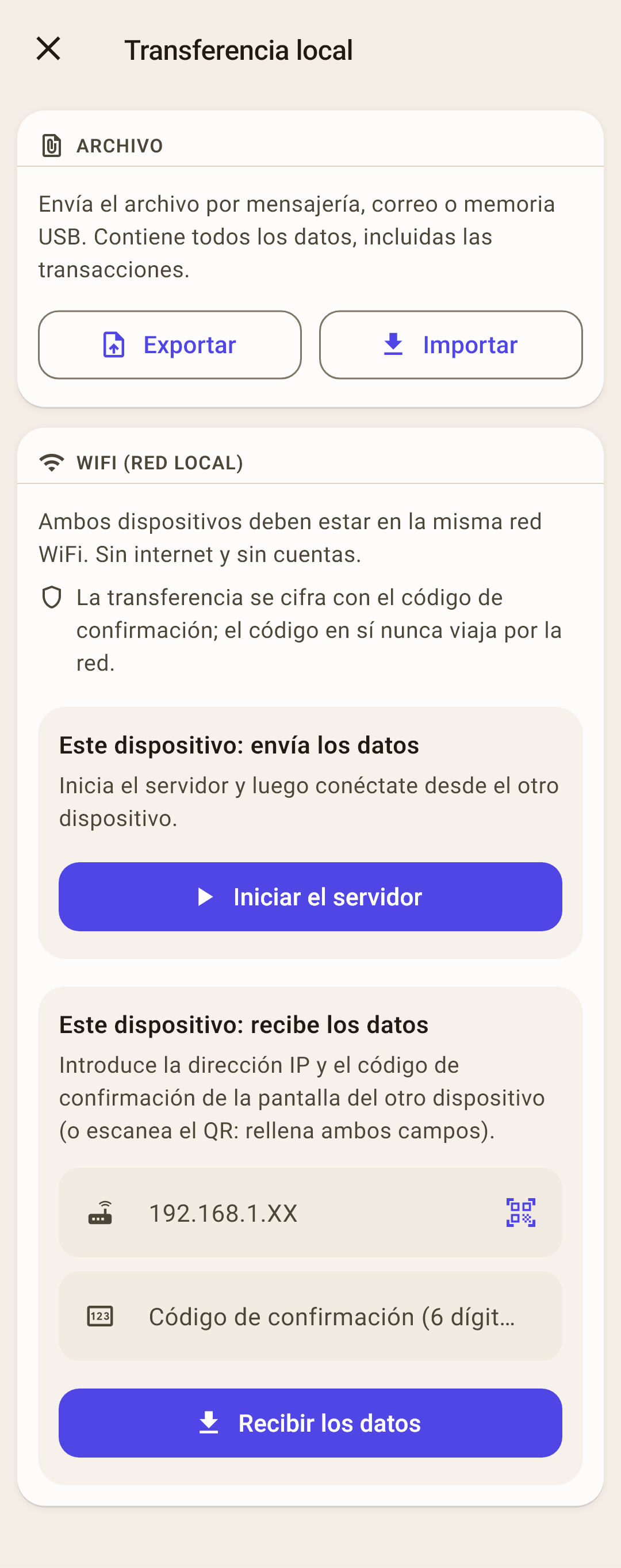
Archivo: «Exportar»: los datos del presupuesto como archivo: envíalo por mensajería, por correo o en una memoria USB. En el otro dispositivo, «Importar» y elige ese archivo.
Cómo funciona
Importar combina los datos del archivo con lo que ya hay, y si el mismo registro es distinto, se queda con la versión del archivo. Las fotos no van en el archivo. Para pasarlo todo, fotos incluidas: Wi-Fi o una copia de seguridad («Archivo comprimido con fotos y PDF»).
WiFi (red local): los dos dispositivos en la misma red Wi-Fi. Uno envía los datos; el otro los recibe y, con «Combinar», le devuelve sus propios cambios. Las fotos también pasan.
Cómo funciona
En el dispositivo que envía: «Iniciar el servidor». Aparecen un código QR y un «Código de confirmación (6 dígitos)».
En el que recibe: «Escanear el QR»: el código rellena los dos campos. O escribe a mano la dirección IP y el código.
«Recibir los datos». La app pregunta «¿Cómo aplicar los datos?»: «Combinar», como una sincronización normal en los dos sentidos: los cambios de este dispositivo también van al que envía, no se pierde nada; «Reemplazar por completo»: este presupuesto se convierte en una copia exacta del que envía, y todo lo no sincronizado aquí se pierde. «Reemplazar» es para un dispositivo nuevo.
En el dispositivo que envía, «Detener el servidor».
La transferencia se cifra con el código de confirmación, y el código en sí nunca viaja por la red.