
Pourquoi tout cela
Le budget vit dans votre téléphone. Cette section des paramètres répond à trois questions.
« Mon téléphone est tombé dans le lac » — trois ans de budget ne doivent pas couler avec lui. Les sauvegardes et le cloud vous sauvent : un nouveau téléphone charge le budget depuis le cloud.
« Nous tenons le budget à deux » — ou vous êtes seul, mais avec un téléphone et un ordinateur. Tous les appareils regardent le même cloud et échangent leurs modifications : c'est la synchronisation.
« Hier, j'ai tout cassé » — supprimé le mauvais compte, importé le mauvais fichier. L'application fait elle-même des sauvegardes selon un calendrier, et l'on peut y revenir.
Par où commencer. Trois étapes suffisent :
Connecter un cloud — Google Drive, Dropbox ou WebDAV (Nextcloud, ownCloud, pCloud, votre propre serveur).
Définir un mot de passe si vous ne voulez pas que quelqu'un d'autre puisse lire vos données dans le cloud. Notez-le.
C'est tout. Ensuite, la synchronisation et les sauvegardes se font toutes seules : à chaque ouverture de l'application.
Autorisation : connecter un cloud
C'est ici qu'on se connecte à un cloud. Il y en a trois, on peut en connecter un ou plusieurs. Sur la capture, Dropbox est déjà connecté, Google Drive et WebDAV pas encore : on voit ainsi les deux formes de bloc.
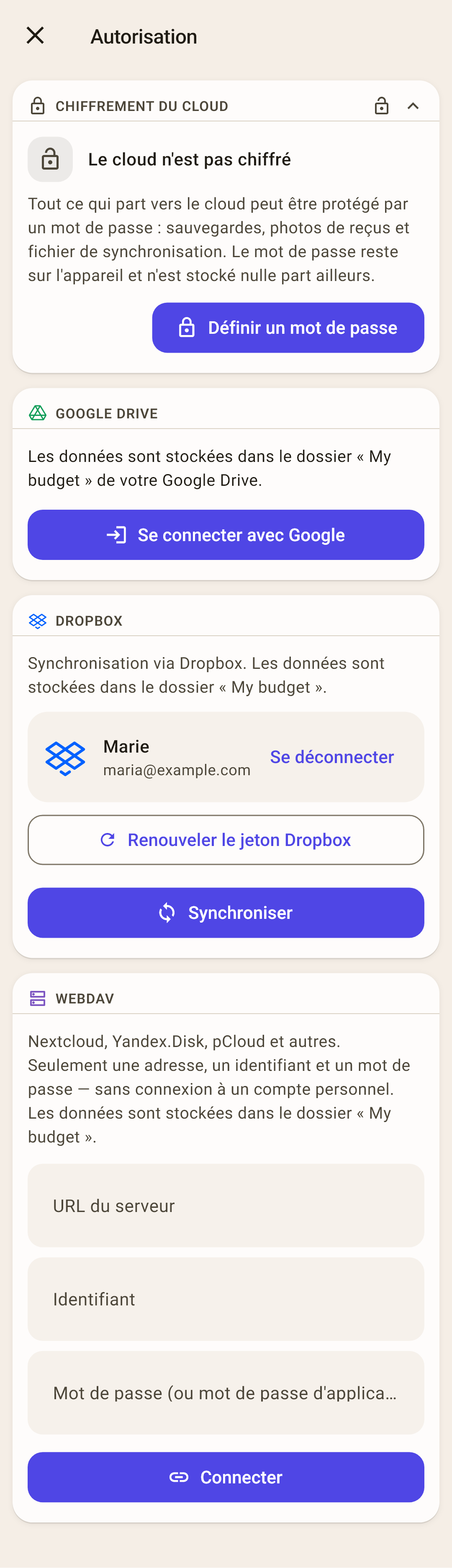
Chiffrement du cloud — le même bloc que sur les écrans « Synchronisation » et « Sauvegardes ». Le mot de passe se définit une seule fois — expliqué plus bas.
Google Drive — « Se connecter avec Google » — et choisissez un compte. Le budget va dans le dossier « My budget » de votre Google Drive.
Comment ça marche
Après la connexion, une plaque de compte remplace le bouton : nom, adresse e-mail, heure de la dernière synchronisation et « Se déconnecter ». Sur Google Drive, l'application ne voit que ce qu'elle a créé elle-même : les autres fichiers lui sont inaccessibles.
Dropbox — « Se connecter avec Dropbox » ouvre la page de connexion Dropbox dans le navigateur. Vous pouvez vous y connecter de deux façons : avec l'e-mail et le mot de passe Dropbox, ou avec le bouton « Continuer avec Google ». Autorisez l'accès — et le navigateur vous ramène dans l'application. Le budget va dans le dossier « My budget ».
Pourquoi l'e-mail et le mot de passe Dropbox sont préférables
La connexion par Google lie Dropbox au compte Google utilisé. Un deuxième appareil, ou une deuxième personne avec un autre compte Google, se retrouve facilement dans un autre Dropbox, sans votre budget. L'e-mail et le mot de passe Dropbox fonctionnent de la même façon sur n'importe quel téléphone ou ordinateur, pour toute personne avec qui vous tenez le budget.
Une solution de secours, si vous n'êtes pas revenu dans l'application
D'habitude, la connexion principale — avec le retour depuis le navigateur — suffit. Si le navigateur ne vous ramène pas dans l'application, dépliez « Problème de connexion ? » → « Se connecter avec un code (si le retour dans l'application n'a pas eu lieu) » : Dropbox affiche un code, collez-le dans la fenêtre de l'application.
La capture montre un Dropbox connecté : une plaque de compte avec « Se déconnecter » et « Synchroniser ». « Renouveler le jeton Dropbox », au même endroit, est aussi une solution de secours : seulement si la connexion cesse soudain de fonctionner.
WebDAV — votre propre serveur ou un cloud qui parle WebDAV : Nextcloud, ownCloud, pCloud, Yandex Disk et d'autres. Il faut une adresse, un identifiant et un mot de passe — sans se connecter à un compte personnel.
Comment ça marche
Si le cloud a la double authentification activée, le serveur n'acceptera pas votre mot de passe habituel : créez un « mot de passe d'application » dans les paramètres du cloud et saisissez-le. Commencez l'adresse par https:// — avec http://, l'identifiant et le mot de passe circulent en clair, et l'application vous en avertit.
La règle principale : un seul compte cloud pour tous les appareils
Le téléphone, la tablette et l'ordinateur qui tiennent un même budget se connectent au cloud avec le même compte. Sinon chaque appareil écrit dans son propre cloud, et ils ne voient pas les modifications des autres.
Et si, dans la famille, chacun a son compte Google ?
Créez un compte Google à part, nouveau, pour le budget et connectez-vous au cloud de l'application uniquement avec lui, sur tous les appareils. Ne vous connectez pas à votre compte personnel sur le téléphone de votre femme, ni au sien sur le vôtre : le téléphone se mettrait à synchroniser les contacts, les messages et les photos avec ce compte, et les données personnelles de deux personnes se mélangeraient. Un compte dédié au budget ne connaît que le budget.
Dropbox — connectez-vous avec l'identifiant et le mot de passe Dropbox, pas avec le bouton « Continuer avec Google ». La connexion par Google lie Dropbox au compte Google utilisé — et sur un appareil avec un autre compte Google, on se retrouve facilement dans un autre Dropbox, sans votre budget.
WebDAV — la même adresse, le même identifiant et le même mot de passe sur tous les appareils.
Synchronisation
L'échange de modifications entre cet appareil et le cloud, et à travers le cloud — avec vos autres appareils. Vous notez un achat sur le téléphone — une minute plus tard, il est sur l'ordinateur.
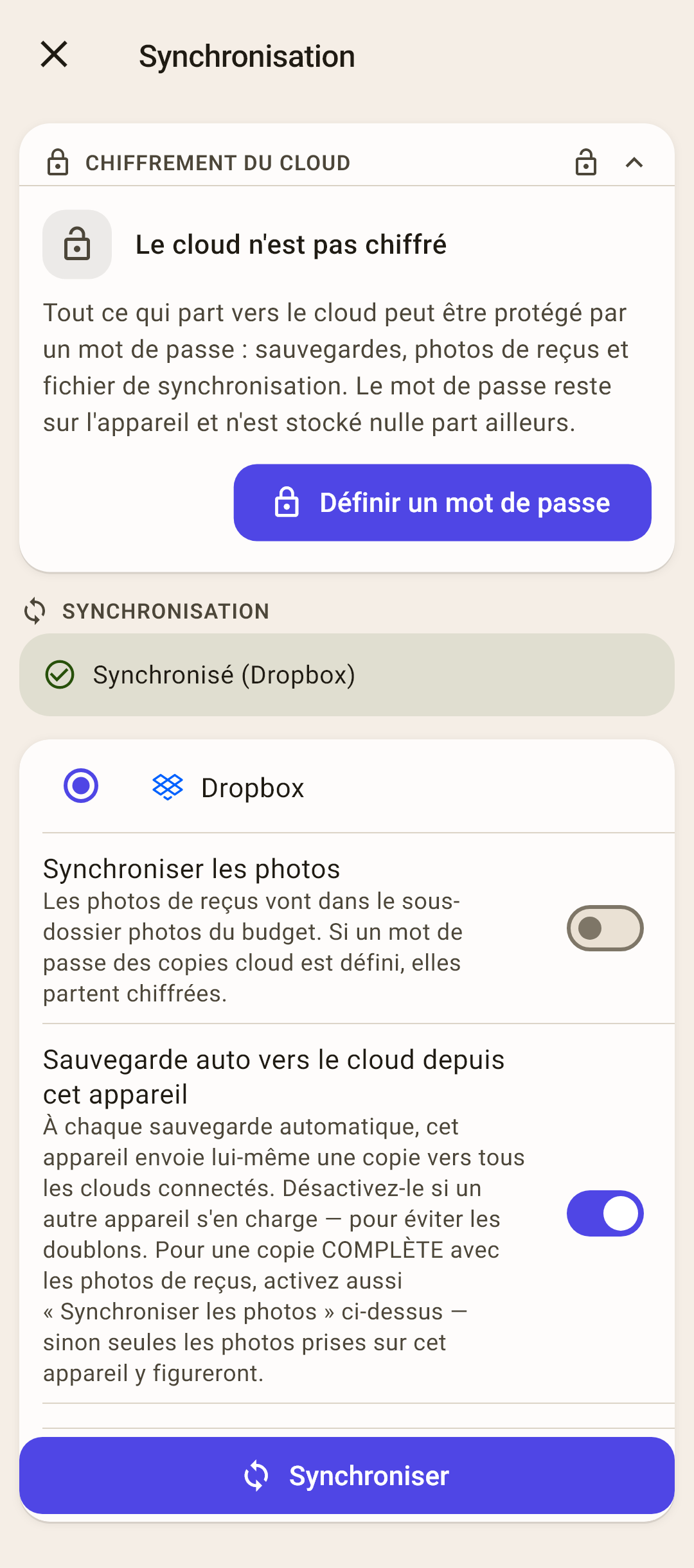
Chiffrement du cloud — un mot de passe sur tout ce qui part vers le cloud. Expliqué plus bas.
Statut — comment s'est terminée la dernière synchronisation : « Synchronisé (Dropbox) » en vert, une erreur en rouge, avec un bouton « Signaler un problème ».
Cloud — si plusieurs clouds sont connectés, choisissez avec lequel synchroniser. Pas de cloud — à cet endroit, « Aucun cloud connecté » et où le connecter.
Comment ça marche
Tous les appareils se synchronisent par UN SEUL cloud. Les autres clouds connectés, l'application les met aussi à jour tous les quelques jours — au cas où le principal deviendrait indisponible.
Synchroniser les photos — les photos et PDF de reçus partent dans le cloud, dans le dossier du budget, et apparaissent sur les autres appareils. Juste après l'installation : désactivé.
Comment ça marche
Sans cet interrupteur, les opérations arrivent sur le second appareil avec la marque de photo, mais sans l'image. Chaque photo prend de la place dans le cloud ; si vous ne regardez les reçus que sur le téléphone qui les a pris, inutile de l'activer. Avec un mot de passe défini, les photos partent chiffrées.
Sauvegarde auto vers le cloud depuis cet appareil — chaque sauvegarde automatique du budget part aussi dans le cloud. Juste après l'installation : activé.
Comment ça marche
Si deux appareils tiennent le budget, tous deux font des sauvegardes cloud — et l'on obtient des doublons. Laissez l'interrupteur sur un seul appareil et désactivez-le sur les autres. Pour que la sauvegarde cloud contienne toutes les photos de reçus, activez aussi « Synchroniser les photos » : sinon seules les photos prises sur cet appareil y figurent.
Synchroniser — synchroniser tout de suite. En général, inutile de toucher — l'application le fait elle-même, voir plus bas.
Quand l'application synchronise d'elle-même
À chaque ouverture — quelques secondes après votre retour dans l'application. C'est pourquoi il n'est presque jamais nécessaire de lancer la synchronisation à la main.
Pas à la mise en arrière-plan — Android ne laisse pas une application travailler une fois réduite. Les modifications faites avant partent à l'ouverture suivante. Vous voulez les envoyer tout de suite ? Touchez l'icône de synchronisation sur « Aperçu ».
L'icône sur « Aperçu » — en haut à droite. Le chiffre dessus — combien de modifications ne sont pas encore parties dans le cloud. Un appui synchronise tout de suite.
Comment ça marche
Après chaque synchronisation, l'icône s'allume 15 secondes : en vert (c'est passé) ou en rouge (ça n'est pas passé). Un seul échec, c'est en général le réseau : le métro, la campagne. Si quatre synchronisations de suite échouent, l'icône reste rouge jusqu'à la prochaine réussite — quelque chose est cassé, et il vaut la peine d'ouvrir cet écran. Laissez le doigt sur l'icône pour voir le texte de l'erreur.
Des synchronisations automatiques, l'application ne dit rien. Le message « Synchronisé » n'apparaît que si vous avez lancé la synchronisation vous-même.
Si quelque chose ne va pas
Une carte apparaît sur l'écran « Synchronisation » : ce qui s'est passé et quoi faire. Voici les cas.
« Le budget « … » existe déjà dans le cloud avec des données » — avec les boutons « Depuis le cloud » et « Fusionner » sous la carte.
Ce qui s'est passé. Vous avez connecté un cloud, et il contient déjà un budget du même nom que celui de cet appareil — et les deux ont déjà des données. En général, c'est un second téléphone : quelqu'un y a d'abord ajouté des comptes ou quelques achats, puis seulement connecté le cloud du premier téléphone. L'application ne peut pas savoir si c'est un seul budget ou deux budgets différents qui portent le même nom, alors elle ne touche à rien et attend votre réponse. Elle le demande une fois — à la première synchronisation de ce budget.
Que choisir :
C'est un second appareil pour le même budget — touchez « Depuis le cloud », puis « Charger ». Cet appareil reçoit tout le budget depuis le cloud, et ce que vous y aviez saisi est perdu — saisissez-le à nouveau. C'est la réponse la plus fréquente.
Vous avez vraiment tenu un même budget sur deux appareils séparément et voulez tout réunir — touchez « Fusionner ». Tout s'additionne : ce qui a été saisi ici et ce qui est dans le cloud. Mais les comptes et catégories créés séparément sur chaque appareil se retrouvent côte à côte — deux comptes « Compte courant », deux bénéficiaires « Le Comptoir » — et il faudra nettoyer les doublons à la main.
Ce sont deux budgets différents qui portent simplement le même nom — par exemple le vôtre et celui de votre femme, tous deux « Mon budget ». Ne touchez aucun des deux boutons. Renommez le budget sur cet appareil : touchez le nom du budget dans l'en-tête d'« Aperçu » → le « ⋮ » à côté de ce budget → « Renommer ». Sous son nouveau nom, il aura son propre dossier dans le cloud et se synchronisera séparément.
Pas sûr ? Faites d'abord une sauvegarde : « Sauvegardes » → « Créer une sauvegarde maintenant » → « Appareil ». Si le choix se révèle mauvais, on pourra y revenir.
« Le cloud est protégé par un mot de passe » — les données du cloud sont chiffrées avec un mot de passe défini sur un autre appareil, et ici il n'est pas défini ou il est différent. Les données sont intactes. « Saisir le mot de passe » — saisissez le même mot de passe, et la synchronisation reprend.
Comment ça marche
« Mot de passe perdu » est un dernier recours : le fichier du cloud est remplacé par les données de cet appareil, et le chiffrement est retiré. Les données des autres appareils ne sont pas perdues — leurs modifications reviennent à leur prochaine synchronisation. Avant de remplacer, l'application fait des sauvegardes et garde l'ancien fichier chiffré à côté — au cas où le mot de passe reviendrait en mémoire.
« Le cloud n'est pas chiffré » — un mot de passe est défini sur cet appareil, mais les données du cloud sont en clair : le chiffrement a été retiré sur un autre appareil. À vous de décider : « Chiffrer le cloud » — les autres appareils devront alors saisir le même mot de passe — ou « Retirer le mot de passe ici ».
« Le fichier de synchronisation dans le cloud est illisible » — le fichier du cloud est abîmé et ne se réparera pas tout seul. « Réparer le cloud » fait des sauvegardes fraîches du budget et remplace le fichier du cloud par les données de cet appareil.
Comment ça marche
Les modifications d'un autre appareil qui n'étaient pas encore arrivées ici ne restent que dans le fichier abîmé — une copie en est gardée à côté des sauvegardes. Si le second appareil fonctionne, il rapporte ses données à sa prochaine synchronisation.
« Photos du cloud non déchiffrées : N » — les données sont arrivées, pas les photos : elles sont chiffrées avec un mot de passe qui n'est pas défini ici ou qui est différent. Définissez le même mot de passe que sur l'autre appareil — les photos arriveront à la prochaine synchronisation.
« Conflit » — un même enregistrement a été modifié sur deux appareils. La carte montre en quoi les versions diffèrent : « Garder » conserve la version de cet appareil, « Prendre » prend celle du cloud.
Chiffrement du cloud : le mot de passe
Le bloc « Chiffrement du cloud » vient en premier sur les écrans « Autorisation », « Synchronisation » et « Sauvegardes ». C'est un seul et même mot de passe.
Ce qu'il protège — tout ce qui part vers le cloud : sauvegardes, photos de reçus et fichier de synchronisation. Le chiffrement est AES-256. Sans mot de passe, quiconque a accès au dossier du cloud peut lire ces fichiers.
Comment le définir — touchez « Définir un mot de passe ».
Pas à pas
La fenêtre « Mot de passe de chiffrement » s'ouvre.
Saisissez le mot de passe dans « Mot de passe » et à nouveau dans « Répétez le mot de passe » — au moins 4 caractères.
Cochez « J'ai noté le mot de passe en lieu sûr » — sans cela, « Enregistrer » ne se touche pas.
« Enregistrer ». Le bloc devient « Le cloud est protégé par un mot de passe ».
Sur les autres appareils — définissez le même mot de passe. Le mot de passe ne se synchronise pas et ne part ni dans le cloud ni chez le développeur — il vit uniquement sur l'appareil. Avec des mots de passe différents, la synchronisation s'arrête sur la carte « Le cloud est protégé par un mot de passe ».
Mot de passe oublié — personne ne pourra récupérer les sauvegardes cloud. Ni vous, ni le développeur, par aucun moyen. Notez-le là où vous gardez vos autres mots de passe importants.
Le changer ou le retirer — dans le bloc, touchez « Modifier » — « Changer le mot de passe » ou « Désactiver le chiffrement ». Changez le mot de passe sur tous les appareils : si l'un garde l'ancien, il ne pourra plus lire le cloud.
Les sauvegardes sur le téléphone ne sont pas chiffrées — elles sont à côté de la base du budget elle-même, et celle-ci est en clair. Aussi, quand un mot de passe est défini, les sauvegardes « Appareil » de la liste portent la mention « Non chiffrée » — pour qu'on ne croie pas que tout est sous clé.
Sauvegardes
Une sauvegarde, c'est tout le budget à un moment donné : comptes, catégories, opérations, objectifs, paiements planifiés et photos. L'application fait les sauvegardes elle-même ; on vient ici quand il faut revenir en arrière.
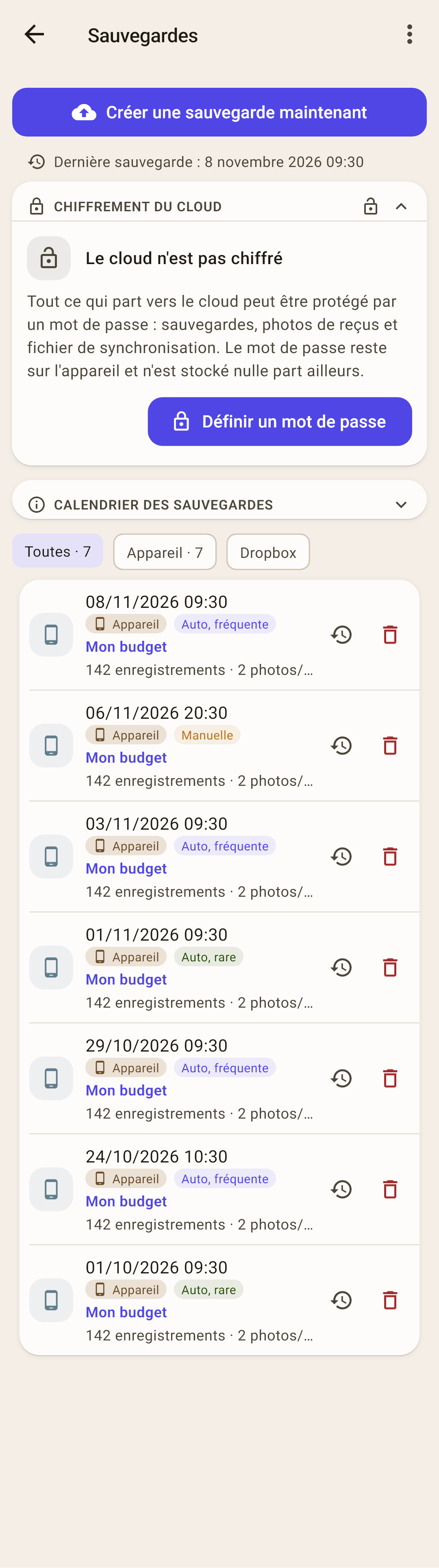
Créer une sauvegarde maintenant — une sauvegarde tout de suite, par exemple avant un import ou un grand ménage. L'application demande « Où enregistrer la sauvegarde ? » — capture plus bas.
« Dernière sauvegarde » — quand la sauvegarde la plus récente de ce budget a été faite. Si cela fait longtemps, la ligne devient jaune.
Chiffrement du cloud — le même mot de passe que sur « Synchronisation » — plus haut.
Calendrier des sauvegardes — à quelle fréquence l'application fait des sauvegardes et combien elle en garde. Touchez pour déplier — plus bas.
Filtres — « Toutes », « Appareil » et une puce par cloud connecté. Le chiffre — combien de sauvegardes il y a. Aucun cloud connecté — pas de filtres : il n'y a rien à trier.
Sauvegarde — date et heure, où elle se trouve, de quel type et de quel budget.
Comment ça marche
Sous la date — où elle se trouve (« Appareil », « Dropbox »…) et son type : « Auto, fréquente », « Auto, rare » ou « Manuelle ». En dessous — le nom du budget, combien d'enregistrements, de photos et de PDF elle contient, et la taille du fichier.
L'icône d'horloge avec une flèche — ramener le budget à cette sauvegarde. La corbeille — supprimer la sauvegarde (l'application redemande).
Le menu « ⋮ » — « Restaurer depuis un fichier », « Copie lisible », « Astuces » — plus bas.
Comment ramener le budget à une sauvegarde
Trouvez la sauvegarde du jour voulu. Vous hésitez ? Prenez la dernière avant que tout tourne mal.
Touchez l'icône d'horloge avec une flèche sur sa ligne.
La fenêtre « Restaurer les données ? » : « Les données seront restaurées depuis … Les données actuelles seront remplacées. » — touchez « Restaurer ».
En bas apparaît « Restauré depuis … ». Le budget est maintenant tel qu'il était au moment de la sauvegarde.
Si un cloud est connecté, une restauration ne suffit pas.
On restaure une sauvegarde pour se débarrasser de modifications récentes : supprimé le mauvais compte, importé le mauvais fichier. Mais la restauration ne change le budget que sur ce téléphone. Le cloud garde le budget avec ces mêmes modifications, et à la synchronisation, l'application réunit le téléphone et le cloud, et c'est la modification la plus récente qui gagne. Touchez « Synchroniser » — et tout ce dont vous vouliez vous débarrasser revient du cloud en une demi-minute.
Pour que le retour en arrière tienne, il faut remplacer le cloud par le budget restauré. Comment — ci-dessous.
Revenir en arrière dans le cloud aussi
Le budget est sur un seul téléphone — ces étapes suffisent. L'ordre compte.
Restaurez la sauvegarde — les étapes ci-dessus. Ensuite, ne touchez pas « Synchroniser ».
Quittez l'application avec le bouton d'accueil. Tant que l'application est réduite, elle ne synchronise pas.
Supprimez le fichier de synchronisation dans le cloud. Ouvrez le cloud dans un navigateur : le dossier « My budget » → le dossier au nom du budget → le fichier
ynab_budget_sync.json. Supprimez seulement lui — ne touchez pas aux dossiers de sauvegardes et de photos. Dans Dropbox, le dossier « My budget » se trouve dans « Applications » → « My Budget Envelopes ».Revenez dans l'application. Quelques secondes plus tard, elle synchronise d'elle-même, ne trouve pas de fichier dans le cloud et y dépose le budget restauré. L'écran « Synchronisation » doit afficher « Synchronisé ».
Pourquoi d'abord restaurer, puis supprimer le fichier
À chaque retour dans l'application, elle synchronise quelques secondes plus tard. Supprimez d'abord le fichier, et en revenant du navigateur, l'application dépose aussitôt dans le cloud le budget actuel — avec ces mêmes modifications. Il faudrait alors tout recommencer.
Si plusieurs appareils tiennent le budget
Le second téléphone et l'ordinateur ont eux aussi ces modifications. À leur synchronisation, ils les remettraient dans le cloud, et de là — chez vous. Chaque autre appareil doit donc oublier ses données et reprendre le budget du cloud à neuf — avant d'avoir eu le temps de synchroniser.
Ramenez le budget et le cloud en arrière sur un appareil — les étapes ci-dessus.
Sur l'autre téléphone, activez le mode avion et seulement ensuite ouvrez l'application : sans réseau, elle ne synchronise pas.
« Paramètres » → « À propos » → « Réinitialiser toutes les données ».
Désactivez le mode avion. L'application synchronise et charge depuis le cloud le budget déjà ramené en arrière.
Sur un ordinateur — pareil : coupez internet avant de lancer le programme, réinitialisez les données dans les paramètres, reconnectez-vous. Les modifications de ces appareils qui n'avaient pas encore atteint le cloud sont perdues avec la réinitialisation.
Calendrier des sauvegardes
L'application fait une sauvegarde d'elle-même quand c'est l'heure — à l'ouverture de l'application et au passage à un autre budget. Chaque budget a son propre calendrier. Il y a deux sortes de sauvegardes : fréquentes — pour revenir quelques jours en arrière, et rares — pour revenir des mois en arrière.
 Ouvrir la capture en grand ↗
Par défaut — copies fréquentes tous les 5 jours, les 7 dernières sont gardées — environ 35 jours en arrière ; rares — une fois par mois, 12 sont gardées — jusqu'à un an en arrière.
Personnalisé — fréquentes — chaque jour ou tous les 2, 3, 5, 7 jours, en garder 3, 5, 7, 10, 14 ou 30 ; rares — une fois par mois ou une fois par trimestre, en garder 3, 4, 6, 12 ou 24 — ou « Aucune ».
« Jusqu'où remonter » — l'application calcule de combien de jours et de mois on peut revenir avec le calendrier choisi.
Avertissements — si les copies fréquentes s'arrêtent avant que commence une copie rare, l'application affiche « Entre … et … jours, il peut n'y avoir aucune copie » avec des boutons qui comblent le trou. Choisissez « Aucune » pour les rares, et elle prévient qu'il n'y aura pas de sauvegardes de plus de quelques jours.
Les anciennes sauvegardes sont supprimées — si vous réduisez le nombre à garder, les sauvegardes en trop sont supprimées à la prochaine sauvegarde automatique — sur le téléphone comme dans le cloud. Aussi « Enregistrer » demande d'abord : combien seront supprimées, et la date de la plus ancienne.
Les sauvegardes manuelles — gardées sans limite : le calendrier n'y touche pas. Le calendrier s'applique à cet appareil et ne se synchronise pas.
La sauvegarde automatique a échoué deux fois de suite — un avertissement « La sauvegarde automatique échoue » apparaît sur « Aperçu », avec la raison (par exemple, pas assez de place) et un bouton « Sauvegarder ».
« Où enregistrer la sauvegarde ? »
C'est la question que pose « Créer une sauvegarde maintenant ».
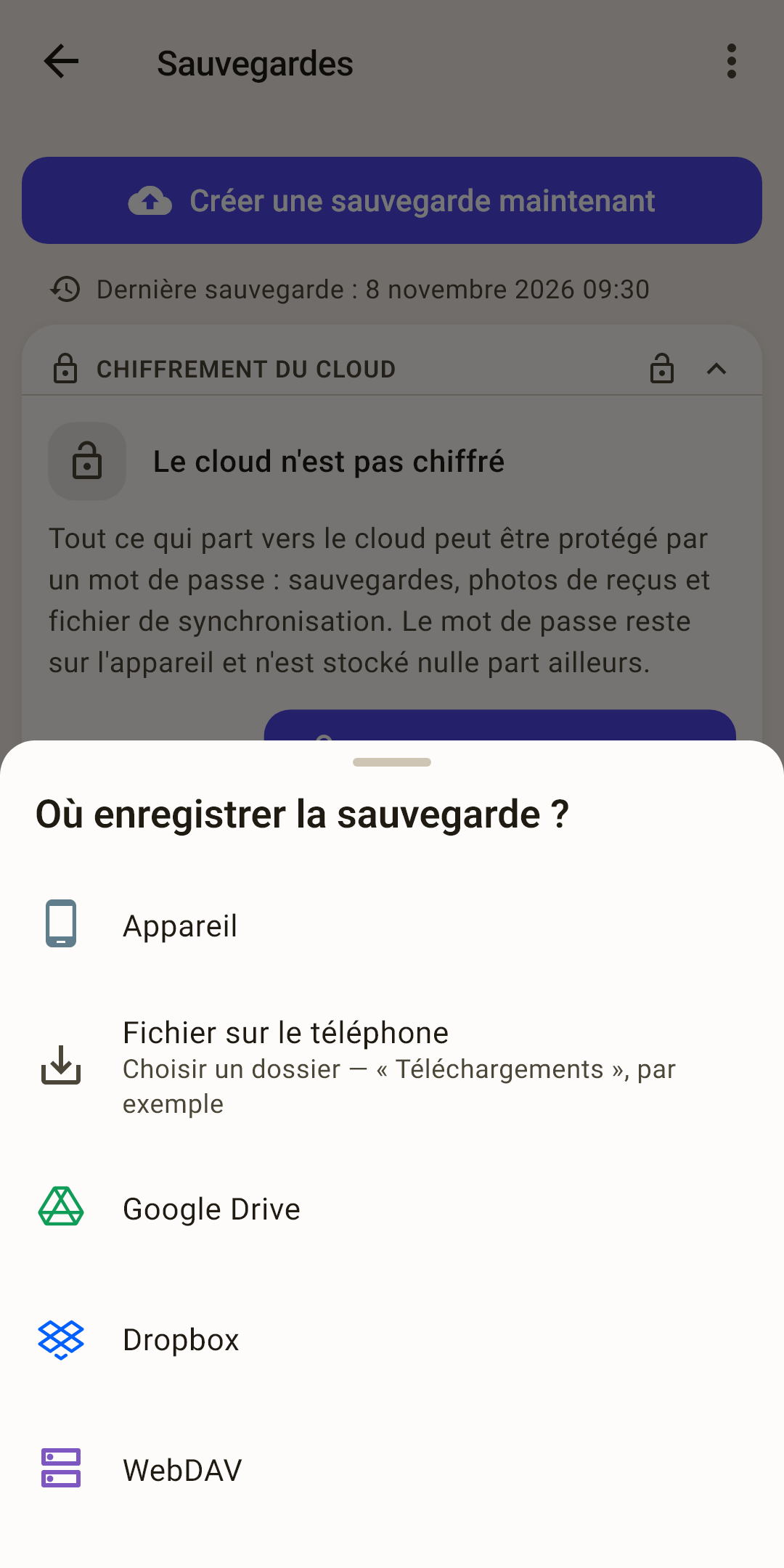
Appareil — dans le dossier de sauvegardes de l'application. La sauvegarde apparaît dans la liste.
Fichier sur le téléphone — choisissez un dossier — par exemple « Téléchargements » — et enregistrez la sauvegarde comme fichier. On peut se l'envoyer ou la mettre sur un ordinateur. Avec un mot de passe défini, le fichier est chiffré.
Google Drive, Dropbox, WebDAV — la sauvegarde part directement dans le cloud. Le cloud n'est pas connecté ? L'application indique où le connecter.
Le menu « ⋮ »
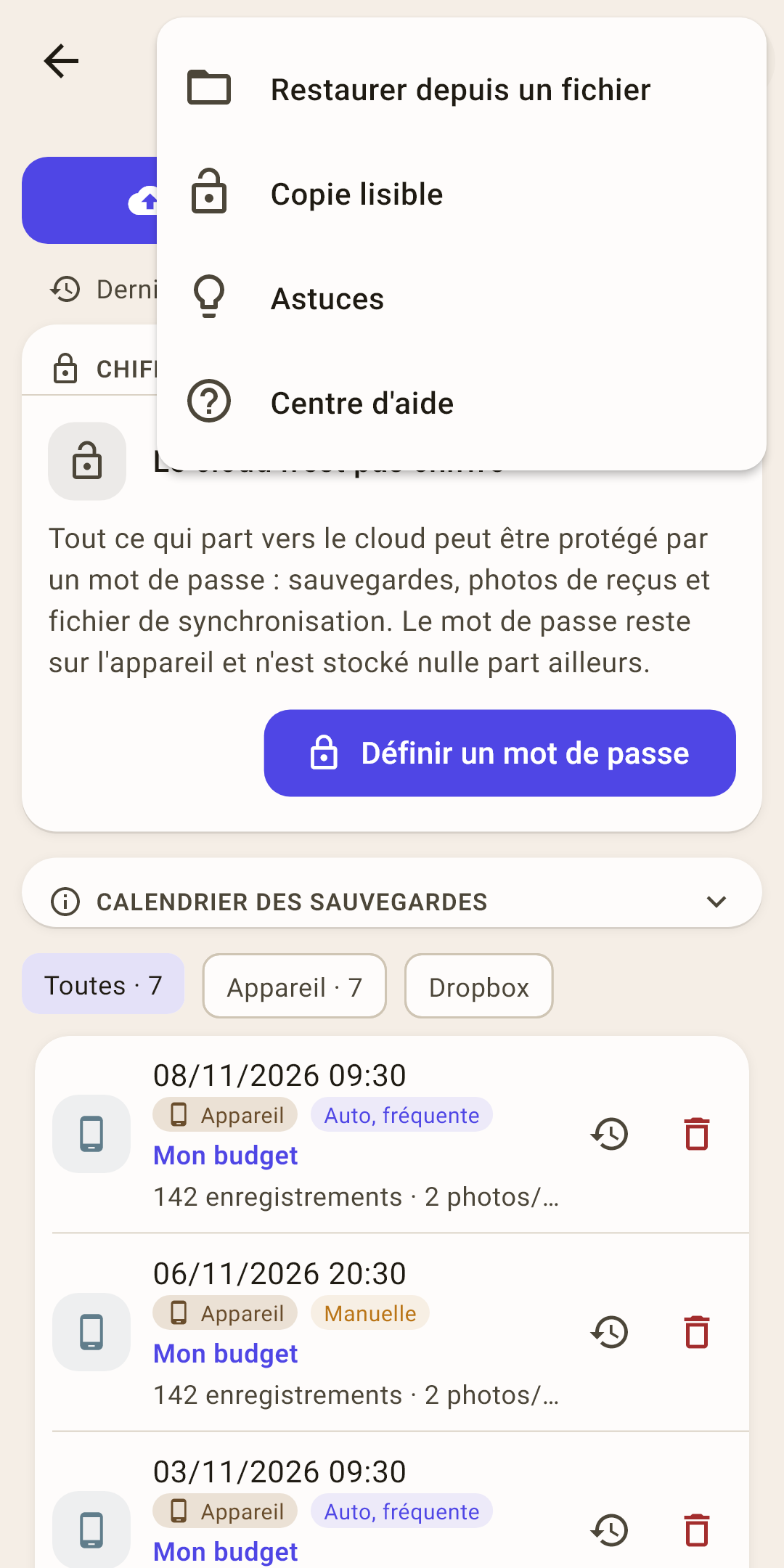
Restaurer depuis un fichier
ramener le budget depuis un fichier de sauvegarde absent de la liste : téléchargé depuis le cloud, envoyé à soi-même, enregistré dans « Téléchargements ».
Comment ça marche
Conviennent : une sauvegarde (.y4zip), une « Copie lisible », et même le fichier de synchronisation ynab_budget_sync.json téléchargé depuis le cloud dans un navigateur. Si le fichier est chiffré, l'application demande le mot de passe. Si la sauvegarde vient d'un autre budget (pas d'un compte commun), l'application redemande : « On dirait un autre budget ». Un fichier YNAB 4 ne va pas ici — on le transfère par « Import depuis YNAB » dans les paramètres.
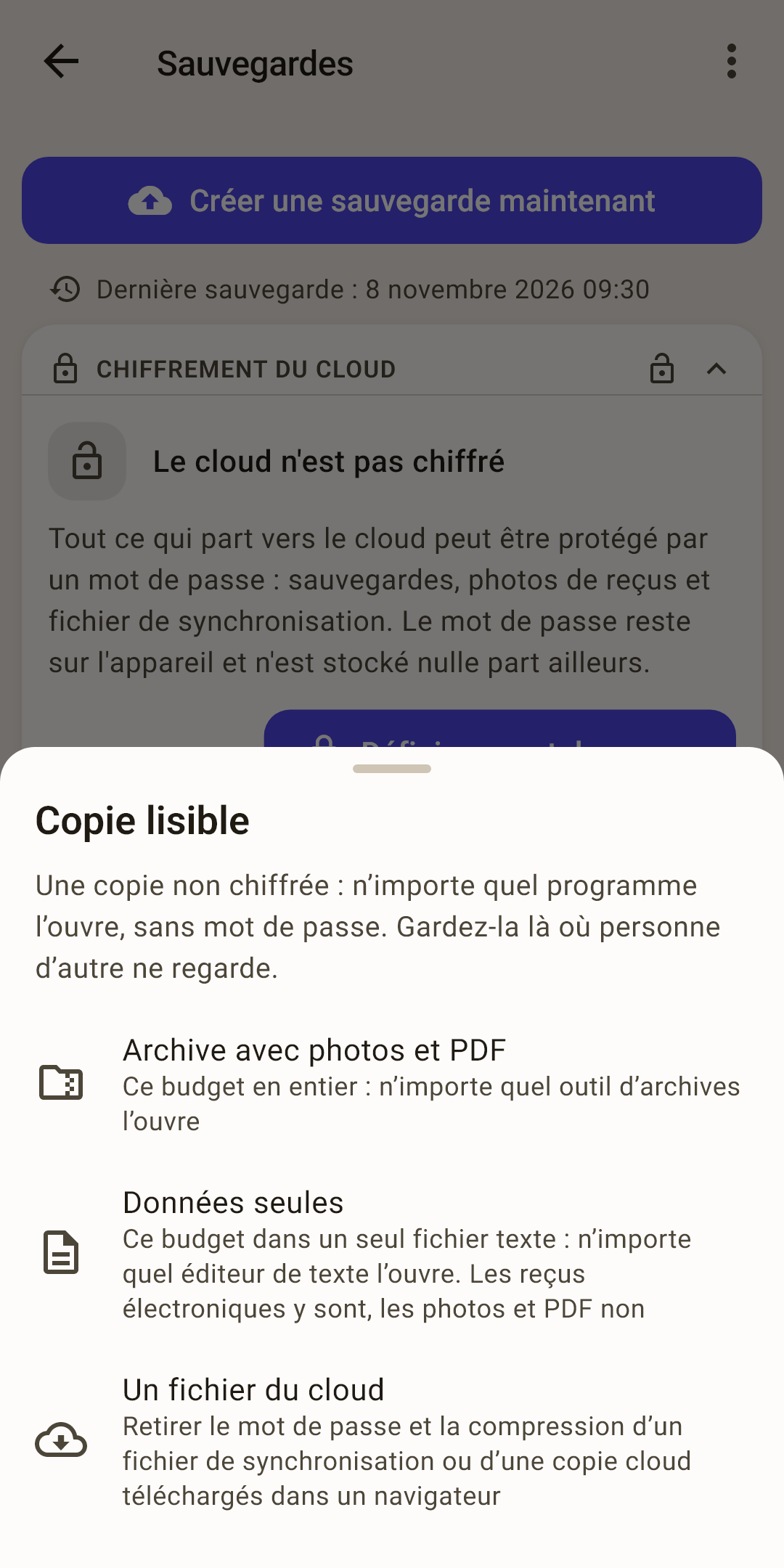
Copie lisible
vos données dans un fichier que n'importe quel programme ouvre, sans mot de passe. Gardez-le là où personne d'autre ne regarde.
Comment ça marche
Trois variantes :
Archive avec photos et PDF — ce budget en entier ; n'importe quel outil d'archives l'ouvre.
Données seules — ce budget dans un seul fichier texte ; n'importe quel éditeur de texte l'ouvre. Les reçus électroniques y sont, les photos et PDF non.
Un fichier du cloud — retirer le mot de passe et la compression d'un fichier de synchronisation ou d'une sauvegarde cloud téléchargés depuis le cloud dans un navigateur.
C'est un chemin vers vos données qui passe à côté de l'application : même sans elle, le budget reste à vous.
Astuces
les astuces de cet écran sous forme de liste.
Centre d'aide
Cet article sur le site : il s'ouvre dans le navigateur, dans la langue de l'application.
Charger un budget depuis le cloud
Un nouveau téléphone, une réinstallation ou un second appareil. Le budget est dans le cloud sous son nom ; cet écran le trouve et le charge ici. Le choix « J’ai déjà un budget » de l'assistant du premier lancement ouvre le même écran.
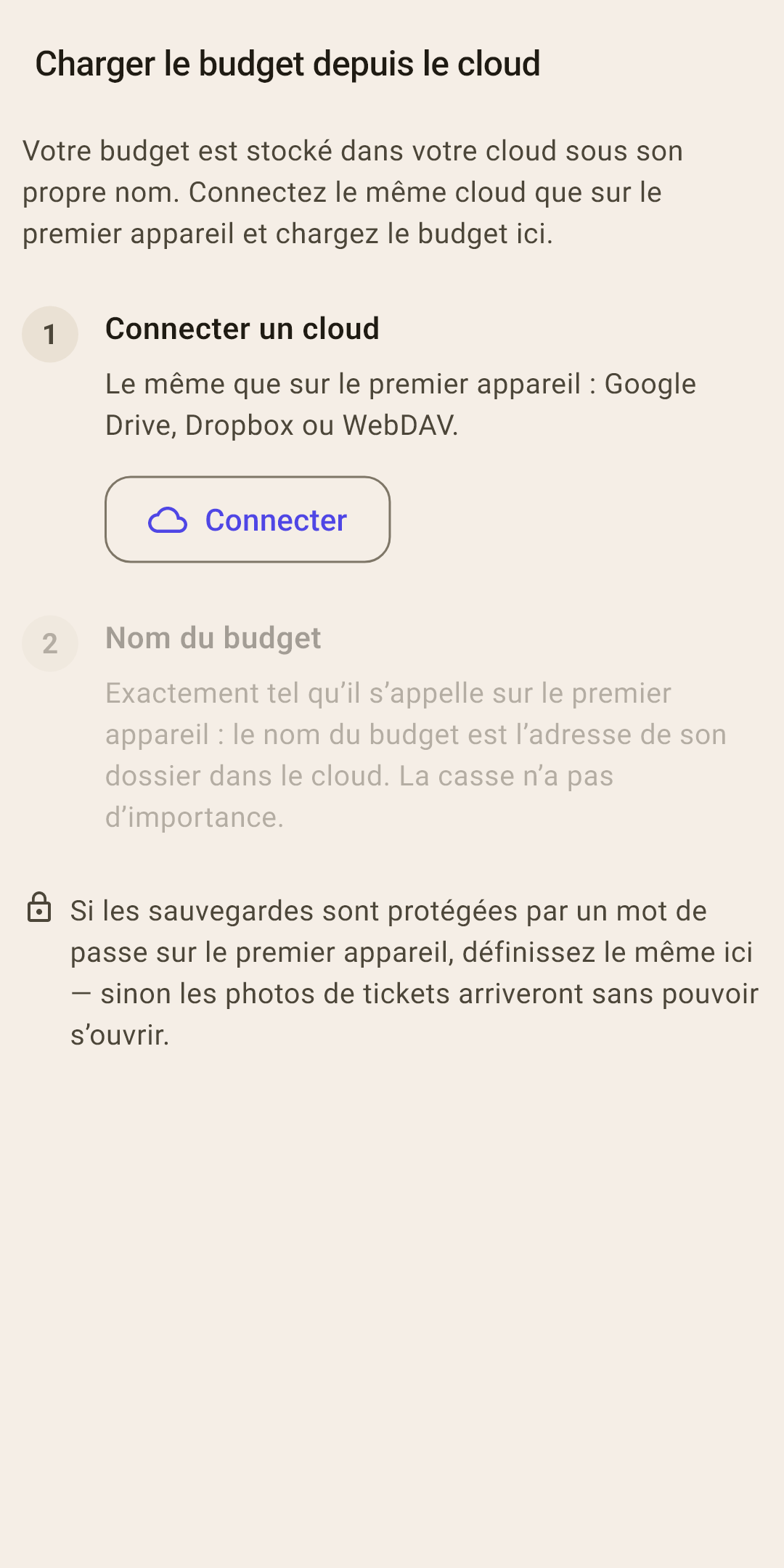
Connecter un cloud — le même que sur le premier appareil : le même Google Drive, Dropbox ou WebDAV et le même compte.
Choisir un budget — l'application montre les budgets du cloud avec la date de leur dernière synchronisation. Touchez le vôtre puis « Charger le budget ».
Comment ça marche
Pas de liste, ou votre budget n'y figure pas ? Touchez « Saisir le nom à la main » et tapez le nom exactement tel qu'il s'appelle sur le premier appareil : le nom du budget est l'adresse de son dossier dans le cloud. La casse n'a pas d'importance. Le nom figure dans l'en-tête d'« Aperçu » sur le premier appareil.
Si cet appareil a déjà des données, l'application redemande : « Remplacer les données par celles du cloud ? » : tout ce qui n'est pas dans le cloud est perdu.
Mot de passe — si un mot de passe est défini sur le premier appareil, définissez le même ici. Sans lui, la synchronisation s'arrête, et les photos de reçus arrivent mais ne s'ouvrent pas.
Transfert local : sans cloud
Transférer un budget entre vos propres appareils directement — par fichier ou par WiFi. Sans internet et sans comptes. C'est un transfert ponctuel, pas une synchronisation permanente.
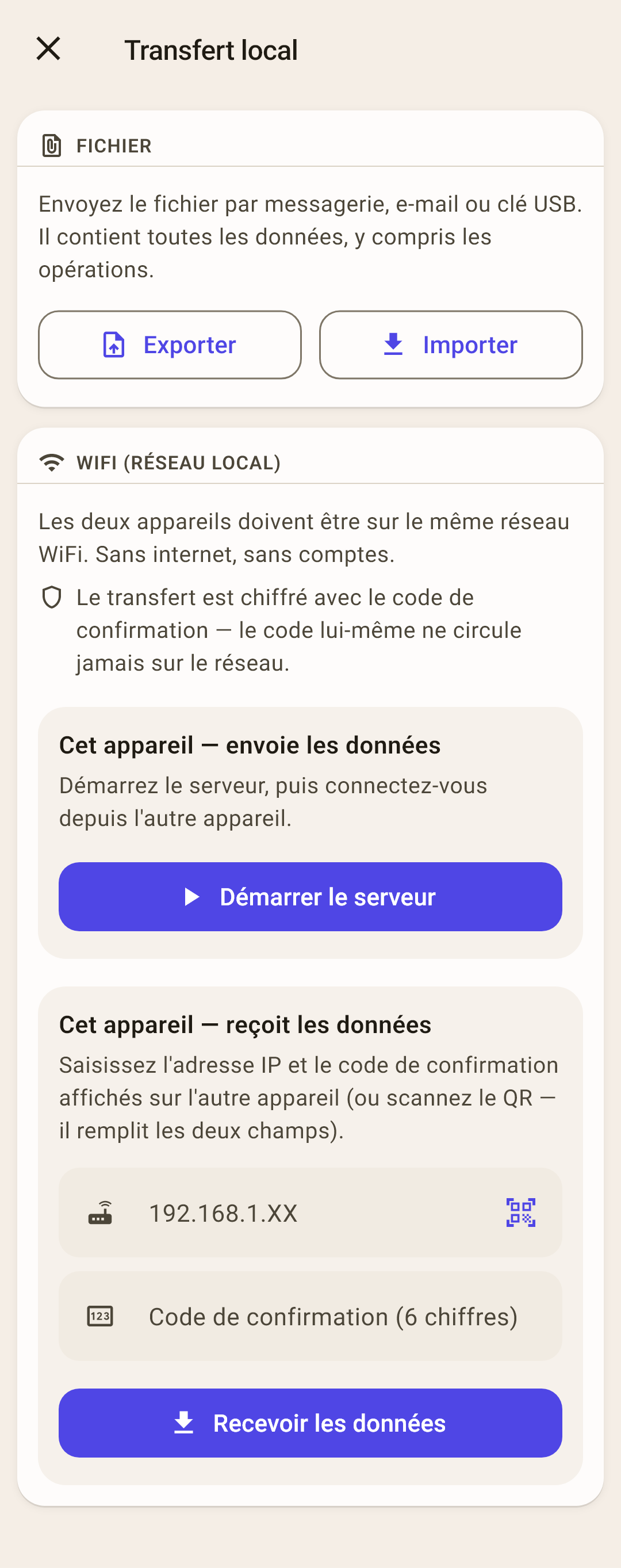
Fichier — « Exporter » — les données du budget dans un fichier : envoyez-le par messagerie, par e-mail ou sur une clé USB. Sur l'autre appareil — « Importer » et choisissez ce fichier.
Comment ça marche
L'import réunit les données du fichier avec celles déjà présentes, et si un même enregistrement diffère, il prend la version du fichier. Les photos ne vont pas dans le fichier. Pour tout transférer avec les photos — le WiFi ou une sauvegarde (« Archive avec photos et PDF »).
WiFi (réseau local) — les deux appareils sur le même réseau WiFi. L'un envoie les données, l'autre les reçoit et, avec « Fusionner », renvoie ses propres modifications. Les photos passent aussi.
Comment ça marche
Sur l'appareil qui envoie : « Démarrer le serveur ». Un QR code et un « Code de confirmation » à 6 chiffres apparaissent.
Sur celui qui reçoit : « Scanner le QR » — le code remplit les deux champs. Ou saisissez l'adresse IP et le code à la main.
« Recevoir les données ». L'application demande « Comment appliquer les données ? » : « Fusionner » — comme une synchronisation bidirectionnelle ordinaire : les modifications de cet appareil partent aussi vers celui qui envoie, rien n'est perdu ; « Remplacer complètement » — ce budget devient une copie exacte de celui qui envoie, et tout ce qui n'est pas synchronisé ici est perdu. « Remplacer » est fait pour un nouvel appareil.
Sur l'appareil qui envoie — « Arrêter le serveur ».
Le transfert est chiffré avec le code de confirmation, et le code lui-même ne circule jamais sur le réseau.