
Para que serve tudo isto
O orçamento vive no seu telemóvel. Esta secção das definições responde a três perguntas.
«O meu telemóvel caiu ao lago» — três anos de orçamento não devem ir ao fundo com ele. As cópias de segurança e a nuvem ajudam: um telemóvel novo carrega o orçamento da nuvem.
«Mantemos o orçamento a dois» — ou é só o utilizador, mas com um telemóvel e um computador. Todos os dispositivos olham para uma nuvem e trocam alterações: isso é a sincronização.
«Ontem estraguei tudo» — eliminou a conta errada, importou o ficheiro errado. A aplicação faz cópias segundo um calendário sozinha, e pode voltar a elas.
Por onde começar. Bastam três passos:
Ligue uma nuvem — Google Drive, Dropbox ou WebDAV (Nextcloud, ownCloud, pCloud, o seu próprio servidor).
Defina uma palavra-passe se não quiser que mais ninguém consiga ler os seus dados na nuvem. Anote-a.
Está feito. A sincronização e as cópias funcionam sozinhas a partir daí: sempre que abre a aplicação.
Autorização: ligar uma nuvem
É aqui que inicia sessão numa nuvem. São três, e pode ligar uma ou várias. Na captura, o Dropbox já está ligado, enquanto o Google Drive e o WebDAV ainda não: assim vê os dois tipos de bloco.
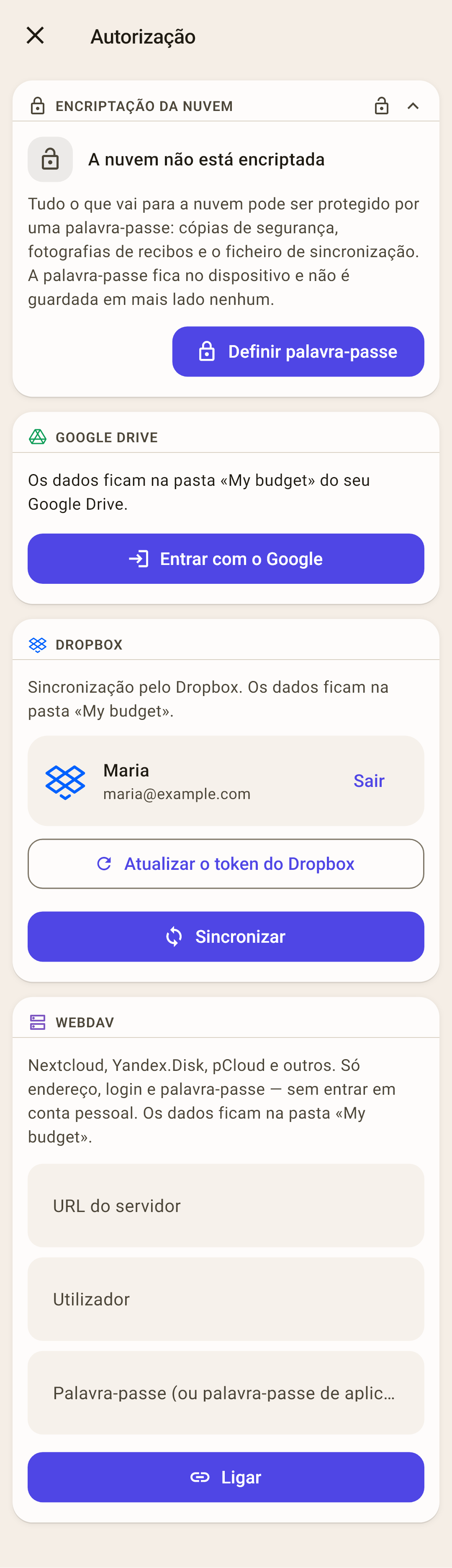
Encriptação da nuvem — o mesmo bloco dos ecrãs «Sincronização» e «Cópias de segurança». A palavra-passe define-se uma vez — explicado mais abaixo.
Google Drive — «Entrar com o Google» — e escolha uma conta. O orçamento vai para uma pasta «My budget» no seu Google Drive.
Como funciona
Depois de iniciar sessão, uma placa da conta aparece no lugar do botão: nome, e-mail, hora da última sincronização e «Sair». No Google Drive a aplicação só vê o que ela própria criou: os outros ficheiros não lhe estão disponíveis.
Dropbox — «Entrar com o Dropbox» abre a página de início de sessão do Dropbox no navegador. Aí pode entrar de duas formas: com o e-mail e a palavra-passe do Dropbox, ou com o botão «Continuar com o Google». Autorize o acesso — e o navegador leva-o de volta à aplicação. O orçamento vai para uma pasta «My budget».
Porque é que o e-mail e a palavra-passe do Dropbox são melhores
Entrar com o Google prende o Dropbox à conta Google que usou. Um segundo dispositivo, ou uma segunda pessoa com outra conta Google, pode facilmente ir parar a outro Dropbox, que não tem o seu orçamento. O e-mail e a palavra-passe do Dropbox funcionam da mesma forma em qualquer telemóvel ou computador, para qualquer pessoa com quem mantém o orçamento.
Uma alternativa, se não voltou à aplicação
A entrada principal — o regresso a partir do navegador — costuma bastar. Se o navegador nunca o levar de volta à aplicação, abra «Problemas para entrar?» → «Entrar com um código (se não voltou à aplicação)»: o Dropbox mostra um código, cole-o na janela da aplicação.
A captura mostra um Dropbox ligado: uma placa da conta com «Sair» e «Sincronizar». O «Atualizar o token do Dropbox» aí também é uma alternativa: só para quando a entrada deixa de funcionar de repente.
WebDAV — o seu próprio servidor ou uma nuvem que fala WebDAV: Nextcloud, ownCloud, pCloud, Yandex Disk e outras. É preciso um endereço, um utilizador e uma palavra-passe — sem ter de iniciar sessão numa conta pessoal.
Como funciona
Se a nuvem tiver a autenticação de dois fatores ligada, o servidor não aceita a sua palavra-passe normal: crie uma «palavra-passe de aplicação» nas definições da nuvem e introduza essa. Comece o endereço por https:// — com http:// o utilizador e a palavra-passe viajam como texto aberto, e a aplicação avisa.
A regra principal: uma conta de nuvem para todos os dispositivos
O telemóvel, o tablet e o computador que mantêm um orçamento iniciam sessão na nuvem com a mesma conta. Caso contrário, cada dispositivo escreve na sua própria nuvem, e não veem as alterações uns dos outros.
E se na nossa família cada um tem a sua conta Google?
Crie uma conta Google nova e à parte para o orçamento e inicie sessão na nuvem da aplicação só com ela, em todos os dispositivos. Não inicie sessão na sua conta pessoal no telemóvel da sua mulher, nem na dela no seu: o telemóvel começa a sincronizar contactos, mensagens e fotos com essa conta, e os dados pessoais de duas pessoas misturam-se. Uma conta à parte para o orçamento só sabe do orçamento.
Dropbox — inicie sessão com o e-mail e a palavra-passe do Dropbox, não com o botão «Continuar com o Google». Entrar com o Google prende o Dropbox à conta Google que usou — e num dispositivo com outra conta Google é fácil ir parar a outro Dropbox, que não tem o seu orçamento.
WebDAV — o mesmo endereço, utilizador e palavra-passe em todos os dispositivos.
Sincronização
A troca de alterações entre este dispositivo e a nuvem, e através da nuvem — com os seus outros dispositivos. Registe uma compra no telemóvel — um minuto depois está no computador.
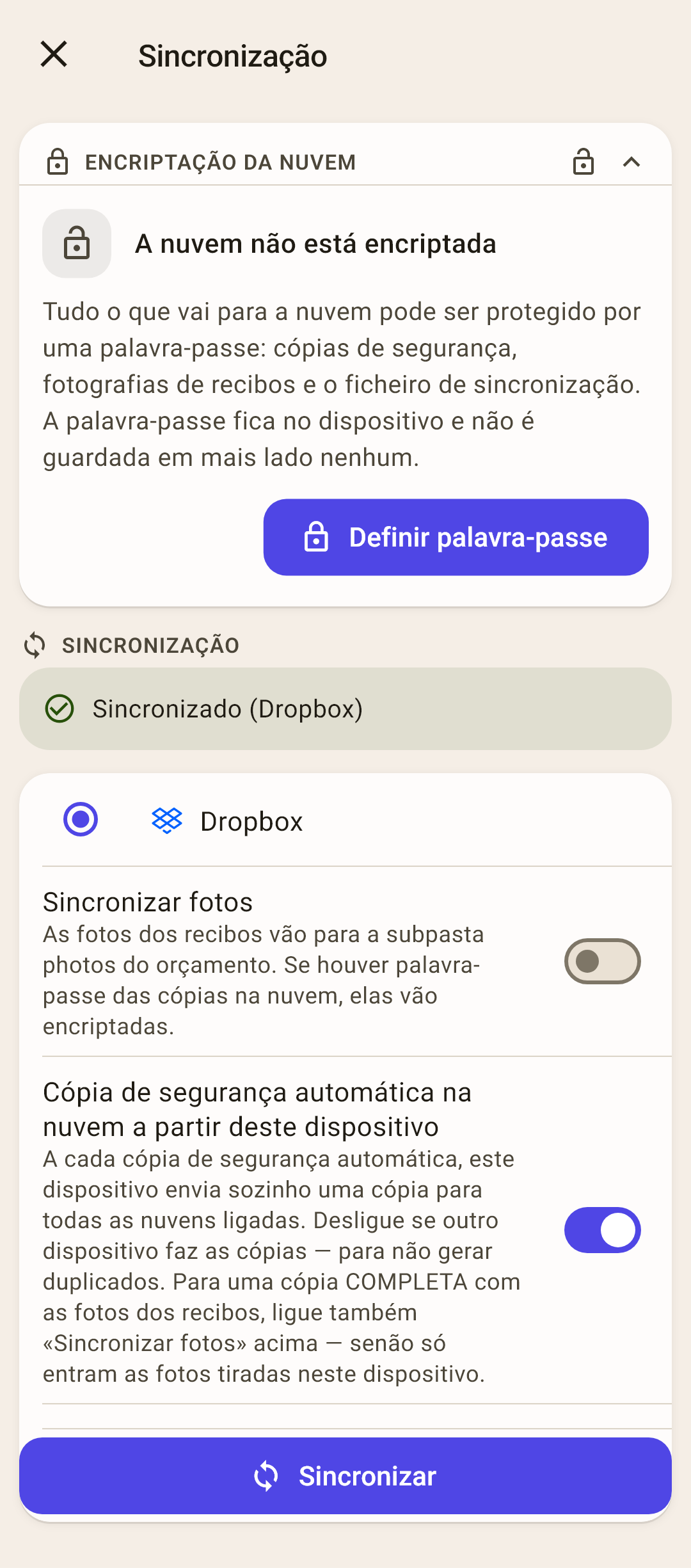
Encriptação da nuvem — uma palavra-passe em tudo o que vai para a nuvem. Explicado mais abaixo.
Estado — como terminou a última sincronização: «Sincronizado (Dropbox)» a verde, um erro a vermelho, com um botão «Relatar um erro».
Nuvem — se estiverem ligadas várias nuvens, escolha com qual sincronizar. Sem nuvem — este sítio diz «Nenhuma nuvem ligada» e indica onde ligar uma.
Como funciona
Todos os dispositivos sincronizam através de UMA nuvem. A aplicação também atualiza as outras nuvens ligadas de poucos em poucos dias — caso a principal fique indisponível.
Sincronizar fotos — as fotos e os PDF dos recibos vão para a nuvem, para a pasta do orçamento, e aparecem nos outros dispositivos. Logo após a instalação: desligado.
Como funciona
Sem este interruptor, as transações chegam ao segundo dispositivo com a marca de foto, mas a imagem em si não está lá. Cada foto ocupa espaço na nuvem; se só vê os recibos no telemóvel onde os fotografou, não precisa de o ligar. Com uma palavra-passe definida, as fotos sobem encriptadas.
Cópia de segurança automática na nuvem a partir deste dispositivo — cada cópia automática do orçamento vai também para a nuvem. Logo após a instalação: ligado.
Como funciona
Se dois dispositivos mantêm o orçamento, ambos fazem cópias na nuvem — e fica com duplicados. Mantenha o interruptor ligado num dispositivo e desligue-o nos outros. Para a cópia na nuvem ter todas as fotos dos recibos, ligue também «Sincronizar fotos»: caso contrário entram na cópia só as fotos tiradas neste dispositivo.
Sincronizar — sincronizar já. Normalmente não precisa de tocar — a aplicação fá-lo sozinha, veja abaixo.
Quando a aplicação sincroniza sozinha
Sempre que a abre — uns segundos depois de voltar à aplicação. Por isso quase nunca precisa de começar uma sincronização à mão.
Não quando a minimiza — o Android não deixa uma aplicação continuar a trabalhar depois de minimizada. As alterações feitas antes de minimizar sobem na próxima vez que a abrir. Quer enviá-las já? Toque no ícone de sincronização no «Resumo».
O ícone no «Resumo» — no canto superior direito. O número nele é quantas alterações ainda não foram enviadas para a nuvem. Tocar nele sincroniza já.
Como funciona
Depois de cada sincronização, o ícone acende durante 15 segundos: verde (resultou) ou vermelho (não resultou). Uma falha isolada costuma ser a rede: o metro, uma casa no campo. Se quatro sincronizações seguidas falharem, o ícone fica vermelho até a próxima resultar — quer dizer que algo avariou, e vale a pena abrir este ecrã. Mantenha o dedo no ícone para ver o texto do erro.
A aplicação fica calada sobre as sincronizações automáticas. A mensagem «Sincronizado» só aparece se foi o utilizador que começou a sincronização.
Se algo correr mal
No ecrã «Sincronização» aparece um cartão: o que aconteceu e o que fazer. Estes são os tipos.
«O orçamento «…» já existe na nuvem com dados» — com os botões «Da nuvem» e «Juntar» por baixo do cartão.
O que aconteceu. Ligou uma nuvem, e ela já tem um orçamento com o mesmo nome do orçamento deste dispositivo — e ambos já têm dados. Normalmente é um segundo telemóvel: alguém adicionou contas ou duas compras nele primeiro, e só depois ligou a nuvem do primeiro telemóvel. A aplicação não sabe se é um só orçamento ou dois diferentes com o mesmo nome, por isso não mexe em nada e espera pela sua resposta. Pergunta uma vez — na primeira sincronização deste orçamento.
O que escolher:
É um segundo dispositivo do mesmo orçamento — toque em «Da nuvem», depois em «Carregar». Este dispositivo recebe o orçamento inteiro da nuvem, e o que registou aqui perde-se — registe-o outra vez. É a resposta de que mais vai precisar.
Manteve de facto um orçamento em dois dispositivos em separado e quer juntar tudo — toque em «Juntar». Tudo se soma: o que registou aqui e o que está na nuvem. Mas as contas e as categorias criadas em cada dispositivo em separado ficam lado a lado — duas contas «Conta à ordem», dois beneficiários «Pastelaria da esquina» — e terá de arrumar as sobras à mão.
São dois orçamentos diferentes que só têm o mesmo nome — por exemplo, o seu e o da sua mulher, ambos «O meu orçamento». Não toque em nenhum dos botões. Mude o nome do orçamento neste dispositivo: toque no nome do orçamento no cabeçalho do «Resumo» → o «⋮» ao lado deste orçamento → «Renomear». Com o nome novo, ganha a sua própria pasta na nuvem e sincroniza à parte.
Na dúvida? Faça primeiro uma cópia: «Cópias de segurança» → «Criar cópia de segurança agora» → «Dispositivo». Se a escolha estiver errada, pode voltar a ela.
«A nuvem está protegida por palavra-passe» — os dados na nuvem estão encriptados com uma palavra-passe definida noutro dispositivo, e aqui não está definida ou é diferente. Os dados estão intactos. «Introduzir palavra-passe» — introduza a mesma palavra-passe, e a sincronização continua.
Como funciona
«Palavra-passe perdida» é o último recurso: o ficheiro na nuvem é substituído pelos dados deste dispositivo, e a encriptação é retirada. Os dados dos outros dispositivos não se perdem — as alterações deles voltam na próxima sincronização deles. Antes de substituir, a aplicação faz cópias e guarda o antigo ficheiro encriptado ao lado delas — caso se lembre da palavra-passe.
«A nuvem não está encriptada» — há uma palavra-passe definida neste dispositivo, mas os dados na nuvem estão abertos: a encriptação foi retirada noutro dispositivo. Decide o utilizador: «Encriptar a nuvem» — e os outros dispositivos vão precisar de introduzir a mesma palavra-passe — ou «Retirar a palavra-passe aqui».
«O ficheiro de sincronização na nuvem está ilegível» — o ficheiro na nuvem está danificado e não se corrige sozinho. «Reparar a nuvem» faz cópias novas do orçamento e substitui o ficheiro da nuvem pelos dados deste dispositivo.
Como funciona
As alterações de outro dispositivo que ainda não tinham chegado a este ficam só no ficheiro danificado — uma cópia dele é guardada ao lado das cópias de segurança. Se o segundo dispositivo funcionar, traz os dados de volta na sua próxima sincronização.
«Fotos da nuvem não desencriptadas: N» — os dados chegaram, mas as fotos não: estão encriptadas com uma palavra-passe que aqui não está definida ou é diferente. Defina a mesma palavra-passe do outro dispositivo — as fotos chegam na próxima sincronização.
«Conflito» — o mesmo registo foi alterado em dois dispositivos. O cartão mostra em que diferem as versões: «Manter» fica com a versão deste dispositivo, «Usar» fica com a da nuvem.
Encriptação da nuvem: a palavra-passe
O bloco «Encriptação da nuvem» está em primeiro lugar nos ecrãs «Autorização», «Sincronização» e «Cópias de segurança». É uma única e mesma palavra-passe.
O que fecha — tudo o que vai para a nuvem: as cópias de segurança, as fotos dos recibos e o ficheiro de sincronização. A encriptação é AES-256. Sem palavra-passe, qualquer pessoa com acesso à pasta da nuvem consegue ler estes ficheiros.
Como a definir — toque em «Definir palavra-passe».
Passo a passo
Abre a janela «Palavra-passe de encriptação».
Introduza a palavra-passe em «Palavra-passe» e de novo em «Repita a palavra-passe» — pelo menos 4 caracteres.
Marque «Anotei a palavra-passe num lugar seguro» — sem isso, não pode tocar em «Guardar».
«Guardar». O bloco passa a «A nuvem está protegida por palavra-passe».
Nos outros dispositivos — defina a mesma palavra-passe. A palavra-passe não sincroniza e não vai nem para a nuvem nem para o programador — vive só no dispositivo. Com palavras-passe diferentes, a sincronização para com o cartão «A nuvem está protegida por palavra-passe».
Esqueça a palavra-passe, e ninguém recupera as cópias da nuvem. Nem o utilizador, nem o programador, de forma nenhuma. Anote-a onde guarda as suas outras palavras-passe importantes.
Mudar ou retirar — no bloco, toque em «Editar» — «Alterar a palavra-passe» ou «Desligar a encriptação». Mude a palavra-passe em todos os dispositivos: se um ficar com a antiga, deixa de conseguir ler a nuvem.
As cópias no telemóvel não são encriptadas — estão ao lado da própria base de dados do orçamento, e essa está aberta. Por isso, com uma palavra-passe definida, as cópias «Dispositivo» da lista levam o rótulo «Sem encriptação» — para não pensar que está tudo fechado.
Cópias de segurança
Uma cópia de segurança é o orçamento inteiro num momento: contas, categorias, transações, metas, pagamentos programados e fotos. A aplicação faz cópias sozinha; vem aqui quando precisa de voltar atrás.
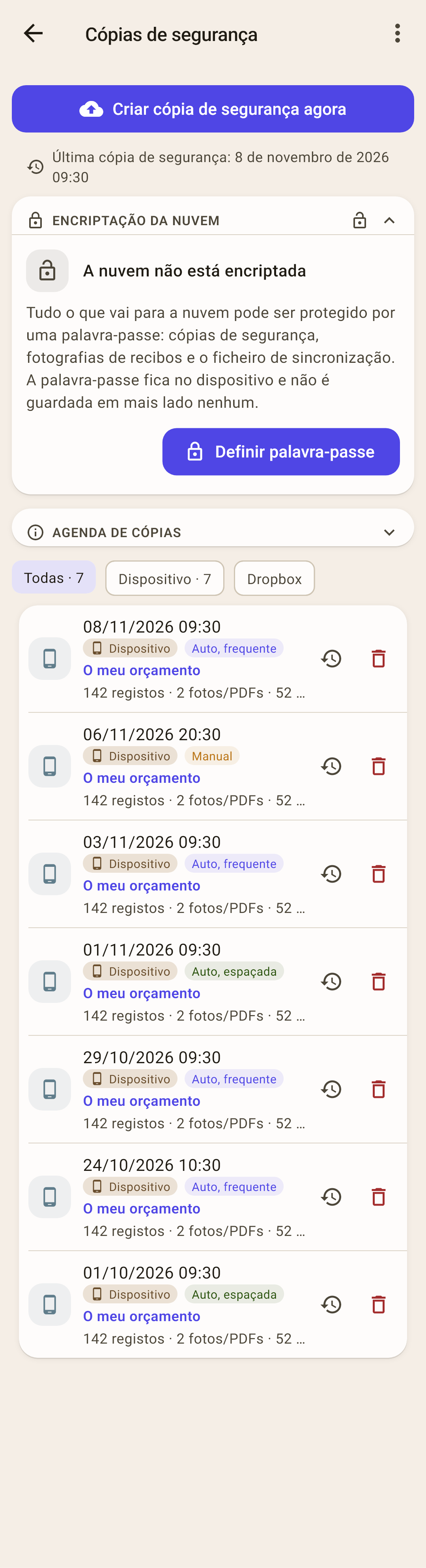
Criar cópia de segurança agora — uma cópia já, por exemplo antes de uma importação ou de uma grande arrumação. A aplicação pergunta «Onde guardar a cópia?» — captura mais abaixo.
«Última cópia de segurança» — quando foi feita a cópia mais recente deste orçamento. Se já foi há muito, a linha fica amarela.
Encriptação da nuvem — a mesma palavra-passe da «Sincronização» — mais acima.
Agenda de cópias — com que frequência a aplicação faz cópias e quantas guarda. Toque para abrir — mais abaixo.
Filtros — «Todas», «Dispositivo» e um chip para cada nuvem ligada. O número é quantas cópias há aí. Sem nuvens ligadas — sem filtros: não há nada para filtrar.
Cópia — data e hora, onde está, de que tipo é e de que orçamento.
Como funciona
Por baixo da data — onde está («Dispositivo», «Dropbox»…) e o tipo: «Auto, frequente», «Auto, espaçada» ou «Manual». Por baixo — o nome do orçamento, quantos registos, fotos e PDF há na cópia, e o tamanho do ficheiro.
O ícone de relógio com seta — repor o orçamento a partir desta cópia. O caixote do lixo — eliminar a cópia (a aplicação volta a perguntar).
O menu «⋮» — «Restaurar de um ficheiro», «Cópia legível», «Dicas» — mais abaixo.
Como repor o orçamento a partir de uma cópia
Encontre a cópia do dia de que precisa. Na dúvida? Escolha a última antes de as coisas correrem mal.
Toque no ícone de relógio com seta na linha dela.
A janela «Restaurar os dados?»: «Os dados serão restaurados … Os dados atuais serão substituídos.» — toque em «Restaurar».
Em baixo aparece «Restaurado de …». O orçamento está agora como estava no momento da cópia.
Se há uma nuvem ligada, uma só restauração não chega.
Uma cópia restaura-se para se livrar de alterações recentes: eliminou a conta errada, importou o ficheiro errado. Mas a restauração muda o orçamento só neste telemóvel. A nuvem ainda tem o orçamento com essas mesmas alterações, e ao sincronizar a aplicação junta o telemóvel e a nuvem, e vence a alteração mais recente. Toque em «Sincronizar» — e tudo aquilo de que se estava a livrar volta da nuvem em meio minuto.
Para a reposição pegar, a nuvem tem de ser substituída pelo orçamento restaurado. Como — abaixo.
Repor também a nuvem
O orçamento está num só telemóvel — estes passos chegam. A ordem importa.
Restaure a cópia — os passos acima. Depois disso, não toque em «Sincronizar».
Saia da aplicação com o botão Início. Enquanto a aplicação está minimizada, não sincroniza.
Elimine o ficheiro de sincronização na nuvem. Abra a nuvem num navegador: a pasta «My budget» → a pasta com o nome do orçamento → o ficheiro
ynab_budget_sync.json. Elimine só esse — deixe as pastas das cópias e das fotos em paz. No Dropbox, a pasta «My budget» está dentro de «Aplicações» → «My Budget Envelopes».Volte à aplicação. Uns segundos depois sincroniza sozinha, não encontra ficheiro na nuvem e põe lá o orçamento restaurado. O ecrã «Sincronização» deve dizer «Sincronizado».
Porquê restaurar primeiro e eliminar o ficheiro depois
Sempre que volta à aplicação, ela sincroniza uns segundos depois. Elimine primeiro o ficheiro, e ao voltar do navegador a aplicação põe logo na nuvem o orçamento atual — ainda com aquelas alterações. Aí teria de começar tudo de novo.
Se vários dispositivos mantêm o orçamento
O segundo telemóvel e o computador também têm aquelas alterações. Ao sincronizar, devolvê-las-iam à nuvem, e de lá — de volta a si. Por isso cada um dos outros dispositivos tem de esquecer os seus dados e voltar a buscar o orçamento à nuvem — antes de ter oportunidade de sincronizar.
Reponha o orçamento e a nuvem num dispositivo — os passos acima.
No outro telemóvel, ligue o modo de avião e só depois abra a aplicação: sem rede, não sincroniza.
«Definições» → «Sobre» → «Redefinir todos os dados».
Desligue o modo de avião. A aplicação sincroniza e carrega da nuvem o orçamento já reposto.
Num computador — o mesmo: desligue-se da internet antes de abrir o programa, redefina os dados nas definições, volte a ligar-se. As alterações nesses dispositivos que ainda não tinham chegado à nuvem perdem-se com a redefinição.
Agenda de cópias
A aplicação faz uma cópia sozinha quando chega a altura — quando abre a aplicação e quando muda para outro orçamento. Cada orçamento tem o seu calendário. Há dois tipos de cópia: as frequentes — para voltar uns dias atrás, e as espaçadas — para voltar meses atrás.
 Abrir a captura de ecrã em tamanho real ↗
Padrão — cópias frequentes de 5 em 5 dias, guardam-se as últimas 7 — são cerca de 35 dias para trás; espaçadas — uma vez por mês, guardam-se 12 — até um ano para trás.
Personalizado — frequentes — todos os dias ou de 2, 3, 5, 7 em 7 dias, guardar 3, 5, 7, 10, 14 ou 30; espaçadas — uma vez por mês ou uma vez por trimestre, guardar 3, 4, 6, 12 ou 24 — ou «Não fazer».
«Quão longe para trás» — a aplicação calcula quantos dias e meses para trás pode voltar com o calendário escolhido.
Avisos — se as cópias frequentes acabarem antes de começar uma espaçada, a aplicação mostra «Entre … e … dias pode não haver cópias» com botões que fecham o buraco. Escolha «Não fazer» para as espaçadas, e avisa que não vai haver cópias com mais de uns dias.
As cópias antigas são eliminadas — se reduzir quantas guardar, as cópias a mais são eliminadas na próxima cópia automática — tanto no telemóvel como na nuvem. Por isso o «Guardar» pergunta primeiro: quantas vão ser eliminadas, e a data da mais antiga.
Cópias manuais — guardam-se sem limite: o calendário não lhes toca. O calendário vale para este dispositivo e não sincroniza.
A cópia automática falhou duas vezes seguidas — aparece no «Resumo» um aviso «A cópia de segurança automática falha» com o motivo (por exemplo, falta de espaço) e um botão «Fazer cópia».
«Onde guardar a cópia?»
«Criar cópia de segurança agora» pergunta isto.
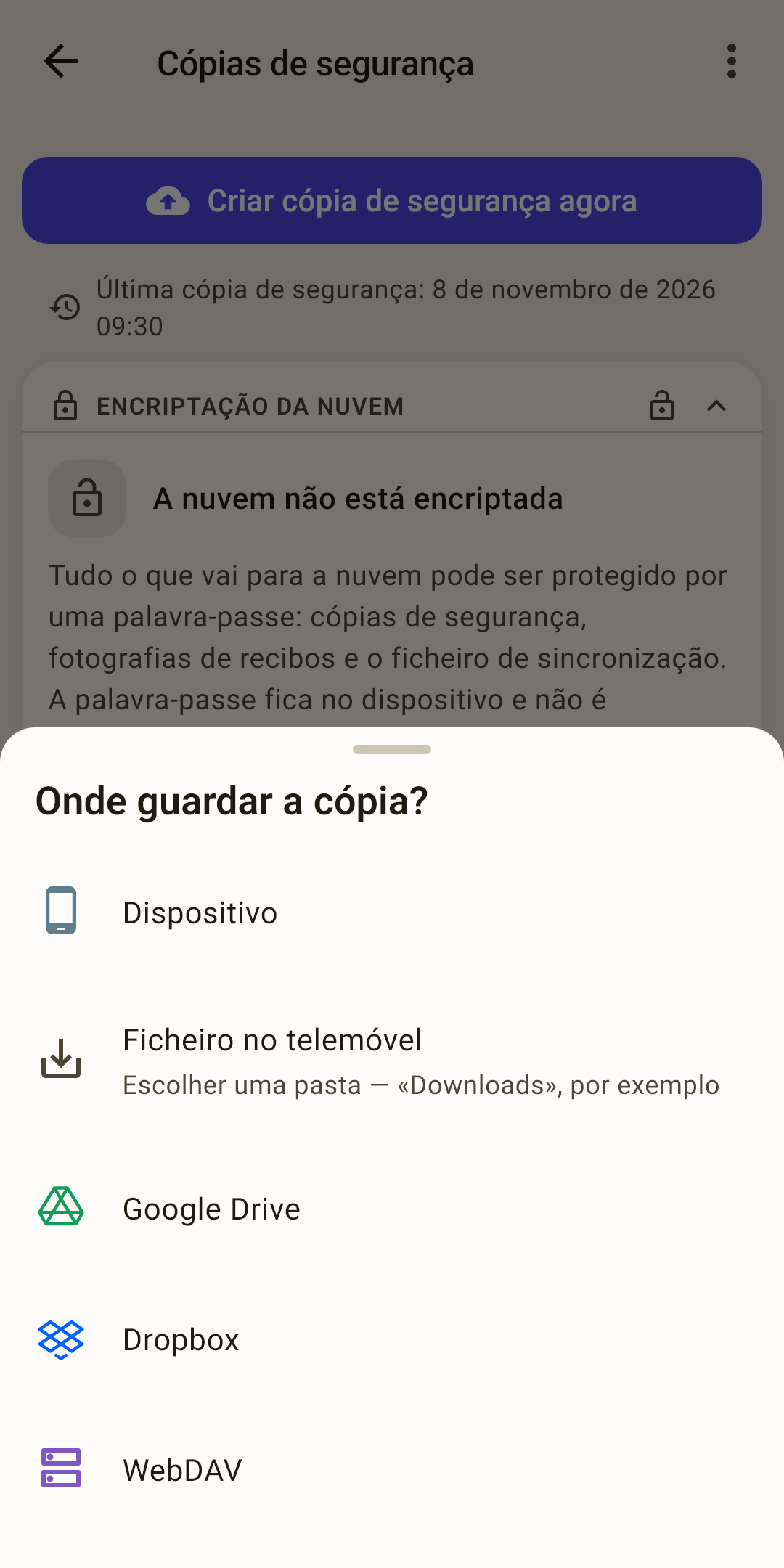
Dispositivo — para a pasta de cópias da aplicação. A cópia aparece na lista.
Ficheiro no telemóvel — escolha uma pasta — por exemplo «Downloads» — e guarde a cópia como ficheiro. Pode enviá-la para si próprio ou pô-la num computador. Com uma palavra-passe definida, o ficheiro é encriptado.
Google Drive, Dropbox, WebDAV — a cópia vai diretamente para a nuvem. A nuvem não está ligada? A aplicação diz onde a ligar.
O menu «⋮»
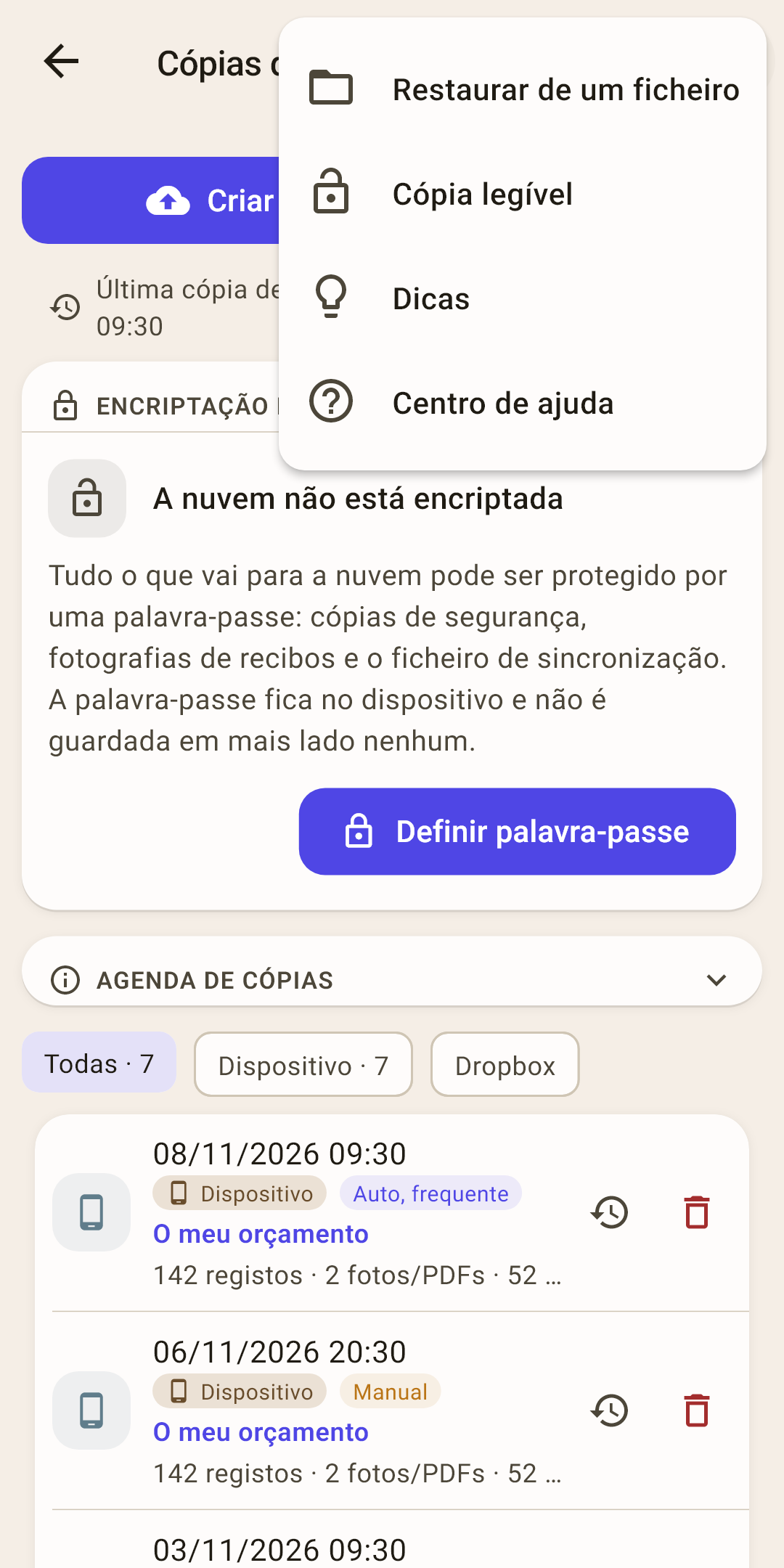
Restaurar de um ficheiro
repor o orçamento a partir de um ficheiro de cópia que não está na lista: descarregado da nuvem, enviado para si próprio, guardado nas «Downloads».
Como funciona
Servem uma cópia (.y4zip), uma «Cópia legível» e até o ficheiro de sincronização ynab_budget_sync.json descarregado da nuvem num navegador. Se o ficheiro estiver encriptado, a aplicação pede a palavra-passe. Se a cópia for de outro orçamento (sem nenhuma conta em comum), a aplicação volta a perguntar: «Ao que parece, é outro orçamento». Um ficheiro do YNAB 4 não vai aqui — passa pelo «Importar do YNAB» nas definições.
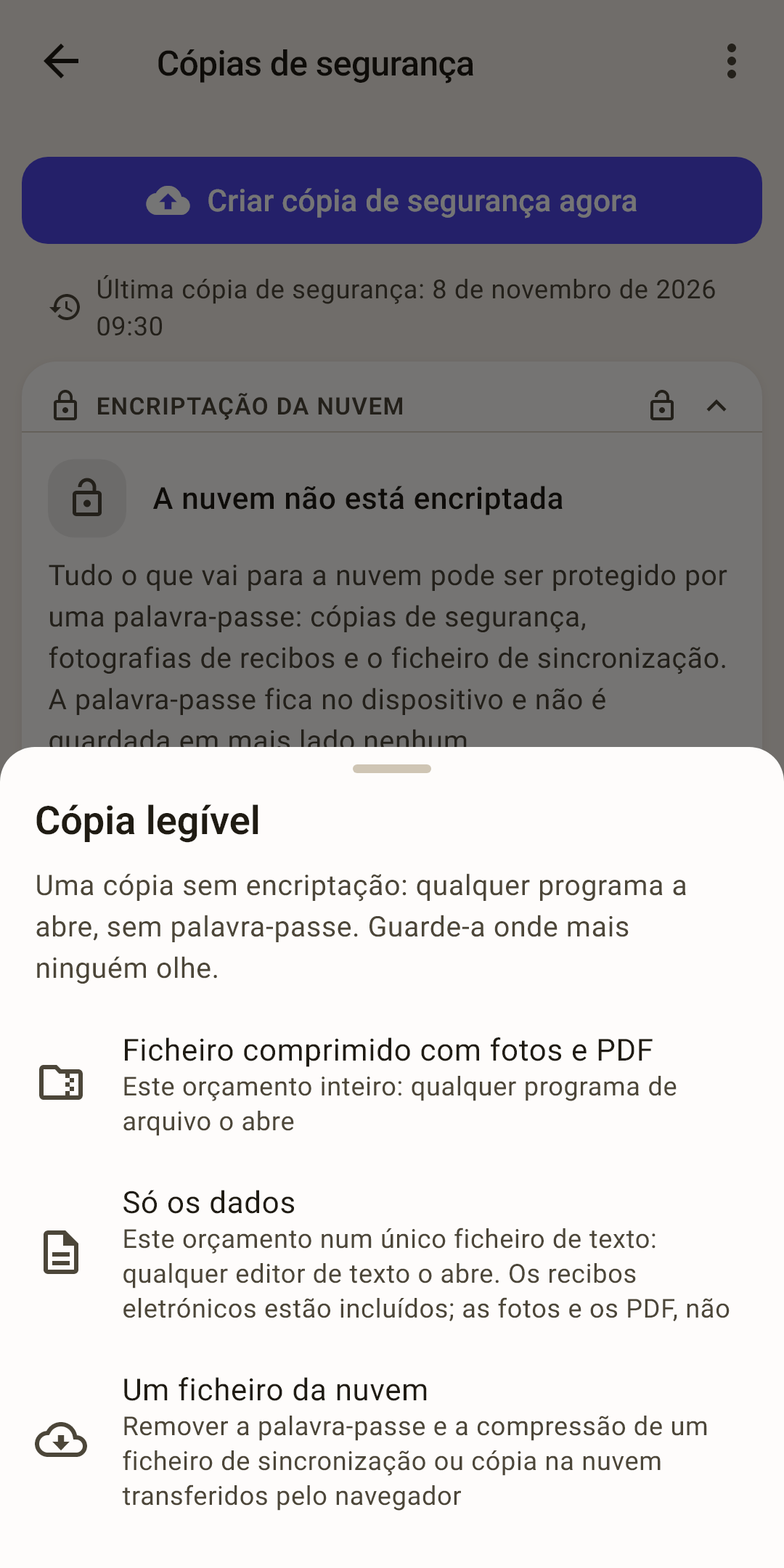
Cópia legível
os seus dados como um ficheiro que qualquer programa abre, sem palavra-passe. Guarde-o onde estranhos não vão olhar.
Como funciona
Três opções:
Ficheiro comprimido com fotos e PDF — este orçamento inteiro; qualquer programa de arquivo o abre.
Só os dados — este orçamento num único ficheiro de texto; qualquer editor de texto o abre. Os recibos eletrónicos estão lá, as fotos e os PDF não.
Um ficheiro da nuvem — retirar a palavra-passe e a compressão de um ficheiro de sincronização ou de uma cópia da nuvem que descarregou num navegador.
É um caminho até aos seus dados que passa por fora da aplicação: mesmo sem a aplicação, o orçamento continua a ser seu.
Dicas
as dicas deste ecrã em forma de lista.
Centro de ajuda
Este artigo no site: abre no navegador, no idioma da aplicação.
Carregar um orçamento da nuvem
Um telemóvel novo, uma reinstalação ou um segundo dispositivo. O orçamento está na nuvem com o nome dele; este ecrã encontra-o e carrega-o para aqui. A opção «Já tenho um orçamento» do assistente do primeiro arranque abre este mesmo ecrã.
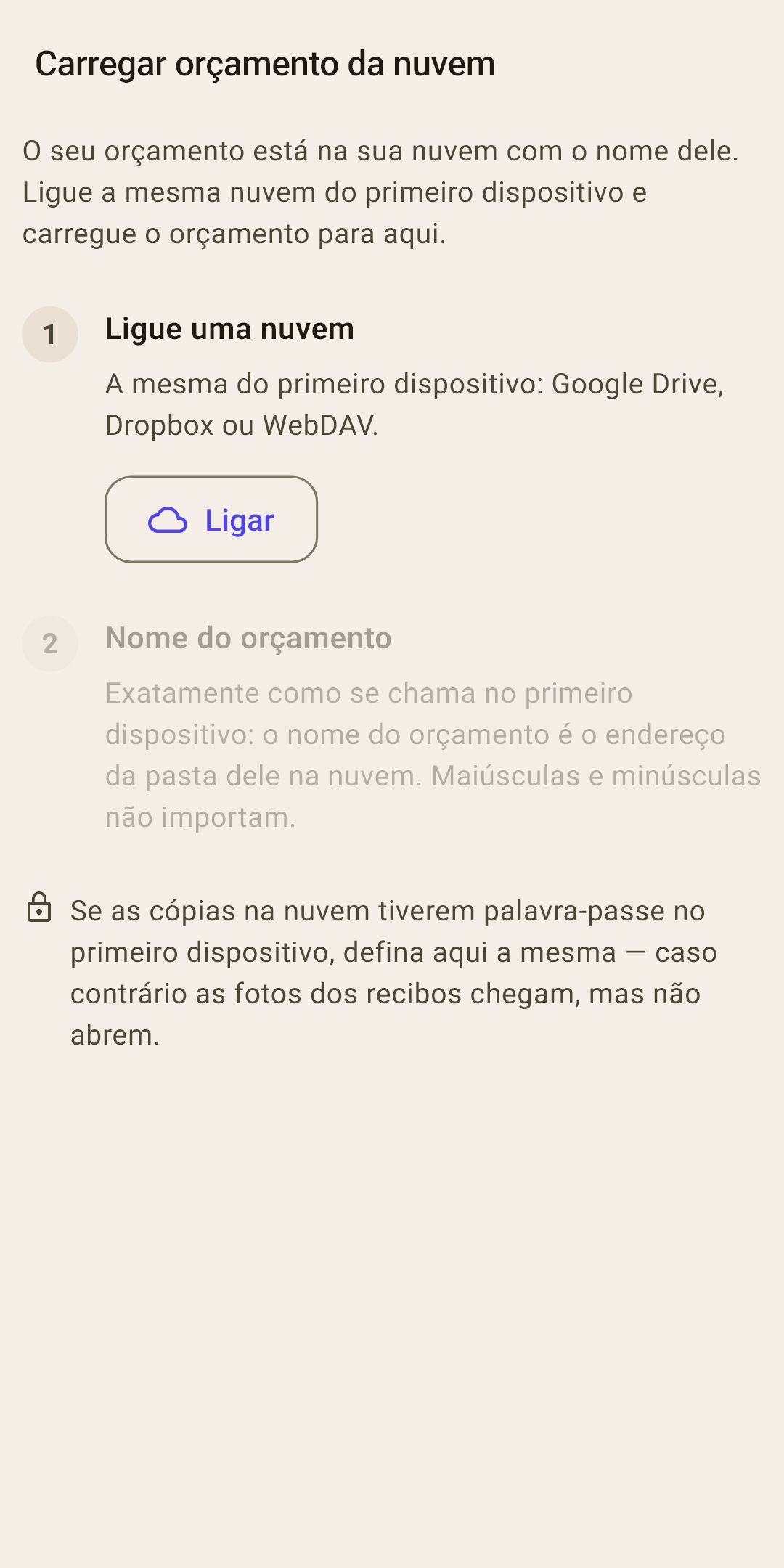
Ligue uma nuvem — a mesma do primeiro dispositivo: o mesmo Google Drive, Dropbox ou WebDAV e a mesma conta.
Escolha um orçamento — a aplicação mostra os orçamentos da nuvem com a data da última sincronização. Toque no seu e em «Carregar orçamento».
Como funciona
Não há lista, ou o seu orçamento não está nela? Toque em «Escrever o nome à mão» e escreva o nome exatamente como se chama no primeiro dispositivo: o nome do orçamento é o endereço da pasta dele na nuvem. Maiúsculas e minúsculas não importam. O nome aparece no cabeçalho do «Resumo» no primeiro dispositivo.
Se este dispositivo já tem dados, a aplicação volta a perguntar: «Substituir os dados pelos da nuvem?»: tudo o que não está na nuvem perde-se.
Palavra-passe — se há uma palavra-passe definida no primeiro dispositivo, defina aqui a mesma. Sem ela, a sincronização para, e as fotos dos recibos chegam, mas não abrem.
Transferência local: sem nuvem
Passar um orçamento entre os seus próprios dispositivos diretamente — como ficheiro ou por Wi-Fi. Sem internet e sem contas. É uma transferência única, não uma sincronização contínua.
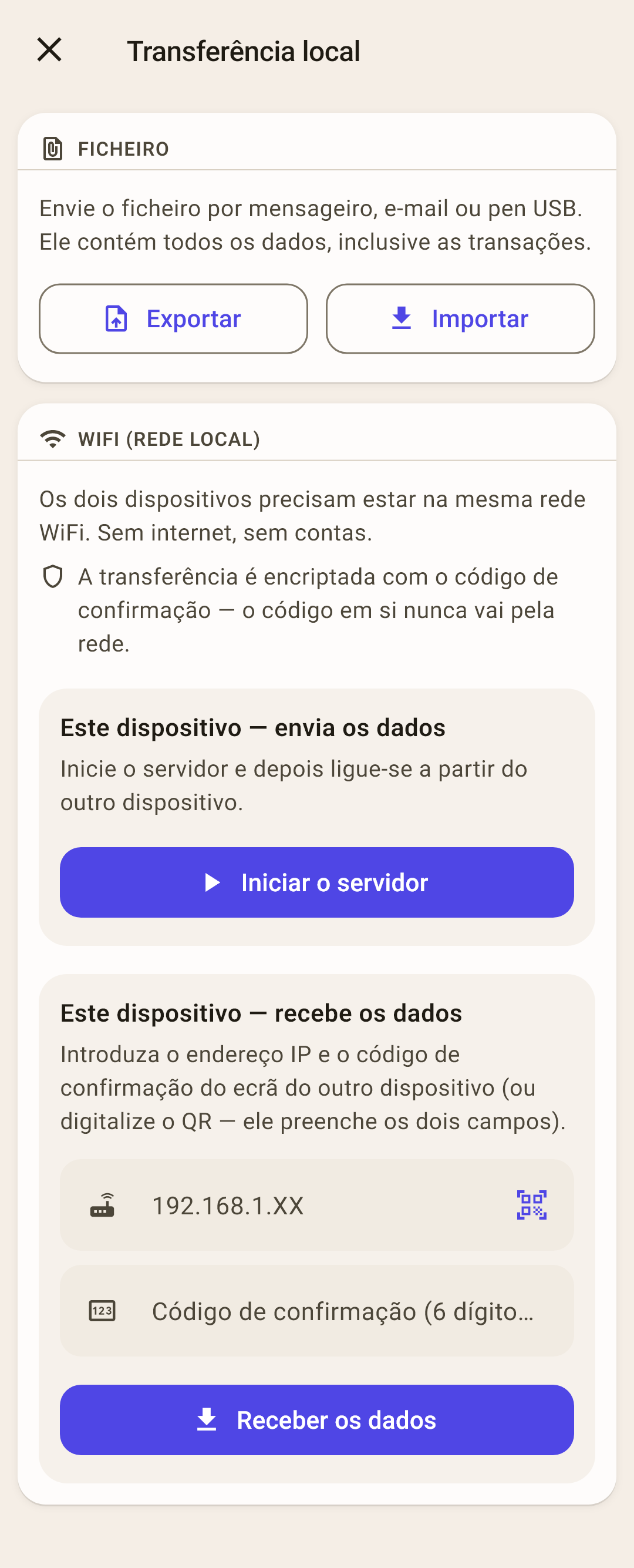
Ficheiro — «Exportar» — os dados do orçamento como ficheiro: envie-o por um mensageiro, por e-mail ou numa pen USB. No outro dispositivo — «Importar» e escolha esse ficheiro.
Como funciona
A importação junta os dados do ficheiro com o que já existe, e se o mesmo registo for diferente, fica com a versão do ficheiro. As fotos não vão no ficheiro. Para passar tudo, incluindo as fotos — o Wi-Fi ou uma cópia de segurança («Ficheiro comprimido com fotos e PDF»).
WiFi (rede local) — os dois dispositivos na mesma rede Wi-Fi. Um envia os dados, o outro recebe-os e, com «Juntar», envia de volta as suas alterações. As fotos também passam.
Como funciona
No dispositivo que envia: «Iniciar o servidor». Aparecem um código QR e um «Código de confirmação» de 6 dígitos.
No que recebe: «Digitalizar o QR» — o código preenche os dois campos. Ou introduza o endereço IP e o código à mão.
«Receber os dados». A aplicação pergunta «Como aplicar os dados?»: «Juntar» — como uma sincronização normal nos dois sentidos: as alterações deste dispositivo também vão para o que envia, nada se perde; «Substituir por completo» — este orçamento passa a ser uma cópia exata do que envia, e tudo o que não foi sincronizado aqui perde-se. «Substituir» é para um dispositivo novo.
No dispositivo que envia — «Parar o servidor».
A transferência é encriptada com o código de confirmação, e o próprio código nunca vai pela rede.