
Wozu das alles
Das Budget lebt auf Ihrem Telefon. Dieser Abschnitt der Einstellungen beantwortet drei Fragen.
„Mein Telefon ist in den See gefallen“ — drei Jahre Budget sollen nicht mit untergehen. Sicherungen und die Cloud helfen: Ein neues Telefon lädt das Budget aus der Cloud.
„Wir führen das Budget gemeinsam“ — oder nur Sie, aber mit Telefon und Computer. Alle Geräte schauen auf eine Cloud und tauschen Änderungen aus: das ist die Synchronisierung.
„Gestern habe ich alles durcheinandergebracht“ — das falsche Konto gelöscht, die falsche Datei importiert. Die App macht selbst Sicherungen nach Zeitplan, und Sie können zu ihnen zurückkehren.
Wo anfangen. Drei Schritte genügen:
Eine Cloud verbinden — Google Drive, Dropbox oder WebDAV (Nextcloud, ownCloud, pCloud, Ihr eigener Server).
Ein Passwort festlegen, wenn niemand sonst Ihre Daten in der Cloud lesen können soll. Schreiben Sie es auf.
Das war's. Synchronisierung und Sicherungen laufen ab dann von selbst: bei jedem Öffnen der App.
Anmeldung: eine Cloud verbinden
Hier melden Sie sich bei einer Cloud an. Es gibt drei, und Sie können eine oder mehrere verbinden. Auf dem Bild ist Dropbox schon verbunden, Google Drive und WebDAV noch nicht: So sehen Sie beide Arten von Block.
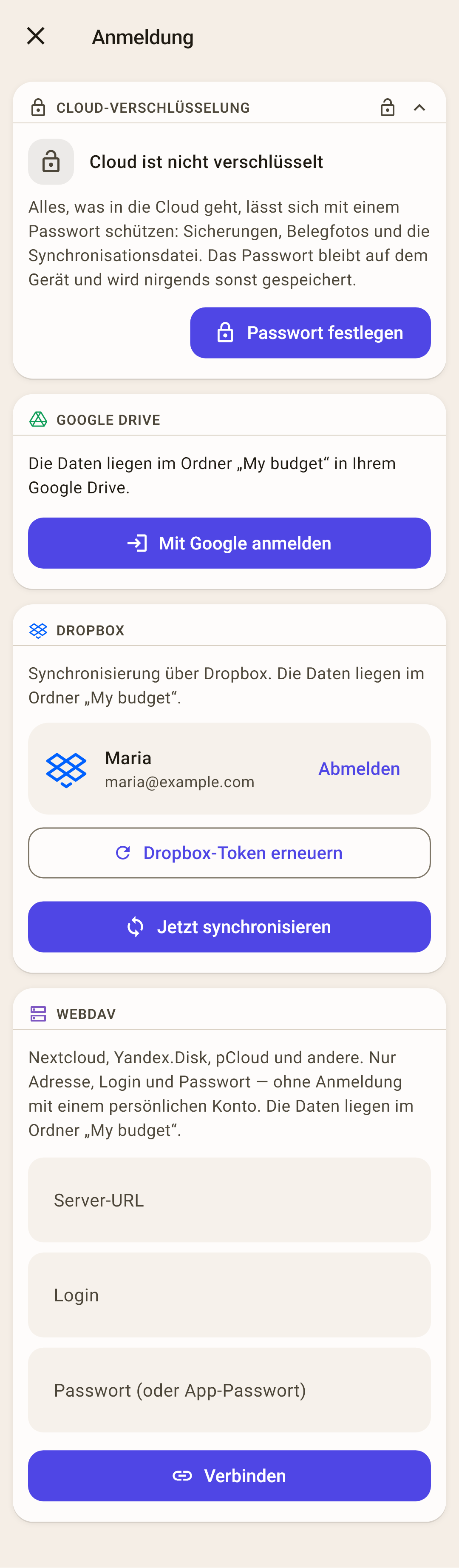
Cloud-Verschlüsselung — derselbe Block wie auf den Bildschirmen „Synchronisierung“ und „Sicherungen“. Das Passwort wird einmal festgelegt — erklärt unten.
Google Drive — „Mit Google anmelden“ — und ein Konto wählen. Das Budget kommt in einen Ordner „My budget“ in Ihrem Google Drive.
So funktioniert es
Nach der Anmeldung ersetzt eine Kontoplakette die Taste: Name, E-Mail, Zeit der letzten Synchronisierung und „Abmelden“. In Google Drive sieht die App nur, was sie selbst angelegt hat: Andere Dateien sind ihr nicht zugänglich.
Dropbox — „Mit Dropbox anmelden“ öffnet die Anmeldeseite von Dropbox im Browser. Dort können Sie sich auf zwei Arten anmelden: mit E-Mail und Passwort von Dropbox oder über die Taste „Weiter mit Google“. Erlauben Sie den Zugriff — und der Browser bringt Sie zurück in die App. Das Budget kommt in einen Ordner „My budget“.
Warum E-Mail und Passwort von Dropbox besser sind
Die Anmeldung über Google bindet Dropbox an das verwendete Google-Konto. Ein zweites Gerät oder eine zweite Person mit einem anderen Google-Konto landet leicht in einer anderen Dropbox, in der Ihr Budget nicht liegt. E-Mail und Passwort von Dropbox funktionieren auf jedem Telefon und Computer gleich — für jeden, mit dem Sie das Budget führen.
Ein Ausweg, falls Sie nicht in die App zurückkamen
Meist reicht die normale Anmeldung — mit der Rückkehr aus dem Browser. Bringt der Browser Sie nicht in die App zurück, klappen Sie „Anmeldung klappt nicht?“ auf → „Mit Code anmelden (falls die Rückkehr in die App ausblieb)“: Dropbox zeigt einen Code, fügen Sie ihn ins Fenster der App ein.
Das Bild zeigt eine verbundene Dropbox: eine Kontoplakette mit „Abmelden“ und „Jetzt synchronisieren“. „Dropbox-Token erneuern“ an derselben Stelle ist ebenfalls ein Ausweg: nur, wenn die Anmeldung plötzlich nicht mehr funktioniert.
WebDAV — Ihr eigener Server oder eine Cloud, die WebDAV spricht: Nextcloud, ownCloud, pCloud, Yandex Disk und andere. Sie brauchen eine Adresse, einen Login und ein Passwort — eine Anmeldung mit einem persönlichen Konto ist nicht nötig.
So funktioniert es
Ist in der Cloud die Zwei-Faktor-Absicherung eingeschaltet, nimmt der Server Ihr normales Passwort nicht an: Legen Sie in den Einstellungen der Cloud ein „App-Passwort“ an und geben Sie dieses ein. Beginnen Sie die Adresse mit https:// — mit http:// reisen Login und Passwort als Klartext, und die App warnt davor.
Die Hauptregel: ein Cloud-Konto für alle Geräte
Telefon, Tablet und Computer, die ein Budget führen, melden sich bei der Cloud mit demselben Konto an. Sonst schreibt jedes Gerät in seine eigene Cloud, und sie sehen die Änderungen der anderen nicht.
Und wenn wir in der Familie verschiedene Google-Konten haben?
Legen Sie für das Budget ein eigenes, neues Google-Konto an und melden Sie sich in der Cloud der App nur damit an, auf allen Geräten. Melden Sie sich nicht mit Ihrem privaten Konto auf dem Telefon Ihrer Frau an oder mit ihrem auf Ihrem: Das Telefon beginnt, Kontakte, Nachrichten und Fotos mit diesem Konto zu synchronisieren, und die privaten Daten zweier Menschen geraten durcheinander. Ein eigenes Budgetkonto weiß nur vom Budget.
Dropbox — melden Sie sich mit Benutzername und Passwort von Dropbox an, nicht über die Taste „Weiter mit Google“. Die Anmeldung über Google bindet Dropbox an das verwendete Google-Konto — und auf einem Gerät mit einem anderen Google-Konto landet man leicht in einer anderen Dropbox, in der Ihr Budget nicht liegt.
WebDAV — auf allen Geräten dieselbe Adresse, derselbe Login und dasselbe Passwort.
Synchronisierung
Der Austausch von Änderungen zwischen diesem Gerät und der Cloud, und über die Cloud — mit Ihren anderen Geräten. Einen Kauf auf dem Telefon erfasst — eine Minute später ist er auf dem Computer.
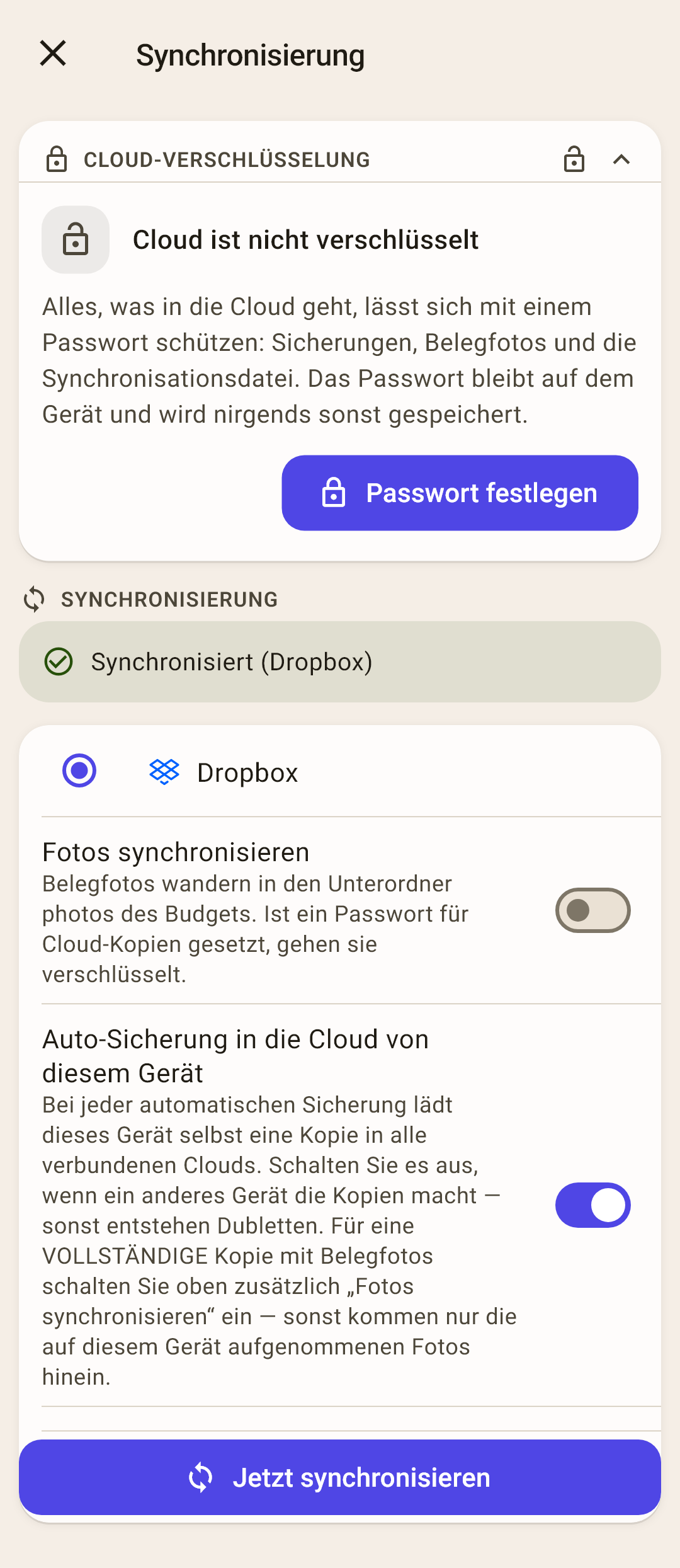
Cloud-Verschlüsselung — ein Passwort auf allem, was in die Cloud geht. Erklärt unten.
Status — wie die letzte Synchronisierung endete: „Synchronisiert (Dropbox)“ in Grün, ein Fehler in Rot, mit einer Taste „Fehler melden“.
Cloud — sind mehrere Clouds verbunden, wählen Sie, mit welcher synchronisiert wird. Keine Cloud — an dieser Stelle steht „Keine Clouds verbunden“ und wo man eine verbindet.
So funktioniert es
Alle Geräte synchronisieren über EINE Cloud. Die übrigen verbundenen Clouds frischt die App alle paar Tage ebenfalls auf — für den Fall, dass die Haupt-Cloud ausfällt.
Fotos synchronisieren — Belegfotos und PDFs gehen in die Cloud, in den Ordner des Budgets, und erscheinen auf anderen Geräten. Direkt nach der Installation: aus.
So funktioniert es
Ohne diesen Schalter kommen Buchungen auf dem zweiten Gerät mit einer Fotomarke an, aber das Bild selbst fehlt. Jedes Foto belegt Platz in der Cloud; schauen Sie Belege nur auf dem Telefon an, mit dem Sie sie aufgenommen haben, müssen Sie es nicht einschalten. Ist ein Passwort gesetzt, werden Fotos verschlüsselt hochgeladen.
Auto-Sicherung in die Cloud von diesem Gerät — jede automatische Sicherung des Budgets geht auch in die Cloud. Direkt nach der Installation: an.
So funktioniert es
Führen zwei Geräte das Budget, machen beide Cloud-Sicherungen — und es entstehen Dubletten. Lassen Sie den Schalter auf einem Gerät an und schalten Sie ihn auf den anderen aus. Damit die Cloud-Sicherung alle Belegfotos enthält, schalten Sie auch „Fotos synchronisieren“ ein: Sonst kommen nur die auf diesem Gerät aufgenommenen Fotos in die Sicherung.
Jetzt synchronisieren — sofort synchronisieren. Meist müssen Sie nicht tippen — die App erledigt das selbst, siehe unten.
Wann die App von selbst synchronisiert
Bei jedem Öffnen — ein paar Sekunden nach der Rückkehr in die App. Deshalb müssen Sie eine Synchronisierung fast nie von Hand starten.
Nicht beim Minimieren — Android lässt eine App nach dem Minimieren nicht weiterarbeiten. Änderungen vor dem Minimieren gehen beim nächsten Öffnen hoch. Sofort senden? Tippen Sie im „Überblick“ auf das Synchronisierungssymbol.
Das Symbol im „Überblick“ — oben rechts. Die Zahl daran sagt, wie viele Änderungen noch nicht in die Cloud gesendet sind. Tippen synchronisiert sofort.
So funktioniert es
Nach jeder Synchronisierung leuchtet das Symbol 15 Sekunden lang: grün (es hat geklappt) oder rot (nicht). Ein einzelner Fehlschlag ist meist das Netz: die U-Bahn, eine Hütte im Wald. Scheitern vier Synchronisierungen hintereinander, bleibt das Symbol rot, bis die nächste gelingt — dann ist etwas kaputt, und es lohnt sich, diesen Bildschirm zu öffnen. Lange auf das Symbol drücken zeigt den Fehlertext.
Über automatische Synchronisierungen schweigt die App. Die Meldung „Synchronisiert“ erscheint nur, wenn Sie die Synchronisierung selbst gestartet haben.
Wenn etwas schiefgeht
Auf dem Bildschirm „Synchronisierung“ erscheint eine Karte: was passiert ist und was zu tun ist. Hier die Arten.
„Dieses Budget gibt es schon in der Cloud“ — mit den Tasten „Aus der Cloud“ und „Vereinen“ unter der Karte.
Was passiert ist. Sie haben eine Cloud verbunden, und darin liegt schon ein Budget mit demselben Namen wie das Budget auf diesem Gerät — und beide haben schon Daten. Meist ist das ein zweites Telefon: Jemand hat darauf zuerst Konten oder ein paar Käufe angelegt und erst danach die Cloud des ersten Telefons verbunden. Die App kann nicht wissen, ob es ein Budget ist oder zwei verschiedene mit demselben Namen, also rührt sie nichts an und wartet auf Ihre Antwort. Sie fragt einmal — bei der ersten Synchronisierung dieses Budgets.
Was wählen:
Das ist ein zweites Gerät für dasselbe Budget — tippen Sie auf „Aus der Cloud“, dann auf „Laden“. Dieses Gerät bekommt das ganze Budget aus der Cloud, und was Sie hier eingegeben haben, geht verloren — geben Sie es erneut ein. Diese Antwort braucht man am häufigsten.
Sie haben tatsächlich ein Budget auf zwei Geräten getrennt geführt und wollen alles zusammenbringen — tippen Sie auf „Vereinen“. Alles addiert sich: was Sie hier eingegeben haben und was in der Cloud ist. Konten und Kategorien, die Sie auf jedem Gerät getrennt angelegt haben, stehen aber nebeneinander — zwei „Girokonto“, zwei Empfänger „Café am Eck“ —, und das Überzählige müssen Sie von Hand aufräumen.
Das sind zwei verschiedene Budgets, die nur gleich heißen — zum Beispiel Ihres und das Ihrer Frau, beide „Mein Budget“. Tippen Sie keine der Tasten. Benennen Sie das Budget auf diesem Gerät um: Tippen Sie im Kopf des Bildschirms „Überblick“ auf den Namen des Budgets → das „⋮“ neben diesem Budget → „Umbenennen“. Mit dem neuen Namen bekommt es einen eigenen Ordner in der Cloud und synchronisiert getrennt.
Unsicher? Machen Sie zuerst eine Sicherung: „Sicherungen“ → „Jetzt Sicherung erstellen“ → „Gerät“. War die Wahl falsch, können Sie zu ihr zurückkehren.
„Cloud ist passwortgeschützt“ — die Daten in der Cloud sind mit einem Passwort verschlüsselt, das auf einem anderen Gerät gesetzt wurde, und hier ist keins gesetzt oder ein anderes. Die Daten sind unversehrt. „Passwort eingeben“ — geben Sie dasselbe Passwort ein, und die Synchronisierung geht weiter.
So funktioniert es
„Passwort verloren“ ist der letzte Ausweg: Die Datei in der Cloud wird durch die Daten dieses Geräts ersetzt, und die Verschlüsselung wird entfernt. Die Daten anderer Geräte gehen nicht verloren — ihre Änderungen kommen bei deren nächster Synchronisierung zurück. Vor dem Ersetzen macht die App Sicherungen und legt die alte verschlüsselte Datei daneben — falls Ihnen das Passwort wieder einfällt.
„Cloud ist nicht verschlüsselt“ — auf diesem Gerät ist ein Passwort gesetzt, aber die Daten in der Cloud sind offen: Die Verschlüsselung wurde auf einem anderen Gerät entfernt. Sie entscheiden: „Cloud verschlüsseln“ — dann müssen die anderen Geräte dasselbe Passwort eingeben — oder „Passwort hier entfernen“.
„Die Synchronisierungsdatei in der Cloud ist unlesbar“ — die Datei in der Cloud ist beschädigt und repariert sich nicht von selbst. „Cloud reparieren“ macht frische Sicherungen des Budgets und überschreibt die Datei in der Cloud mit den Daten dieses Geräts.
So funktioniert es
Änderungen eines anderen Geräts, die hier noch nicht angekommen waren, bleiben nur in der beschädigten Datei — eine Kopie davon liegt neben den Sicherungen. Läuft das zweite Gerät, bringt es seine Daten bei seiner nächsten Synchronisierung zurück.
„Fotos aus der Cloud nicht entschlüsselt: N“ — die Daten sind angekommen, die Fotos nicht: Sie sind mit einem Passwort verschlüsselt, das hier nicht gesetzt oder ein anderes ist. Setzen Sie dasselbe Passwort wie auf dem anderen Gerät — die Fotos kommen mit der nächsten Synchronisierung.
„Konflikt“ — derselbe Eintrag wurde auf zwei Geräten geändert. Die Karte zeigt, worin sich die Fassungen unterscheiden: „Behalten“ behält die Fassung dieses Geräts, „Übernehmen“ nimmt die der Cloud.
Cloud-Verschlüsselung: das Passwort
Der Block „Cloud-Verschlüsselung“ steht als erster auf den Bildschirmen „Anmeldung“, „Synchronisierung“ und „Sicherungen“. Es ist ein und dasselbe Passwort.
Was es verschließt — alles, was in die Cloud geht: Sicherungen, Belegfotos und die Synchronisierungsdatei. Die Verschlüsselung ist AES-256. Ohne Passwort kann jeder mit Zugriff auf den Cloud-Ordner diese Dateien lesen.
Wie man es festlegt — tippen Sie auf „Passwort festlegen“.
Schritt für Schritt
Das Fenster „Verschlüsselungspasswort“ öffnet sich.
Geben Sie das Passwort unter „Passwort“ und noch einmal unter „Passwort wiederholen“ ein — mindestens 4 Zeichen.
Haken Sie „Ich habe das Passwort an einem sicheren Ort notiert“ an — ohne das lässt sich „Speichern“ nicht tippen.
„Speichern“. Der Block wird zu „Cloud ist passwortgeschützt“.
Auf anderen Geräten — setzen Sie dasselbe Passwort. Das Passwort wird nicht synchronisiert und geht weder in die Cloud noch an den Entwickler — es lebt nur auf dem Gerät. Bei verschiedenen Passwörtern stoppt die Synchronisierung mit der Karte „Cloud ist passwortgeschützt“.
Vergessen Sie das Passwort, kann niemand die Cloud-Sicherungen wiederherstellen. Weder Sie noch der Entwickler, auf keinem Weg. Schreiben Sie es dort auf, wo Sie Ihre anderen wichtigen Passwörter aufbewahren.
Ändern oder entfernen — tippen Sie im Block auf „Ändern“ — „Passwort ändern“ oder „Verschlüsselung ausschalten“. Ändern Sie das Passwort auf allen Geräten: Behält eines das alte, kann es die Cloud nicht mehr lesen.
Sicherungen auf dem Telefon sind nicht verschlüsselt — sie liegen neben der Datenbank des Budgets selbst, und die ist offen. Deshalb tragen Sicherungen „Gerät“ in der Liste bei gesetztem Passwort die Marke „Nicht verschlüsselt“ — damit Sie nicht denken, alles sei verschlossen.
Sicherungen
Eine Sicherung ist das ganze Budget zu einem Zeitpunkt: Konten, Kategorien, Buchungen, Ziele, geplante Zahlungen und Fotos. Die App macht Sicherungen selbst; hierher kommen Sie, wenn Sie zurückkehren müssen.
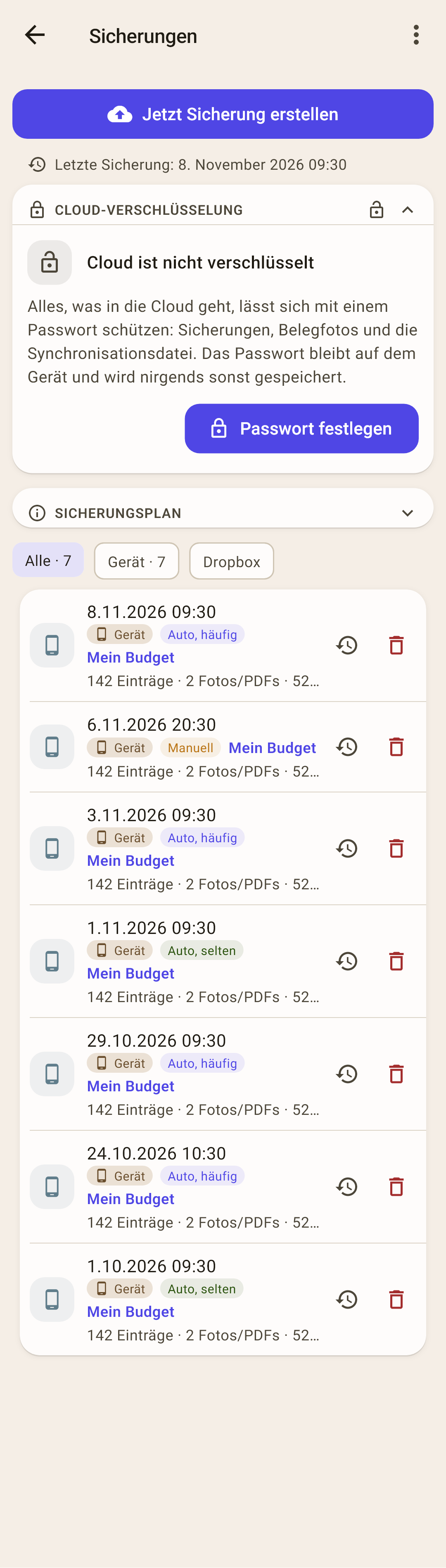
Jetzt Sicherung erstellen — eine Sicherung sofort, zum Beispiel vor einem Import oder einem großen Aufräumen. Die App fragt „Wohin soll die Sicherung?“ — Bild unten.
„Letzte Sicherung: …“ — wann die jüngste Sicherung dieses Budgets gemacht wurde. Ist das lange her, wird die Zeile gelb.
Cloud-Verschlüsselung — dasselbe Passwort wie bei „Synchronisierung“ — oben.
Sicherungsplan — wie oft die App Sicherungen macht und wie viele sie behält. Tippen klappt auf — unten.
Filter — „Alle“, „Gerät“ und ein Chip für jede verbundene Cloud. Die Zahl ist, wie viele Sicherungen dort sind. Keine Clouds verbunden — keine Filter: Es gibt nichts zu filtern.
Sicherung — Datum und Uhrzeit, wo sie liegt, welcher Art sie ist und wessen Budget.
So funktioniert es
Unter dem Datum — wo sie liegt („Gerät“, „Dropbox“…) und ihre Art: „Auto, häufig“, „Auto, selten“ oder „Manuell“. Darunter — der Name des Budgets, wie viele Einträge, Fotos und PDFs in der Sicherung sind, und die Größe der Datei.
Das Symbol Uhr mit Pfeil — das Budget auf diese Sicherung zurücksetzen. Der Papierkorb — die Sicherung löschen (die App fragt nach).
Das Menü „⋮“ — „Aus einer Datei wiederherstellen“, „Lesbare Kopie“, „Hinweise“ — unten.
So setzen Sie das Budget auf eine Sicherung zurück
Suchen Sie die Sicherung vom gewünschten Tag. Unsicher, welche? Nehmen Sie die letzte vor dem Moment, in dem es schiefging.
Tippen Sie in ihrer Zeile auf das Symbol Uhr mit Pfeil.
Das Fenster „Daten wiederherstellen?“: „Die Daten werden aus … wiederhergestellt. Die aktuellen Daten werden ersetzt.“ — tippen Sie auf „Wiederherstellen“.
Unten erscheint „Wiederhergestellt aus …“. Das Budget ist jetzt so, wie es zum Zeitpunkt der Sicherung war.
Ist eine Cloud verbunden, reicht ein Zurücksetzen nicht.
Eine Sicherung wird zurückgespielt, um jüngste Änderungen loszuwerden: das falsche Konto gelöscht, die falsche Datei importiert. Aber das Zurücksetzen ändert das Budget nur auf diesem Telefon. In der Cloud liegt weiter das Budget mit genau diesen Änderungen, und beim Synchronisieren führt die App Telefon und Cloud zusammen, wobei die jüngere Änderung gewinnt. Tippen Sie auf „Jetzt synchronisieren“ — und alles, was Sie loswerden wollten, kommt binnen einer halben Minute aus der Cloud zurück.
Damit das Zurücksetzen hält, muss die Cloud durch das zurückgesetzte Budget ersetzt werden. Wie — unten.
Auch die Cloud zurücksetzen
Das Budget ist auf einem Telefon — diese Schritte genügen. Die Reihenfolge ist wichtig.
Spielen Sie die Sicherung zurück — die Schritte oben. Tippen Sie danach nicht auf „Jetzt synchronisieren“.
Verlassen Sie die App mit der Home-Taste. Solange die App minimiert ist, synchronisiert sie nicht.
Löschen Sie die Synchronisierungsdatei in der Cloud. Öffnen Sie die Cloud im Browser: den Ordner „My budget“ → den Ordner mit dem Namen des Budgets → die Datei
ynab_budget_sync.json. Löschen Sie nur sie — lassen Sie die Ordner mit Sicherungen und Fotos in Ruhe. In Dropbox liegt der Ordner „My budget“ in „Apps“ → „My Budget Envelopes“.Gehen Sie zurück in die App. Ein paar Sekunden später synchronisiert sie von selbst, findet in der Cloud keine Datei und legt das zurückgesetzte Budget dort ab. Der Bildschirm „Synchronisierung“ sollte „Synchronisiert“ zeigen.
Warum zuerst zurücksetzen und danach die Datei löschen
Bei jeder Rückkehr in die App synchronisiert sie ein paar Sekunden später. Löschen Sie zuerst die Datei, legt die App bei der Rückkehr aus dem Browser sofort das aktuelle Budget — noch mit diesen Änderungen — in die Cloud. Dann müssten Sie von vorn anfangen.
Wenn mehrere Geräte das Budget führen
Das zweite Telefon und der Computer haben diese Änderungen auch. Bei ihrer Synchronisierung legten sie sie wieder in die Cloud, und von dort — zurück zu Ihnen. Deshalb muss jedes andere Gerät seine Daten vergessen und das Budget neu aus der Cloud holen — bevor es zum Synchronisieren kommt.
Setzen Sie Budget und Cloud auf einem Gerät zurück — die Schritte oben.
Schalten Sie auf dem anderen Telefon den Flugmodus ein und öffnen Sie erst dann die App: Ohne Netz synchronisiert sie nicht.
„Einstellungen“ → „Über die App“ → „Alle Daten zurücksetzen“.
Schalten Sie den Flugmodus aus. Die App synchronisiert und lädt das schon zurückgesetzte Budget aus der Cloud.
Auf einem Computer — dasselbe: vor dem Start des Programms die Internetverbindung trennen, in den Einstellungen die Daten zurücksetzen, wieder verbinden. Änderungen auf diesen Geräten, die noch nicht in der Cloud waren, gehen mit dem Zurücksetzen verloren.
Sicherungsplan
Die App macht eine Sicherung selbst, wenn sie fällig ist — beim Öffnen der App und beim Wechsel zu einem anderen Budget. Jedes Budget hat seinen eigenen Plan. Es gibt zwei Arten von Sicherungen: häufige — um ein paar Tage zurückzugehen, und seltene — um Monate zurückzugehen.
 Bildschirmfoto groß öffnen ↗
Standard — häufige Sicherungen alle 5 Tage, die letzten 7 werden behalten — das sind etwa 35 Tage zurück; seltene — einmal im Monat, 12 werden behalten — bis zu einem Jahr zurück.
Eigene — häufige — jeden Tag oder alle 2, 3, 5, 7 Tage, 3, 5, 7, 10, 14 oder 30 behalten; seltene — einmal im Monat oder einmal im Quartal, 3, 4, 6, 12 oder 24 behalten — oder „Keine“.
„Wie weit zurück“ — die App rechnet aus, wie viele Tage und Monate Sie mit dem gewählten Plan zurückgehen können.
Warnungen — enden die häufigen Sicherungen, bevor eine seltene beginnt, zeigt die App „Zwischen … und … Tagen gibt es womöglich keine Kopie“ mit Tasten, die die Lücke schließen. Wählen Sie bei den seltenen „Keine“, warnt sie, dass es keine Sicherungen älter als ein paar Tage geben wird.
Alte Sicherungen werden gelöscht — verringern Sie, wie viele behalten werden, löscht die nächste automatische Sicherung die überzähligen — auf dem Telefon und in der Cloud. Deshalb fragt „Speichern“ zuerst: wie viele gelöscht werden, und das Datum der ältesten.
Manuelle Sicherungen — werden unbegrenzt behalten: Der Plan rührt sie nicht an. Der Plan gilt für dieses Gerät und wird nicht synchronisiert.
Die automatische Sicherung ist zweimal hintereinander gescheitert — im „Überblick“ erscheint eine Warnung „Automatische Sicherung schlägt fehl“ mit dem Grund (zum Beispiel zu wenig Speicher) und einer Taste „Jetzt sichern“.
„Wohin soll die Sicherung?“
„Jetzt Sicherung erstellen“ fragt das.
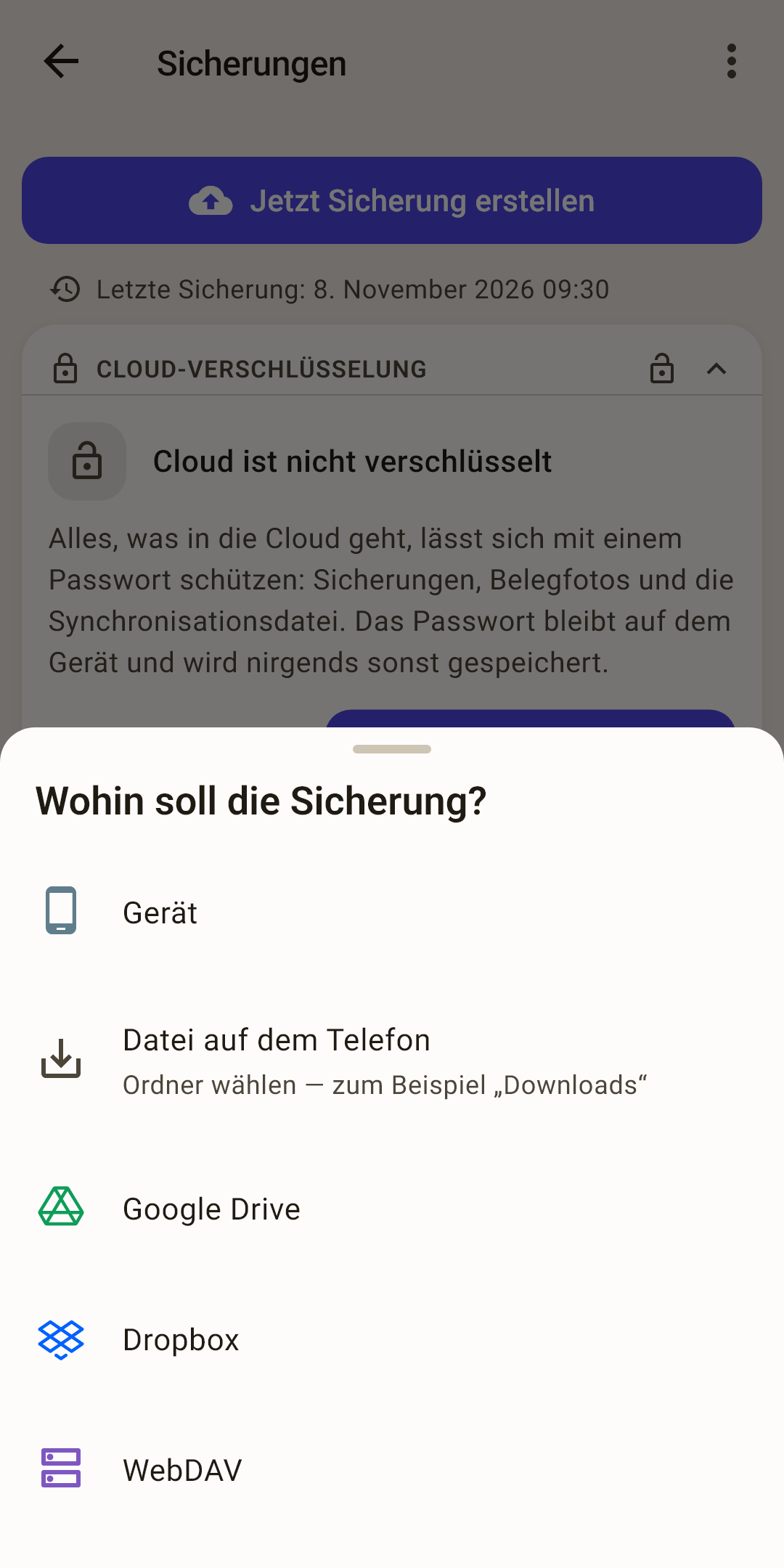
Gerät — in den Sicherungsordner der App. Die Sicherung erscheint in der Liste.
Datei auf dem Telefon — wählen Sie einen Ordner — zum Beispiel „Downloads“ — und speichern Sie die Sicherung als Datei. Sie können sie sich selbst schicken oder auf einen Computer legen. Ist ein Passwort gesetzt, ist die Datei verschlüsselt.
Google Drive, Dropbox, WebDAV — die Sicherung geht direkt in die Cloud. Cloud nicht verbunden? Die App sagt, wo man sie verbindet.
Das Menü „⋮“
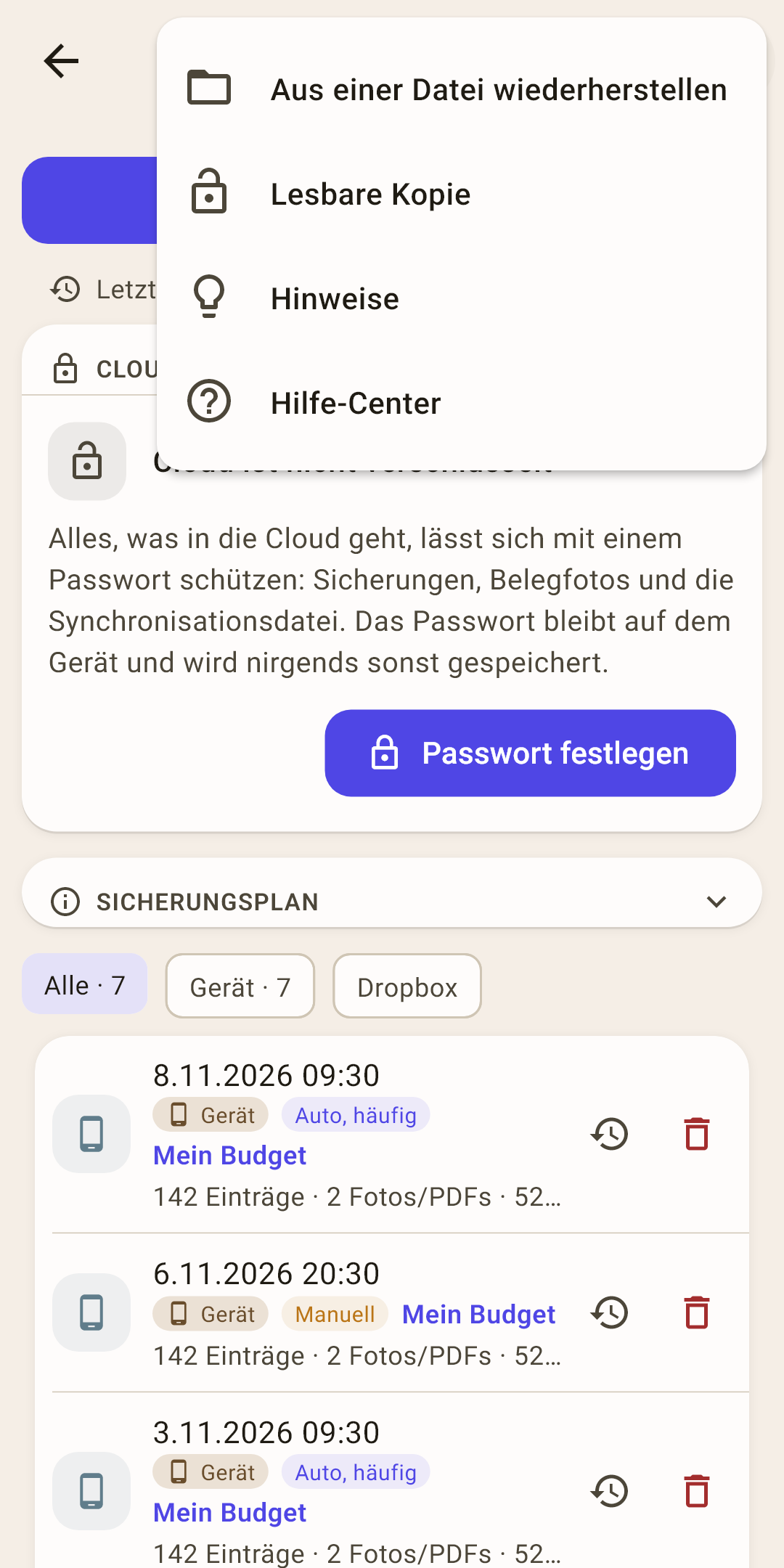
Aus einer Datei wiederherstellen
das Budget aus einer Sicherungsdatei zurückholen, die nicht in der Liste steht: aus der Cloud heruntergeladen, sich selbst geschickt, in „Downloads“ gespeichert.
So funktioniert es
Eine Sicherung (.y4zip), eine „Lesbare Kopie“ und sogar die im Browser aus der Cloud heruntergeladene Synchronisierungsdatei ynab_budget_sync.json funktionieren. Ist die Datei verschlüsselt, fragt die App nach dem Passwort. Stammt die Sicherung aus einem anderen Budget (kein einziges gemeinsames Konto), fragt die App nach: „Das sieht nach einem anderen Budget aus“. Eine Datei aus YNAB 4 gehört nicht hierher — sie zieht über „Import aus YNAB“ in den Einstellungen um.
Lesbare Kopie
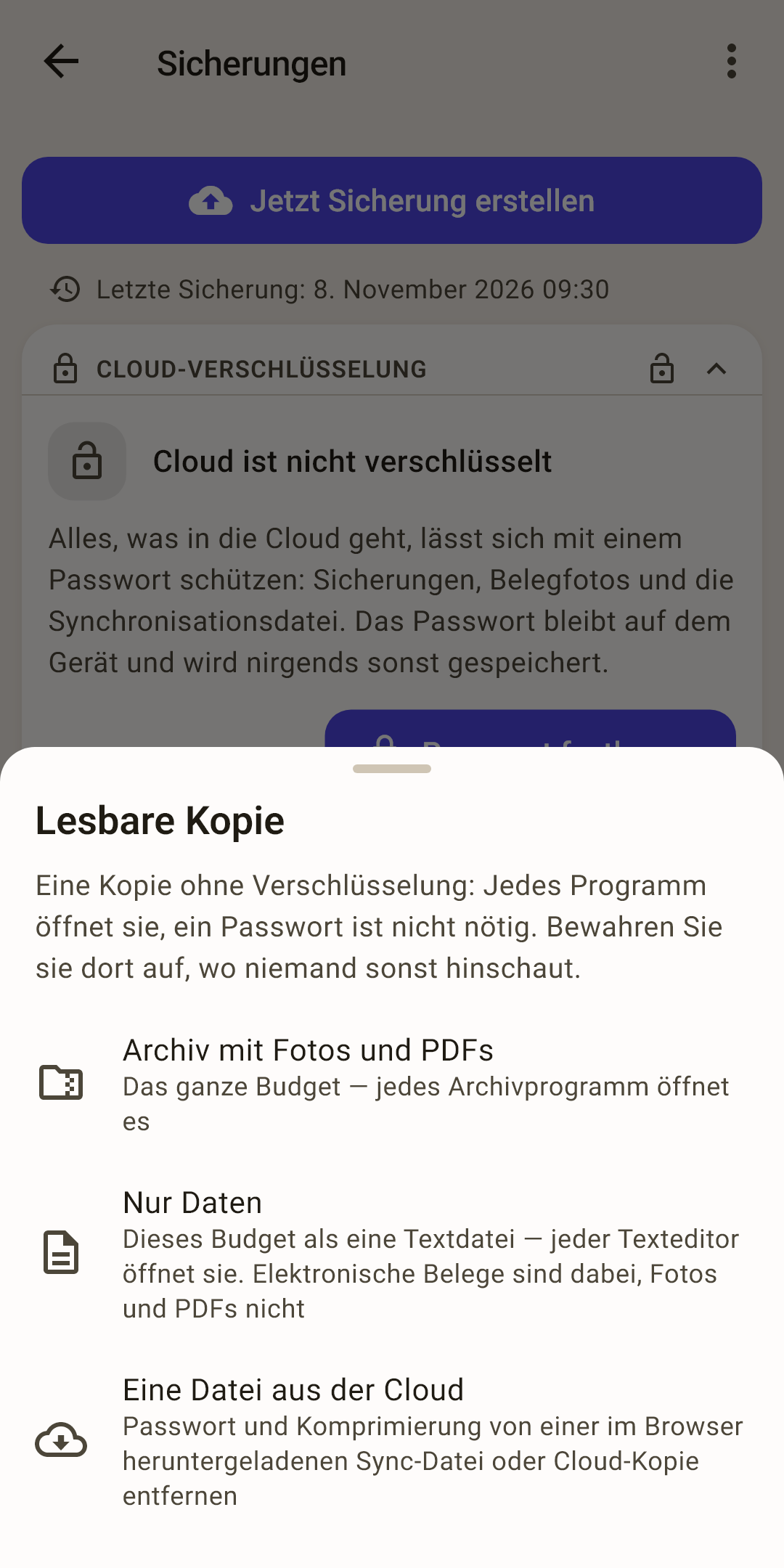
Ihre Daten als Datei, die jedes Programm ohne Passwort öffnet. Bewahren Sie sie dort auf, wo Fremde nicht hinschauen.
So funktioniert es
Drei Möglichkeiten:
Archiv mit Fotos und PDFs — dieses Budget vollständig; jedes Archivprogramm öffnet es.
Nur Daten — dieses Budget als eine Textdatei; jeder Texteditor öffnet sie. Elektronische Belege sind dabei, Fotos und PDFs nicht.
Eine Datei aus der Cloud — Passwort und Komprimierung von einer Synchronisierungsdatei oder Cloud-Sicherung entfernen, die Sie im Browser aus der Cloud heruntergeladen haben.
Das ist ein Weg zu Ihren Daten an der App vorbei: Auch ohne die App bleibt das Budget Ihres.
Hinweise
die Hinweise dieses Bildschirms als Liste.
Hilfe-Center
Dieser Artikel auf der Website: Er öffnet sich im Browser, in der Sprache der App.
Ein Budget aus der Cloud laden
Ein neues Telefon, eine Neuinstallation oder ein zweites Gerät. Das Budget liegt in der Cloud unter seinem Namen; dieser Bildschirm findet es und lädt es hierher. Der Weg „Ich habe schon ein Budget“ im Assistenten des ersten Starts öffnet denselben Bildschirm.
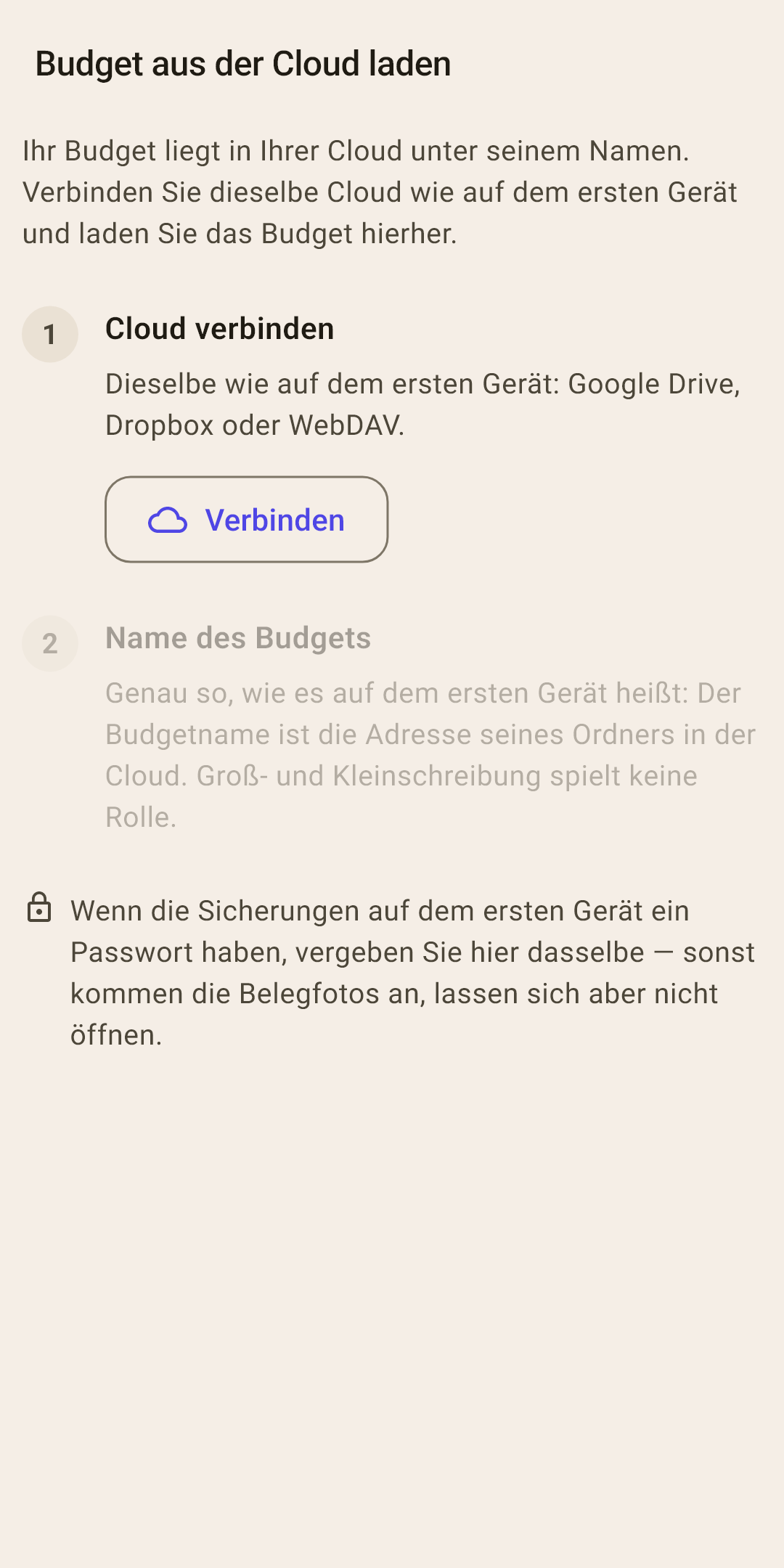
Eine Cloud verbinden — wie auf dem ersten Gerät: dasselbe Google Drive, dieselbe Dropbox oder dasselbe WebDAV und dasselbe Konto.
Ein Budget wählen — die App zeigt die Budgets in der Cloud mit dem Datum ihrer letzten Synchronisierung. Tippen Sie auf Ihres und auf „Budget laden“.
So funktioniert es
Keine Liste, oder Ihr Budget fehlt darin? Tippen Sie auf „Namen von Hand eingeben“ und geben Sie den Namen genau so ein, wie er auf dem ersten Gerät heißt: Der Name des Budgets ist die Adresse seines Ordners in der Cloud. Groß- und Kleinschreibung spielt keine Rolle. Der Name steht auf dem ersten Gerät im Kopf des Bildschirms „Überblick“.
Hat dieses Gerät schon Daten, fragt die App nach: „Daten durch die Cloud-Kopie ersetzen?“: Alles, was nicht in der Cloud ist, geht verloren.
Passwort — ist auf dem ersten Gerät ein Passwort gesetzt, setzen Sie hier dasselbe. Ohne es stoppt die Synchronisierung, und Belegfotos kommen an, lassen sich aber nicht öffnen.
Lokale Übertragung: ohne Cloud
Ein Budget direkt zwischen Ihren eigenen Geräten übertragen — als Datei oder über WLAN. Ohne Internet und ohne Konten. Das ist eine einmalige Übertragung, keine laufende Synchronisierung.
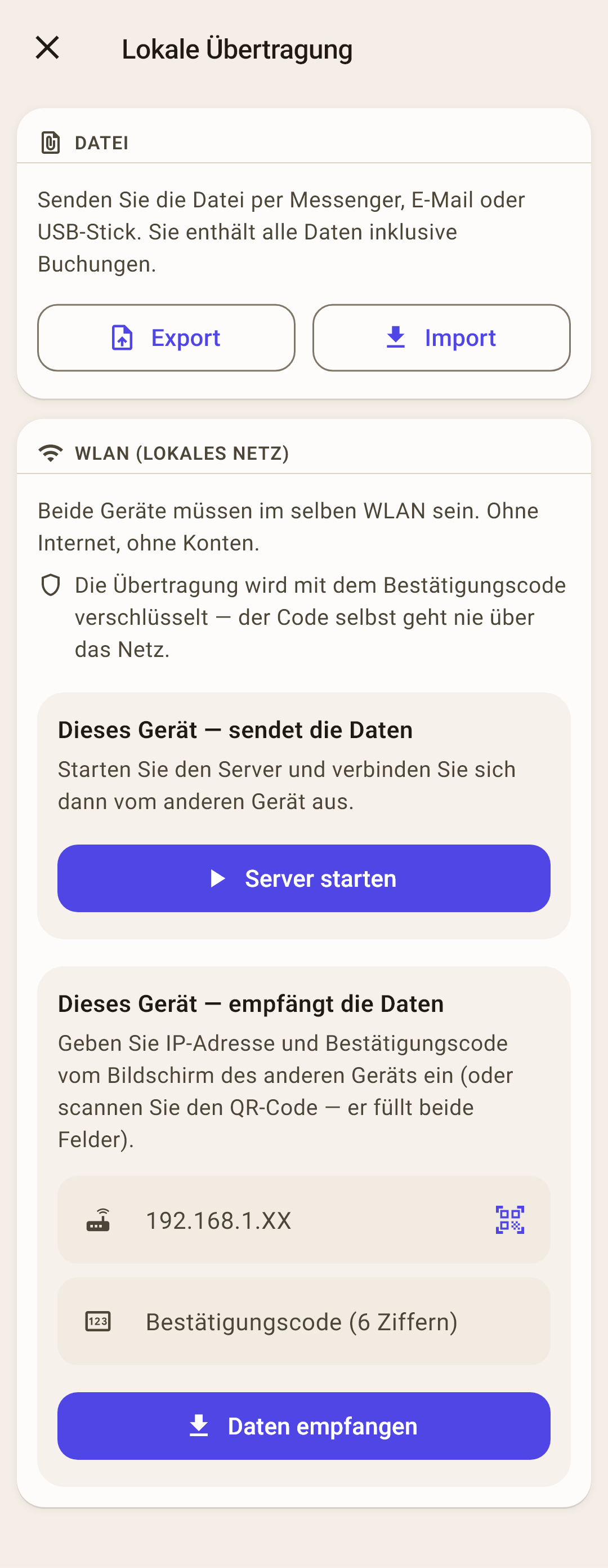
Datei — „Export“ — die Daten des Budgets als Datei: per Messenger, E-Mail oder USB-Stick weitergeben. Auf dem anderen Gerät — „Import“ und diese Datei wählen.
So funktioniert es
Der Import vereint die Daten der Datei mit dem, was schon da ist, und unterscheidet sich derselbe Eintrag, nimmt er die Fassung der Datei. Fotos kommen nicht in die Datei. Um alles samt Fotos zu übertragen — WLAN oder eine Sicherung („Archiv mit Fotos und PDFs“).
WLAN (lokales Netz) — beide Geräte im selben WLAN. Eines sendet die Daten, das andere empfängt sie und schickt mit „Vereinen“ seine eigenen Änderungen zurück. Auch Fotos werden übertragen.
So funktioniert es
Auf dem sendenden Gerät: „Server starten“. Ein QR-Code und ein 6-stelliger Bestätigungscode erscheinen.
Auf dem empfangenden: „QR scannen“ — der Code füllt beide Felder. Oder IP-Adresse und Code von Hand eingeben.
„Daten empfangen“. Die App fragt „Wie sollen die Daten übernommen werden?“: „Vereinen“ — wie eine normale beidseitige Synchronisierung: Die Änderungen dieses Geräts gehen auch an das sendende, nichts geht verloren; „Vollständig ersetzen“ — dieses Budget wird eine exakte Kopie des sendenden, und alles hier nicht Synchronisierte geht verloren. „Ersetzen“ ist für ein neues Gerät.
Auf dem sendenden Gerät — „Server stoppen“.
Die Übertragung ist mit dem Bestätigungscode verschlüsselt, und der Code selbst geht nie über das Netz.