
Bütün bunlar ne için
Bütçe telefonunuzda yaşar. Ayarların bu bölümü üç soruyu yanıtlar.
“Telefonum göle düştü” — üç yıllık bütçe onunla birlikte batmamalı. Yedekler ve bulut yardım eder: yeni telefon bütçeyi buluttan yükler.
“Bütçeyi birlikte tutuyoruz” — ya da yalnızca sizsiniz, ama bir telefon ve bir bilgisayarla. Tüm cihazlar tek bir buluta bakar ve değişiklikleri paylaşır: bu eşitlemedir.
“Dün her şeyi berbat ettim” — yanlış hesabı sildiniz, yanlış dosyayı içe aktardınız. Uygulama bir programa göre yedekleri kendisi alır, siz de onlara geri dönebilirsiniz.
Nereden başlamalı. Üç adım yeterli:
Bir bulut bağlayın — Google Drive, Dropbox veya WebDAV (Nextcloud, ownCloud, pCloud, kendi sunucunuz).
Buluttaki verilerinizi başka kimsenin okuyamamasını istiyorsanız bir parola belirleyin. Bir yere yazın.
Hepsi bu. Eşitleme ve yedekler bundan sonra kendiliğinden çalışır: uygulamayı her açışınızda.
Yetkilendirme: bir bulut bağlayın
Buluta burada giriş yaparsınız. Üç bulut var, birini ya da birkaçını bağlayabilirsiniz. Ekran görüntüsünde Dropbox zaten bağlı, Google Drive ve WebDAV ise henüz değil: böylece iki tür bloğu da görürsünüz.
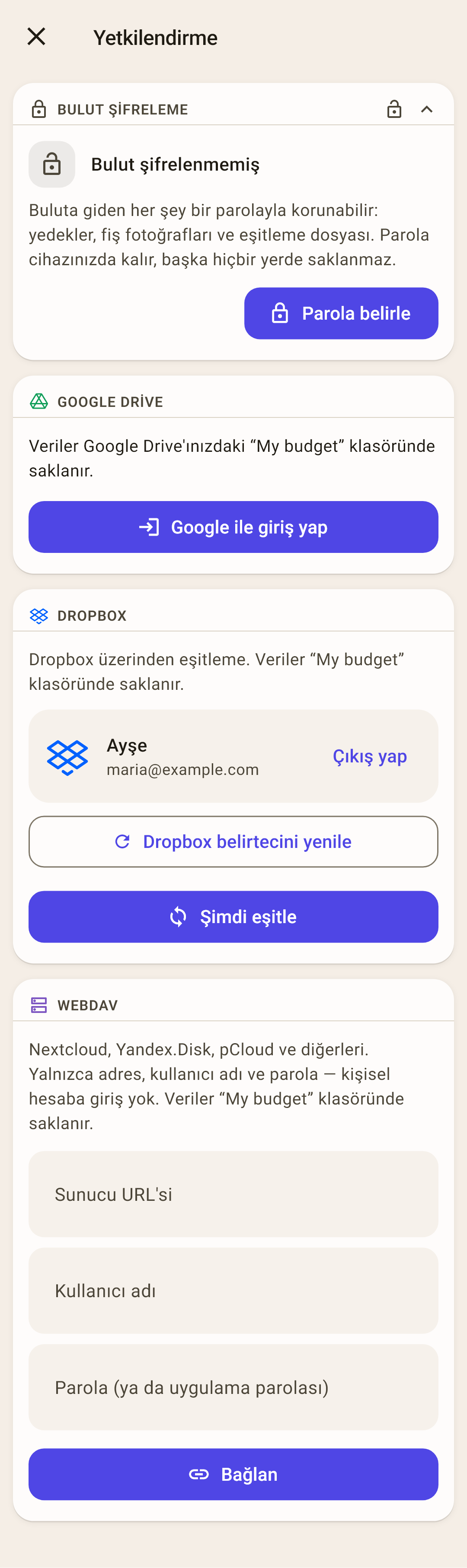
Bulut şifreleme — “Eşitleme” ve “Yedekler” ekranlarındakiyle aynı blok. Parola bir kez belirlenir — aşağıda anlatılıyor.
Google Drive — “Google ile giriş yap” — ve bir hesap seçin. Bütçe Google Drive’ınızdaki bir “My budget” klasörüne gider.
Nasıl çalışır
Giriş yaptıktan sonra düğmenin yerini bir hesap plakası alır: ad, e-posta, son eşitlemenin zamanı ve “Çıkış yap”. Google Drive’da uygulama yalnızca kendi oluşturduklarını görür: diğer dosyalar ona açık değildir.
Dropbox — “Dropbox ile giriş yap”, Dropbox’ın giriş sayfasını tarayıcıda açar. Orada iki şekilde giriş yapabilirsiniz: Dropbox e-postanız ve parolanızla ya da “Google ile devam et” düğmesiyle. Erişime izin verin — tarayıcı sizi uygulamaya geri getirir. Bütçe bir “My budget” klasörüne gider.
Neden Dropbox e-postası ve parolası daha iyi
Google ile giriş, Dropbox’ı kullandığınız Google hesabına bağlar. Farklı bir Google hesabı olan ikinci bir cihaz ya da ikinci bir kişi kolayca bütçenizin olmadığı başka bir Dropbox’a düşer. Dropbox e-postası ve parolası her telefonda ve bilgisayarda, bütçeyi birlikte tuttuğunuz herkeste aynı şekilde çalışır.
Uygulamaya geri dönmediyseniz yedek yol
Genellikle asıl giriş — tarayıcıdan geri dönüşle — yeterlidir. Tarayıcı sizi uygulamaya hiç geri getirmezse “Giriş yapamıyor musunuz?” → “Kodla giriş yap (uygulamaya geri dönmediyseniz)”ı açın: Dropbox bir kod gösterir, onu uygulamanın penceresine yapıştırın.
Ekran görüntüsü bağlı bir Dropbox’ı gösteriyor: “Çıkış yap” ve “Şimdi eşitle” ile bir hesap plakası. Aynı yerdeki “Dropbox belirtecini yenile” de bir yedek yoldur: yalnızca giriş birden çalışmaz olursa.
WebDAV — kendi sunucunuz ya da WebDAV konuşan bir bulut: Nextcloud, ownCloud, pCloud, Yandex Disk ve diğerleri. Bir adres, bir kullanıcı adı ve bir parola gerekir — kişisel bir hesaba giriş yapmanız gerekmez.
Nasıl çalışır
Bulutta iki aşamalı koruma açıksa sunucu normal parolanızı kabul etmez: bulutun ayarlarında bir “uygulama parolası” oluşturun ve onu girin. Adresi https:// ile başlatın — http:// ile kullanıcı adı ve parola düz metin olarak gider, uygulama da bu konuda uyarır.
Ana kural: tüm cihazlar için tek bir bulut hesabı
Bir bütçeyi tutan telefon, tablet ve bilgisayar buluta aynı hesapla girer. Yoksa her cihaz kendi bulutuna yazar ve birbirlerinin değişikliklerini görmezler.
Ya ailemizde farklı Google hesapları varsa?
Bütçe için ayrı, yeni bir Google hesabı açın ve tüm cihazlarda uygulamanın bulutuna yalnızca onunla girin. Karınızın telefonunda kişisel hesabınızla, sizinkinde de onunkiyle oturum açmayın: telefon kişileri, mesajları ve fotoğrafları o hesapla eşitlemeye başlar, iki kişinin kişisel verileri karışır. Ayrı bir bütçe hesabı yalnızca bütçeyi bilir.
Dropbox — “Google ile devam et” düğmesiyle değil, Dropbox kullanıcı adınız ve parolanızla girin. Google ile giriş, Dropbox’ı kullandığınız Google hesabına bağlar — ve farklı bir Google hesabı olan bir cihazda bütçenizin olmadığı başka bir Dropbox’a düşmek kolaydır.
WebDAV — tüm cihazlarda aynı adres, kullanıcı adı ve parola.
Eşitleme
Bu cihaz ile bulut arasında — ve bulut üzerinden diğer cihazlarınızla — değişiklik alışverişi. Telefona bir alışveriş ekleyin — bir dakika sonra bilgisayardadır.
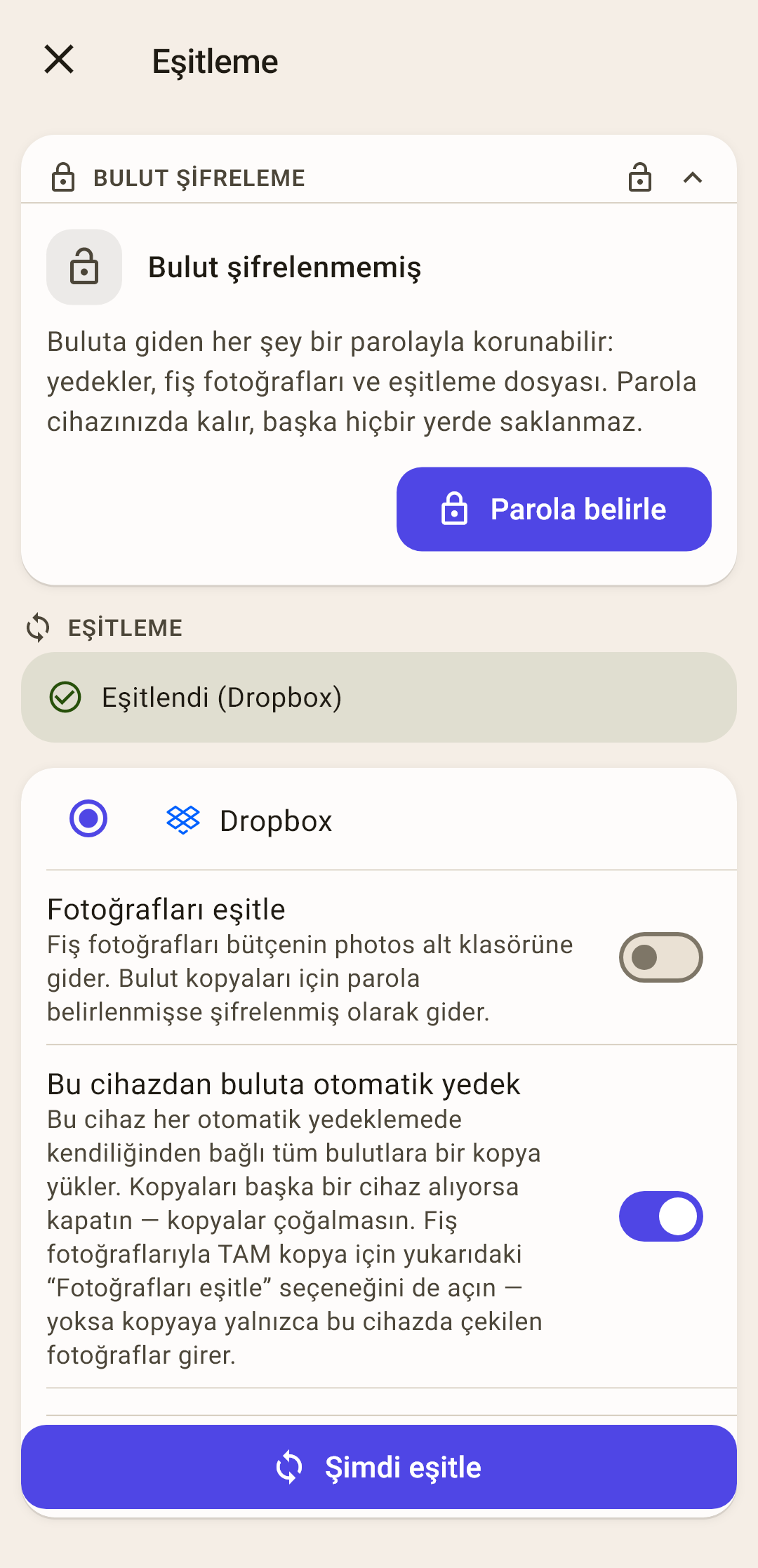
Bulut şifreleme — buluta giden her şeye bir parola. Aşağıda anlatılıyor.
Durum — son eşitlemenin nasıl bittiği: yeşil renkte “Eşitlendi (Dropbox)”, kırmızı renkte bir hata, bir “Hata bildir” düğmesiyle.
Bulut — birkaç bulut bağlıysa hangisiyle eşitleneceğini seçin. Bulut yok — bu yerde “Bağlı bulut yok” yazar ve nereden bağlanacağını söyler.
Nasıl çalışır
Tüm cihazlar TEK bir bulut üzerinden eşitlenir. Uygulama ana bulut kullanılamaz hale gelirse diye bağlı diğer bulutları da birkaç günde bir yeniler.
Fotoğrafları eşitle — fiş fotoğrafları ve PDF’ler buluta, bütçenin klasörüne gider ve diğer cihazlarda görünür. Kurulumdan hemen sonra: kapalı.
Nasıl çalışır
Bu anahtar olmadan işlemler ikinci cihaza bir fotoğraf işaretiyle gelir, ama resmin kendisi orada olmaz. Her fotoğraf bulutta yer kaplar; fişlere yalnızca onları çektiğiniz telefonda bakıyorsanız açmaya gerek yok. Parola belirlenmişse fotoğraflar şifrelenmiş olarak yüklenir.
Bu cihazdan buluta otomatik yedek — bütçenin her otomatik yedeği buluta da gider. Kurulumdan hemen sonra: açık.
Nasıl çalışır
Bütçeyi iki cihaz tutuyorsa ikisi de bulut yedeği alır — ve kopyalar çoğalır. Anahtarı bir cihazda açık bırakın, diğerlerinde kapatın. Bulut yedeğinde tüm fiş fotoğraflarının olması için “Fotoğrafları eşitle”yi de açın: yoksa yedeğe yalnızca bu cihazda çekilen fotoğraflar girer.
Şimdi eşitle — hemen şimdi eşitleyin. Genellikle dokunmanız gerekmez — uygulama bunu kendisi yapar, aşağıya bakın.
Uygulama ne zaman kendiliğinden eşitler
Her açılışta — uygulamaya döndükten birkaç saniye sonra. Bu yüzden neredeyse hiç elle eşitleme başlatmanız gerekmez.
Küçültürken değil — Android, siz küçülttükten sonra bir uygulamanın çalışmaya devam etmesine izin vermez. Küçültmeden önce yapılan değişiklikler bir sonraki açılışta gider. Hemen mi göndermek istiyorsunuz? “Özet” ekranındaki eşitleme simgesine dokunun.
“Özet”teki simge — sağ üstte. Üstündeki sayı, kaç değişikliğin henüz buluta gönderilmediğidir. Dokunmak hemen eşitler.
Nasıl çalışır
Her eşitlemeden sonra simge 15 saniye yanar: yeşil (oldu) ya da kırmızı (olmadı). Tek bir başarısızlık genellikle ağdır: metro, dağ evi. Art arda dört eşitleme başarısız olursa simge bir sonraki başarılı olana kadar kırmızı kalır — bu bir şeyin bozulduğu anlamına gelir ve bu ekranı açmaya değer. Hata metnini görmek için simgeyi basılı tutun.
Uygulama otomatik eşitlemeler hakkında susar. “Eşitlendi” mesajı yalnızca eşitlemeyi kendiniz başlattıysanız görünür.
Bir şeyler ters giderse
“Eşitleme” ekranında bir kart belirir: ne olduğu ve ne yapılacağı. İşte türleri.
““…” bütçesi bulutta verileriyle zaten var” — kartın altında “Buluttan” ve “Birleştir” düğmeleriyle.
Ne oldu. Bir bulut bağladınız, içinde bu cihazdaki bütçeyle aynı adlı bir bütçe zaten var — ve ikisinde de zaten veri var. Genellikle bu ikinci bir telefondur: biri önce ona hesaplar ya da birkaç alışveriş ekledi, ancak sonra ilk telefonun bulutunu bağladı. Uygulama bunun tek bir bütçe mi yoksa aynı adlı iki farklı bütçe mi olduğunu anlayamaz, bu yüzden hiçbir şeye dokunmaz ve yanıtınızı bekler. Bir kez sorar — bu bütçenin ilk eşitlemesinde.
Ne seçmeli:
Bu aynı bütçe için ikinci bir cihaz — “Buluttan”a, sonra “Yükle”ye dokunun. Bu cihaz bütçenin tamamını buluttan alır, burada girdikleriniz kaybolur — yeniden girin. En sık gereken yanıt budur.
Gerçekten tek bir bütçeyi iki cihazda ayrı ayrı tuttunuz ve hepsini bir araya getirmek istiyorsunuz — “Birleştir”e dokunun. Her şey toplanır: burada girdikleriniz ve buluttakiler. Ama her cihazda ayrı ayrı oluşturduğunuz hesaplar ve kategoriler yan yana düşer — iki “Vadesiz hesap”, iki “Köşedeki kahveci” alıcısı — fazlalıkları elle temizlemeniz gerekir.
Bunlar yalnızca aynı ada sahip iki farklı bütçe — örneğin sizinki ve eşinizinki, ikisi de “Bütçem”. İki düğmeye de dokunmayın. Bu cihazdaki bütçeyi yeniden adlandırın: “Özet” başlığındaki bütçe adına dokunun → bu bütçenin yanındaki “⋮” → “Yeniden adlandır”. Yeni adla bulutta kendi klasörünü alır ve ayrı eşitlenir.
Emin değil misiniz? Önce bir yedek alın: “Yedekler” → “Şimdi yedek oluştur” → “Cihaz”. Seçim yanlış çıkarsa ona geri dönebilirsiniz.
“Bulut parolayla korunuyor” — buluttaki veriler başka bir cihazda belirlenen bir parolayla şifrelenmiş, burada ise belirlenmemiş ya da farklı. Veriler sağlam. “Parolayı gir” — aynı parolayı girin, eşitleme devam eder.
Nasıl çalışır
“Parola kayıp” son çaredir: buluttaki dosya bu cihazın verileriyle değiştirilir ve şifreleme kaldırılır. Diğer cihazların verileri kaybolmaz — değişiklikleri bir sonraki eşitlemelerinde geri gelir. Değiştirmeden önce uygulama yedek alır ve eski şifreli dosyayı onların yanına kaydeder — parolayı hatırlarsanız diye.
“Bulut şifrelenmemiş” — bu cihazda bir parola belirlenmiş, ama buluttaki veriler açık: şifreleme başka bir cihazda kaldırıldı. Siz karar verin: “Bulutu şifrele” — o zaman diğer cihazların aynı parolayı girmesi gerekir — ya da “Parolayı burada kaldır”.
“Buluttaki eşitleme dosyası okunamıyor” — buluttaki dosya bozuk ve kendi kendine düzelmez. “Bulutu onar”, bütçenin taze yedeklerini alır ve bulut dosyasının üzerine bu cihazın verilerini yazar.
Nasıl çalışır
Başka bir cihazdan gelip henüz buraya ulaşmamış değişiklikler yalnızca bozuk dosyada kalır — onun bir kopyası yedeklerin yanına kaydedilir. İkinci cihaz çalışıyorsa verilerini bir sonraki eşitlemesinde geri getirir.
“Buluttan gelen fotoğraflar çözülemedi: N” — veriler geldi, ama fotoğraflar gelmedi: burada belirlenmemiş ya da farklı bir parolayla şifrelenmişler. Diğer cihazdakiyle aynı parolayı belirleyin — fotoğraflar bir sonraki eşitlemede gelir.
“Çakışma” — aynı kayıt iki cihazda değiştirildi. Kart sürümlerin nasıl farklı olduğunu gösterir: “Bırak” bu cihazın sürümünü tutar, “Al” buluttakini alır.
Bulut şifreleme: parola
“Bulut şifreleme” bloğu “Yetkilendirme”, “Eşitleme” ve “Yedekler” ekranlarında ilk sıradadır. Aynı paroladır.
Neyi kilitler — buluta giden her şeyi: yedekler, fiş fotoğrafları ve eşitleme dosyası. Şifreleme AES-256’dır. Parola olmadan bulut klasörüne erişimi olan herkes bu dosyaları okuyabilir.
Nasıl belirlenir — “Parola belirle”ye dokunun.
Adım adım
“Şifreleme parolası” penceresi açılır.
Parolayı “Parola”ya ve tekrar “Parolayı yineleyin”e girin — en az 4 karakter.
“Parolayı güvenli bir yere yazdım”ı işaretleyin — onsuz “Kaydet”e dokunulamaz.
“Kaydet”. Blok “Bulut parolayla korunuyor” olur.
Diğer cihazlarda — aynı parolayı belirleyin. Parola eşitlenmez ve ne buluta ne de geliştiriciye gider — yalnızca cihazda yaşar. Farklı parolalarla eşitleme “Bulut parolayla korunuyor” kartıyla durur.
Parolayı unutursanız bulut yedeklerini kimse kurtaramaz. Ne siz, ne geliştirici, hiçbir şekilde. Diğer önemli parolalarınızı tuttuğunuz yere yazın.
Değiştirin ya da kaldırın — blokta “Düzenle”ye dokunun — “Parolayı değiştir” ya da “Şifrelemeyi kapat”. Parolayı tüm cihazlarda değiştirin: biri eskisini tutarsa bulutu okuyamaz hale gelir.
Telefondaki yedekler şifrelenmez — bütçenin veritabanının kendisinin yanında dururlar, o da açıktır. Bu yüzden bir parola belirlendiğinde listedeki “Cihaz” yedekleri bir “Şifrelenmemiş” etiketi taşır — her şeyin kilitli olduğunu sanmayasınız diye.
Yedekler
Yedek, bir andaki bütçenin tamamıdır: hesaplar, kategoriler, işlemler, hedefler, planlı ödemeler ve fotoğraflar. Uygulama yedekleri kendisi alır; siz buraya geri dönmeniz gerektiğinde gelirsiniz.
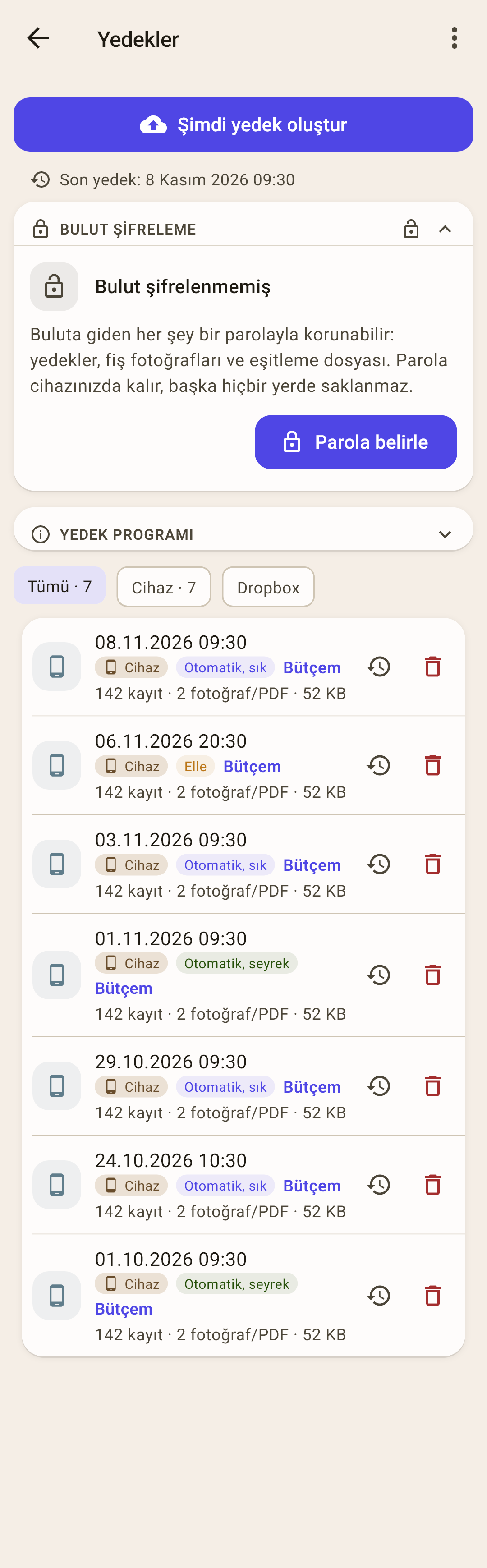
Şimdi yedek oluştur — hemen şimdi bir yedek, örneğin bir içe aktarmadan ya da büyük bir temizlikten önce. Uygulama “Yedek nereye kaydedilsin?” diye sorar — ekran görüntüsü aşağıda.
“Son yedek: …” — bu bütçenin en son yedeğinin ne zaman alındığı. Üzerinden çok zaman geçtiyse satır sarıya döner.
Bulut şifreleme — “Eşitleme”dekiyle aynı parola — yukarıda.
Yedek programı — uygulamanın ne sıklıkla yedek aldığı ve kaç tane tuttuğu. Açmak için dokunun — aşağıda.
Filtreler — “Tümü”, “Cihaz” ve bağlı her bulut için bir çip. Sayı, orada kaç yedek olduğudur. Bağlı bulut yok — filtre de yok: filtrelenecek bir şey yok.
Yedek — tarih ve saat, nerede olduğu, ne tür olduğu ve kimin bütçesi.
Nasıl çalışır
Tarihin altında — nerede olduğu (“Cihaz”, “Dropbox”…) ve türü: “Otomatik, sık”, “Otomatik, seyrek” ya da “Elle”. Altında — bütçenin adı, yedekte kaç kayıt, fotoğraf ve PDF olduğu ve dosya boyutu.
Ok işaretli saat simgesi — bütçeyi bu yedeğe döndürür. Çöp kutusu — yedeği siler (uygulama tekrar sorar).
“⋮” menüsü — “Dosyadan geri yükle”, “Okunabilir kopya”, “İpuçları” — aşağıda.
Bütçe bir yedeğe nasıl döndürülür
İstediğiniz günün yedeğini bulun. Hangisi olduğundan emin değil misiniz? İşler ters gitmeden önceki sonuncuyu alın.
Satırındaki ok işaretli saat simgesine dokunun.
“Veriler geri yüklensin mi?” penceresi: “Veriler … geri yüklenecek. Mevcut veriler değiştirilecek.” — “Geri yükle”ye dokunun.
Altta “… tarihinden geri yüklendi” belirir. Bütçe artık yedek anındaki gibidir.
Bir bulut bağlıysa tek bir geri yükleme yetmez.
Yedek, son değişikliklerden kurtulmak için geri yüklenir: yanlış hesabı sildiniz, yanlış dosyayı içe aktardınız. Ama geri yükleme bütçeyi yalnızca bu telefonda değiştirir. Bulutta bütçe hâlâ o değişikliklerle durur, eşitlerken uygulama telefonu ve bulutu birleştirir, daha yeni değişiklik de kazanır. “Şimdi eşitle”ye dokunun — kurtulduğunuz her şey yarım dakika içinde buluttan geri gelir.
Geri almanın kalıcı olması için bulutun geri yüklenen bütçeyle değiştirilmesi gerekir. Nasıl — aşağıda.
Bulutu da geri alın
Bütçe tek bir telefonda — bu adımlar yeterli. Sıra önemlidir.
Yedeği geri yükleyin — yukarıdaki adımlar. Bundan sonra “Şimdi eşitle”ye dokunmayın.
Ana ekran düğmesiyle uygulamadan çıkın. Uygulama küçültülmüşken eşitlemez.
Buluttaki eşitleme dosyasını silin. Bulutu bir tarayıcıda açın: “My budget” klasörü → bütçenin adını taşıyan klasör →
ynab_budget_sync.jsondosyası. Yalnızca onu silin — yedek ve fotoğraf klasörlerine dokunmayın. Dropbox’ta “My budget” klasörü “Apps” → “My Budget Envelopes” içindedir.Uygulamaya dönün. Birkaç saniye sonra kendiliğinden eşitler, bulutta dosya bulmaz ve geri yüklenen bütçeyi oraya koyar. “Eşitleme” ekranında “Eşitlendi” yazmalıdır.
Neden önce geri yükleme, sonra dosyayı silme
Uygulamaya her dönüşünüzde birkaç saniye sonra eşitler. Önce dosyayı silin, tarayıcıdan döndüğünüzde uygulama hemen şimdiki bütçeyi — hâlâ o değişikliklerle — buluta koyar. O zaman her şeye baştan başlamanız gerekirdi.
Bütçeyi birkaç cihaz tutuyorsa
İkinci telefonda ve bilgisayarda da o değişiklikler var. Eşitlemelerinde onları buluta geri koyarlar, oradan da — size. Bu yüzden diğer her cihaz, eşitlemeye fırsat bulamadan verilerini unutup bütçeyi buluttan yeniden almalıdır.
Bir cihazda bütçeyi ve bulutu geri alın — yukarıdaki adımlar.
Diğer telefonda uçak modunu açın ve ancak sonra uygulamayı açın: ağ olmadan eşitlemez.
“Ayarlar” → “Hakkında” → “Tüm verileri sıfırla”.
Uçak modunu kapatın. Uygulama eşitler ve zaten geri alınmış bütçeyi buluttan yükler.
Bir bilgisayarda — aynısı: programı başlatmadan önce internetten ayırın, ayarlardan verileri sıfırlayın, yeniden bağlayın. Bu cihazlarda henüz buluta ulaşmamış değişiklikler sıfırlamayla kaybolur.
Yedek programı
Uygulama vakti geldiğinde yedeği kendisi alır — uygulamayı açtığınızda ve başka bir bütçeye geçtiğinizde. Her bütçenin kendi programı vardır. İki tür yedek var: sık — birkaç gün geri dönmek için, seyrek — aylar geri dönmek için.
 Ekran görüntüsünü tam boyutta aç ↗
Varsayılan — sık yedekler 5 günde bir, son 7’si saklanır — yaklaşık 35 gün geriye; seyrek — ayda bir, 12’si saklanır — bir yıla kadar geriye.
Özel — sık — her gün ya da 2, 3, 5, 7 günde bir, 3, 5, 7, 10, 14 ya da 30 saklanır; seyrek — ayda bir ya da üç ayda bir, 3, 4, 6, 12 ya da 24 saklanır — ya da “Yapma”.
“Ne kadar geriye” — uygulama seçilen programla kaç gün ve ay geriye gidebileceğinizi hesaplar.
Uyarılar — sık yedekler seyrek olan başlamadan biterse uygulama boşluğu kapatan düğmelerle “… ile … gün arasında kopya olmayabilir” gösterir. Seyrekler için “Yapma”yı seçin, birkaç günden eski yedek olmayacağı konusunda uyarır.
Eski yedekler silinir — kaç tane saklanacağını azaltırsanız fazla yedekler bir sonraki otomatik yedekte silinir — hem telefonda hem bulutta. Bu yüzden “Kaydet” önce sorar: kaç tanesinin silineceği ve en eskisinin tarihi.
Elle alınan yedekler — sınırsız saklanır: program onlara dokunmaz. Program bu cihaz için geçerlidir ve eşitlenmez.
Otomatik yedekleme art arda iki kez başarısız oldu — “Özet” ekranında nedeniyle (örneğin yer yok) ve bir “Yedek al” düğmesiyle bir “Otomatik yedekleme oluşturulamıyor” uyarısı belirir.
“Yedek nereye kaydedilsin?”
“Şimdi yedek oluştur” bunu sorar.
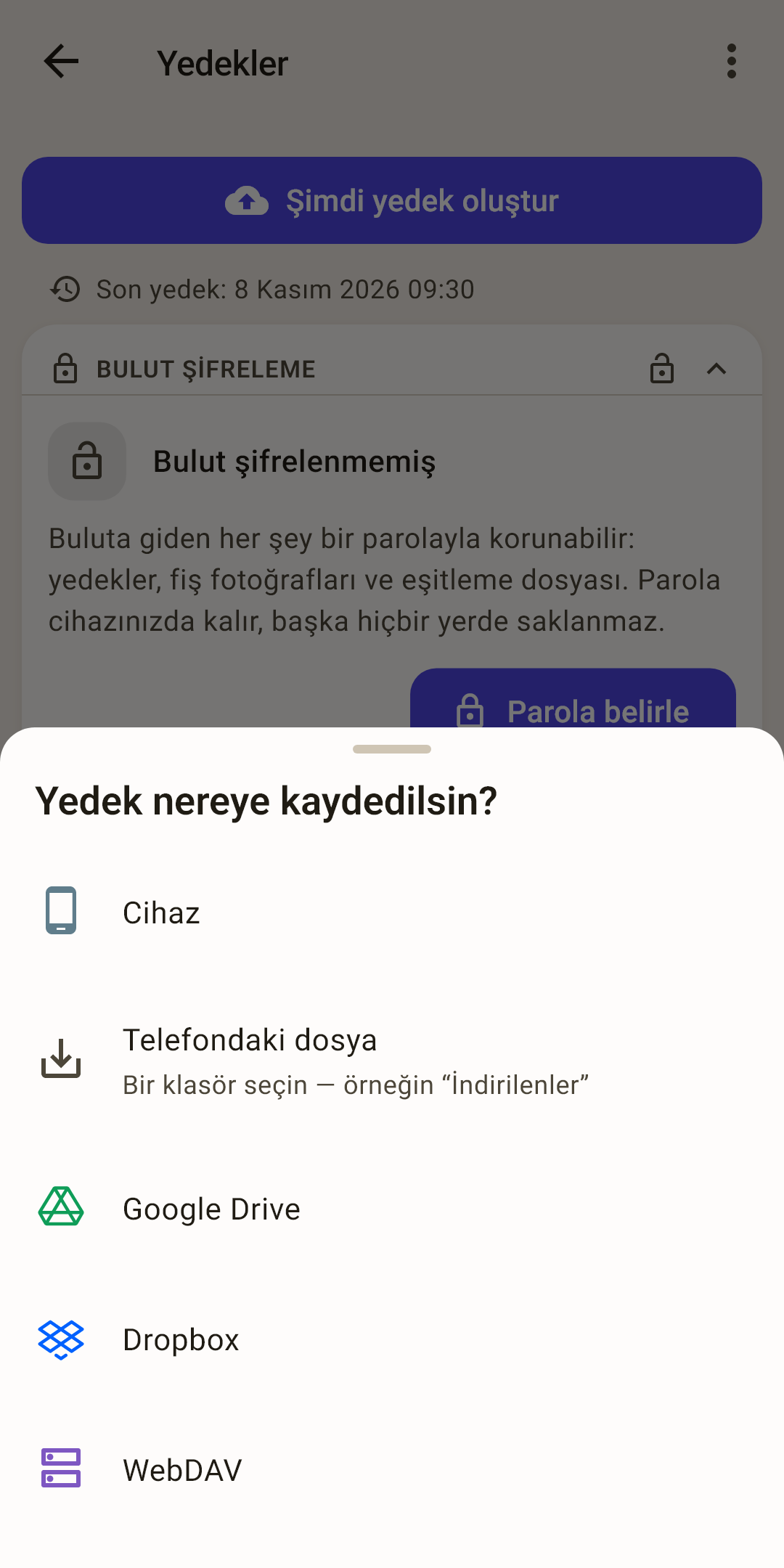
Cihaz — uygulamanın yedek klasörüne. Yedek listede belirir.
Telefondaki dosya — bir klasör seçin — örneğin “İndirilenler” — ve yedeği bir dosya olarak kaydedin. Kendinize gönderebilir ya da bir bilgisayara koyabilirsiniz. Parola belirlenmişse dosya şifrelenir.
Google Drive, Dropbox, WebDAV — yedek doğrudan buluta gider. Bulut bağlı değil mi? Uygulama nereden bağlanacağını söyler.
“⋮” menüsü
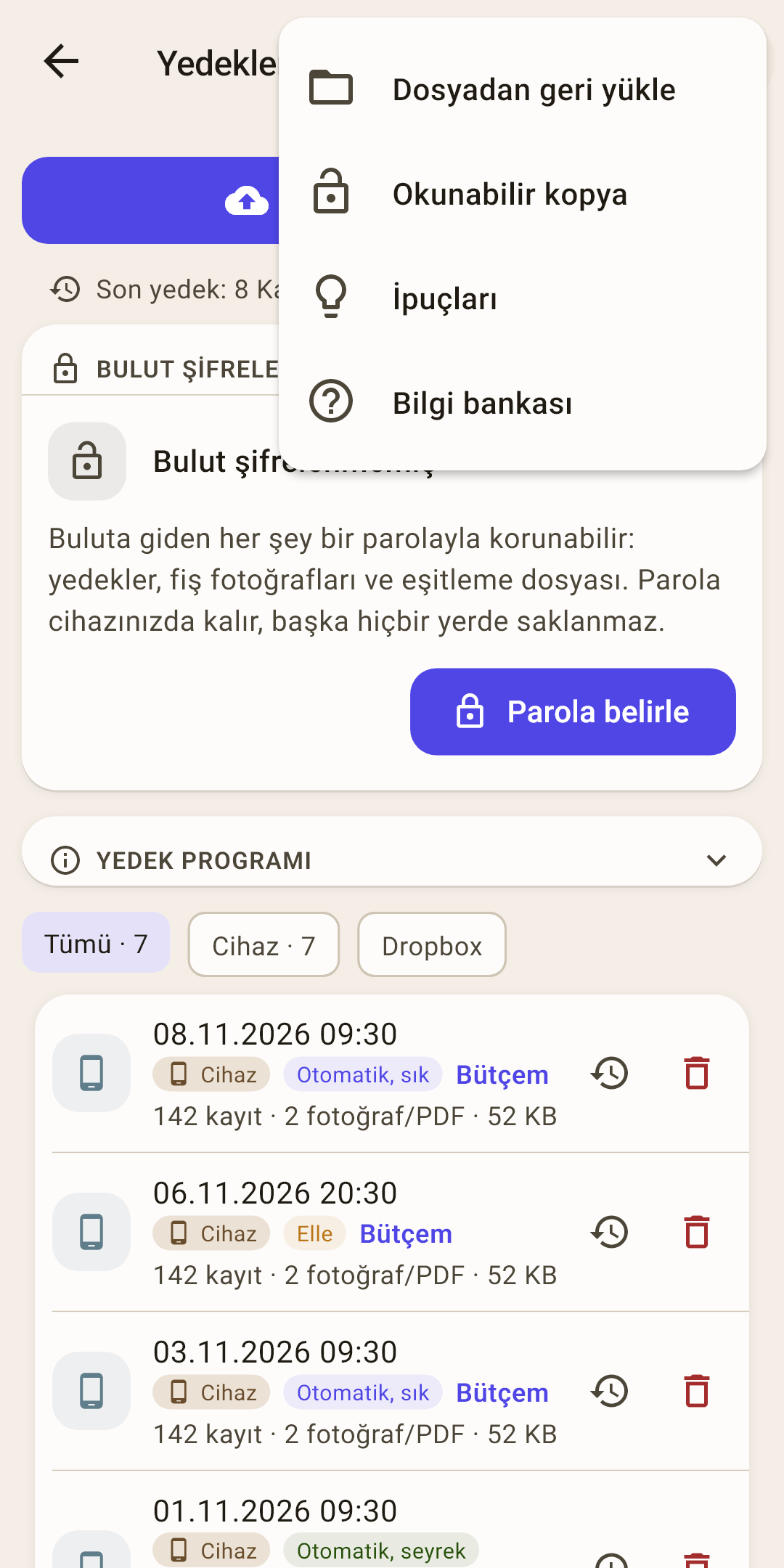
Dosyadan geri yükle
bütçeyi listede olmayan bir yedek dosyasından geri getirin: buluttan indirilmiş, kendinize gönderilmiş, “İndirilenler”e kaydedilmiş.
Nasıl çalışır
Bir yedek (.y4zip), bir “Okunabilir kopya”, hatta buluttan tarayıcıyla indirilen ynab_budget_sync.json eşitleme dosyası olur. Dosya şifreliyse uygulama parolayı sorar. Yedek farklı bir bütçedense (tek bir ortak hesap yok) uygulama tekrar sorar: “Bu başka bir bütçeye benziyor”. Bir YNAB 4 dosyası buraya gelmez — o, ayarlardaki “YNAB’dan içe aktar” ile taşınır.
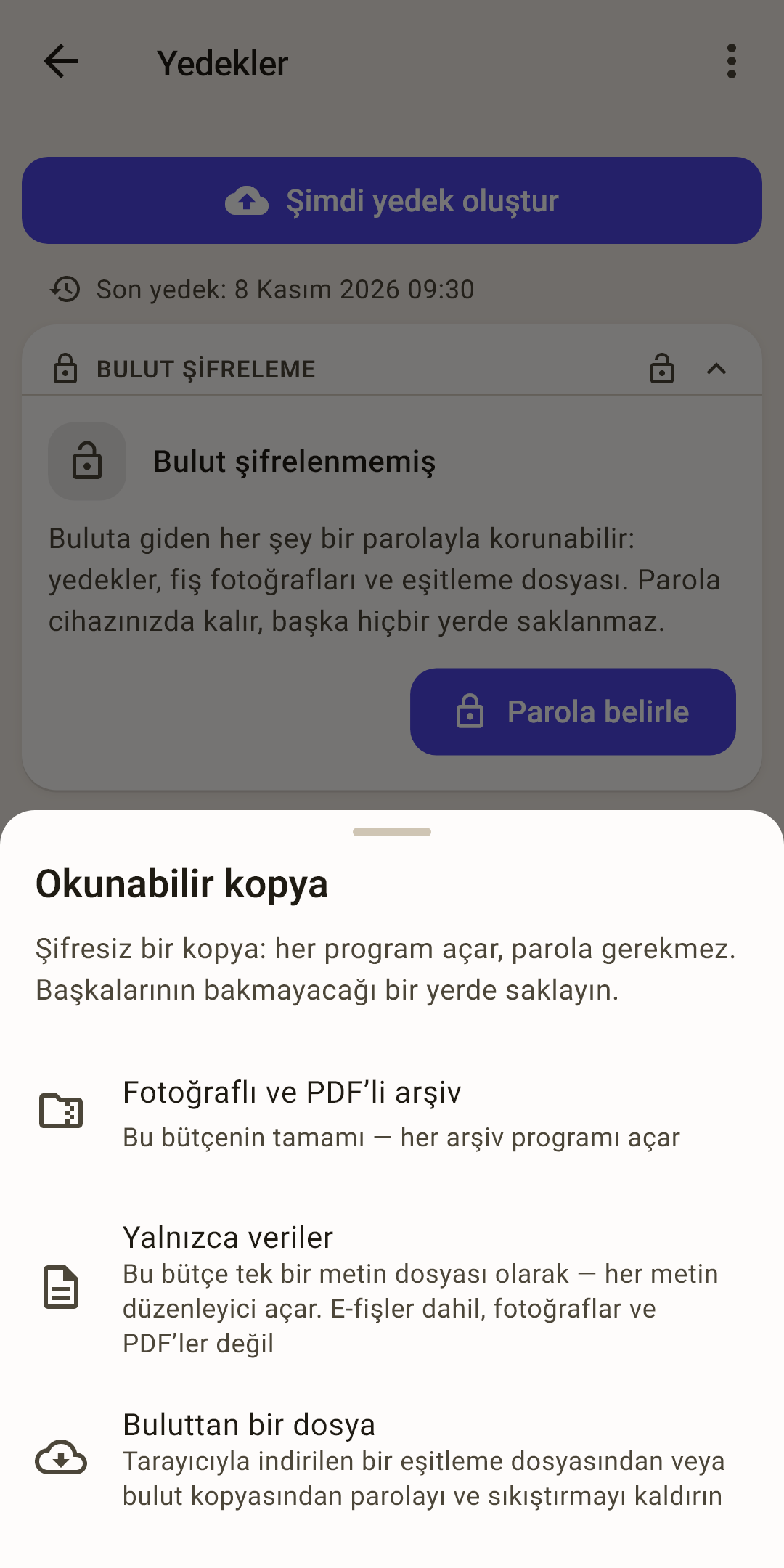
Okunabilir kopya
verileriniz, her programın parolasız açabileceği bir dosya olarak. Yabancıların bakmayacağı bir yerde saklayın.
Nasıl çalışır
Üç seçenek:
Fotoğraflı ve PDF’li arşiv — bu bütçenin tamamı; her arşiv programı açar.
Yalnızca veriler — bu bütçe tek bir metin dosyası olarak; her metin düzenleyici açar. E-fişler orada, fotoğraflar ve PDF’ler değil.
Buluttan bir dosya — buluttan tarayıcıyla indirdiğiniz bir eşitleme dosyasından ya da bulut yedeğinden parolayı ve sıkıştırmayı kaldırın.
Bu, verilerinize uygulamayı atlayarak giden bir yoldur: uygulama olmasa bile bütçe sizin kalır.
İpuçları
bu ekranın ipuçları liste olarak.
Bilgi bankası
Web sitesindeki bu makale: tarayıcıda, uygulamanın dilinde açılır.
Bütçeyi buluttan yükleyin
Yeni bir telefon, yeniden kurulum ya da ikinci bir cihaz. Bütçe bulutta kendi adıyla durur; bu ekran onu bulur ve buraya yükler. İlk açılış sihirbazındaki “Zaten bir bütçem var” seçeneği aynı ekranı açar.
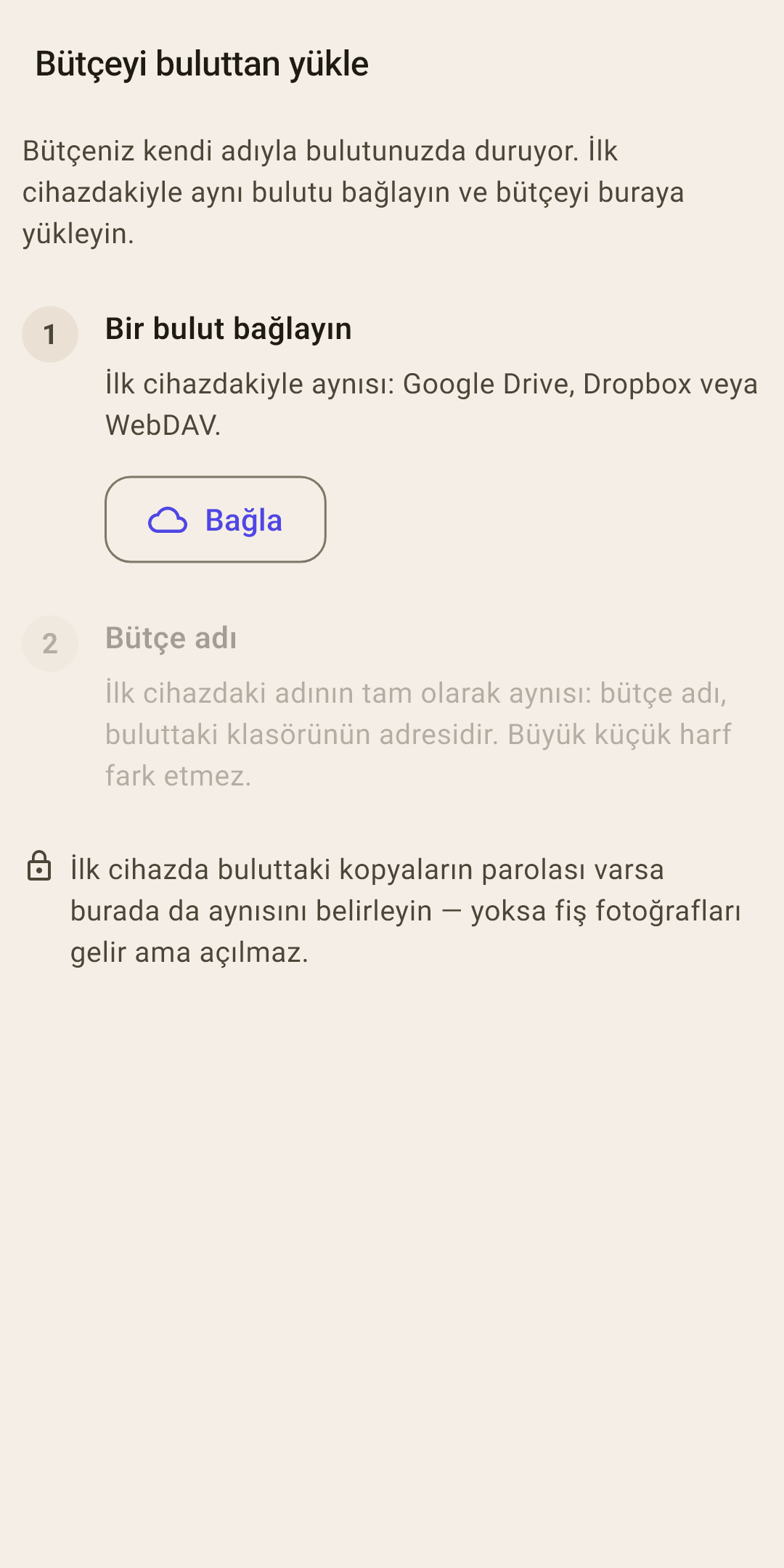
Bir bulut bağlayın — ilk cihazdakiyle aynı: aynı Google Drive, Dropbox veya WebDAV ve aynı hesap.
Bir bütçe seçin — uygulama buluttaki bütçeleri son eşitleme tarihleriyle gösterir. Sizinkine ve “Bütçeyi yükle”ye dokunun.
Nasıl çalışır
Liste yok mu ya da bütçeniz içinde değil mi? “Adı elle yaz”a dokunun ve adı ilk cihazdaki gibi tam olarak yazın: bütçe adı, buluttaki klasörünün adresidir. Büyük küçük harf fark etmez. Ad ilk cihazda “Özet” başlığında görünür.
Bu cihazda zaten veri varsa uygulama tekrar sorar: “Veriler buluttakiyle değiştirilsin mi?”: bulutta olmayan her şey kaybolur.
Parola — ilk cihazda bir parola belirlendiyse burada da aynısını belirleyin. Onsuz eşitleme durur, fiş fotoğrafları da gelir ama açılmaz.
Yerel aktarım: bulutsuz
Bir bütçeyi kendi cihazlarınız arasında doğrudan taşıyın — bir dosya olarak ya da Wi-Fi ile. İnternet de hesap da yok. Bu tek seferlik bir aktarımdır, sürekli eşitleme değil.
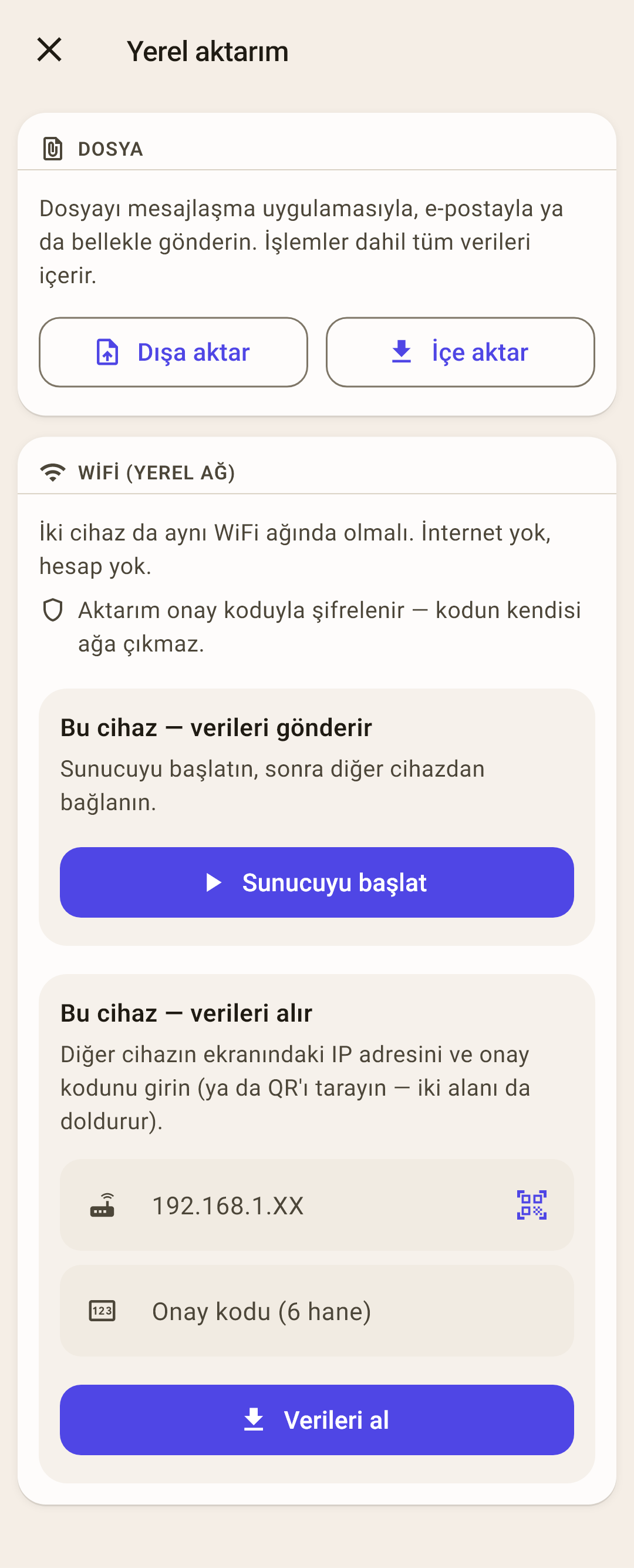
Dosya — “Dışa aktar” — bütçenin verileri bir dosya olarak: bir mesajlaşma uygulamasıyla, e-postayla ya da bellekle gönderin. Diğer cihazda — “İçe aktar” ve o dosyayı seçin.
Nasıl çalışır
İçe aktarma, dosyadaki verileri orada zaten olanla birleştirir; aynı kayıt farklıysa dosyadaki sürümü alır. Fotoğraflar dosyaya girmez. Fotoğraflar dahil her şeyi taşımak için — Wi-Fi ya da bir yedek (“Fotoğraflı ve PDF’li arşiv”).
WiFi (yerel ağ) — iki cihaz da aynı Wi-Fi ağında. Biri verileri gönderir, diğeri alır ve “Birleştir” ile kendi değişikliklerini geri gönderir. Fotoğraflar da taşınır.
Nasıl çalışır
Gönderen cihazda: “Sunucuyu başlat”. Bir QR kodu ve 6 haneli bir onay kodu belirir.
Alan cihazda: “QR tara” — kod iki alanı da doldurur. Ya da IP adresini ve kodu elle girin.
“Verileri al”. Uygulama “Veriler nasıl uygulansın?” diye sorar: “Birleştir” — normal bir iki yönlü eşitleme gibi: bu cihazın değişiklikleri de gönderene gider, hiçbir şey kaybolmaz; “Tamamen değiştir” — bu bütçe gönderenin tam bir kopyası olur, burada eşitlenmemiş her şey kaybolur. “Değiştir” yeni bir cihaz içindir.
Gönderen cihazda — “Sunucuyu durdur”.
Aktarım onay koduyla şifrelenir, kodun kendisi ise asla ağa çıkmaz.