
Waarom dit allemaal
Het budget staat op je telefoon. Dit onderdeel van de instellingen beantwoordt drie vragen.
“Mijn telefoon viel in het meer” — drie jaar budget mogen niet mee zinken. Back-ups en de cloud helpen: een nieuwe telefoon laadt het budget uit de cloud.
“We houden het budget samen bij” — of alleen jij, maar met een telefoon en een computer. Alle apparaten kijken naar één cloud en wisselen wijzigingen uit: dat is synchronisatie.
“Gisteren heb ik alles verpest” — de verkeerde rekening verwijderd, het verkeerde bestand geïmporteerd. De app maakt zelf back-ups volgens een schema, en je kunt ernaar terug.
Waar beginnen. Drie stappen zijn genoeg:
Koppel een cloud — Google Drive, Dropbox of WebDAV (Nextcloud, ownCloud, pCloud, je eigen server).
Stel een wachtwoord in als je niet wilt dat iemand anders je gegevens in de cloud kan lezen. Schrijf het op.
Dat is alles. Synchronisatie en back-ups lopen vanaf dan vanzelf: elke keer dat je de app opent.
Autorisatie: een cloud koppelen
Hier log je in bij een cloud. Er zijn er drie, en je kunt er één of meerdere koppelen. Op de schermafbeelding is Dropbox al gekoppeld, terwijl Google Drive en WebDAV dat nog niet zijn: zo zie je beide soorten blokken.
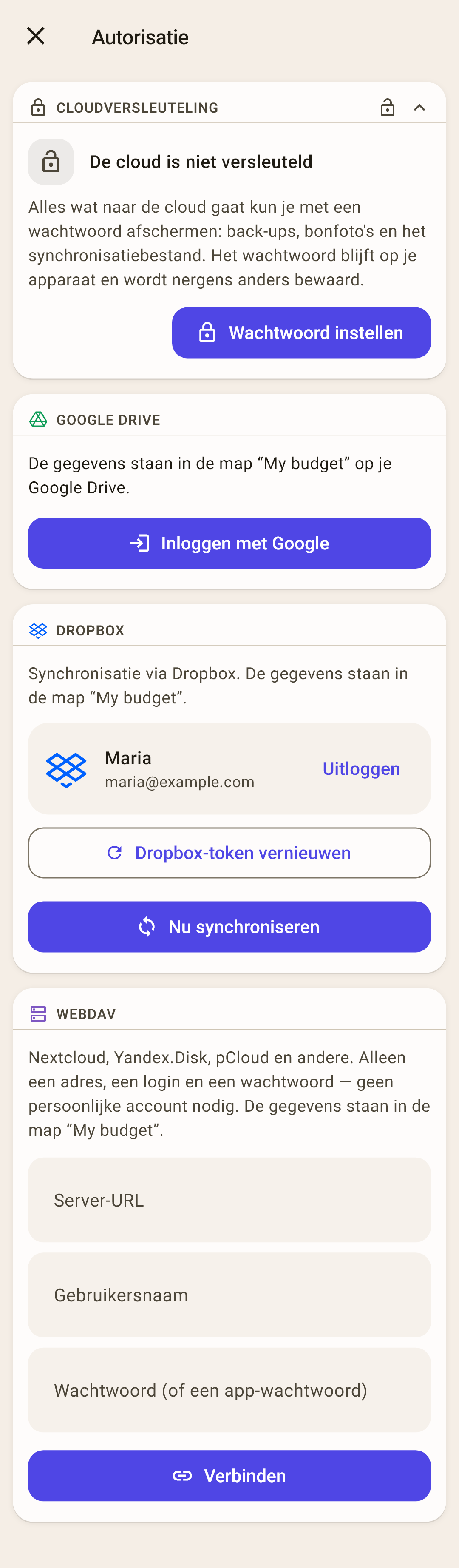
Cloudversleuteling — hetzelfde blok als op de schermen “Synchronisatie” en “Back-ups”. Het wachtwoord stel je één keer in — uitgelegd hieronder.
Google Drive — “Inloggen met Google” — en kies een account. Het budget gaat naar een map “My budget” op je Google Drive.
Hoe het werkt
Na het inloggen vervangt een accountplaatje de knop: naam, e-mail, tijd van de laatste synchronisatie en “Uitloggen”. Op Google Drive ziet de app alleen wat hij zelf aanmaakte: andere bestanden zijn voor hem niet toegankelijk.
Dropbox — “Inloggen met Dropbox” opent de inlogpagina van Dropbox in de browser. Daar kun je op twee manieren inloggen: met het e-mailadres en wachtwoord van Dropbox, of met de knop “Doorgaan met Google”. Geef toegang — en de browser brengt je terug naar de app. Het budget gaat naar een map “My budget”.
Waarom e-mail en wachtwoord van Dropbox beter zijn
Inloggen via Google koppelt Dropbox aan het Google-account waarmee je inlogde. Een tweede apparaat, of een tweede persoon met een ander Google-account, komt zo makkelijk in een andere Dropbox terecht waar je budget niet staat. E-mail en wachtwoord van Dropbox werken hetzelfde op elke telefoon en computer, bij iedereen met wie je het budget bijhoudt.
Een reserveroute, als je niet terug in de app kwam
Meestal volstaat de gewone aanmelding — met de terugkeer vanuit de browser. Brengt de browser je niet terug naar de app, klap dan “Lukt inloggen niet?” uit → “Inloggen met een code (als je niet terugkwam in de app)”: Dropbox toont een code, plak die in het venster van de app.
De schermafbeelding toont een gekoppelde Dropbox: een accountplaatje met “Uitloggen” en “Nu synchroniseren”. “Dropbox-token vernieuwen” op dezelfde plek is ook een reserve-uitgang: alleen als inloggen ineens niet meer werkt.
WebDAV — je eigen server of een cloud die WebDAV spreekt: Nextcloud, ownCloud, pCloud, Yandex Disk en andere. Je hebt een adres, een gebruikersnaam en een wachtwoord nodig — inloggen bij een persoonlijk account is niet nodig.
Hoe het werkt
Staat in de cloud tweefactorbeveiliging aan, dan accepteert de server je gewone wachtwoord niet: maak in de instellingen van de cloud een “app-wachtwoord” aan en voer dat in. Begin het adres met https:// — met http:// gaan gebruikersnaam en wachtwoord als platte tekst over het netwerk, en de app waarschuwt daarvoor.
De hoofdregel: één cloudaccount voor alle apparaten
De telefoon, tablet en computer die één budget bijhouden, loggen bij de cloud in met hetzelfde account. Anders schrijft elk apparaat naar zijn eigen cloud, en zien ze elkaars wijzigingen niet.
En als we in het gezin verschillende Google-accounts hebben?
Maak voor het budget een apart, nieuw Google-account en log alleen daarmee, op alle apparaten, in bij de cloud van de app. Log op de telefoon van je vrouw niet in met je eigen persoonlijke account, en op de jouwe niet met het hare: de telefoon gaat dan contacten, berichten en foto's met dat account synchroniseren, en de persoonlijke gegevens van twee mensen raken door elkaar. Een apart account voor het budget kent alleen het budget.
Dropbox — log in met je e-mail en wachtwoord van Dropbox, niet met de knop “Doorgaan met Google”. Inloggen via Google koppelt Dropbox aan het Google-account waarmee je inlogde — en op een apparaat met een ander Google-account kom je makkelijk in een andere Dropbox terecht waar je budget niet staat.
WebDAV — op alle apparaten hetzelfde adres, dezelfde gebruikersnaam en hetzelfde wachtwoord.
Synchronisatie
Wijzigingen uitwisselen tussen dit apparaat en de cloud, en via de cloud — met je andere apparaten. Een aankoop op de telefoon ingevoerd — een minuut later staat ze op de computer.
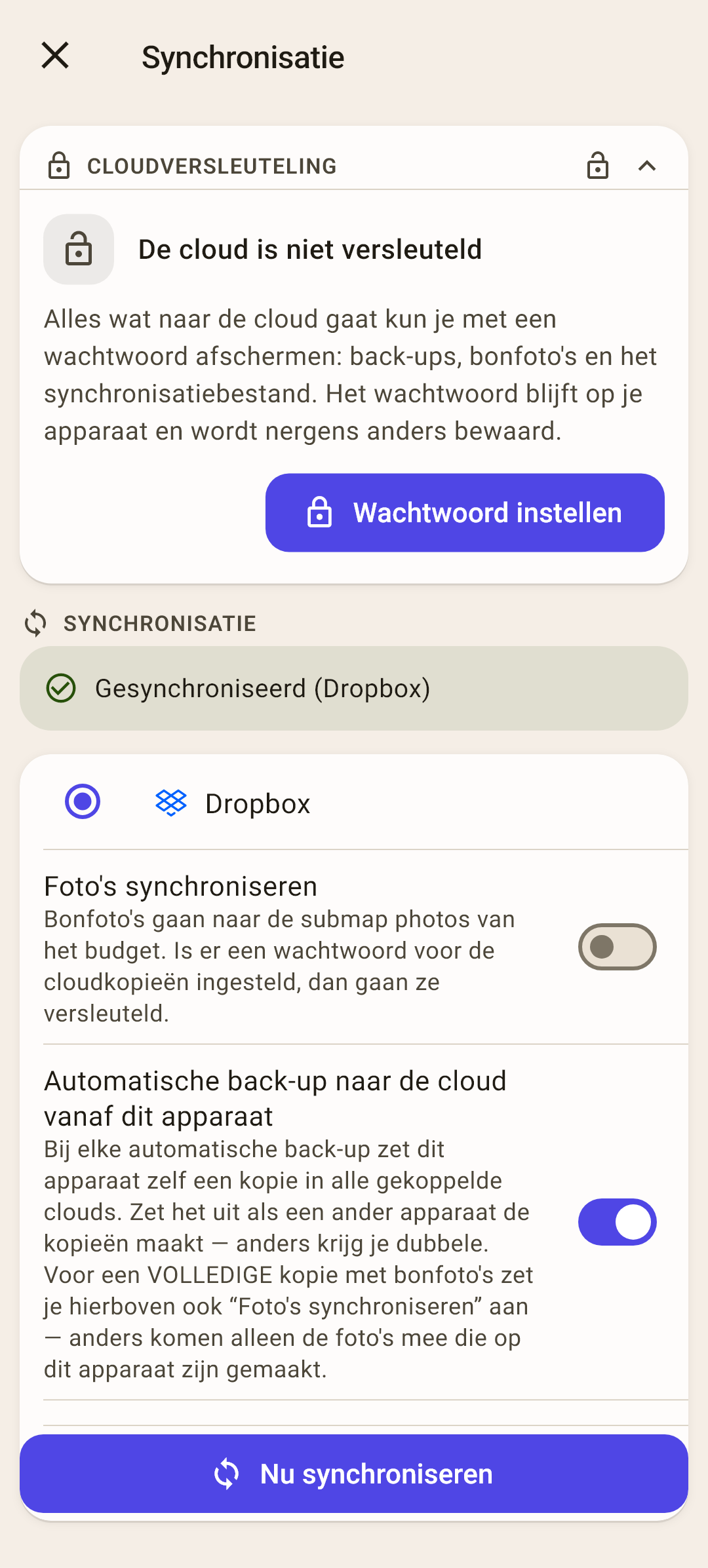
Cloudversleuteling — een wachtwoord op alles wat naar de cloud gaat. Uitgelegd hieronder.
Status — hoe de laatste synchronisatie afliep: “Gesynchroniseerd (Dropbox)” in groen, een fout in rood, met een knop “Probleem melden”.
Cloud — zijn er meerdere clouds gekoppeld, kies dan met welke je synchroniseert. Geen cloud — op deze plek staat “Er zijn geen clouds gekoppeld…” en waar je er een koppelt.
Hoe het werkt
Alle apparaten synchroniseren via ÉÉN cloud. De app ververst de andere gekoppelde clouds ook om de paar dagen — voor het geval de hoofdcloud onbereikbaar wordt.
Foto's synchroniseren — bonfoto's en pdf's gaan naar de cloud, naar de map van het budget, en verschijnen op andere apparaten. Direct na het installeren: uit.
Hoe het werkt
Zonder deze schakelaar komen transacties op het tweede apparaat aan met een fotomarkering, maar zonder de afbeelding zelf. Elke foto neemt ruimte in de cloud in; bekijk je bonnen alleen op de telefoon waarmee je ze maakte, dan hoeft het niet aan. Is er een wachtwoord ingesteld, dan worden foto's versleuteld geüpload.
Automatische back-up naar de cloud vanaf dit apparaat — elke automatische back-up van het budget gaat ook naar de cloud. Direct na het installeren: aan.
Hoe het werkt
Houden twee apparaten het budget bij, dan maken ze allebei cloudback-ups — en krijg je dubbele. Laat de schakelaar op één apparaat aan en zet hem op de andere uit. Wil je dat de cloudback-up alle bonfoto's bevat, zet dan ook “Foto's synchroniseren” aan: anders gaan alleen de foto's van dit apparaat mee in de back-up.
Nu synchroniseren — nu meteen synchroniseren. Meestal hoef je er niet op te tikken — de app doet het zelf, zie hieronder.
Wanneer de app zelf synchroniseert
Elke keer dat je hem opent — een paar seconden nadat je terugkomt in de app. Daarom hoef je bijna nooit met de hand te synchroniseren.
Niet bij het minimaliseren — Android laat een app na het minimaliseren niet doorwerken. Wijzigingen van vóór het minimaliseren gaan de volgende keer dat je de app opent. Wil je ze meteen versturen? Tik op het synchronisatiepictogram op “Overzicht”.
Het pictogram op “Overzicht” — rechtsboven. Het getal erop is hoeveel wijzigingen nog niet naar de cloud zijn gestuurd. Tikken synchroniseert meteen.
Hoe het werkt
Na elke synchronisatie licht het pictogram 15 seconden op: groen (gelukt) of rood (niet gelukt). Eén mislukking is meestal het netwerk: de metro, een huisje in het bos. Mislukken vier synchronisaties achter elkaar, dan blijft het pictogram rood tot de volgende lukt — dan is er iets stuk, en is het de moeite waard dit scherm te openen. Houd het pictogram ingedrukt om de fouttekst te zien.
Over automatische synchronisaties zwijgt de app. Het bericht “Gesynchroniseerd” verschijnt alleen als je de synchronisatie zelf startte.
Als er iets misgaat
Op het scherm “Synchronisatie” verschijnt een kaart: wat er gebeurde en wat te doen. Dit zijn de soorten.
“Het budget “…” bestaat al in de cloud met gegevens” — met de knoppen “Uit de cloud” en “Samenvoegen” onder de kaart.
Wat er gebeurde. Je koppelde een cloud, en daarin staat al een budget met dezelfde naam als het budget op dit apparaat — en beide hebben al gegevens. Meestal is dit een tweede telefoon: iemand voegde er eerst rekeningen of een paar aankopen aan toe, en koppelde pas daarna de cloud van de eerste telefoon. De app kan niet weten of het één budget is of twee verschillende met dezelfde naam, dus raakt hij niets aan en wacht hij op je antwoord. Hij vraagt het één keer — bij de eerste synchronisatie van dit budget.
Wat kiezen:
Dit is een tweede apparaat voor hetzelfde budget — tik op “Uit de cloud”, dan op “Laden”. Dit apparaat krijgt het hele budget uit de cloud, en wat je hier invoerde, gaat verloren — voer het opnieuw in. Dit antwoord heb je het vaakst nodig.
Je hield echt één budget apart op twee apparaten bij en wilt alles samenbrengen — tik op “Samenvoegen”. Alles telt op: wat je hier invoerde en wat er in de cloud staat. Maar rekeningen en categorieën die je op elk apparaat apart aanmaakte, komen naast elkaar te staan — twee “Betaalrekening”-rekeningen, twee begunstigden “Café de Hoek” — en de overbodige moet je met de hand opruimen.
Het zijn twee verschillende budgetten die toevallig dezelfde naam hebben — bijvoorbeeld dat van jou en dat van je partner, allebei “Mijn budget”. Tik op geen van beide knoppen. Hernoem het budget op dit apparaat: tik op de naam van het budget in de kop van “Overzicht” → de “⋮” naast dit budget → “Naam wijzigen”. Met de nieuwe naam krijgt het een eigen map in de cloud en synchroniseert het apart.
Twijfel je? Maak eerst een back-up: “Back-ups” → “Nu een back-up maken” → “Apparaat”. Blijkt de keuze verkeerd, dan kun je ernaar terug.
“De cloud is met een wachtwoord beveiligd” — de gegevens in de cloud zijn versleuteld met een wachtwoord dat op een ander apparaat is ingesteld, en hier is het niet of anders ingesteld. De gegevens zijn heel. “Wachtwoord invoeren” — voer hetzelfde wachtwoord in, en de synchronisatie gaat verder.
Hoe het werkt
“Wachtwoord kwijt” is een laatste redmiddel: het bestand in de cloud wordt vervangen door de gegevens van dit apparaat, en de versleuteling wordt verwijderd. De gegevens van andere apparaten gaan niet verloren — hun wijzigingen komen bij hun volgende synchronisatie terug. Vóór het vervangen maakt de app back-ups, en bewaart hij het oude versleutelde bestand ernaast — voor het geval je het wachtwoord toch nog weet.
“De cloud is niet versleuteld” — op dit apparaat is een wachtwoord ingesteld, maar de gegevens in de cloud zijn open: de versleuteling werd op een ander apparaat verwijderd. Jij beslist: “Cloud versleutelen” — dan moeten de andere apparaten hetzelfde wachtwoord invoeren — of “Wachtwoord hier verwijderen”.
“Het synchronisatiebestand in de cloud is onleesbaar” — het bestand in de cloud is beschadigd en herstelt zich niet vanzelf. “Cloud herstellen” maakt verse back-ups van het budget en overschrijft het cloudbestand met de gegevens van dit apparaat.
Hoe het werkt
Wijzigingen van een ander apparaat die dit apparaat nog niet bereikt hadden, staan alleen nog in het beschadigde bestand — een kopie ervan wordt naast de back-ups bewaard. Werkt het tweede apparaat, dan brengt het zijn gegevens bij zijn volgende synchronisatie terug.
“Foto's uit de cloud niet ontsleuteld: N” — de gegevens kwamen aan, de foto's niet: ze zijn versleuteld met een wachtwoord dat hier niet of anders is ingesteld. Stel hetzelfde wachtwoord in als op het andere apparaat — de foto's komen bij de volgende synchronisatie.
“Conflict” — hetzelfde record werd op twee apparaten gewijzigd. De kaart toont hoe de versies verschillen: “Behouden” houdt de versie van dit apparaat, “Overnemen” neemt die van de cloud.
Cloudversleuteling: het wachtwoord
Het blok “Cloudversleuteling” staat als eerste op de schermen “Autorisatie”, “Synchronisatie” en “Back-ups”. Het is één en hetzelfde wachtwoord.
Wat het afsluit — alles wat naar de cloud gaat: back-ups, bonfoto's en het synchronisatiebestand. De versleuteling is AES-256. Zonder wachtwoord kan iedereen met toegang tot de cloudmap deze bestanden lezen.
Hoe je het instelt — tik op “Wachtwoord instellen”.
Stap voor stap
Het venster “Versleutelingswachtwoord” opent.
Voer het wachtwoord in bij “Wachtwoord” en nog eens bij “Herhaal het wachtwoord” — minstens 4 tekens.
Vink “Ik heb het wachtwoord op een veilige plek opgeschreven” aan — anders kun je niet op “Opslaan” tikken.
“Opslaan”. Het blok wordt “De cloud is met een wachtwoord beveiligd”.
Op andere apparaten — stel hetzelfde wachtwoord in. Het wachtwoord synchroniseert niet en gaat noch naar de cloud, noch naar de ontwikkelaar — het staat alleen op het apparaat. Met verschillende wachtwoorden stopt de synchronisatie met de kaart “De cloud is met een wachtwoord beveiligd”.
Vergeet je het wachtwoord, dan kan niemand de cloudback-ups herstellen. Jij niet, de ontwikkelaar niet, op geen enkele manier. Schrijf het op waar je je andere belangrijke wachtwoorden bewaart.
Wijzigen of verwijderen — tik in het blok op “Bewerken” — “Wachtwoord wijzigen” of “Versleuteling uitzetten”. Wijzig het wachtwoord op alle apparaten: houdt er één het oude, dan kan dat de cloud niet meer lezen.
Back-ups op de telefoon worden niet versleuteld — ze staan naast de database van het budget zelf, en die is open. Daarom dragen back-ups “Apparaat” in de lijst, zodra er een wachtwoord is, het label “Niet versleuteld” — zodat je niet denkt dat alles op slot zit.
Back-ups
Een back-up is het hele budget op een bepaald moment: rekeningen, categorieën, transacties, doelen, geplande betalingen en foto's. De app maakt back-ups zelf; hier kom je als je terug moet.
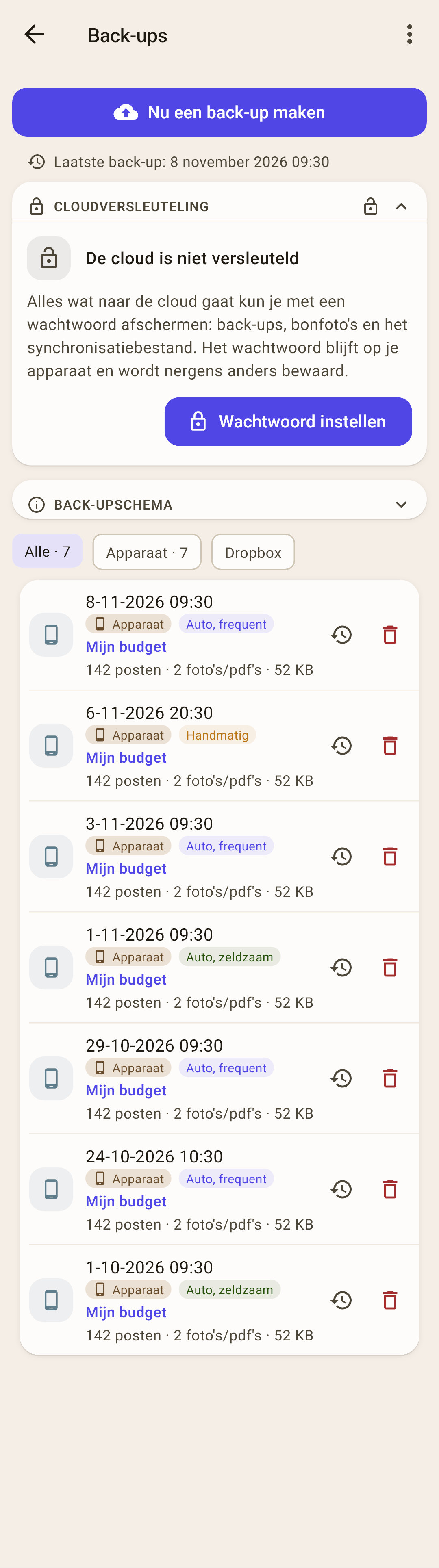
Nu een back-up maken — nu meteen een back-up, bijvoorbeeld vóór een import of een grote opruimbeurt. De app vraagt “Waar de back-up opslaan?” — schermafbeelding hieronder.
“Laatste back-up: …” — wanneer de meest recente back-up van dit budget werd gemaakt. Is dat lang geleden, dan wordt de regel geel.
Cloudversleuteling — hetzelfde wachtwoord als op “Synchronisatie” — hierboven.
Back-upschema — hoe vaak de app back-ups maakt en hoeveel hij bewaart. Tik om uit te klappen — hieronder.
Filters — “Alle”, “Apparaat” en een chip voor elke gekoppelde cloud. Het getal is hoeveel back-ups daar staan. Geen clouds gekoppeld — geen filters: er valt niets te filteren.
Back-up — datum en tijd, waar ze staat, wat voor soort het is en van welk budget.
Hoe het werkt
Onder de datum — waar ze staat (“Apparaat”, “Dropbox”…) en haar soort: “Auto, frequent”, “Auto, zeldzaam” of “Handmatig”. Daaronder — de naam van het budget, hoeveel posten, foto's en pdf's er in de back-up zitten, en de bestandsgrootte.
Het pictogram klok-met-pijl — het budget terugzetten naar deze back-up. De prullenbak — de back-up verwijderen (de app vraagt nog eens).
Het menu “⋮” — “Herstellen uit een bestand”, “Leesbare kopie”, “Tips” — hieronder.
Hoe je het budget terugzet naar een back-up
Zoek de back-up van de dag die je nodig hebt. Weet je niet welke? Neem de laatste van voordat het misging.
Tik op het pictogram klok-met-pijl in de regel.
Het venster “De gegevens herstellen?”: “De gegevens worden hersteld uit … De huidige gegevens worden vervangen.” — tik op “Herstellen”.
Onderaan verschijnt “Hersteld vanaf …”. Het budget is nu zoals het was op het moment van de back-up.
Is er een cloud gekoppeld, dan is één keer terugzetten niet genoeg.
Een back-up zet je terug om van recente wijzigingen af te komen: de verkeerde rekening verwijderd, het verkeerde bestand geïmporteerd. Maar terugzetten verandert het budget alleen op deze telefoon. In de cloud staat het budget nog met precies die wijzigingen, en bij het synchroniseren voegt de app telefoon en cloud samen, waarbij de recentere wijziging wint. Tik op “Nu synchroniseren” — en alles waar je vanaf wilde, is binnen een halve minuut terug uit de cloud.
Om het terugzetten blijvend te maken, moet de cloud vervangen worden door het teruggezette budget. Hoe — hieronder.
Ook de cloud terugzetten
Het budget staat op één telefoon — deze stappen zijn genoeg. De volgorde doet ertoe.
Zet de back-up terug — de stappen hierboven. Tik daarna niet op “Nu synchroniseren”.
Verlaat de app met de Home-knop. Zolang de app geminimaliseerd is, synchroniseert hij niet.
Verwijder het synchronisatiebestand in de cloud. Open de cloud in een browser: de map “My budget” → de map met de naam van het budget → het bestand
ynab_budget_sync.json. Verwijder alleen dat — laat de mappen met back-ups en foto's met rust. In Dropbox staat de map “My budget” in “Apps” → “My Budget Envelopes”.Ga terug naar de app. Een paar seconden later synchroniseert hij vanzelf, vindt hij geen bestand in de cloud en zet hij het teruggezette budget daar. Op het scherm “Synchronisatie” hoort “Gesynchroniseerd” te staan.
Waarom eerst terugzetten en daarna het bestand verwijderen
Elke keer dat je terugkomt in de app, synchroniseert hij een paar seconden later. Verwijder je eerst het bestand, dan zet de app bij je terugkomst uit de browser meteen het huidige budget — nog met die wijzigingen — in de cloud. Dan moet je helemaal opnieuw beginnen.
Als meerdere apparaten het budget bijhouden
De tweede telefoon en de computer hebben die wijzigingen ook. Bij hun synchronisatie zetten ze die terug in de cloud, en vandaar — weer naar jou. Daarom moet elk ander apparaat zijn gegevens vergeten en het budget opnieuw uit de cloud halen — voordat het de kans krijgt te synchroniseren.
Zet op één apparaat het budget en de cloud terug — de stappen hierboven.
Zet op de andere telefoon de vliegtuigmodus aan en open pas daarna de app: zonder netwerk synchroniseert hij niet.
“Instellingen” → “Over de app” → “Alle gegevens wissen”.
Zet de vliegtuigmodus uit. De app synchroniseert en laadt het al teruggezette budget uit de cloud.
Op een computer — hetzelfde: verbreek de internetverbinding voordat je het programma start, wis de gegevens in de instellingen, maak weer verbinding. Wijzigingen op deze apparaten die de cloud nog niet hadden bereikt, gaan bij het wissen verloren.
Back-upschema
De app maakt zelf een back-up als dat aan de beurt is — als je de app opent en als je naar een ander budget wisselt. Elk budget heeft een eigen schema. Er zijn twee soorten back-ups: frequente — om een paar dagen terug te gaan, en zeldzame — om maanden terug te gaan.
 Schermafbeelding op volle grootte openen ↗
Standaard — frequente back-ups om de 5 dagen, de laatste 7 worden bewaard — dat is ongeveer 35 dagen terug; zeldzame — eens per maand, 12 worden bewaard — tot een jaar terug.
Eigen — frequente — elke dag of om de 2, 3, 5, 7 dagen, bewaar er 3, 5, 7, 10, 14 of 30; zeldzame — eens per maand of eens per kwartaal, bewaar er 3, 4, 6, 12 of 24 — of “Niet maken”.
“Hoe ver terug” — de app rekent uit hoeveel dagen en maanden je met het gekozen schema terug kunt.
Waarschuwingen — houden frequente back-ups op voordat een zeldzame begint, dan toont de app “Tussen … en … dagen zijn er misschien geen kopieën” met knoppen die het gat dichten. Kies je “Niet maken” voor zeldzame, dan waarschuwt hij dat er geen back-ups ouder dan een paar dagen zullen zijn.
Oude back-ups worden verwijderd — verlaag je hoeveel er bewaard worden, dan worden de overbodige back-ups bij de volgende automatische back-up verwijderd — zowel op de telefoon als in de cloud. Daarom vraagt “Opslaan” eerst: hoeveel er verwijderd worden, en de datum van de oudste.
Handmatige back-ups — worden onbeperkt bewaard: het schema raakt ze niet aan. Het schema geldt voor dit apparaat en synchroniseert niet.
De automatische back-up mislukte twee keer achter elkaar — op “Overzicht” verschijnt een waarschuwing “Automatische back-up mislukt” met de reden (bijvoorbeeld te weinig ruimte) en een knop “Nu back-uppen”.
“Waar de back-up opslaan?”
“Nu een back-up maken” vraagt dit.
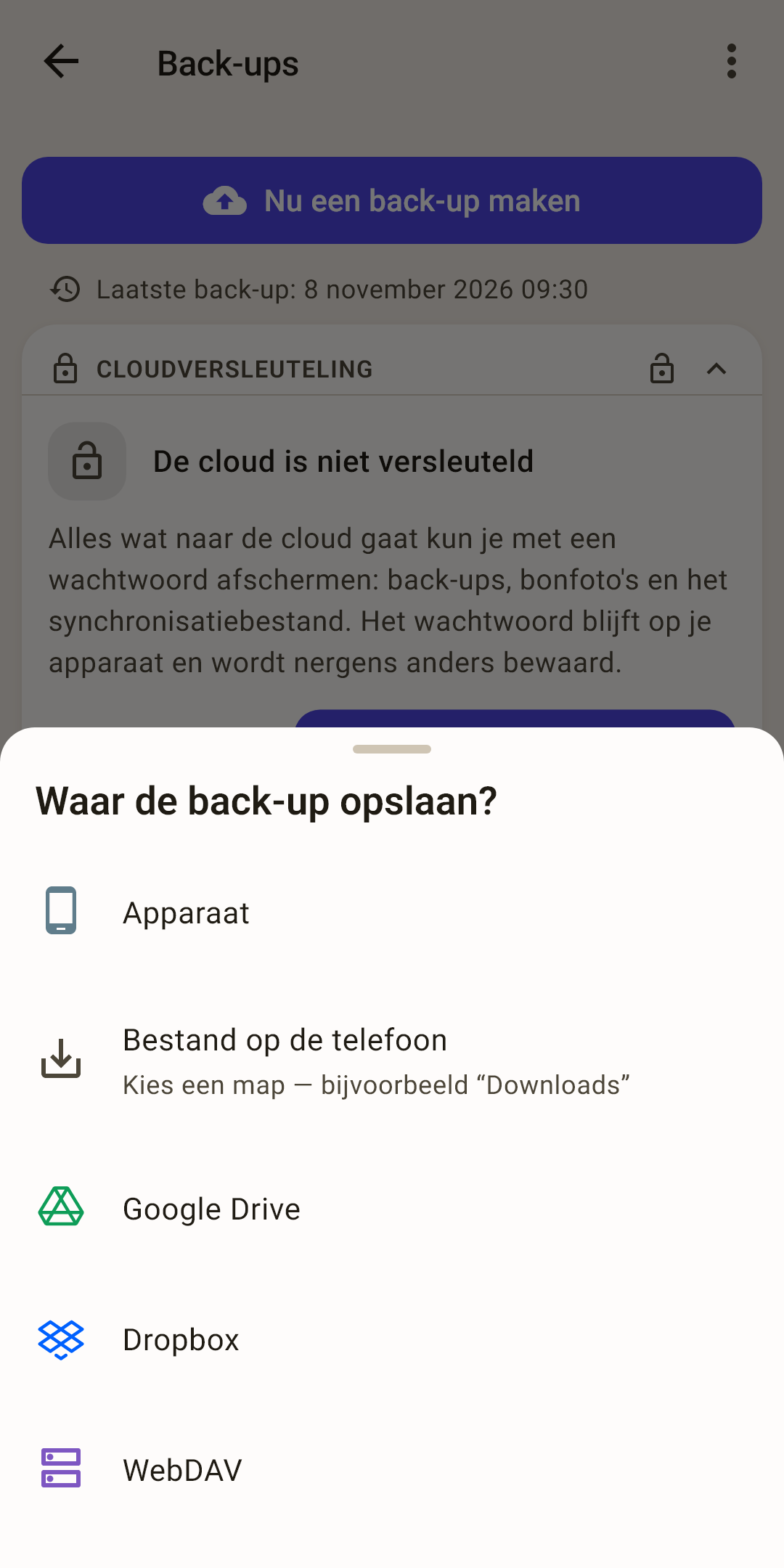
Apparaat — in de back-upmap van de app. De back-up verschijnt in de lijst.
Bestand op de telefoon — kies een map — bijvoorbeeld “Downloads” — en bewaar de back-up als bestand. Je kunt het naar jezelf sturen of op een computer zetten. Is er een wachtwoord ingesteld, dan wordt het bestand versleuteld.
Google Drive, Dropbox, WebDAV — de back-up gaat meteen naar de cloud. Cloud niet gekoppeld? De app zegt waar je hem koppelt.
Het menu “⋮”
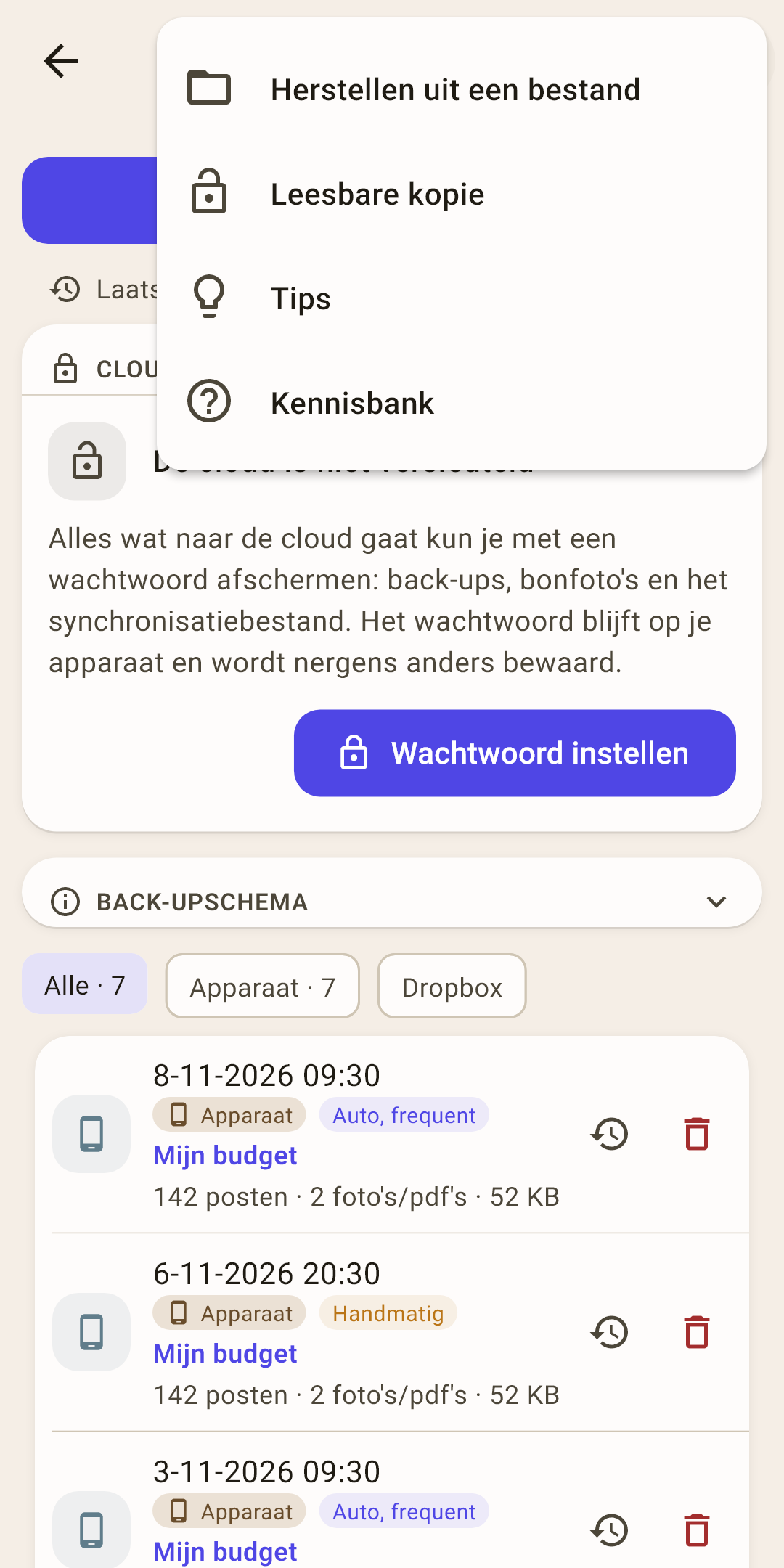
Herstellen uit een bestand
het budget terughalen uit een back-upbestand dat niet in de lijst staat: gedownload uit de cloud, naar jezelf gestuurd, opgeslagen in “Downloads”.
Hoe het werkt
Een back-up (.y4zip), een “Leesbare kopie” en zelfs het synchronisatiebestand ynab_budget_sync.json, met de browser uit de cloud gedownload, werken allemaal. Is het bestand versleuteld, dan vraagt de app om het wachtwoord. Komt de back-up van een ander budget (geen enkele gedeelde rekening), dan vraagt de app nog eens: “Dit lijkt een ander budget”. Een bestand uit YNAB 4 hoort hier niet — dat zet je over met “Importeren uit YNAB” in de instellingen.
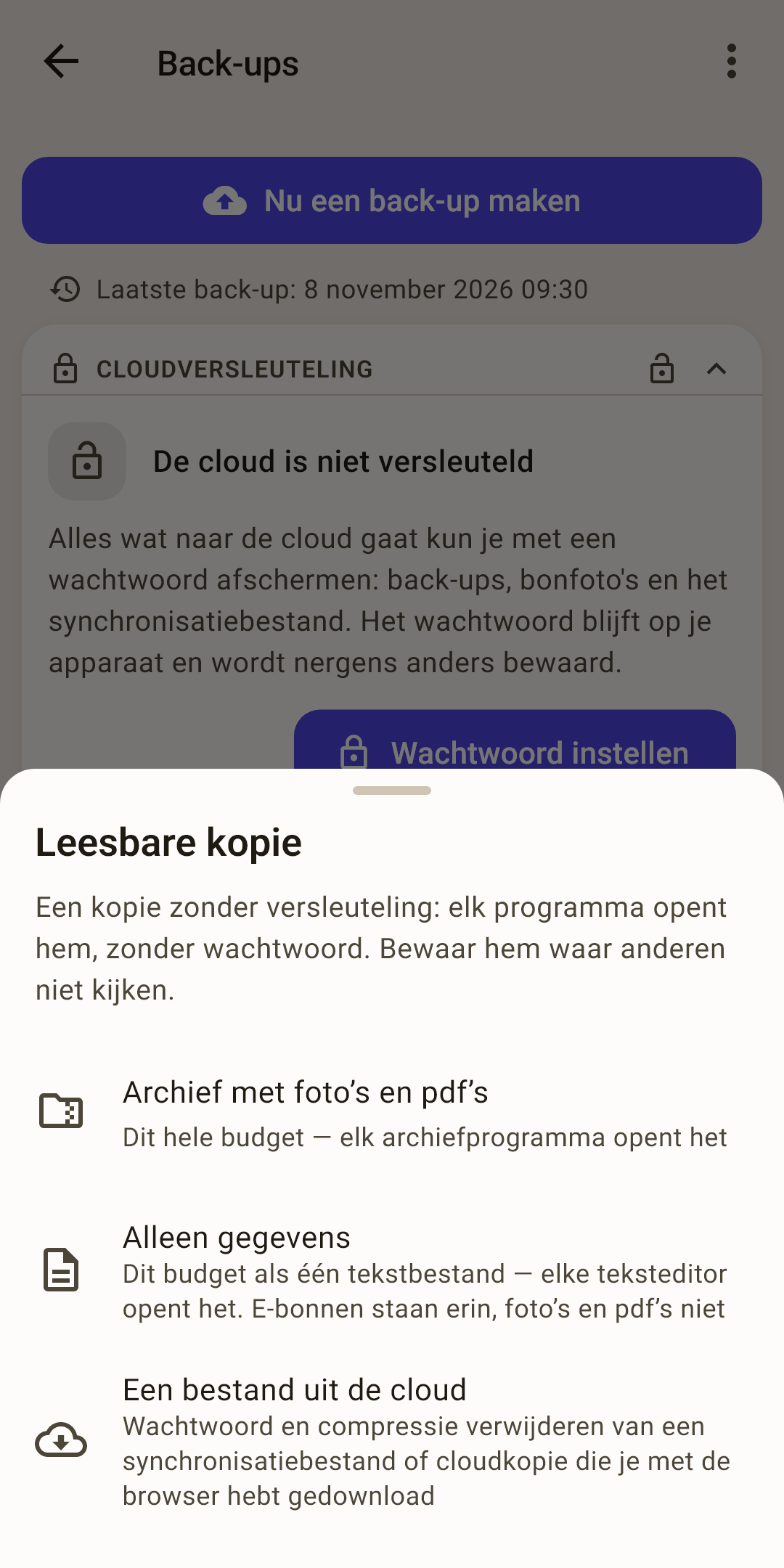
Leesbare kopie
je gegevens als een bestand dat elk programma zonder wachtwoord kan openen. Bewaar het waar vreemden niet kijken.
Hoe het werkt
Drie opties:
Archief met foto’s en pdf’s — dit budget volledig; elk archiefprogramma opent het.
Alleen gegevens — dit budget als één tekstbestand; elke teksteditor opent het. E-bonnen staan erin, foto's en pdf's niet.
Een bestand uit de cloud — wachtwoord en compressie verwijderen van een synchronisatiebestand of cloudback-up die je met de browser uit de cloud downloadde.
Het is een weg naar je gegevens buiten de app om: ook zonder de app blijft het budget van jou.
Tips
de tips van dit scherm als lijst.
Kennisbank
Dit artikel op de website: het opent in de browser, in de taal van de app.
Een budget uit de cloud laden
Een nieuwe telefoon, een herinstallatie of een tweede apparaat. Het budget staat in de cloud onder zijn naam; dit scherm vindt het en laadt het hierheen. De optie “Ik heb al een budget” in de wizard bij de eerste keer openen opent hetzelfde scherm.
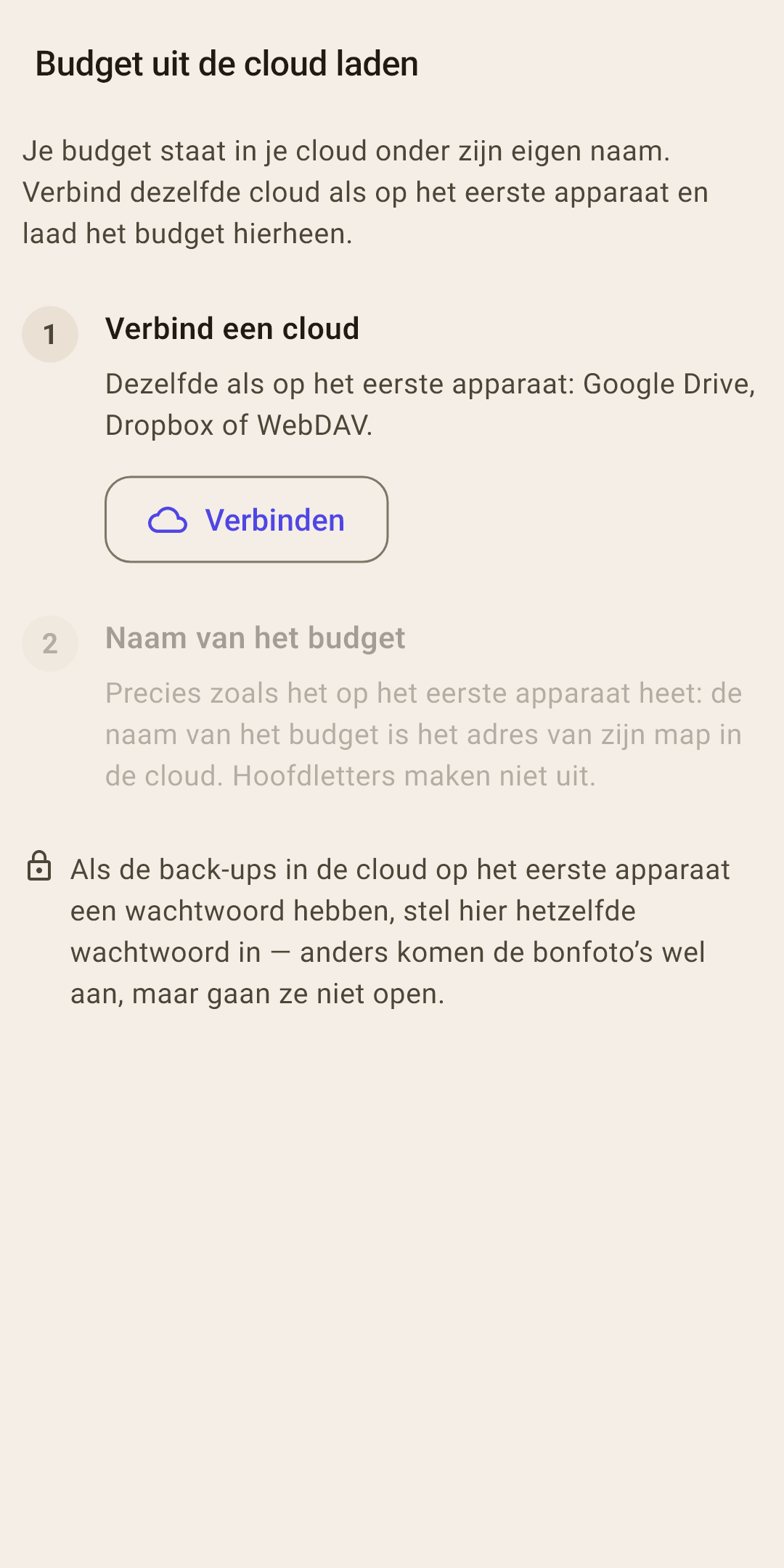
Verbind een cloud — dezelfde als op het eerste apparaat: dezelfde Google Drive, Dropbox of WebDAV en hetzelfde account.
Kies een budget — de app toont de budgetten in de cloud met de datum van hun laatste synchronisatie. Tik op het jouwe en op “Budget laden”.
Hoe het werkt
Geen lijst, of staat je budget er niet in? Tik op “Naam met de hand invoeren” en typ de naam precies zoals hij op het eerste apparaat heet: de naam van het budget is het adres van zijn map in de cloud. Hoofdletters maken niet uit. De naam staat op het eerste apparaat in de kop van “Overzicht”.
Staan er op dit apparaat al gegevens, dan vraagt de app nog eens: “Gegevens vervangen door die uit de cloud?”: alles wat niet in de cloud staat, gaat verloren.
Wachtwoord — is er op het eerste apparaat een wachtwoord ingesteld, stel dan hier hetzelfde in. Zonder stopt de synchronisatie, en komen bonfoto's wel aan maar gaan ze niet open.
Lokale overdracht: zonder cloud
Een budget rechtstreeks tussen je eigen apparaten verplaatsen — als bestand of via wifi. Geen internet en geen accounts. Het is een eenmalige overdracht, geen doorlopende synchronisatie.
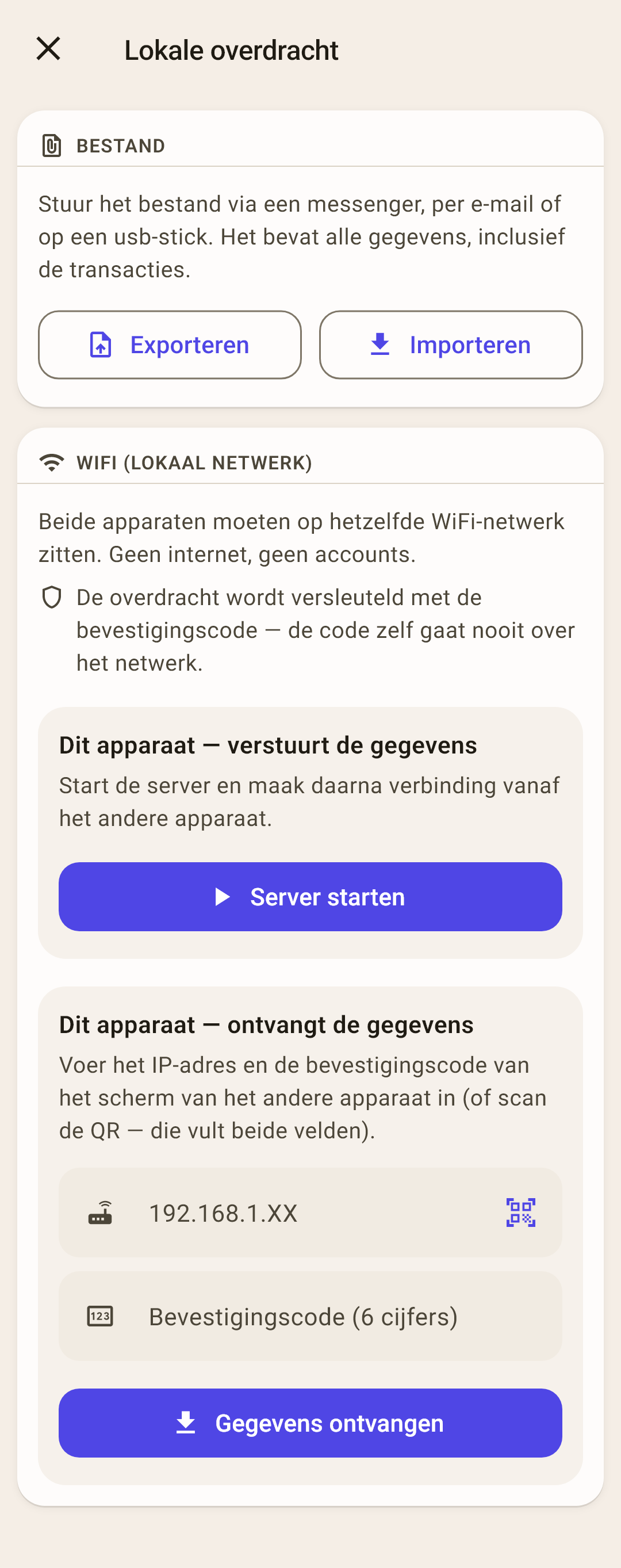
Bestand — “Exporteren” — de gegevens van het budget als bestand: stuur het via een messenger, per e-mail of op een usb-stick. Op het andere apparaat — “Importeren” en kies dat bestand.
Hoe het werkt
Importeren voegt de gegevens uit het bestand samen met wat er al staat, en verschilt hetzelfde record, dan neemt het de versie uit het bestand. Foto's gaan niet mee in het bestand. Alles inclusief foto's verplaatsen — via wifi of een back-up (“Archief met foto’s en pdf’s”).
WiFi (lokaal netwerk) — beide apparaten op hetzelfde wifinetwerk. Het ene verstuurt de gegevens, het andere ontvangt ze en stuurt met “Samenvoegen” zijn eigen wijzigingen terug. Foto's gaan ook mee.
Hoe het werkt
Op het verzendende apparaat: “Server starten”. Er verschijnen een QR-code en een bevestigingscode van 6 cijfers.
Op het ontvangende: “QR scannen” — de code vult beide velden. Of voer het IP-adres en de code met de hand in.
“Gegevens ontvangen”. De app vraagt “Hoe de gegevens toepassen?”: “Samenvoegen” — zoals een gewone synchronisatie in beide richtingen: de wijzigingen van dit apparaat gaan ook naar het verzendende, er gaat niets verloren; “Volledig vervangen” — dit budget wordt een exacte kopie van het verzendende, en alles wat hier niet gesynchroniseerd is, gaat verloren. “Vervangen” is voor een nieuw apparaat.
Op het verzendende apparaat — “Server stoppen”.
De overdracht wordt versleuteld met de bevestigingscode, en de code zelf gaat nooit over het netwerk.