
यह सब क्यों
बजट आपके फ़ोन पर रहता है। सेटिंग का यह खंड तीन सवालों का जवाब देता है।
«मेरा फ़ोन झील में गिर गया» — तीन साल का बजट उसके साथ नहीं डूबना चाहिए। बैकअप और क्लाउड मदद करते हैं: नया फ़ोन बजट क्लाउड से लोड करता है।
«हम बजट मिलकर रखते हैं» — या सिर्फ़ आप, पर फ़ोन और कंप्यूटर के साथ। सारे डिवाइस एक क्लाउड को देखते हैं और बदलाव आपस में बाँटते हैं: यही सिंक है।
«कल मैंने सब गड़बड़ कर दिया» — ग़लत खाता हटा दिया, ग़लत फ़ाइल इंपोर्ट कर दी। ऐप तय समय पर बैकअप ख़ुद बनाता है, और आप उन पर लौट सकते हैं।
कहाँ से शुरू करें। तीन कदम काफ़ी हैं:
क्लाउड जोड़ें — Google Drive, Dropbox या WebDAV (Nextcloud, ownCloud, pCloud, अपना सर्वर)।
पासवर्ड सेट करें, अगर नहीं चाहते कि क्लाउड में आपका डेटा कोई और पढ़ सके। उसे लिख लें।
बस। सिंक और बैकअप उसके बाद अपने-आप चलते हैं: हर बार ऐप खोलने पर।
लॉगिन: क्लाउड जोड़ें
यहाँ आप क्लाउड में लॉग-इन करते हैं। तीन हैं, और एक या कई जोड़ सकते हैं। स्क्रीनशॉट में Dropbox पहले से जुड़ा है, जबकि Google Drive और WebDAV अभी नहीं: ऐसे आप दोनों तरह के ब्लॉक देखते हैं।
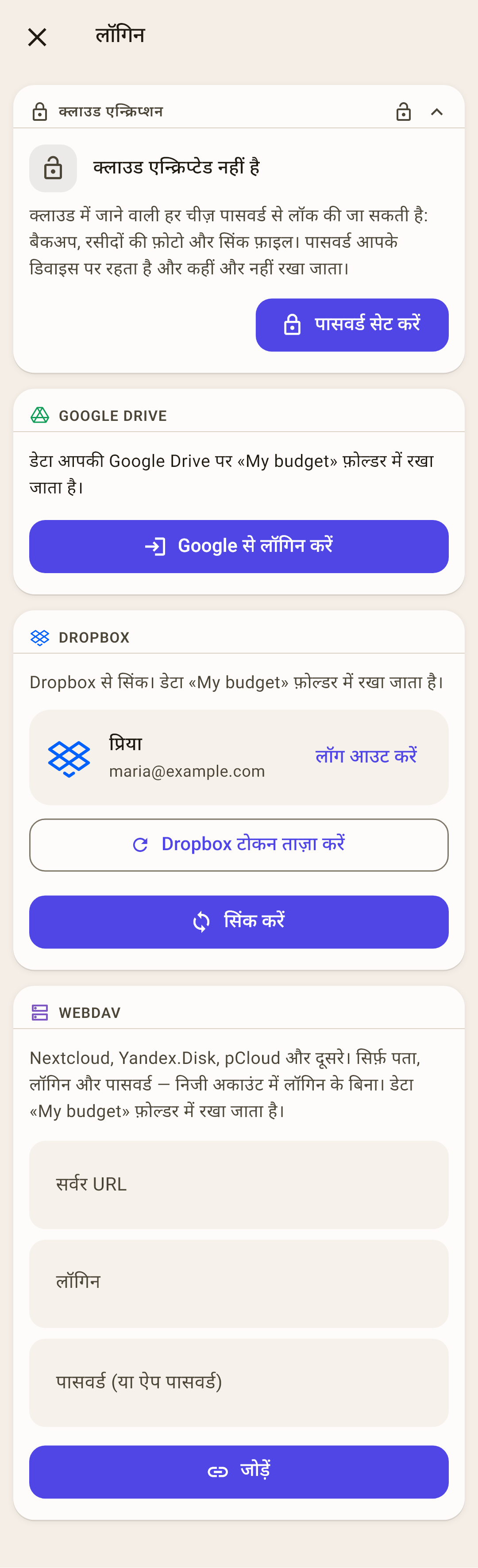
क्लाउड एन्क्रिप्शन — वही ब्लॉक, जो «सिंक» और «बैकअप» स्क्रीन पर है। पासवर्ड एक बार सेट होता है — नीचे समझाया गया है।
Google Drive — «Google से लॉगिन करें» — और अकाउंट चुनें। बजट आपकी Google Drive पर «My budget» फ़ोल्डर में जाता है।
यह कैसे काम करता है
लॉग-इन के बाद बटन की जगह अकाउंट की पट्टी आती है: नाम, ईमेल, पिछले सिंक का समय, और «लॉग आउट करें»। Google Drive पर ऐप सिर्फ़ वही देखता है, जो उसने ख़ुद बनाया: दूसरी फ़ाइलें उसे उपलब्ध नहीं।
Dropbox — «Dropbox से लॉगिन करें» ब्राउज़र में Dropbox का लॉग-इन पेज खोलता है। वहाँ दो तरह से लॉग-इन कर सकते हैं: अपने Dropbox ईमेल और पासवर्ड से, या «Continue with Google» बटन से। अनुमति दीजिए — और ब्राउज़र आपको ऐप में लौटा देता है। बजट «My budget» फ़ोल्डर में जाता है।
Dropbox का ईमेल और पासवर्ड बेहतर क्यों है
Google से लॉग-इन Dropbox को उस Google अकाउंट से बाँध देता है, जिससे आपने लॉग-इन किया। दूसरा डिवाइस, या दूसरे Google अकाउंट वाला दूसरा व्यक्ति, आसानी से किसी दूसरे Dropbox में पहुँच सकता है, जिसमें आपका बजट नहीं है। Dropbox का ईमेल और पासवर्ड किसी भी फ़ोन या कंप्यूटर पर, जिसके साथ भी आप बजट रखते हैं, एक जैसे काम करते हैं।
अगर ऐप में वापस नहीं लाया गया, तो दूसरा रास्ता
मुख्य लॉग-इन — ब्राउज़र से वापसी — आमतौर पर काफ़ी है। अगर ब्राउज़र आपको कभी ऐप में नहीं लौटाता, तो «लॉगिन नहीं हो पाया?» → «कोड से लॉगिन करें (अगर ऐप में वापस नहीं लाया गया)» खोलिए: Dropbox एक कोड दिखाता है, उसे ऐप के डायलॉग में चिपकाइए।
स्क्रीनशॉट जुड़ा हुआ Dropbox दिखाता है: «लॉग आउट करें» और «सिंक करें» के साथ अकाउंट की पट्टी। वहाँ «Dropbox टोकन ताज़ा करें» भी एक दूसरा रास्ता है: सिर्फ़ तब के लिए, जब लॉग-इन अचानक काम करना बंद कर दे।
WebDAV — आपका अपना सर्वर या कोई क्लाउड, जो WebDAV समझता है: Nextcloud, ownCloud, pCloud, Yandex Disk और दूसरे। पता, लॉगिन और पासवर्ड चाहिए — निजी अकाउंट में लॉग-इन की ज़रूरत नहीं।
यह कैसे काम करता है
अगर क्लाउड में दो-क़दम वाली सुरक्षा चालू है, तो सर्वर आपका सामान्य पासवर्ड नहीं लेगा: क्लाउड की सेटिंग में «ऐप पासवर्ड» बनाइए और वही डालिए। पता https:// से शुरू कीजिए — http:// के साथ लॉगिन और पासवर्ड सादे टेक्स्ट में जाते हैं, और ऐप इसकी चेतावनी देता है।
मुख्य नियम: सारे डिवाइसों के लिए एक क्लाउड अकाउंट
एक बजट रखने वाले फ़ोन, टैबलेट और कंप्यूटर उसी अकाउंट से क्लाउड में लॉग-इन करते हैं। वरना हर डिवाइस अपने क्लाउड में लिखता है, और वे एक-दूसरे के बदलाव नहीं देखेंगे।
और अगर परिवार के Google अकाउंट अलग-अलग हैं?
बजट के लिए एक अलग, नया Google अकाउंट बनाइए और सारे डिवाइसों पर ऐप के क्लाउड में सिर्फ़ उसी से लॉग-इन कीजिए। पत्नी के फ़ोन पर अपने निजी अकाउंट में, या अपने फ़ोन पर उसके अकाउंट में लॉग-इन मत कीजिए: फ़ोन उस अकाउंट के साथ कॉन्टैक्ट, संदेश और फ़ोटो सिंक करने लगेगा, और दो लोगों का निजी डेटा मिल जाएगा। बजट का अलग अकाउंट सिर्फ़ बजट के बारे में जानता है।
Dropbox — अपने Dropbox यूज़रनेम और पासवर्ड से लॉग-इन कीजिए, «Continue with Google» बटन से नहीं। Google से लॉग-इन Dropbox को उस Google अकाउंट से बाँध देता है — और दूसरे Google अकाउंट वाले डिवाइस पर किसी दूसरे Dropbox में पहुँचना आसान है, जिसमें आपका बजट नहीं है।
WebDAV — सारे डिवाइसों पर वही पता, लॉगिन और पासवर्ड।
सिंक
इस डिवाइस और क्लाउड के बीच बदलावों का आदान-प्रदान, और क्लाउड के ज़रिए — आपके दूसरे डिवाइसों के साथ। फ़ोन पर ख़रीदारी डालिए — मिनट भर बाद वह कंप्यूटर पर है।
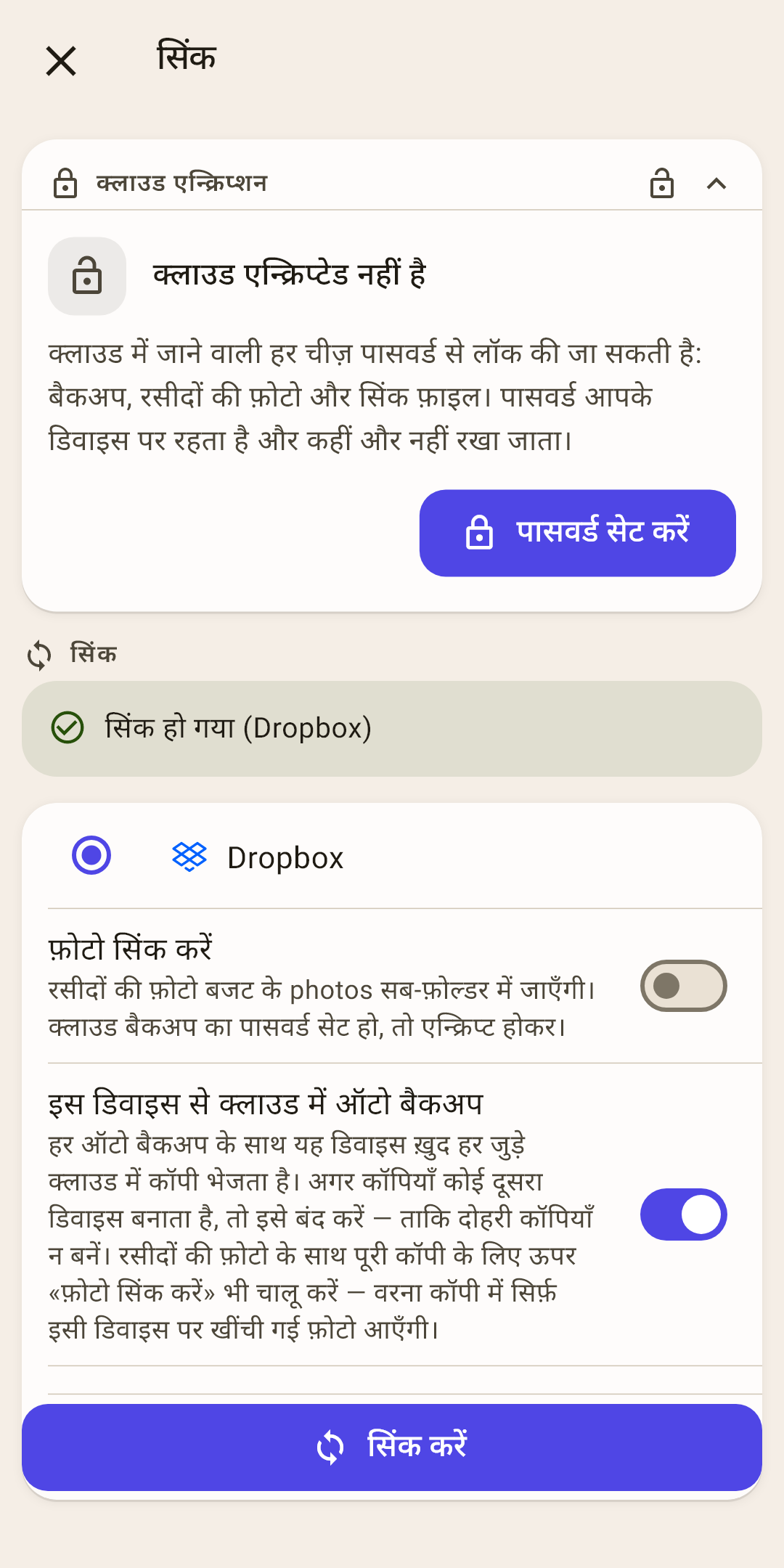
क्लाउड एन्क्रिप्शन — क्लाउड में जाने वाली हर चीज़ पर पासवर्ड। नीचे समझाया गया है।
स्थिति — पिछला सिंक कैसे ख़त्म हुआ: हरे में «सिंक हो गया (Dropbox)», लाल में ग़लती, «समस्या बताएँ» बटन के साथ।
क्लाउड — अगर कई क्लाउड जुड़े हैं, तो चुनिए कि किसके साथ सिंक करना है। क्लाउड नहीं — इस जगह लिखा होता है «कोई क्लाउड जुड़ा नहीं है» और बताया जाता है कि कहाँ जोड़ें।
यह कैसे काम करता है
सारे डिवाइस एक ही क्लाउड से सिंक होते हैं। ऐप बाकी जुड़े क्लाउड को भी हर कुछ दिनों में ताज़ा करता है — अगर मुख्य उपलब्ध न रहे, तो काम आए।
फ़ोटो सिंक करें — रसीदों की फ़ोटो और PDF क्लाउड में, बजट के फ़ोल्डर में जाती हैं, और दूसरे डिवाइसों पर दिखती हैं। इंस्टॉल के ठीक बाद: बंद।
यह कैसे काम करता है
इस स्विच के बिना लेन-देन दूसरे डिवाइस पर फ़ोटो के निशान के साथ आते हैं, पर ख़ुद तस्वीर वहाँ नहीं होती। हर फ़ोटो क्लाउड में जगह लेती है; अगर आप रसीदें सिर्फ़ उसी फ़ोन पर देखते हैं, जिस पर खींचीं, तो चालू करने की ज़रूरत नहीं। पासवर्ड सेट हो, तो फ़ोटो एन्क्रिप्ट होकर जाती हैं।
इस डिवाइस से क्लाउड में ऑटो बैकअप — बजट का हर अपने-आप बना बैकअप क्लाउड में भी जाता है। इंस्टॉल के ठीक बाद: चालू।
यह कैसे काम करता है
अगर दो डिवाइस बजट रखते हैं, तो दोनों क्लाउड बैकअप बनाते हैं — और दोहरे बनते हैं। एक डिवाइस पर स्विच चालू रखिए और बाकी पर बंद कीजिए। क्लाउड बैकअप में रसीदों की सारी फ़ोटो हों, इसके लिए «फ़ोटो सिंक करें» भी चालू कीजिए: वरना बैकअप में सिर्फ़ इसी डिवाइस पर खींची फ़ोटो जाती हैं।
सिंक करें — अभी सिंक करें। आमतौर पर टैप करने की ज़रूरत नहीं — ऐप यह ख़ुद करता है, नीचे देखें।
ऐप ख़ुद कब सिंक करता है
हर बार खोलने पर — ऐप में लौटने के कुछ सेकंड बाद। इसीलिए हाथ से सिंक शुरू करने की ज़रूरत लगभग कभी नहीं पड़ती।
छोटा करने पर नहीं — Android ऐप को छोटा करने के बाद काम करने नहीं देता। छोटा करने से पहले के बदलाव अगली बार खोलने पर जाते हैं। उन्हें तुरंत भेजना है? «अवलोकन» पर सिंक के आइकन पर टैप कीजिए।
«अवलोकन» पर आइकन — ऊपर दाईं ओर। उस पर संख्या बताती है कि कितने बदलाव अभी क्लाउड में नहीं गए। टैप करने से अभी सिंक होता है।
यह कैसे काम करता है
हर सिंक के बाद आइकन 15 सेकंड चमकता है: हरा (हो गया) या लाल (नहीं हुआ)। एक बार की नाकामी आमतौर पर नेटवर्क है: मेट्रो, पहाड़ों में कोई कॉटेज। अगर लगातार चार सिंक नाकाम हों, तो आइकन अगले सफल होने तक लाल रहता है — मतलब कुछ टूटा है, और यह स्क्रीन खोलना ठीक है। ग़लती का टेक्स्ट देखने के लिए आइकन को दबाकर रखें।
अपने-आप होने वाले सिंक के बारे में ऐप चुप रहता है। «सिंक हो गया» संदेश तभी आता है, जब सिंक आपने ख़ुद शुरू किया।
अगर कुछ ग़लत हो
«सिंक» स्क्रीन पर एक कार्ड आता है: क्या हुआ और क्या करें। ये उसके प्रकार हैं।
«बजट «…» डेटा के साथ क्लाउड में पहले से है…» — कार्ड के नीचे «क्लाउड से» और «मिलाएँ» बटन के साथ।
क्या हुआ। आपने क्लाउड जोड़ा, और उसमें पहले से इस डिवाइस के बजट के उसी नाम का बजट है — और दोनों में पहले से डेटा है। आमतौर पर यह दूसरा फ़ोन होता है: किसी ने उस पर पहले खाते या दो-एक ख़रीदारियाँ डालीं, और फिर पहले फ़ोन का क्लाउड जोड़ा। ऐप नहीं बता सकता कि यह एक बजट है या एक ही नाम के दो अलग, इसलिए कुछ नहीं छूता और आपके जवाब का इंतज़ार करता है। वह एक बार पूछता है — इस बजट के पहले सिंक पर।
क्या चुनें:
यह उसी बजट का दूसरा डिवाइस है — «क्लाउड से» पर टैप करें, फिर «लोड करें»। इस डिवाइस को क्लाउड से पूरा बजट मिलता है, और जो आपने यहाँ डाला था, वह खो जाता है — उसे फिर से डालिए। यही जवाब सबसे ज़्यादा चाहिए होता है।
आपने सच में एक बजट दो डिवाइसों पर अलग-अलग रखा और सब एक साथ लाना चाहते हैं — «मिलाएँ» पर टैप करें। सब जुड़ जाता है: जो यहाँ डाला और जो क्लाउड में है। पर हर डिवाइस पर अलग-अलग बनाए खाते और श्रेणियाँ अगल-बगल आ जाते हैं — दो «बैंक खाता», दो «नुक्कड़ वाला कैफ़े» — और फ़ालतू वाले हाथ से साफ़ करने होंगे।
ये दो अलग बजट हैं, जिनका नाम बस एक है — जैसे आपका और आपकी पत्नी का, दोनों «मुख्य बजट»। किसी बटन पर टैप न करें। इस डिवाइस पर बजट का नाम बदलिए: «अवलोकन» के हेडर में बजट के नाम पर टैप करें → इस बजट के पास «⋮» → «नाम बदलें»। नए नाम के साथ उसे क्लाउड में अपना फ़ोल्डर मिलता है और वह अलग सिंक होता है।
पक्का नहीं? पहले बैकअप बनाइए: «बैकअप» → «अभी बैकअप बनाएँ» → «डिवाइस»। अगर चुनाव ग़लत निकला, तो आप उस पर लौट सकते हैं।
«क्लाउड पासवर्ड से सुरक्षित है» — क्लाउड का डेटा किसी दूसरे डिवाइस पर सेट पासवर्ड से एन्क्रिप्टेड है, और यहाँ वह सेट नहीं है या अलग है। डेटा सुरक्षित है। «पासवर्ड डालें» — वही पासवर्ड डालिए, और सिंक चलता रहता है।
यह कैसे काम करता है
«पासवर्ड खो गया» आख़िरी उपाय है: क्लाउड की फ़ाइल इस डिवाइस के डेटा से बदल दी जाती है, और एन्क्रिप्शन हटा दिया जाता है। दूसरे डिवाइसों का डेटा नहीं खोता — उनके बदलाव उनके अगले सिंक पर लौट आते हैं। बदलने से पहले ऐप बैकअप बनाता है, और पुरानी एन्क्रिप्टेड फ़ाइल उनके पास रख देता है — अगर पासवर्ड याद आ जाए।
«क्लाउड एन्क्रिप्टेड नहीं है» — इस डिवाइस पर पासवर्ड सेट है, पर क्लाउड का डेटा खुला है: किसी दूसरे डिवाइस पर एन्क्रिप्शन हटाया गया। आप तय करते हैं: «क्लाउड एन्क्रिप्ट करें» — तब दूसरे डिवाइसों को वही पासवर्ड डालना होगा — या «यहाँ पासवर्ड हटाएँ»।
«क्लाउड की सिंक फ़ाइल पढ़ी नहीं जा रही» — क्लाउड की फ़ाइल ख़राब है और ख़ुद ठीक नहीं होगी। «क्लाउड की मरम्मत करें» बजट के ताज़ा बैकअप बनाता है और क्लाउड की फ़ाइल को इस डिवाइस के डेटा से बदल देता है।
यह कैसे काम करता है
दूसरे डिवाइस के वे बदलाव, जो अभी यहाँ नहीं पहुँचे थे, सिर्फ़ ख़राब फ़ाइल में रह जाते हैं — उसकी एक कॉपी बैकअप के पास रखी जाती है। अगर दूसरा डिवाइस काम कर रहा है, तो वह अगले सिंक पर अपना डेटा वापस ले आता है।
«क्लाउड की फ़ोटो डिक्रिप्ट नहीं हुईं: N» — डेटा आ गया, पर फ़ोटो नहीं: वे ऐसे पासवर्ड से एन्क्रिप्टेड हैं, जो यहाँ सेट नहीं है या अलग है। वही पासवर्ड सेट कीजिए, जो दूसरे डिवाइस पर है — फ़ोटो अगले सिंक पर आ जाती हैं।
«टकराव: …» — एक ही रिकॉर्ड दो डिवाइसों पर बदला गया। कार्ड दिखाता है कि रूप कैसे अलग हैं: «रखें» इस डिवाइस का रूप रखता है, «लें» क्लाउड का लेता है।
क्लाउड एन्क्रिप्शन: पासवर्ड
«क्लाउड एन्क्रिप्शन» ब्लॉक «लॉगिन», «सिंक» और «बैकअप» स्क्रीन पर सबसे पहले आता है। यह एक ही पासवर्ड है।
क्या बंद करता है — क्लाउड में जाने वाली हर चीज़: बैकअप, रसीदों की फ़ोटो और सिंक फ़ाइल। एन्क्रिप्शन AES-256 है। बिना पासवर्ड के क्लाउड फ़ोल्डर तक पहुँच वाला कोई भी इन फ़ाइलों को पढ़ सकता है।
कैसे सेट करें — «पासवर्ड सेट करें» पर टैप करें।
क़दम-दर-क़दम
«एन्क्रिप्शन पासवर्ड» डायलॉग खुलता है।
पासवर्ड «पासवर्ड» में और फिर से «पासवर्ड दोहराएँ» में डालिए — कम से कम 4 अक्षर।
«मैंने पासवर्ड सुरक्षित जगह लिख लिया है» पर निशान लगाइए — इसके बिना «सहेजें» पर टैप नहीं होता।
«सहेजें»। ब्लॉक «क्लाउड पासवर्ड से सुरक्षित है» बन जाता है।
दूसरे डिवाइसों पर — वही पासवर्ड सेट कीजिए। पासवर्ड सिंक नहीं होता और न क्लाउड में जाता है, न डेवलपर के पास — वह सिर्फ़ डिवाइस पर रहता है। अलग पासवर्ड के साथ सिंक «क्लाउड पासवर्ड से सुरक्षित है» कार्ड के साथ रुक जाता है।
पासवर्ड भूल गए, तो क्लाउड बैकअप कोई वापस नहीं ला सकता। न आप, न डेवलपर, किसी भी तरह नहीं। उसे वहाँ लिखिए, जहाँ आप अपने दूसरे ज़रूरी पासवर्ड रखते हैं।
बदलें या हटाएँ — ब्लॉक में «बदलें» पर टैप करें — «पासवर्ड बदलें» या «एन्क्रिप्शन बंद करें»। पासवर्ड सारे डिवाइसों पर बदलिए: अगर किसी पर पुराना रहा, तो वह क्लाउड नहीं पढ़ पाएगा।
फ़ोन के बैकअप एन्क्रिप्टेड नहीं होते — वे ख़ुद बजट के डेटाबेस के पास रखे होते हैं, और वह खुला है। इसलिए पासवर्ड सेट होने पर सूची में «डिवाइस» वाले बैकअप पर «बिना एन्क्रिप्शन» निशान होता है — ताकि आपको न लगे कि सब बंद है।
बैकअप
बैकअप किसी पल का पूरा बजट है: खाते, श्रेणियाँ, लेन-देन, लक्ष्य, नियोजित भुगतान और फ़ोटो। ऐप बैकअप ख़ुद बनाता है; आप यहाँ तब आते हैं, जब लौटना हो।
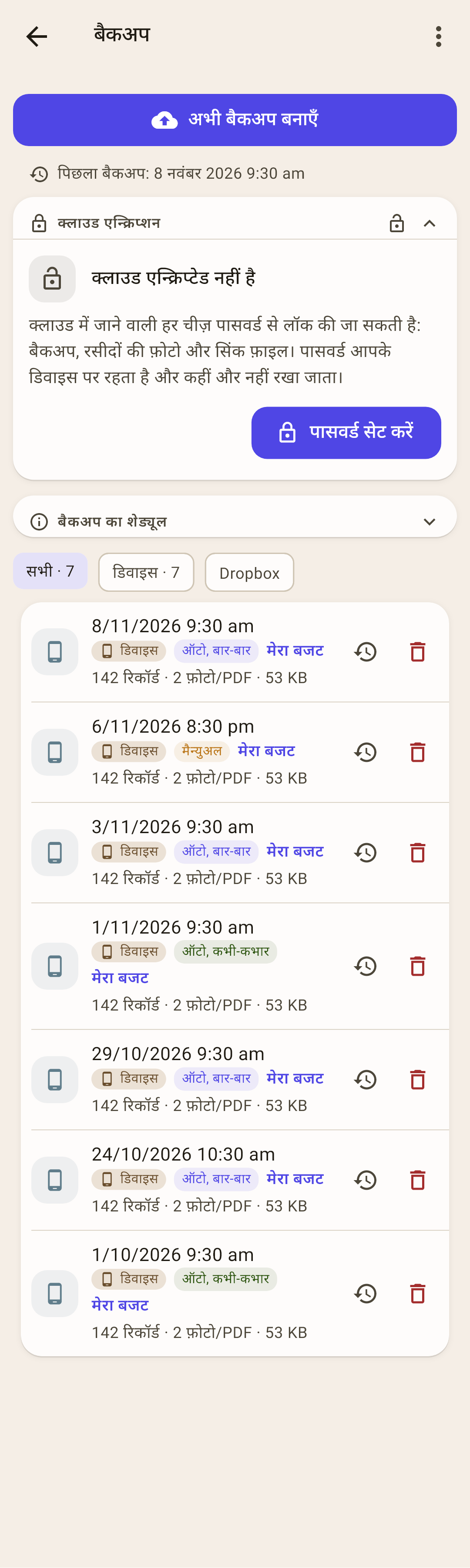
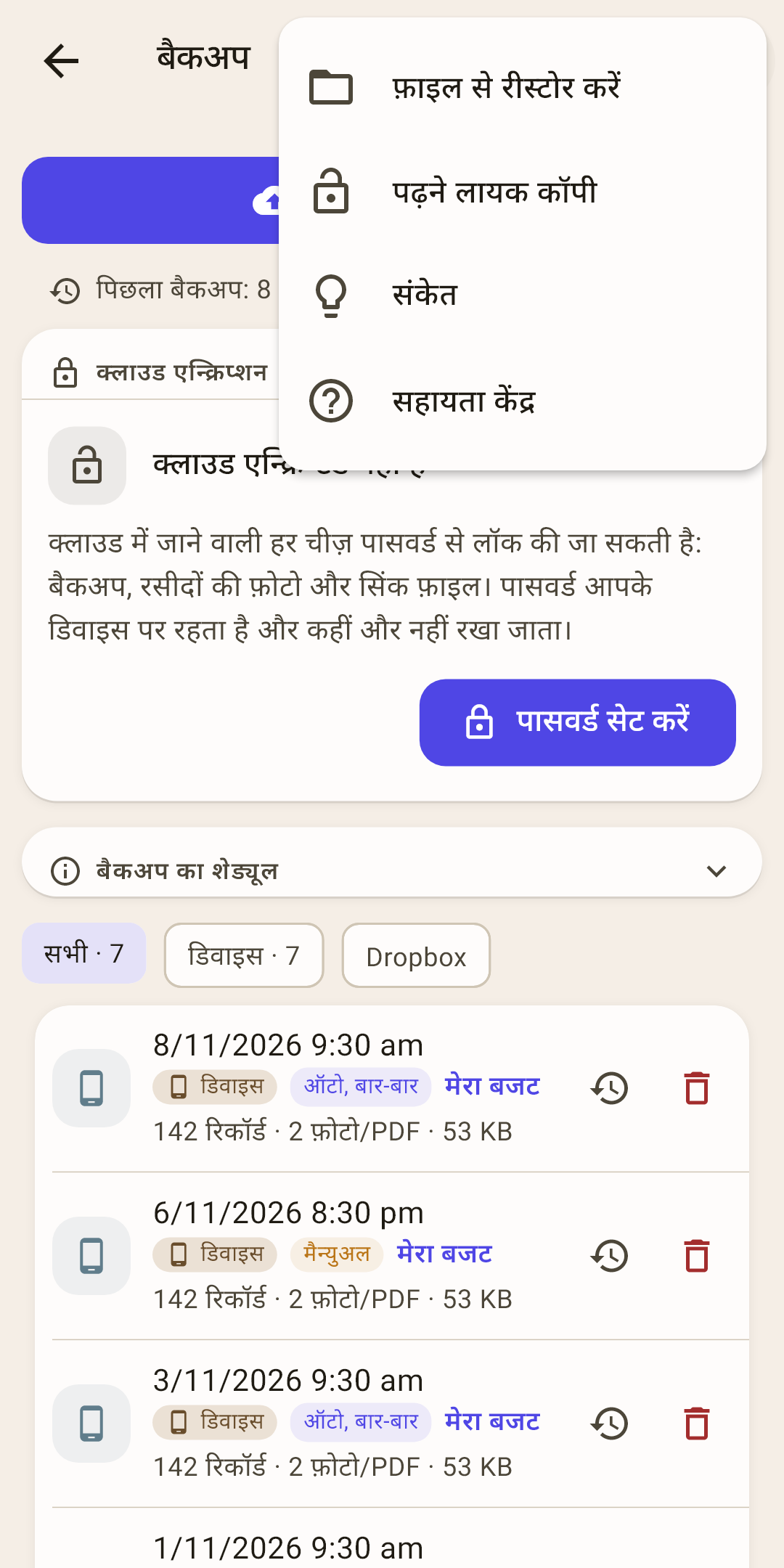
अभी बैकअप बनाएँ — अभी एक बैकअप, जैसे इंपोर्ट या बड़ी सफ़ाई से पहले। ऐप पूछता है «बैकअप कहाँ सहेजें?» — स्क्रीनशॉट नीचे।
«पिछला बैकअप: …» — इस बजट का सबसे ताज़ा बैकअप कब बना। अगर काफ़ी समय हो गया, तो पंक्ति पीली हो जाती है।
क्लाउड एन्क्रिप्शन — वही पासवर्ड, जो «सिंक» पर — ऊपर।
बैकअप का शेड्यूल — ऐप कितनी बार बैकअप बनाता है और कितने रखता है। खोलने के लिए टैप करें — नीचे।
फ़िल्टर — «सभी», «डिवाइस» और हर जुड़े क्लाउड की चिप। संख्या बताती है कि वहाँ कितने बैकअप हैं। क्लाउड नहीं जुड़े — फ़िल्टर नहीं: छाँटने को कुछ नहीं।
बैकअप — तारीख़ और समय, कहाँ है, किस तरह का है और किसका बजट।
यह कैसे काम करता है
तारीख़ के नीचे — कहाँ है («डिवाइस», «Dropbox»…) और उसकी तरह: «ऑटो, बार-बार», «ऑटो, कभी-कभार» या «मैन्युअल»। नीचे — बजट का नाम, बैकअप में कितने रिकॉर्ड, फ़ोटो और PDF हैं, और फ़ाइल का आकार।
तीर वाली घड़ी का आइकन — बजट को इस बैकअप पर लौटाएँ। कूड़ेदान — बैकअप हटाएँ (ऐप फिर पूछता है)।
«⋮» मेनू — «फ़ाइल से रीस्टोर करें», «पढ़ने लायक कॉपी», «संकेत» — नीचे।
बजट को बैकअप पर कैसे लौटाएँ
ज़रूरी दिन का बैकअप ढूँढिए। पक्का नहीं कि कौन-सा? चीज़ें बिगड़ने से पहले का आख़िरी लीजिए।
उसकी पंक्ति में तीर वाली घड़ी के आइकन पर टैप कीजिए।
«डेटा रीस्टोर करें?» डायलॉग: «डेटा … से रीस्टोर किया जाएगा। मौजूदा डेटा बदल दिया जाएगा।» — «वापस लाएँ» पर टैप कीजिए।
नीचे «… से रीस्टोर किया गया» आता है। बजट अब वैसा है, जैसा बैकअप के पल में था।
अगर क्लाउड जुड़ा है, तो एक बार वापस लाना काफ़ी नहीं।
बैकअप हाल के बदलावों से छुटकारा पाने के लिए लौटाया जाता है: ग़लत खाता हटाया, ग़लत फ़ाइल इंपोर्ट की। पर वापस लाना बजट को सिर्फ़ इस फ़ोन पर बदलता है। क्लाउड में अब भी उन्हीं बदलावों वाला बजट है, और सिंक करते समय ऐप फ़ोन और क्लाउड को मिलाता है, और ज़्यादा ताज़ा बदलाव जीतता है। «सिंक करें» पर टैप कीजिए — और जिससे छुटकारा पा रहे थे, वह सब आधे मिनट में क्लाउड से लौट आता है।
वापसी टिकी रहे, इसके लिए क्लाउड को वापस लाए गए बजट से बदलना होगा। कैसे — नीचे।
क्लाउड को भी पीछे लौटाएँ
बजट एक फ़ोन पर है — ये कदम काफ़ी हैं। क्रम ज़रूरी है।
बैकअप वापस लाइए — ऊपर के कदम। उसके बाद «सिंक करें» पर टैप न करें।
होम बटन से ऐप से बाहर निकलिए। जब तक ऐप छोटा है, वह सिंक नहीं करता।
क्लाउड में सिंक फ़ाइल हटाइए। ब्राउज़र में क्लाउड खोलिए: «My budget» फ़ोल्डर → बजट के नाम वाला फ़ोल्डर →
ynab_budget_sync.jsonफ़ाइल। सिर्फ़ यही हटाइए — बैकअप और फ़ोटो के फ़ोल्डर न छुएँ। Dropbox में «My budget» फ़ोल्डर «Apps» → «My Budget Envelopes» के अंदर है।ऐप में लौटिए। कुछ सेकंड बाद वह ख़ुद सिंक करता है, क्लाउड में फ़ाइल नहीं पाता, और वापस लाया गया बजट वहाँ रख देता है। «सिंक» स्क्रीन पर «सिंक हो गया» लिखा होना चाहिए।
पहले वापस क्यों लाएँ और फ़ाइल बाद में क्यों हटाएँ
हर बार ऐप में लौटने पर वह कुछ सेकंड बाद सिंक करता है। पहले फ़ाइल हटाइए, और ब्राउज़र से लौटते ही ऐप मौजूदा बजट — अब भी उन्हीं बदलावों के साथ — क्लाउड में रख देता है। तब सब फिर से शुरू करना पड़ेगा।
अगर बजट कई डिवाइस रखते हैं
दूसरे फ़ोन और कंप्यूटर में भी वही बदलाव हैं। अपने सिंक पर वे उन्हें क्लाउड में लौटा देंगे, और वहाँ से — आपके पास। इसलिए हर दूसरे डिवाइस को अपना डेटा भूलकर बजट क्लाउड से नए सिरे से लेना होगा — सिंक का मौक़ा मिलने से पहले।
एक डिवाइस पर बजट और क्लाउड पीछे लौटाइए — ऊपर के कदम।
दूसरे फ़ोन पर एयरप्लेन मोड चालू कीजिए और तभी ऐप खोलिए: बिना नेटवर्क के वह सिंक नहीं करता।
«सेटिंग» → «ऐप के बारे में» → «सारा डेटा रीसेट करें»।
एयरप्लेन मोड बंद कीजिए। ऐप सिंक करता है और क्लाउड से पहले से पीछे लौटाया बजट लोड करता है।
कंप्यूटर पर — वही: प्रोग्राम चलाने से पहले इंटरनेट से अलग कीजिए, सेटिंग में डेटा रीसेट कीजिए, फिर जोड़िए। इन डिवाइसों के वे बदलाव, जो अभी क्लाउड तक नहीं पहुँचे थे, रीसेट के साथ खो जाते हैं।
बैकअप का शेड्यूल
ऐप बैकअप ख़ुद बनाता है, जब समय हो — ऐप खोलने पर और दूसरे बजट पर जाने पर। हर बजट का अपना शेड्यूल है। बैकअप दो तरह के हैं: बार-बार वाले — कुछ दिन पीछे लौटने के लिए, और कभी-कभार वाले — महीनों पीछे लौटने के लिए।
 स्क्रीनशॉट पूरे आकार में खोलें ↗
डिफ़ॉल्ट — बार-बार की कॉपियाँ हर 5 दिन, आख़िरी 7 रखी जाती हैं — यह लगभग 35 दिन पीछे तक है; कभी-कभार की — महीने में एक बार, 12 रखी जाती हैं — साल भर पीछे तक।
अपना — बार-बार की — हर दिन या हर 2, 3, 5, 7 दिन, 3, 5, 7, 10, 14 या 30 रखें; कभी-कभार की — महीने में या तिमाही में एक बार, 3, 4, 6, 12 या 24 रखें — या «न बनाएँ»।
«कितना पीछे तक» — ऐप गिनता है कि चुने शेड्यूल से कितने दिन और महीने पीछे जा सकते हैं।
चेतावनियाँ — अगर कभी-कभार वाली शुरू होने से पहले बार-बार वाली ख़त्म हो जाती हैं, तो ऐप «… और … दिनों के बीच कोई कॉपी न हो, ऐसा हो सकता है» दिखाता है, उन बटनों के साथ जो यह खाई बंद करते हैं। कभी-कभार वाली के लिए «न बनाएँ» चुनिए, तो ऐप चेतावनी देता है कि कुछ दिनों से पुराने बैकअप नहीं होंगे।
पुराने बैकअप हटाए जाते हैं — अगर आप रखने की संख्या घटाते हैं, तो फ़ालतू बैकअप अगले ऑटो बैकअप पर हटा दिए जाते हैं — फ़ोन पर भी और क्लाउड में भी। इसलिए «सहेजें» पहले पूछता है: कितने हटेंगे, और सबसे पुराने की तारीख़।
हाथ से बने बैकअप — बिना सीमा के रखे जाते हैं: शेड्यूल उन्हें नहीं छूता। शेड्यूल इसी डिवाइस पर लागू होता है और सिंक नहीं होता।
ऑटो बैकअप लगातार दो बार नाकाम हुआ — «अवलोकन» पर कारण (जैसे, जगह कम है) और «बैकअप बनाएँ» बटन के साथ «ऑटो बैकअप नहीं बन रहा» चेतावनी आती है।
«बैकअप कहाँ सहेजें?»
«अभी बैकअप बनाएँ» यही पूछता है।
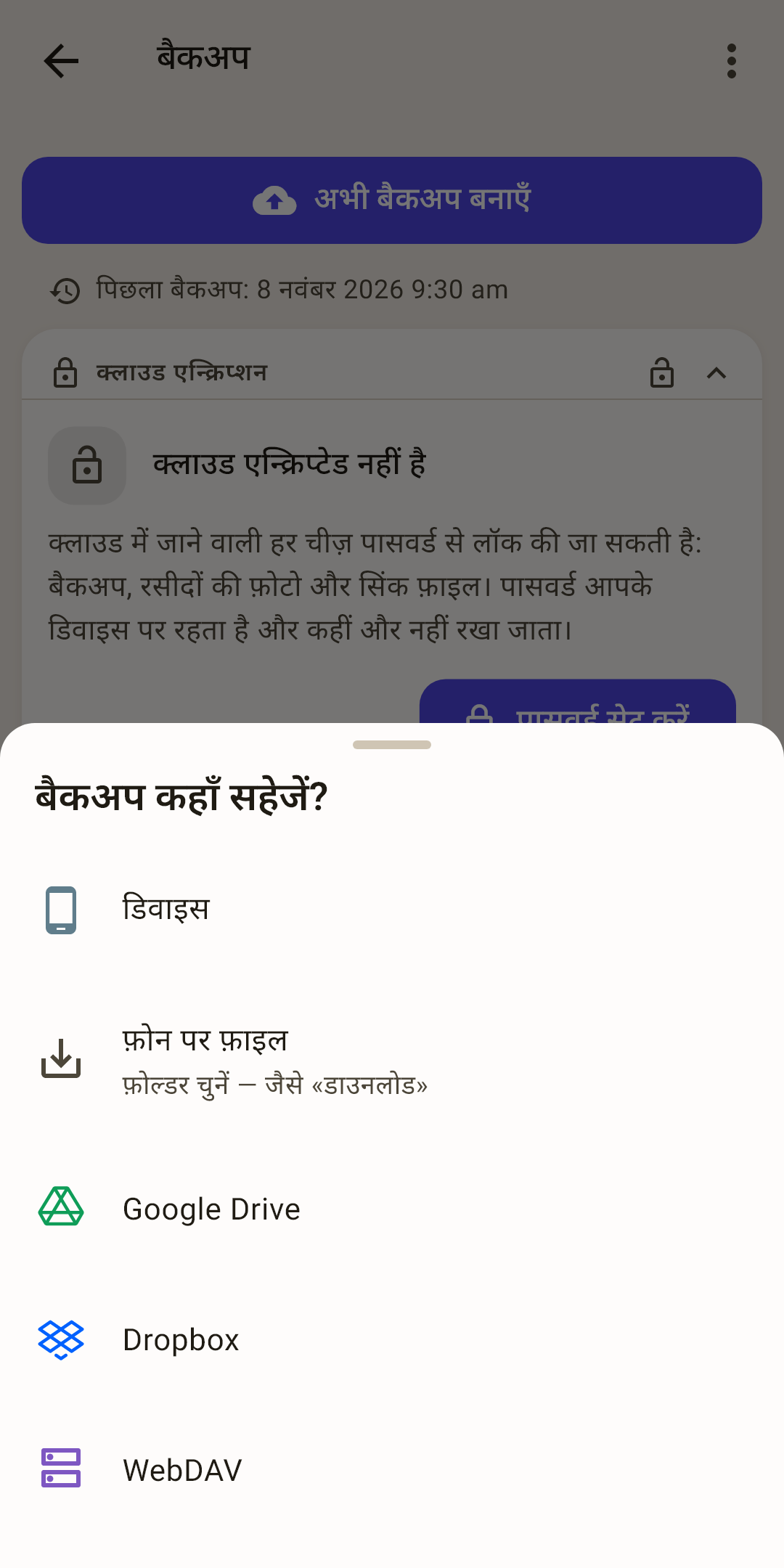
डिवाइस — ऐप के बैकअप फ़ोल्डर में। बैकअप सूची में आ जाता है।
फ़ोन पर फ़ाइल — फ़ोल्डर चुनिए — जैसे «डाउनलोड» — और बैकअप फ़ाइल के रूप में सहेजिए। आप उसे ख़ुद को भेज सकते हैं या कंप्यूटर पर रख सकते हैं। पासवर्ड सेट हो, तो फ़ाइल एन्क्रिप्ट होती है।
Google Drive, Dropbox, WebDAV — बैकअप सीधे क्लाउड में जाता है। क्लाउड नहीं जुड़ा? ऐप बताता है कि उसे कहाँ जोड़ें।
«⋮» मेनू
फ़ाइल से रीस्टोर करें
बजट को ऐसी बैकअप फ़ाइल से लौटाइए, जो सूची में नहीं है: क्लाउड से डाउनलोड की, ख़ुद को भेजी, «डाउनलोड» में सहेजी।
यह कैसे काम करता है
बैकअप (.y4zip), «पढ़ने लायक कॉपी», और ब्राउज़र में क्लाउड से डाउनलोड की गई ynab_budget_sync.json सिंक फ़ाइल भी — सब चलते हैं। अगर फ़ाइल एन्क्रिप्टेड है, तो ऐप पासवर्ड पूछता है। अगर बैकअप किसी दूसरे बजट का है (एक भी साझा खाता नहीं), तो ऐप फिर पूछता है: «लगता है, यह कोई दूसरा बजट है»। YNAB 4 की फ़ाइल यहाँ नहीं जाती — वह सेटिंग में «YNAB से इम्पोर्ट» से लाई जाती है।
पढ़ने लायक कॉपी
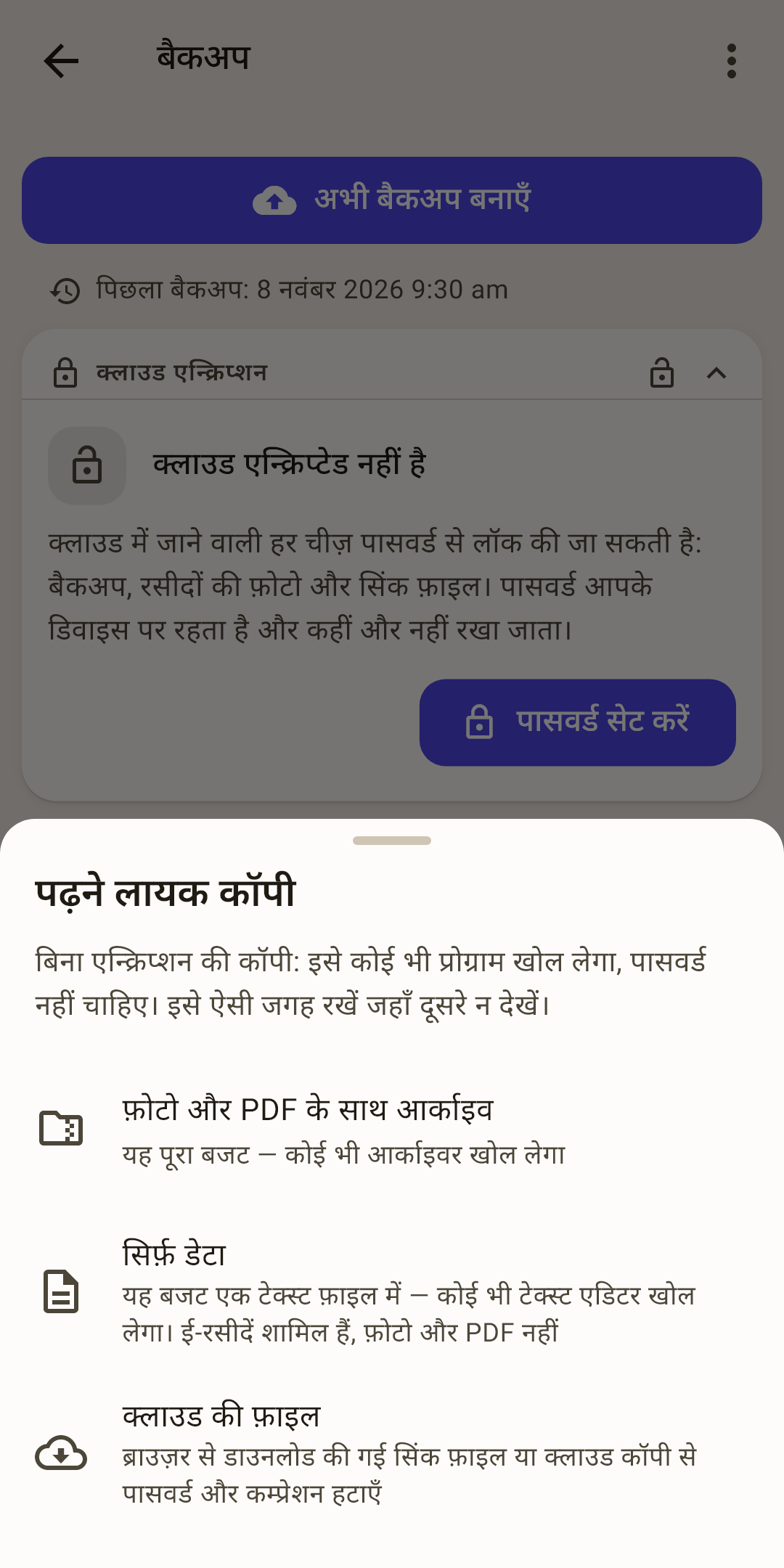
आपका डेटा एक फ़ाइल के रूप में, जिसे कोई भी प्रोग्राम खोल ले, बिना पासवर्ड के। इसे ऐसी जगह रखिए, जहाँ अजनबी न देखें।
यह कैसे काम करता है
तीन विकल्प:
फ़ोटो और PDF के साथ आर्काइव — यह पूरा बजट; कोई भी आर्काइवर खोल लेगा।
सिर्फ़ डेटा — यह बजट एक टेक्स्ट फ़ाइल में; कोई भी टेक्स्ट एडिटर खोल लेगा। ई-रसीदें हैं, फ़ोटो और PDF नहीं।
क्लाउड की फ़ाइल — ब्राउज़र में क्लाउड से डाउनलोड की गई सिंक फ़ाइल या क्लाउड बैकअप से पासवर्ड और कम्प्रेशन हटाएँ।
यह आपके डेटा तक ऐप को छोड़कर जाने वाली सड़क है: ऐप के बिना भी बजट आपका रहता है।
संकेत
इस स्क्रीन के संकेत, सूची के रूप में।
सहायता केंद्र
वेबसाइट पर यही लेख: ब्राउज़र में, ऐप की भाषा में खुलता है।
क्लाउड से बजट लोड करें
नया फ़ोन, दोबारा इंस्टॉल, या दूसरा डिवाइस। बजट क्लाउड में अपने नाम से रखा है; यह स्क्रीन उसे ढूँढती है और यहाँ लोड करती है। पहली बार खोलने वाले विज़ार्ड का «मेरे पास पहले से बजट है» विकल्प यही स्क्रीन खोलता है।
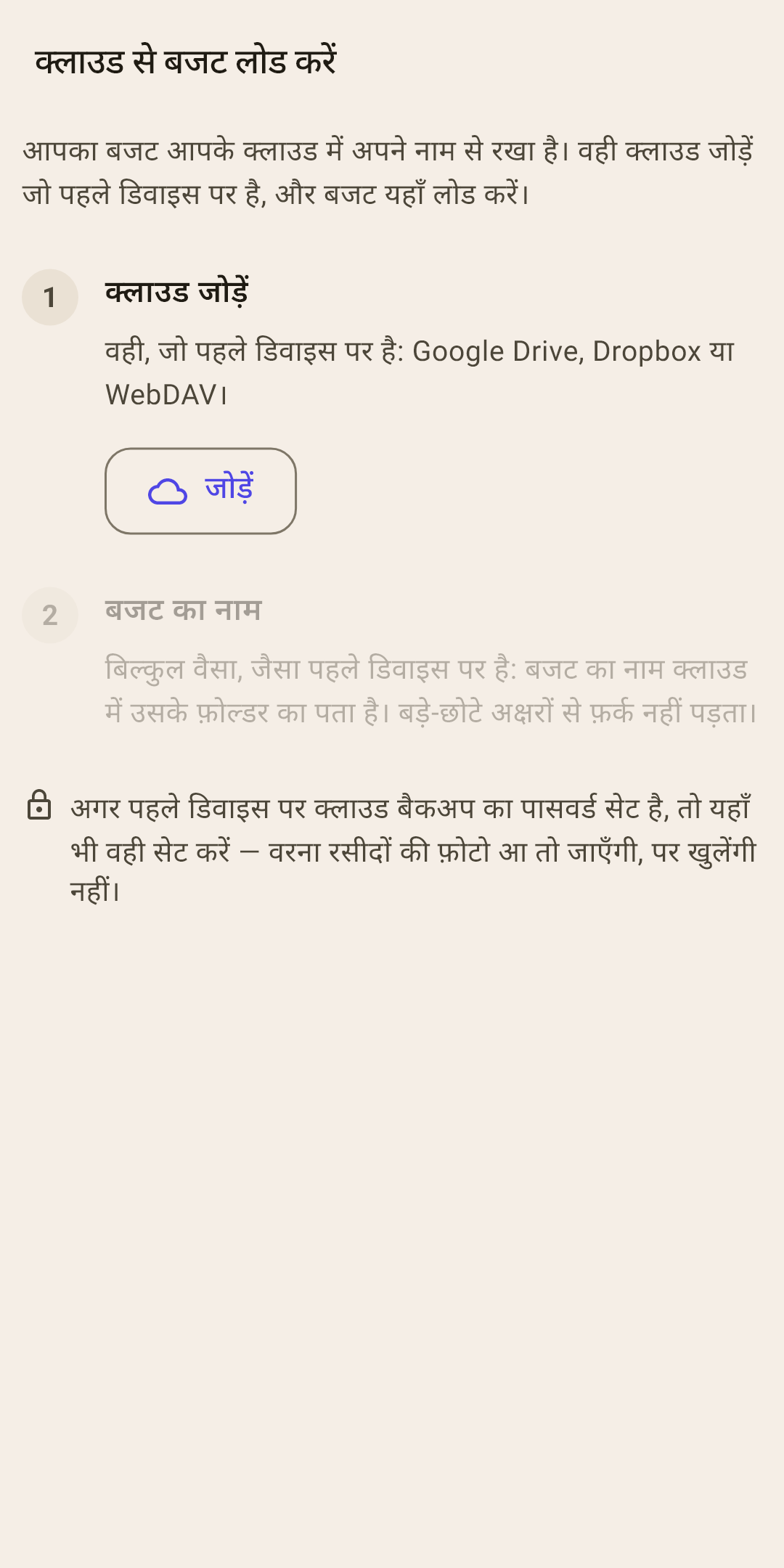
क्लाउड जोड़ें — वैसे ही जैसे पहले डिवाइस पर: वही Google Drive, Dropbox या WebDAV और वही अकाउंट।
बजट चुनें — ऐप क्लाउड के बजट उनके पिछले सिंक की तारीख़ के साथ दिखाता है। अपने पर और «बजट लोड करें» पर टैप कीजिए।
यह कैसे काम करता है
सूची नहीं है, या आपका बजट उसमें नहीं? «नाम हाथ से लिखें» पर टैप कीजिए और नाम ठीक वैसा लिखिए, जैसा पहले डिवाइस पर है: बजट का नाम क्लाउड में उसके फ़ोल्डर का पता है। बड़े-छोटे अक्षरों से फ़र्क नहीं पड़ता। नाम पहले डिवाइस पर «अवलोकन» के हेडर में दिखता है।
अगर इस डिवाइस पर पहले से डेटा है, तो ऐप फिर पूछता है: «डेटा को क्लाउड की कॉपी से बदलें?»: जो कुछ क्लाउड में नहीं है, वह खो जाता है।
पासवर्ड — अगर पहले डिवाइस पर पासवर्ड सेट है, तो यहाँ भी वही सेट कीजिए। उसके बिना सिंक रुक जाता है, और रसीदों की फ़ोटो आ तो जाती हैं, पर खुलती नहीं।
लोकल ट्रांसफ़र: बिना क्लाउड के
बजट अपने ही डिवाइसों के बीच सीधे ले जाइए — फ़ाइल के रूप में या Wi-Fi से। न इंटरनेट, न अकाउंट। यह एक बार का ट्रांसफ़र है, लगातार सिंक नहीं।
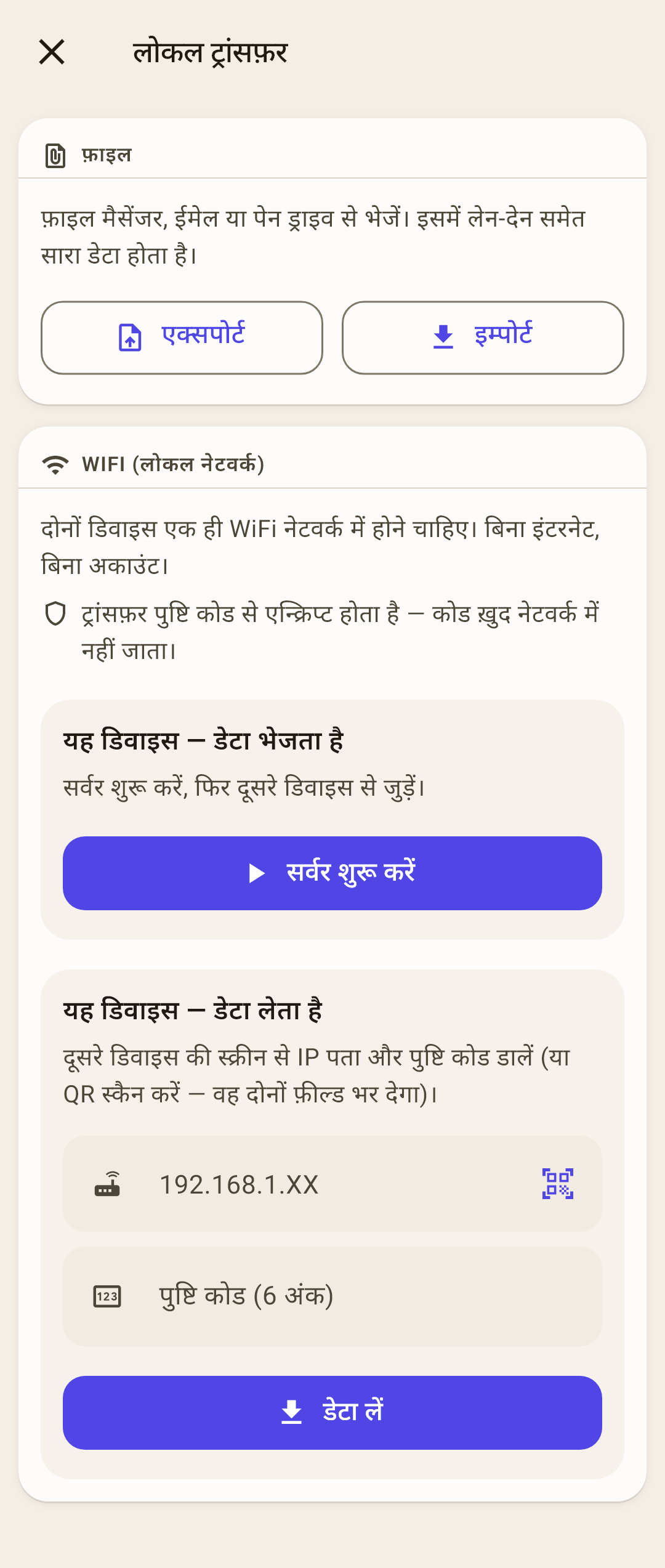
फ़ाइल — «एक्सपोर्ट» — बजट का डेटा एक फ़ाइल के रूप में: मैसेंजर, ईमेल या पेन ड्राइव से भेजिए। दूसरे डिवाइस पर — «इम्पोर्ट» और वह फ़ाइल चुनिए।
यह कैसे काम करता है
इंपोर्ट फ़ाइल के डेटा को पहले से मौजूद डेटा के साथ मिलाता है, और अगर एक ही रिकॉर्ड अलग है, तो फ़ाइल वाला रूप लेता है। फ़ोटो फ़ाइल में नहीं जातीं। फ़ोटो समेत सब ले जाने के लिए — Wi-Fi या बैकअप («फ़ोटो और PDF के साथ आर्काइव»)।
WiFi (लोकल नेटवर्क) — दोनों डिवाइस एक ही Wi-Fi नेटवर्क में। एक डेटा भेजता है, दूसरा लेता है और «मिलाएँ» के साथ अपने बदलाव वापस भेजता है। फ़ोटो भी जाती हैं।
यह कैसे काम करता है
भेजने वाले डिवाइस पर: «सर्वर शुरू करें»। एक QR कोड और 6 अंकों का पुष्टि कोड आता है।
लेने वाले पर: «QR स्कैन करें» — कोड दोनों फ़ील्ड भर देता है। या IP पता और कोड हाथ से डालिए।
«डेटा लें»। ऐप पूछता है «डेटा कैसे लागू करें?»: «मिलाएँ» — सामान्य दो-तरफ़ा सिंक जैसा: इस डिवाइस के बदलाव भी भेजने वाले पर जाते हैं, कुछ नहीं खोता; «पूरी तरह बदलें» — यह बजट भेजने वाले की हूबहू कॉपी बन जाता है, और यहाँ का बिना सिंक हुआ सब खो जाता है। «बदलें» नए डिवाइस के लिए है।
भेजने वाले डिवाइस पर — «सर्वर रोकें»।
ट्रांसफ़र पुष्टि कोड से एन्क्रिप्ट होता है, और कोड ख़ुद कभी नेटवर्क में नहीं जाता।