
Perché tutto questo
Il budget vive sul tuo telefono. Questa sezione delle impostazioni risponde a tre domande.
«Mi è caduto il telefono nel lago»: tre anni di budget non devono affondare con lui. Aiutano i backup e il cloud: un telefono nuovo carica il budget dal cloud.
«Teniamo il budget insieme»: oppure sei solo tu, ma con un telefono e un computer. Tutti i dispositivi guardano un solo cloud e si scambiano le modifiche: è la sincronizzazione.
«Ieri ho combinato un disastro»: hai eliminato il conto sbagliato, importato il file sbagliato. L'app fa da sola dei backup secondo un calendario, e ci puoi tornare.
Da dove cominciare. Bastano tre passi:
Collega un cloud: Google Drive, Dropbox o WebDAV (Nextcloud, ownCloud, pCloud, il tuo server).
Imposta una password se non vuoi che nessun altro possa leggere i tuoi dati nel cloud. Scrivitela.
Fatto. Da lì in poi sincronizzazione e backup vanno da soli: ogni volta che apri l'app.
Autorizzazione: collegare un cloud
Qui si accede a un cloud. Sono tre, e puoi collegarne uno o più. Nello screenshot Dropbox è già collegato, mentre Google Drive e WebDAV non ancora: così vedi tutti e due i tipi di blocco.
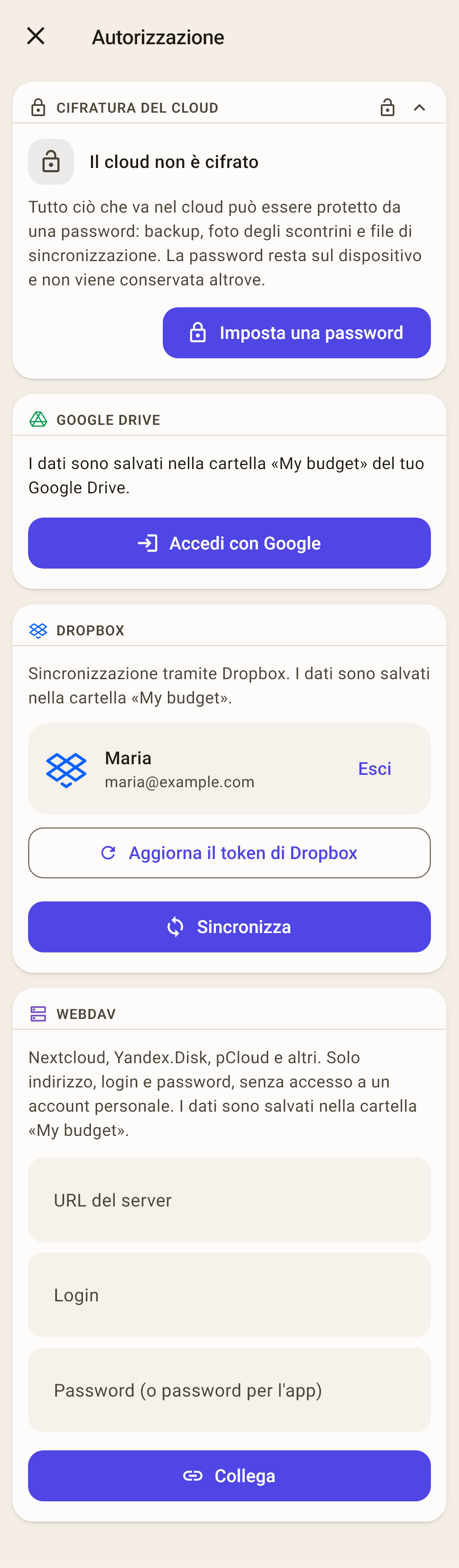
Cifratura del cloud: lo stesso blocco delle schermate «Sincronizzazione» e «Backup». La password si imposta una volta; è spiegato più sotto.
Google Drive: «Accedi con Google», e scegli un account. Il budget va in una cartella «My budget» nel tuo Google Drive.
Come funziona
Dopo l'accesso al posto del pulsante c'è la targhetta dell'account: nome, email, ora dell'ultima sincronizzazione ed «Esci». Su Google Drive l'app vede solo ciò che ha creato lei: gli altri file non le sono accessibili.
Dropbox: «Accedi con Dropbox» apre nel browser la pagina di accesso di Dropbox. Lì puoi accedere in due modi: con email e password di Dropbox, o con il pulsante «Continua con Google». Consenti l'accesso, e il browser ti riporta nell'app. Il budget va in una cartella «My budget».
Perché sono meglio email e password di Dropbox
L'accesso con Google lega Dropbox all'account Google che hai usato. Un secondo dispositivo, o una seconda persona con un altro account Google, può facilmente finire in un altro Dropbox, che il tuo budget non ce l'ha. Email e password di Dropbox funzionano allo stesso modo su qualsiasi telefono o computer, per chiunque tenga il budget con te.
Un'alternativa, se non sei tornato nell'app
L'accesso principale, il ritorno dal browser, di solito basta. Se il browser non ti riporta mai nell'app, apri «Problemi ad accedere?» → «Accedi con un codice (se non sei tornato nell'app)»: Dropbox mostra un codice, incollalo nella finestra dell'app.
Lo screenshot mostra un Dropbox collegato: la targhetta dell'account con «Esci» e «Sincronizza». Anche «Aggiorna il token di Dropbox» lì è un'alternativa: solo per quando l'accesso smette all'improvviso di funzionare.
WebDAV: il tuo server o un cloud che parla WebDAV, Nextcloud, ownCloud, pCloud, Yandex Disk e altri. Servono un indirizzo, un nome utente e una password; non serve accedere a un account personale.
Come funziona
Se il cloud ha la protezione a due fattori attiva, il server non accetta la tua password normale: crea una «password per le app» nelle impostazioni del cloud e scrivi quella. Comincia l'indirizzo con https://: con http:// nome utente e password viaggiano in chiaro, e l'app te lo segnala.
La regola principale: un solo account cloud per tutti i dispositivi
Telefono, tablet e computer che tengono un budget accedono al cloud con lo stesso account. Altrimenti ogni dispositivo scrive nel suo cloud, e non vedono le modifiche degli altri.
E se in famiglia abbiamo account Google diversi?
Crea un account Google nuovo, a parte, per il budget e accedi al cloud dell'app solo con quello, su tutti i dispositivi. Non entrare con il tuo account personale sul telefono di tua moglie, né con il suo sul tuo: il telefono comincerà a sincronizzare contatti, messaggi e foto con quell'account, e i dati personali di due persone si mescoleranno. Un account a parte per il budget sa solo del budget.
Dropbox: accedi con nome utente e password di Dropbox, non con il pulsante «Continua con Google». L'accesso con Google lega Dropbox all'account Google che hai usato, e su un dispositivo con un altro account Google è facile finire in un altro Dropbox, che il tuo budget non ce l'ha.
WebDAV: lo stesso indirizzo, nome utente e password su tutti i dispositivi.
Sincronizzazione
Lo scambio di modifiche tra questo dispositivo e il cloud, e attraverso il cloud con gli altri tuoi dispositivi. Aggiungi un acquisto sul telefono: un minuto dopo è sul computer.
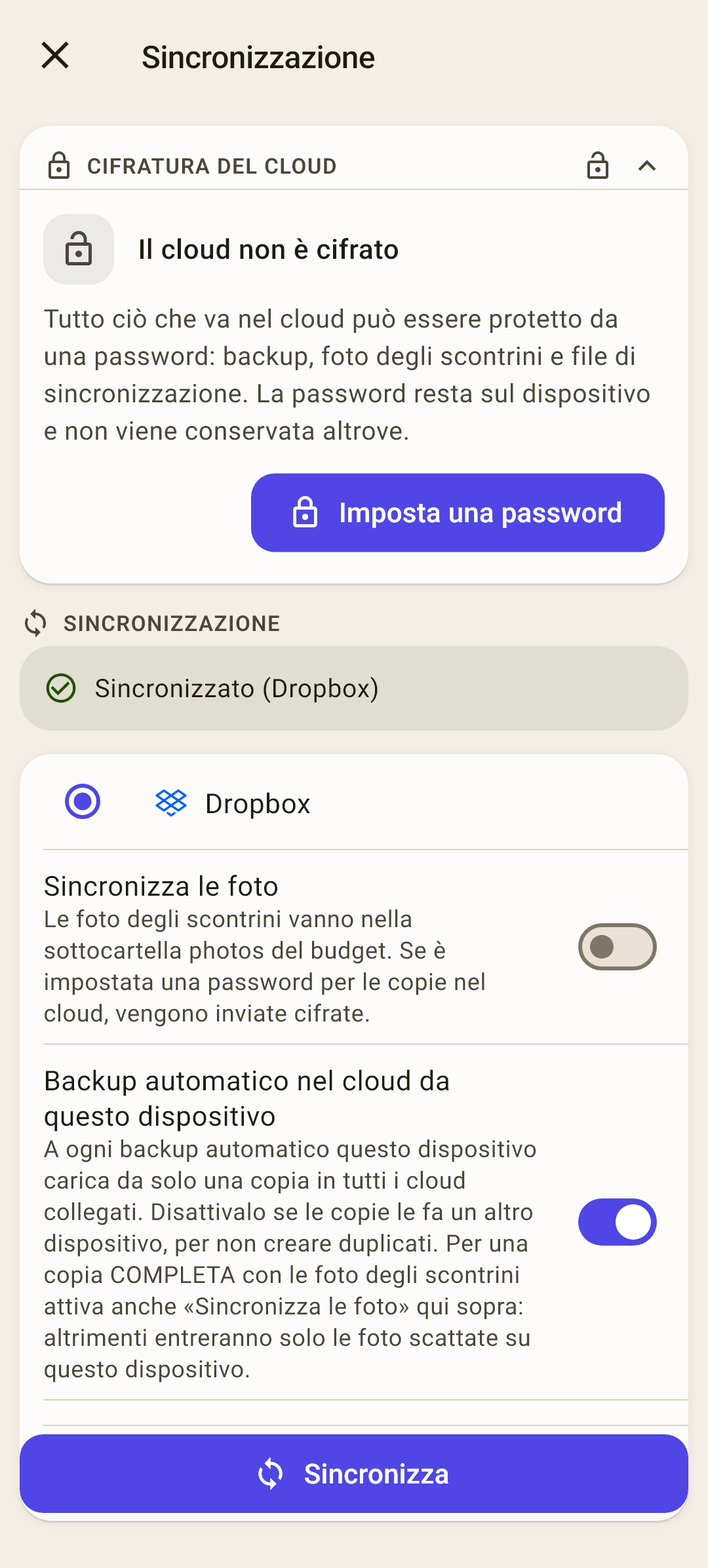
Cifratura del cloud: una password su tutto ciò che va nel cloud. È spiegato più sotto.
Stato: come si è chiusa l'ultima sincronizzazione. «Sincronizzato (Dropbox)» in verde, un errore in rosso, con un pulsante «Segnala un problema».
Cloud: se i cloud collegati sono più d'uno, scegli con quale sincronizzarti. Nessun cloud: qui c'è scritto «Nessun cloud collegato.» e dove collegarne uno.
Come funziona
Tutti i dispositivi si sincronizzano tramite UN solo cloud. L'app aggiorna anche gli altri cloud collegati ogni qualche giorno, nel caso quello principale non sia più disponibile.
Sincronizza le foto: le foto degli scontrini e i PDF vanno nel cloud, nella cartella del budget, e compaiono sugli altri dispositivi. Subito dopo l'installazione: disattivato.
Come funziona
Senza questo interruttore le transazioni arrivano sul secondo dispositivo con il segno della foto, ma l'immagine in sé non c'è. Ogni foto occupa spazio nel cloud; se guardi gli scontrini solo sul telefono con cui li hai fotografati, non serve attivarlo. Con una password impostata le foto vengono caricate cifrate.
Backup automatico nel cloud da questo dispositivo: ogni backup automatico del budget va anche nel cloud. Subito dopo l'installazione: attivo.
Come funziona
Se il budget lo tengono due dispositivi, tutti e due fanno backup nel cloud, e ottieni dei doppioni. Lascia l'interruttore attivo su un dispositivo e spegnilo sugli altri. Perché il backup nel cloud abbia tutte le foto degli scontrini, attiva anche «Sincronizza le foto»: altrimenti nel backup finiscono solo le foto scattate su questo dispositivo.
Sincronizza: sincronizzare adesso. Di solito non serve toccarlo: l'app lo fa da sola, vedi qui sotto.
Quando l'app si sincronizza da sola
A ogni apertura: qualche secondo dopo che torni nell'app. Per questo non serve quasi mai avviare una sincronizzazione a mano.
Non quando la riduci a icona: Android non lascia lavorare un'app dopo che l'hai ridotta a icona. Le modifiche fatte prima di ridurla partono alla prossima apertura. Vuoi mandarle subito? Tocca l'icona della sincronizzazione in «Panoramica».
L'icona in «Panoramica»: in alto a destra. Il numero sopra è quante modifiche non sono ancora state inviate al cloud. Il tocco sincronizza adesso.
Come funziona
Dopo ogni sincronizzazione l'icona si accende per 15 secondi: verde (è riuscita) o rossa (no). Un singolo errore di solito è la rete: la metropolitana, una casa in montagna. Se quattro sincronizzazioni di fila falliscono, l'icona resta rossa finché la successiva non riesce: vuol dire che si è rotto qualcosa, e conviene aprire questa schermata. Tieni premuta l'icona per vedere il testo dell'errore.
Sulle sincronizzazioni automatiche l'app tace. Il messaggio «Sincronizzato» compare solo se la sincronizzazione l'hai avviata tu.
Se qualcosa va storto
Nella schermata «Sincronizzazione» compare una scheda: che cosa è successo e che cosa fare. Ecco i tipi.
«Il budget «…» esiste già nel cloud con dati», con i pulsanti «Dal cloud» e «Unisci» sotto la scheda.
Che cosa è successo. Hai collegato un cloud, e lì c'è già un budget con lo stesso nome del budget su questo dispositivo, e tutti e due hanno già dati. Di solito è un secondo telefono: qualcuno ci ha aggiunto prima conti o un paio di acquisti, e solo dopo ha collegato il cloud del primo telefono. L'app non sa dire se è un solo budget o due diversi con lo stesso nome, quindi non tocca niente e aspetta la tua risposta. Lo chiede una volta, alla prima sincronizzazione di questo budget.
Che cosa scegliere:
È un secondo dispositivo per lo stesso budget: tocca «Dal cloud», poi «Carica». Questo dispositivo riceve tutto il budget dal cloud, e quello che hai inserito qui va perso: inseriscilo di nuovo. È la risposta che serve più spesso.
Hai davvero tenuto un solo budget su due dispositivi separatamente e vuoi mettere tutto insieme: tocca «Unisci». Tutto si somma: ciò che hai inserito qui e ciò che c'è nel cloud. Ma conti e categorie creati separatamente su ogni dispositivo finiscono uno accanto all'altro, due conti «Conto corrente», due beneficiari «Bar Centrale», e i doppioni andranno tolti a mano.
Sono due budget diversi che hanno solo lo stesso nome: per esempio il tuo e quello di tua moglie, tutti e due «Il mio budget». Non toccare nessuno dei due pulsanti. Rinomina il budget su questo dispositivo: tocca il nome del budget nell'intestazione della «Panoramica» → il «⋮» accanto a questo budget → «Rinomina». Con il nuovo nome ha la sua cartella nel cloud e si sincronizza a parte.
Non sei sicuro? Fai prima un backup: «Backup» → «Crea un backup adesso» → «Dispositivo». Se la scelta si rivela sbagliata, ci puoi tornare.
«Il cloud è protetto da password»: i dati nel cloud sono cifrati con una password impostata su un altro dispositivo, e qui non è impostata o è diversa. I dati sono intatti. «Inserisci la password»: scrivi la stessa password, e la sincronizzazione continua.
Come funziona
«Password persa» è l'ultima risorsa: il file nel cloud viene sostituito con i dati di questo dispositivo, e la cifratura viene tolta. I dati degli altri dispositivi non vanno persi: le loro modifiche tornano alla loro prossima sincronizzazione. Prima di sostituire, l'app fa dei backup e salva il vecchio file cifrato accanto a loro, nel caso ti ricordassi la password.
«Il cloud non è cifrato»: su questo dispositivo è impostata una password, ma i dati nel cloud sono aperti: la cifratura è stata tolta su un altro dispositivo. Decidi tu: «Cifra il cloud», e allora gli altri dispositivi dovranno inserire la stessa password, oppure «Togli la password qui».
«Il file di sincronizzazione nel cloud è illeggibile»: il file nel cloud è danneggiato e non si sistemerà da solo. «Ripara il cloud» fa backup freschi del budget e sovrascrive il file del cloud con i dati di questo dispositivo.
Come funziona
Le modifiche di un altro dispositivo che non erano ancora arrivate qui restano solo nel file danneggiato; una sua copia si salva accanto ai backup. Se il secondo dispositivo funziona, riporta i suoi dati alla sua prossima sincronizzazione.
«Foto dal cloud non decifrate: N»: i dati sono arrivati, ma le foto no: sono cifrate con una password che qui non è impostata o è diversa. Imposta la stessa password dell'altro dispositivo: le foto arrivano alla prossima sincronizzazione.
«Conflitto: …»: lo stesso record è stato cambiato su due dispositivi. La scheda mostra in che cosa differiscono le versioni: «Mantieni» tiene la versione di questo dispositivo, «Prendi» prende quella del cloud.
Cifratura del cloud: la password
Il blocco «Cifratura del cloud» viene per primo nelle schermate «Autorizzazione», «Sincronizzazione» e «Backup». È una sola e stessa password.
Che cosa chiude: tutto ciò che va nel cloud, cioè backup, foto degli scontrini e il file di sincronizzazione. La cifratura è AES-256. Senza password chiunque abbia accesso alla cartella del cloud può leggere questi file.
Come impostarla: tocca «Imposta una password».
Passo per passo
Si apre la finestra «Password di cifratura».
Scrivi la password in «Password» e di nuovo in «Ripeti la password»: almeno 4 caratteri.
Spunta «Ho annotato la password in un posto sicuro»: senza, «Salva» non si può toccare.
«Salva». Il blocco diventa «Il cloud è protetto da password».
Sugli altri dispositivi: imposta la stessa password. La password non si sincronizza e non va né nel cloud né allo sviluppatore: vive solo sul dispositivo. Con password diverse la sincronizzazione si ferma con la scheda «Il cloud è protetto da password».
Dimentica la password, e nessuno potrà recuperare i backup del cloud. Né tu, né lo sviluppatore, in nessun modo. Scrivila dove tieni le altre password importanti.
Cambiarla o toglierla: nel blocco tocca «Modifica», «Cambia la password» o «Disattiva la cifratura». Cambia la password su tutti i dispositivi: se uno tiene quella vecchia, smette di poter leggere il cloud.
I backup sul telefono non sono cifrati: stanno accanto al database del budget, e quello è aperto. Per questo, quando è impostata una password, i backup «Dispositivo» nell'elenco hanno un'etichetta «Non cifrata», così non pensi che tutto sia chiuso.
Backup
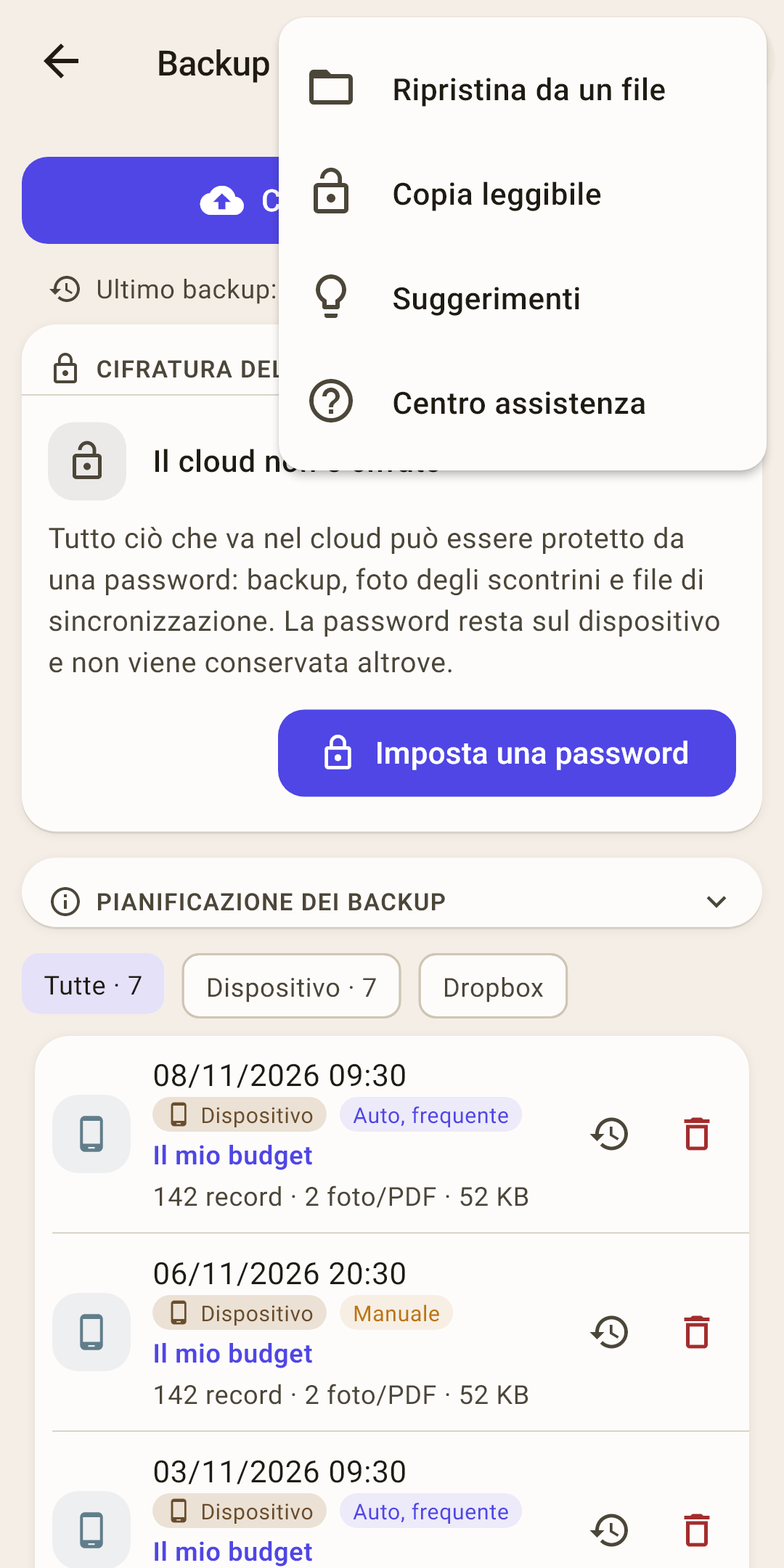
Un backup è tutto il budget in un certo momento: conti, categorie, transazioni, obiettivi, pagamenti pianificati e foto. L'app fa i backup da sola; qui vieni quando devi tornare indietro.
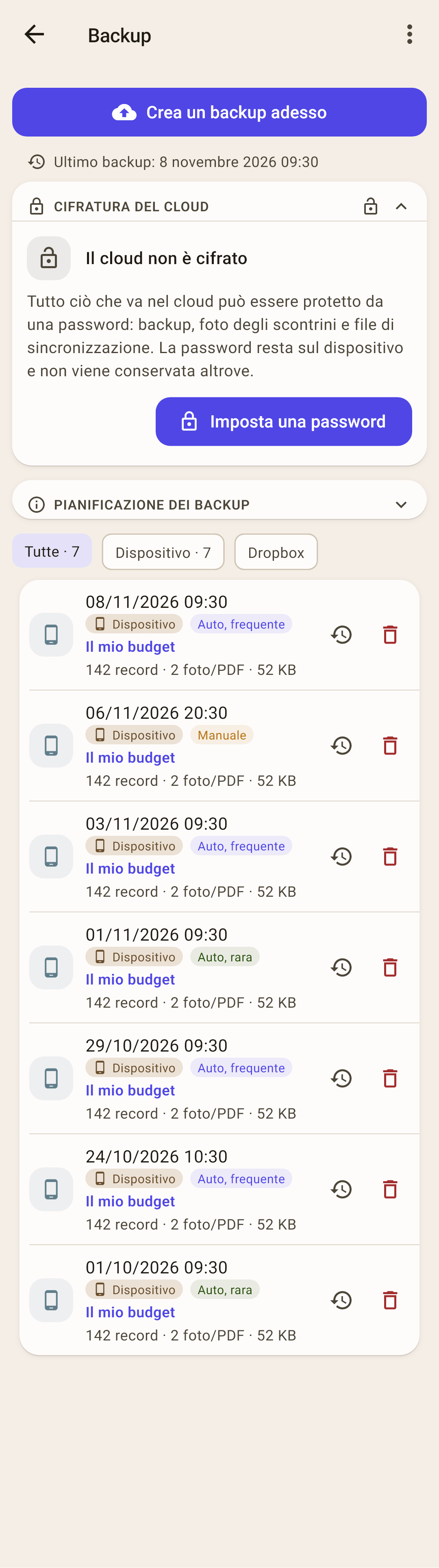
Crea un backup adesso: un backup in questo momento, per esempio prima di un'importazione o di una grande pulizia. L'app chiede «Dove salvare il backup?»: screenshot più sotto.
«Ultimo backup: …»: quando è stato fatto il backup più recente di questo budget. Se è passato molto tempo, la riga diventa gialla.
Cifratura del cloud: la stessa password di «Sincronizzazione»; è più sopra.
Calendario dei backup: ogni quanto l'app fa i backup e quanti ne tiene. Tocca per aprirlo; è più sotto.
Filtri: «Tutte», «Dispositivo» e un chip per ogni cloud collegato. Il numero è quanti backup ci sono. Nessun cloud collegato, nessun filtro: non c'è niente da filtrare.
Backup: data e ora, dov'è, di che tipo è e di quale budget.
Come funziona
Sotto la data, dov'è («Dispositivo», «Dropbox»…) e il tipo: «Auto, frequente», «Auto, rara» o «Manuale». Sotto, il nome del budget, quanti record, foto e PDF ci sono nel backup, e la grandezza del file.
L'icona dell'orologio con la freccia: riportare il budget a questo backup. Il cestino: eliminare il backup (l'app chiede di nuovo).
Il menu «⋮»: «Ripristina da un file», «Copia leggibile», «Suggerimenti»; è più sotto.
Come riportare il budget a un backup
Trova il backup del giorno che ti serve. Non sei sicuro quale? Prendi l'ultimo prima che le cose andassero storte.
Tocca l'icona dell'orologio con la freccia nella sua riga.
La finestra «Ripristinare i dati?»: «I dati verranno ripristinati da … I dati attuali verranno sostituiti.»; tocca «Ripristina».
In basso compare «Ripristinato da …». Il budget ora è com'era al momento del backup.
Se è collegato un cloud, un ripristino non basta.
Un backup si ripristina per liberarsi di modifiche recenti: hai eliminato il conto sbagliato, importato il file sbagliato. Ma un ripristino cambia il budget solo su questo telefono. Il cloud ha ancora il budget con quelle stesse modifiche, e durante la sincronizzazione l'app unisce telefono e cloud, e vince la modifica più recente. Tocca «Sincronizza», e tutto ciò di cui ti stavi liberando torna dal cloud in mezzo minuto.
Perché il ritorno indietro tenga, il cloud va sostituito con il budget ripristinato. Come, è qui sotto.
Riportare indietro anche il cloud
Il budget è su un solo telefono: questi passi bastano. L'ordine conta.
Ripristina il backup: i passi qui sopra. Dopo, non toccare «Sincronizza».
Esci dall'app con il tasto Home. Finché l'app è ridotta a icona, non si sincronizza.
Elimina il file di sincronizzazione nel cloud. Apri il cloud in un browser: la cartella «My budget» → la cartella con il nome del budget → il file
ynab_budget_sync.json. Elimina solo quello: lascia stare le cartelle dei backup e delle foto. In Dropbox la cartella «My budget» è dentro «App» → «My Budget Envelopes».Torna nell'app. Qualche secondo dopo si sincronizza da sola, non trova il file nel cloud, e ci mette il budget ripristinato. La schermata «Sincronizzazione» deve dire «Sincronizzato».
Perché prima ripristinare e dopo eliminare il file
Ogni volta che torni nell'app, qualche secondo dopo si sincronizza. Elimina prima il file, e tornando dal browser l'app mette subito nel cloud il budget attuale, ancora con quelle modifiche. Allora dovresti ricominciare da capo.
Se il budget lo tengono più dispositivi
Anche il secondo telefono e il computer hanno quelle modifiche. Alla loro sincronizzazione le rimetterebbero nel cloud, e da lì di nuovo a te. Quindi ogni altro dispositivo deve dimenticare i suoi dati e prendere il budget dal cloud da capo, prima di fare in tempo a sincronizzarsi.
Riporta indietro budget e cloud su un dispositivo: i passi qui sopra.
Sull'altro telefono attiva la modalità aereo e solo dopo apri l'app: senza rete non si sincronizza.
«Impostazioni» → «Informazioni» → «Reimposta tutti i dati».
Disattiva la modalità aereo. L'app si sincronizza e carica dal cloud il budget già riportato indietro.
Su un computer, lo stesso: scollegati da internet prima di avviare il programma, reimposta i dati nelle impostazioni, ricollegati. Le modifiche di questi dispositivi che non erano ancora arrivate nel cloud si perdono con il ripristino.
Calendario dei backup
L'app fa un backup da sola quando è il momento: quando apri l'app e quando passi a un altro budget. Ogni budget ha il suo calendario. I backup sono di due tipi: frequenti, per tornare indietro di qualche giorno, e rari, per tornare indietro di mesi.
 Apri lo screenshot a grandezza piena ↗
Predefinito: backup frequenti ogni 5 giorni, se ne tengono gli ultimi 7, circa 35 giorni indietro; rari, una volta al mese, se ne tengono 12, fino a un anno indietro.
Personalizzato: frequenti, ogni giorno oppure ogni 2, 3, 5, 7 giorni, tenerne 3, 5, 7, 10, 14 o 30; rari, una volta al mese o una volta al trimestre, tenerne 3, 4, 6, 12 o 24, oppure «Non fare».
«Quanto indietro»: l'app calcola di quanti giorni e mesi puoi tornare indietro con il calendario scelto.
Avvisi: se i backup frequenti finiscono prima che cominci uno raro, l'app mostra «Tra … e … giorni potrebbero mancare copie» con pulsanti che chiudono il buco. Scegli «Non fare» per i rari, e avvisa che non ci saranno backup più vecchi di qualche giorno.
I backup vecchi si eliminano: se riduci quanti tenerne, i backup in più si eliminano al prossimo backup automatico, sia sul telefono sia nel cloud. Per questo «Salva» chiede prima: quanti ne verranno eliminati, e la data del più vecchio.
I backup manuali: si tengono senza limite, il calendario non li tocca. Il calendario vale per questo dispositivo e non si sincronizza.
Il backup automatico è fallito due volte di fila: in «Panoramica» compare un avviso «Il backup automatico non riesce» con il motivo (per esempio, poco spazio) e un pulsante «Fai il backup».
«Dove salvare il backup?»
Lo chiede «Crea un backup adesso».
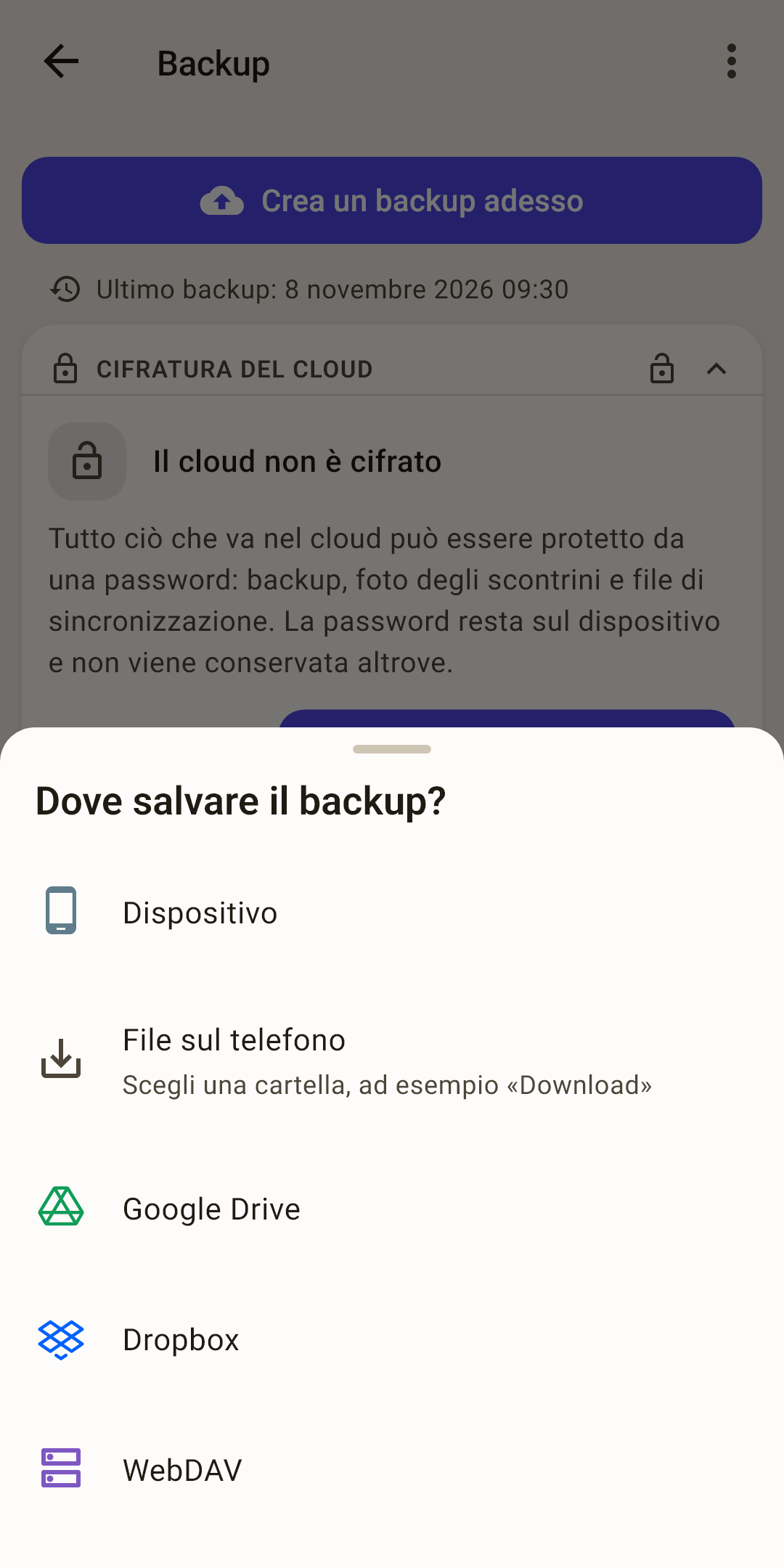
Dispositivo: nella cartella dei backup dell'app. Il backup compare nell'elenco.
File sul telefono: scegli una cartella, per esempio «Download», e salva il backup come file. Puoi mandartelo o metterlo su un computer. Con una password impostata il file è cifrato.
Google Drive, Dropbox, WebDAV: il backup va dritto nel cloud. Il cloud non è collegato? L'app ti dice dove collegarlo.
Il menu «⋮»
Ripristina da un file
riporta il budget da un file di backup che non è nell'elenco: scaricato dal cloud, mandato a te stesso, salvato in «Download».
Come funziona
Vanno bene un backup (.y4zip), una «Copia leggibile» e perfino il file di sincronizzazione ynab_budget_sync.json scaricato dal cloud in un browser. Se il file è cifrato, l'app chiede la password. Se il backup è di un altro budget (non di un solo account comune), l'app chiede di nuovo: «Sembra un altro budget». Un file di YNAB 4 non va qui: si porta con «Importa da YNAB» nelle impostazioni.
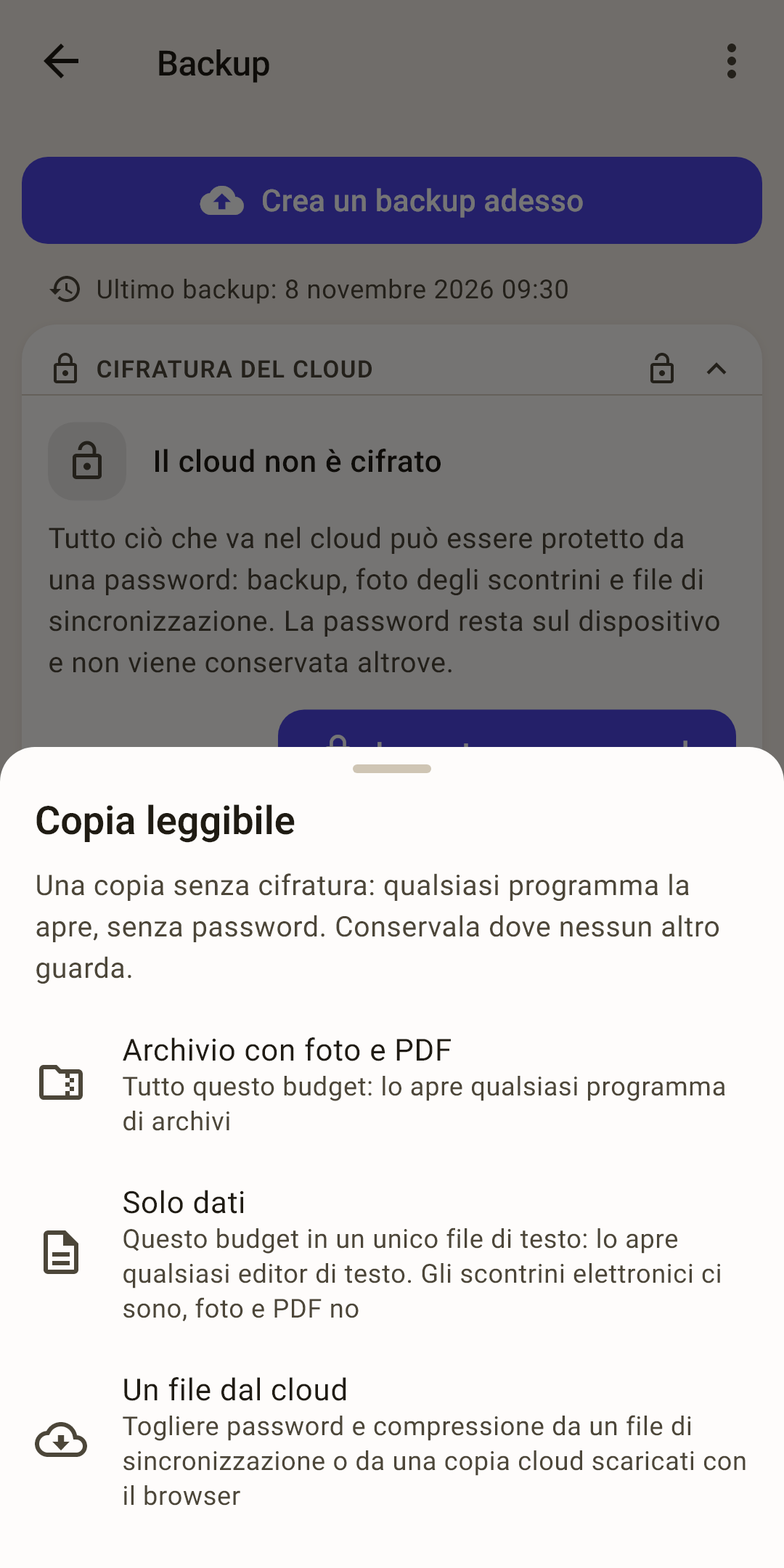
Copia leggibile
i tuoi dati come file che qualsiasi programma apre, senza password. Tienilo dove gli estranei non guardano.
Come funziona
Tre opzioni:
Archivio con foto e PDF: questo budget per intero; lo apre qualsiasi programma per archivi.
Solo dati: questo budget in un unico file di testo; lo apre qualsiasi editor di testo. Gli scontrini elettronici ci sono, foto e PDF no.
Un file dal cloud: togliere password e compressione da un file di sincronizzazione o da un backup del cloud scaricato in un browser.
È una strada ai tuoi dati che passa fuori dall'app: anche senza l'app il budget resta tuo.
Suggerimenti
i suggerimenti di questa schermata come elenco.
Centro assistenza
Questo articolo sul sito: si apre nel browser, nella lingua dell'app.
Caricare un budget dal cloud
Un telefono nuovo, una reinstallazione o un secondo dispositivo. Il budget sta nel cloud sotto il suo nome; questa schermata lo trova e lo carica qui. L'opzione «Ho già un budget» della procedura del primo avvio apre la stessa schermata.
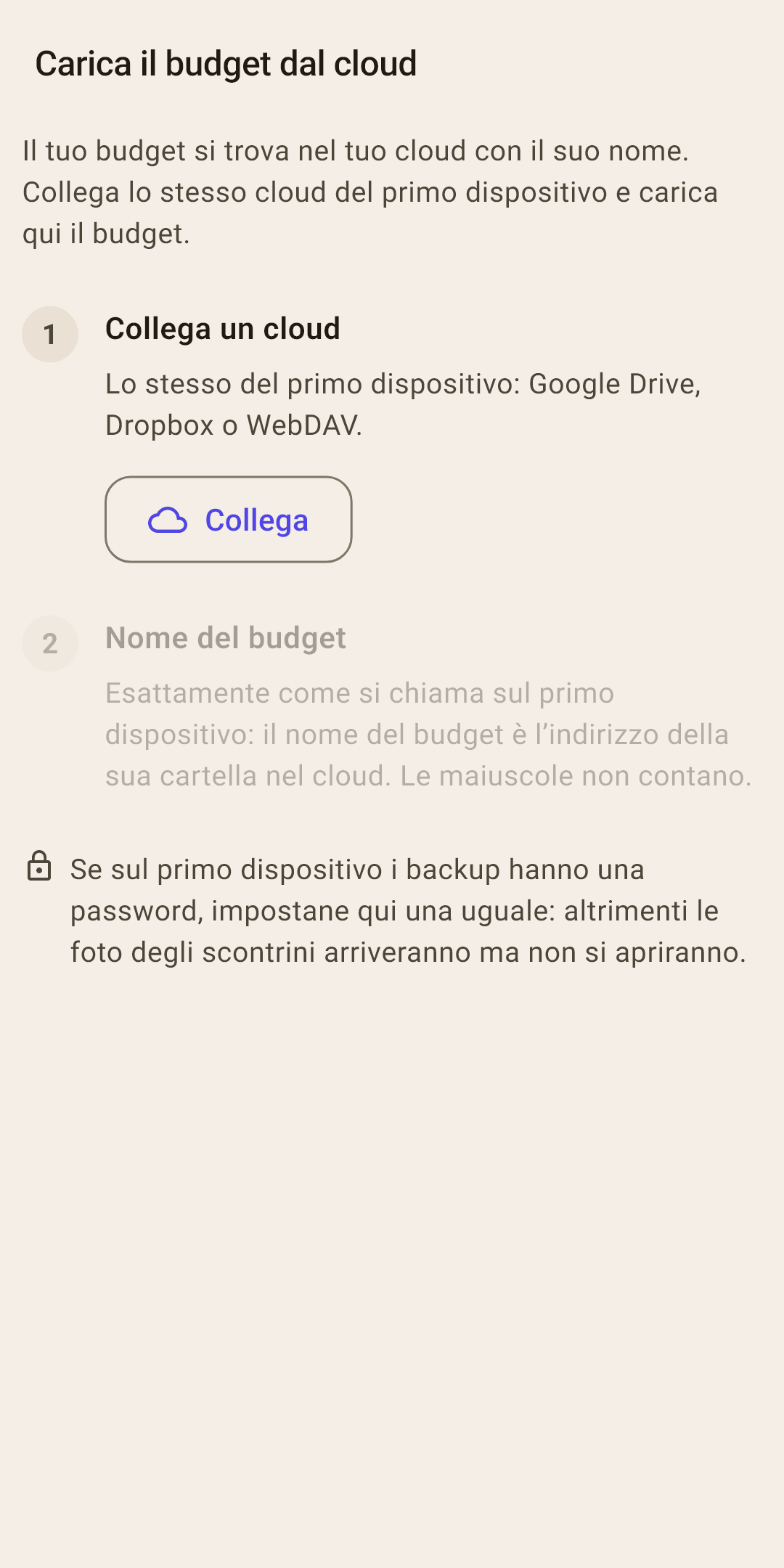
Collega un cloud: come sul primo dispositivo, lo stesso Google Drive, Dropbox o WebDAV e lo stesso account.
Scegli un budget: l'app mostra i budget nel cloud con la data della loro ultima sincronizzazione. Tocca il tuo e «Carica il budget».
Come funziona
Non c'è un elenco, o il tuo budget non c'è? Tocca «Scrivere il nome a mano» e scrivi il nome esattamente come si chiama sul primo dispositivo: il nome del budget è l'indirizzo della sua cartella nel cloud. Maiuscole e minuscole non contano. Il nome si vede nell'intestazione della «Panoramica» sul primo dispositivo.
Se questo dispositivo ha già dati, l'app chiede di nuovo: «Sostituire i dati con quelli del cloud?»: tutto ciò che non è nel cloud va perso.
Password: se sul primo dispositivo è impostata una password, imposta la stessa anche qui. Senza, la sincronizzazione si ferma, e le foto degli scontrini arrivano ma non si aprono.
Trasferimento locale: senza cloud
Sposta un budget direttamente tra i tuoi dispositivi, come file o via Wi-Fi. Niente internet e niente account. È un trasferimento una tantum, non una sincronizzazione continua.
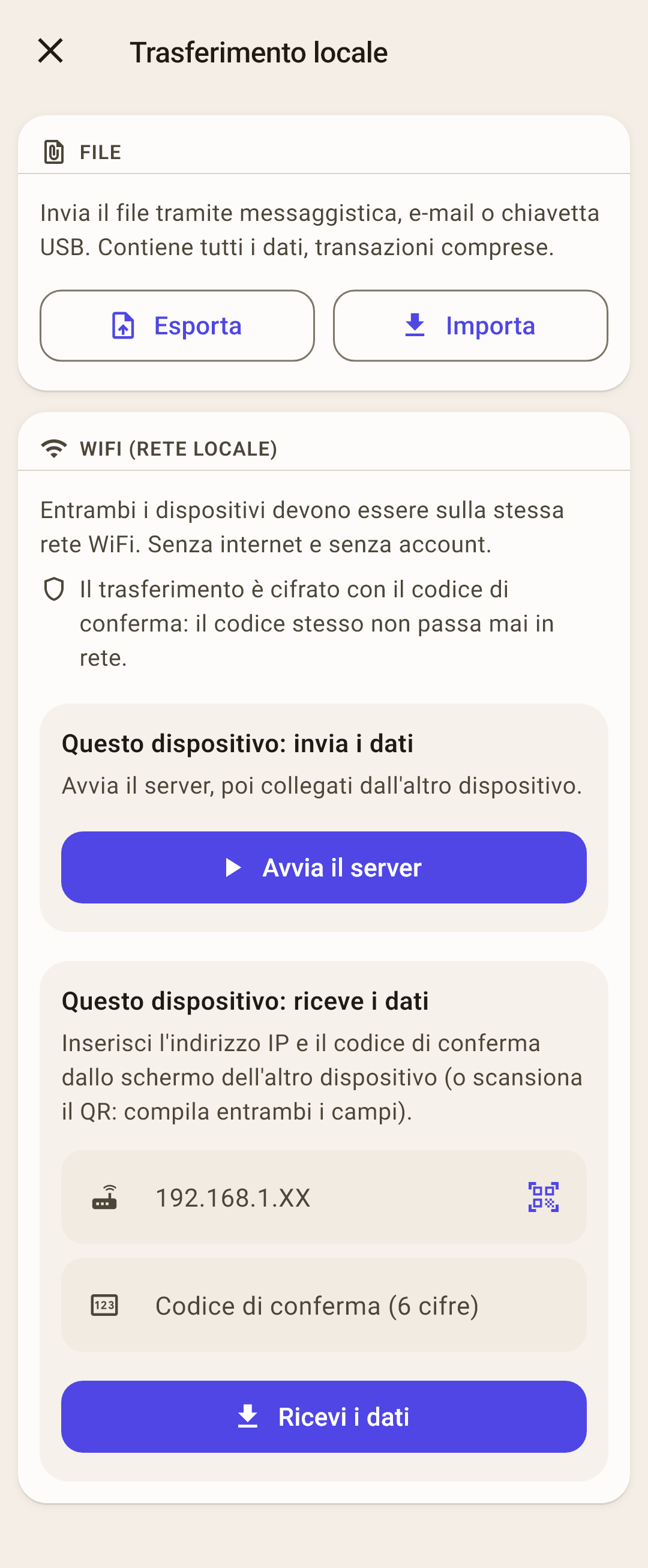
File: «Esporta», cioè i dati del budget come file: mandalo con un messenger, per email o su una chiavetta. Sull'altro dispositivo, «Importa» e scegli quel file.
Come funziona
L'importazione unisce i dati del file con quelli già presenti, e se lo stesso record è diverso, prende la versione del file. Le foto nel file non vanno. Per spostare tutto, foto comprese: Wi-Fi o un backup («Archivio con foto e PDF»).
WiFi (rete locale): tutti e due i dispositivi sulla stessa rete Wi-Fi. Uno invia i dati, l'altro li riceve e, con «Unisci», gli rimanda le sue modifiche. Si spostano anche le foto.
Come funziona
Sul dispositivo che invia: «Avvia il server». Compaiono un codice QR e un «Codice di conferma: …» di 6 cifre.
Su quello che riceve: «Scansiona il QR», il codice compila tutti e due i campi. Oppure scrivi a mano indirizzo IP e codice.
«Ricevi i dati». L'app chiede «Come applicare i dati?»: «Unisci», come una normale sincronizzazione a due vie, le modifiche di questo dispositivo vanno anche a quello che invia, non si perde niente; «Sostituisci completamente», questo budget diventa una copia esatta di quello che invia, e tutto ciò che qui non è sincronizzato va perso. «Sostituisci» è per un dispositivo nuovo.
Sul dispositivo che invia, «Ferma il server».
Il trasferimento è cifrato con il codice di conferma, e il codice stesso non passa mai sulla rete.