
Навіщо це все
Бюджет живе на телефоні. Цей розділ налаштувань відповідає на три запитання.
«Телефон потонув в озері» — бюджет за три роки не має потонути разом із ним. Допомагають копії й хмара: новий телефон завантажить бюджет із хмари.
«Ведемо бюджет удвох» — або ви самі, але з телефоном і комп'ютером. Усі пристрої звертаються до однієї хмари й обмінюються змінами: це синхронізація.
«Учора я все зіпсував» — видалили не той рахунок, імпортували не той файл. Застосунок сам робить копії за розкладом, до них можна повернутися.
Із чого почати. Вистачить трьох кроків:
Підключіть хмару — Google Drive, Dropbox або WebDAV (Nextcloud, ownCloud, pCloud, власний сервер).
Задайте пароль, якщо не хочете, щоб дані в хмарі міг прочитати хтось іще. Запишіть його.
Усе. Синхронізація й копії далі відбуваються самі: щоразу, коли відкриваєте застосунок.
Авторизація: підключити хмару
Тут ви входите в хмару. Хмар три, підключити можна одну або кілька. На знімку Dropbox уже підключено, а Google Drive і WebDAV — ще ні: так видно обидва вигляди блока.
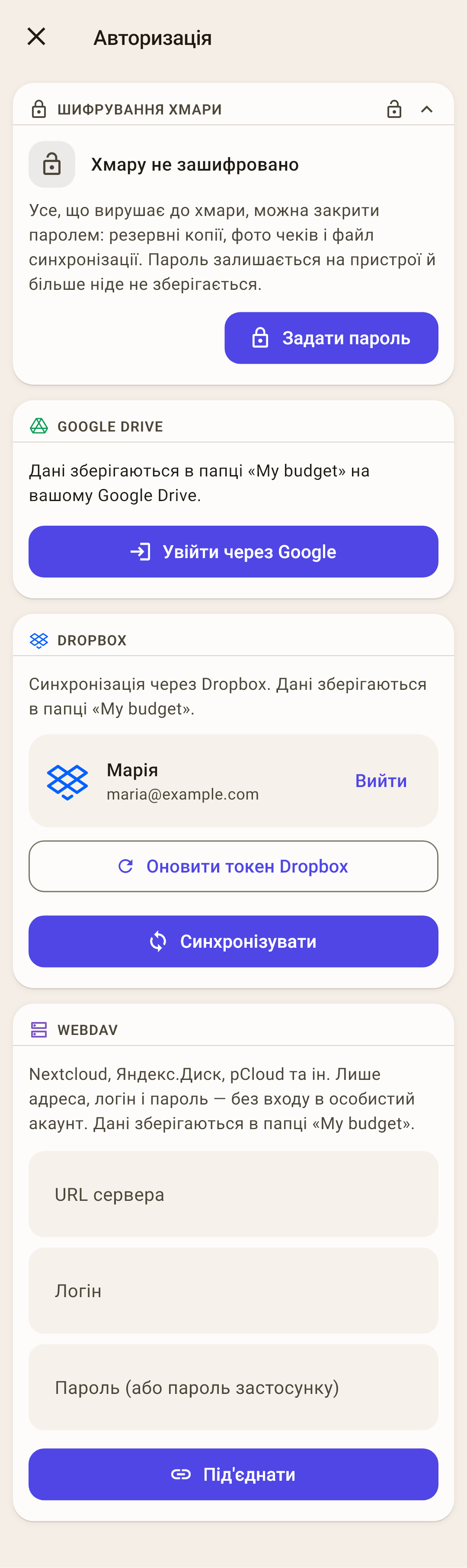
Шифрування хмари — той самий блок, що на екранах «Синхронізація» й «Резервні копії». Пароль задають один раз — розбір нижче.
Google Drive — «Увійти через Google» — і виберіть обліковий запис. Бюджет лежатиме в папці «My budget» на вашому Google Drive.
Як це працює
Після входу замість кнопки з'явиться плашка облікового запису: ім'я, пошта, час останньої синхронізації та «Вийти». Застосунок бачить на Google Drive лише те, що створив сам: інші файли йому недоступні.
Dropbox — «Увійти через Dropbox» відкриє сторінку входу Dropbox у браузері. Увійти там можна двома способами: поштою й паролем Dropbox або кнопкою «Продовжити через Google». Дозвольте доступ — і браузер поверне вас у застосунок. Бюджет лежатиме в папці «My budget».
Чому краще пошта й пароль Dropbox
Вхід через Google прив'язує Dropbox до того облікового запису Google, яким ви ввійшли. Другий пристрій або друга людина з іншим Google легко потрапить в інший Dropbox, де вашого бюджету немає. Пошта й пароль Dropbox однаково працюють на будь-якому телефоні й комп'ютері та в будь-кого, з ким ви ведете бюджет.
Запасний шлях, якщо не повернуло в застосунок
Зазвичай досить основного входу — з поверненням із браузера. Якщо браузер так і не повернув вас у застосунок, розкрийте «Не вдалося увійти?» → «Увійти через код (якщо не повернуло до застосунку)»: Dropbox покаже код, вставте його у вікно застосунку.
На знімку — підключений Dropbox: плашка облікового запису з «Вийти» і «Синхронізувати». «Оновити токен Dropbox» там само — теж запасний вихід: лише якщо вхід раптом перестав працювати.
WebDAV — власний сервер або хмара, яка підтримує WebDAV: Nextcloud, ownCloud, pCloud та інші. Потрібні адреса, логін і пароль — входити в особистий обліковий запис не треба.
Як це працює
Якщо в хмарі ввімкнено двофакторний захист, звичайний пароль сервер не прийме: створіть у налаштуваннях хмари «пароль застосунку» й уведіть його. Адресу починайте з https:// — з http:// логін і пароль підуть відкритим текстом, і застосунок про це попередить.
Головне правило: один обліковий запис хмари на всі пристрої
Телефон, планшет і комп'ютер, які ведуть один бюджет, входять у хмару під одним і тим самим обліковим записом. Інакше кожен пристрій писатиме у свою хмару, і вони не побачать змін одне одного.
А якщо в нас у сім'ї різні облікові записи Google?
Заведіть для бюджету окремий, новий обліковий запис Google і входьте в хмару застосунку лише ним, на всіх пристроях. Не входьте на телефоні дружини у свій особистий обліковий запис, а на своєму — в її: телефон почне синхронізувати з цим обліковим записом і контакти, і повідомлення, і фото, й особисті дані двох людей перемішаються. Окремий обліковий запис для бюджету знає лише бюджет.
Dropbox — входьте логіном і паролем Dropbox, а не кнопкою «Продовжити через Google». Вхід через Google прив'язує Dropbox до того облікового запису Google, яким ви ввійшли, — і на пристрої з іншим Google легко потрапити в інший Dropbox, де вашого бюджету немає.
WebDAV — на всіх пристроях ті самі адреса, логін і пароль.
Синхронізація
Обмін змінами між цим пристроєм і хмарою, а через хмару — з вашими іншими пристроями. Вніс покупку на телефоні — за хвилину вона на комп'ютері.
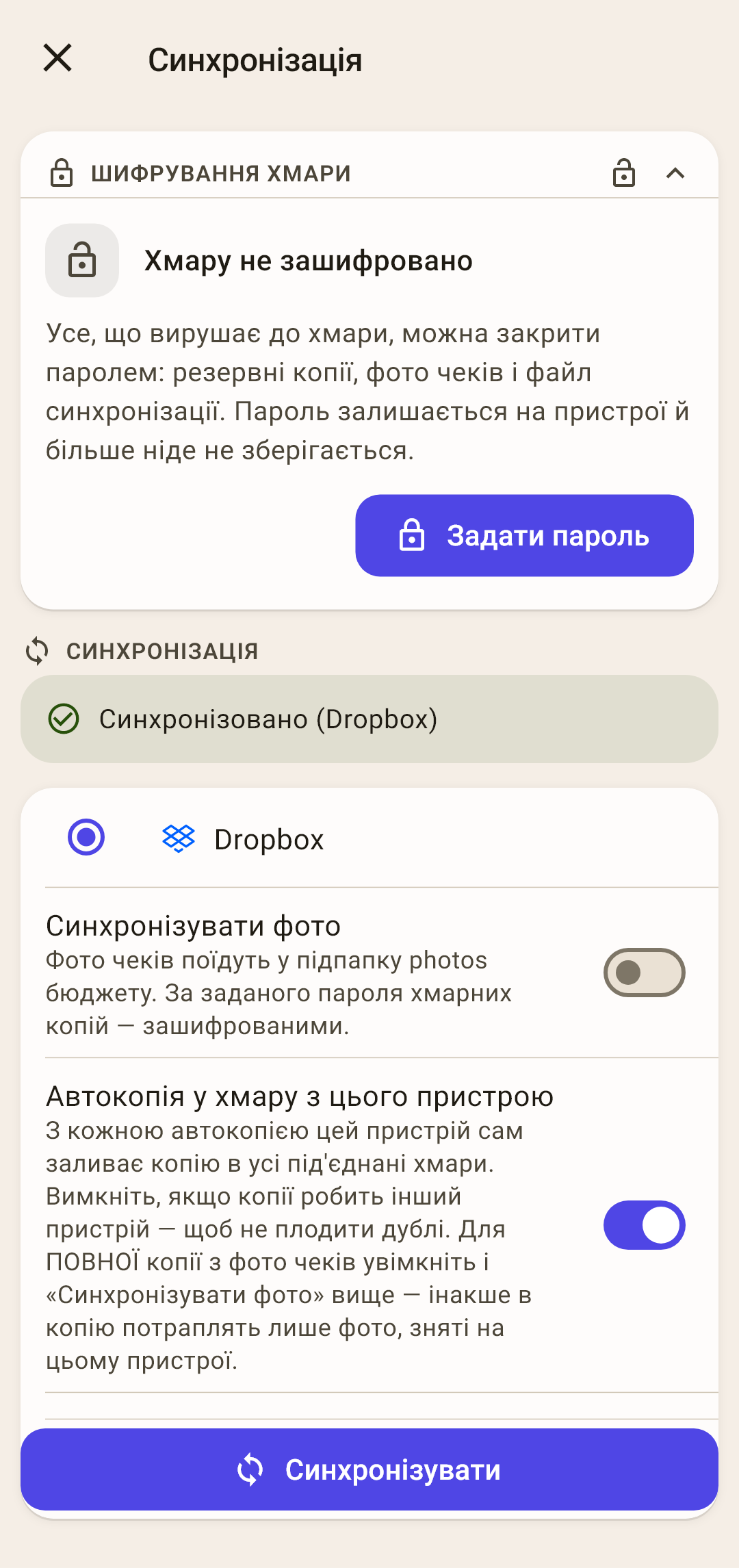
Шифрування хмари — пароль на все, що потрапляє в хмару. Розбір нижче.
Статус — чим закінчилася остання синхронізація: «Синхронізовано (Dropbox)» зеленим, помилка — червоним, із кнопкою «Повідомити про помилку».
Хмара — якщо підключено кілька хмар, виберіть, із якою синхронізуватися. Хмари немає — тут буде «Немає під'єднаних хмар» і підказка, де її підключити.
Як це працює
Усі пристрої синхронізуються через ОДНУ хмару. Решту підключених хмар застосунок раз на кілька днів теж оновлює — на випадок, якщо основна стане недоступною.
Синхронізувати фото — фото чеків і PDF потраплять у хмару, в папку бюджету, і з'являться на інших пристроях. Одразу після встановлення: вимкнено.
Як це працює
Без цього перемикача операції на другому пристрої надходять із позначкою про фото, але самої картинки там немає. Кожне фото займає місце в хмарі; якщо чеки ви дивитеся лише на телефоні, де їх зняли, вмикати немає потреби. Якщо задано пароль, фото надсилаються зашифрованими.
Автокопія у хмару з цього пристрою — кожна автоматична копія бюджету потрапить ще й у хмару. Одразу після встановлення: увімкнено.
Як це працює
Якщо бюджет ведуть два пристрої, копії в хмарі робитимуть обидва — вийдуть дублікати. Залиште перемикач увімкненим на одному пристрої, на решті вимкніть. Щоб у хмарній копії були всі фото чеків, увімкніть і «Синхронізувати фото»: інакше в копію потраплять лише фото, зняті на цьому пристрої.
Синхронізувати — синхронізація просто зараз. Зазвичай натискати не потрібно — застосунок робить це сам, див. нижче.
Коли застосунок синхронізує сам
Під час кожного відкриття — через кілька секунд після того, як ви повернулися в застосунок. Тому синхронізацію майже ніколи не треба запускати вручну.
Не під час згортання — Android не дає застосунку попрацювати після того, як ви його згорнули. Зміни, зроблені перед згортанням, надішлються під час наступного відкриття. Хочете надіслати відразу — натисніть іконку синхронізації на «Огляді».
Іконка на «Огляді» — праворуч угорі. Число на ній — скільки змін ще не надіслано в хмару. Натискання — синхронізація зараз.
Як це працює
Після кожної синхронізації іконка на 15 секунд загоряється зеленим (успішно) або червоним (не вдалося). Одна невдача — це зазвичай мережа: метро, дача. Якщо не вдалися чотири синхронізації поспіль, іконка залишається червоною, поки не вдасться наступна, — отже, щось зламалося й варто відкрити цей екран. Натисніть на іконку й потримайте — побачите текст помилки.
Про автоматичну синхронізацію застосунок мовчить. Повідомлення «Синхронізовано» з'явиться, лише якщо синхронізацію запустили ви.
Якщо щось пішло не так
На екрані «Синхронізація» з'являється картка: що сталося й що робити. Ось які бувають.
«Бюджет «…» уже є в хмарі з даними» — а під карткою кнопки «З хмари» й «Об'єднати».
Що сталося. Ви підключили хмару, а в ній уже лежить бюджет із тією самою назвою, що й бюджет на цьому пристрої, — і тут, і там уже є дані. Зазвичай це другий телефон: на ньому встигли завести рахунки або внести кілька покупок, а вже потім підключили хмару першого. Застосунок не знає, це один бюджет чи два різні з однаковою назвою, тому нічого не чіпає й чекає вашої відповіді. Запитує він один раз — під час першої синхронізації цього бюджету.
Що вибрати:
Це другий пристрій для того самого бюджету — натисніть «З хмари», потім «Завантажити». На цьому пристрої опиниться весь бюджет із хмари, а те, що ви встигли внести тут, зникне — внесіть це заново. Найчастіше потрібна саме ця відповідь.
Ви справді вели один бюджет на двох пристроях окремо й хочете зібрати все разом — натисніть «Об'єднати». Складеться все: і внесене тут, і те, що в хмарі. Але рахунки й категорії, які ви заводили на кожному пристрої окремо, опиняться поруч — дві «Картки», дві «Кав'ярні», — і зайве доведеться прибрати вручну.
Це два різні бюджети, просто з однаковою назвою — наприклад, ваш і дружини, обидва «Мій бюджет». Не натискайте жодної кнопки. Перейменуйте бюджет на цьому пристрої: натисніть назву бюджету в шапці «Огляду» → «⋮» поруч із цим бюджетом → «Перейменувати». З новою назвою в нього буде своя папка в хмарі, і він синхронізуватиметься окремо.
Не впевнені — спочатку зробіть копію: «Резервні копії» → «Створити резервну копію зараз» → «Пристрій». Якщо вибір виявиться неправильним, до неї можна буде повернутися.
«Хмару закрито паролем» — дані в хмарі зашифровано паролем, заданим на іншому пристрої, а тут його не задано або він інший. Дані цілі. «Ввести пароль» — уведіть той самий пароль, і синхронізація продовжиться.
Як це працює
«Пароль втрачено» — крайній вихід: файл у хмарі замінять дані цього пристрою, і шифрування зніметься. Дані інших пристроїв не зникнуть — їхні зміни повернуться під час найближчої синхронізації. Перед заміною застосунок зробить копії, а старий зашифрований файл збереже поруч із копіями — раптом пароль згадається.
«Хмару не зашифровано» — на цьому пристрої пароль задано, а в хмарі дані лежать відкритими: шифрування зняли на іншому пристрої. Вирішіть самі: «Зашифрувати хмару» — тоді на решті пристроїв треба буде ввести той самий пароль, — або «Зняти пароль тут».
«Файл синхронізації у хмарі нечитабельний» — файл у хмарі пошкоджено, і сам він не полагодиться. «Полагодити хмару» зробить свіжі копії бюджету й перезапише хмарний файл даними цього пристрою.
Як це працює
Зміни з іншого пристрою, які не встигли потрапити сюди, залишаться лише в пошкодженому файлі — його копія зберігається поруч із резервними копіями. Якщо другий пристрій працює, він поверне свої дані наступною синхронізацією.
«Фото з хмари не розшифровано: N» — дані надійшли, а фото — ні: вони зашифровані паролем, а тут його не задано або він інший. Задайте той самий пароль, що на іншому пристрої, — фото надійдуть під час наступної синхронізації.
«Конфлікт» — той самий запис змінили на двох пристроях. Картка покаже, чим відрізняються версії: «Залишити» — версію цього пристрою, «Взяти» — версію з хмари.
Шифрування хмари: пароль
Блок «Шифрування хмари» стоїть першим на екранах «Авторизація», «Синхронізація» й «Резервні копії». Це один і той самий пароль.
Що він закриває — усе, що потрапляє в хмару: резервні копії, фото чеків і файл синхронізації. Шифрування — AES-256. Без пароля ці файли може прочитати будь-хто, хто має доступ до папки в хмарі.
Як задати — натисніть «Задати пароль».
Покроково
Відкриється вікно «Пароль шифрування».
Уведіть пароль у «Пароль» і ще раз у «Повторіть пароль» — щонайменше 4 символи.
Позначте «Я записав пароль у надійному місці» — без цієї позначки «Зберегти» не натиснути.
«Зберегти». Блок стане «Хмару закрито паролем».
На інших пристроях — задайте той самий пароль. Пароль не синхронізується й не надсилається ні в хмару, ні розробнику — він живе лише на пристрої. З різними паролями синхронізація зупиниться з карткою «Хмару закрито паролем».
Забудете пароль — хмарні копії не відновить ніхто. Ні ви, ні розробник, нічим. Запишіть його там, де зберігаєте інші важливі паролі.
Змінити або зняти — у блоці натисніть «Змінити» — «Змінити пароль» або «Вимкнути шифрування». Пароль змінюйте на всіх пристроях: якщо на якомусь залишиться старий, він перестане читати хмару.
Копії на телефоні не шифруються — вони лежать поруч із самою базою бюджету, а вона відкрита. Тому, коли пароль задано, біля копій «Пристрій» у списку стоїть мітка «Без шифрування» — щоб ви не думали, що закрито все.
Резервні копії
Копія — це весь бюджет на певний момент: рахунки, категорії, операції, цілі, планові платежі й фото. Застосунок робить копії сам; сюди приходять, коли треба повернутися назад.
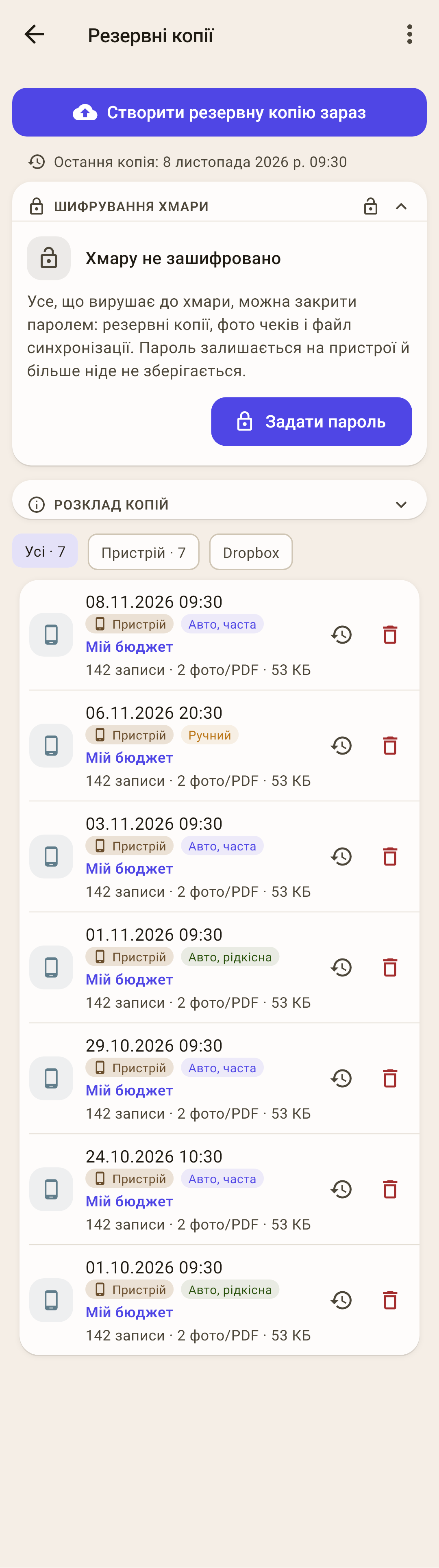
Створити резервну копію зараз — копія просто зараз, наприклад перед імпортом або великим прибиранням. Застосунок запитає «Куди зберегти копію?» — на знімку нижче.
«Остання копія» — коли зроблено найсвіжішу копію цього бюджету. Давно не було — рядок стане жовтим.
Шифрування хмари — той самий пароль, що на «Синхронізації», — вище.
Розклад копій — як часто застосунок робить копії та скільки зберігає. Розкривається натисканням — нижче.
Фільтри — «Усі», «Пристрій» і по чипу на кожну підключену хмару. Число — скільки там копій. Хмари не підключено — фільтрів немає: дивитися нема на що.
Копія — дата й час, де лежить, яка вона й чий бюджет.
Як це працює
Під датою — де лежить («Пристрій», «Dropbox»…) і вид: «Авто, часта», «Авто, рідкісна» або «Ручний». Нижче — назва бюджету, скільки в копії записів, фото та PDF і розмір файла.
Іконка годинника зі стрілкою — повернути бюджет до цієї копії. Кошик — видалити копію (застосунок перепитає).
Меню «⋮» — «Відновити з файлу», «Читабельна копія», «Підказки» — нижче.
Як повернути бюджет до копії
Знайдіть копію потрібного дня. Не знаєте, якого, — беріть останню до того, як усе пішло не так.
Натисніть у її рядку іконку годинника зі стрілкою.
Вікно «Відновити дані?»: «Дані буде відновлено з копії від … Поточні дані буде замінено.» — натисніть «Відновити».
Унизу з'явиться «Відновлено з …». Бюджет тепер такий, яким був на момент копії.
Якщо підключено хмару — одного відновлення замало.
До копії повертаються, щоб позбутися останніх змін: видалили не той рахунок, імпортували не той файл. Але відновлення змінює бюджет лише на цьому телефоні. У хмарі залишається бюджет із тими самими змінами, а під час синхронізації застосунок об'єднує телефон і хмару, і свіжіша зміна перемагає. Натиснете «Синхронізувати» — і все, чого ви позбувалися, повернеться з хмари за пів хвилини.
Щоб відкіт залишився, хмару треба замінити відновленим бюджетом. Як — нижче.
Відкотити й хмару
Бюджет на одному телефоні — вистачить цих кроків. Порядок важливий.
Відновіть копію — кроки вище. Після цього не натискайте «Синхронізувати».
Вийдіть із застосунку кнопкою «Додому». Поки застосунок згорнуто, він не синхронізує.
Видаліть файл синхронізації в хмарі. Відкрийте хмару в браузері: папка «My budget» → папка з назвою бюджету → файл
ynab_budget_sync.json. Видаліть лише його — папки з копіями й фото не чіпайте. У Dropbox папка «My budget» лежить усередині «Програми» → «My Budget Envelopes».Поверніться в застосунок. Через кілька секунд він синхронізує сам, не знайде файла в хмарі й покладе туди відновлений бюджет. На екрані «Синхронізація» має бути «Синхронізовано».
Чому спочатку відновити, а потім видаляти файл
Щоразу, коли ви повертаєтеся в застосунок, він через кілька секунд синхронізує. Видалите файл першим — повернетеся з браузера, і застосунок відразу покладе в хмару поточний бюджет, ще з тими змінами. Тоді все доведеться починати заново.
Якщо бюджет ведуть кілька пристроїв
На другому телефоні й на комп'ютері ці зміни теж є. Під час своєї синхронізації вони повернуть їх у хмару, а звідти — і вам. Тому кожен інший пристрій має забути свої дані й узяти бюджет із хмари заново — до того, як устигне синхронізувати.
Відкотіть бюджет і хмару на одному пристрої — кроки вище.
На іншому телефоні увімкніть режим польоту й лише потім відкрийте застосунок: без мережі він не синхронізує.
«Налаштування» → «Про застосунок» → «Скинути всі дані».
Вимкніть режим польоту. Застосунок синхронізує й завантажить із хмари вже відкочений бюджет.
На комп'ютері — так само: вимкніть інтернет до запуску програми, скиньте дані в налаштуваннях, увімкніть інтернет. Зміни, які на цих пристроях ще не встигли потрапити в хмару, під час скидання зникнуть.
Розклад копій
Застосунок робить копію сам, коли настав час, — під час відкриття застосунку й перемикання на інший бюджет. У кожного бюджету свій строк. Копій два види: часті — щоб повернутися на кілька днів назад, і рідкісні — щоб повернутися на місяці.
 Відкрити знімок у великому розмірі ↗
Типово — часті копії раз на 5 днів, зберігаються 7 останніх — це приблизно 35 днів назад; рідкісні — раз на місяць, зберігаються 12 — до року назад.
Своє — часті — щодня або раз на 2, 3, 5, 7 днів, зберігати 3, 5, 7, 10, 14 або 30 копій; рідкісні — раз на місяць або раз на квартал, зберігати 3, 4, 6, 12 або 24 копії — або «Не робити».
«Як далеко назад» — застосунок сам рахує, на скільки днів і місяців назад ви зможете повернутися з вибраним розкладом.
Попередження — якщо часті копії закінчуються раніше, ніж починається рідкісна, застосунок покаже «Між … і … днями копій може не бути» з кнопками, які закривають прогалину. «Не робити» рідкісні — попередить, що копій, старших за кілька днів, не буде.
Старі копії буде видалено — якщо зменшити, скільки зберігати, зайві копії видаляться під час найближчої автокопії — і на телефоні, і в хмарі. Тому «Зберегти» спочатку перепитає: скільки видалиться й від якого числа найстаріша.
Ручні копії — зберігаються без обмежень: розклад їх не чіпає. Розклад діє на цьому пристрої й не синхронізується.
Автокопія не вдалася двічі поспіль — на «Огляді» з'явиться попередження «Автокопія не створюється» з причиною (наприклад, бракує місця) і кнопкою «Зробити копію».
«Куди зберегти копію?»
Це запитує «Створити резервну копію зараз».
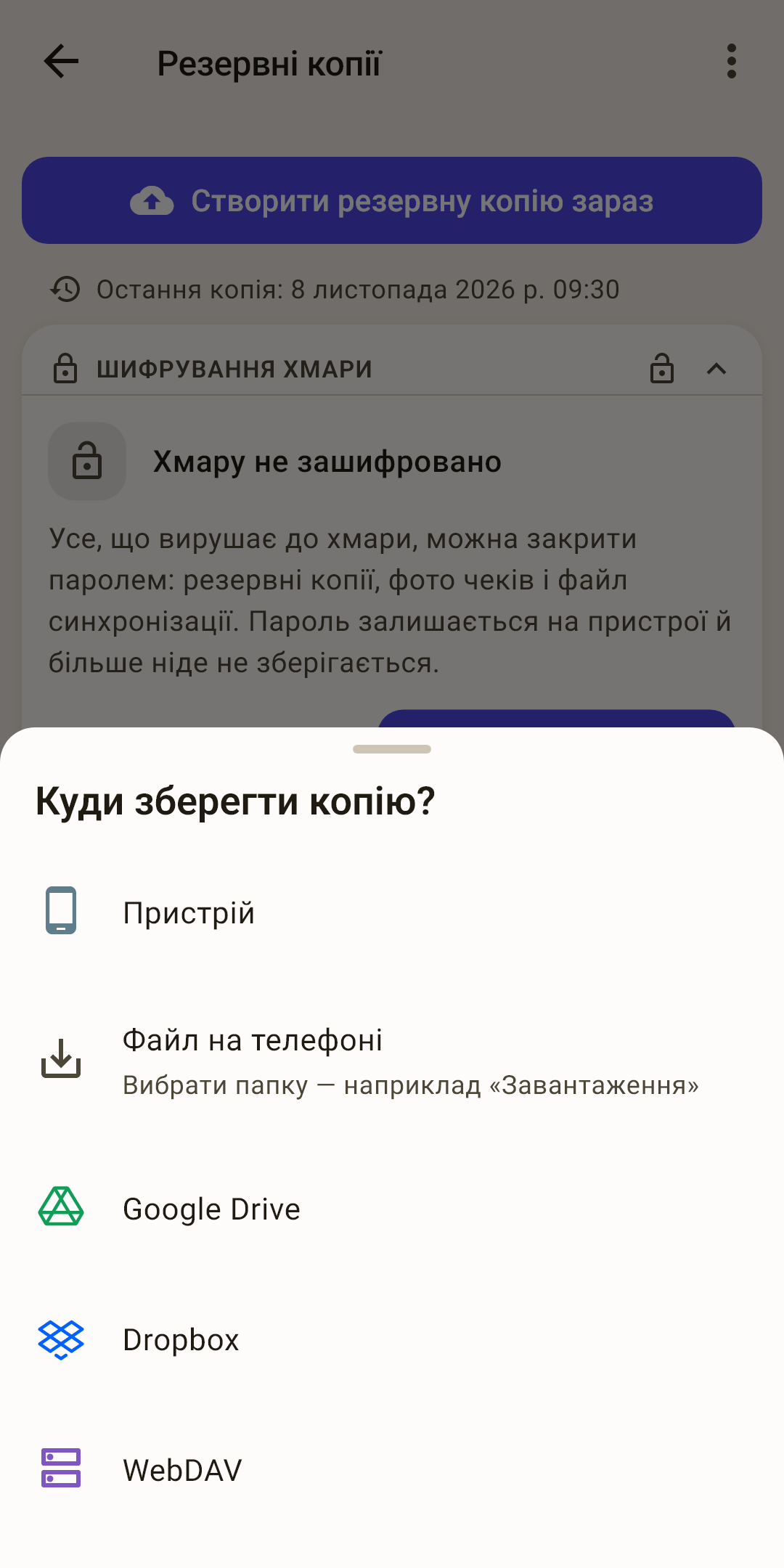
Пристрій — у папку копій застосунку. Копія з'явиться в списку.
Файл на телефоні — виберіть папку — наприклад «Завантаження» — і збережіть копію файлом. Його можна переслати собі або покласти на комп'ютер. Якщо задано пароль, файл буде зашифровано.
Google Drive, Dropbox, WebDAV — копія відразу в хмару. Хмару не підключено — застосунок підкаже, де її підключити.
Меню «⋮»
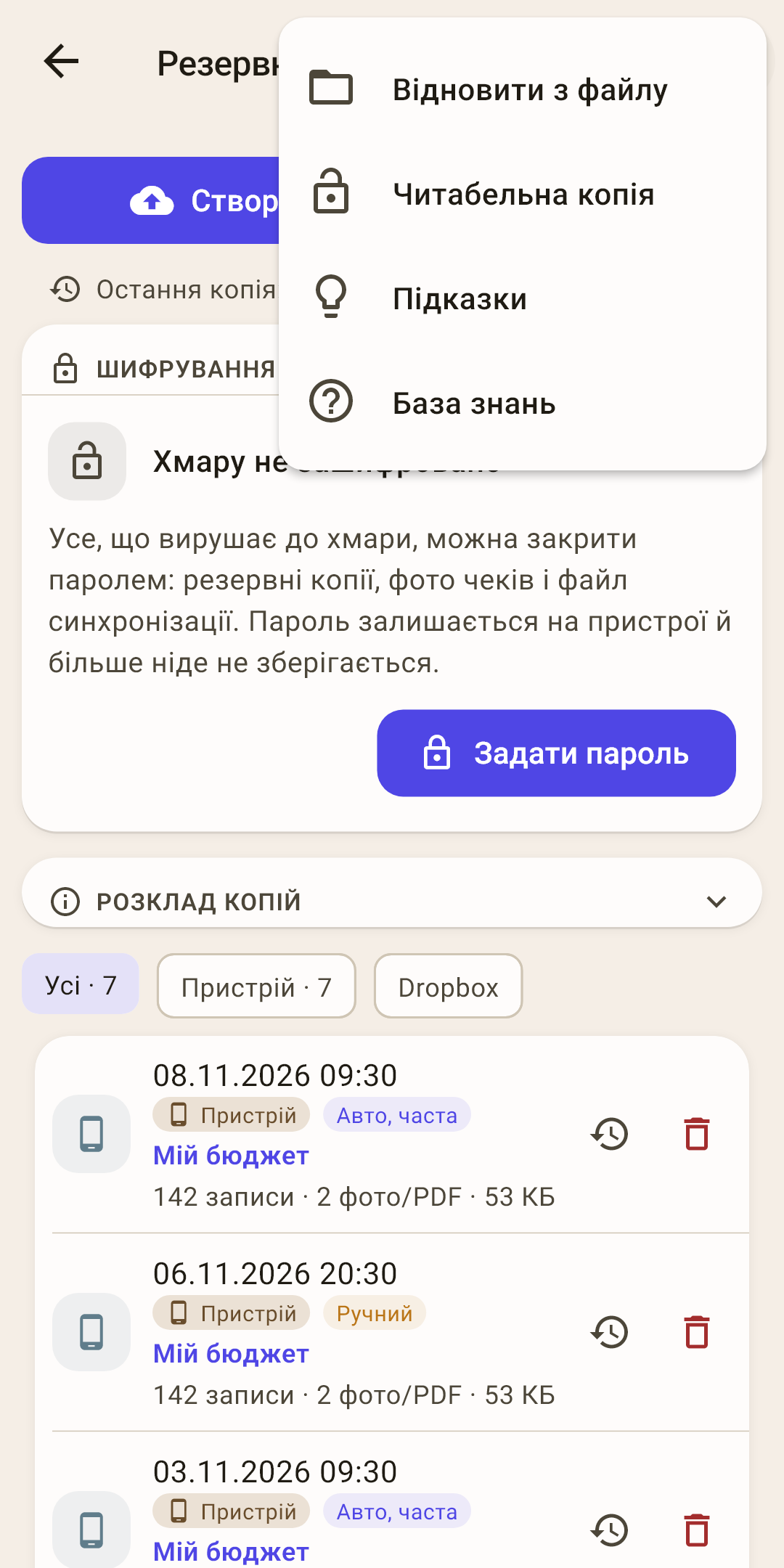
Відновити з файлу
повернути бюджет із файла копії, якого немає в списку: завантаженого з хмари, надісланого собі, збереженого в «Завантаження».
Як це працює
Підходить копія (.y4zip), «Читабельна копія» і навіть файл синхронізації ynab_budget_sync.json, завантажений із хмари браузером. Якщо файл зашифровано, застосунок запитає пароль. Якщо копія від іншого бюджету (жодного спільного рахунку), застосунок перепитає: «Схоже, це інший бюджет». Файл YNAB 4 сюди не підходить — його переносить «Імпорт із YNAB» у налаштуваннях.
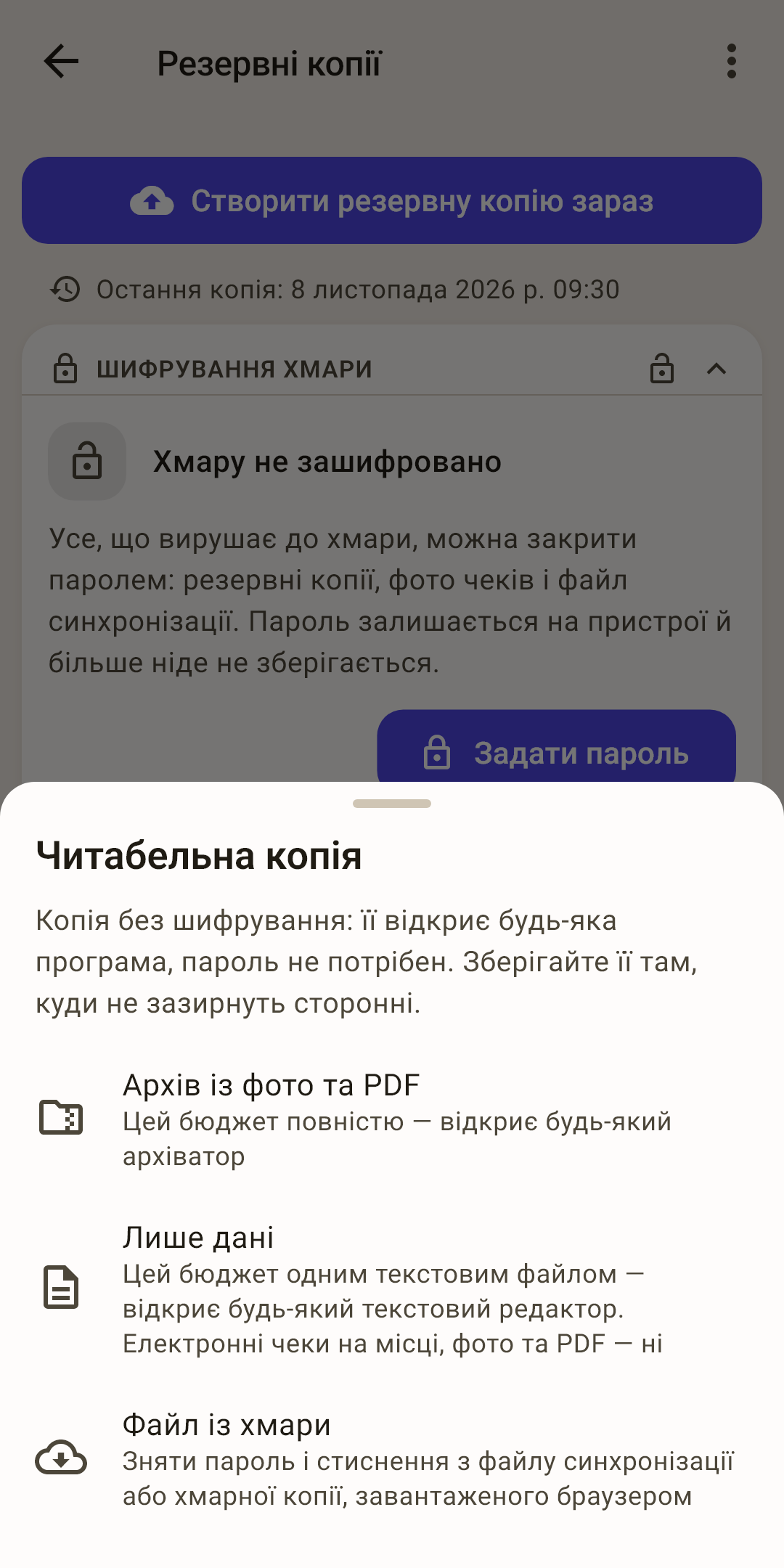
Читабельна копія
ваші дані файлом, який відкриє будь-яка програма, без пароля. Зберігайте його там, куди не зазирнуть сторонні.
Як це працює
Три варіанти:
Архів із фото та PDF — цей бюджет повністю; відкриє будь-який архіватор.
Лише дані — цей бюджет одним текстовим файлом; відкриє будь-який текстовий редактор. Електронні чеки на місці, фото та PDF — ні.
Файл із хмари — зняти пароль і стиснення з файла синхронізації або хмарної копії, які ви завантажили з хмари браузером.
Це шлях до ваших даних в обхід застосунку: навіть без застосунку бюджет залишається вашим.
Підказки
підказки цього екрана списком.
База знань
Ця стаття на сайті: відкриється в браузері мовою застосунку.
Завантажити бюджет із хмари
Новий телефон, перевстановлення або другий пристрій. Бюджет лежить у хмарі під своєю назвою; цей екран знаходить його й завантажує сюди. Той самий екран відкриває «У мене вже є бюджет» у майстрі першого запуску.
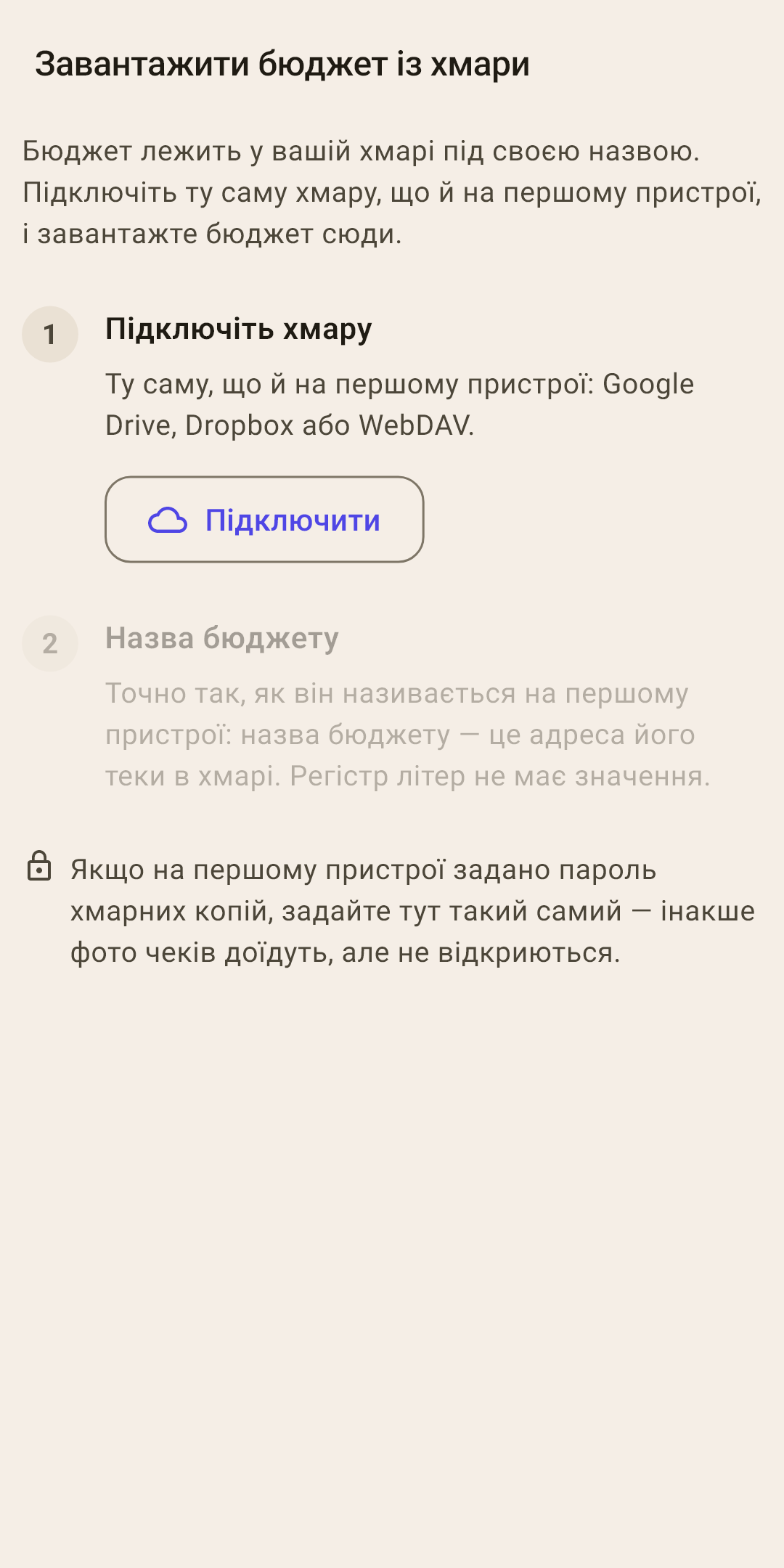
Підключіть хмару — ту саму, що на першому пристрої: той самий Google Drive, Dropbox або WebDAV і той самий обліковий запис.
Виберіть бюджет — застосунок покаже бюджети, які лежать у хмарі, з датою останньої синхронізації. Натисніть свій і «Завантажити бюджет».
Як це працює
Списку немає або вашого бюджету в ньому не видно — натисніть «Ввести назву вручну» й уведіть назву точно так, як він називається на першому пристрої: назва бюджету — це адреса його папки в хмарі. Великі й малі літери не важливі. Назву видно в шапці «Огляду» на першому пристрої.
Якщо на цьому пристрої вже є дані, застосунок перепитає «Замінити дані хмарними?»: усе, чого немає в хмарі, зникне.
Пароль — якщо на першому пристрої задано пароль, задайте тут такий самий. Без нього синхронізація зупиниться, а фото чеків надійдуть, але не відкриються.
Локальна передача: без хмари
Перенести бюджет між власними пристроями напряму — файлом або через Wi-Fi. Без інтернету й без облікових записів. Це разове перенесення, а не постійна синхронізація.
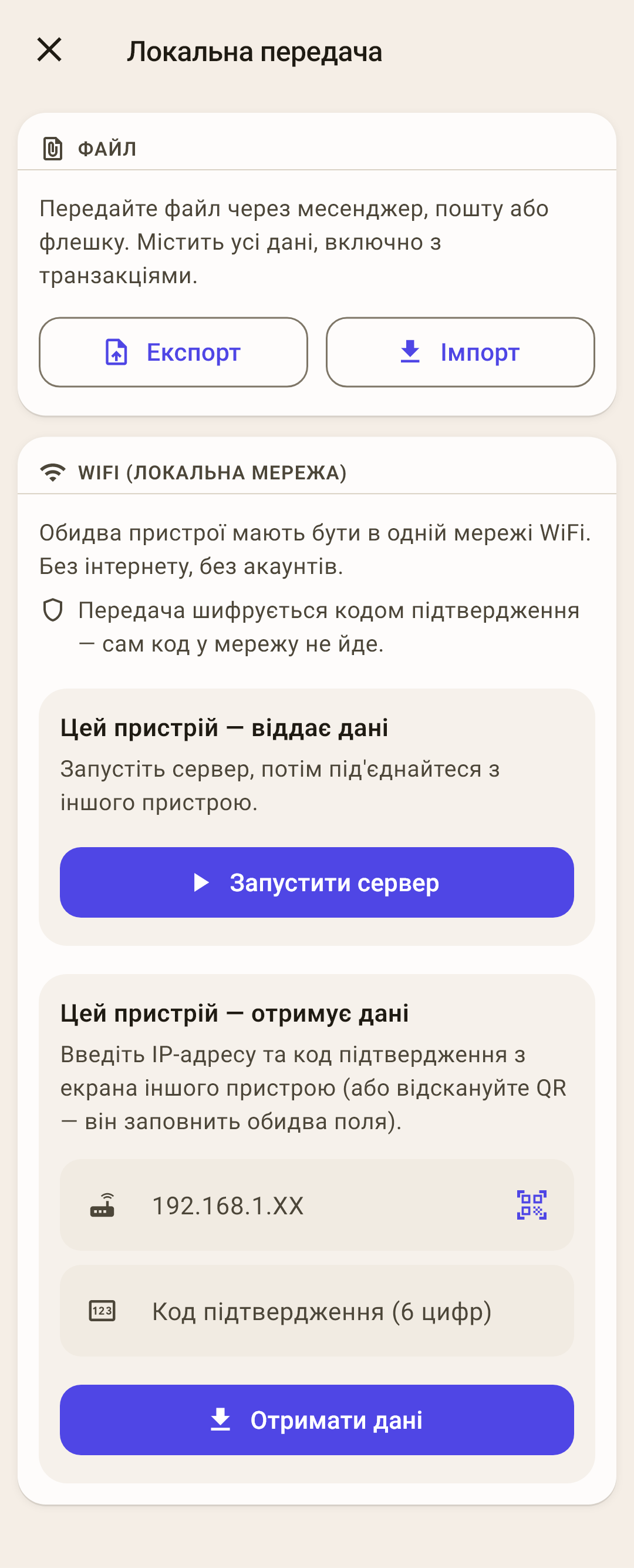
Файл — «Експорт» — дані бюджету файлом: надішліть його через месенджер, пошту або флешку. На іншому пристрої — «Імпорт» і виберіть цей файл.
Як це працює
Імпорт об'єднує дані з файла з тими, що вже є, а якщо той самий запис відрізняється — бере версію з файла. Фото у файл не потрапляють. Для перенесення з усіма фото — Wi-Fi або копія («Архів із фото та PDF»).
WiFi (локальна мережа) — обидва пристрої в одній мережі Wi-Fi. Один віддає дані, другий отримує й за «Об'єднати» віддає свої зміни назад. Фото переносяться теж.
Як це працює
На пристрої, що віддає: «Запустити сервер». З'являться QR-код і «Код підтвердження» із 6 цифр.
На пристрої, що отримує: «Сканувати QR» — код заповнить обидва поля. Або введіть IP-адресу й код вручну.
«Отримати дані». Застосунок запитає «Як застосувати дані?»: «Об'єднати» — як звичайна синхронізація в обидва боки: зміни цього пристрою підуть і на пристрій, що віддає, нічого не втрачається; «Замінити повністю» — цей бюджет стане точною копією того, що віддає, усе несинхронізоване тут зникне. «Замінити» — для нового пристрою.
На пристрої, що віддає, — «Зупинити сервер».
Передачу зашифровано кодом підтвердження, а сам код у мережу не надсилається.