
Po co to wszystko
Budżet mieszka w telefonie. Ta sekcja ustawień odpowiada na trzy pytania.
„Telefon wpadł do jeziora” — trzy lata budżetu nie powinny pójść na dno razem z nim. Pomagają kopie zapasowe i chmura: nowy telefon wczyta budżet z chmury.
„Prowadzimy budżet razem” — albo tylko Ty, ale z telefonem i komputerem. Wszystkie urządzenia patrzą w jedną chmurę i wymieniają się zmianami: to synchronizacja.
„Wczoraj wszystko popsułem” — usunąłem nie to konto, zaimportowałem nie ten plik. Aplikacja sama robi kopie według harmonogramu, i do nich można wrócić.
Od czego zacząć. Wystarczą trzy kroki:
Podłącz chmurę — Google Drive, Dropbox albo WebDAV (Nextcloud, ownCloud, pCloud, własny serwer).
Ustaw hasło, jeśli nie chcesz, żeby ktoś inny mógł przeczytać Twoje dane w chmurze. Zapisz je.
To wszystko. Synchronizacja i kopie działają odtąd same: przy każdym otwarciu aplikacji.
Autoryzacja: podłącz chmurę
Tu loguje się do chmury. Chmury są trzy, można podłączyć jedną albo kilka. Na zrzucie Dropbox jest już podłączony, a Google Drive i WebDAV jeszcze nie: tak widać oba rodzaje bloku.
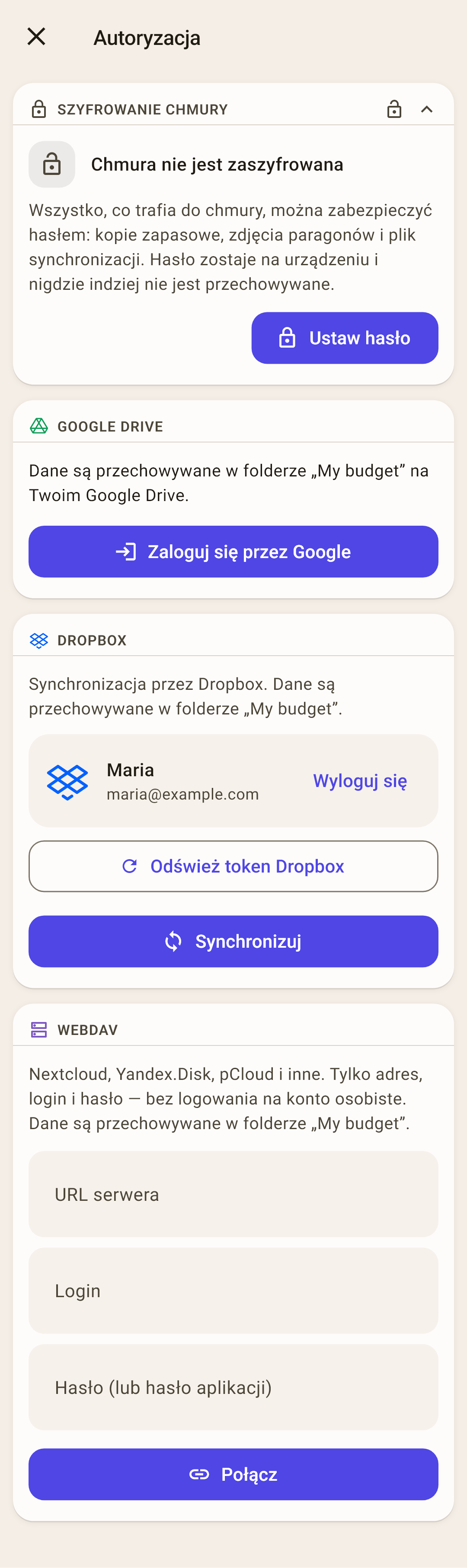
Szyfrowanie chmury — ten sam blok co na ekranach „Synchronizacja” i „Kopie zapasowe”. Hasło ustawia się raz — opisane niżej.
Google Drive — „Zaloguj się przez Google” — i wybierz konto. Budżet trafi do folderu „My budget” na Twoim Google Drive.
Jak to działa
Po zalogowaniu zamiast przycisku jest plakietka konta: imię, e-mail, czas ostatniej synchronizacji i „Wyloguj się”. Na Google Drive aplikacja widzi tylko to, co sama utworzyła: inne pliki są dla niej niedostępne.
Dropbox — „Zaloguj się przez Dropbox” otwiera stronę logowania Dropbox w przeglądarce. Zalogować się tam można na dwa sposoby: e-mailem i hasłem Dropbox albo przyciskiem „Kontynuuj z Google”. Pozwól na dostęp — i przeglądarka przeniesie cię z powrotem do aplikacji. Budżet trafi do folderu „My budget”.
Dlaczego lepiej e-mail i hasło Dropbox
Logowanie przez Google wiąże Dropbox z kontem Google, którym się zalogowałeś. Drugie urządzenie albo druga osoba z innym kontem Google łatwo trafi do innego Dropboxa, w którym twojego budżetu nie ma. E-mail i hasło Dropbox działają tak samo na każdym telefonie i komputerze — u każdego, z kim prowadzisz budżet.
Zapasowa droga, jeśli nie wróciło do aplikacji
Zwykle wystarcza główne logowanie — z powrotem z przeglądarki. Jeśli przeglądarka nie przeniesie cię do aplikacji, rozwiń „Problem z logowaniem?” → „Zaloguj się kodem (jeśli nie wróciło do aplikacji)”: Dropbox pokaże kod, wklej go w okno aplikacji.
Zrzut pokazuje podłączony Dropbox: plakietka konta z „Wyloguj się” i „Synchronizuj”. „Odśwież token Dropbox” w tym samym miejscu to też zapasowe wyjście: tylko gdy logowanie nagle przestanie działać.
WebDAV — własny serwer albo chmura, która mówi po WebDAV: Nextcloud, ownCloud, pCloud, Yandex Disk i inne. Potrzebny jest adres, login i hasło — bez logowania na konto osobiste.
Jak to działa
Jeśli chmura ma włączone uwierzytelnianie dwuskładnikowe, serwer nie przyjmie zwykłego hasła: utwórz w ustawieniach chmury „hasło aplikacji” i wpisz je. Adres zaczynaj od https:// — przy http:// login i hasło idą jawnym tekstem, i aplikacja o tym ostrzega.
Główna zasada: jedno konto w chmurze dla wszystkich urządzeń
Telefon, tablet i komputer, które prowadzą jeden budżet, logują się do chmury tym samym kontem. Inaczej każde urządzenie pisze do własnej chmury i nie zobaczą nawzajem swoich zmian.
A jeśli w rodzinie są różne konta Google?
Załóż osobne, nowe konto Google dla budżetu i loguj się nim do chmury aplikacji, tylko nim, na wszystkich urządzeniach. Nie loguj się na swoje prywatne konto na telefonie żony ani na jej na swoim: telefon zacznie synchronizować z tym kontem kontakty, wiadomości i zdjęcia, i prywatne dane dwóch osób się wymieszają. Osobne konto budżetu wie tylko o budżecie.
Dropbox — loguj się loginem i hasłem Dropbox, a nie przyciskiem „Kontynuuj z Google”. Logowanie przez Google wiąże Dropbox z użytym kontem Google — i na urządzeniu z innym kontem Google łatwo trafić do innego Dropboxa, w którym budżetu nie ma.
WebDAV — ten sam adres, login i hasło na wszystkich urządzeniach.
Synchronizacja
Wymiana zmian między tym urządzeniem a chmurą, a przez chmurę — z innymi Twoimi urządzeniami. Dodasz zakup na telefonie — minutę później jest na komputerze.
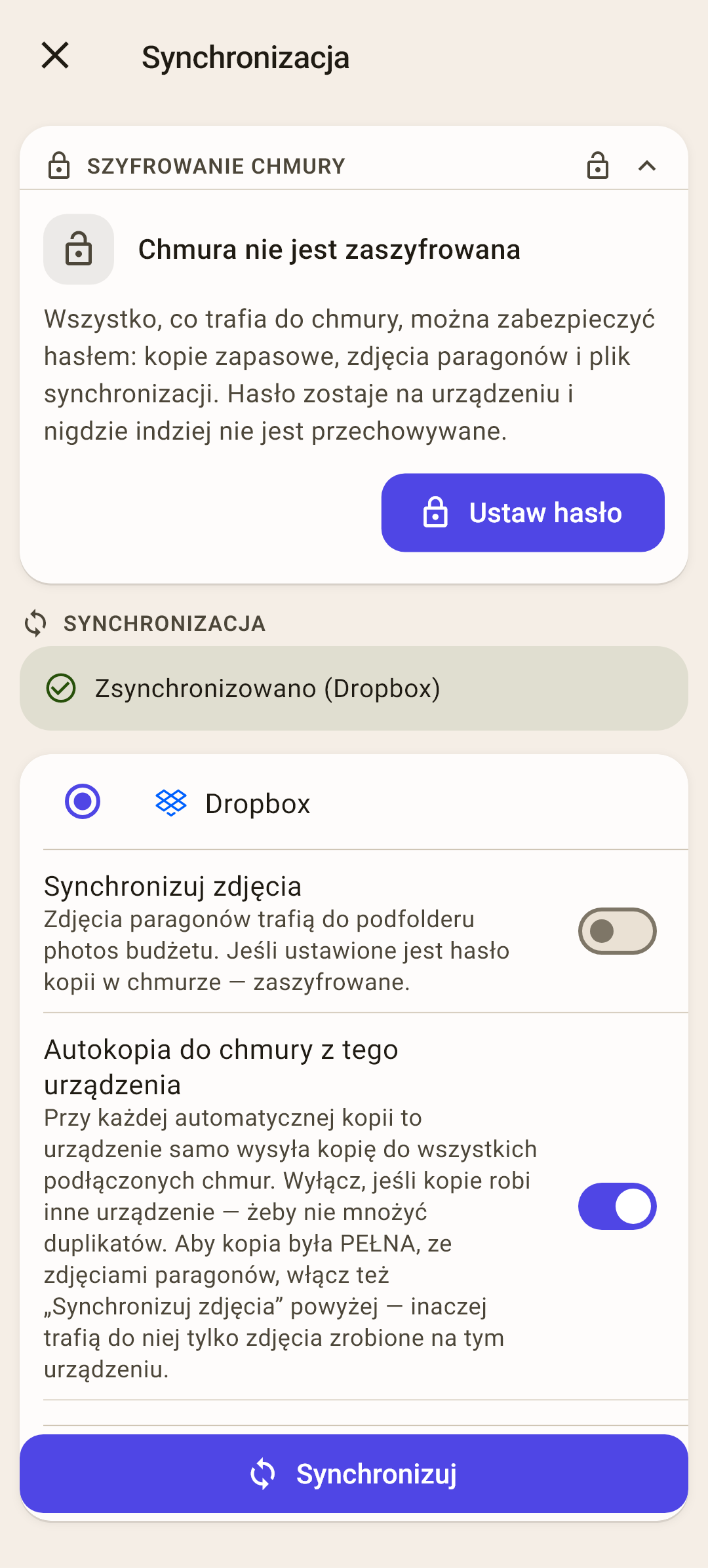
Szyfrowanie chmury — hasło na wszystko, co trafia do chmury. Opisane niżej.
Status — jak skończyła się ostatnia synchronizacja: „Zsynchronizowano (Dropbox)” na zielono, błąd na czerwono, z przyciskiem „Zgłoś błąd”.
Chmura — jeśli podłączonych jest kilka chmur, wybierz, z którą się synchronizować. Brak chmury — w tym miejscu jest napis „Brak podłączonych chmur…” z podpowiedzią, gdzie ją podłączyć.
Jak to działa
Wszystkie urządzenia synchronizują się przez JEDNĄ chmurę. Pozostałe podłączone chmury aplikacja też odświeża co kilka dni — na wypadek, gdyby główna stała się niedostępna.
Synchronizuj zdjęcia — zdjęcia paragonów i PDF trafiają do chmury, do folderu budżetu, i pojawiają się na innych urządzeniach. Zaraz po instalacji: wyłączone.
Jak to działa
Bez tego przełącznika transakcje przychodzą na drugie urządzenie ze znakiem zdjęcia, ale samego obrazka nie ma. Każde zdjęcie zajmuje miejsce w chmurze; jeśli oglądasz paragony tylko na telefonie, którym je zrobiłeś, włączać nie trzeba. Przy ustawionym haśle zdjęcia są wysyłane zaszyfrowane.
Autokopia do chmury z tego urządzenia — każda automatyczna kopia budżetu trafia też do chmury. Zaraz po instalacji: włączone.
Jak to działa
Jeśli budżet prowadzą dwa urządzenia, oba robią kopie w chmurze — i wychodzą duplikaty. Zostaw przełącznik włączony na jednym urządzeniu, a na pozostałych wyłącz. Żeby kopia w chmurze miała wszystkie zdjęcia paragonów, włącz też „Synchronizuj zdjęcia”: inaczej do kopii trafią tylko zdjęcia zrobione na tym urządzeniu.
Synchronizuj — synchronizuj teraz. Zwykle nie trzeba go naciskać — aplikacja robi to sama, zobacz niżej.
Kiedy aplikacja synchronizuje się sama
Przy każdym otwarciu — kilka sekund po powrocie do aplikacji. Dlatego ręcznie synchronizację uruchamia się prawie nigdy.
Nie przy minimalizowaniu — Android nie pozwala aplikacji pracować dalej po zminimalizowaniu. Zmiany zrobione przed zminimalizowaniem pójdą przy następnym otwarciu. Chcesz wysłać je od razu? Naciśnij ikonę synchronizacji na ekranie „Przegląd”.
Ikona na ekranie „Przegląd” — w prawym górnym rogu. Liczba na niej to ile zmian jeszcze nie wysłano do chmury. Dotknięcie synchronizuje teraz.
Jak to działa
Po każdej synchronizacji ikona świeci przez 15 sekund: na zielono (wyszło) albo na czerwono (nie wyszło). Jedna porażka to zwykle sieć: metro, działka. Jeśli cztery synchronizacje z rzędu się nie udadzą, ikona zostaje czerwona aż do następnej udanej — to znaczy, że coś się zepsuło, i warto otworzyć ten ekran. Przytrzymaj ikonę, by zobaczyć tekst błędu.
O automatycznej synchronizacji aplikacja milczy. Komunikat „Zsynchronizowano” pojawia się tylko wtedy, gdy synchronizację uruchomiłeś sam.
Jeśli coś poszło nie tak
Na ekranie „Synchronizacja” pojawia się karta: co się stało i co zrobić. Oto rodzaje.
„Ten budżet już jest w chmurze” — z przyciskami „Z chmury” i „Scal” pod kartą.
Co się stało. Podłączyłeś chmurę, a w niej już jest budżet o tej samej nazwie co budżet na tym urządzeniu — i oba mają już dane. Zwykle to drugi telefon: ktoś najpierw dodał na nim konta albo kilka zakupów, a dopiero potem podłączył chmurę pierwszego telefonu. Aplikacja nie wie, czy to jeden budżet, czy dwa różne o tej samej nazwie, więc niczego nie rusza i czeka na Twoją odpowiedź. Pyta raz — przy pierwszej synchronizacji tego budżetu.
Co wybrać:
To drugie urządzenie tego samego budżetu — naciśnij „Z chmury”, potem „Wczytaj”. To urządzenie dostanie cały budżet z chmury, a to, co wpisałeś tutaj, przepadnie — wpisz to ponownie. To odpowiedź potrzebna najczęściej.
Naprawdę prowadziłeś jeden budżet osobno na dwóch urządzeniach i chcesz połączyć wszystko razem — naciśnij „Scal”. Wszystko się zsumuje: to, co wpisałeś tutaj, i to, co jest w chmurze. Ale konta i kategorie, które tworzyłeś na każdym urządzeniu osobno, staną obok siebie — dwa „Konto osobiste”, dwóch odbiorców „Kawiarnia na rogu” — i zbędne trzeba będzie uprzątnąć ręcznie.
To dwa różne budżety, które po prostu mają tę samą nazwę — na przykład Twój i żony, oba „Mój budżet”. Nie naciskaj żadnego przycisku. Zmień nazwę budżetu na tym urządzeniu: dotknij nazwy budżetu w nagłówku ekranu „Przegląd” → „⋮” obok tego budżetu → „Zmień nazwę”. Z nową nazwą dostanie własny folder w chmurze i będzie się synchronizował osobno.
Nie jesteś pewien? Najpierw zrób kopię: „Kopie zapasowe” → „Utwórz kopię teraz” → „Urządzenie”. Jeśli wybór okaże się błędny, możesz do niej wrócić.
„Chmura jest chroniona hasłem” — dane w chmurze są zaszyfrowane hasłem ustawionym na innym urządzeniu, a tutaj go nie ma albo jest inne. Dane są całe. „Wpisz hasło” — wpisz to samo hasło, a synchronizacja ruszy dalej.
Jak to działa
„Hasło utracone” to ostateczność: plik w chmurze zostanie zastąpiony danymi tego urządzenia, a szyfrowanie zdjęte. Dane innych urządzeń nie przepadną — ich zmiany wrócą przy ich następnej synchronizacji. Przed zamianą aplikacja robi kopie i zachowuje obok nich stary zaszyfrowany plik — na wypadek, gdyby hasło się przypomniało.
„Chmura nie jest zaszyfrowana” — na tym urządzeniu ustawiono hasło, ale dane w chmurze są otwarte: szyfrowanie zdjęto na innym urządzeniu. Decydujesz Ty: „Zaszyfruj chmurę” — wtedy inne urządzenia będą musiały wpisać to samo hasło — albo „Usuń hasło tutaj”.
„Plik synchronizacji w chmurze jest nieczytelny” — plik w chmurze jest uszkodzony i sam się nie naprawi. „Napraw chmurę” robi świeże kopie budżetu i nadpisuje plik w chmurze danymi tego urządzenia.
Jak to działa
Zmiany z innego urządzenia, które jeszcze tu nie dotarły, zostają tylko w uszkodzonym pliku — jego kopia jest zapisywana obok kopii zapasowych. Jeśli drugie urządzenie działa, przywiezie swoje dane przy następnej synchronizacji.
„Zdjęcia z chmury nie zostały odszyfrowane: N” — dane przyszły, a zdjęcia nie: są zaszyfrowane hasłem, którego tu nie ma albo które jest inne. Ustaw to samo hasło co na drugim urządzeniu — zdjęcia przyjdą przy następnej synchronizacji.
„Konflikt” — ten sam zapis zmieniono na dwóch urządzeniach. Karta pokazuje, czym różnią się wersje: „Zostaw” zachowuje wersję tego urządzenia, „Weź” bierze wersję z chmury.
Szyfrowanie chmury: hasło
Blok „Szyfrowanie chmury” stoi pierwszy na ekranach „Autoryzacja”, „Synchronizacja” i „Kopie zapasowe”. To jedno i to samo hasło.
Co zamyka — wszystko, co trafia do chmury: kopie zapasowe, zdjęcia paragonów i plik synchronizacji. Szyfrowanie to AES-256. Bez hasła te pliki może przeczytać każdy, kto ma dostęp do folderu w chmurze.
Jak ustawić — naciśnij „Ustaw hasło”.
Krok po kroku
Otworzy się okno „Hasło szyfrowania”.
Wpisz hasło w „Hasło” i jeszcze raz w „Powtórz hasło” — co najmniej 4 znaki.
Zaznacz „Hasło jest zapisane w bezpiecznym miejscu” — bez tego „Zapisz” nie da się nacisnąć.
„Zapisz”. Blok zmieni się w „Chmura jest chroniona hasłem”.
Na innych urządzeniach — ustaw to samo hasło. Hasło się nie synchronizuje i nie trafia ani do chmury, ani do twórcy — żyje tylko na urządzeniu. Przy różnych hasłach synchronizacja zatrzymuje się z kartą „Chmura jest chroniona hasłem”.
Zapomnisz hasło — kopii w chmurze nie odzyska nikt. Ani Ty, ani twórca, żadnym sposobem. Zapisz je tam, gdzie trzymasz inne ważne hasła.
Zmień albo usuń — w bloku naciśnij „Edytuj” — „Zmień hasło” albo „Wyłącz szyfrowanie”. Zmieniaj hasło na wszystkich urządzeniach: jeśli któreś zachowa stare, przestanie czytać chmurę.
Kopie w telefonie nie są szyfrowane — leżą obok samej bazy danych budżetu, a ta jest otwarta. Dlatego przy ustawionym haśle kopie „Urządzenie” na liście mają etykietę „Bez szyfrowania” — żebyś nie myślał, że wszystko jest zamknięte.
Kopie zapasowe
Kopia to cały budżet w jakimś momencie: konta, kategorie, transakcje, cele, płatności zaplanowane i zdjęcia. Aplikacja robi kopie sama; przychodzisz tu, gdy trzeba wrócić.
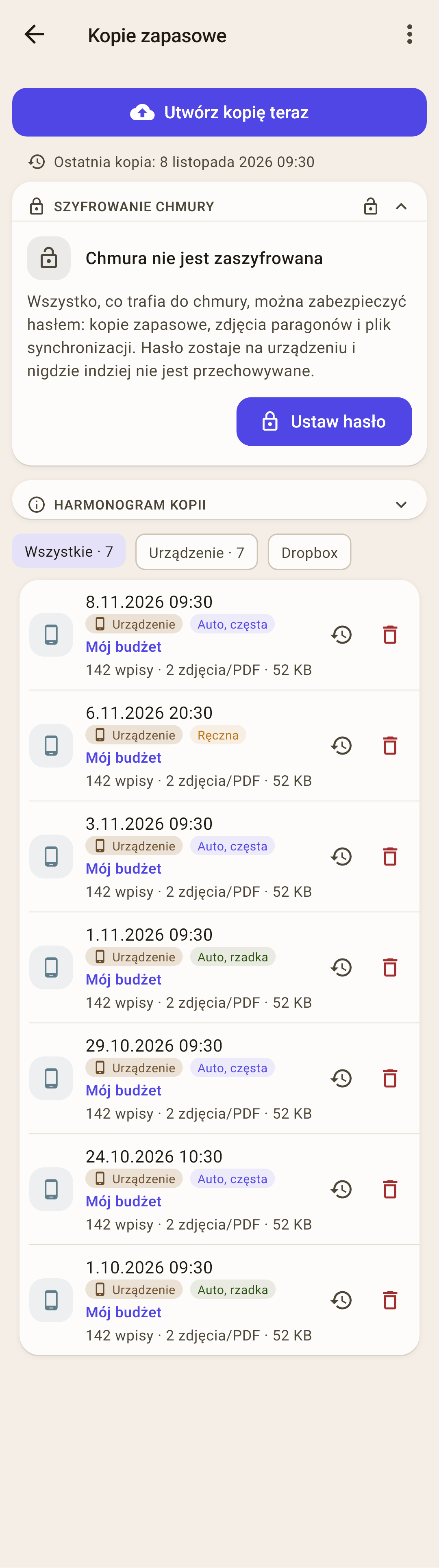
Utwórz kopię teraz — kopia w tej chwili, na przykład przed importem albo dużym porządkowaniem. Aplikacja zapyta „Gdzie zapisać kopię?” — zrzut niżej.
„Ostatnia kopia: …” — kiedy zrobiono najświeższą kopię tego budżetu. Jeśli dawno, linijka zrobi się żółta.
Szyfrowanie chmury — to samo hasło co w „Synchronizacja” — wyżej.
Harmonogram kopii — jak często aplikacja robi kopie i ile przechowuje. Dotknij, by rozwinąć — niżej.
Filtry — „Wszystkie”, „Urządzenie” i chip na każdą podłączoną chmurę. Liczba to ile tam jest kopii. Brak podłączonych chmur — brak filtrów: nie ma czego filtrować.
Kopia — data i godzina, gdzie leży, jakiego rodzaju i czyj to budżet.
Jak to działa
Pod datą — gdzie leży („Urządzenie”, „Dropbox”…) i jej rodzaj: „Auto, częsta”, „Auto, rzadka” albo „Ręczna”. Niżej — nazwa budżetu, ile w kopii jest wpisów, zdjęć i PDF, oraz rozmiar pliku.
Ikona zegara ze strzałką — przywróć budżet do tej kopii. Kosz — usuń kopię (aplikacja dopyta).
Menu „⋮” — „Przywróć z pliku”, „Czytelna kopia”, „Wskazówki” — niżej.
Jak przywrócić budżet do kopii
Znajdź kopię z potrzebnego dnia. Nie wiesz, którą? Weź ostatnią przed tym, jak coś poszło nie tak.
Naciśnij ikonę zegara ze strzałką w jej wierszu.
Okno „Przywrócić dane?”: „Dane zostaną przywrócone z … Obecne dane zostaną zastąpione.” — naciśnij „Przywróć”.
Na dole pojawi się „Przywrócono z …”. Budżet jest teraz taki, jaki był w chwili kopii.
Jeśli podłączona jest chmura, samo przywrócenie nie wystarczy.
Kopię przywraca się, żeby pozbyć się niedawnych zmian: usunąłeś nie to konto, zaimportowałeś nie ten plik. Ale przywrócenie zmienia budżet tylko na tym telefonie. W chmurze wciąż leży budżet z tymi właśnie zmianami, a przy synchronizacji aplikacja łączy telefon z chmurą, i wygrywa świeższa zmiana. Naciśniesz „Synchronizuj” — i wszystko, czego się pozbywałeś, wróci z chmury w pół minuty.
Żeby cofnięcie się utrzymało, chmurę trzeba zastąpić przywróconym budżetem. Jak — niżej.
Cofnij także chmurę
Budżet jest na jednym telefonie — wystarczą te kroki. Kolejność ma znaczenie.
Przywróć kopię — kroki wyżej. Potem nie naciskaj „Synchronizuj”.
Wyjdź z aplikacji przyciskiem ekranu głównego. Dopóki aplikacja jest zminimalizowana, nie synchronizuje się.
Usuń plik synchronizacji w chmurze. Otwórz chmurę w przeglądarce: folder „My budget” → folder z nazwą budżetu → plik
ynab_budget_sync.json. Usuń tylko jego — folderów kopii i zdjęć nie ruszaj. W Dropbox folder „My budget” jest w „Aplikacje” → „My Budget Envelopes”.Wróć do aplikacji. Po kilku sekundach sama się zsynchronizuje, nie znajdzie pliku w chmurze i położy tam przywrócony budżet. Ekran „Synchronizacja” powinien powiedzieć „Zsynchronizowano”.
Dlaczego najpierw przywrócić, a potem usunąć plik
Przy każdym powrocie do aplikacji synchronizuje się ona po kilku sekundach. Usuniesz plik najpierw — a po powrocie z przeglądarki aplikacja od razu położy do chmury bieżący budżet, wciąż z tymi zmianami. Wtedy trzeba będzie zaczynać od nowa.
Jeśli budżet prowadzi kilka urządzeń
Drugi telefon i komputer też mają te zmiany. Przy swojej synchronizacji położyłyby je z powrotem do chmury, a stamtąd — z powrotem do Ciebie. Dlatego każde inne urządzenie musi zapomnieć swoje dane i wziąć budżet z chmury od nowa — zanim zdąży się zsynchronizować.
Cofnij budżet i chmurę na jednym urządzeniu — kroki wyżej.
Na drugim telefonie włącz tryb samolotowy i dopiero potem otwórz aplikację: bez sieci się nie synchronizuje.
„Ustawienia” → „O aplikacji” → „Zresetuj wszystkie dane”.
Wyłącz tryb samolotowy. Aplikacja się zsynchronizuje i wczyta z chmury już cofnięty budżet.
Na komputerze — tak samo: odłącz internet przed uruchomieniem programu, zresetuj dane w ustawieniach, podłącz z powrotem. Zmiany na tych urządzeniach, które jeszcze nie dotarły do chmury, przepadną razem z resetem.
Harmonogram kopii
Aplikacja sama robi kopię, gdy przychodzi jej czas — przy otwarciu aplikacji i przy przełączeniu na inny budżet. Każdy budżet ma własny harmonogram. Kopie są dwóch rodzajów: częste — żeby wrócić o kilka dni, i rzadkie — żeby wrócić o miesiące.
 Otwórz zrzut ekranu w pełnym rozmiarze ↗
Domyślne — częste kopie co 5 dni, przechowywanych jest ostatnich 7 — to około 35 dni wstecz; rzadkie — raz w miesiącu, przechowywanych 12 — do roku wstecz.
Własne — częste — codziennie albo co 2, 3, 5, 7 dni, przechowywać 3, 5, 7, 10, 14 albo 30; rzadkie — raz w miesiącu albo raz na kwartał, przechowywać 3, 4, 6, 12 albo 24 — albo „Nie rób”.
„Jak daleko wstecz” — aplikacja liczy, o ile dni i miesięcy można wrócić przy wybranym harmonogramie.
Ostrzeżenia — jeśli częste kopie kończą się, zanim zacznie się rzadka, aplikacja pokaże „Od … do … dni wstecz kopii może nie być” z przyciskami, które zamykają lukę. Wybierzesz „Nie rób” dla rzadkich — ostrzeże, że kopii starszych niż kilka dni nie będzie.
Stare kopie są usuwane — jeśli zmniejszysz, ile przechowywać, zbędne kopie zostaną usunięte przy najbliższej automatycznej kopii — i w telefonie, i w chmurze. Dlatego „Zapisz” najpierw pyta: ile zostanie usuniętych i data najstarszej.
Kopie ręczne — przechowywane bez limitu: harmonogram ich nie rusza. Harmonogram dotyczy tego urządzenia i się nie synchronizuje.
Automatyczna kopia nie udała się dwa razy z rzędu — na ekranie „Przegląd” pojawi się ostrzeżenie „Automatyczna kopia się nie tworzy” z powodem (na przykład brak miejsca) i przyciskiem „Zrób kopię”.
„Gdzie zapisać kopię?”
O to pyta „Utwórz kopię teraz”.
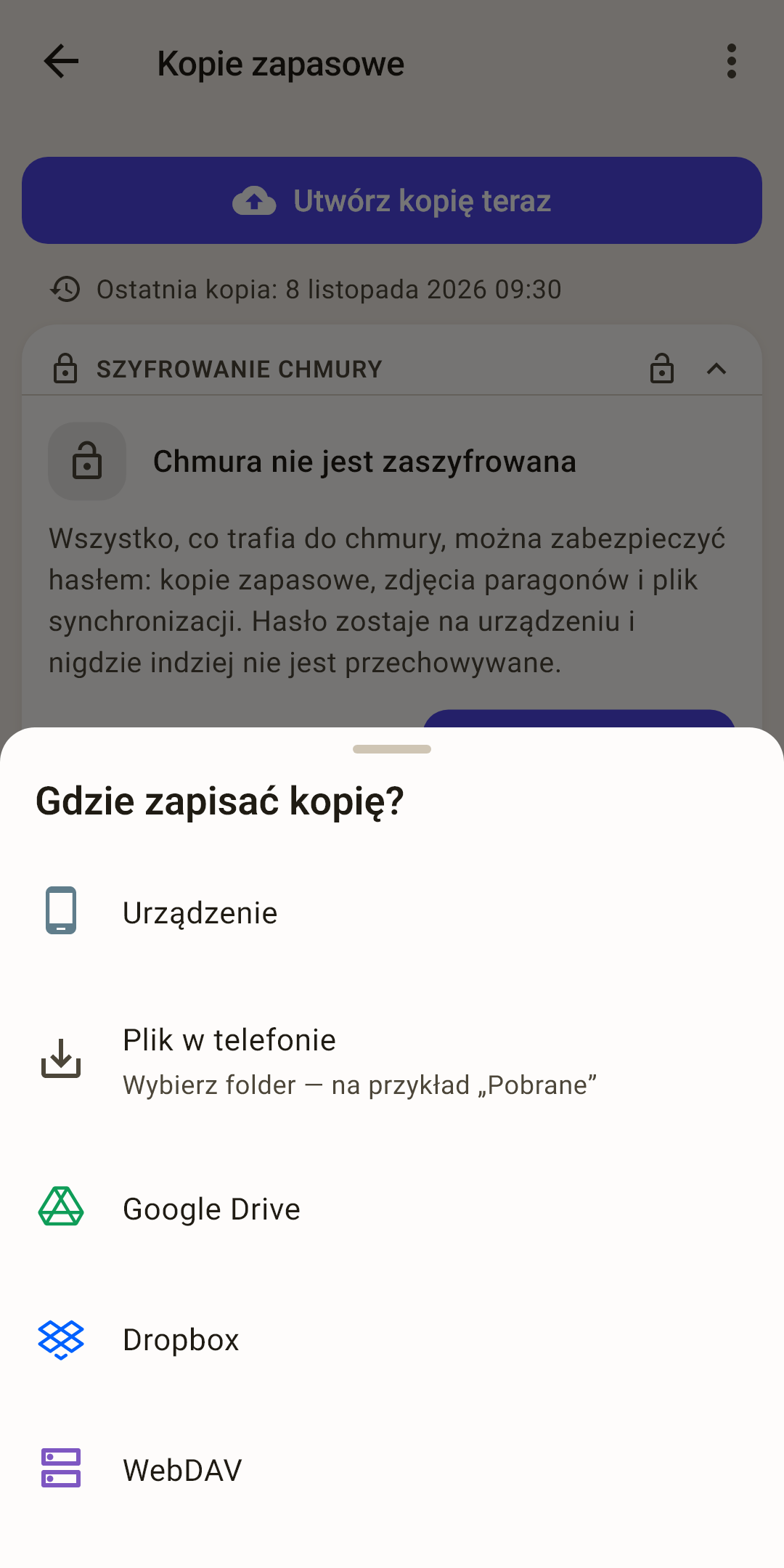
Urządzenie — do folderu kopii aplikacji. Kopia pojawi się na liście.
Plik w telefonie — wybierz folder — na przykład „Pobrane” — i zapisz kopię jako plik. Możesz wysłać go sobie albo przenieść na komputer. Przy ustawionym haśle plik jest zaszyfrowany.
Google Drive, Dropbox, WebDAV — kopia idzie prosto do chmury. Chmura niepodłączona? Aplikacja powie, gdzie ją podłączyć.
Menu „⋮”
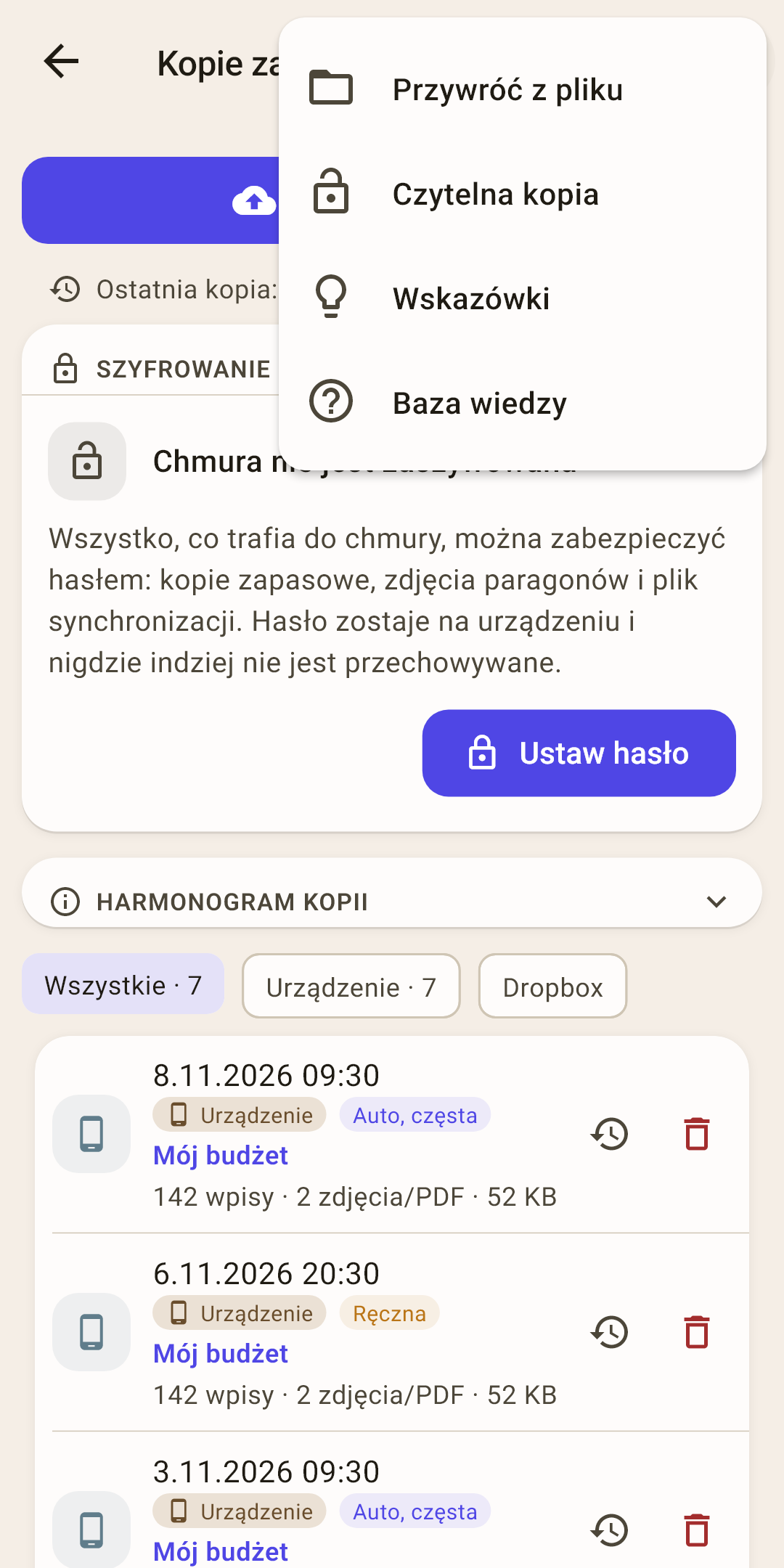
Przywróć z pliku
przywróć budżet z pliku kopii, którego nie ma na liście: pobranego z chmury, wysłanego sobie, zapisanego w „Pobrane”.
Jak to działa
Pasuje kopia (.y4zip), „Czytelna kopia”, a nawet plik synchronizacji ynab_budget_sync.json pobrany z chmury przez przeglądarkę. Jeśli plik jest zaszyfrowany, aplikacja zapyta o hasło. Jeśli kopia jest z innego budżetu (ani jednego wspólnego konta), aplikacja dopyta: „To chyba inny budżet”. Plik YNAB 4 tu nie pasuje — przenosi się go przez „Import z YNAB” w ustawieniach.
Czytelna kopia
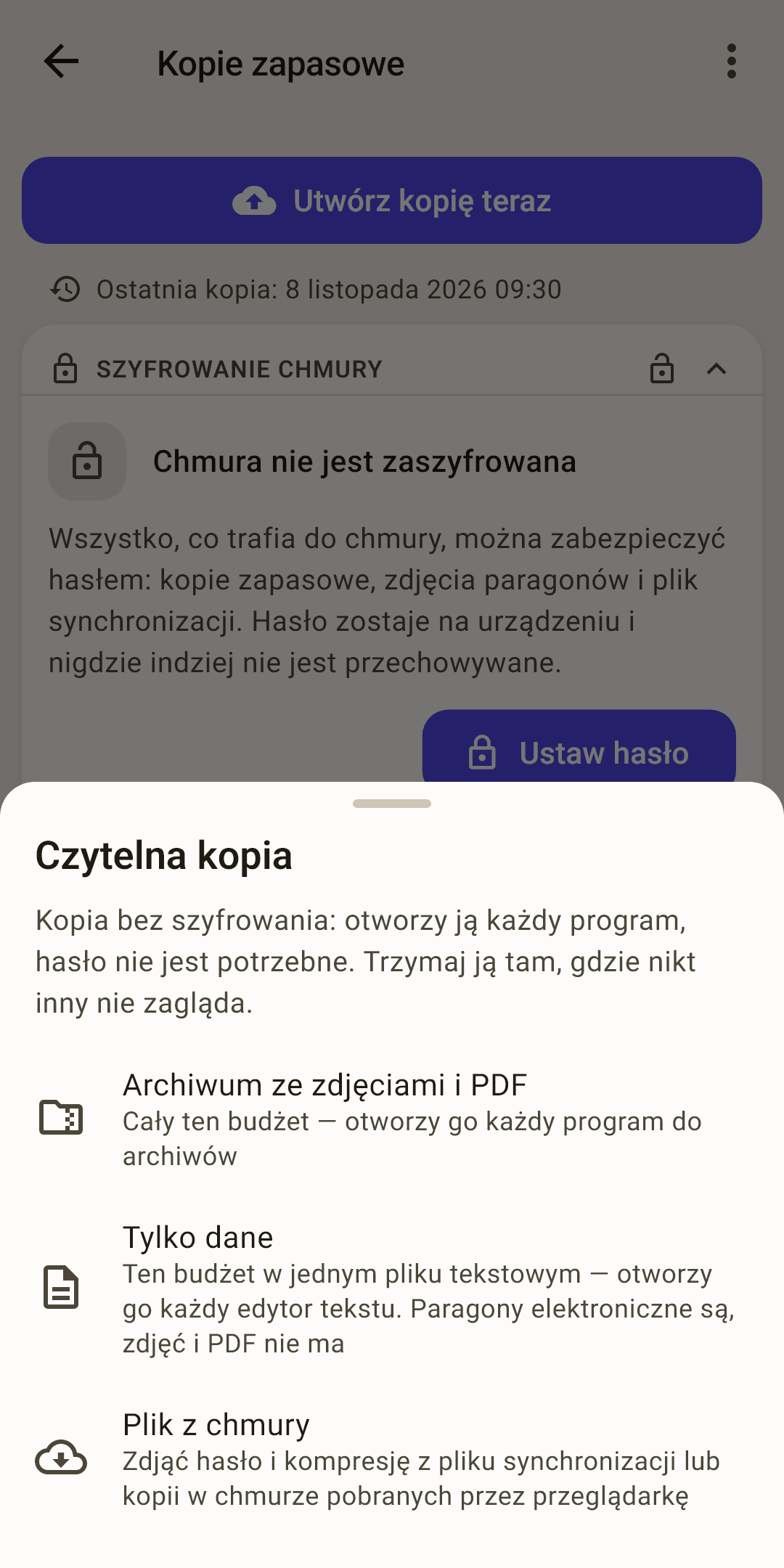
Twoje dane jako plik, który otworzy każdy program, bez hasła. Trzymaj go tam, gdzie obcy nie zaglądają.
Jak to działa
Trzy warianty:
Archiwum ze zdjęciami i PDF — ten budżet w całości; otworzy go każdy archiwizator.
Tylko dane — ten budżet jako jeden plik tekstowy; otworzy go każdy edytor tekstu. Paragony elektroniczne są, zdjęć i PDF nie ma.
Plik z chmury — zdejmij hasło i kompresję z pliku synchronizacji albo kopii w chmurze, pobranych z chmury przez przeglądarkę.
To droga do Twoich danych z pominięciem aplikacji: nawet bez aplikacji budżet zostaje Twój.
Wskazówki
wskazówki tego ekranu listą.
Baza wiedzy
Ten artykuł na stronie: otworzy się w przeglądarce, w języku aplikacji.
Wczytaj budżet z chmury
Nowy telefon, ponowna instalacja albo drugie urządzenie. Budżet leży w chmurze pod swoją nazwą; ten ekran go znajduje i wczytuje tutaj. Wariant „Mam już budżet” w kreatorze pierwszego uruchomienia otwiera ten sam ekran.
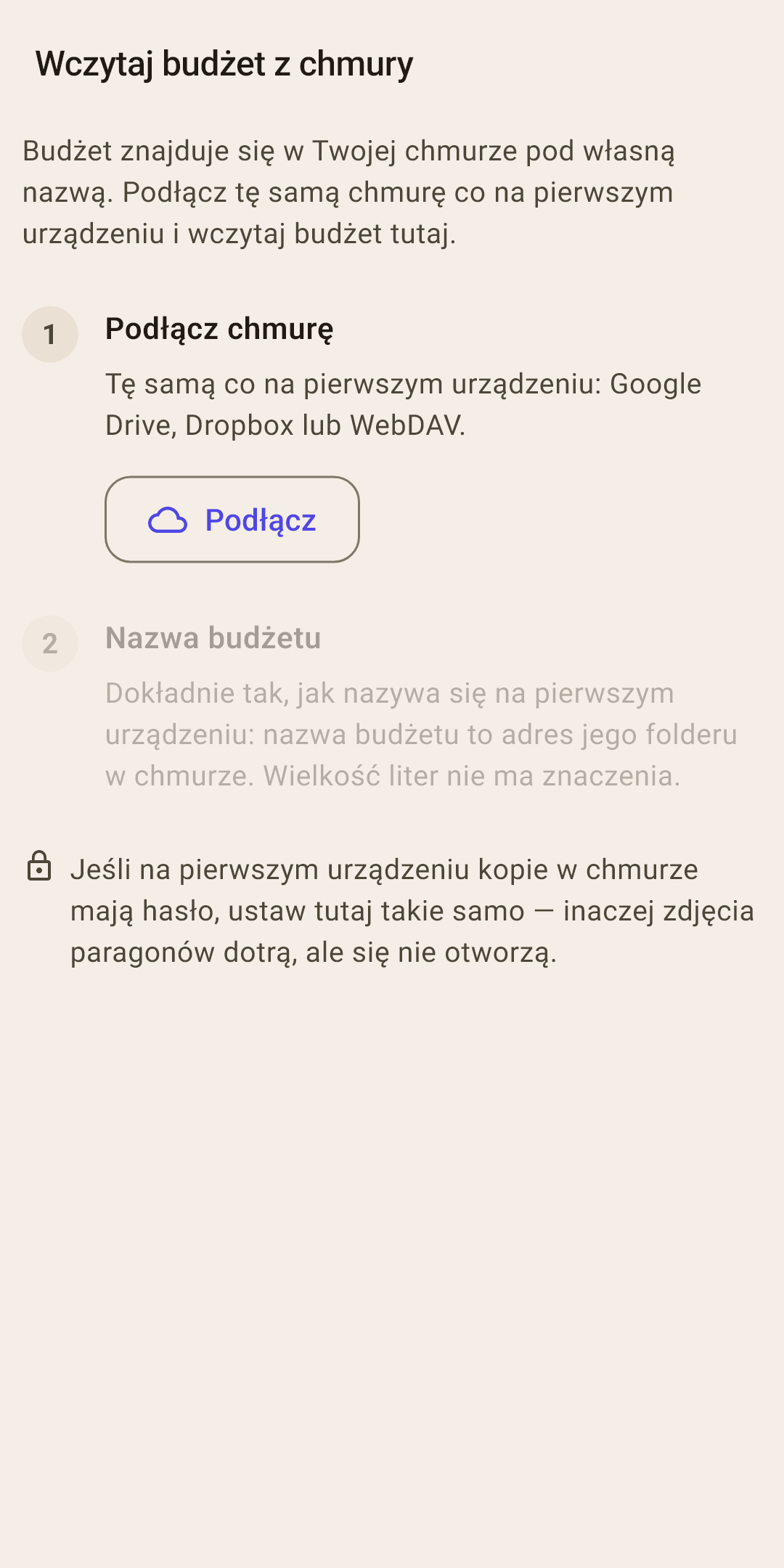
Podłącz chmurę — tak samo jak na pierwszym urządzeniu: ten sam Google Drive, Dropbox albo WebDAV i to samo konto.
Wybierz budżet — aplikacja pokaże budżety w chmurze z datą ich ostatniej synchronizacji. Dotknij swojego i „Wczytaj budżet”.
Jak to działa
Nie ma listy albo nie ma na niej Twojego budżetu? Naciśnij „Wpisz nazwę ręcznie” i wpisz nazwę dokładnie tak, jak nazywa się na pierwszym urządzeniu: nazwa budżetu to adres jego folderu w chmurze. Wielkość liter nie ma znaczenia. Nazwa jest widoczna w nagłówku ekranu „Przegląd” na pierwszym urządzeniu.
Jeśli na tym urządzeniu są już dane, aplikacja dopyta: „Zastąpić dane kopią z chmury?”: wszystko, czego nie ma w chmurze, przepadnie.
Hasło — jeśli na pierwszym urządzeniu ustawiono hasło, ustaw tutaj takie samo. Bez niego synchronizacja się zatrzyma, a zdjęcia paragonów dotrą, ale się nie otworzą.
Przesyłanie lokalne: bez chmury
Przenieś budżet między własnymi urządzeniami bezpośrednio — plikiem albo przez Wi-Fi. Bez internetu i bez kont. To jednorazowe przeniesienie, a nie stała synchronizacja.
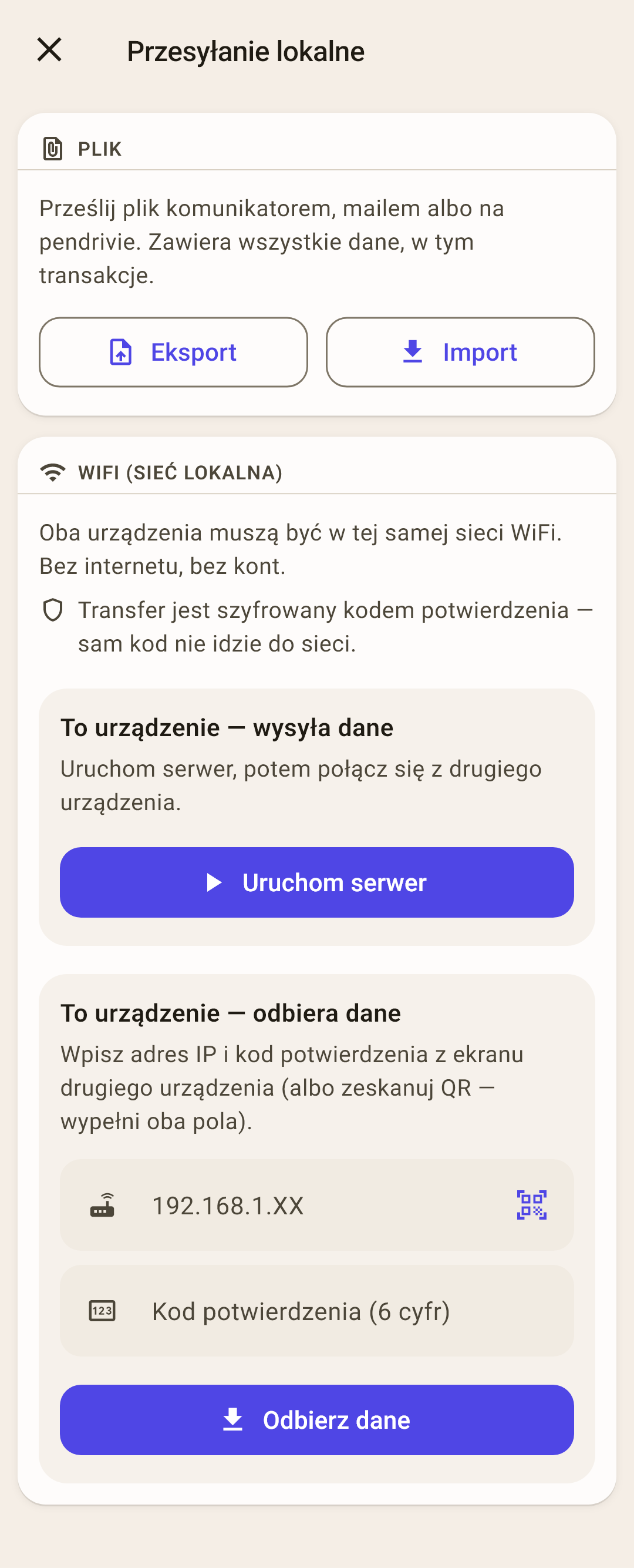
Plik — „Eksport” — dane budżetu jako plik: wyślij go komunikatorem, mailem albo na pendrivie. Na drugim urządzeniu — „Import” i wybierz ten plik.
Jak to działa
Import łączy dane z pliku z tym, co już jest, a jeśli ten sam zapis się różni, bierze wersję z pliku. Zdjęcia do pliku nie trafiają. Żeby przenieść wszystko ze zdjęciami — Wi-Fi albo kopia zapasowa („Archiwum ze zdjęciami i PDF”).
WiFi (sieć lokalna) — oba urządzenia w tej samej sieci Wi-Fi. Jedno wysyła dane, drugie je odbiera i przy „Scal” odsyła swoje zmiany. Zdjęcia też jadą.
Jak to działa
Na urządzeniu wysyłającym: „Uruchom serwer”. Pojawi się kod QR i 6-cyfrowy kod potwierdzenia.
Na odbierającym: „Zeskanuj QR” — kod wypełni oba pola. Albo wpisz adres IP i kod ręcznie.
„Odbierz dane”. Aplikacja zapyta „Jak zastosować dane?”: „Scal” — jak zwykła synchronizacja w obie strony: zmiany tego urządzenia też trafią do wysyłającego, nic nie przepada; „Zastąp całkowicie” — ten budżet stanie się dokładną kopią wysyłającego, a wszystko niezsynchronizowane tutaj przepadnie. „Zastąp” — dla nowego urządzenia.
Na urządzeniu wysyłającym — „Zatrzymaj serwer”.
Transfer jest szyfrowany kodem potwierdzenia, a sam kod nigdy nie idzie przez sieć.