
Bu ekran ne için
Paranızın başına gelen her şeyi burada kaydedersiniz: bir alışveriş, bir maaş, bir karttan diğerine transfer. Ne kadar hızlı kaydederseniz bütçe o kadar dürüst olur — bu yüzden formun temelleri doğrudan kasada, birkaç dokunuşla yapılabilir.
Açın
Her sekmede “+ İşlem”. Bir hesap ya da kategori ekranından form onlar zaten doldurulmuş olarak açılır. Daha da hızlısı — ana ekranda bir widget.
En azı
Tutar, kategori ve hesap. Alıcı, not ve geri kalan her şey isteğe bağlıdır.
Yalnızca elle değil
“+”nın üstündeki kamera fişin QR kodunu, mikrofon da “Migros 1759 Market” gibi bir cümleyi okur. İki düğme de aynı formu, zaten doldurulmuş olarak açar.
Ekranda ne nerede
“+”ya dokunduktan hemen sonra form böyle görünür. Tutar tuş takımı hemen açılır: neredeyse her zaman tutarla başlarsınız. Tam ekran açmak için herhangi bir ekran görüntüsüne dokunun.
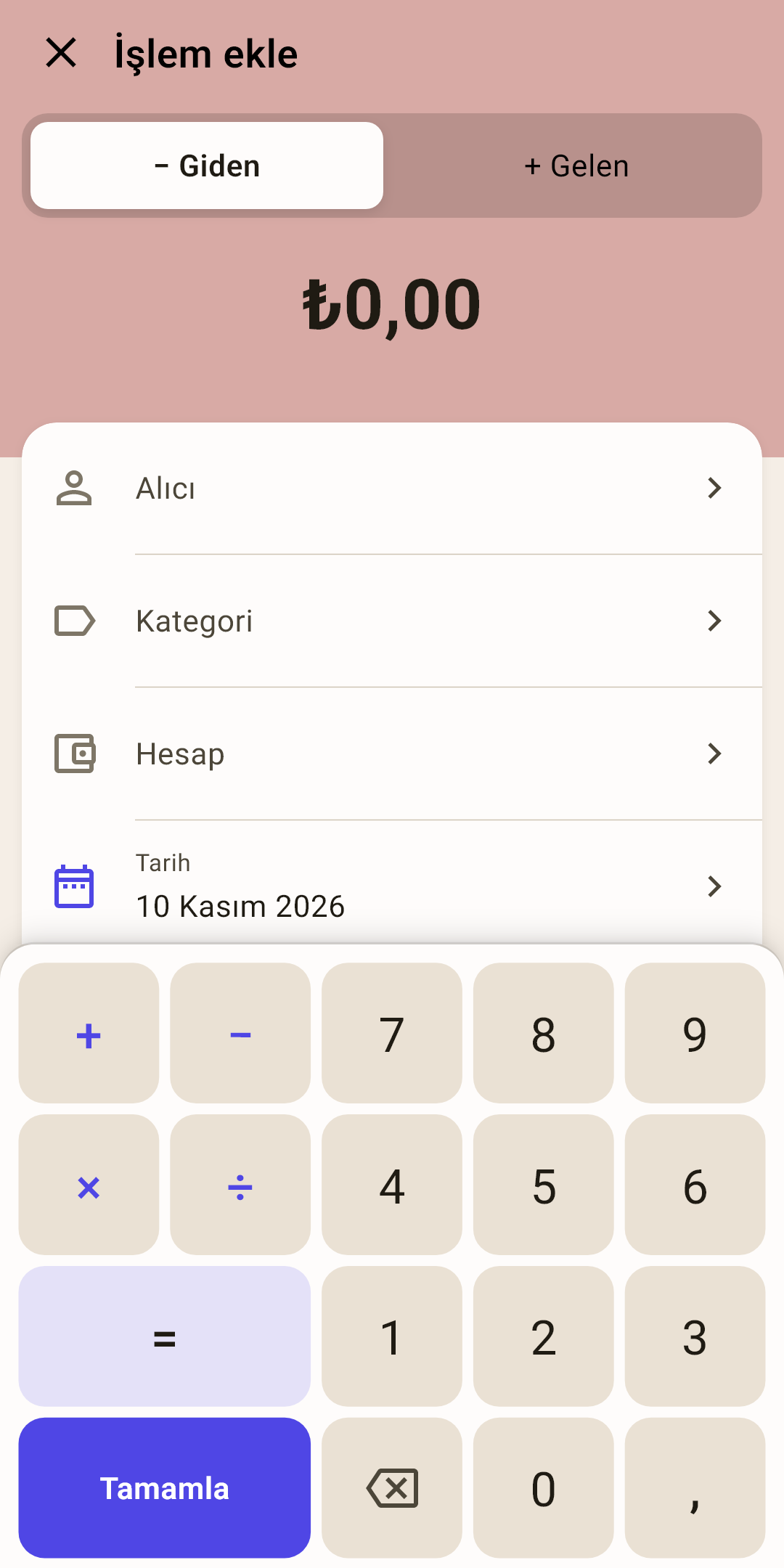
Kapat — çarpı. Bir şey yazılmışsa uygulama “Kaydetmeden çıkılsın mı?” diye sorar — “Kal” ya da “Kaydetme”.
“Giden” / “Gelen” — bir gider ya da bir gelir. Seçim tutarın işaretini ve başlığın rengini belirler: kırmızımsı — gider, yeşil — gelir, gri — transfer.
Nasıl çalışır
“Gelen”i ve bir alıcıyı seçin — uygulama bu ayın gelir kategorisini kendisi koyar: böylece maaş doğrudan “Bütçe” ekranındaki “dağıtılmadı”ya gider.
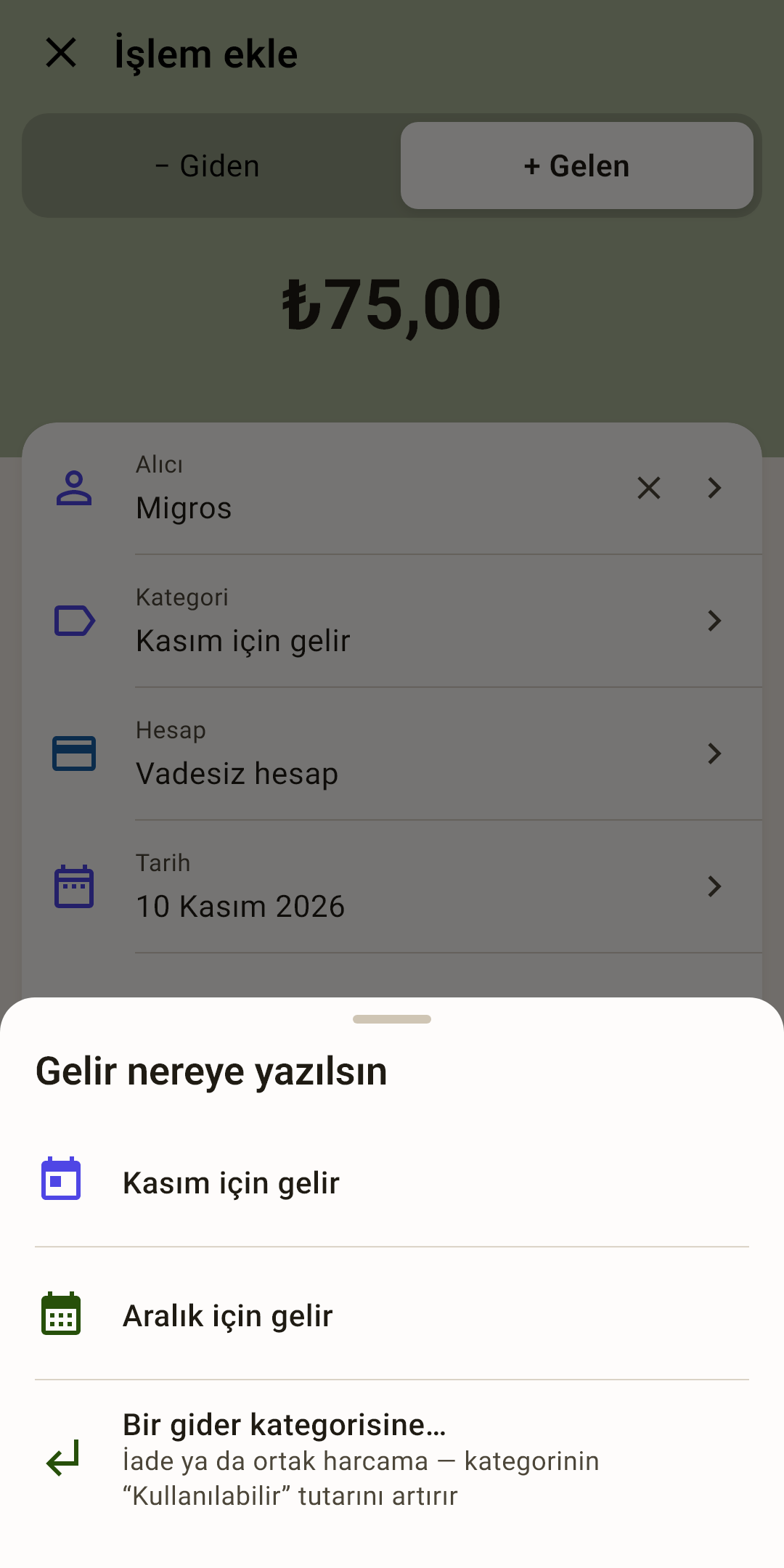
Gelir için “Kategori” alanına dokunun — “Gelir nereye yazılsın” sayfası açılır: “Kasım için gelir”, “Aralık için gelir” ya da “Bir gider kategorisine…” (bir iade, ortak bir alışverişteki payınız). Paranızın yaşı 30 güne ulaştığında maaş gelecek aya kaydedilir — neden ve neyin değiştiği “Özet” makalesinin “Paranın yaşı ayrıntılı” bölümünde.
Tutar — aşağıdaki tuş takımında yazılır. Tuş takımı gizliyse geri getirmek için tutara dokunun.
Alıcı — kime ödediğiniz ya da paranın kimden geldiği: “Migros”, “İşveren”. Kendi hesaplarınız arasındaki transferler de burada.
Nasıl çalışır
Daha önce kaydettiğiniz bir alıcıyı seçin — uygulama kategoriyi ve notu geçen seferki gibi doldurur. Yalnızca boş alanları doldurur: bir kategori seçtiyseniz o kalır. Yeni bir alıcı aramadan oluşturulur: adı yazın ve ““…” oluştur”u seçin. Alıcıyı işlemden kaldırmak için alanın sağındaki çarpıyı kullanın. Daha fazlası — aşağıda.
Kategori — paranın çıktığı zarf. O olmadan bir alışveriş “Bütçe” ekranındaki hiçbir satırı azaltmaz.
Hesap — paranın nereden çıktığı ya da nereye geldiği: vadesiz hesap, cüzdan, kredi kartı. Simge ve renk hesap listesindekiyle aynıdır.
Tarih — dokunmazsanız bugün. Bir takvim açmak için dokunun.
Nasıl çalışır
Bir aydan daha ileri bir tarih — uygulama tekrar sorar: “İşlem … tarihiyle kaydedilecek; bu bir aydan daha ileri. Kaydedilsin mi?”. Bu, yıldaki bir yazım hatasını yakalar.
Tutar tuş takımı — uygulamanın kendisine ait, hesap makineli. Aşağıda anlatılıyor.
Tutar tuş takımı
Telefonun normal klavyesi tutarlar için kullanışsızdır: küçük rakamlar, işlem yok, ondalık ayırıcı ikinci bir ekranda bir yerde. Formun kendi tuş takımı var — büyük ve hesap makineli.
Hesap yapar
İki kişilik bir fiş, bir kartta iki alışveriş — doğrudan alanda hesaplayın.
Nasıl çalışır
120 yazın, “+”ya dokunun, 35 yazın ve “=”ya dokunun — tutar 155 olur. “+”, “−”, “×” ve “÷” hepsi çalışır. Seçilen işlem, ikinci sayıyı yazarken vurgulu kalır.
Virgül ya da kuruş
Kesirli kısmın nasıl yazılacağı size kalmış.
Nasıl çalışır
Virgülle — hesap makinesi gibi: 12, virgül, 50, 12,50’dir. Kuruşları yazarken virgül tuşu vurguludur.
Kuruştan — kart terminali gibi: 1250, 12,50’dir. Tuş takımında virgül yerine bir “00” tuşu vardır: “3”, “00”, “00”, 300,00’dür.
“Ayarlar → Dil ve biçimler → Tutar girişi” içinde değiştirin. Kurulumdan hemen sonra: virgülle.
Silme
Son rakamı silmek için dokunun. Başlattığınız bir işlemle birlikte her şeyi birden silmek için basılı tutun.
“Tamamla”
Tuş takımını gizler, altındaki diğer alanları ve “Kaydet” düğmesini ortaya çıkarır. Sistemin Geri düğmesi de aynısını yapar.
Hangi el
Rakamlar başparmağınızın altında.
Nasıl çalışır
“Sağ el için” — rakamlar sağda, işlemler ve “Tamamla” solda (ekran görüntüsündeki gibi). “Sol el için” — tam tersi. “Ayarlar → Dil ve biçimler → Tutar tuş takımı”. Kurulumdan hemen sonra: sağ el için.
Alıcıyı ve kategoriyi seçmek
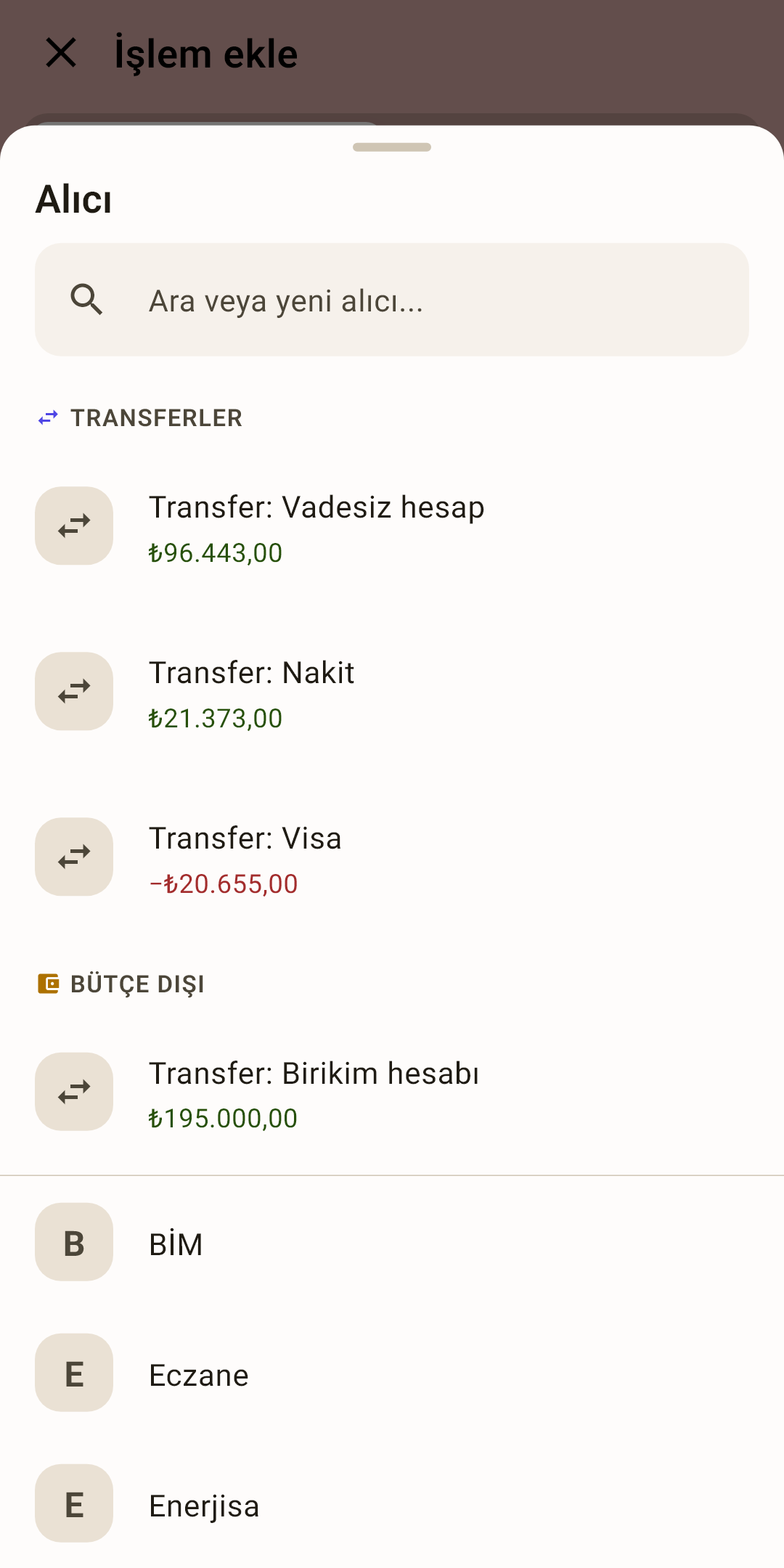
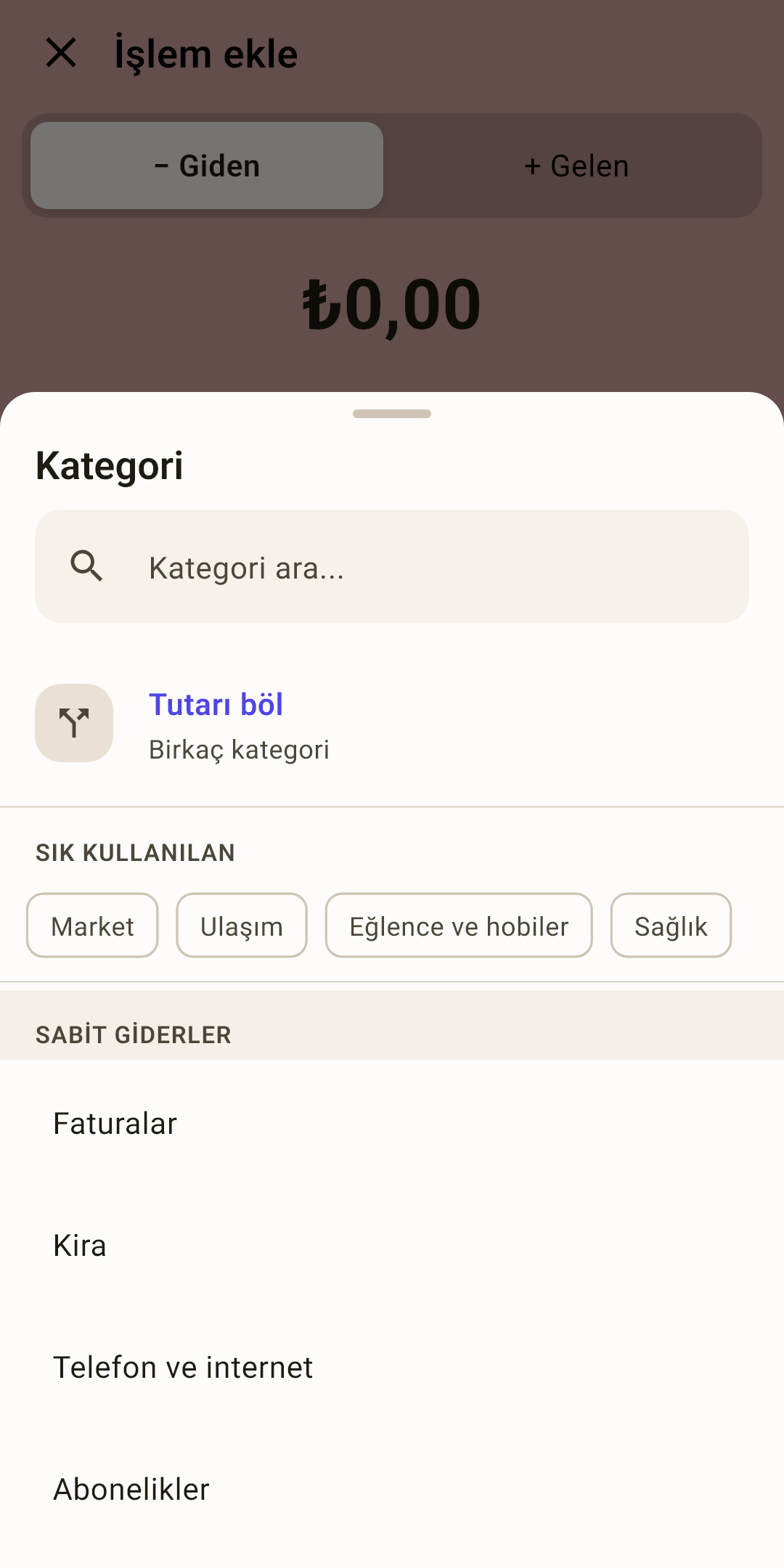
İki alan da ekranın altından bir liste açar. Üstte — arama: birkaç harf yazın, liste daralır.
 Ekran görüntüsünü tam boyutta aç ↗
 Ekran görüntüsünü tam boyutta aç ↗
Transferler — alıcı listesinde
Para kendi hesabınıza mı gitti? Onu “Transferler” bölümünde seçin: “Transfer: Visa”.
Nasıl çalışır
Hesap adının altında bakiyesi yazar, yanlışını seçmeyesiniz diye. Bütçe dışı hesaplar (birikim, mevduat) altta kendi bölümlerindedir. Transferin nasıl çalıştığı — aşağıda.
Yeni alıcı
Listede yok mu? Adı aramaya yazın ve ““…” oluştur”u seçin.
Nasıl çalışır
Alıcıları önceden ayarlamanız gerekmez: liste siz kaydettikçe kendiliğinden oluşur. Yeniden adlandırmak ya da silmek için — “Ayarlar → Alıcılar”.
“Sık kullanılan”
En sık seçtiğiniz kategorilerin çipleri. Tek dokunuş ve tamam.
Nasıl çalışır
Arama grup adını da anlar. Bulamıyor musunuz? ““…” kategorisini şu grupta oluştur”u seçin: yeni kategori “Bütçe” ekranında da hemen belirir.
“Tutarı böl”
Tek bir alışveriş — birkaç kategori. Aşağıda anlatılıyor.
Doldurulmuş bir işlem
“İşlemler” makalesindeki “Migros” alışverişi: bir etiket, bir e-fiş ve bir fotoğrafla. Tuş takımı gizli, “Ek bilgiler” açık — formun tüm alanları görünüyor.
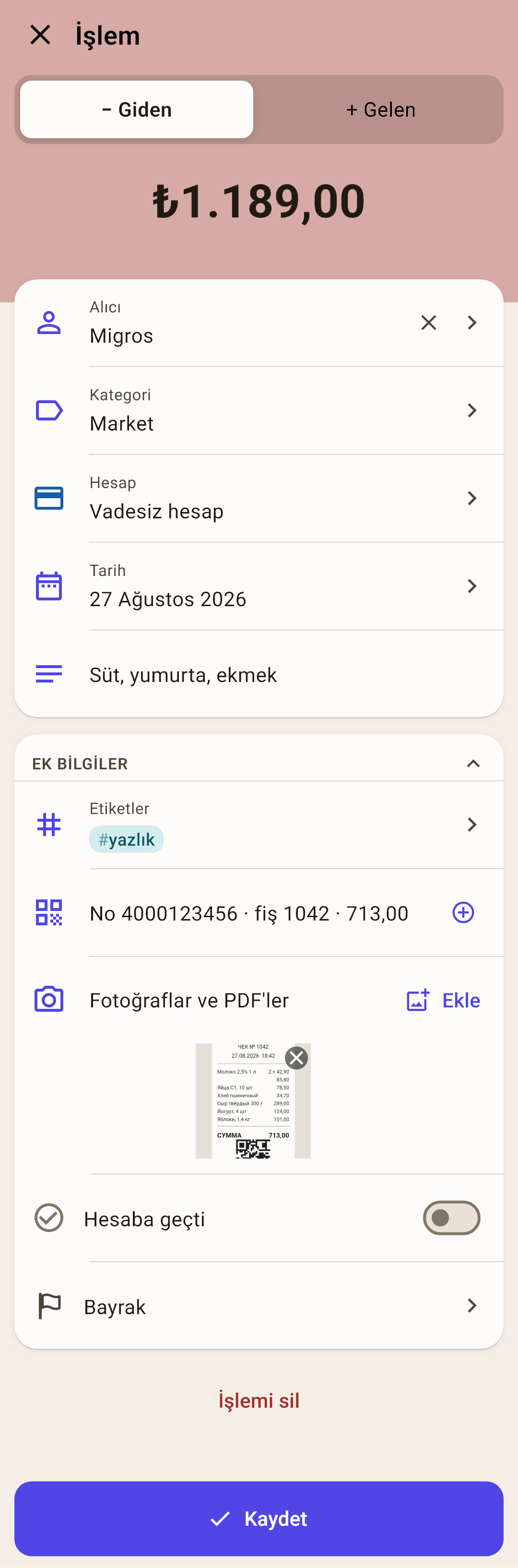
Not — ne aldığınız ya da neden: “Süt, yumurta, ekmek”. Akışta italik görünür ve aramayla bulunabilir.
Nasıl çalışır
Tutar zorunlu değildir: tutarsız bir kayıt, bir olay hakkında nottur. Örneğin: 85.000 km'de yağ değişti, yazlığın anahtarlarını Andrey'e verdik. Yine de hesap ve kategori gerekir. “Kaydet”e ilk dokunuşta uygulama “Bir tutar girin” der, ikincisinde “Bir tutar girin. Bir daha dokunursanız tutarsız kaydedilir” der, üçüncü dokunuş kaydı saklar.
Sonra onu “İşlemler” içindeki arama bulur: arama notun metninde de arar — örneğin yağ yazın.
“Ek bilgiler” — nadir kullanılan alanlar tek bir kartta. Kartı katlamak ya da açmak için başlığa dokunun.
Nasıl çalışır
Katlanmış kart tek bir satırdır, sağında içinde gizli alanların simgeleri vardır: etiket, fiş, fotoğraf, “Hesaba geçti”, bayrak. Doldurulmuş bir alan, katlanmış kartta bile her zaman görünür. Uygulama seçiminizi hatırlar. Kurulumdan hemen sonra: katlanmış.
Etiketler — kategorinin üstündeki işaretler: “#yazlık”, “#tatil”. Seçim sayfası — aşağıda.
E-fiş — fişteki kod ya da bağlantı. Sağdaki tarayıcı simgesi kamerayı bir QR koduna yöneltir, “+” başka bir fiş ekler.
Nasıl çalışır
Uygulama ülkenizin fişlerini tanıyorsa fişi formla karşılaştırır: henüz tutar yoksa doldurur, tutarlar farklıysa alanın altında bir satır gösterir ve “Düzelt”i önerir. Fiş tarihi asla değiştirmez. Fişler ve fotoğraflar hakkında daha fazlası — “İşlemler” makalesinde.
Fotoğraflar ve PDF’ler — “Ekle” — bir fişin fotoğrafını çekin, galeriden bir fotoğraf ya da bir PDF seçin. Küçük resimdeki çarpı onu kaldırır.
Nasıl çalışır
Abartmayın: her fotoğraf tüm yedeklere ve açıksa buluta gider. Daha fazlası — “İşlemler” makalesinde.
“Hesaba geçti” — işlem banka dökümünüzde göründüğünde işaretleyin. Akış satırındaki daire de aynısını yapar.
Nasıl çalışır
İşaret isteğe bağlıdır: bütçeyi etkilemez, yalnızca hesabı bankayla karşılaştırmaya yardım eder. Hiç kullanmadıysanız geçin — boş daireler sorun değildir.
Bayrak — renkli bir “sonra dön” işareti: kontrol etmek, bir iadeyi beklemek, konuşmak için. Akış satırında küçük bir bayrak belirir.
İşlemi sil — yalnızca zaten kaydedilmiş bir işlem için. Uygulama tekrar sorar.
“Kaydet” — kaydedin. Hesap ya da kategori olmadan uygulama kaydetmez ve neyi seçmeniz gerektiğini söyler. Sıfır tutara izin verilir: böyle bir kayıt akışta bir hatırlatma notu olur.
Kendi hesaplarınız arasında transfer
Nakit çektiniz, kredi kartını ödediniz, mevduata para aktardınız — bu harcama değil, paranın yer değiştirmesidir. Böyle işlemleri transfer olarak kaydedin, yoksa bütçe onları gider sayar.
 Ekran görüntüsünü tam boyutta aç ↗
 Ekran görüntüsünü tam boyutta aç ↗
Nereye — “Alıcı” alanında
“Transferler” bölümünde bir hesap seçin. Formun başlığı griye döner.
Nasıl çalışır
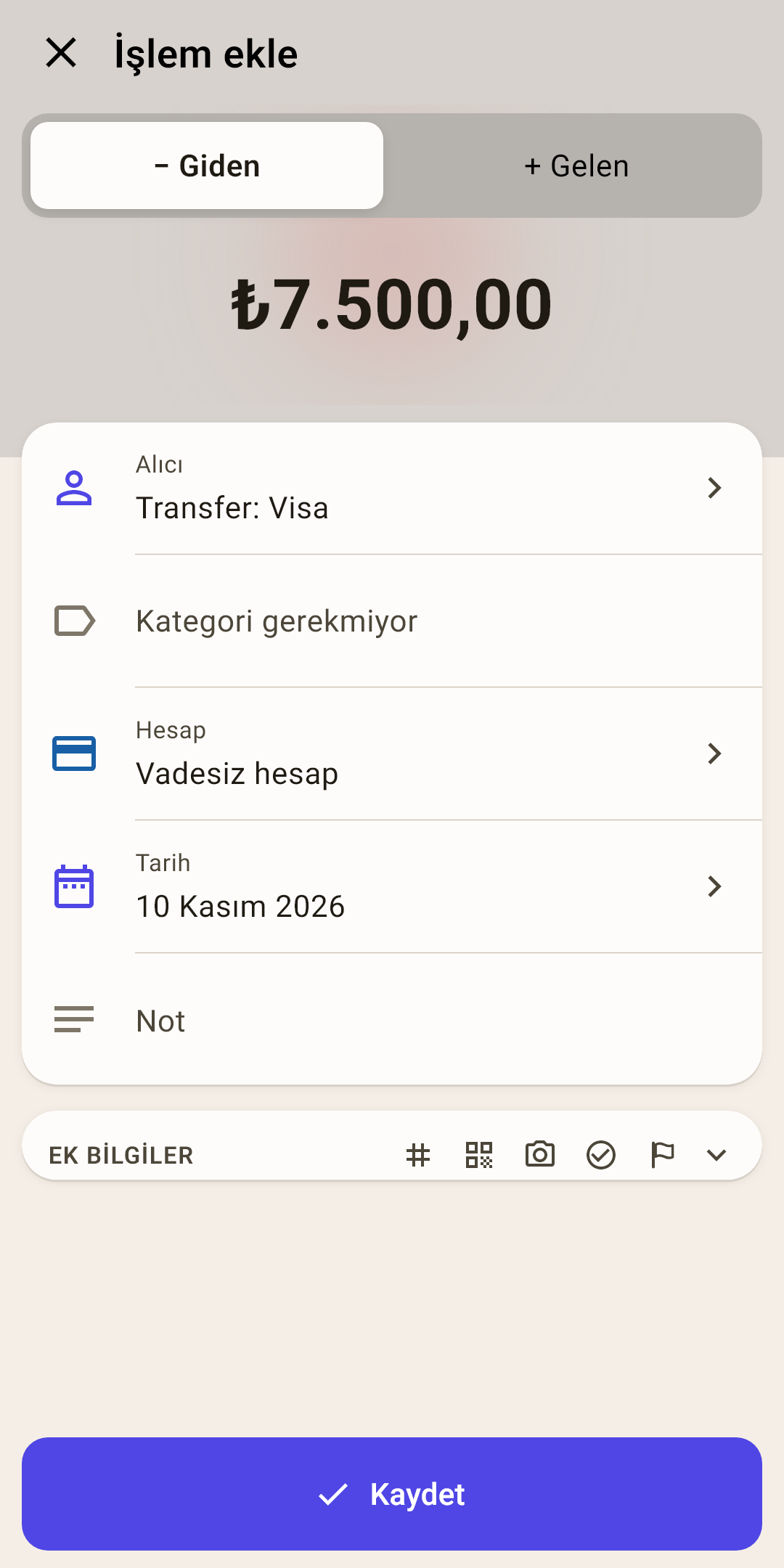
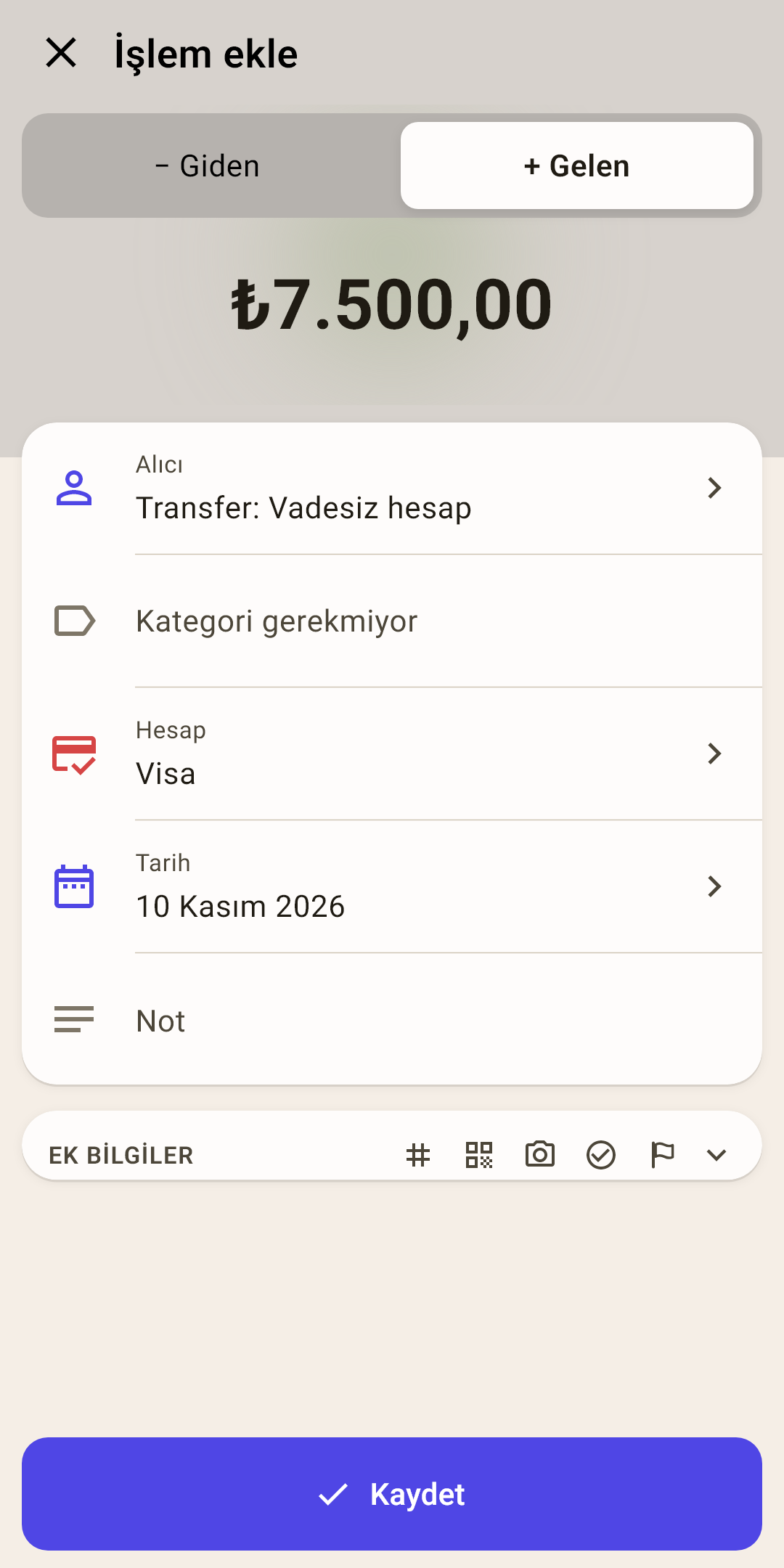
Ekran görüntüsü bir kredi kartı ödemesini gösteriyor: “Vadesiz hesap”tan “Visa”ya ₺7.500. Akışta iki satır belirir: vadesiz hesapta bir eksi, kredi kartında bir artı.
“Kategori gerekmiyor”
Para hâlâ sizin — yalnızca yer değiştirdi. “Bütçe” ekranındaki zarflar değişmez.
Nasıl çalışır
İstisna, bir bütçe hesabı ile bütçe dışı bir hesap (örneğin birikime) arasındaki transferdir. O zaman para zarflardan çıkar ya da onlara girer ve uygulama kategori sorar.
Transferde “Giden” ve “Gelen”
Yön, “Hesap” alanındaki hesabın bakış açısındandır.
Nasıl çalışır
“Giden” — para bu hesaptan “Alıcı” alanındaki hesaba çıkar. Tutarın arkasında hafif kırmızı bir daire parlar. “Gelen” — para “Alıcı”daki hesaptan bu hesaba gelir. Daire yeşildir. Transferin başlığı her durumda gridir.
Tek transfer — iki kayıt yolu
“Vadesiz hesap”tan “Visa”ya ₺7.500’lük bir ödeme iki taraftan da kaydedilebilir. Sonuç aynıdır.
Nasıl çalışır
Vadesiz hesaptan çıkış (soldaki ekran görüntüsü): “Hesap” — Vadesiz hesap, “Alıcı” — “Transfer: Visa”, “Giden”, kırmızı parıltı.
Kredi kartına giriş (sağdaki ekran görüntüsü): “Hesap” — Visa, “Alıcı” — “Transfer: Vadesiz hesap”, “Gelen”, yeşil parıltı.
Her iki durumda da akışta aynı iki satır belirir: Vadesiz hesapta −7.500 ve Visa’da +7.500, ikisi de transfer simgesiyle. Hangisi kolayınıza gelirse onu seçin: vadesiz hesabın dökümünü karşılaştırıyorsanız vadesizden çıkış olarak kaydedin; bankanızın uygulaması “kredi kartı ödemesi alındı” diyorsa karta giriş olarak kaydedin. Bir hesap ekranından form o hesapla kendiliğinden açılır.
Bir transferi bir kez kaydedin. Diğer tarafı uygulama kendisi ekler. Vadesizden çıkış olarak kaydedip sonra kredi kartına giriş olarak da kaydederseniz transfer ikiye katlanır: vadesizden ₺15.000 çıkar, karta da ₺7.500 yerine ₺15.000 gelir.
Farklı para birimleri
Lira kartından avro hesabına — form dönüştürmeyi kendisi önerir.
Nasıl çalışır
Alıcının altında alanlar belirir: “Yatan” — ikinci hesaba ne kadar geldiği — ve kurun yönünü çeviren bir düğmeyle “Kur”. Tutarı değiştirin, “Yatan” yeniden hesaplanır; kuru değiştirin — aynısı; “Yatan”ı girin — kur yeniden hesaplanır.
Bölünmüş bir tutar
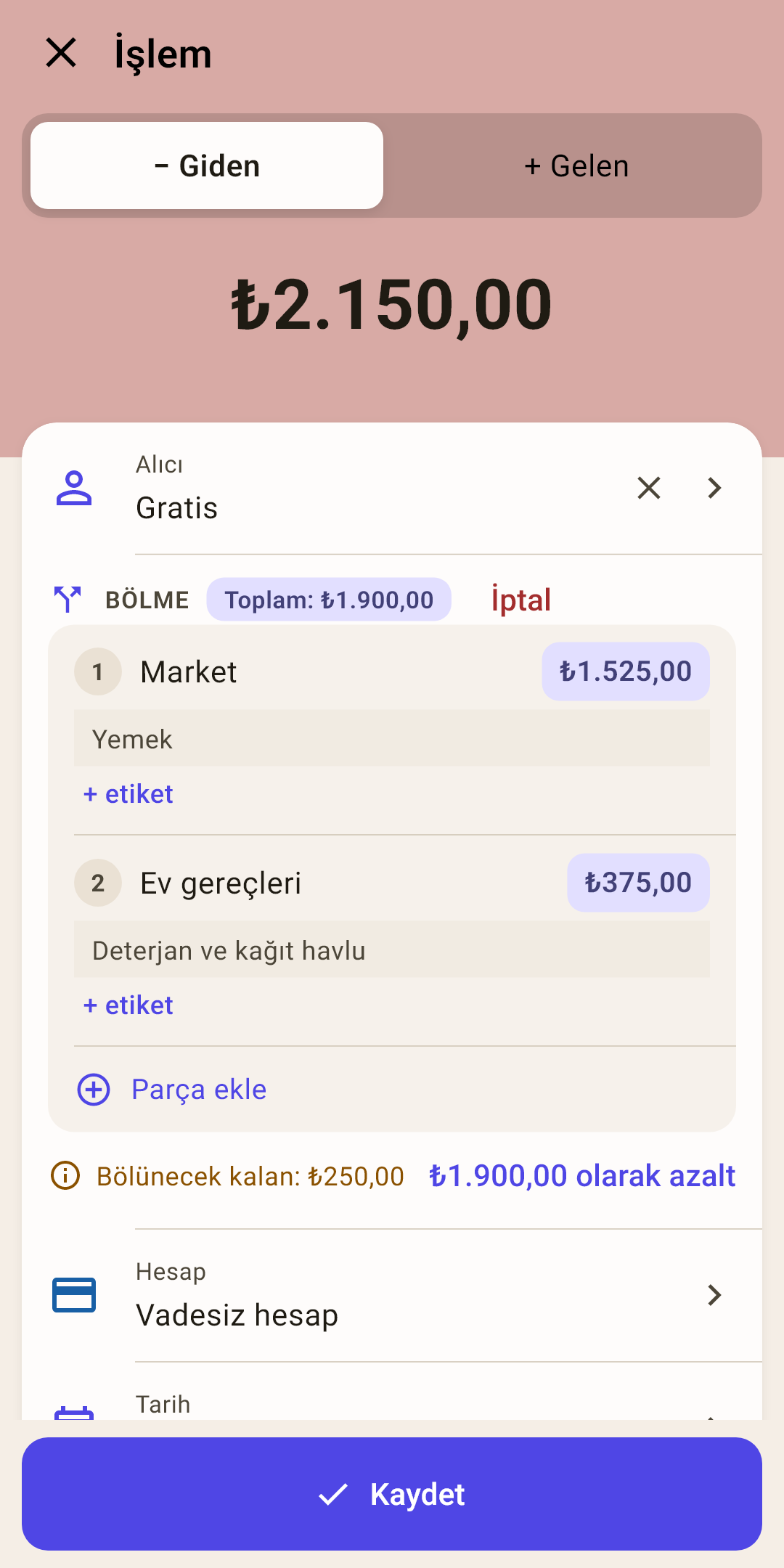
Tek bir alışveriş — birkaç zarf: “Gratis”te ₺1.525’lik yiyecek ve ₺625’lik temizlik ürünü aldınız. Bunu tek bir işlem, ama iki kategoride kaydedin — o zaman iki zarf da dürüstçe küçülür.
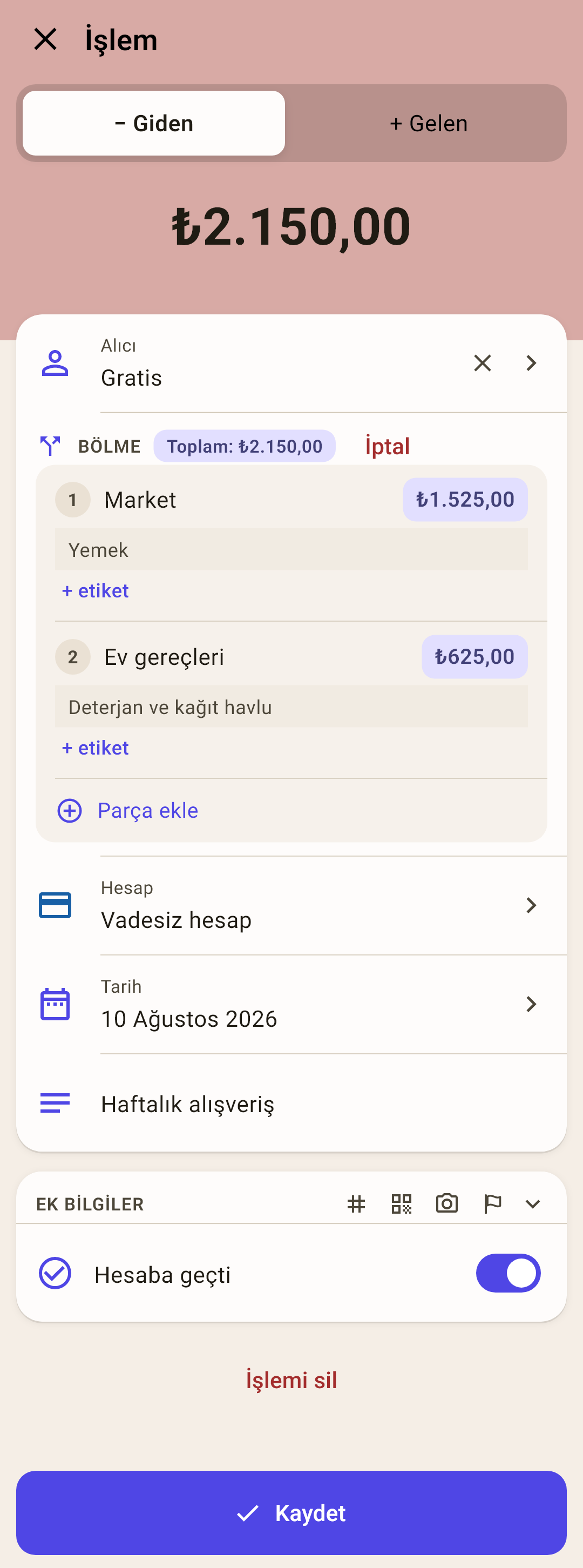
“BÖLME”
“Tutarı böl”ü seçtiğinizde “Kategori” alanının yerine çıkar. Yanında — parçaların “Toplam”ı.
Bir parça
Kendi kategorisi, tutarı ve notu. Kategoriye ya da tutara dokunun — yalnızca bu parça değişir.
Nasıl çalışır
Bir parça transfer de olabilir: kasada nakit mi istediniz — “Market”e ₺1.750 ve “Transfer: Nakit” olarak ₺750. Sayılarla bir örnek — “İşlemler” makalesinde.
“+ etiket”
Yalnızca bu parça için bir etiket. Formun “Etiketler” alanındaki etiket ise tüm alışverişe birden uygulanır.
“Parça ekle”
Bir satır daha. Fazla bir parçanın sağındaki çarpı onu kaldırır.
“İptal”
Tüm tutar için tek bir kategoriye geri dönün.
Parçalar toplamı tutmuyor mu? Aşağıda anlatılıyor.
Parçalar tutarı tutmuyor
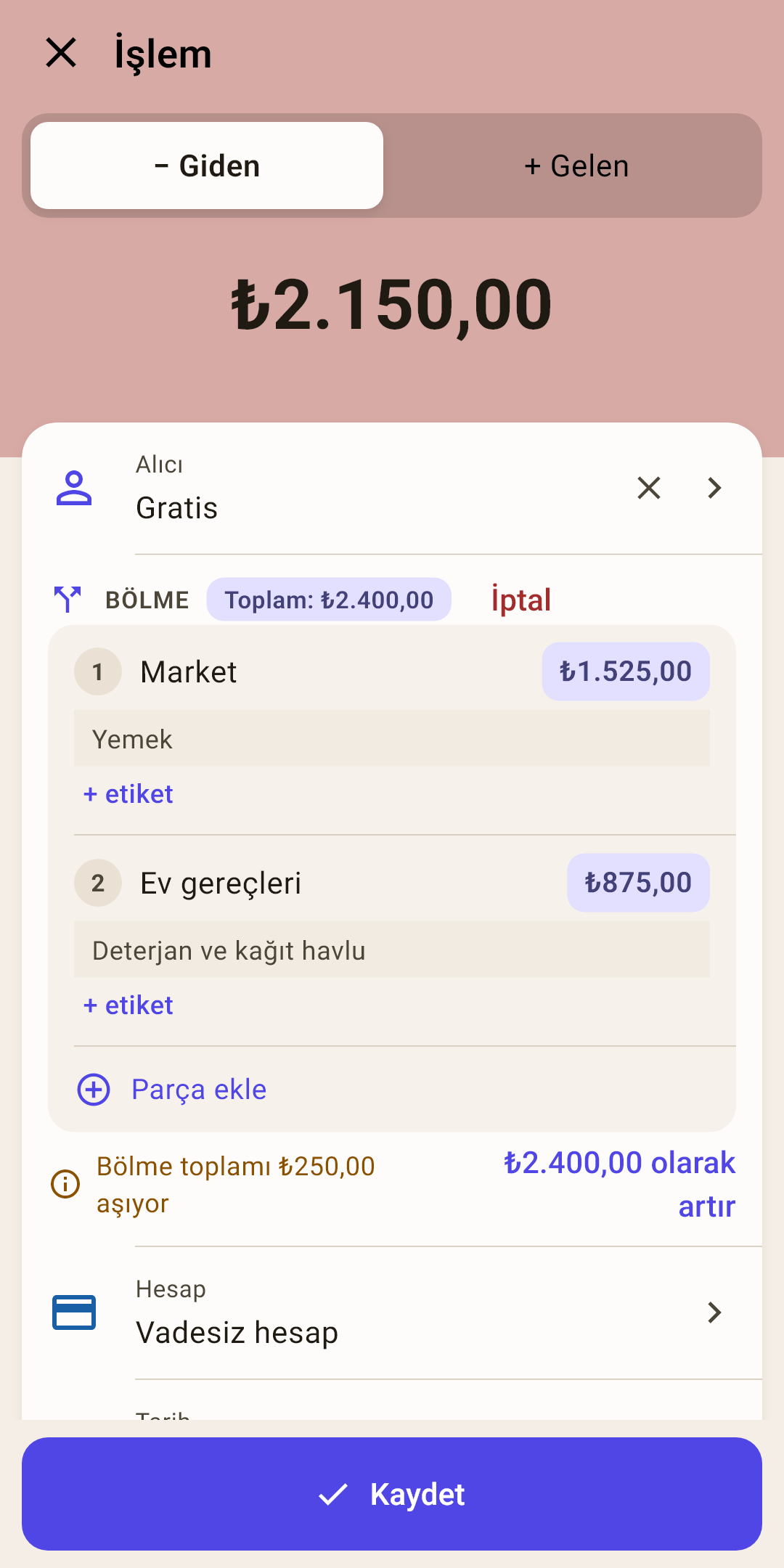
Bir parçada mı hata yaptınız? Uygulama bunu sessizce düzeltmez — farkı parçaların hemen altında gösterir ve kapatmanın bir yolunu önerir.
 Ekran görüntüsünü tam boyutta aç ↗
 Ekran görüntüsünü tam boyutta aç ↗
“Bölme toplamı … aşıyor” / “Bölünecek kalan: …”
Parçaların toplamdan ne kadar uzak olduğu. Satır, siz düzenlerken parçaların altında kendiliğinden belirir.
Nasıl çalışır
Düzenlerken satır sarıdır — bir ipucudur. Tutmayan tutarlarla “Kaydet”e dokunun, satır kırmızıya döner ve form tutarlar eşleşene kadar işlemi kaydetmez. Aynı düzeltme düğmesi ekranın altındaki mesajda da vardır.
“… olarak artır” / “… olarak azalt”
Tek dokunuş — ve toplam, parçaların toplamına eşit olur.
Nasıl çalışır
Solda: ikinci parçaya 625 yerine 875 yazdınız. Parçalar birlikte ₺2.400 ediyor, toplam ise ₺2.150: “Bölme toplamı ₺250,00 aşıyor”, “₺2.400,00 olarak artır” düğmesi de o 250’yi toplama ekler. Sağda tam tersi: 625 yerine 375 — “Bölünecek kalan: ₺250,00”, “₺1.900,00 olarak azalt” düğmesi de 250’yi çıkarır.
Düğme parçayı değil, toplamı düzeltir. Toplam doğruysa — fişteki gibi — ve hatayı bir parçada yaptıysanız, parçanın kendisini düzeltin: tutarına dokunun ve doğrusunu yazın.
İade edilen ürünün parası
Bozuk sütü iade ettiniz, olmayan bir ceketi geri götürdünüz — para geri geldi. Bu gelir değildir: ödediğiniz kategoriye bir iade olarak kaydedin.
 Ekran görüntüsünü tam boyutta aç ↗
 Ekran görüntüsünü tam boyutta aç ↗
Nasıl kaydedilir
İade, mağazadan çıktığı kategoriye geri gelen paradır.
Nasıl çalışır
“+ İşlem” → “+ Gelen”.
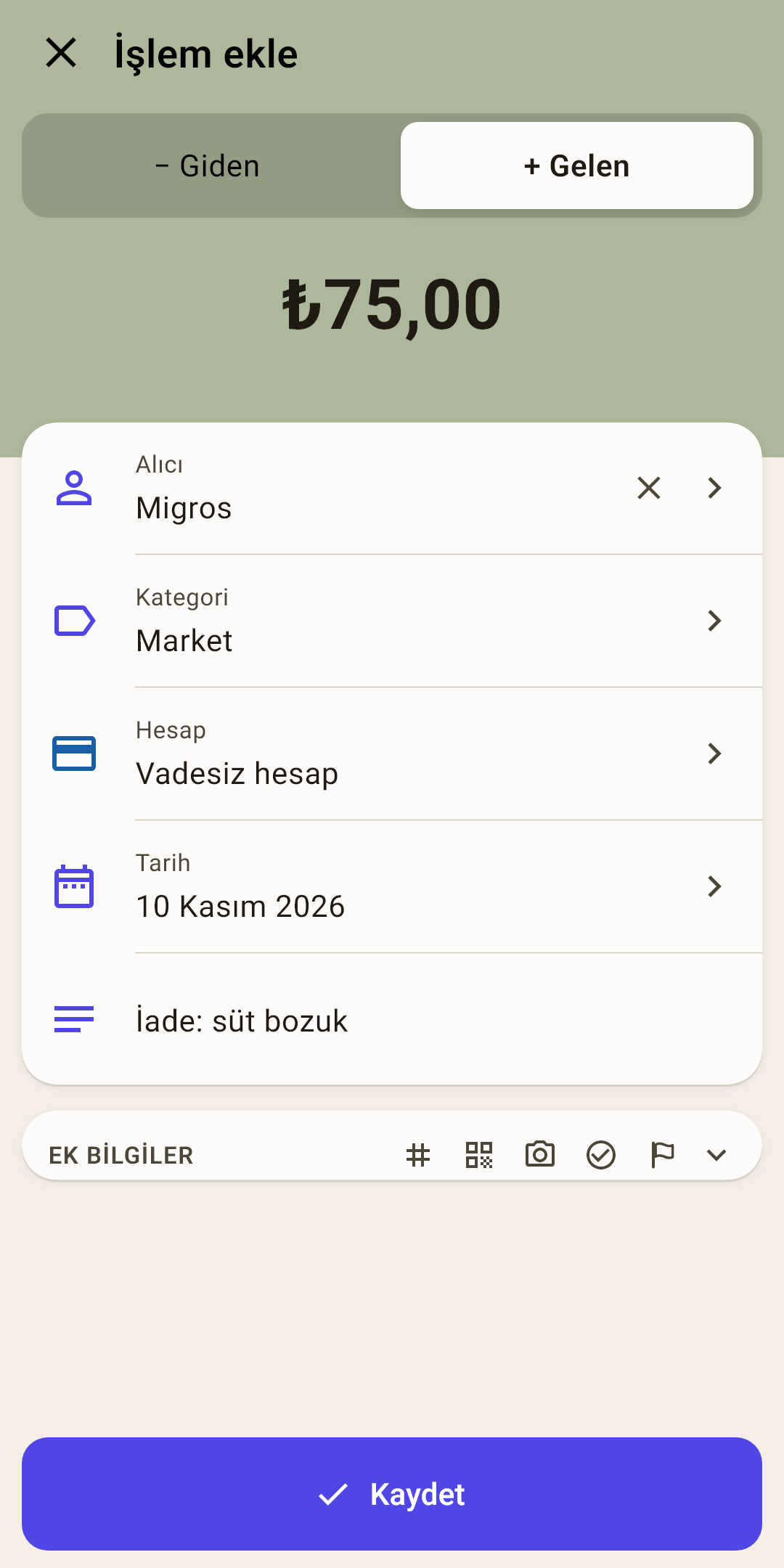
İade tutarı. Alıcı — aynı mağaza. Hesap — paranın iade edildiği yer, genellikle aynı kart.
Uygulama alışkanlıkla “Kategori”ye “Kasım için gelir” koyar (soldaki ekran görüntüsü). “Kategori” alanına dokunun → “Bir gider kategorisine…” → alışveriş yaptığınız kategoriyi seçin: “Market”.
Not — isteğe bağlı: “İade: süt bozuk”. Kaydedin.
Ne değişir
“Market” zarfı dolar, “dağıtılmadı” dolmaz.
Nasıl çalışır
“Bütçe” ekranında “Market”in “harcanan” tutarı ₺75 azalır, bakiye de aynı miktarda büyür.
“Dağıtılmadı” değişmez: bu parayı kazanmadınız, kendi paranızı geri aldınız.
Kategori ve mağaza ekranlarında harcamalar iadelerden sonra sayılır.
“Özet” takviminde yalnızca iade olan bir gün boş bir halkayla işaretlenir.
Kredi kartına mı iade edildi? Kartın borcu azalır, onunla birlikte “Kart ödemeleri”nde ödemesi için ayrılan tutar da.
Ya gelir olarak kaydederseniz
Bütçe iki kez yalan söyler.
Nasıl çalışır
“Kasım için gelir”, kazanmışsınız gibi “dağıtılmadı”ya ₺75 ekler, “Market” ise gerçekte olmamış bir alışverişi tutar. “Gelirler ve giderler” raporu hem geliri hem gideri gerçekte olduğundan yüksek gösterir.
Neden alışverişi silmiyorsunuz
Her şeyi aynı gün iade ettiyseniz silebilirsiniz.
Nasıl çalışır
Alışveriş zaten bankadan geçtiyse ya da mutabık kılındıysa ya da yalnızca bir kısmını iade ettiyseniz iadeyi ayrı bir işlem olarak kaydedin. Banka dökümünde iki satır olacak, alışveriş ve iade — uygulamada da iki satır olsun: mutabakat tutar.
Bir arkadaşın ortak bir alışverişteki yarısı için size geri ödediği para da aynı şekilde kaydedilir: “+ Gelen”, arkadaştan, alışverişin kategorisine.
Etiketler
“Ek bilgiler”deki “Etiketler” alanı bir seçim sayfası açar.
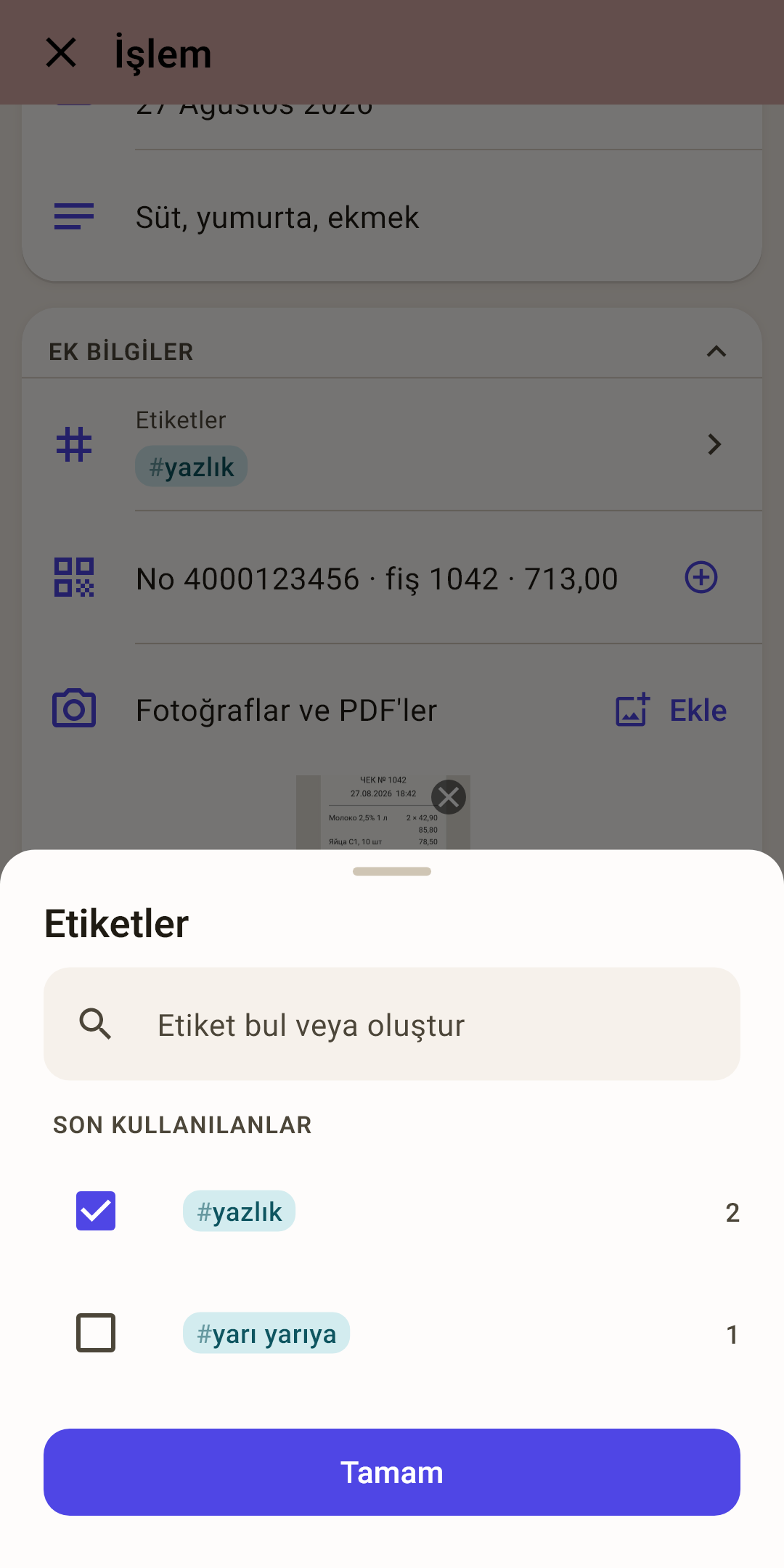
Gereken etiketleri işaretleyin — son kullanılanlar üstte, sağda işlem sayısıyla.
İstediğiniz yok mu? Adını “Etiket bul veya oluştur” satırına yazın ve ““…” etiketini oluştur”u seçin.
“Tamam”a dokunun.
Sayfayı aşağı kaydırsanız bile seçim kaybolmaz. Etiketlerin neden işe yaradığı ve toplamlara sonra nereden bakılacağı — “İşlemler” makalesinde.
Vakit yok mu? — “Gelen kutusuna”
Kasada bazen yalnızca bir saniyeniz olur: tutarı hatırlarsınız, ama kategori ve hesap seçecek vakit yoktur.
“Ayarlar → VERİLER → Gelen kutusu”nu açın. Artık formda bir tutar olup da kategori ya da hesap yoksa düğmede “Kaydet” yerine “Gelen kutusuna” yazar, tutar tuş takımında da hemen kaydeder. İşlem kaydedilir, ama “Sınıflandır” işaretiyle.
Böyle işlemler olduğu sürece gezinme çubuğunun üstünde bir şerit asılı durur, “Özet” ekranında da bir bildirim olur. Dokunun — form onları kaydettiğiniz sırayla tek tek açar: günü mağaza mağaza hatırlamak için kullanışlı. Kurulumdan hemen sonra: kapalı.
Sesle özellikle kullanışlıdır: alışverişi kasada söyleyin — sesin tanımadığını evde düzenleyin. Senaryo — “Sesle giriş” makalesinde.
Formda neler yapabilirsiniz
Hareketlerin ve düğmelerin kısa bir özeti.
| Bunu yapın | Ne olur |
|---|---|
| Tutara dokunun | Tutar tuş takımını geri getirin. |
| Telefonun Geri düğmesi | Önce tuş takımını gizler, ikinci kez çıkar (kaydedilmemiş bir şey varsa sorar). |
| ⌫ tuşunu basılı tutun | Tutarın tamamını silin. |
| “Alıcı” alanındaki çarpı | Alıcıyı işlemden kaldırın. |
| “Ek bilgiler” başlığına dokunun | Nadir kullanılan alanları katlayın ya da açın. |
| Fotoğraf küçük resmindeki çarpı | Resmi ya da PDF’i işlemden kaldırın. |