
Pourquoi cet écran
On y note tout ce qui arrive à l'argent : un achat, un salaire, un virement d'une carte à l'autre. Plus la saisie est rapide, plus le budget est honnête — l'essentiel du formulaire se fait donc à la caisse, en quelques touches.
L'ouvrir
« + Opération » sur n'importe quel onglet. Depuis l'écran d'un compte ou d'une catégorie, le formulaire s'ouvre avec eux déjà remplis. Encore plus vite — un widget sur l'écran d'accueil.
Le minimum
Montant, catégorie et compte. Le bénéficiaire, la note et le reste — si vous voulez.
Pas seulement à la main
La caméra au-dessus du « + » lit le QR code du ticket, le micro une phrase comme « café 6 Loisirs et hobbies ». Les deux boutons ouvrent ce même formulaire, déjà rempli.
Ce qu'il y a où à l'écran
Voici le formulaire juste après avoir touché « + ». Le pavé du montant s'ouvre d'emblée : on commence presque toujours par le montant. Touchez une capture — elle s'ouvre en plein écran.
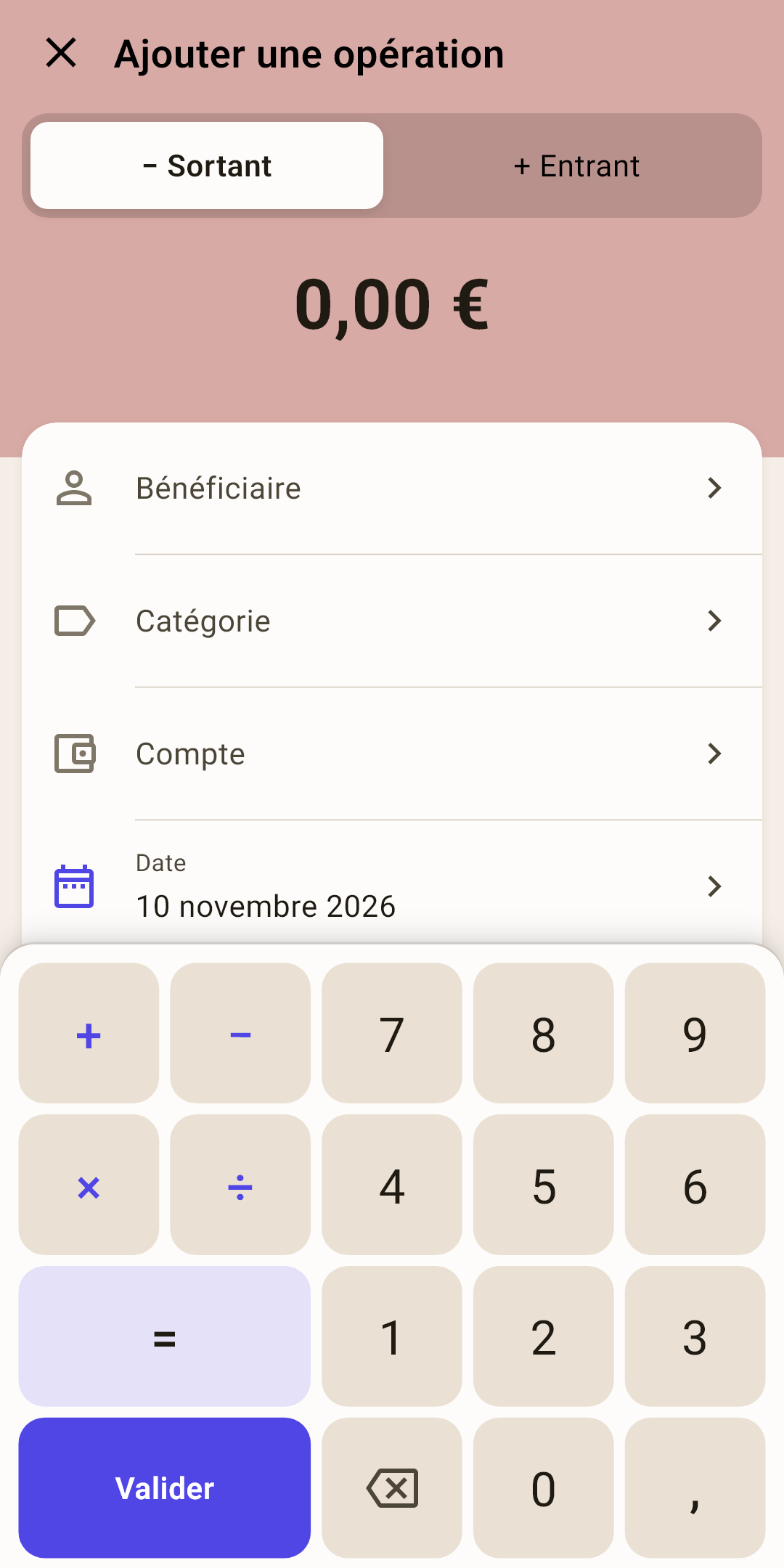
Fermer — la croix. Si quelque chose est déjà saisi, l'application demande « Quitter sans enregistrer ? » — « Rester » ou « Ne pas enregistrer ».
« Sortant » / « Entrant » — une dépense ou un revenu. Le choix décide du signe du montant et de la couleur de l'en-tête : rougeâtre — une dépense, vert — un revenu, gris — un virement.
Comment ça marche
Vous choisissez « Entrant » et un bénéficiaire — l'application met d'elle-même la catégorie de revenu de ce mois : ainsi le salaire arrive aussitôt dans « non réparti » sur l'écran « Budget ».
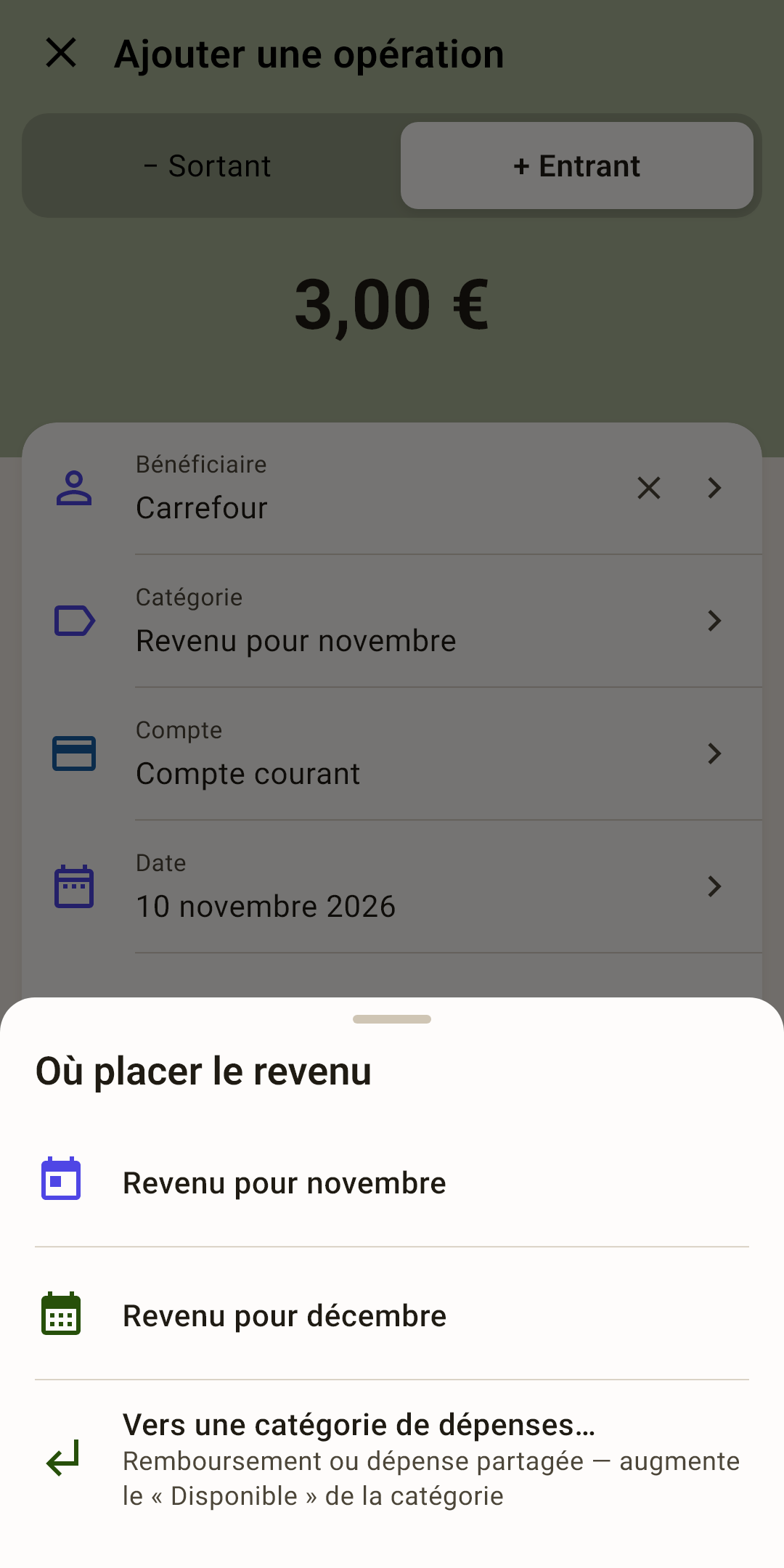
Touchez le champ « Catégorie » d'un revenu — la fiche « Où placer le revenu » s'ouvre : « Revenu pour novembre », « Revenu pour décembre » ou « Vers une catégorie de dépenses… » (un remboursement, votre part d'un achat commun). Le salaire s'enregistre pour le mois suivant quand l'âge de l'argent atteint 30 jours — pourquoi et ce que ça change est expliqué dans l'article « Aperçu », section « L'âge de l'argent en détail ».
Montant — se tape sur le pavé en bas. Touchez le montant si le pavé est caché — il revient.
Bénéficiaire — à qui vous avez payé ou de qui vient l'argent : « Carrefour », « Employeur ». Ici aussi — les virements entre vos comptes.
Comment ça marche
Choisissez un bénéficiaire déjà noté — l'application remplit la catégorie et la note comme la dernière fois. Seulement dans les champs vides : si vous avez déjà choisi une catégorie, elle reste. Un nouveau bénéficiaire se crée par la recherche : tapez le nom et choisissez « Créer « … » ». Pour retirer le bénéficiaire de l'opération — la croix à droite du champ. En détail — plus bas.
Catégorie — l'enveloppe d'où l'argent est parti. Sans elle, la dépense ne réduit aucune ligne de l'écran « Budget ».
Compte — d'où l'argent est parti ou où il est arrivé : compte courant, portefeuille, carte de crédit. L'icône et la couleur sont celles de la liste des comptes.
Date — aujourd'hui, si l'on n'y touche pas. Touchez — un calendrier s'ouvre.
Comment ça marche
Une date à plus d'un mois — l'application redemande : « L'opération sera enregistrée au …, plus d'un mois à l'avance. L'enregistrer ? ». Cela attrape une faute de frappe dans l'année.
Pavé du montant — le sien, avec calculatrice. Expliqué plus bas.
Le pavé du montant
Le clavier habituel du téléphone est peu pratique pour les montants : petits chiffres, pas d'opérations, la virgule quelque part sur un deuxième écran. Le formulaire a le sien — grand et avec calculatrice.
Il calcule tout seul
Une addition pour deux, deux achats sur une carte — calculez directement dans le champ.
Comment ça marche
Tapez 120, touchez « + », tapez 35 et touchez « = » — le montant devient 155. « + », « − », « × » et « ÷ » fonctionnent. L'opération choisie reste en surbrillance pendant que vous tapez le second nombre.
Virgule ou centimes
La façon de taper les décimales, c'est à vous de choisir.
Comment ça marche
Avec virgule — comme sur une calculatrice : 12, virgule, 50 — c'est 12,50. Pendant que vous tapez les centimes, la touche virgule est en surbrillance.
Depuis les centimes — comme sur un terminal de paiement : 1250 — c'est 12,50. À la place de la virgule, le pavé a une touche « 00 » : « 3 », « 00 », « 00 » — c'est 300,00.
Cela se règle dans « Paramètres → Langue et formats → Saisie du montant ». Juste après l'installation : avec virgule.
Effacer
Toucher — efface le dernier chiffre. Appuyer longuement — efface tout d'un coup, avec l'opération commencée.
« Valider »
Cache le pavé, et en dessous apparaissent les autres champs et le bouton « Enregistrer ». Le bouton Retour du système fait la même chose.
Pour quelle main
Les chiffres sous le pouce.
Comment ça marche
« Pour la main droite » — les chiffres à droite, les opérations et « Valider » à gauche (comme sur la capture). « Pour la main gauche » — l'inverse. « Paramètres → Langue et formats → Pavé du montant ». Juste après l'installation : pour la main droite.
Choisir le bénéficiaire et la catégorie
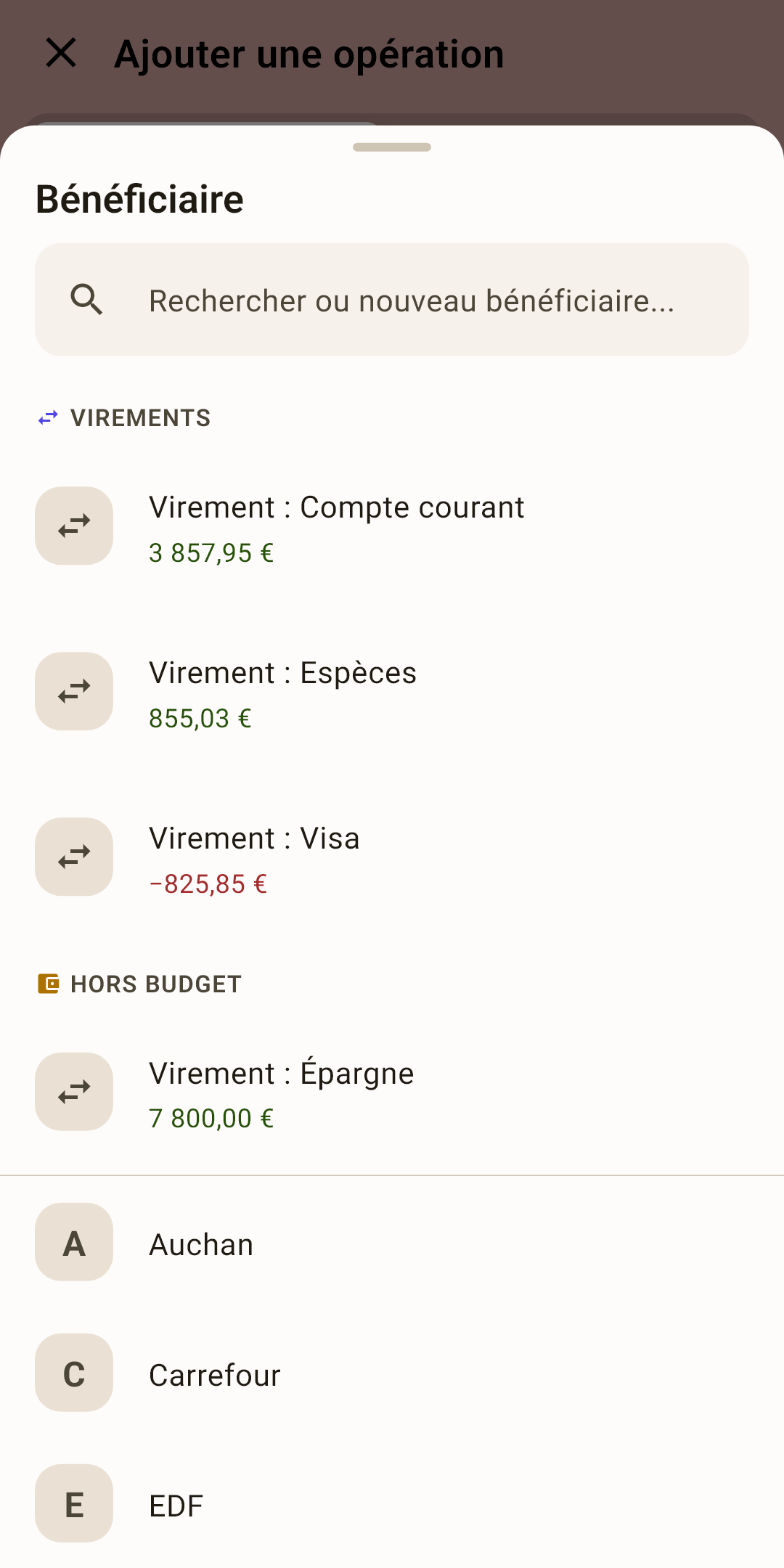
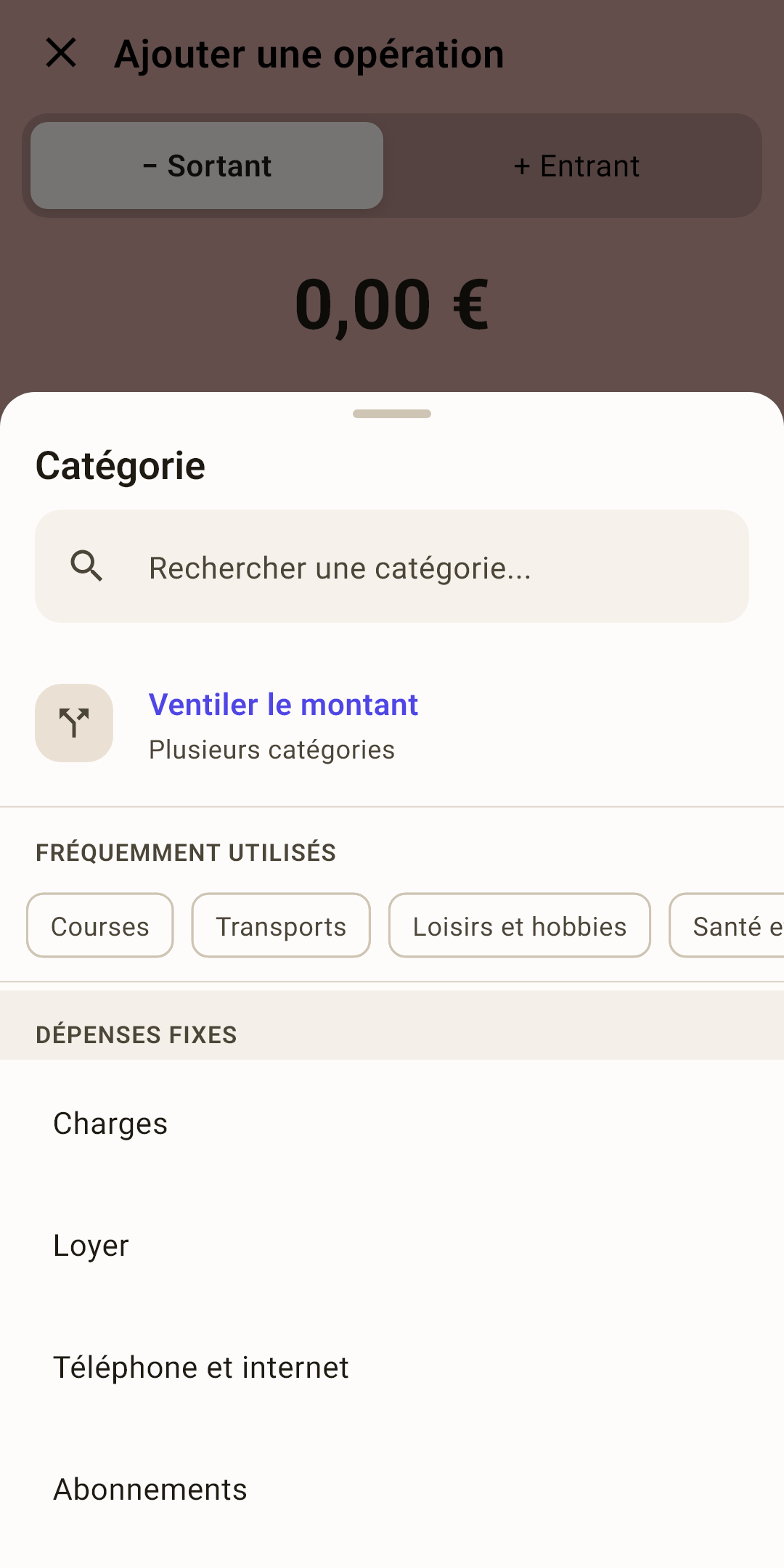
Les deux champs ouvrent une liste en bas de l'écran. En haut — une recherche : tapez quelques lettres, et la liste se resserre.
 Ouvrir la capture en grand ↗
 Ouvrir la capture en grand ↗
Les virements — dans la liste des bénéficiaires
L'argent est parti vers votre propre compte ? Choisissez-le dans la section « Virements » : « Virement : Visa ».
Comment ça marche
Sous le nom du compte, son solde, pour ne pas se tromper. Les comptes hors budget (épargne, placement) ont leur propre section plus bas. Comment fonctionne un virement — plus bas.
Un nouveau bénéficiaire
Il n'est pas dans la liste ? Tapez le nom dans la recherche et choisissez « Créer « … » ».
Comment ça marche
Inutile de créer les bénéficiaires à l'avance : la liste se remplit d'elle-même au fil des saisies. Pour renommer ou supprimer — « Paramètres → Bénéficiaires ».
« Fréquemment utilisés »
Des puces avec les catégories que vous choisissez le plus souvent. Une touche, c'est fait.
Comment ça marche
La recherche comprend aussi le nom du groupe. Introuvable ? Choisissez « Créer « … » dans le groupe » : la nouvelle catégorie apparaît aussitôt, aussi sur l'écran « Budget ».
« Ventiler le montant »
Un achat — plusieurs catégories. Expliqué plus bas.
Une opération remplie
L'achat chez « Carrefour » de l'article « Activité » : avec un tag, un reçu électronique et une photo. Le pavé est caché, « Supplémentaire » est déplié — tous les champs du formulaire sont visibles.
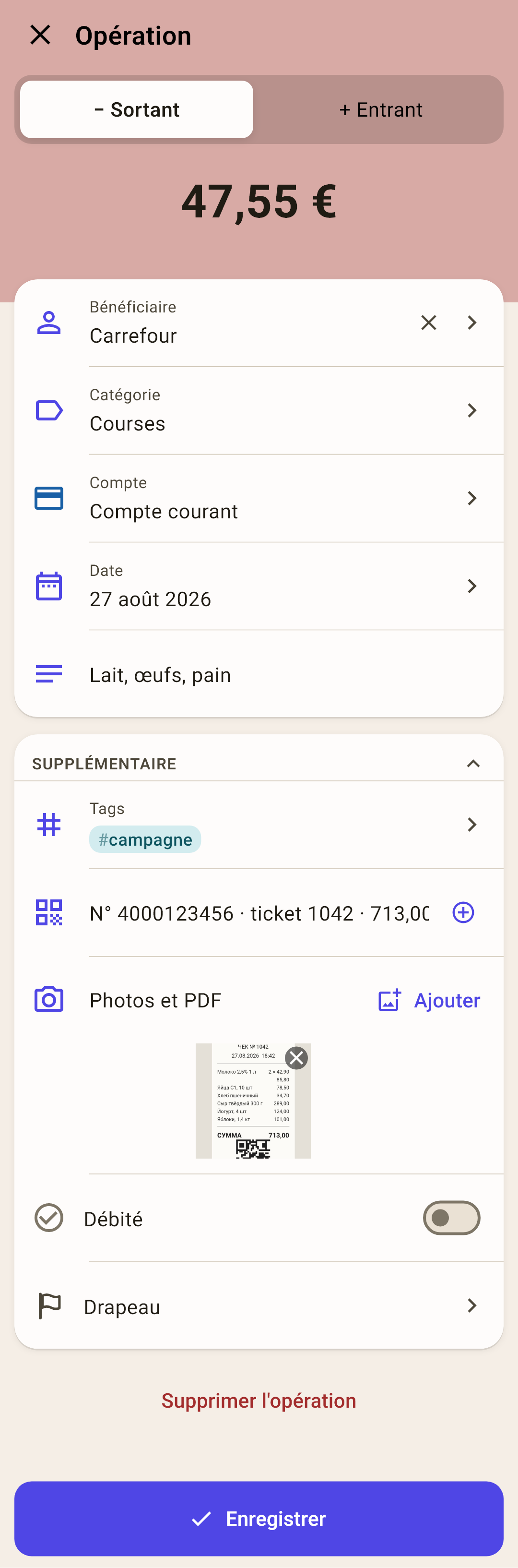
Note — ce que vous avez acheté ou pourquoi : « Lait, œufs, pain ». Elle apparaît en italique dans le fil et se retrouve par la recherche.
Comment ça marche
Le montant n'est pas obligatoire : une saisie sans montant est une note sur un événement. Par exemple : vidange à 85 000 km, clés de la maison de campagne données à André. Il lui faut quand même un compte et une catégorie. Au premier appui sur « Enregistrer », l'appli répond « Saisissez un montant », au deuxième « Saisissez un montant. Touchez encore et ce sera enregistré sans montant », et le troisième enregistre la saisie.
Ensuite, la recherche dans « Activité » la retrouve : elle cherche aussi dans le texte de la note — tapez par exemple vidange.
« Supplémentaire » — les champs rares dans une seule carte. Touchez l'en-tête — la carte se replie ou se déplie.
Comment ça marche
Une carte repliée tient sur une ligne, avec à droite les icônes des champs cachés : tag, reçu, photo, « Débité », drapeau. Un champ rempli reste toujours visible, même dans une carte repliée. L'application se souvient de votre choix. Juste après l'installation : repliée.
Tags — des étiquettes par-dessus la catégorie : « #campagne », « #vacances ». La fiche de choix — plus bas.
Reçu électronique — le code ou le lien du ticket. L'icône de scanner à droite pointe la caméra sur un QR code, « + » ajoute un autre ticket.
Comment ça marche
Si l'application connaît les tickets de votre pays, elle compare le ticket au formulaire : elle inscrit le montant s'il manque, et si les montants diffèrent, elle le signale par une ligne sous le champ et propose « Corriger ». Le ticket ne change jamais la date. Plus sur les tickets et les photos — l'article « Activité ».
Photos et PDF — « Ajouter » — photographier un ticket, choisir une photo dans la galerie ou un PDF. La croix sur une vignette — retirer.
Comment ça marche
N'en abusez pas : chaque photo entre dans toutes les sauvegardes et, si c'est activé, dans le cloud. En détail — l'article « Activité ».
« Débité » — cochez quand l'opération apparaît sur le relevé bancaire. Le rond sur la ligne du fil fait pareil.
Comment ça marche
La marque est facultative : elle n'influe pas sur le budget, elle aide seulement à rapprocher le compte avec la banque. Si vous ne l'avez jamais utilisée — passez simplement, des ronds vides, c'est normal.
Drapeau — une marque colorée « à revoir » : à vérifier, remboursement attendu, à discuter. Un petit drapeau apparaît sur la ligne du fil.
Supprimer l'opération — seulement pour une opération déjà enregistrée. L'application redemande.
« Enregistrer » — noter. Sans compte ni catégorie, l'application n'enregistre pas et indique quoi choisir. Un montant nul est permis : une telle entrée devient un pense-bête dans le fil.
Un virement entre vos comptes
Retrait d'espèces, remboursement de la carte de crédit, mise sur un placement — ce n'est pas une dépense, c'est de l'argent qui change de place. Notez ces opérations comme des virements, sinon le budget les comptera comme des dépenses.
 Ouvrir la capture en grand ↗
 Ouvrir la capture en grand ↗
Vers où — dans le champ « Bénéficiaire »
Choisissez un compte dans la section « Virements ». L'en-tête du formulaire devient gris.
Comment ça marche
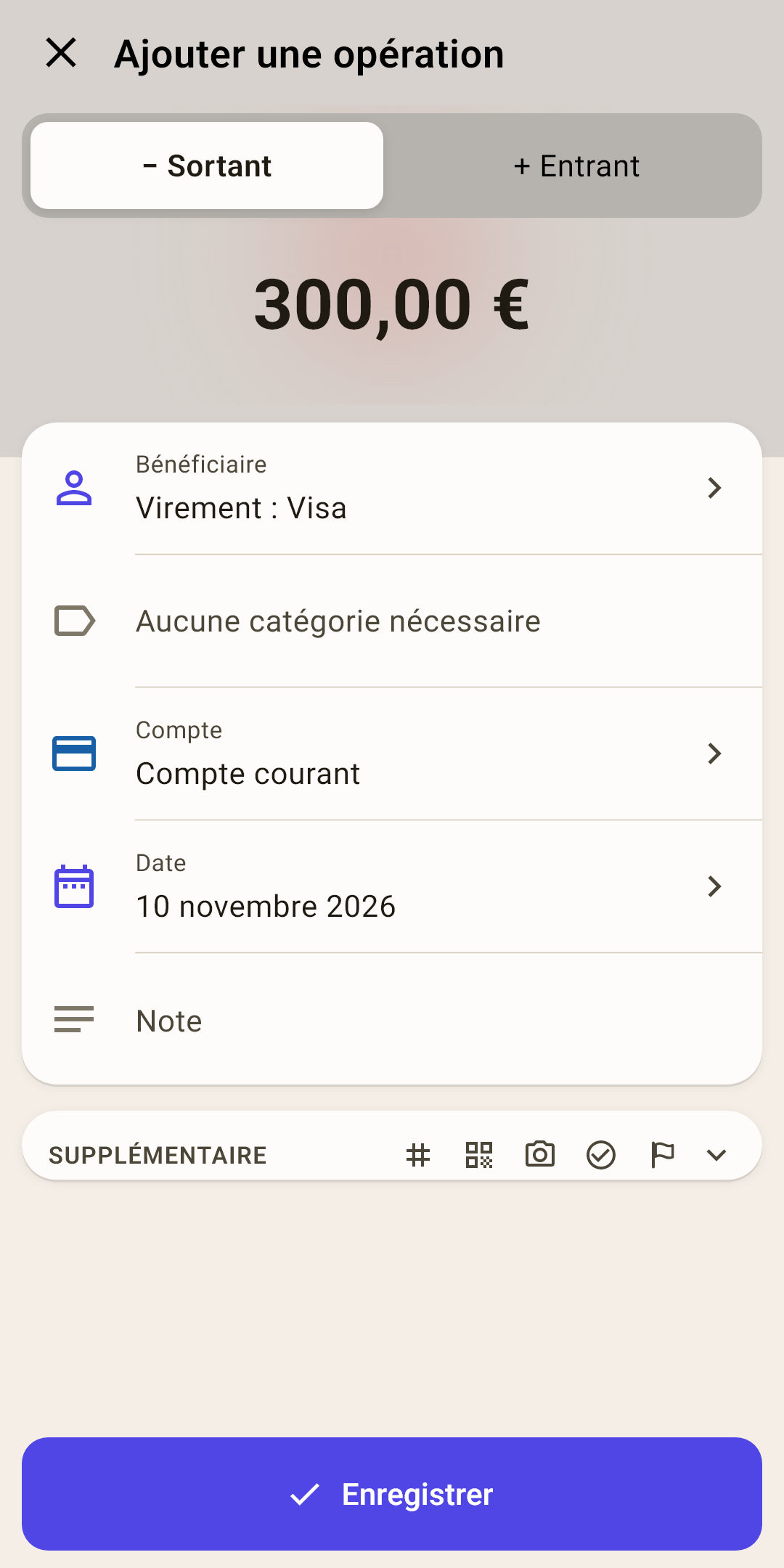
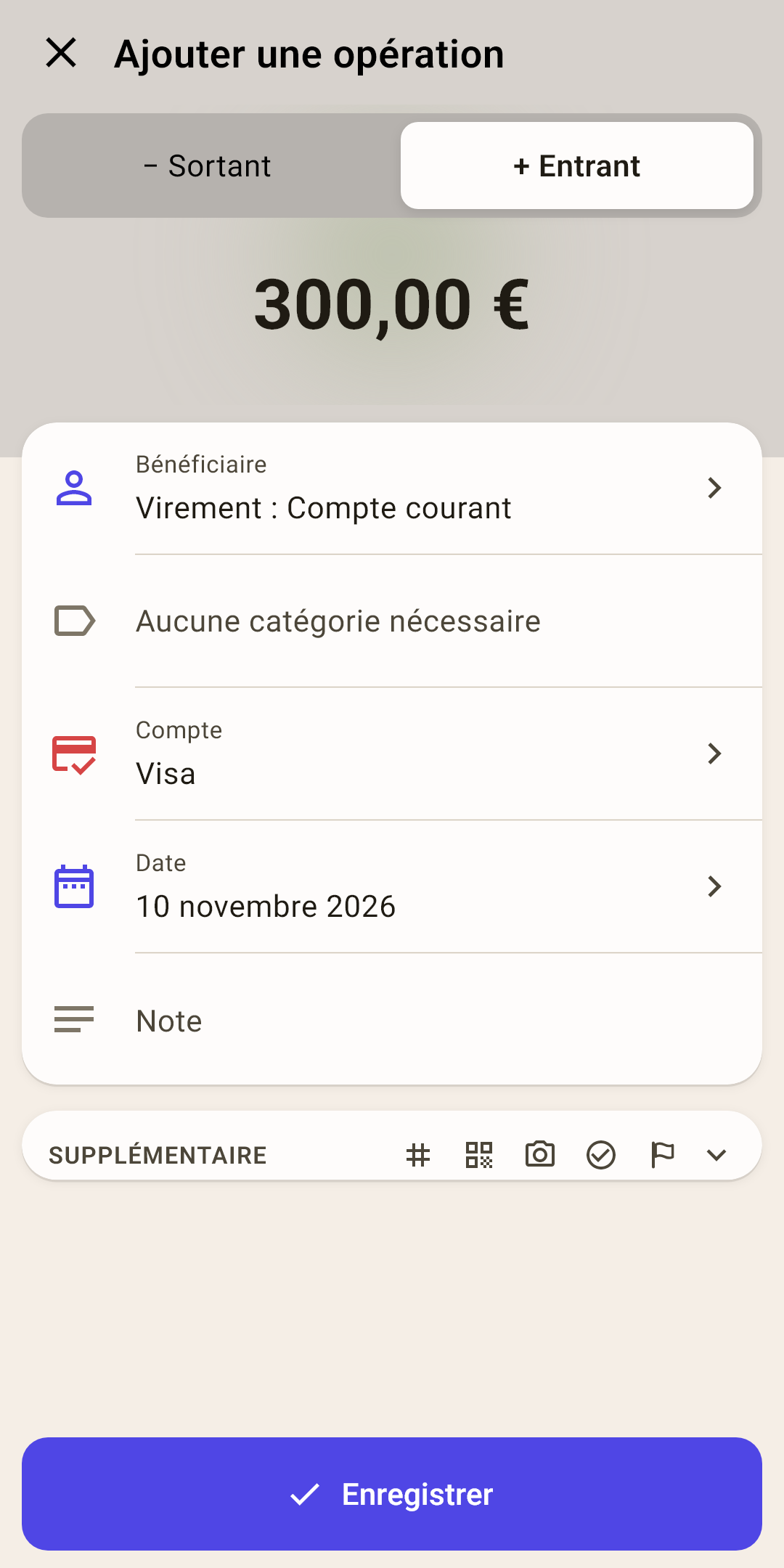
La capture montre un paiement de carte de crédit : 300 € du « Compte courant » vers la « Visa ». Deux lignes apparaissent dans le fil : un moins sur le compte courant et un plus sur la carte de crédit.
« Aucune catégorie nécessaire »
L'argent est toujours à vous — il a simplement changé de place. Les enveloppes de l'écran « Budget » ne bougent pas.
Comment ça marche
L'exception — un virement entre un compte du budget et un compte hors budget (vers l'épargne, par exemple). L'argent sort alors des enveloppes ou y entre, et l'application demande une catégorie.
« Sortant » et « Entrant » pour un virement
Le sens se lit du point de vue du compte du champ « Compte ».
Comment ça marche
« Sortant » — l'argent quitte ce compte vers le compte du champ « Bénéficiaire ». Derrière le montant luit doucement un cercle rouge. « Entrant » — l'argent arrive sur ce compte depuis celui du « Bénéficiaire ». Le cercle est vert. L'en-tête d'un virement est gris dans les deux cas.
Un virement — deux façons de le noter
Un paiement de 300 € du « Compte courant » vers la « Visa » peut se noter de n'importe quel côté. Le résultat est le même.
Comment ça marche
Sortie du compte courant (capture de gauche) : « Compte » — Compte courant, « Bénéficiaire » — « Virement : Visa », « Sortant », lueur rouge.
Arrivée sur la carte de crédit (capture de droite) : « Compte » — Visa, « Bénéficiaire » — « Virement : Compte courant », « Entrant », lueur verte.
Dans les deux cas, les deux mêmes lignes apparaissent dans le fil : −300 sur le Compte courant et +300 sur la Visa, toutes deux avec l'icône de virement. Choisissez ce qui vous arrange : vous pointez le relevé du compte courant — notez la sortie ; l'appli bancaire indique « paiement de la carte reçu » — notez l'arrivée sur la carte. Depuis l'écran d'un compte, le formulaire s'ouvre de lui-même avec ce compte.
Notez un virement une seule fois. L'application ajoute elle-même l'autre côté. Notez la sortie du compte courant puis aussi l'arrivée sur la carte, et le virement est doublé : 600 € sortent du compte courant, et 600 € arrivent sur la carte au lieu de 300.
Des devises différentes
D'une carte en euros vers un compte en dollars — le formulaire propose lui-même la conversion.
Comment ça marche
Sous le bénéficiaire apparaissent les champs « Crédité » — ce qui arrive sur le second compte — et « Taux », avec un bouton qui inverse le sens du taux. Vous changez le montant — « Crédité » se recalcule, vous changez le taux — pareil ; vous saisissez « Crédité » — le taux se recalcule.
Un montant ventilé
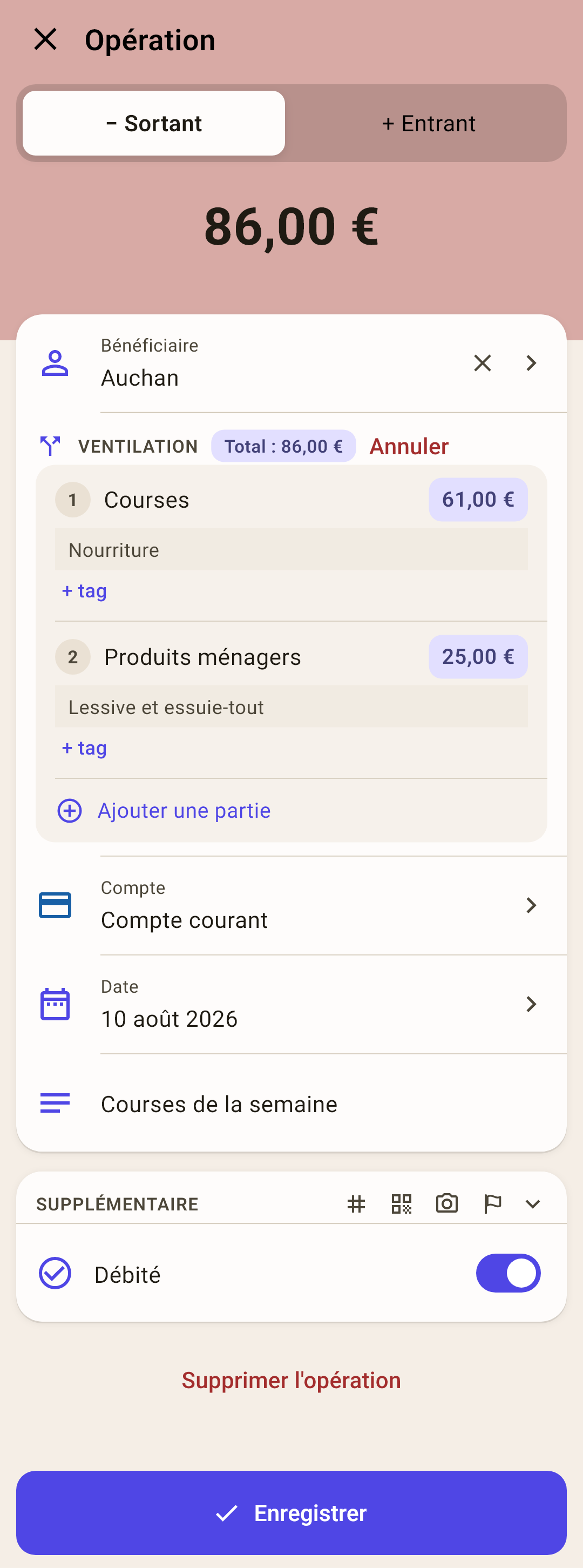
Un achat — plusieurs enveloppes : chez « Auchan », vous avez pris de la nourriture pour 61 € et des produits ménagers pour 25 €. Notez-le en une seule opération, mais dans deux catégories — alors les deux enveloppes diminuent honnêtement.
« Ventilation »
Apparaît à la place du champ « Catégorie » quand vous avez choisi « Ventiler le montant ». À côté — le « Total » des parties.
Une partie
Sa propre catégorie, son montant et sa note. Touchez la catégorie ou le montant — seule cette partie change.
Comment ça marche
Une partie peut aussi être un virement : vous avez demandé des espèces à la caisse — 70 € dans « Courses » et 30 € en « Virement : Espèces ». Un exemple chiffré — dans l'article « Activité ».
« + tag »
Un tag pour cette seule partie. Un tag du champ « Tags » du formulaire s'applique à tout l'achat.
« Ajouter une partie »
Une ligne de plus. Une partie en trop se retire avec la croix à sa droite.
« Annuler »
Revenir à une seule catégorie pour tout le montant.
Les parties ne correspondent pas au total ? Expliqué plus bas.
Les parties ne correspondent pas au montant
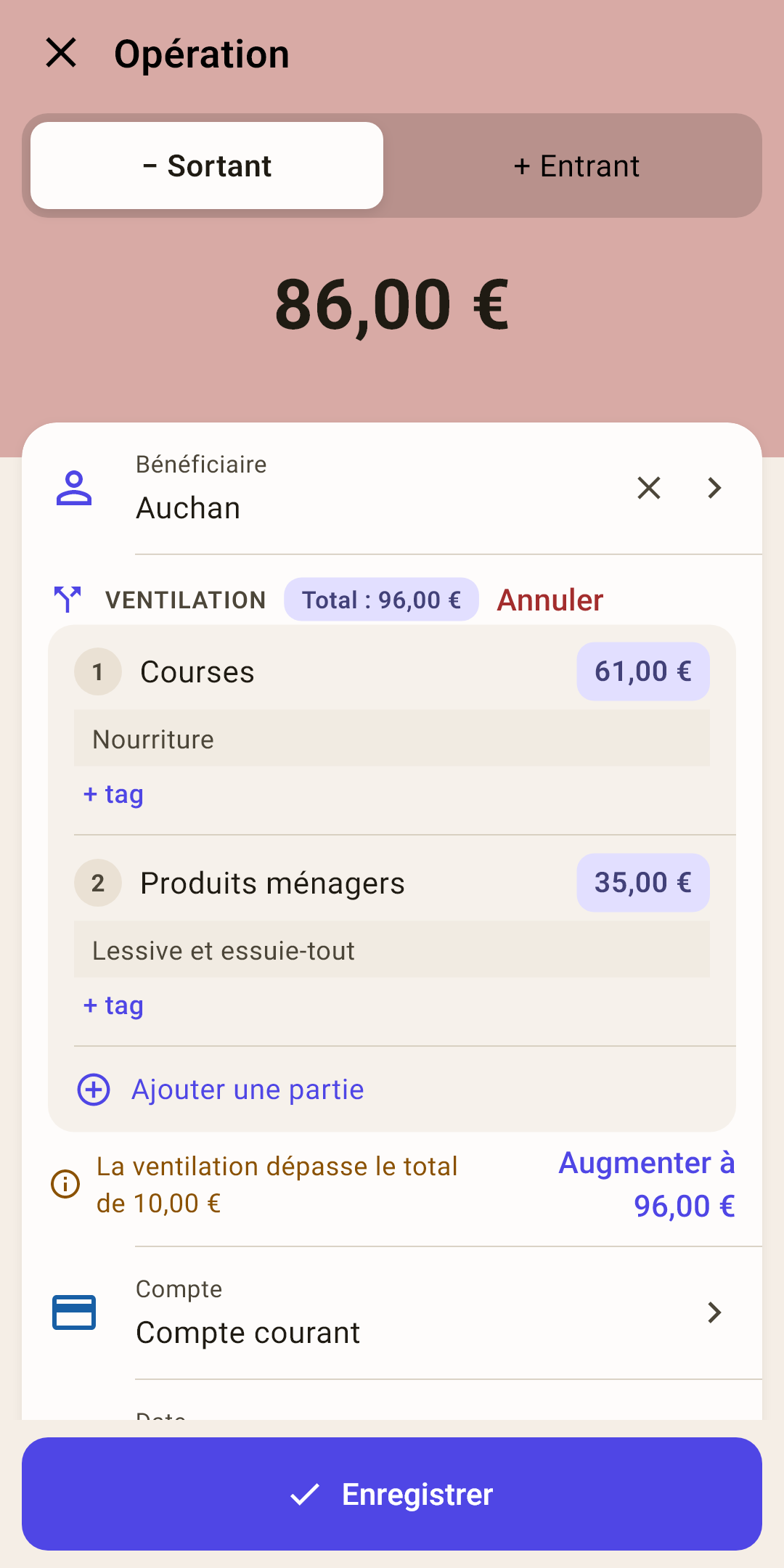
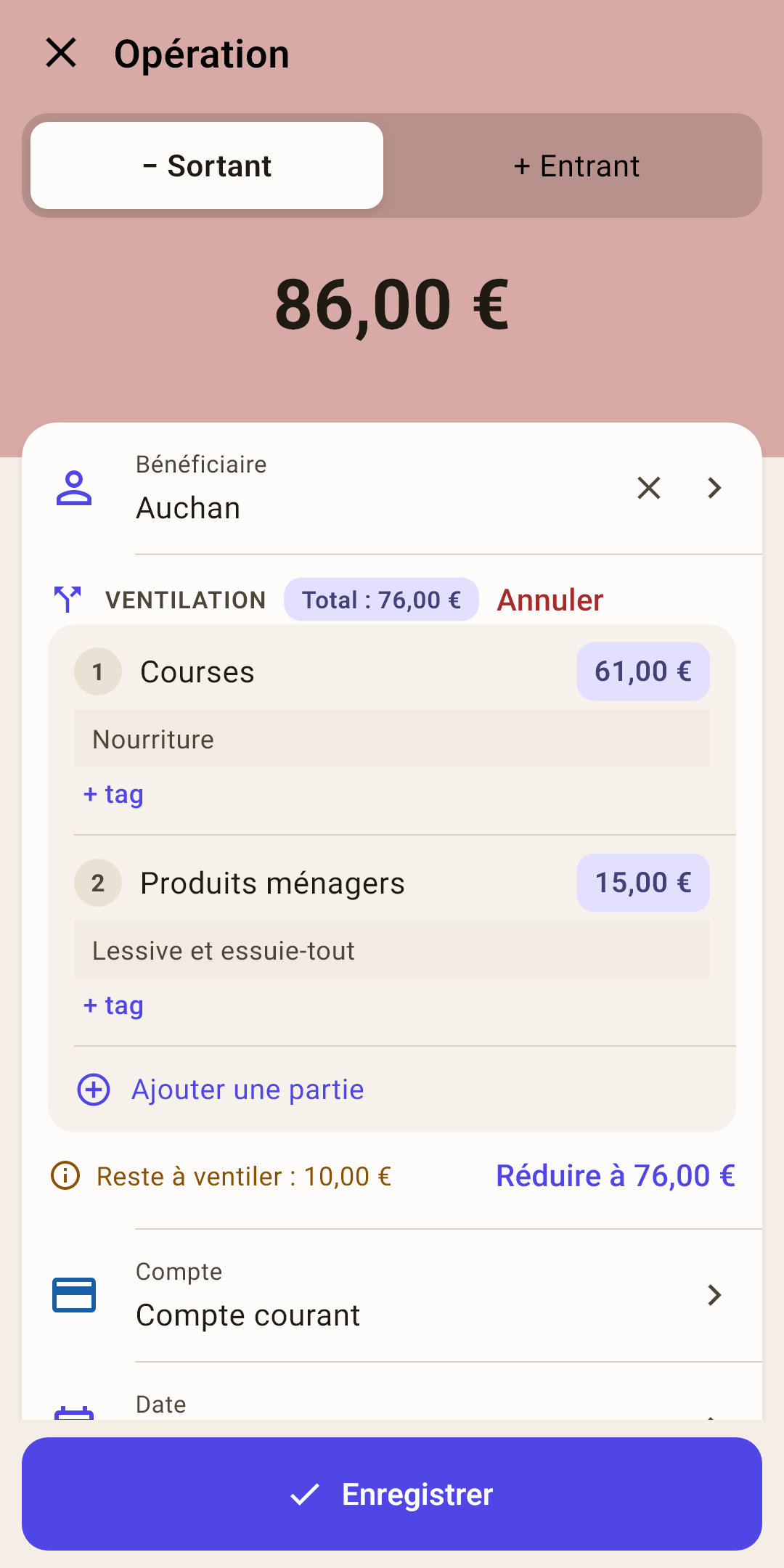
Une erreur dans une partie ? L'application ne corrige pas en silence : elle montre l'écart sous les parties et propose comment le combler.
 Ouvrir la capture en grand ↗
 Ouvrir la capture en grand ↗
« La ventilation dépasse le total de … » / « Reste à ventiler : … »
L'écart entre les parties et le total. La ligne apparaît d'elle-même sous les parties pendant la saisie.
Comment ça marche
Pendant la saisie, la ligne est jaune — c'est une indication. Touchez « Enregistrer » avec des montants qui ne tombent pas juste — la ligne devient rouge, et le formulaire n'enregistre pas l'opération tant que les montants ne correspondent pas. Le même bouton de correction figure aussi dans le message en bas de l'écran.
« Augmenter à … » / « Réduire à … »
Une touche — et le total devient égal à la somme des parties.
Comment ça marche
À gauche : dans la seconde partie, vous avez tapé 35 au lieu de 25. Les parties font 96 €, le total 86 € : « La ventilation dépasse le total de 10,00 € », le bouton « Augmenter à 96,00 € » ajoute ces 10 au total. À droite, l'inverse : 15 au lieu de 25 — « Reste à ventiler : 10,00 € », le bouton « Réduire à 76,00 € » retire 10.
Le bouton corrige le total, pas la partie. Si le total est juste — comme sur le ticket — et que l'erreur est dans une partie, corrigez la partie elle-même : touchez son montant et tapez le bon.
Remboursement d'un article
Vous avez rapporté du lait périmé, rendu une veste qui ne vous allait pas — l'argent est revenu. Ce n'est pas un revenu : notez-le comme un remboursement dans la catégorie d'où vous aviez payé.
 Ouvrir la capture en grand ↗
 Ouvrir la capture en grand ↗
Comment le noter
Un remboursement, c'est de l'argent qui revient du magasin dans la catégorie d'où il est parti.
Comment ça marche
« + Opération » → « Entrant ».
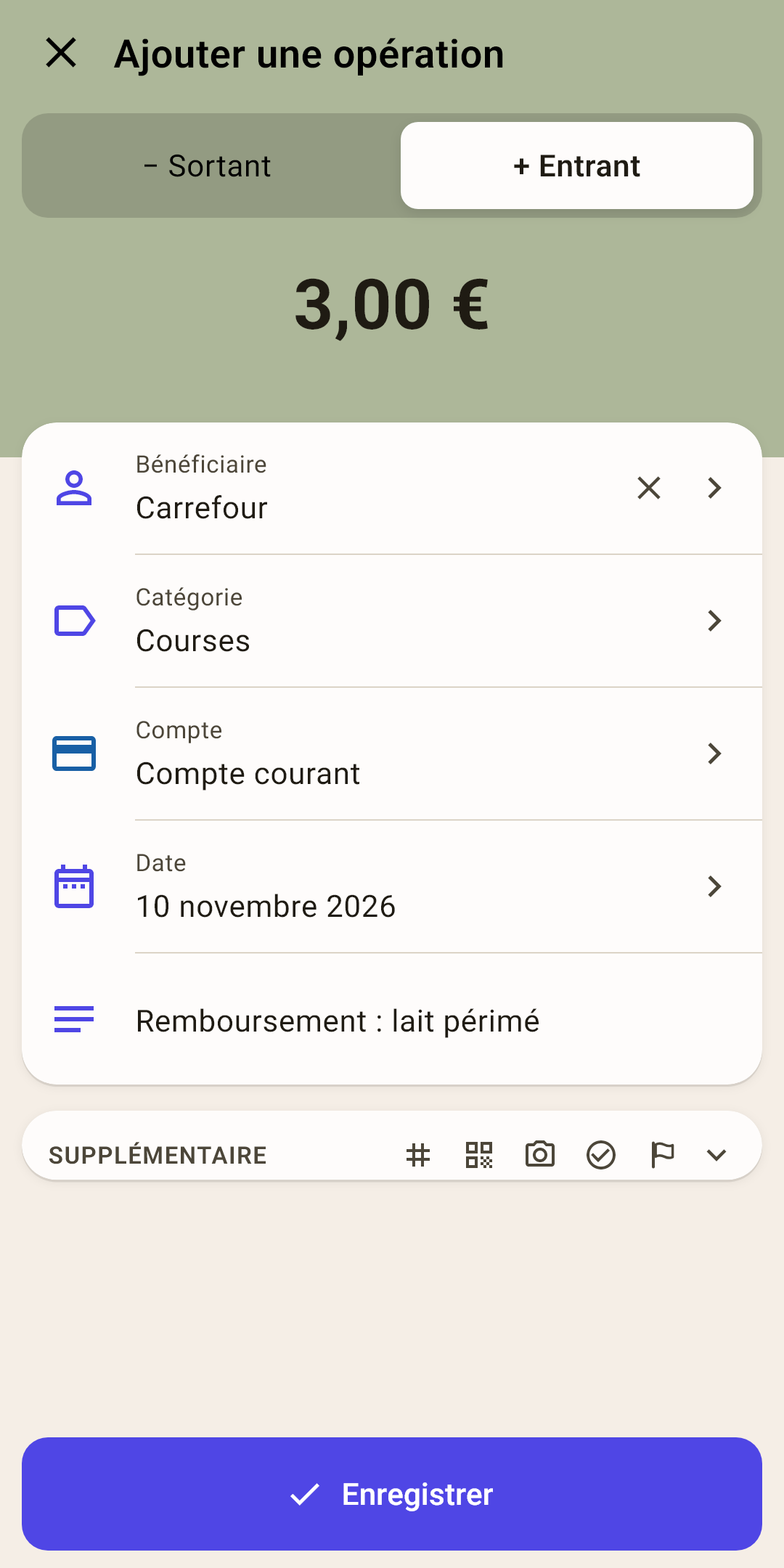
Le montant du remboursement. Bénéficiaire — le même magasin. Compte — là où l'argent a été remboursé, en général la même carte.
Par habitude, l'application met « Revenu pour novembre » dans « Catégorie » (capture de gauche). Touchez le champ « Catégorie » → « Vers une catégorie de dépenses… » → choisissez la catégorie de l'achat : « Courses ».
Note — si vous voulez : « Remboursement : lait périmé ». Enregistrez.
Ce qui change
L'enveloppe « Courses » est renflouée, « non réparti » non.
Comment ça marche
Sur l'écran « Budget », « dépensé » des « Courses » diminue de 3 €, le solde augmente d'autant.
« Non réparti » ne change pas : vous n'avez rien gagné, on vous a rendu votre argent.
Sur les écrans de la catégorie et du magasin, les dépenses sont comptées après remboursements.
Dans le calendrier d'« Aperçu », un jour avec seulement des remboursements est marqué d'un anneau vide.
Remboursé sur une carte de crédit ? La dette de la carte diminue, et avec elle la somme mise de côté pour la rembourser dans « Paiements de cartes ».
Et si on le notait comme un revenu
Le budget mentirait deux fois.
Comment ça marche
« Revenu pour novembre » ajouterait 3 € à « non réparti », comme si vous les aviez gagnés, et « Courses » garderait une dépense qui n'existe pas vraiment. Le rapport « Revenus et dépenses » afficherait des revenus et des dépenses plus élevés que la réalité.
Pourquoi ne pas supprimer l'achat
On peut le supprimer si tout a été rendu le jour même.
Comment ça marche
Si l'achat est déjà passé en banque ou rapproché, ou si seule une partie a été rendue, notez le remboursement comme une opération à part. Le relevé bancaire aura deux lignes, l'achat et le remboursement — que l'application en ait deux aussi : le rapprochement tombera juste.
L'argent qu'un ami vous rend pour sa moitié d'un achat commun se note de la même façon : « Entrant », de l'ami, dans la catégorie de l'achat.
Tags
Le champ « Tags » de « Supplémentaire » ouvre une fiche de choix.
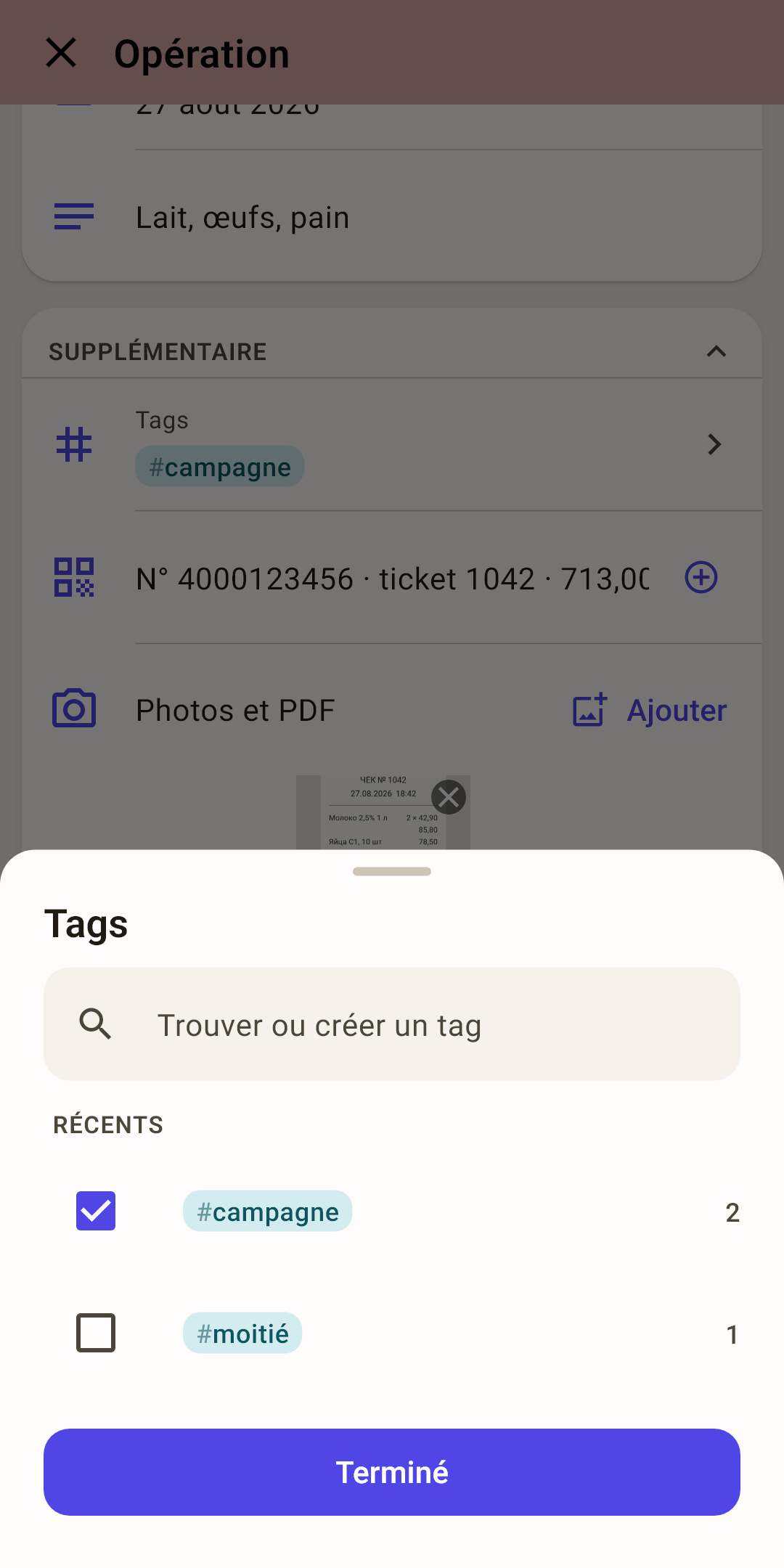
Cochez les tags voulus — les récents sont en haut, avec à droite le nombre d'opérations qui les portent.
Il n'existe pas ? Tapez son nom dans la ligne « Trouver ou créer un tag » et choisissez « Créer le tag « … » ».
Touchez « Terminé ».
Le choix n'est pas perdu même si l'on fait glisser la fiche vers le bas. À quoi servent les tags et où voir les totaux — dans l'article « Activité ».
Pas le temps — « À trier »
À la caisse, on n'a parfois qu'une seconde : le montant est retenu, mais pas le temps de choisir la catégorie et le compte.
Activez « Paramètres → Données → À trier ». Désormais, si le formulaire a un montant mais pas de catégorie ou de compte, le bouton s'appelle « À trier » au lieu d'« Enregistrer », et sur le pavé du montant il enregistre directement. L'opération est notée, mais avec la mention « Trier ».
Tant qu'il y a de telles opérations, un bandeau reste au-dessus de la navigation, et un avertissement sur « Aperçu ». Touchez-le — le formulaire les ouvre une par une, dans l'ordre où vous les avez notées : pratique pour se remémorer la journée de magasin en magasin. Juste après l'installation : désactivé.
Particulièrement pratique avec la voix : vous dites la dépense à la caisse — ce que la voix n'a pas reconnu, vous le triez à la maison. Le scénario — dans l'article « Saisie vocale ».
Ce qu'on peut faire dans le formulaire
Un petit aide-mémoire des gestes et boutons.
| Faire | Résultat |
|---|---|
| Toucher le montant | Faire revenir le pavé du montant. |
| Le bouton Retour du téléphone | Cache d'abord le pavé, la seconde fois quitte (en demandant si quelque chose n'est pas enregistré). |
| Appuyer longuement sur ⌫ | Effacer tout le montant. |
| La croix du champ « Bénéficiaire » | Retirer le bénéficiaire de l'opération. |
| Toucher l'en-tête « Supplémentaire » | Replier ou déplier les champs rares. |
| La croix sur une vignette de photo | Retirer la photo ou le PDF de l'opération. |