
Pourquoi cet écran
Sur « Budget », une catégorie a une ligne et un chiffre. Ici — tout ce qu'il y a derrière.
Est-ce que ça tiendra jusqu'à la fin du mois
« Disponible » et en dessous « ≈ … par jour » : combien vous pouvez dépenser chaque jour jusqu'à la fin du mois sans passer dans le rouge.
Où est parti l'argent
Toutes les opérations de cette catégorie sur le mois, par jour. Touchez-en une pour ouvrir sa fiche.
Combien il faut vraiment
« Tendances des dépenses » montre ce qui part d'habitude par mois. Si vous mettez de côté moins, chaque mois finira dans le rouge.
Comment l'ouvrir
« Budget » — touchez la ligne d'une catégorie. L'écran s'ouvre sur le mois choisi sur « Budget ». Cela vaut pour le téléphone en position verticale : en paysage, toucher une ligne du tableau ouvre la calculatrice du montant, et sur tablette — un panneau à droite (plus bas).
« Aperçu » — touchez une ligne du bloc « Dépassement » ou « Bientôt épuisé ».
« Rapports » — touchez une ligne de la liste dans « Où est parti l'argent » ou une tuile dans « Écart ». L'écran s'ouvre sur le mois du rapport.
Ce qu'il y a où à l'écran
L'écran défile : en haut le résumé, puis les cartes « Objectif », « Note », « Tendances des dépenses », et plus bas les opérations du mois. Touchez une capture — elle s'ouvre en plein écran.
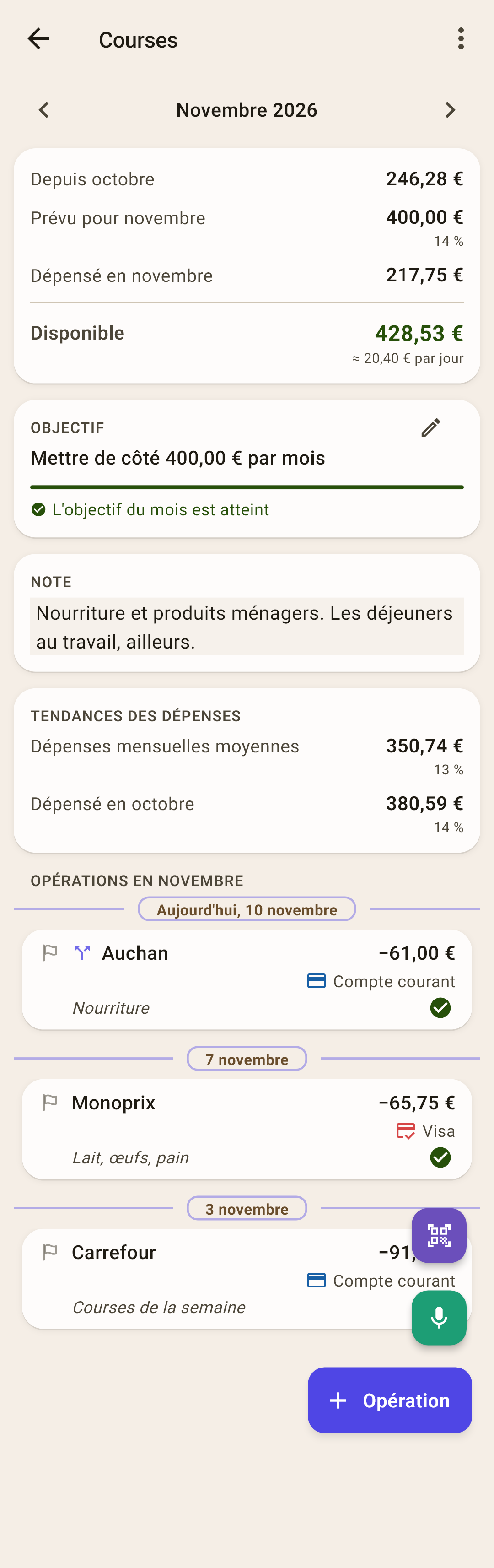
Nom — le nom de la catégorie. Pour la renommer — le menu « ⋮ ».
« ⋮ » — masquer, renommer ou changer de groupe, supprimer. En détail — plus bas.
Mois — « ‹ › » font défiler les mois : passés et à venir, sans limite. En détail — plus bas.
« Depuis … » — ce qui restait dans l'enveloppe le mois précédent.
« Prévu pour … » — ce que vous avez mis dans cette enveloppe ce mois-ci. En petit sous le montant — quel pourcentage du revenu du mois cela représente.
« Dépensé en … » — ce qui est sorti de l'enveloppe ce mois-ci, après remboursements.
« Disponible » — ce qu'il y a dans l'enveloppe maintenant. Le même chiffre que sur la ligne de la catégorie dans « Budget ».
« ≈ … par jour » — ce que vous pouvez dépenser par jour jusqu'à la fin du mois. Seulement pour le mois en cours et seulement si « Disponible » est supérieur à zéro.
« Objectif » — l'objectif de la catégorie pour ce mois : ce qui reste à mettre de côté. En détail — l'article « Objectifs ».
« Note » — votre texte sur cette catégorie. En détail — plus bas.
« Tendances des dépenses » — ce qui part en moyenne par mois. En détail — plus bas.
Date — les opérations du mois, par jour, les plus récentes en haut. En détail — plus bas.
Opération — une ligne comme dans « Activité », mais sans la catégorie : il n'y en a qu'une ici.
« + Opération » — une nouvelle opération, avec la catégorie déjà choisie dans le formulaire.
Le résumé : d'où viennent les chiffres
Les quatre lignes du résumé forment une seule formule :
« Depuis … » + « Prévu » − « Dépensé » = « Disponible »
Le plus passe au mois suivant, le moins non
Vous n'avez pas tout dépensé ? Le reste reste dans l'enveloppe et figurera le mois suivant sur la ligne « Depuis … ». Vous avez dépensé plus qu'il n'y avait ? Ce mois-ci « Disponible » est rouge. Au changement de mois, le moins est remis à zéro : le mois suivant, « Depuis … » vaudra 0.
Comment ça marche
Où va le moins remis à zéro dépend de la façon dont vous avez payé. En espèces ou par carte de débit — il réduira le « non réparti » du mois suivant. Par carte de crédit — il est devenu une dette de la carte. En détail — l'article « Budget ».
Pourcentage du revenu
Sous « Prévu » — quel pourcentage du revenu du mois vous avez mis dans cette enveloppe. Le même pourcentage que dans le badge « Pourcentage du revenu » sur « Budget ». Pas de revenu dans le mois — pas de pourcentage. Il est calculé sur la ligne « Budget pour … » de la carte « Budget du mois » — sans le reste du mois précédent ; pourquoi le pourcentage peut alors sembler trop élevé — dans l'article « Budget ».
« ≈ … par jour »
« Disponible » est divisé par les jours restants jusqu'à la fin du mois, aujourd'hui compris, et arrondi à l'inférieur — pour qu'une journée n'ait jamais plus qu'il n'y en a. Vous avez dépensé moins aujourd'hui ? Demain le chiffre augmente.
Note
Écrivez ce qui entre dans cette catégorie, pour quoi vous épargnez, ce que vous avez convenu — tout ce qui servira dans six mois. Touchez le champ « Ajouter une note pour la catégorie… » et écrivez : la note s'enregistre toute seule, il n'y a pas de bouton. Avec le cloud, elle arrive sur vos autres appareils.
« Tendances des dépenses »
Ce qui part d'habitude de cette catégorie. Le calcul porte sur les 12 mois complets précédents, le mois en cours n'y entre pas : il n'est pas terminé. Les dépenses sont comptées après remboursements.
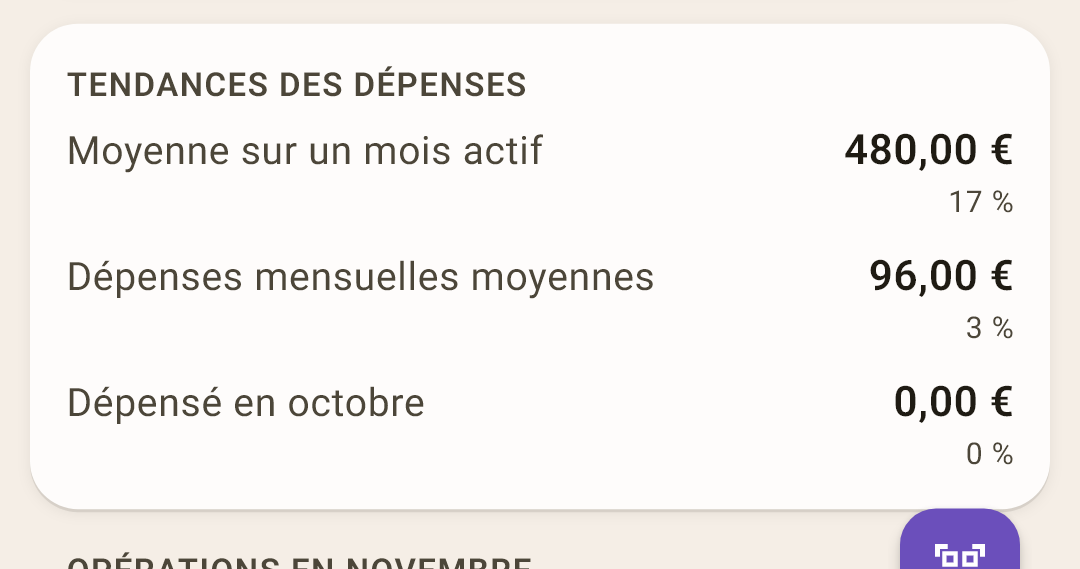
« Dépenses mensuelles moyennes » — ce qui part en moyenne par mois, mois sans dépenses compris. C'est ce qu'il vaut la peine de mettre de côté chaque mois pour que l'enveloppe ne passe pas dans le rouge.
« Moyenne sur un mois actif » — la moyenne sur les seuls mois avec des dépenses. Elle apparaît quand il n'y a pas eu de dépenses tous les mois : sur la capture, « Gros achats » — 480 € pour un mois avec un achat, et 96 € en moyenne sur chaque mois.
« Dépensé en … » — ce qui est parti le mois précédent : comparez avec celui-ci.
Les pourcentages sous les montants — quel pourcentage du revenu cela représente : pour les moyennes, du revenu moyen sur les mêmes mois ; pour le mois précédent, de son revenu.
Les opérations du mois
Toutes les opérations de cette catégorie pour le mois de l'écran, par jour : les plus récentes en haut. Pour un montant ventilé, on ne voit ici que sa partie dans cette catégorie — sur la capture, « Auchan ».
| Faire | Résultat |
|---|---|
| Toucher une ligne | La fiche de l'opération — la même que dans « Activité ». En détail — l'article « Activité ». |
| Toucher le rond à droite | La marque « Débité », comme dans « Activité ». |
| Faire glisser vers la gauche | « Modifier » — le formulaire de l'opération. |
| Faire glisser vers la droite | « Supprimer » — après confirmation. « Annuler » apparaît en bas. |
L'ordre des opérations dans une journée et le total du jour à côté de la date se règlent dans « Activité » : « ⋮ » → « Tri » et « Total du jour ». Ici, c'est pareil.
Un autre mois
« ‹ » et « › » au-dessus du résumé font défiler les mois. Vous quittez le mois en cours — « Aujourd'hui » apparaît en bas à gauche : touchez-le pour revenir au mois en cours.
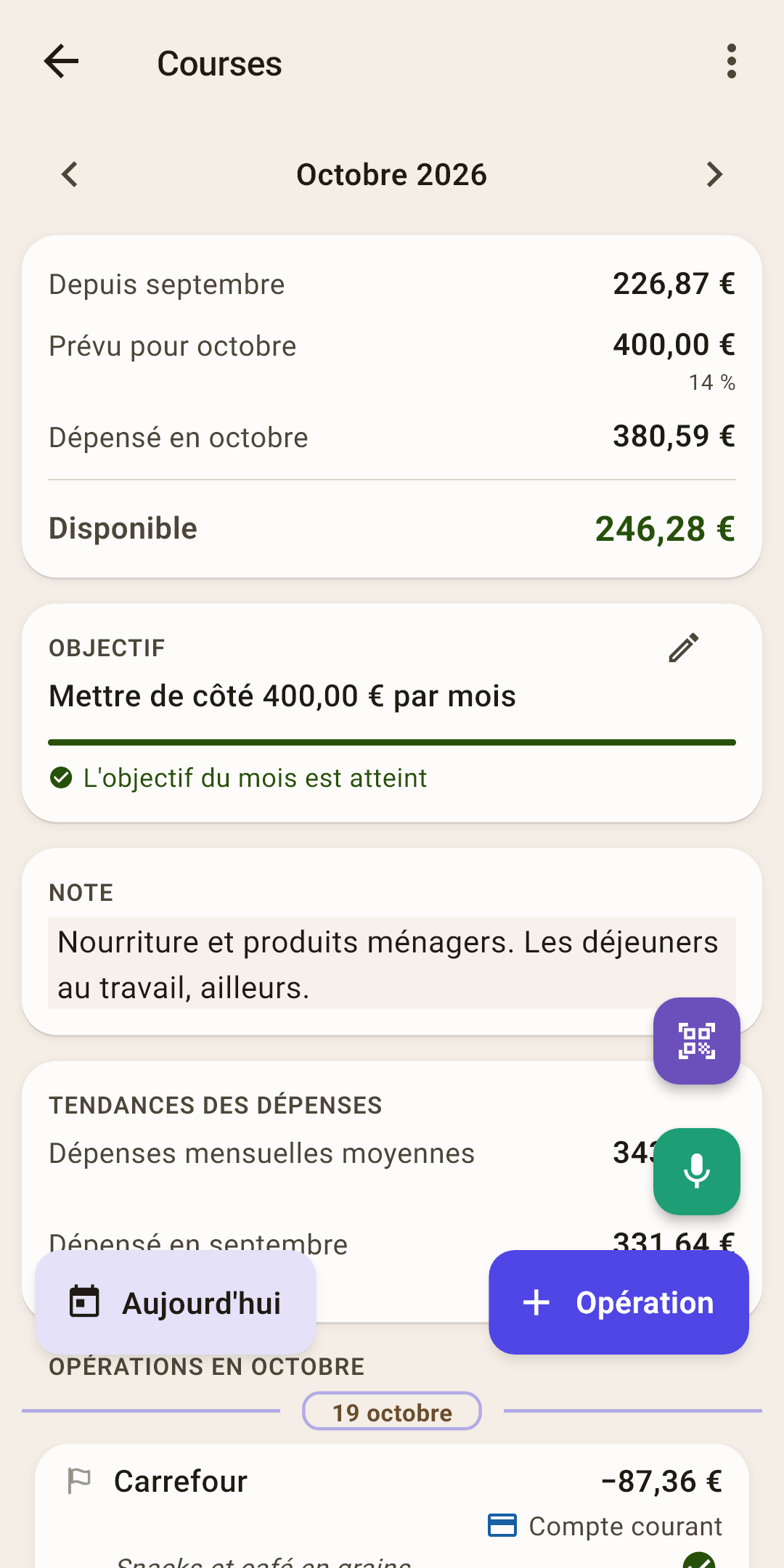
Pour un mois passé, on voit ce qu'il y avait et ce qui a été dépensé à l'époque. La ligne « ≈ … par jour » n'y figure pas : le mois est fini. Pour un mois à venir, on voit ce qui est déjà mis de côté à l'avance.
Le menu « ⋮ »
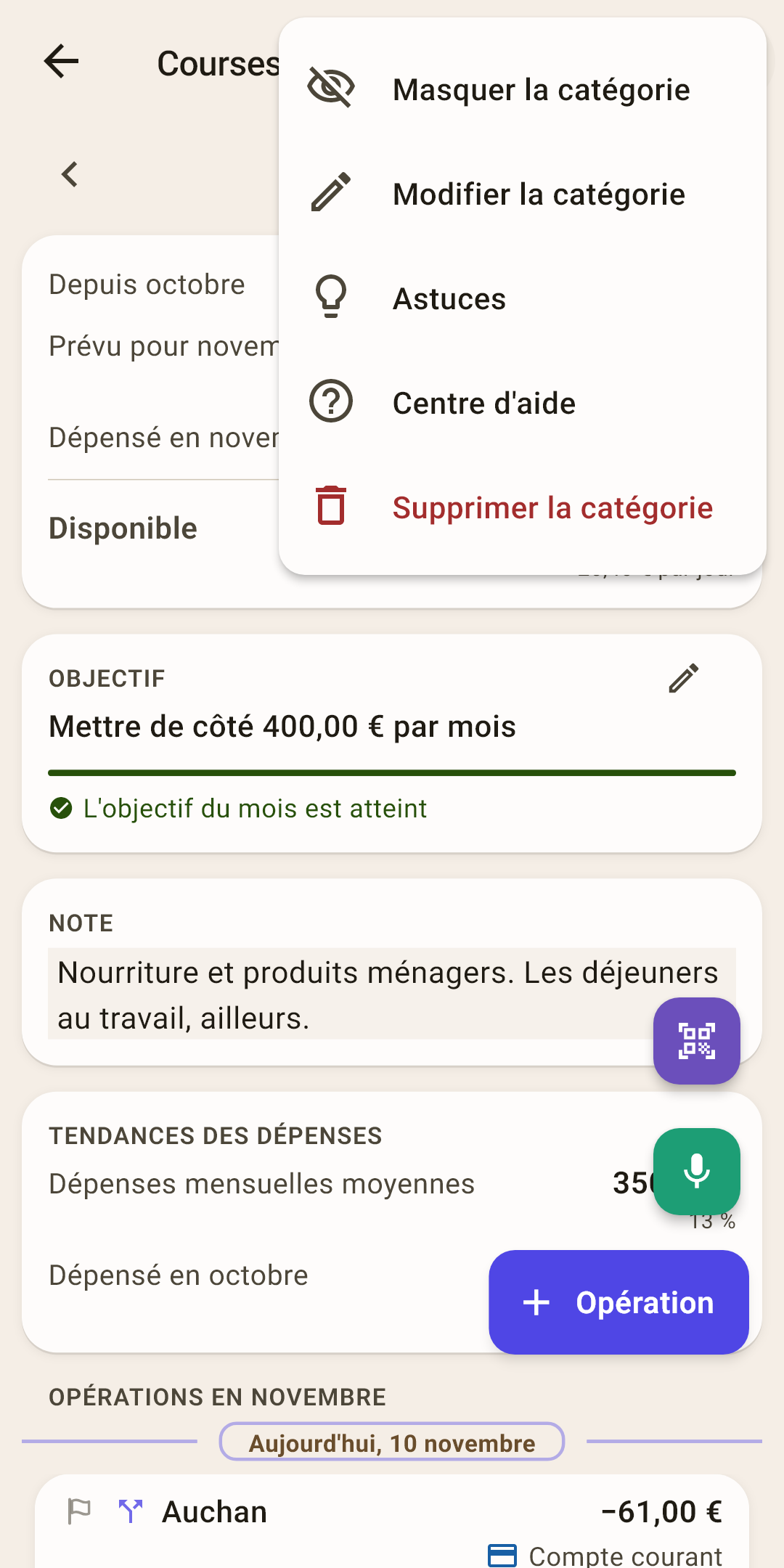
« Masquer la catégorie »
La catégorie disparaît de « Budget » et de la liste des catégories du formulaire d'opération. L'argent et les opérations restent, et elle compte dans les calculs comme avant. Pour la faire revenir — ici même : l'élément devient « Afficher la catégorie ». Ou « Budget » → « ⋮ » → « Catégories masquées ».
« Modifier la catégorie »
Une fiche avec le nom et un champ « Groupe ». En détail — plus bas.
« Astuces »
Les astuces de cet écran — y compris celles que vous avez déjà fermées.
« Centre d'aide »
Cet article sur le site : il s'ouvre dans le navigateur, dans la langue de l'application.
« Supprimer la catégorie »
Seulement si la catégorie n'a aucune opération. Alors, après la question « Supprimer la catégorie ? », elle disparaît, son objectif aussi, et tout ce qui y était mis de côté revient dans « non réparti ».
Comment ça marche
S'il y a des opérations, l'application dit « Suppression impossible — il y a des opérations » et propose « Masquer ». Une catégorie supprimée disparaîtrait de l'historique, et ses opérations resteraient sans enveloppe.
Renommer et changer de groupe
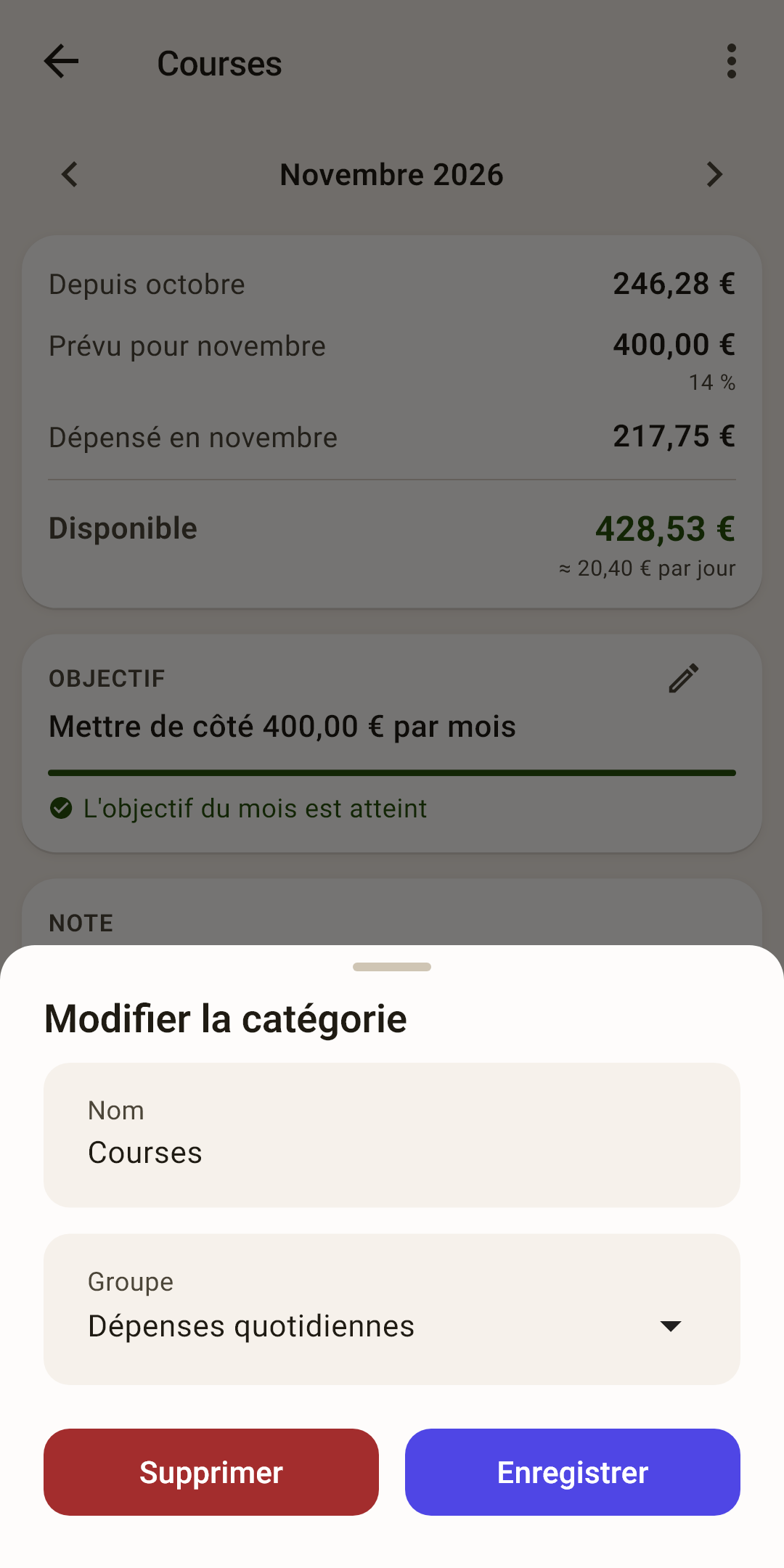
« Nom »
Le nouveau nom de la catégorie. Les opérations, l'objectif et l'argent restent avec elle.
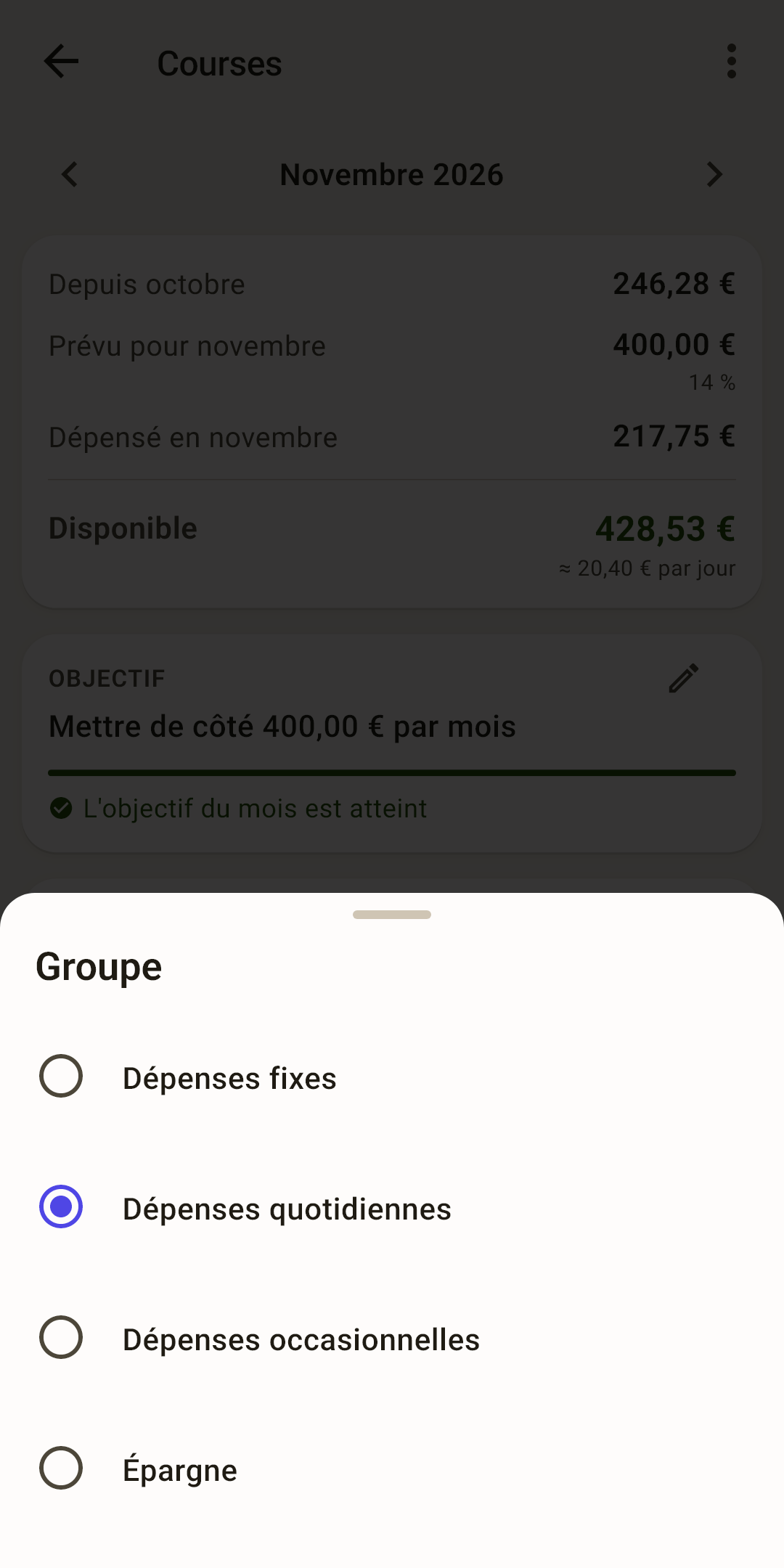
« Groupe »
Touchez-le pour ouvrir la liste des groupes. Choisissez-en un autre et touchez « Enregistrer » : la catégorie passe à la fin de ce groupe avec son argent et son historique.
Comment ça marche
Les catégories du groupe « Paiements de cartes » n'ont pas ce champ : c'est l'application qui gère leur groupe.
« Supprimer »
La même chose que « Supprimer la catégorie » dans le menu.
Comment changer une catégorie de groupe
Ouvrez la catégorie : « Budget » → touchez sa ligne.
« ⋮ » → « Modifier la catégorie ».
Touchez le champ « Groupe » et choisissez le groupe.
« Enregistrer ».
On peut faire la même chose directement sur « Budget » : faites glisser la ligne de la catégorie vers la gauche → « Modifier ».
Sur une tablette
Sur une tablette en paysage, toucher une ligne de « Budget » ne quitte pas le tableau : à droite apparaissent le résumé, l'objectif, la note, les tendances et les opérations de cette catégorie. Le mois y est le même que celui du tableau, sans flèches propres.
Le panneau n'a pas de menu « ⋮ ». Pour masquer, renommer ou supprimer une catégorie, passez par son écran : remettez la tablette à la verticale et touchez la ligne, ou ouvrez la catégorie depuis « Aperçu » ou « Rapports ».