
Pourquoi cet écran
« Aperçu » s'ouvre en premier à chaque lancement. C'est le coup d'œil du matin sur votre argent : tout va-t-il bien, qu'est-ce qui s'épuise, qu'est-ce qui arrive. Ici, on ne répartit pas l'argent et on ne corrige pas les opérations — c'est le rôle de « Budget » et d'« Activité ». Ici, on regarde et on décide où aller ensuite.
Tout va-t-il bien
Y a-t-il de l'argent non réparti, où est le rouge, quelles enveloppes se vident plus vite que le mois n'avance.
Ce qui s'est déjà passé
Les dernières opérations, les grosses dépenses, un calendrier des jours de dépense.
Ce qui arrive
Les paiements planifiés, les objectifs qui manquent d'argent, et les dépenses du mois face à l'habitude.
Vous avez mis l'application en arrière-plan plus d'une demi-minute ? Au retour, elle rouvre « Aperçu ». Pour revenir là où vous en étiez, choisissez-le dans « Paramètres → Apparence → Revenir à ».
Ce qu'il y a où à l'écran
Touchez une capture — elle s'ouvre en plein écran.
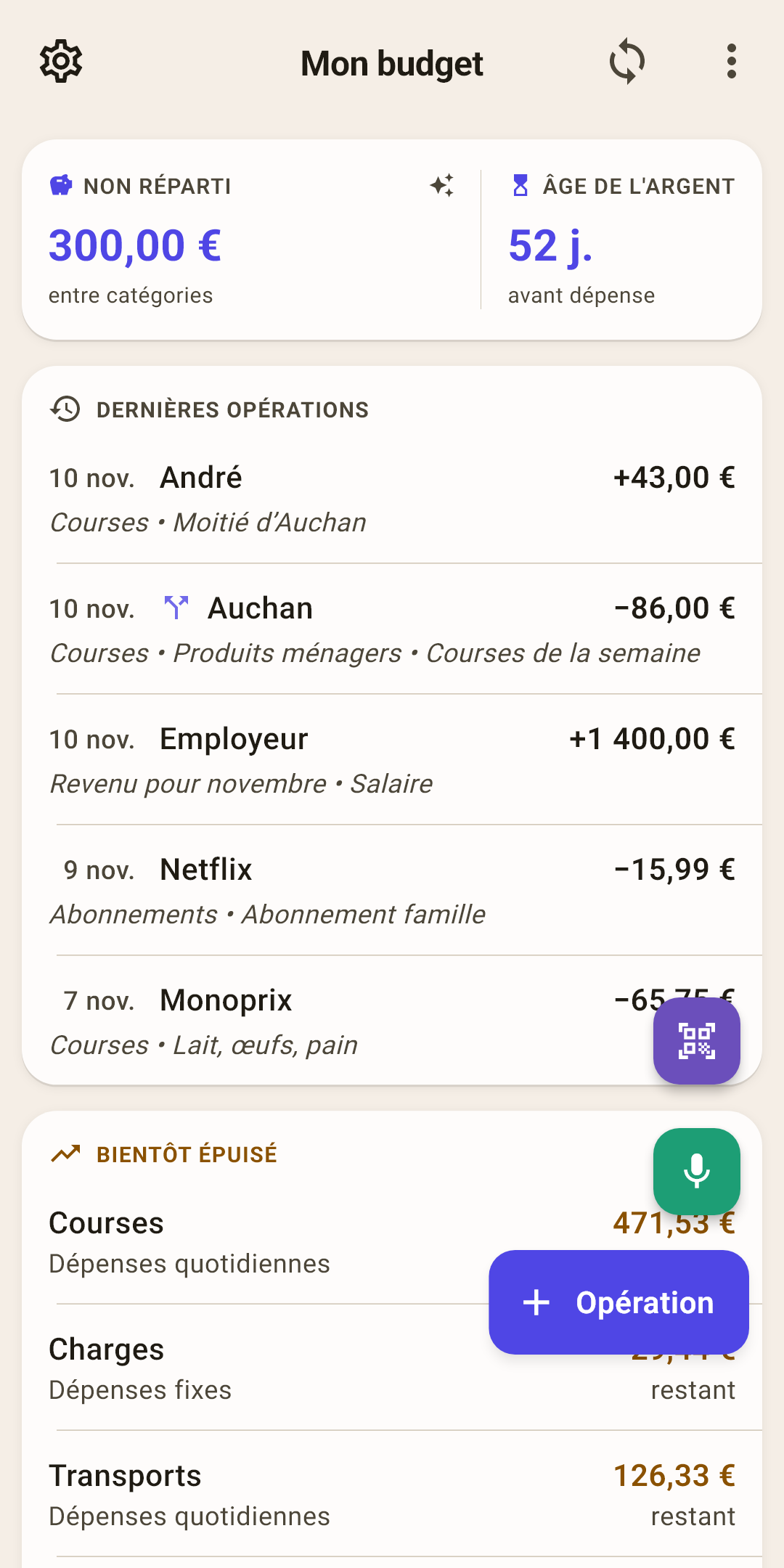
Paramètres — l'engrenage. Tous les réglages de l'application : synchronisation, sauvegardes, apparence, langue.
Nom du budget — touchez-le pour ouvrir la liste de vos budgets et passer à un autre.
Comment ça marche
On peut avoir plusieurs budgets : par exemple, personnel et familial, ou un ancien qu'on n'ose pas supprimer. Créer, renommer et supprimer un budget — dans le menu « ⋮ » → « Budgets » (plus bas).
Synchronisation — deux flèches en cercle. Touchez — vos modifications partent dans le cloud, et celles des autres appareils arrivent ici.
Comment ça marche
Le chiffre sur l'icône — combien de modifications ne sont pas encore envoyées. Juste après une synchronisation, l'icône s'allume 15 secondes : en vert — c'est passé, en rouge — ça n'est pas passé. Laissez le doigt dessus, et l'application dit ce qui s'est passé.
Un seul échec, c'est en général le réseau : le métro, la campagne. Si ça échoue quatre fois de suite, l'icône reste rouge avec un « ! » dedans jusqu'à ce que ça passe. Pas de cloud connecté — l'icône a sa couleur normale, sans chiffre.
Le menu « ⋮ » — budgets, choix des blocs, « Masquer les montants ». Expliqué plus bas.
« Non réparti » — l'argent qui est sur les comptes, mais pas encore réparti entre les enveloppes. Touchez — l'application propose comment le distribuer.
Comment ça marche
L'intitulé change avec le chiffre :
« Non réparti » — il y a de quoi distribuer. Sur la capture, 300 € : le salaire est arrivé, et les enveloppes de novembre sont déjà remplies.
« Tout est réparti », en vert — chaque euro a un rôle. C'est justement le but.
« Trop réparti », en rouge — on a mis dans les enveloppes plus qu'il n'y a sur les comptes. Retirez l'excédent d'une catégorie sur l'écran « Budget ».
On ne peut toucher que s'il y a de quoi distribuer. La fiche « Répartition automatique du budget » s'ouvre : « Couvrir tous les dépassements », « Sous-financé », « Répartition du mois dernier » et d'autres façons. À côté de chacune — combien elle prendra. Rien ne change tant que vous ne confirmez pas. Plus sur les enveloppes — l'article « Budget ».
« Âge de l'argent » — combien de jours, en moyenne, votre argent attend avant d'être dépensé.
Comment ça marche
Sur la capture, 52 jours : ce que vous dépensez aujourd'hui est arrivé il y a presque deux mois. L'application prend les dix dernières dépenses et regarde quelle rentrée a payé chacune — l'argent le plus ancien part en premier.
Moins de 30 jours — vous vivez d'une paie à l'autre, et tout retard de versement frappe le budget. Plus de 30 — vous dépensez l'argent du mois précédent, et le nouveau salaire attend tranquillement son tour. Un moins — on a dépensé plus qu'il n'y avait sur les comptes du budget. Le sablier de l'icône dit la même chose : plein — 30 jours et plus, à moitié vide — moins, vide — un moins.
L'âge se calcule de trois façons, et à partir de 30 jours, vivre sur l'argent du mois précédent prend tout son sens. Tout cela — plus bas.
Blocs — les cartes de synthèse, l'une sous l'autre. Lesquelles afficher et dans quel ordre, c'est vous qui décidez. Chaque bloc est expliqué plus bas.
« + Opération » — noter une dépense ou un revenu. Au-dessus — la caméra (un ticket par QR code) et le micro (à la voix). Faites défiler vers le bas — les boutons se replient en un seul « + ».
Comment ça marche
C'est le même formulaire que sur l'écran « Activité » : chaque onglet y donne accès.
Les blocs dans l'ordre
Sous la pastille « Non réparti » (repères 5 et 6) viennent les cartes. Ici, dans l'ordre qu'elles ont juste après l'installation. Un bloc qui n'a rien à montrer se cache tout seul : pas de tags — pas de « Mes tags », pas d'objectifs — pas d'« Objectifs ».
Retirer un bloc, le faire revenir ou le monter — « ⋮ » → « Widgets » (plus bas).
 Ouvrir la capture en grand ↗
Dernières opérations
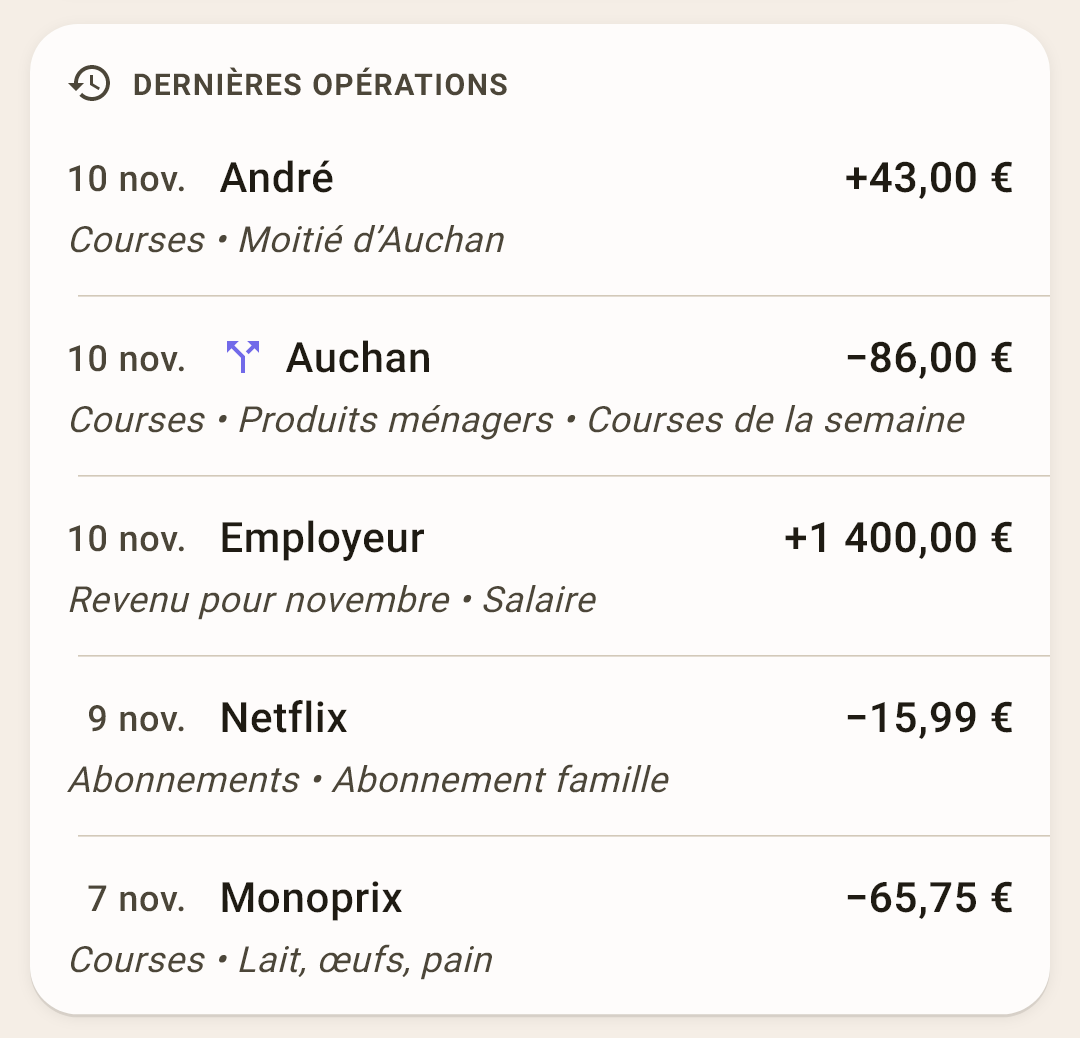
Les cinq dernières entrées : date, bénéficiaire, montant, catégorie et note. Pratique pour vérifier que tout est noté depuis hier.
Comment ça marche
Un revenu porte le signe « + », une dépense le « − ». Un montant ventilé (« Auchan » sur la capture) a une icône de fourche à côté, et ses catégories sont listées séparées par un point. Il y a deux rentrées sur la capture : le salaire et 43 € d'André — un ami a remboursé sa moitié d'« Auchan ». Ce n'est pas un revenu, mais un remboursement dans « Courses » (comment le noter — l'article « Formulaire d'opération »).
Les lignes ici ne se touchent pas. Pour corriger une opération, ouvrez « Activité ».
 Ouvrir la capture en grand ↗
Dépassement et « Bientôt épuisé »
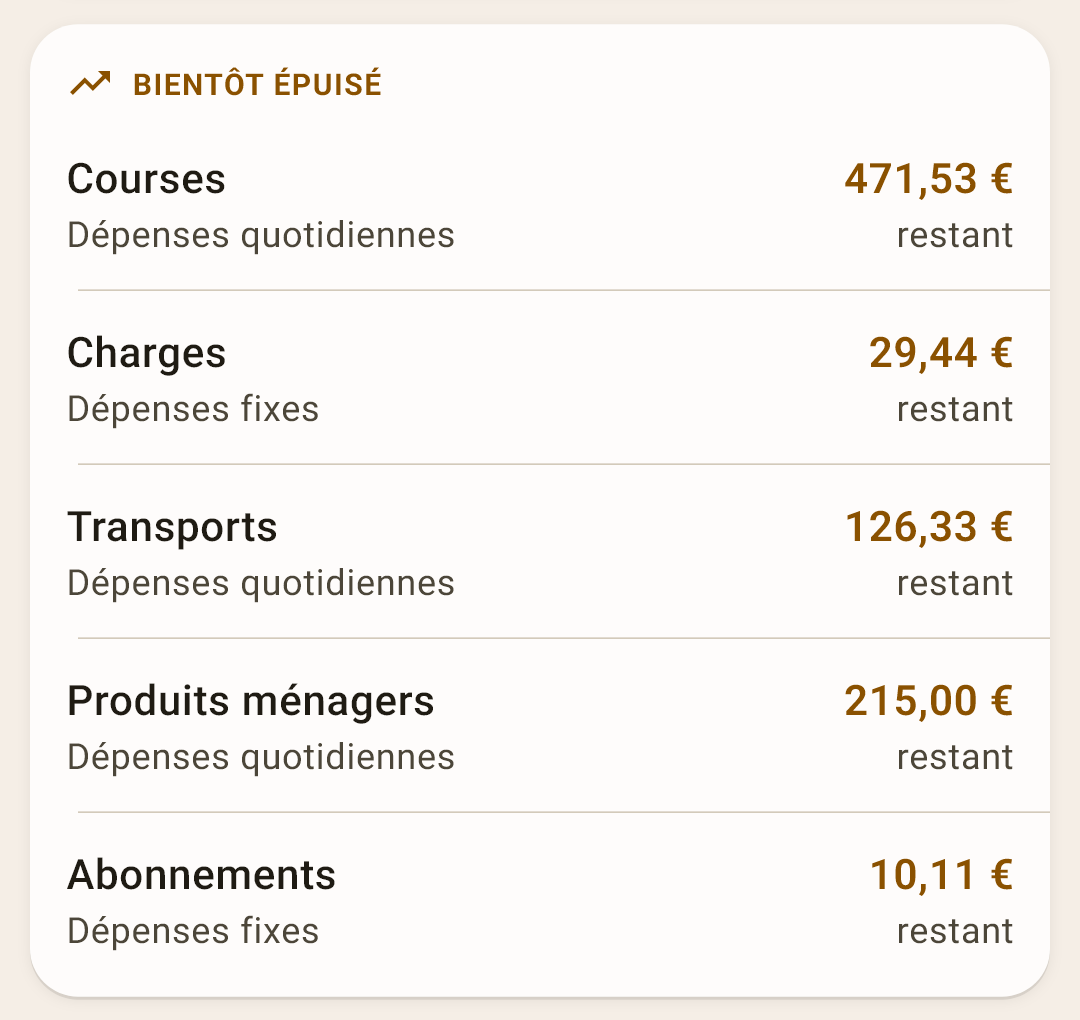
Les enveloppes qui demandent de l'attention maintenant. Touchez une ligne pour ouvrir l'écran de cette catégorie.
Comment ça marche
« Dépassement », en rouge — la catégorie est dans le rouge : on a dépensé plus que prévu. L'icône de portefeuille — un moins sur votre propre argent, il prendra sur le « non réparti » du mois suivant. L'icône de carte et le jaune — un moins sur la carte de crédit : il est devenu une dette de la carte au lieu de manger de l'argent. Pour effacer un moins — l'écran « Budget ».
« Bientôt épuisé », en jaune — l'enveloppe a encore assez, mais vous dépensez plus vite que le mois n'avance. L'application divise le plan du mois également entre les jours et laisse une marge de 15 %. Sur la capture, nous sommes le 10 novembre, et on a dépensé plus en « Courses » qu'il n'était prévu à cette date, même avec la marge.
« Tout est sous contrôle » — ni rouge ni alerte. Le bloc l'affiche au lieu d'être vide.
Les catégories qui ont exactement zéro n'y figurent pas : le plan est tenu au centime près.
 Ouvrir la capture en grand ↗
Où est parti l'argent
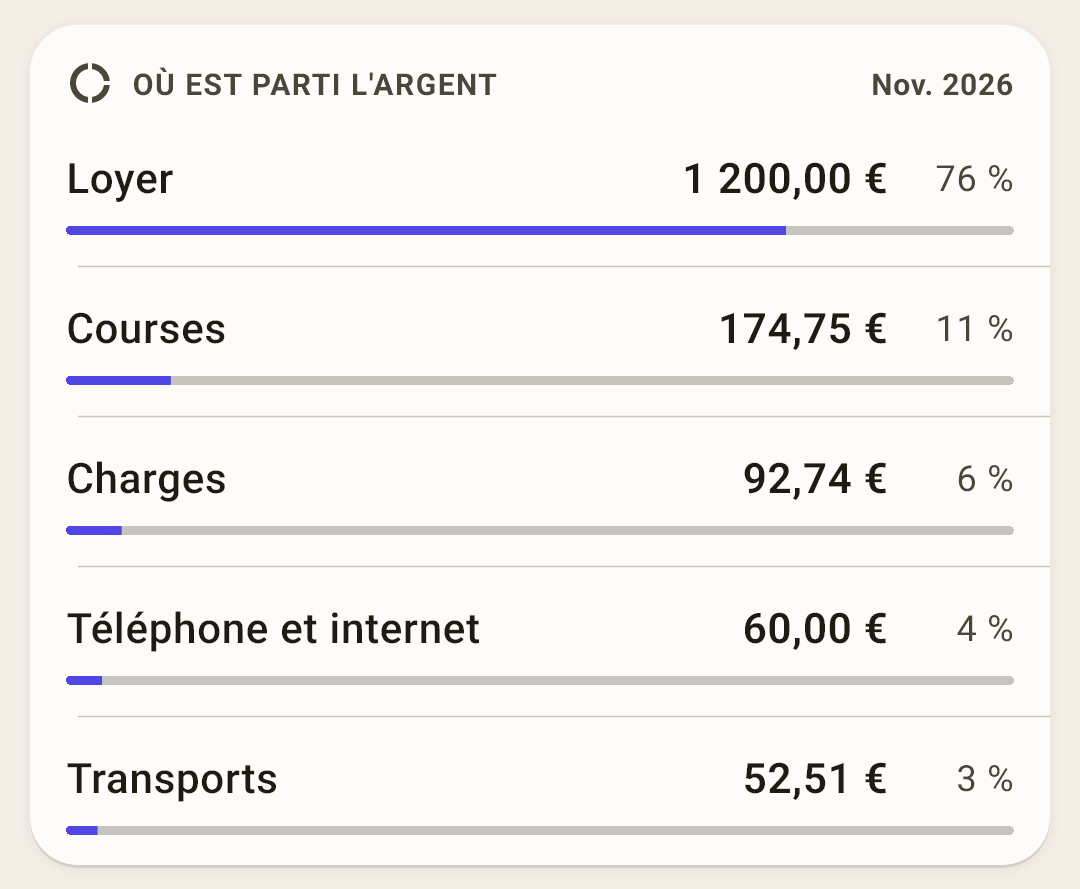
Les cinq catégories les plus coûteuses du mois : montant, pourcentage de toutes les dépenses et une barre de même longueur.
Comment ça marche
Sur la capture, « Loyer » représente 76 % des dépenses du mois de novembre : le loyer se paie le 1er et d'un seul coup, tandis que les autres dépenses s'accumulent jour après jour. En fin de mois, les pourcentages s'équilibrent.
Faites glisser la carte vers la droite — elle montre le mois précédent, vers la gauche — le suivant. Pour revenir au mois en cours — la puce « Aujourd'hui », qui apparaît dans l'en-tête de la carte quand vous êtes sur un autre mois.
 Ouvrir la capture en grand ↗
À venir
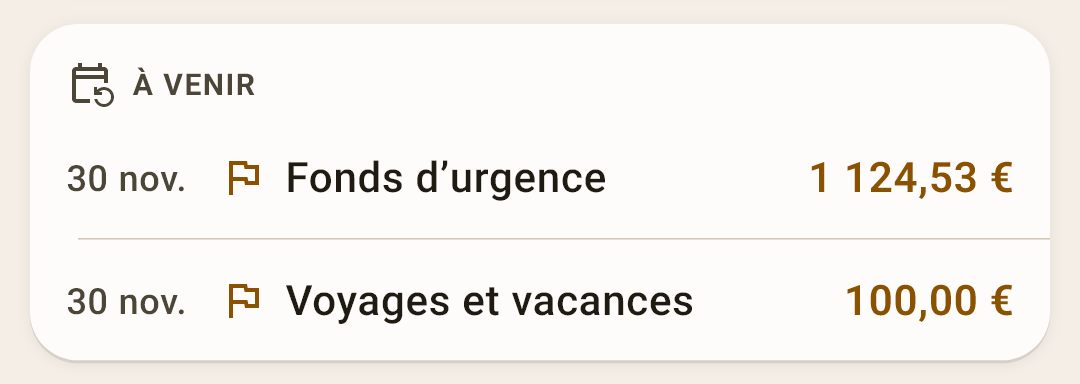
Les prochains paiements planifiés et les objectifs qui manquent d'argent — jusqu'à six lignes, par date.
Comment ça marche
Un paiement planifié porte une icône de calendrier, un objectif un drapeau. Deux objectifs sur la capture : il manque 1 124,53 € à « Fonds d’urgence » d'ici la fin du mois de novembre, 100 € à « Voyages et vacances ». Le montant en jaune — ce qu'il reste à mettre.
Les lignes ne se touchent pas : mettre de l'argent dans une catégorie — l'écran « Budget », les paiements planifiés — « Paramètres → Planification ».
 Ouvrir la capture en grand ↗
Budget du mois
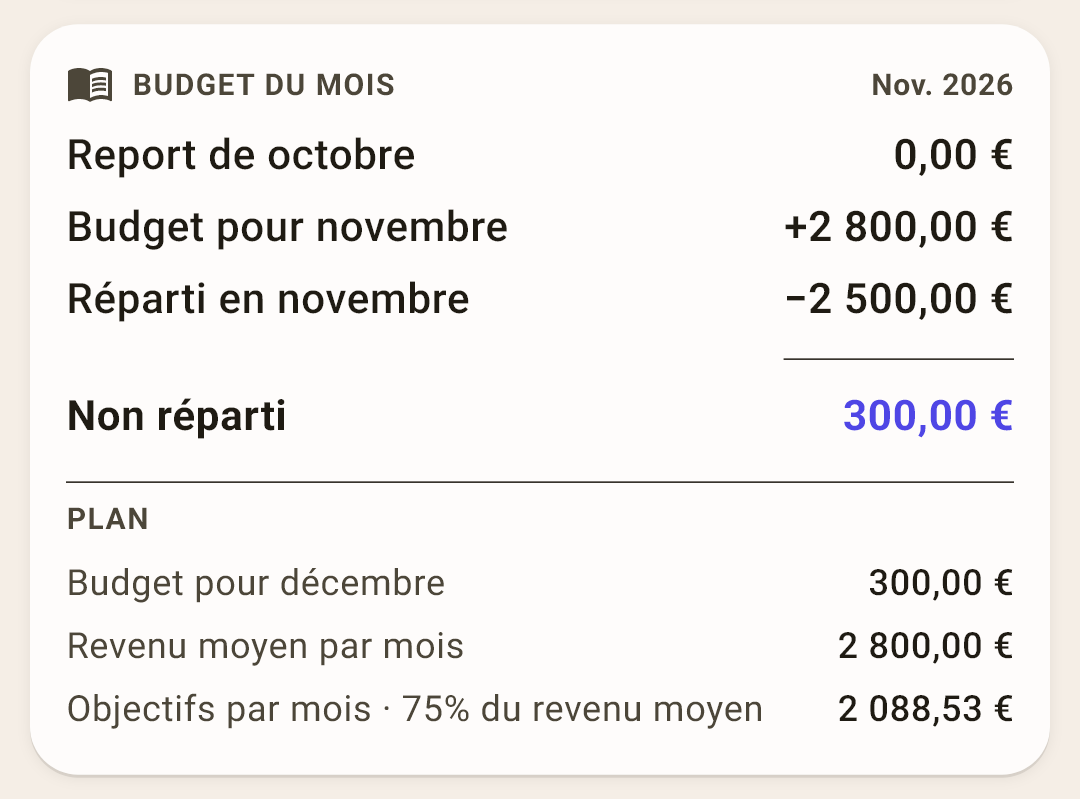
D'où vient le chiffre « Non réparti » : une échelle du reste du mois précédent jusqu'au total.
Comment ça marche
Il se lit de haut en bas, comme un ticket :
Report du mois de octobre — ce qui n'a pas été réparti le mois précédent.
Budget pour novembre — le revenu de ce mois : sur la capture, deux salaires de 1 400 €.
Réparti en novembre — ce qui est déjà réparti entre les enveloppes.
Non réparti — le total, le même chiffre que sur la pastille en haut de l'écran.
Sous le trait — le « Plan » : ce qu'il y a déjà pour décembre, le revenu moyen par mois et ce que demandent vos objectifs par mois, avec le pourcentage du revenu. Parfois d'autres lignes apparaissent — le dépassement du mois précédent, l'argent venu de l'épargne, ce qui est mis de côté à l'avance ; le bloc cache les lignes vides.
La carte défile du doigt dans les deux sens, en avant aussi : l'argent de décembre se répartit dès novembre.
 Ouvrir la capture en grand ↗
Patrimoine
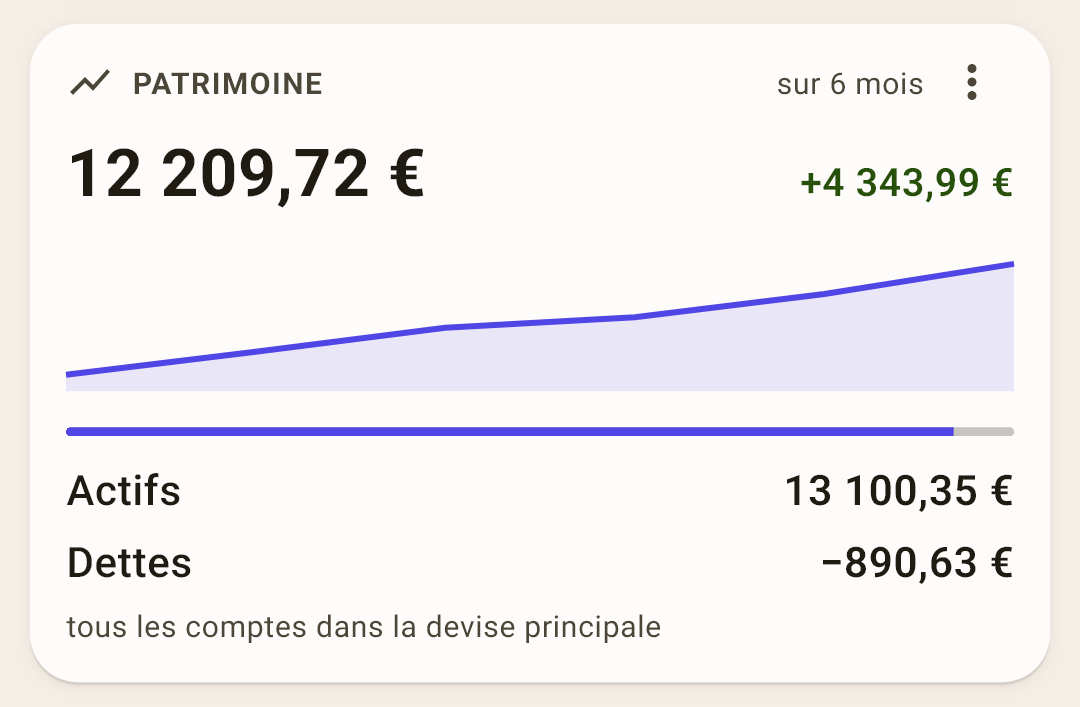
Tout ce que vous avez moins les dettes — et son évolution.
Comment ça marche
En grand — le patrimoine aujourd'hui : 12 209,72 € sur la capture. À droite — de combien il a augmenté sur la période (+4 343,99 € sur 6 mois), en dessous — une courbe par mois et la répartition : « Actifs » (tous les comptes positifs) et « Dettes » (cartes de crédit et crédits).
Dans le « ⋮ » du bloc : la période — 6 mois, 12 mois, cette année ou depuis toujours — et « Comptes dans d’autres devises » : ces comptes apparaissent sur des lignes à part dans leur devise, sans conversion et hors du total.
Juste après l'installation : le bloc est désactivé, activez-le dans « ⋮ » → « Widgets ».
 Ouvrir la capture en grand ↗
Objectifs
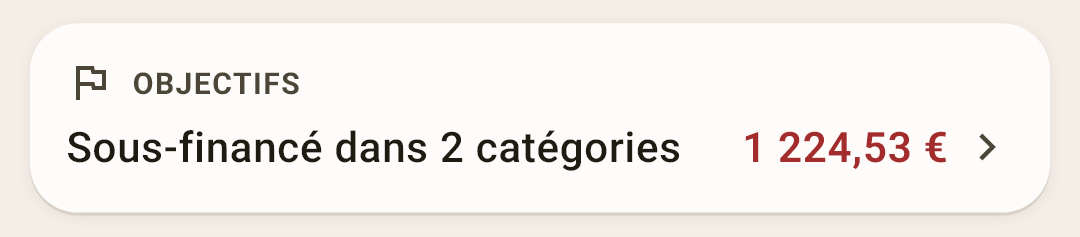
Combien de catégories n'atteignent pas leur objectif ce mois-ci, et de combien. Touchez pour ouvrir l'écran « Objectifs ».
Comment ça marche
Sur la capture, il manque 1 224,53 € à deux objectifs ensemble. Les objectifs se définissent sur l'écran de la catégorie ou sur l'écran « Objectifs » : « Mettre de côté chaque mois », « Épargner d'ici … », « Garder sur le solde », « Pourcentage du revenu » ou « liste ».
 Ouvrir la capture en grand ↗
Payez-vous d'abord
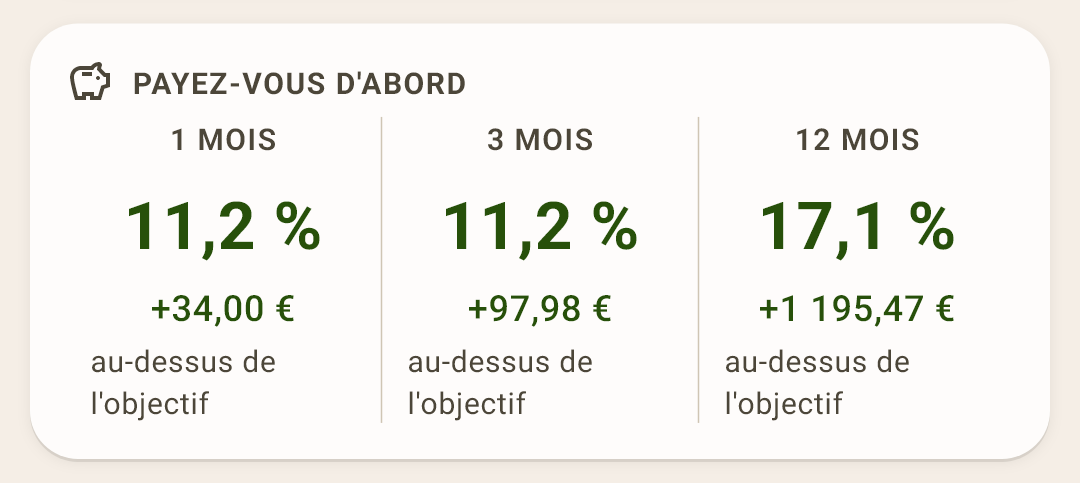
Quel pourcentage du revenu vous mettez de côté pour votre futur vous — sur un mois, trois mois et un an.
Comment ça marche
La règle est ancienne et simple : de chaque salaire, payez-vous d'abord, et ensuite seulement tous les autres. La norme est de 10 % du revenu.
Sur la capture, 11,2 % sont mis de côté en novembre — 34,00 € au-dessus de la norme. En dessous de la norme, le pourcentage est suivi de « il manque » et d'un montant.
C'est vous qui choisissez quelles catégories comptent comme « mis de côté » : « Paramètres → Budget → Payez-vous d'abord ». En général l'épargne : « Fonds d’urgence », « Investissements ». Aucune choisie — pas de bloc.
 Ouvrir la capture en grand ↗
Grosses dépenses
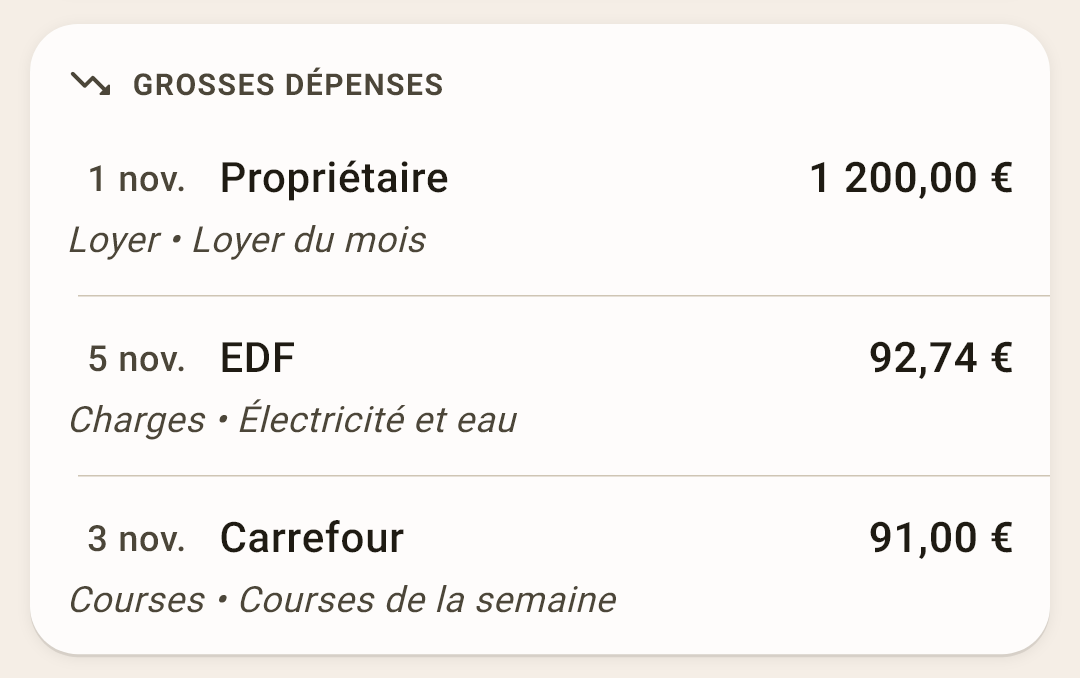
Les trois plus grosses dépenses du mois — date, bénéficiaire, montant, catégorie et note.
Comment ça marche
Il aide à repérer ce qui détonne : des courses étonnamment chères se voient tout de suite, pas en fin de mois.
Juste après l'installation : le bloc est désactivé, activez-le dans « ⋮ » → « Widgets ».
 Ouvrir la capture en grand ↗
Calendrier
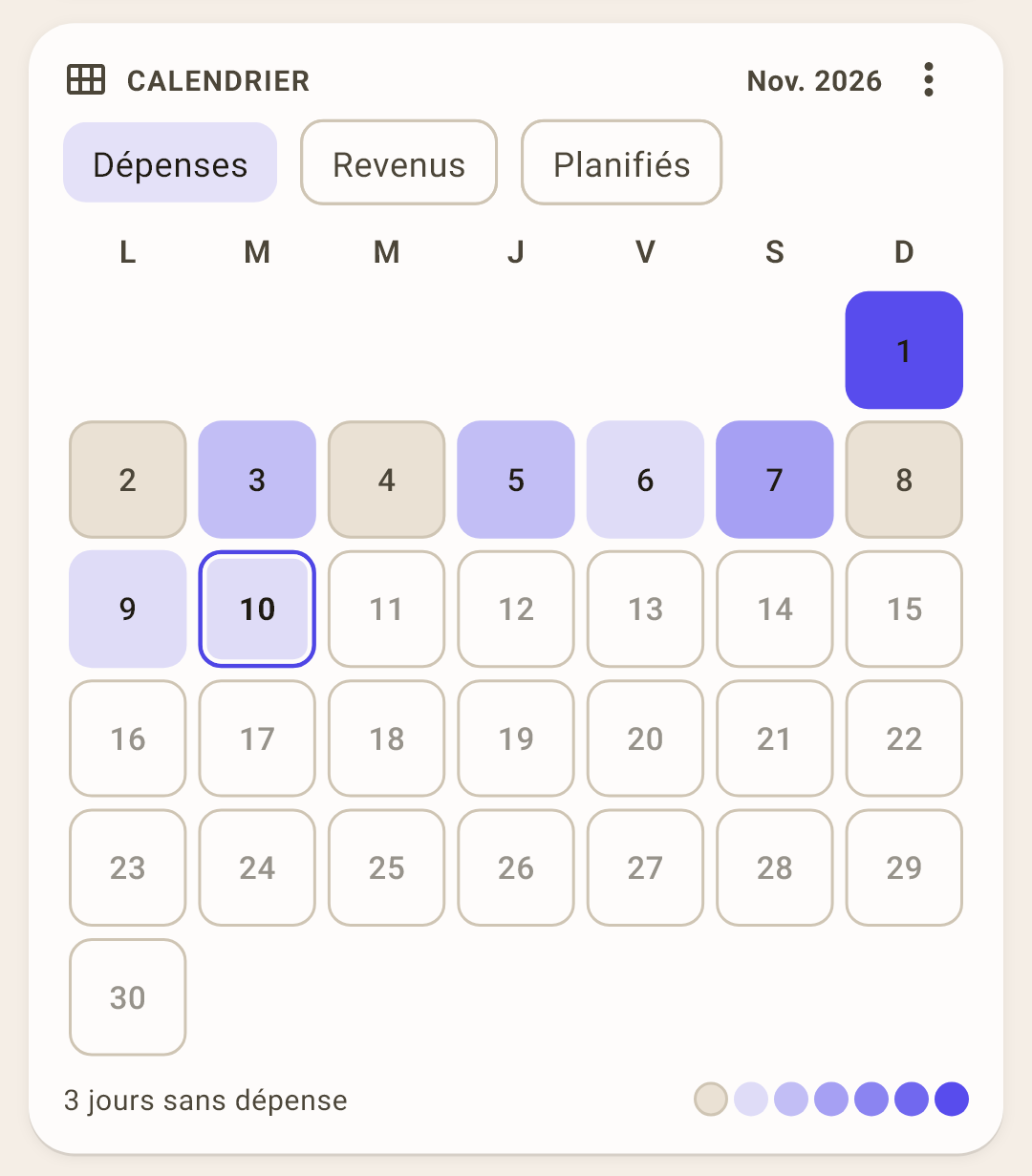
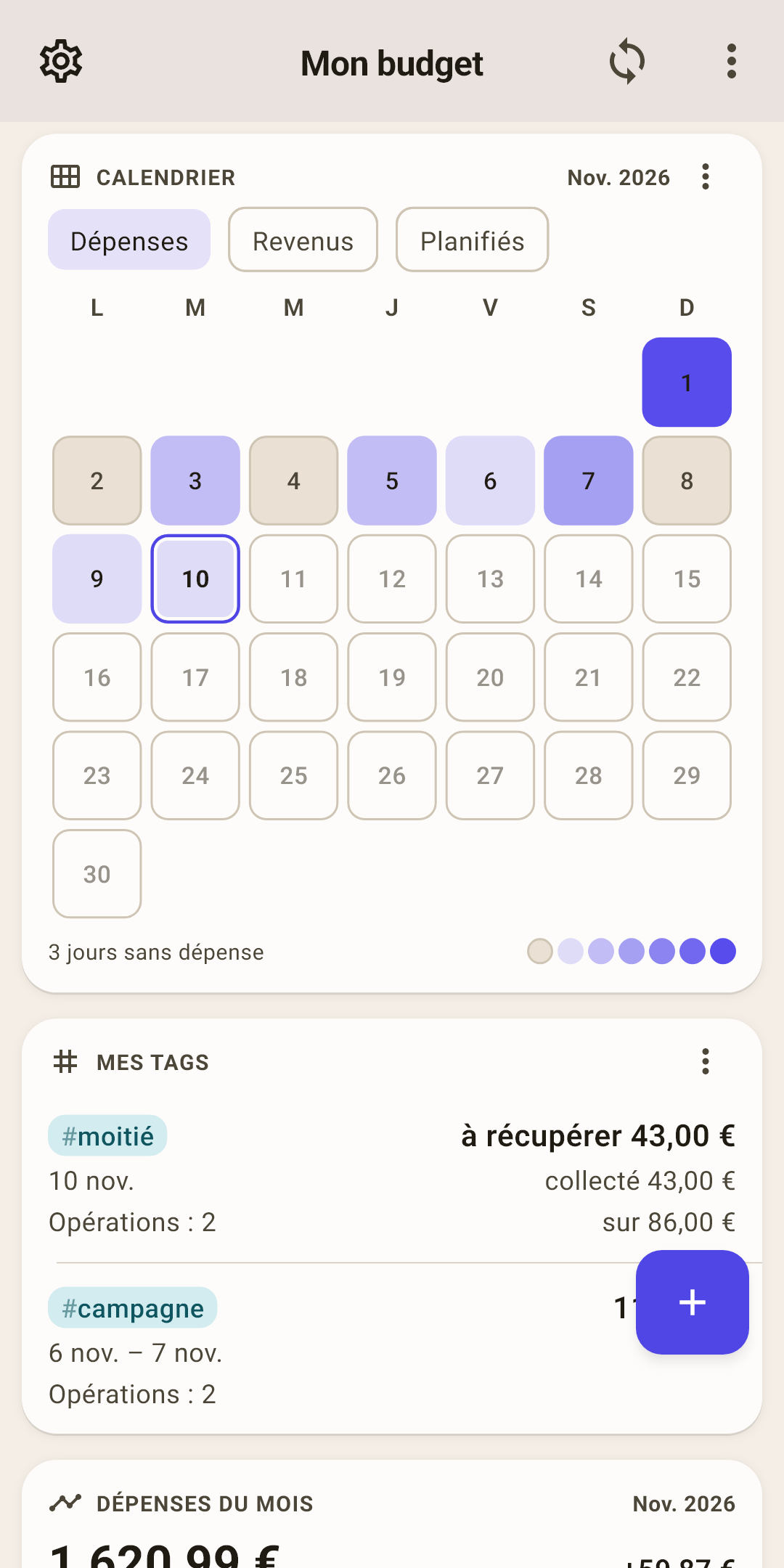
Le mois en grille de jours : plus la case est vive, plus on a dépensé. Touchez un jour pour voir ce qui s'y est passé.
Comment ça marche
Une explication détaillée, avec les modes et le menu — plus bas.
 Ouvrir la capture en grand ↗
Mes tags
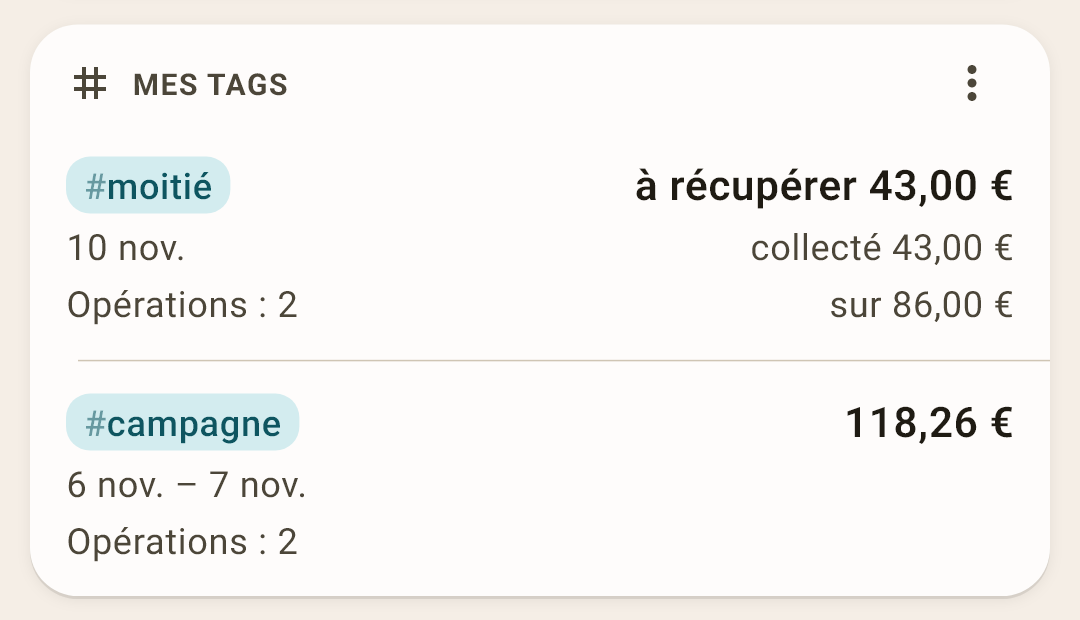
Jusqu'à quatre tags : combien a été dépensé sous chacun, sur quelle durée, et combien d'opérations.
Comment ça marche
Un tag avec « Règlement » affiche à droite combien récupérer ou rendre pour revenir à zéro : sur la capture, « #moitié » indique « à récupérer 43,00 € » : un achat chez « Auchan » a été partagé avec un ami, qui a déjà rendu la moitié. Touchez un tag pour ouvrir son écran. « Tous les tags › » en bas du bloc — toute la liste.
Dans le « ⋮ » du bloc : « Choisir les tags… » — quels quatre afficher et dans quel ordre ; et la période — « Total sur toute la durée » ou « Total de ce mois ». Rien de choisi — l'application montre d'elle-même les tags qui ont des opérations sur les 30 derniers jours. Pas de tags — pas de bloc.
Sur les tags eux-mêmes — l'article « Activité ».
 Ouvrir la capture en grand ↗
Dépenses du mois
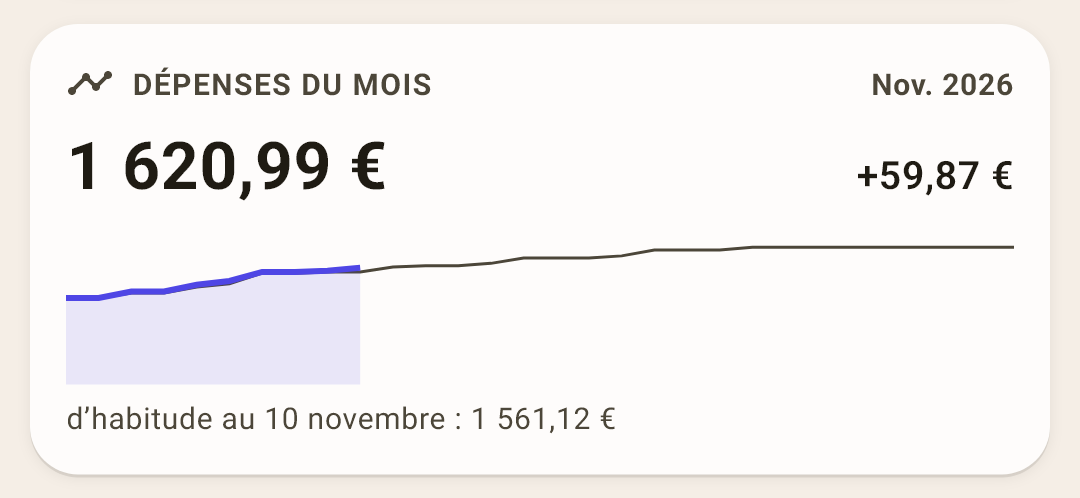
Ce que vous avez dépensé depuis le début du mois — face à ce que vous dépensez d'habitude à cette date.
Comment ça marche
En grand — les dépenses depuis le 1er : 1 620,99 €. À droite — l'écart avec l'habitude : +59,87 €, c'est-à-dire un peu plus que d'ordinaire. La ligne vive — ce mois-ci, la fine — l'habitude.
« D'habitude », c'est le milieu de vos mois précédents sur la dernière année : un seul mois exceptionnellement cher ne le déplace pas. La carte défile du doigt, comme « Où est parti l'argent ».
Le calendrier en détail
Le bloc le plus « vivant » d'« Aperçu » : tout le mois sur une carte. Un coup d'œil — et l'on voit quels jours ont coûté cher et lesquels sont passés sans aucune dépense.
Modes
Ce qu'il faut colorer : « Dépenses », « Revenus » ou « Planifiés ».
Comment ça marche
« Dépenses » — six nuances. La case la plus vive est le jour le plus cher du mois, chaque palier inférieur vaut moitié moins. La luminosité répond à la question « combien de fois ce jour a-t-il coûté moins que le plus cher ».
« Revenus » — la même chose pour les rentrées, en vert.
« Planifiés » — les jours où tombent les paiements planifiés. Un jour passé où tout a été saisi porte une coche ; s'il y a un paiement manqué, le numéro du jour est rouge.
En mode « Dépenses », un jour à venir avec un paiement planifié est entouré de pointillés.
Le menu du calendrier
Trois points dans l'en-tête de la carte, à droite du mois. Il règle ce qu'on dessine en plus sur la grille et ce qu'affiche la fiche du jour.
Comment ça marche
La fiche du jour n'est pas un élément du menu. Elle s'ouvre quand vous touchez un numéro dans la grille : la liste de ce qui s'est passé ce jour-là monte du bas (capture plus bas). Le menu règle seulement son contenu.
Les éléments en mode « Dépenses » :
« Revenus en points » — un jour où de l'argent est arrivé reçoit un point vert dans sa case.
« Journée entière dans la fiche du jour » — touchez un numéro, et la fiche du jour montre non seulement les dépenses mais aussi les rentrées de ce jour : sur une ligne repliée en bas, touchez-la pour la déplier. Désactivé — la fiche ne montre que les dépenses.
En mode « Planifiés », les éléments sont différents : afficher les paiements à venir par un remplissage de la case ou par un point, et colorer ou non en rouge le numéro d'un jour avec un paiement manqué.
Juste après l'installation, « Revenus en points » et « Journée entière dans la fiche du jour » sont désactivés.
Aujourd'hui
Le jour d'aujourd'hui est entouré.
Comment ça marche
Faites glisser le calendrier du doigt — il montre un autre mois, en arrière et en avant sans limite : c'est aussi un calendrier ordinaire où l'on voit à quel jour de la semaine tombe une date. Pour revenir — la puce « Aujourd'hui » dans l'en-tête de la carte.
Les jours sans dépense
Combien de jours du mois sont passés sans aucune dépense. À droite — l'échelle de luminosité.
Comment ça marche
Une case vide dans le passé — un jour sans dépense. Si ce jour-là il n'y a eu qu'un remboursement d'un magasin, il y a un anneau vide au lieu d'un remplissage.
La fiche du jour : touchez un numéro du calendrier
Une fiche monte du bas : la date et le total du jour en haut, et en dessous chaque opération. Un montant ventilé est montré par parties : sur la capture, « Auchan » — 61 € de courses et 25 € de produits ménagers.
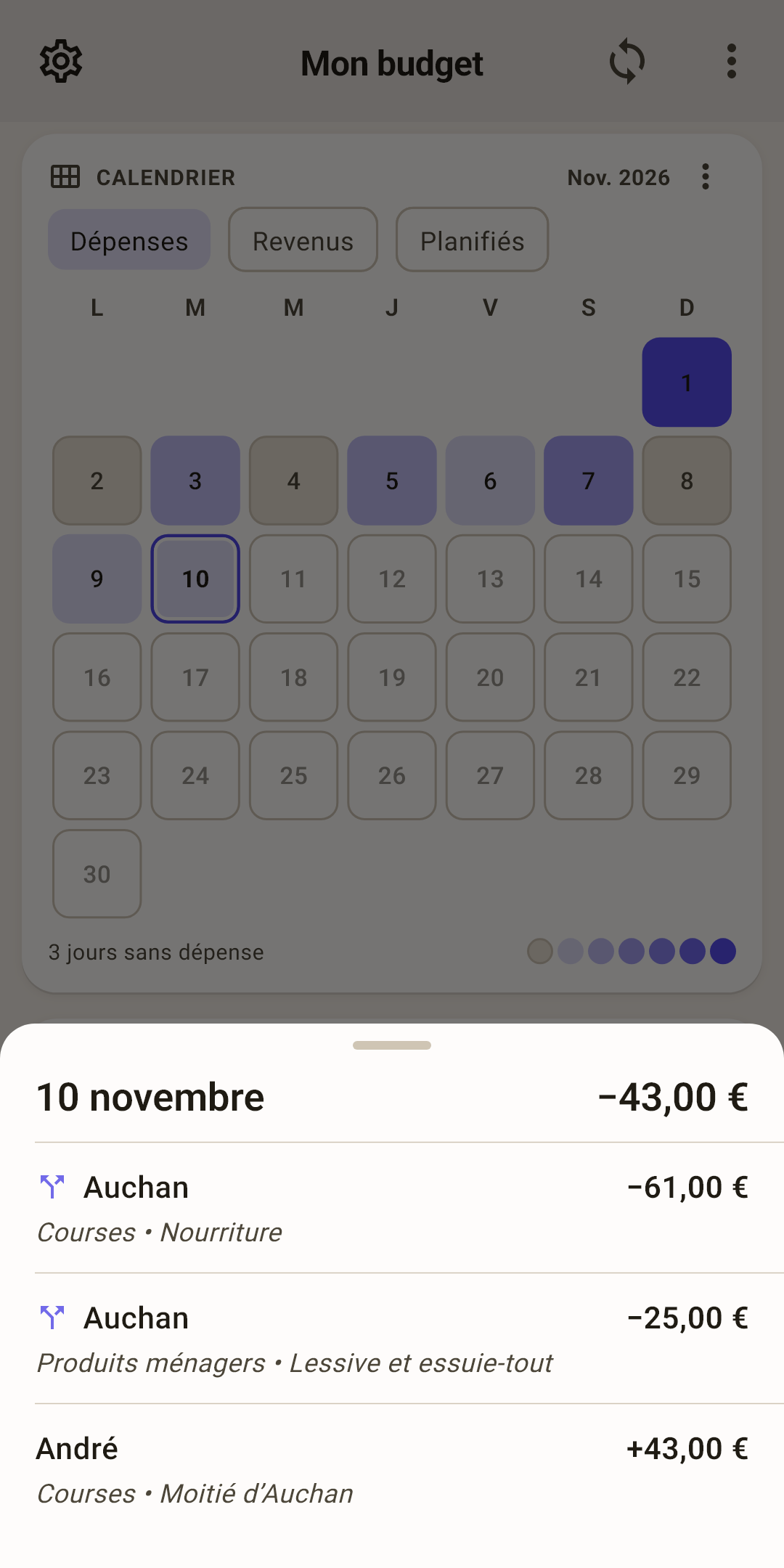
Comment l'ouvrir : sur « Aperçu », trouvez le « Calendrier » et touchez le numéro du jour voulu — sur la capture ci-dessus, c'est le 10, entouré comme « aujourd'hui » (G). La fiche montre ce que colore le calendrier : en mode « Dépenses » — les dépenses du jour, en « Revenus » — les rentrées. Pour voir les deux à la fois, activez « Journée entière dans la fiche du jour » dans le menu du calendrier (F). Pour fermer la fiche — faites-la glisser vers le bas ou touchez à côté.
En mode « Planifiés », la fiche est différente : ce qui n'est pas saisi, ce qui l'est, et ce qui reste à venir. Faites glisser une échéance vers la gauche — « Saisir », vers la droite — « Supprimer ».
L'âge de l'argent en détail
Le chiffre de la pastille répond à la question : combien de jours mon argent a-t-il attendu avant d'être dépensé. Le salaire est arrivé le 1er octobre, et le 5 novembre vous achetez du pain avec le reste de l'argent d'octobre — cet argent a 35 jours. L'application prend les dix dernières dépenses, trouve pour chacune les rentrées qui l'ont payée (l'argent le plus ancien d'abord) et affiche la moyenne.
Moins de 30 jours
D'une paie à l'autre : les dépenses d'aujourd'hui sont payées par le dernier versement, un retard frappe tout de suite.
30 et plus
Un mois d'avance : vous dépensez l'argent du mois précédent. C'est le but de la méthode — la suite.
Un moins
On a dépensé plus qu'il n'y avait sur les comptes du budget.
Trois façons de calculer
L'âge de l'argent est une mesure discutable, et il n'existe pas de formule unique et juste. C'est donc vous qui choisissez : « Paramètres → Budget → Âge de l'argent ». Le chiffre change aussitôt — sur la pastille comme dans le rapport « Âge de l'argent ».
Classique (YNAB FIFO) · juste après l'installation
Comme dans YNAB. Ne voit pas du tout les virements — ni vers l'épargne, ni depuis. Une dépense pour laquelle il n'y avait pas d'argent pèse exactement −1 jour, qu'elle soit de cent euros ou de dix mille.
Bon si vous ne touchez pas à l'épargne : il est alors honnête et coïncide avec YNAB. Mauvais si vous vivez de virements depuis l'épargne : l'argent arrive sur la carte, il ne le voit pas et dessine de joyeux jours positifs. Sur un vrai budget, les comptes étaient à −3 000 €, couverts par des virements depuis « Investissements » — et le classique affichait +10 jours.
Avec l'épargne · le plus proche de la vérité
Un virement depuis l'épargne, c'est de l'argent qui entre dans le budget ; un virement vers l'épargne, de l'argent qui en sort. Une dépense au-delà de ce qu'on avait se mesure en jours de revenu : dépenser au-delà de ce qu'on a l'équivalent d'une semaine de revenu — environ moins 7 jours.
Le résultat est la moyenne des 10 dernières dépenses : une dépense dans le rouge au milieu de dépenses couvertes est ainsi adoucie.
Avec l'épargne et la profondeur du déficit
Comme le précédent, tant que le budget est dans le vert. Mais dans le rouge, il montre non pas la moyenne, mais la profondeur du trou : combien de jours de revenu habituel il faudra pour le combler.
Ce n'est plus un âge, mais un signal d'alarme. Utile pendant que vous sortez du rouge : le chiffre baisse honnêtement à chaque salaire.
Lequel choisir
Le plus proche de la vérité est « Avec l'épargne » : il compte exactement l'argent qui se trouve sur vos comptes du budget, avec tout ce qui est venu de l'épargne et y est parti. Le classique n'est honnête que tant que vous ne touchez pas à l'épargne. La profondeur du déficit — pour ceux qui sont dans le rouge et veulent voir ce qui reste. Si vous ne faites pas d'allers-retours avec l'épargne et ne dépensez pas plus que vous n'avez, les trois affichent le même chiffre.
Âge de 30 jours ou plus : vivez sur l'argent du mois précédent
Puisque les dépenses sont déjà payées par le salaire précédent, ce mois n'a pas besoin du salaire actuel. Donnez-le tout de suite au mois suivant : chaque mois commence alors avec de l'argent prêt, et vous le répartissez à l'avance au lieu d'attendre le versement.
Comment faire
Notez le salaire comme d'habitude : « + Opération » → « Entrant », bénéficiaire, montant.
Touchez le champ « Catégorie ». La fiche « Où placer le revenu » s'ouvre.
Choisissez « Revenu pour décembre » — le mois suivant — au lieu de « Revenu pour novembre ». Enregistrez.
La date de l'opération reste la vraie — le jour où l'argent est arrivé. Seul change le mois du budget où il apparaît. Un salaire déjà noté se déplace de la même façon : ouvrez-le et changez la catégorie.
Par quel salaire commencer
Par celui que vous n'avez pas encore réparti entre les enveloppes. Le déplacement réduit le « non réparti » de ce mois du montant du salaire. Si ensuite apparaît un « Trop réparti » rouge, cet argent travaille déjà ce mois-ci : remettez le salaire dans ce mois et déplacez le suivant.
Ce qui change dans le budget
Ce mois-ci vit de ce qui est arrivé avant. Le nouveau salaire n'arrive plus dans son « non réparti ».
Le mois suivant reçoit son argent à l'avance. Sur l'écran « Budget », avancez avec la flèche « › » — le salaire est déjà dans son « non réparti », et l'on peut remplir les enveloppes avant le 1er. Sur « Aperçu », dans « Budget du mois », sous le trait — la ligne « Budget pour décembre ».
Le 1er, tout le mois est déjà payé. L'argent se répartit une fois, en début de mois, et non par morceaux après chaque versement. « Répartition du mois dernier », dans la répartition automatique, le fait d'une touche.
Les objectifs « % revenu » calculés sur le revenu du mois sont connus dès le premier jour : le revenu du mois est arrivé le mois précédent.
Les rapports (« Revenus et dépenses », « Payez-vous d'abord ») comptent ce salaire dans le mois auquel il est destiné.
L'âge de l'argent lui-même n'augmente pas grâce à cette marque : il augmente quand vous dépensez moins que vous ne gagnez. La marque fixe la réserve — l'argent du mois suivant ne se dissout pas dans celui-ci. Avant son mois, ce revenu n'entre pas dans le calcul de l'âge.
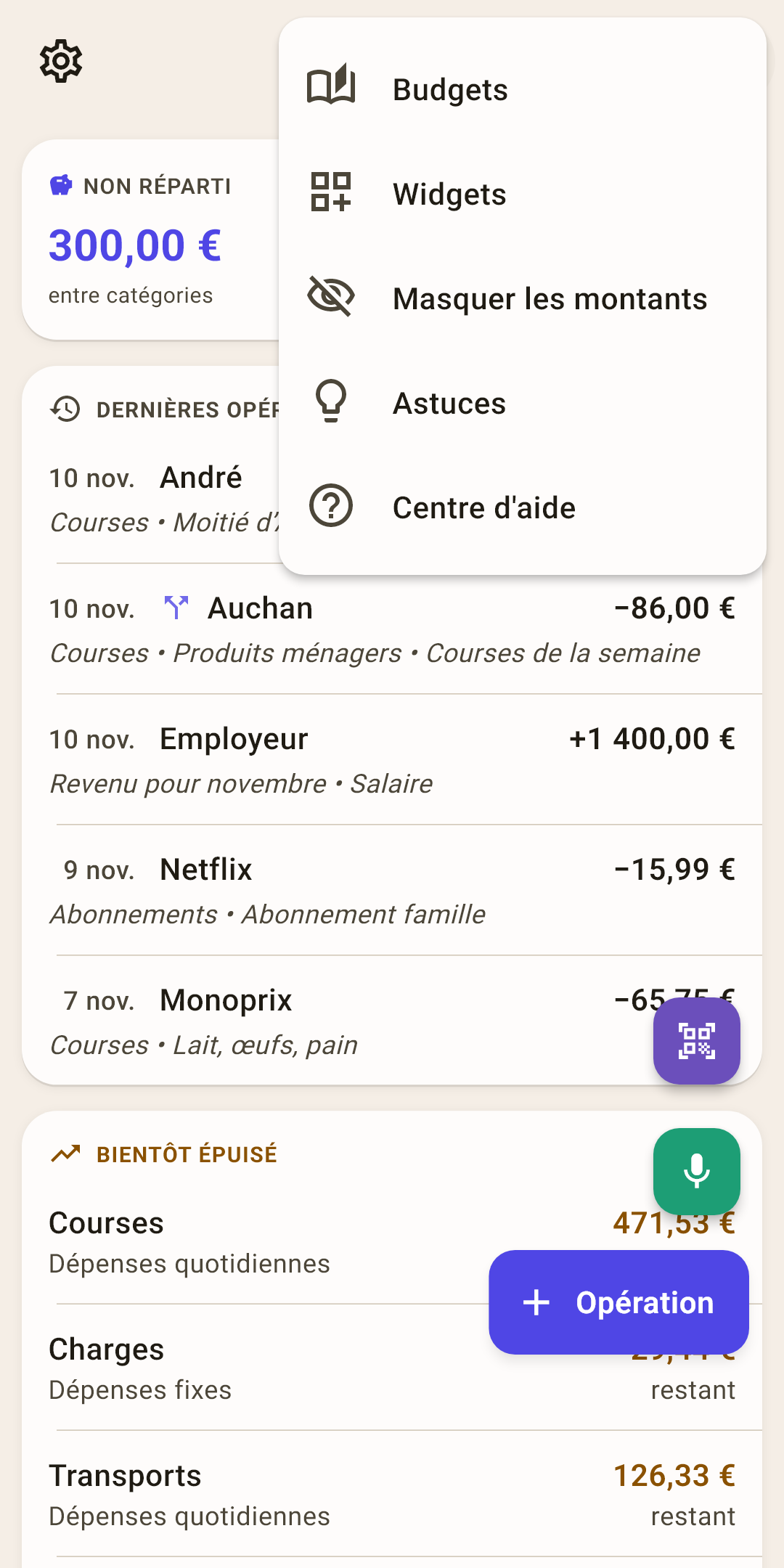
Le menu « ⋮ »
Les budgets, l'apparence d'« Aperçu » et le mode d'affichage.
Budgets
Toutes les actions sur les budgets dans une seule fiche.
Comment ça marche
« Créer un nouveau budget », « Choisir un budget », « Supprimer le budget ». Le dernier budget restant ne peut pas être supprimé — l'application en a besoin d'au moins un. Pour simplement passer à un autre budget, il est plus rapide de toucher le nom en haut de l'écran.
Widgets
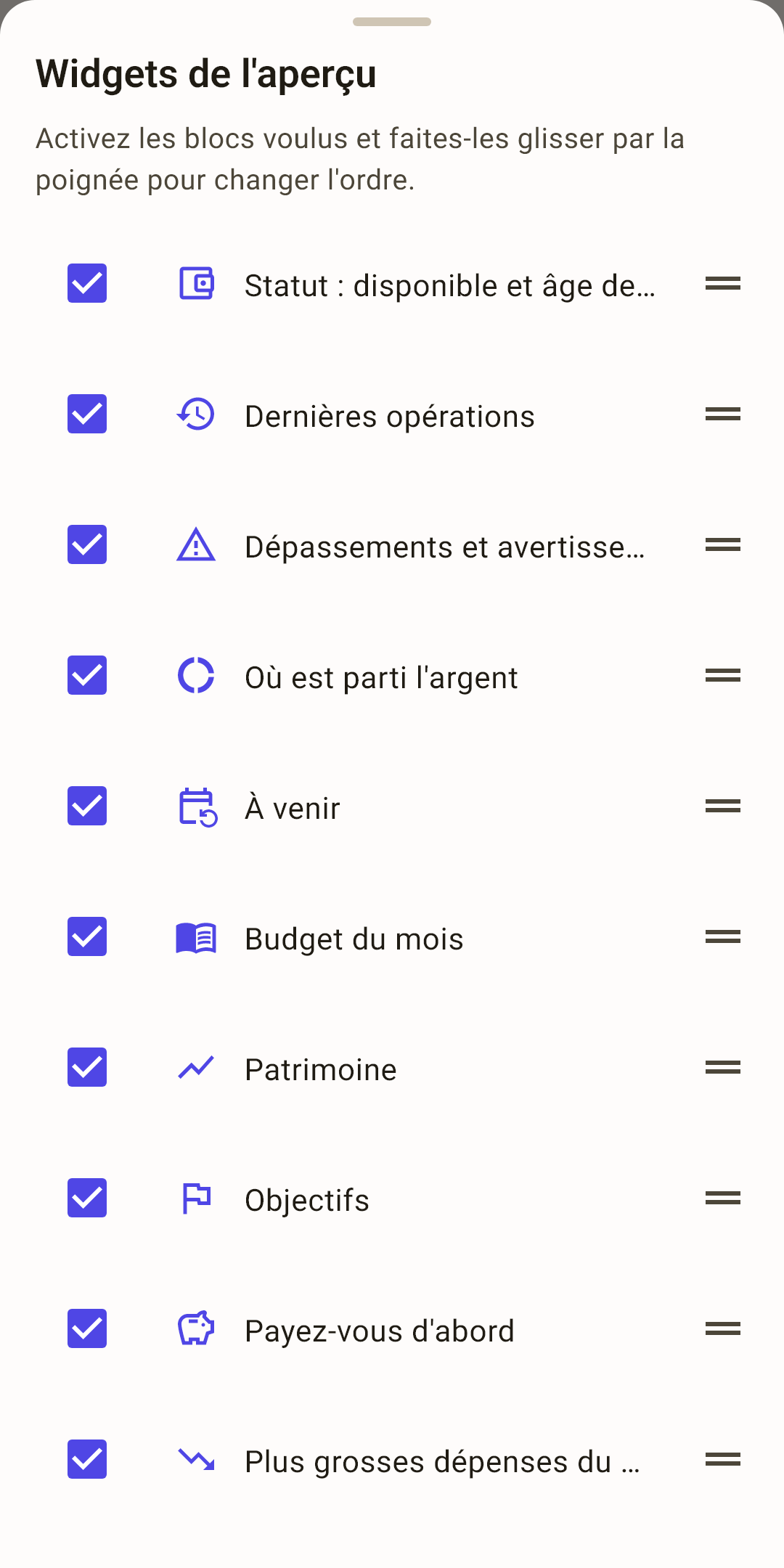
Quels blocs afficher sur « Aperçu » et dans quel ordre.
Comment ça marche
Une coche — le bloc est visible, vide — caché. Pour monter ou descendre un bloc, tirez-le par la poignée à droite. Le réglage vit sur cet appareil : sur une tablette, « Aperçu » peut être différent de celui du téléphone.
Masquer les montants
Des points au lieu des chiffres. Pour le moment où quelqu'un d'autre voit l'écran.
Comment ça marche
Vous tournez le téléphone vers votre voisin, faites une capture pour l'assistance, enregistrez une vidéo — activez-le, et les montants deviennent « •••• » sur tous les écrans. Le signe « + » ou « − » reste : il dit dans quel sens l'argent est allé, mais pas combien. Les barres, graphiques et couleurs restent tels quels.
Tant que le mode est actif, un œil barré figure en haut d'« Aperçu » — touchez-le pour retrouver les montants. Ou dans le même « ⋮ » — l'élément s'appelle alors « Afficher les montants ». Le mode survit au redémarrage de l'application.
Astuces
Toutes les astuces de cet écran au même endroit.
Centre d'aide
Cet article sur le site : il s'ouvre dans le navigateur, dans la langue de l'application.
 Ouvrir la capture en grand ↗
Ce qu'on peut faire sur l'écran
La plupart des lignes d'« Aperçu » se lisent seulement. Se touchent celles qui mènent quelque part.
| Faire | Résultat |
|---|---|
| Tirer l'écran vers le bas | Recalculer tous les blocs. |
| Toucher le nom du budget | Passer à un autre budget. |
| Toucher « Non réparti » | La fiche « Répartition automatique du budget » — s'il y a de quoi distribuer. |
| Faire glisser une carte à gauche ou à droite | Un autre mois — pour « Où est parti l'argent », « Budget du mois », « Calendrier » et « Dépenses du mois ». Au premier lancement, un doigt montre ce geste tout seul. |
| Toucher une ligne de dépassement | L'écran de la catégorie : solde, dépenses, opérations du mois. |
| Toucher un jour du calendrier | La fiche du jour : ce qui s'est passé ce jour-là. |
| Toucher « Objectifs » ou un tag | L'écran « Objectifs » ou l'écran du tag. |