
यह स्क्रीन क्यों
श्रेणियाँ जवाब देती हैं «पैसा कहाँ गया»। यहाँ उसी लेन-देन फ़ीड के दो और पहलू हैं: आप किसे भुगतान करते हैं और किसलिए। इस साल BigBasket में कितना गया, गाँव कितने का पड़ा, साझा ख़रीदारी में किसका किस पर बकाया है।
कैसे पहुँचें
«लेन-देन» के हेडर में «प्राप्तकर्ता और टैग» आइकन। या «सेटिंग → डेटा → प्राप्तकर्ता» और «टैग»। या «अवलोकन» पर «मेरे टैग» ब्लॉक में «सभी टैग ›»।
पहले से सेट करने की ज़रूरत नहीं
प्राप्तकर्ता और टैग लेन-देन के फ़ॉर्म में पहली बार लिखते ही अपने-आप बन जाते हैं। यहाँ आप उन्हें देखते हैं, नाम बदलते हैं और साफ़ करते हैं।
दो टैब
«प्राप्तकर्ता» और «टैग»। स्क्रीन याद रखती है कि आप किस टैब पर छोड़कर गए।
«प्राप्तकर्ता» टैब
हर वह, जिसे आपने भुगतान किया या जिससे पैसा मिला। पूरी स्क्रीन पर खोलने के लिए किसी भी स्क्रीनशॉट पर टैप करें।
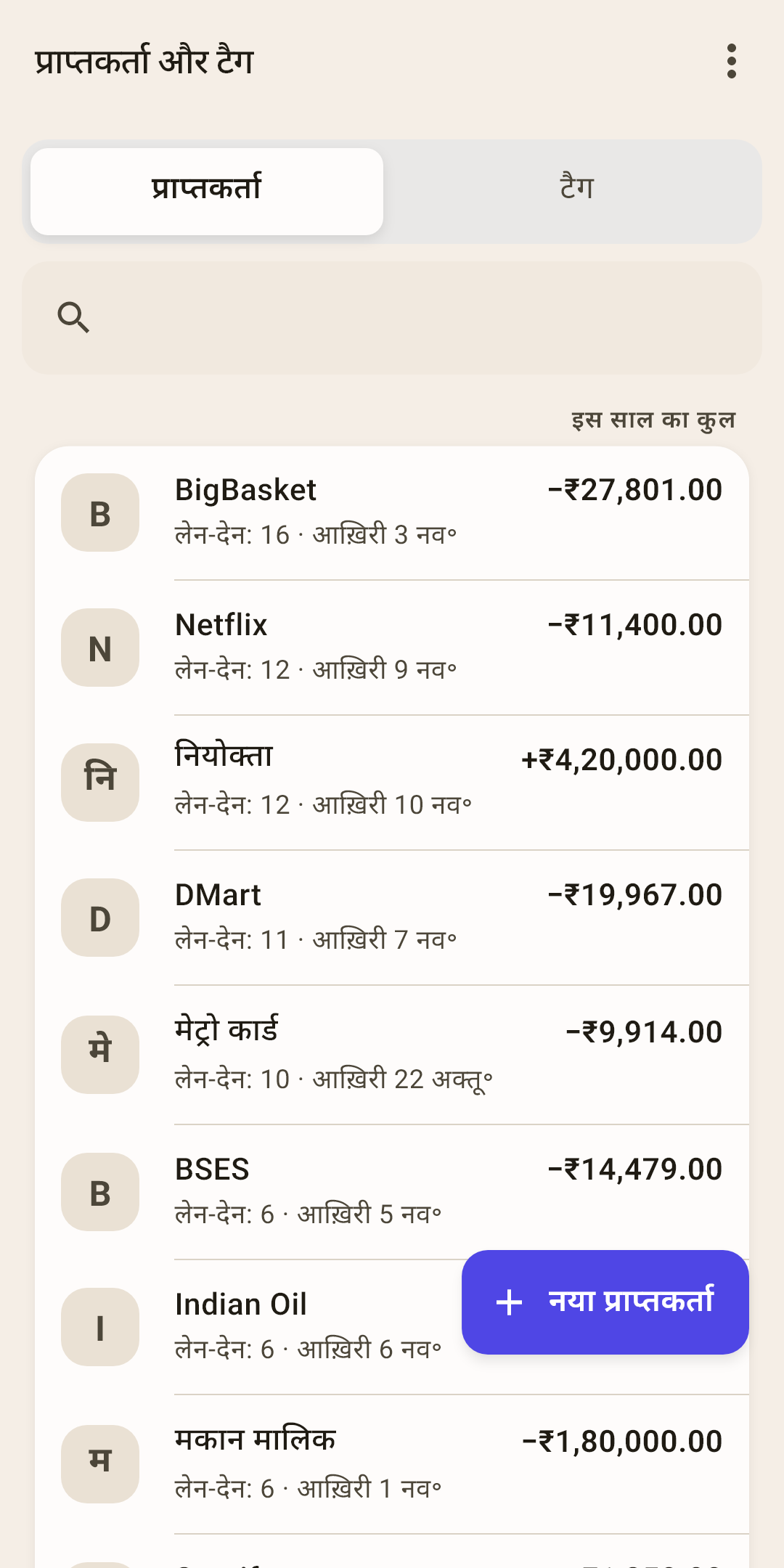
टैब — «प्राप्तकर्ता» और «टैग»।
«⋮» मेनू — प्राप्तकर्ताओं की सूची का क्रम और कुल की अवधि। दूसरे स्क्रीनशॉट के दाईं ओर समझाया गया है।
खोज — नाम के दो-एक अक्षर लिखिए।
प्राप्तकर्ता — एक अक्षर, नाम, दाईं ओर अवधि का कुल, नाम के नीचे उसी अवधि में कितने लेन-देन हुए और आख़िरी कब।
यह कैसे काम करता है
कुल «शुद्ध» है और चिह्न के साथ: दुकान के लिए रिफ़ंड के बाद माइनस; नियोक्ता के लिए प्लस। स्क्रीनशॉट में BigBasket साल की शुरुआत से ₹27,801 का पड़ा, और «नियोक्ता» से ₹4,20,000 आए। इन संख्याओं का रंग जान-बूझकर नहीं है: दिशा चिह्न बताता है।
पंक्ति पर टैप करें — प्राप्तकर्ता की स्क्रीन खुलती है (नीचे)। बाईं ओर खिसकाएँ — «बदलें»: नाम बदलें। दाईं ओर — «हटाएँ»: ऐप फिर पूछता है और बताता है कि प्राप्तकर्ता के कितने लेन-देन हैं। लेन-देन ख़ुद ग़ायब नहीं होंगे; बस बिना प्राप्तकर्ता के रह जाएँगे।
«इस साल का कुल» — सूची के ऊपर की पंक्ति: दाईं ओर की संख्याएँ किस अवधि की हैं। अवधि «⋮» मेनू में चुनें।
«+ नया प्राप्तकर्ता» — प्राप्तकर्ता हाथ से जोड़ें। आमतौर पर ज़रूरत नहीं: लेन-देन का फ़ॉर्म ख़ुद बना देता है।
सूची का क्रम
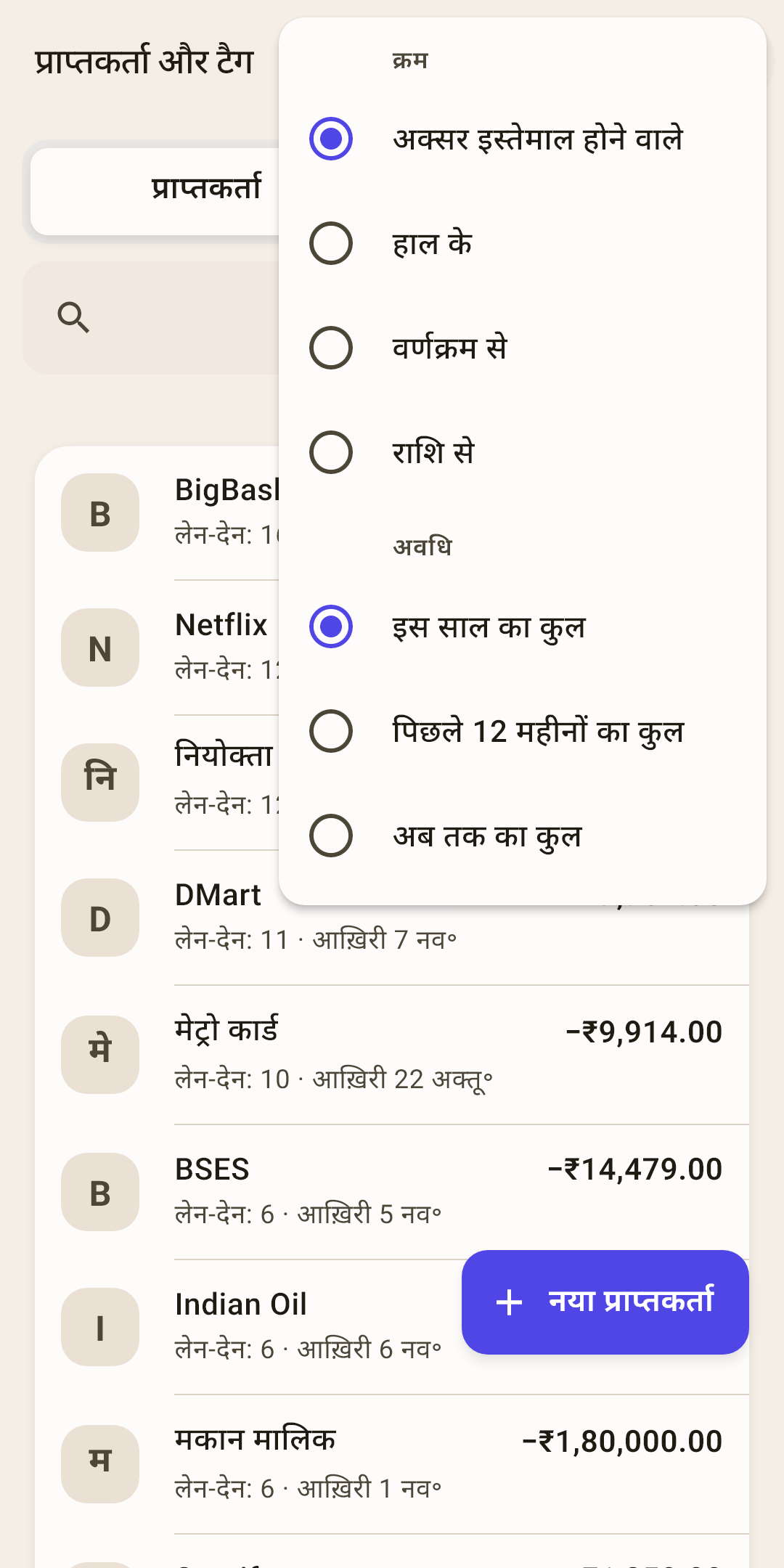
अक्सर इस्तेमाल होने वाले
सबसे ज़्यादा लेन-देन वाले ऊपर। इंस्टॉल के ठीक बाद यही सेटिंग है।
हाल के
सबसे ताज़ा लेन-देन वाले ऊपर।
वर्णक्रम से
सुविधाजनक, जब आपके सैकड़ों प्राप्तकर्ता हों।
राशि से
सबसे बड़े ऊपर: जिसे आप सबसे ज़्यादा देते हैं, और जिससे सबसे ज़्यादा मिलता है। चिह्न मायने नहीं रखता, सिर्फ़ आकार।
अवधि
«इस साल का कुल» (इंस्टॉल के ठीक बाद डिफ़ॉल्ट), «पिछले 12 महीनों का कुल» या «अब तक का कुल»। अवधि हर पंक्ति की राशि, लेन-देन की संख्या और «अक्सर इस्तेमाल होने वाले» व «राशि से» क्रम तय करती है; आख़िरी लेन-देन की तारीख़ हमेशा पूरे समय की होती है। साल 1 जनवरी से शुरू होता है: 1 जनवरी को कुल शून्य से शुरू होता है।
प्राप्तकर्ता की स्क्रीन
एक प्राप्तकर्ता के बारे में सब: कितना, किस पर और कब। «⋮» नाम बदलता है, और नीचे का «+» इस प्राप्तकर्ता को पहले से भरकर नया लेन-देन शुरू करता है।
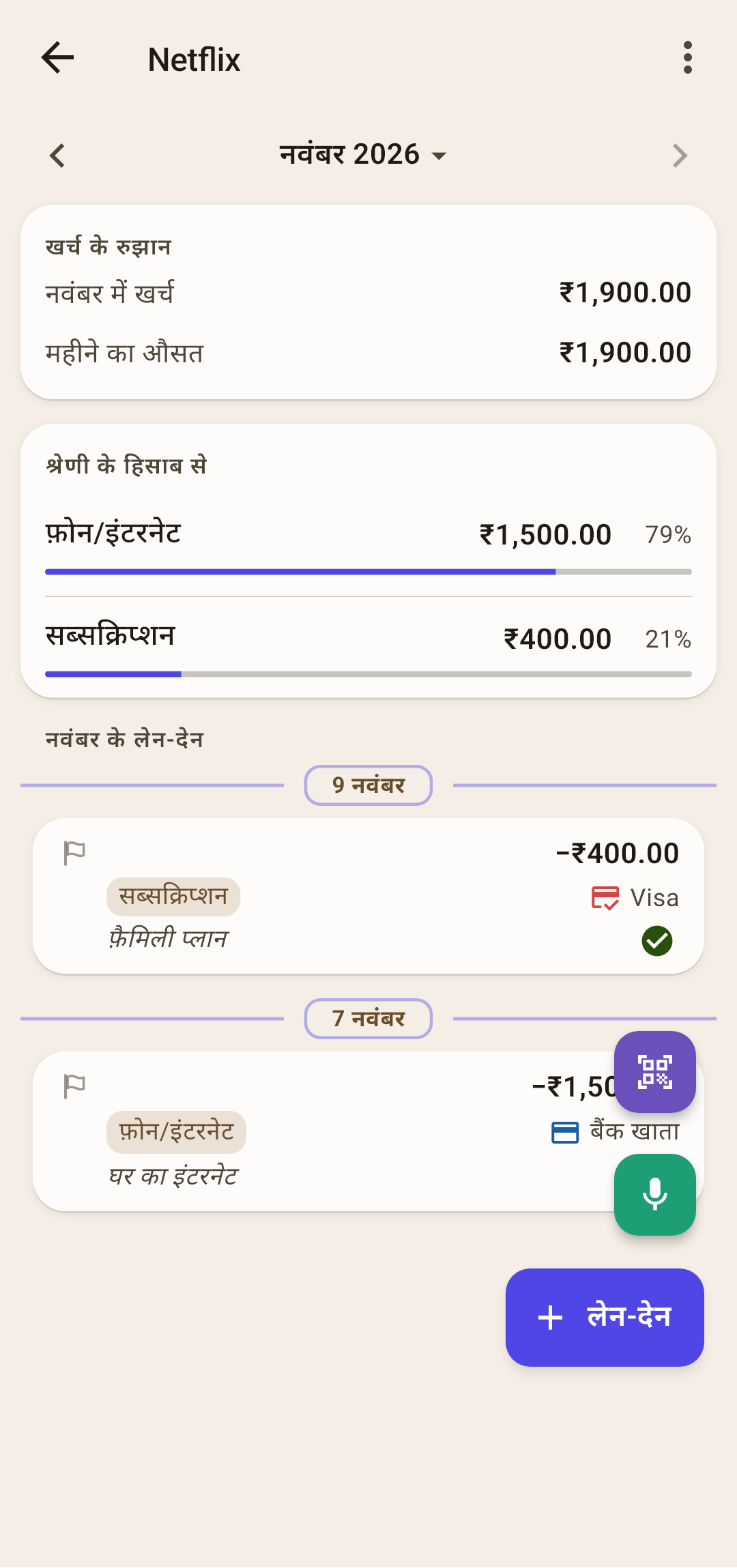
अवधि
यह चालू महीने से शुरू होती है। तीर महीने पलटते हैं, और नाम पर टैप «अवधि» शीट खोलता है: वही, जो «रिपोर्ट» में है।
यह कैसे काम करता है
देखना है कि साल भर में किसी प्राप्तकर्ता को क्या-क्या गया? साल या अपनी सीमा चुनिए, और स्क्रीन उसे पूरा दिखाती है: कुल, श्रेणियाँ और सारे लेन-देन।
«खर्च के रुझान»
अवधि में प्राप्तकर्ता के साथ कितना खर्च हुआ और महीने में औसतन कितना।
यह कैसे काम करता है
खर्च रिफ़ंड के बाद गिना जाता है। अगर प्राप्तकर्ता ज़्यादातर आपको भुगतान करता है (नियोक्ता, किरायेदार), तो ब्लॉक «आमदनी के रुझान» कहलाता है और आय गिनता है।
«श्रेणी के हिसाब से»
इस प्राप्तकर्ता को गया पैसा किस पर गया। तब दिखता है, जब दो या ज़्यादा श्रेणियाँ हों।
यह कैसे काम करता है
स्क्रीनशॉट में Netflix की दो श्रेणियाँ हैं: «फ़ोन/इंटरनेट» में घर का इंटरनेट और «सब्सक्रिप्शन» में सब्सक्रिप्शन।
लेन-देन
अवधि में इस प्राप्तकर्ता के साथ सारे लेन-देन, दिनों के हिसाब से।
«टैग» टैब
श्रेणियों के ऊपर के निशान: «#गाँव», «#छुट्टियाँ», «#आधा-आधा»। लेन-देन पर टैग कैसे लगाएँ — लेख «लेन-देन» में।
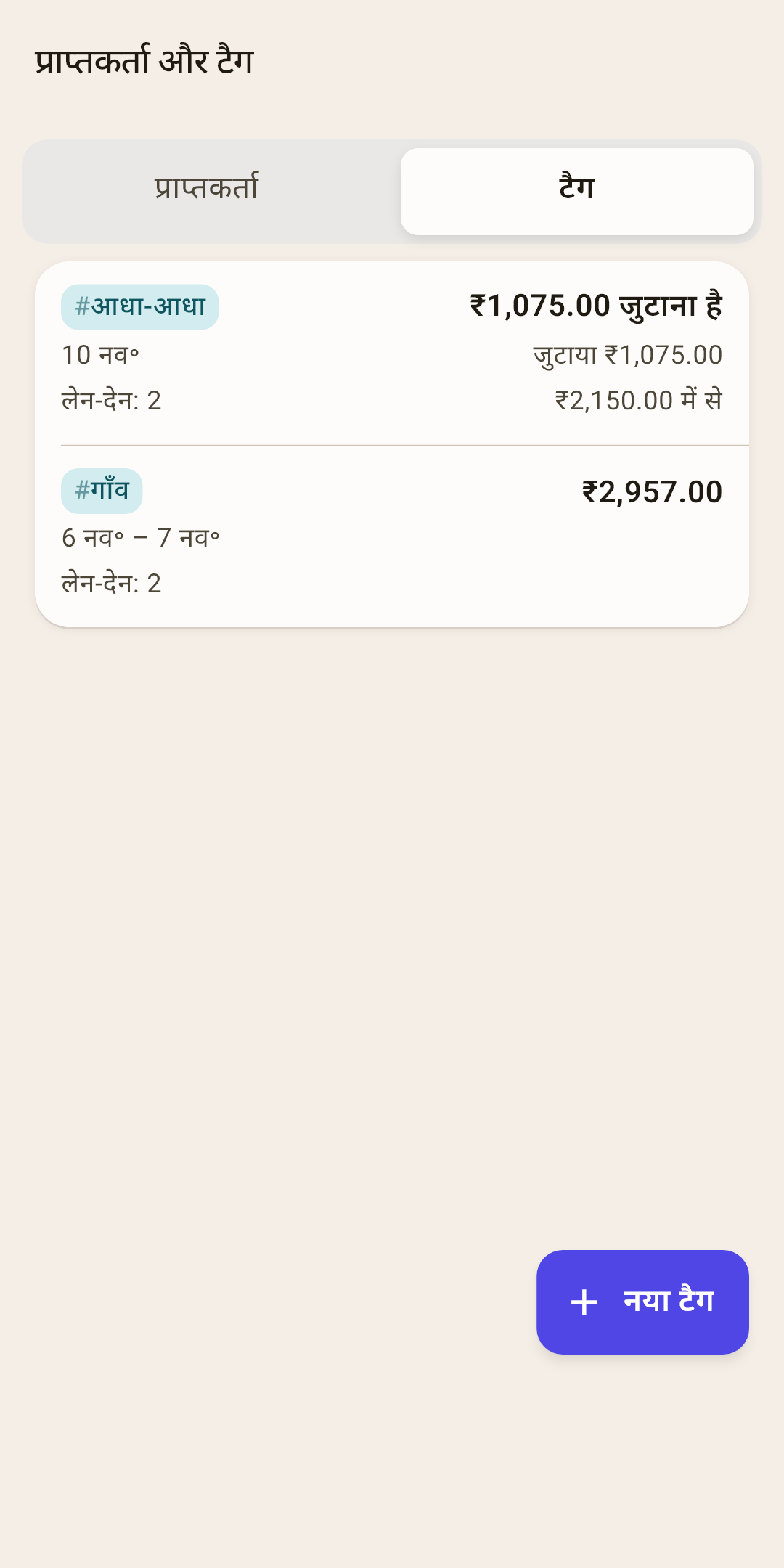
टैग — नाम, टैग की पूरी अवधि का कुल, ख़ुद अवधि और लेन-देन की संख्या। «हिसाब» वाले टैग के दाईं ओर दिखता है कि कितना जुटाना या लौटाना है।
यह कैसे काम करता है
क्रम यह है: पहले खुले हिसाब वाले टैग, फिर आख़िरी लेन-देन कितना ताज़ा है उसके हिसाब से, और बिना लेन-देन वाले टैग आख़िर में। छिपे टैग नीचे अलग «छिपे टैग» ब्लॉक में इकट्ठे हैं।
टैप — टैग की स्क्रीन (नीचे)। दबाकर रखें — मेनू: «नाम बदलें», «हिसाब», «चुनाव से छिपाएँ»। नाम बदलने के लिए बाईं ओर, हटाने के लिए दाईं ओर खिसकाएँ।
«+ नया टैग» — टैग हाथ से जोड़ें। आमतौर पर टैग सीधे लेन-देन के फ़ॉर्म में बनते हैं।
टैग की स्क्रीन
एक टैग के तहत जो कुछ गया — कितना, किस पर और कब। «हिसाब» भी यहीं सेट होता है।
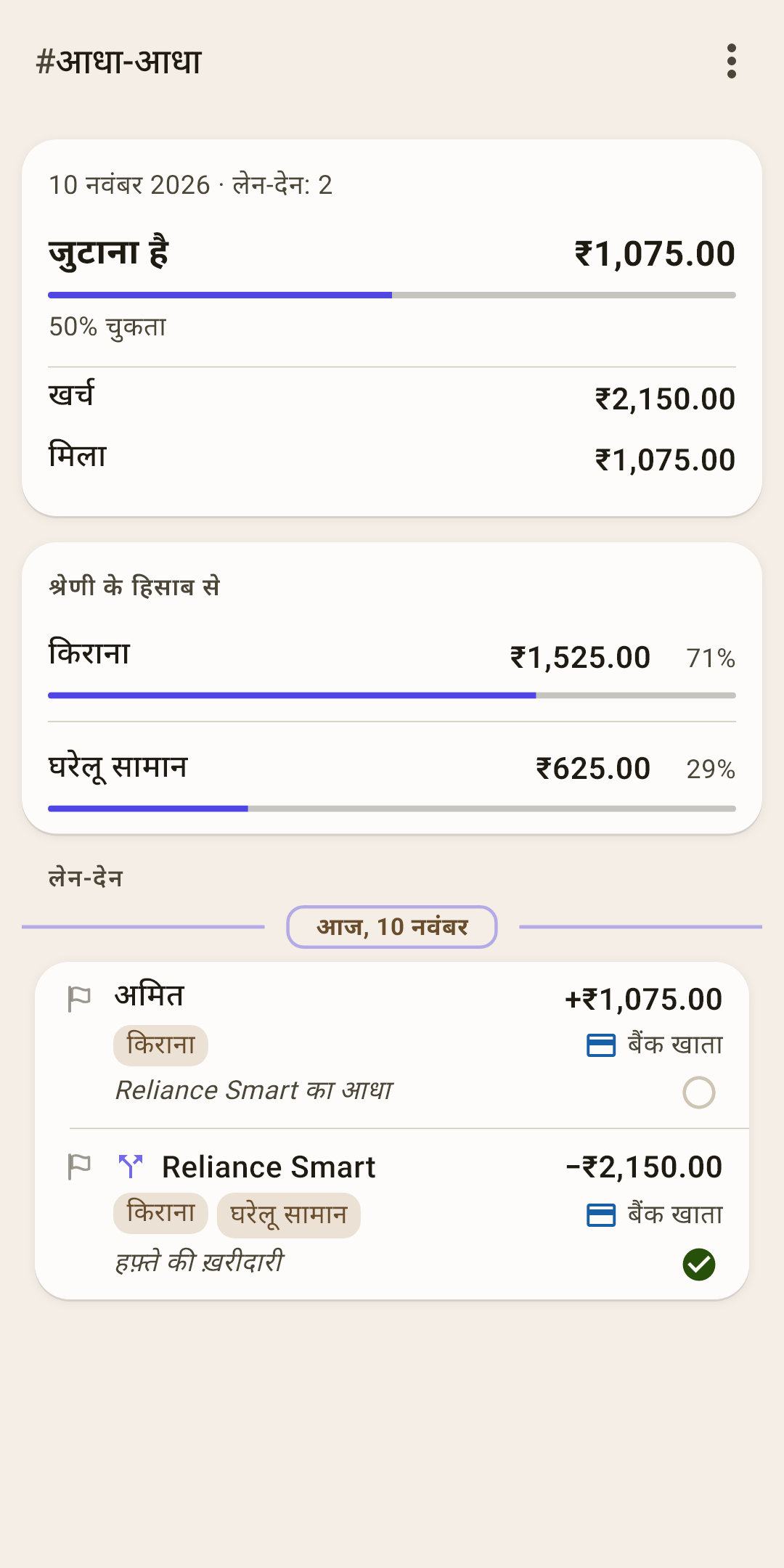
अवधि और लेन-देन
टैग के तहत लेन-देन वाला पहला और आख़िरी दिन, और कितने हैं। स्क्रीन के कुल टैग की पूरी अवधि के हैं।
हिसाब
अगर टैग पर «हिसाब» चालू है: बराबर होने के लिए कितना बाकी है, और «N% चुकता» पट्टी।
यह कैसे काम करता है
हिसाब साझा खर्च में «किसका किस पर बकाया» का जवाब देता है। ऐप गिनता है: टैग की पूरी अवधि में खर्च घटा मिला।
«जुटाना है» — आपने जितना जुटाया, उससे ज़्यादा खर्च किया। स्क्रीनशॉट में: «Reliance Smart» पर ₹2,150 की ख़रीदारी अमित के साथ बाँटी गई, उसने ₹1,075 लौटाए — ₹1,075 बाकी, 50% चुकता।
«लौटाना है» — जितना खर्च किया, उससे ज़्यादा जुटाया: जैसे, उपहार के लिए सबने पैसे दिए, और कुछ बच गया।
हरे में «हिसाब बराबर» — सब मेल खाता है।
दोस्त से मिला पैसा ख़रीदारी की श्रेणी में रिफ़ंड के रूप में, उसी टैग के साथ दर्ज कीजिए — जैसे लेख «लेन-देन का फ़ॉर्म» के हिस्से «लौटाए सामान का रिफ़ंड» में। «हिसाब» बजट और रिपोर्ट को नहीं छूता: यह आपके लिए एक मददगार है।
«खर्च» और «मिला»
टैग के तहत कितना गया और कितना आया। आपके अपने खातों के बीच ट्रांसफ़र शामिल नहीं।
«श्रेणी के हिसाब से»
इस टैग के तहत पैसा किस पर गया। बँटी हुई राशि के एक हिस्से पर लगा टैग सिर्फ़ वही हिस्सा गिनता है।
लेन-देन
टैग वाले सारे लेन-देन, दिनों के हिसाब से।
टैग का «⋮» मेनू
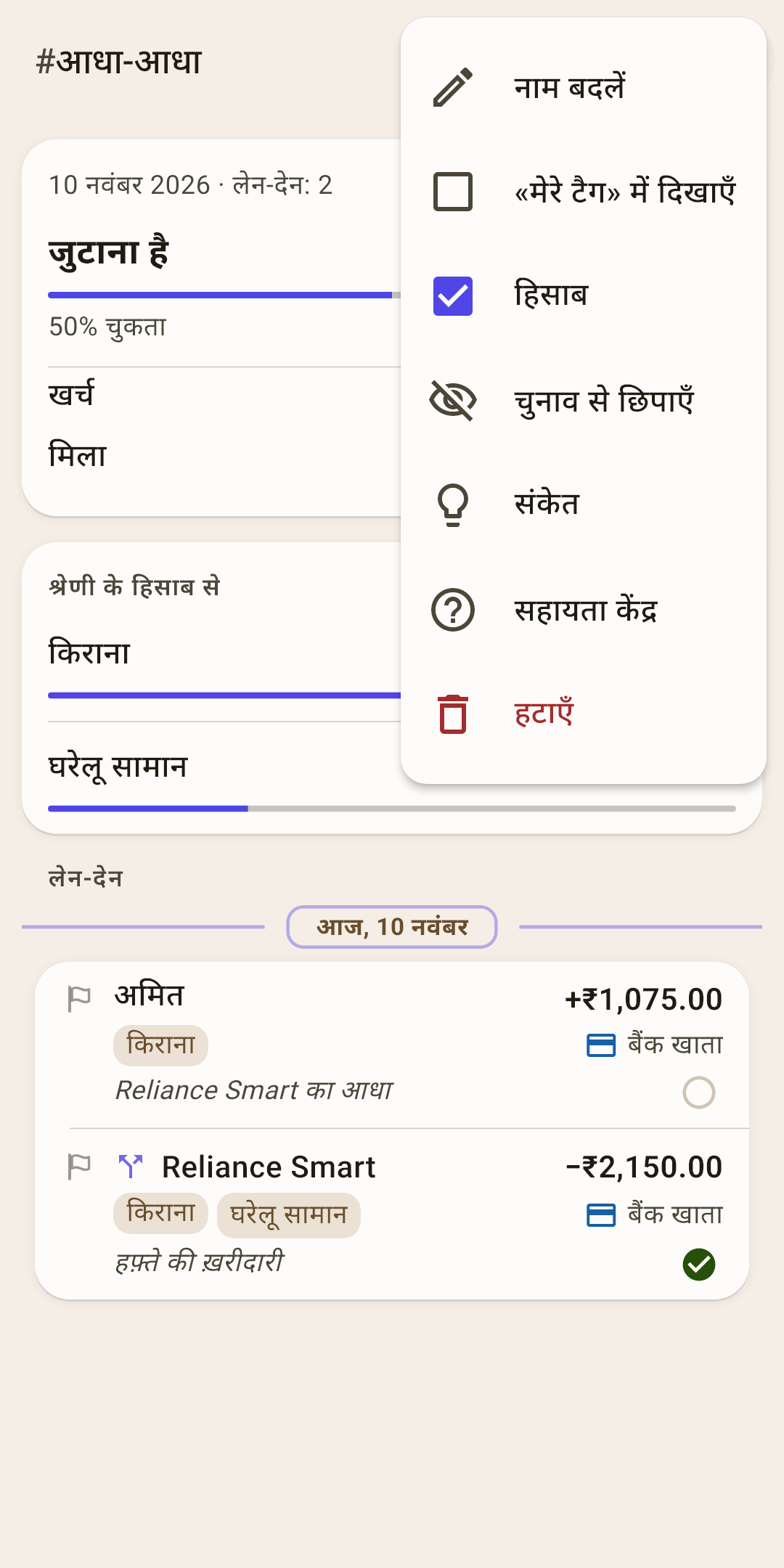
नाम बदलें
नया नाम टैग वाले सारे लेन-देन पर दिखता है। पहले से लिया हुआ नाम ऐप नहीं मानेगा।
«मेरे टैग» में दिखाएँ
टैग को «अवलोकन» पर «मेरे टैग» ब्लॉक में जोड़ें। चार जगहें हैं; भर जाने पर बिंदु धूसर होता है और बताता है क्यों: ««मेरे टैग» में पहले से 4 हैं»।
हिसाब
इस टैग के लिए «किसका किस पर बकाया» की गिनती चालू या बंद करें।
चुनाव से छिपाएँ
टैग फ़ॉर्म की चुनने वाली शीट से ग़ायब हो जाता है, पर लेन-देन पर रहता है। ख़त्म हो चुकी छुट्टी के लिए सुविधाजनक। छिपे टैग के लिए यहाँ «चुनाव में वापस लाएँ» लिखा होता है।
संकेत
इस स्क्रीन के संकेत।
सहायता केंद्र
वेबसाइट पर यही लेख: ब्राउज़र में, ऐप की भाषा में खुलता है।
हटाएँ
टैग सारे लेन-देन से हट जाता है; लेन-देन ख़ुद रहते हैं। ऐप फिर पूछता है।
पंक्ति के साथ क्या कर सकते हैं
पंक्तियों में बटन नहीं हैं: टैप करें, दबाकर रखें, या उँगली से खिसकाएँ।
| यह करें | क्या होता है |
|---|---|
| प्राप्तकर्ता पर टैप | प्राप्तकर्ता की स्क्रीन। |
| प्राप्तकर्ता बाएँ / दाएँ खिसकाएँ | «बदलें» (नाम बदलें) / «हटाएँ»। |
| टैग पर टैप | टैग की स्क्रीन। |
| टैग को दबाकर रखें | मेनू: «नाम बदलें», «हिसाब», «चुनाव से छिपाएँ»। |
| टैग बाएँ / दाएँ खिसकाएँ | «बदलें» (नाम बदलें) / «हटाएँ»। |