
यह स्क्रीन क्यों
«बजट» स्क्रीन इस सवाल का जवाब देती है «अभी और कितना खर्च कर सकता हूँ»। «लेन-देन» जवाब देता है «तो पैसा असल में गया कहाँ»। यह आपकी डायरी है: जो कुछ आपने दर्ज किया, सब यहाँ दिनों के हिसाब से है, सबसे ताज़ा दिन ऊपर।
खोजें
«मार्च में वह डिनर कितने का था?» — खोज में दो-एक अक्षर, और वह सामने है।
ठीक करें
ग़लत श्रेणी, एक फ़ालतू शून्य, दोहरी एंट्री — पंक्ति खिसकाइए और ठीक कीजिए।
बैंक से मिलाएँ
जो कार्ड से पहले ही निकल चुका, उस पर निशान लगाइए — और तुरंत दिखता है कि बैंक ने अभी क्या प्रोसेस नहीं किया।
स्क्रीन पर क्या कहाँ है
पूरी स्क्रीन पर खोलने के लिए किसी भी स्क्रीनशॉट पर टैप करें।
खोज — दो-एक अक्षर, राशि या तारीख़ों से कुछ भी ढूँढती है।
यह कैसे काम करता है
«big» लिखिए — फ़ीड में सिर्फ़ BigBasket की ख़रीदारियाँ रहती हैं। खोज हर जगह देखती है: प्राप्तकर्ता, श्रेणी, नोट और राशि। «1189» वह राशि ढूँढता है, «दूध» — नोट «दूध, अंडे, ब्रेड»।
खोज तारीख़ें वैसे ही समझती है, जैसे आप उन्हें लिखते हैं:
15/8/2026 — एक दिन;
15/8 — किसी भी साल का वह दिन: «पिछले जन्मदिनों पर मैंने क्या ख़रीदा?»;
8/2026 — पूरा अगस्त;
2/8/26-10/8/26 — से और तक, दोनों दिन शामिल। महीनों के साथ भी चलता है: 6/2026-8/2026 — पूरी गर्मी।
«से» और «तक» के बीच हाइफ़न, डैश या स्पेस — कुछ भी चलेगा, ऐप ख़ुद समझ लेता है कि सीमा कहाँ है। अकेली संख्या, जैसे «8», तारीख़ नहीं मानी जाती: वरना ₹8 की खोज पूरे अगस्त में डूब जाती।
हैश का निशान टैग वाली खोज चालू करता है: «#छुट» — «छुट्टियाँ» टैग वाला सब, «#छुट कैफ़े» — छुट्टियों में सिर्फ़ कैफ़े। स्पेस से अलग दो टैग — वे लेन-देन, जिनमें दोनों हैं।
प्राप्तकर्ता और टैग — आप सबसे ज़्यादा किसे और कितना देते हैं।
यह कैसे काम करता है
दो टैब वाली अलग स्क्रीन। «प्राप्तकर्ता» — हर वह, जिसे आपने भुगतान किया और जिसने आपको, इस साल के कुल के साथ (अवधि «⋮» मेनू में बदलती है)। अक्सर यहीं पता चलता है कि नुक्कड़ की दुकान के «छोटे» चक्कर साल भर में एक छुट्टी जितने हो गए।
«टैग» — श्रेणियों के ऊपर आपके निशान: «छुट्टियाँ», «मरम्मत», «माँ के लिए उपहार»। इतिहास खोलने के लिए प्राप्तकर्ता या टैग पर टैप करें। लेख «प्राप्तकर्ता और टैग»
«⋮» मेनू — वह सब, जो फ़ीड का रूप बदलता है। हर बिंदु नीचे समझाया गया है।
लेन-देन का प्रकार — सिर्फ़ खर्च, सिर्फ़ आय, एक टैप में।
यह कैसे काम करता है
सिर्फ़ आता हुआ पैसा देखना है? «आय» पर टैप करें। «ट्रांसफ़र» — जब पैसा बस आपके अपने खातों के बीच खिसका: मुख्य खाते से बचत में, क्रेडिट कार्ड चुकाने के लिए। «नोट» — बिना राशि की एंट्री, ख़ुद के लिए याद-दहानी।
उसी चिप पर फिर टैप करें, और पूरी फ़ीड लौट आती है।
तारीख़ — किसी भी दिन पर जाएँ।
यह कैसे काम करता है
उँगली से छह महीने पीछे स्क्रॉल करना हर किसी को पसंद नहीं। तारीख़ की चिप पर टैप करें, कैलेंडर में दिन चुनें — और फ़ीड पहले से वहाँ है। आज पर लौटने के लिए नीचे बाईं ओर «आज» बटन है।
फ़्लैग — अपने लिए एक रंगीन बुकमार्क।
यह कैसे काम करता है
फ़्लैग कुछ नहीं गिनता — यह बस एक बुकमार्क है। लाल — «देखना है कि दो बार तो नहीं कटा», हरा — «दोस्त ने लौटाने का वादा किया»। रंग और उनका मतलब आप ख़ुद तय करते हैं।
फ़्लैग लेन-देन के फ़ॉर्म में लगा सकते हैं, या चुनाव के ज़रिए एक साथ दर्जन भर पंक्तियों पर। धूसर रूपरेखा का मतलब है — फ़्लैग नहीं। फ़्लैग का आकार — बिंदु, तिकोना या लहरदार — «सेटिंग → दिखावट» में है।
श्रेणी — पैसा किस लिफ़ाफ़े से गया।
यह कैसे काम करता है
श्रेणी «बजट» स्क्रीन का एक लिफ़ाफ़ा है। «किराना» श्रेणी वाली BigBasket की ख़रीदारी किराने का लिफ़ाफ़ा घटाती है: ऐसे बजट जानता है कि खाने के लिए आपके पास अभी कितना है।
रसीद में खाना भी था और सफ़ाई का सामान भी? राशि बाँटी जा सकती है: हर हिस्सा अपने लिफ़ाफ़े में जाता है, और पंक्ति हर हिस्से की चिप दिखाती है। और तनख़्वाह में श्रेणी की जगह «इस महीने उपलब्ध» होता है: पैसा आ गया और इंतज़ार कर रहा है कि आप उसे लिफ़ाफ़ों में बाँटें।
खाता — कहाँ से कटा या कहाँ आया।
यह कैसे काम करता है
बैंक खाता, नकद, क्रेडिट कार्ड — हर खाते का अपना आइकन और रंग है, ताकि बिना पढ़े पहचान लें। ट्रांसफ़र की दो पंक्तियाँ होती हैं, हर खाते पर एक: एक में पैसा गया, दूसरी में आया। इसलिए ट्रांसफ़र के शीर्षक में दुकान नहीं, बल्कि दूसरा खाता होता है: बैंक खाते पर «Visa», Visa पर «बैंक खाता»।
बैंक से क्लियर — स्टेटमेंट से मेल खाता है या नहीं। ज़रूरी नहीं।
यह कैसे काम करता है
आपने ख़रीदारी काउंटर पर ही दर्ज की, और बैंक ने उसे एक-दो दिन बाद प्रोसेस किया। गोला उलझन से बचाता है: ख़ाली — बैंक के पास यह लेन-देन अभी नहीं है, टिक — है। बैंक के ऐप में ख़रीदारी दिख गई? गोले पर टैप करें।
महीने में एक बार पूरे खाते का मिलान कर सकते हैं। तब टिक ताले बन जाते हैं: «मिलान हो गया, अब इसे नहीं छूना»।
निशान ज़रूरी नहीं: वह बजट पर असर नहीं डालता, सिर्फ़ खाते को बैंक से मिलाने में मदद करता है। अगर आपने कभी इस्तेमाल नहीं किया, तो बस छोड़ दीजिए — ख़ाली गोले ठीक हैं।
नया खर्च — नीचे दाएँ कोने में तीन बटन।
यह कैसे काम करता है
«+ लेन-देन» ख़ाली फ़ॉर्म खोलता है — राशि, श्रेणी और खाता आप ख़ुद भरते हैं।
उसके ऊपर दो गोल बटन हैं, ताकि लिखना न पड़े। बैंगनी — कैमरा: उसे रसीद के QR कोड पर रखें, और ऐप राशि और तारीख़ ख़ुद भर देता है (अगर वह आपके देश की रसीदें जानता है)। हरा — माइक्रोफ़ोन: «BigBasket 1759 किराना» बोलिए, और ऐप राशि भरता है, साथ में प्राप्तकर्ता और श्रेणी, अगर वह उन्हें आपके नामों में पहचान ले। दोनों बार वही फ़ॉर्म खुलता है — जाँचिए और सहेजिए। लेख «लेन-देन का फ़ॉर्म»
कैमरा और QR आइकन — लेन-देन के साथ रसीद की फ़ोटो और ई-रसीद लगी है। यह क्या है
PDF आइकन — लेन-देन के साथ एक फ़ाइल लगी है: बिल, इनवॉइस, ऑनलाइन दुकान की रसीद। यह क्या है
काँटे का आइकन — राशि अलग-अलग श्रेणियों में हिस्सों में बँटी है। यह क्या है
हैश वाले निशान — टैग — आपके «किसलिए» वाले निशान; एक लेन-देन पर कई हो सकते हैं। यह क्या है
स्क्रीन के दो रूप होते हैं
अगर आपकी स्क्रीन ऊपर की तस्वीर जैसी नहीं दिखती, तो चिंता मत कीजिए। नीचे दाएँ कोने के बटन सिमट जाते हैं, ताकि आपके लेन-देन न ढकें।
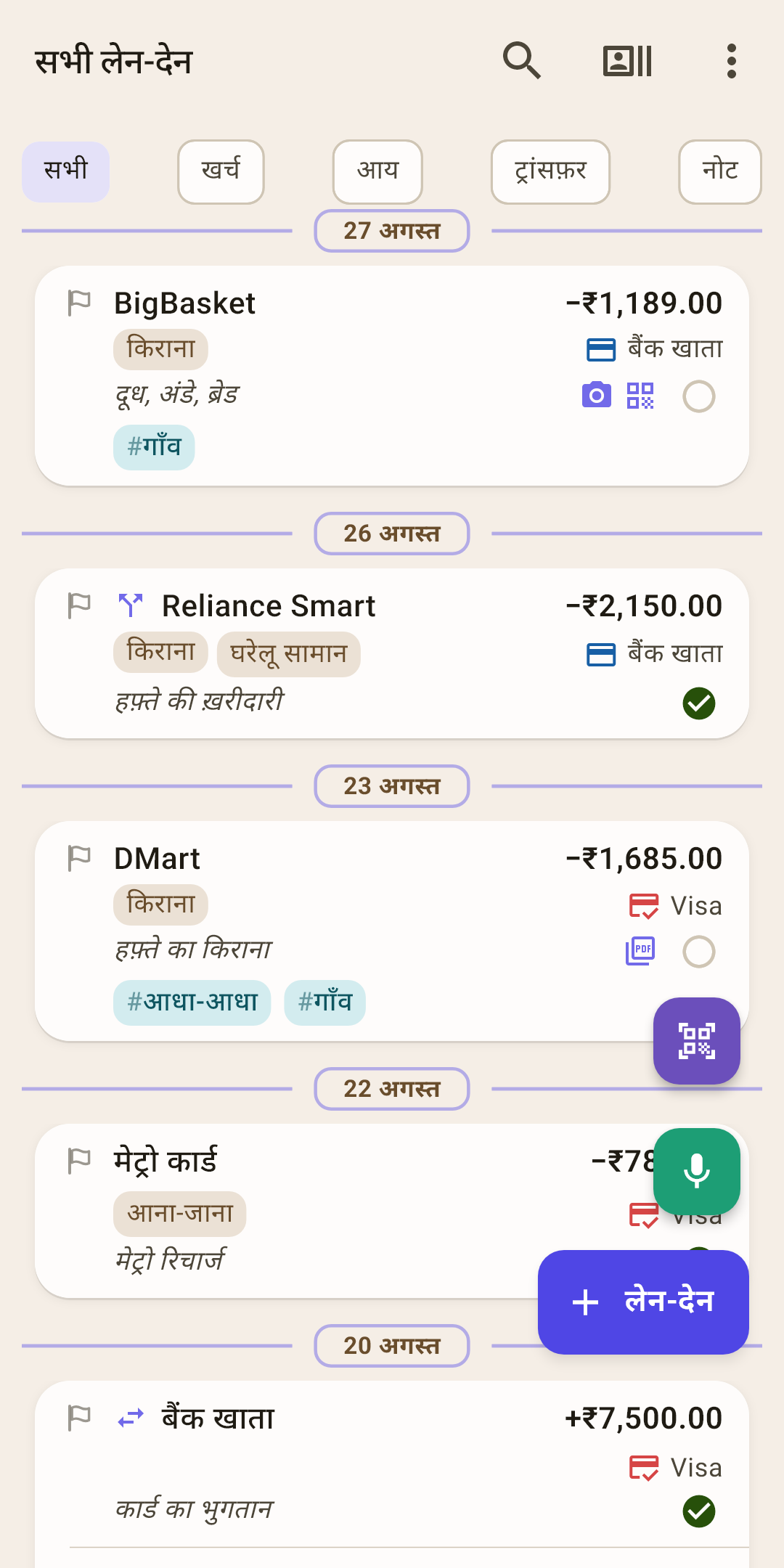 स्क्रीनशॉट पूरे आकार में खोलें ↗
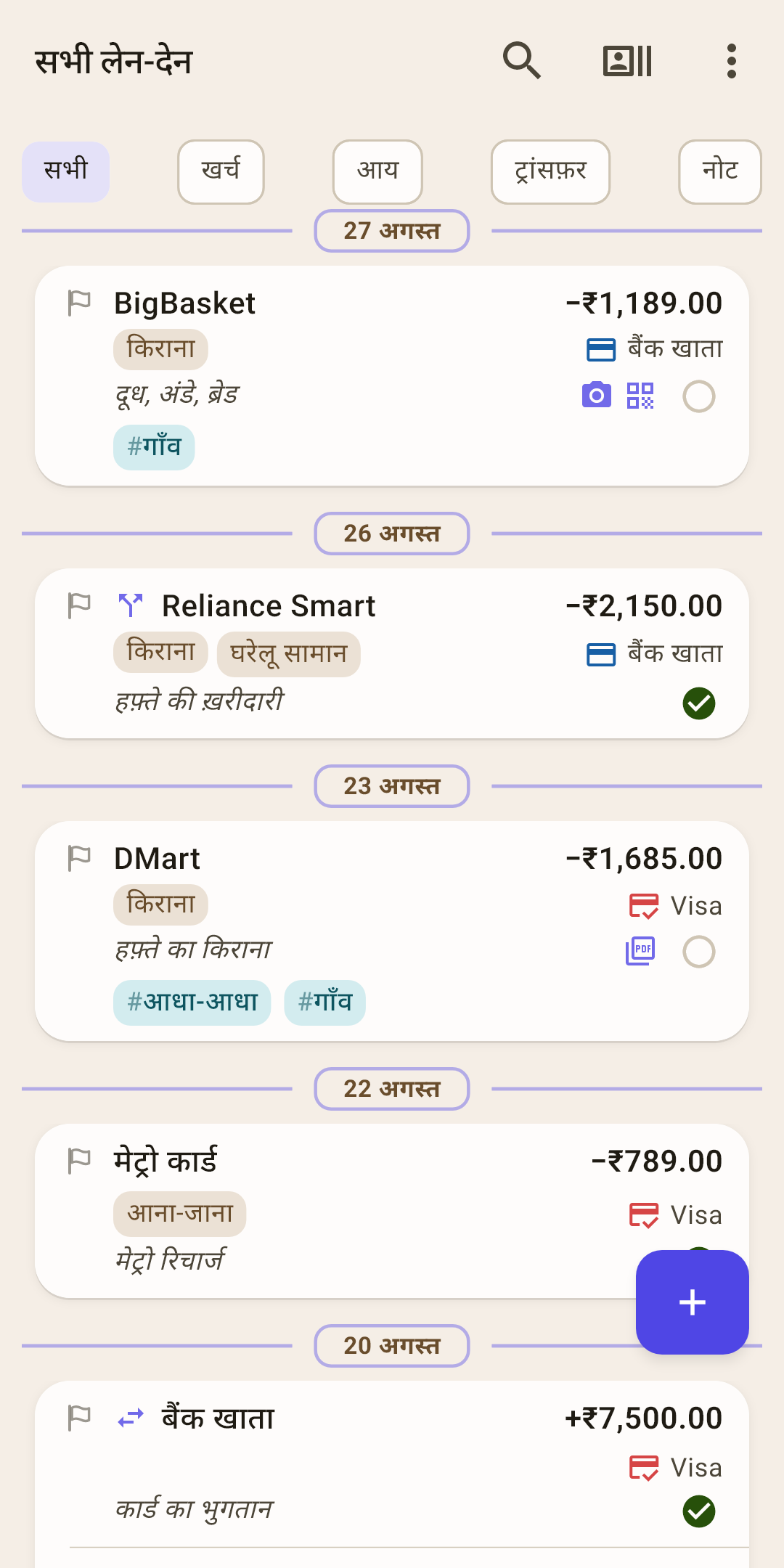 स्क्रीनशॉट पूरे आकार में खोलें ↗
कैमरा और माइक्रोफ़ोन वापस लाने के लिए फ़ीड को थोड़ा ऊपर स्क्रॉल करें — बटन फिर फैल जाते हैं।
«+» पर किसी भी रूप में टैप कर सकते हैं: वह हमेशा नए लेन-देन का फ़ॉर्म खोलता है।
पंक्ति में आइकन और टैग
लेन-देन के पास छोटे आइकन बताते हैं कि उसमें कुछ अतिरिक्त है: लगी हुई रसीद, फ़ाइल या कई श्रेणियाँ। वे ख़ुद कुछ नहीं करते — क्या लगा है, यह देखने के लिए पंक्ति पर टैप करें।
प्राप्तकर्ता नहीं है — नाम की जगह डैश «———» है। यह गड़बड़ी नहीं है: प्राप्तकर्ता बस नहीं लिखा गया, और दिशा राशि का चिह्न बताता है।
कैमरा — रसीद की फ़ोटो
काग़ज़ की रसीद, क़ीमत की पर्ची या कुछ भी, जो आप ख़रीदारी के साथ रखना चाहें — उसकी तस्वीर।
ज़्यादा मत कीजिए। फ़ोटो उन्हीं पर लगाइए, जो सच में काम आएँगी, हर ब्रेड पर नहीं। क्यों
कैसे जोड़ें और क्यों
लेन-देन के फ़ॉर्म में «फ़ोटो और PDF» फ़ील्ड है। «जोड़ें» पर टैप करें और «फ़ोटो खींचें» या «गैलरी से चुनें» चुनें। कई फ़ोटो लगा सकते हैं।
यह तब काम आता है, जब महीने भर बाद वारंटी में कुछ लौटाना हो या याद करना हो कि ₹1,189 की उस ख़रीदारी में क्या था। फ़ोटो फ़ोन पर रहती है; दूसरे डिवाइसों पर भी दिखे, इसके लिए सिंक की सेटिंग में «फ़ोटो सिंक करें» चालू करें।
QR वर्ग — ई-रसीद
कैश रजिस्टर से निकली रसीद का कोड या लिंक।
कैसे जोड़ें और क्यों
कई रसीदों के नीचे QR कोड छपा होता है — उससे रसीद दुकान या कर विभाग के सिस्टम में मिल सकती है। लेन-देन के फ़ॉर्म में «ई-रसीद (URL या कोड)» फ़ील्ड है: वहाँ लिंक डालिए, या स्कैनर के आइकन पर टैप करके कैमरा QR कोड पर रखिए।
अगर ऐप आपके देश की रसीदें जानता है, तो वह रसीद को फ़ॉर्म से मिलाता भी है: राशि भर देता है अगर आपने अभी नहीं लिखी, और राशियाँ अलग हों तो बताता है और ठीक करने का सुझाव देता है। स्कैनर फ़ॉर्म की तारीख़ नहीं बदलता। अनजान देश की रसीद जैसी है वैसी सहेज ली जाती है — और फिर भी काम आती है: लेन-देन के कार्ड में कोड कॉपी कर सकते हैं और लिंक खोल सकते हैं।
«PDF» पन्ना — लगी हुई फ़ाइल
बिल, बिजली-पानी का बिल, ऑनलाइन दुकान की रसीद — जो कुछ फ़ाइल के रूप में आता है।
ज़्यादा मत कीजिए। PDF जोड़ते समय छोटी नहीं होती — फ़ाइल जैसी है वैसी रखी जाती है। क्यों
कैसे जोड़ें और क्यों
फ़ॉर्म में वही «फ़ोटो और PDF» फ़ील्ड: «जोड़ें» → «PDF चुनें»। फ़ाइल लेन-देन के पास रहती है — ईमेल या «डाउनलोड» में बिल ढूँढना अब नहीं।
लगी हुई PDF पर टैप करें — नीचे «खोलें» (PDF ऐप में) और «फ़ाइल में सहेजें» (आपके चुने फ़ोल्डर में कॉपी) आते हैं।
हर फ़ोटो का वज़न होता है
डेटाबेस ख़ुद फ़ोटो से मोटा नहीं होता: उसमें फ़ाइल का सिर्फ़ लिंक रहता है। पर फ़ाइल फ़ोन पर रहती है और, ज़्यादा ज़रूरी, हर बैकअप में पूरी जाती है। डिफ़ॉल्ट रूप से 19 बैकअप तक रखे जाते हैं — 7 बार-बार वाले और 12 मासिक, फ़ोन पर और क्लाउड में।
इसलिए रसीद की 300 KB की एक फ़ोटो बैकअप में लगभग 6 MB ले सकती है, और ऐसी सौ फ़ोटो आधे गीगाबाइट से ज़्यादा। अगर «फ़ोटो सिंक करें» चालू है, तो हर एक क्लाउड और आपके दूसरे डिवाइसों तक भी जाती है। PDF के साथ भी यही, बस वे जोड़ते समय बिल्कुल छोटी नहीं होतीं।
नियम सीधा है: वह लगाइए, जो काम आएगा — वारंटी कार्ड, महँगी ख़रीदारी की रसीद, हिसाब के लिए बिल। ब्रेड और दूध बिना फ़ोटो के चल जाएँगे। और ई-रसीद (QR) का वज़न एक पंक्ति के टेक्स्ट जितना है — उसे हर ख़रीदारी के लिए रख सकते हैं।
काँटा — राशि हिस्सों में बँटी है
एक ख़रीदारी — कई श्रेणियाँ। फ़ॉर्म में यह श्रेणियों की सूची में «राशि बाँटें» है; लेन-देन के कार्ड में हिस्से «राशि के हिस्से» शीर्षक के नीचे होते हैं।
यह कैसे काम करता है
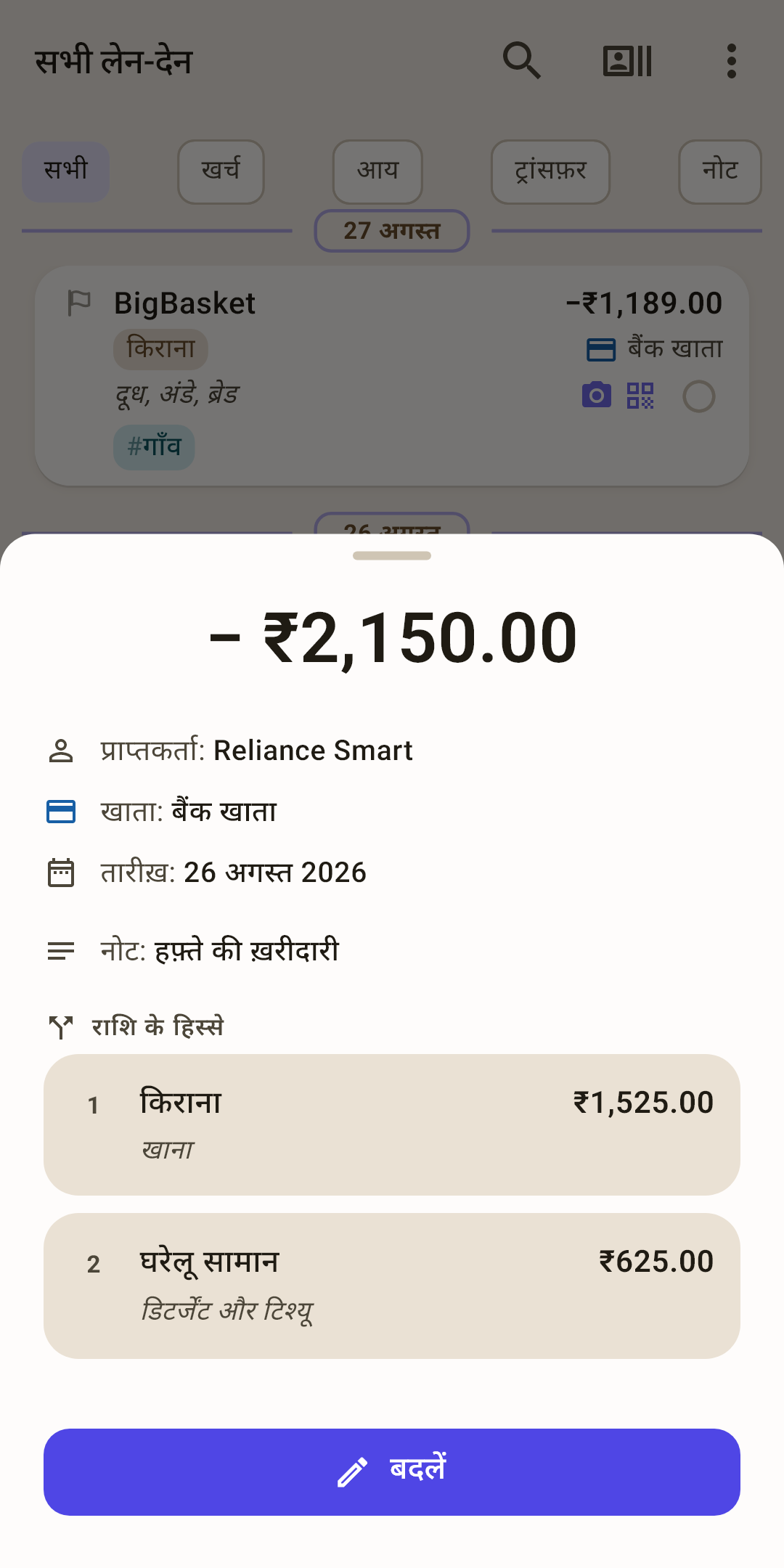
स्क्रीनशॉट में «Reliance Smart» पर आपने एक भुगतान में ₹2,150 दिए, पर खाना भी लिया और सफ़ाई का सामान भी। अगर आप सब «किराना» में दर्ज करते, तो किराने का लिफ़ाफ़ा ₹625 ज़्यादा घटता, जबकि «घरेलू सामान» अछूता रहता — और बजट झूठ बोलने लगता।
इसलिए राशि बाँटी जाती है: ₹1,525 «किराना» में, ₹625 «घरेलू सामान» में। फ़ीड में ऐसे लेन-देन की हर हिस्से की चिप होती है, और उसके कार्ड में «राशि के हिस्से» खंड। श्रेणी चुनते समय राशि लेन-देन के फ़ॉर्म में बाँटी जा सकती है।
काउंटर पर नकद लेना भी बँटवारा है
आप दुकान पर कार्ड से ₹2,500 देते हैं और कैशियर से ₹750 नकद माँगते हैं। बैंक ₹2,500 का एक भुगतान दिखाता है, पर असल में दो चीज़ें हुईं: ₹1,750 किराने पर गए, और ₹750 बस आपके कार्ड से बटुए में खिसक गए।
«बैंक खाता» से ₹2,500 का लेन-देन दर्ज करें और राशि बाँटें।
पहला हिस्सा — ₹1,750, श्रेणी «किराना»।
दूसरा हिस्सा — ₹750: श्रेणी चुनने में «ट्रांसफ़र» खंड तक स्क्रॉल करें और «ट्रांसफ़र: नकद» चुनें।
फ़ीड में «ट्रांसफ़र: नकद» चिप दिखती है, «नकद» खाता ₹750 बढ़ता है, और किराने का लिफ़ाफ़ा ठीक ₹1,750 घटता है। सब «किराना» में दर्ज कीजिए, तो बजट सोचेगा कि आपने ₹750 का ज़्यादा खाया, और बटुआ असल से कम दिखाएगा।
हैश वाली पंक्ति — टैग
श्रेणियों के ऊपर आपके निशान: «#गाँव», «#आधा-आधा», «#छुट्टियाँ»। एक लेन-देन पर जितने चाहें।
यह कैसे काम करता है
श्रेणी जवाब देती है «किस पर खर्च किया», और टैग — «किसलिए»। BigBasket से दूध और ब्रेड «किराना» हैं, पर वे गाँव के लिए ख़रीदे गए। उन पर «#गाँव» लगाइए — और बाद में एक नज़र में दिखेगा कि गाँव की गर्मियाँ कितने की पड़ीं, जबकि पैसा किराने, पेट्रोल और निर्माण के सामान में गया।
स्क्रीनशॉट में «DMart» पर एक साथ दो टैग हैं: गाँव के लिए किराना, और दोस्त के साथ आधा-आधा चुकाया। एक लेन-देन पर जितने चाहें टैग हो सकते हैं।
टैग कैसे जोड़ें
लेन-देन के फ़ॉर्म में, नोट के नीचे, «टैग» फ़ील्ड पर टैप करें।
एक सूची खुलती है, ऊपर हाल के टैग। जो चाहिए, उन पर निशान लगाइए।
ज़रूरी टैग अभी नहीं है? «टैग खोजें या बनाएँ» पंक्ति में उसका नाम लिखें और «टैग «…» बनाएँ» पर टैप करें।
«हो गया» पर टैप करें।
बाद में कहाँ देखें
टैग पर कितना खर्च हुआ — हेडर में «प्राप्तकर्ता और टैग» आइकन (बिंदु 2), «टैग» टैब। टैग पर टैप करें — उसकी स्क्रीन खुलती है: पूरे समय में कितना गया, श्रेणियों और महीनों के हिसाब से, और सारे लेन-देन।
लेन-देन ढूँढें — खोज में «#» और टैग की शुरुआत लिखें: «#गाँ» गाँव का सब दिखाता है।
किसका किस पर बकाया — «#आधा-आधा» जैसे टैग के लिए उसकी स्क्रीन पर «⋮» मेनू में «हिसाब» चालू करें। ऐप दिखाएगा कि बराबर होने के लिए कितना और जुटाना या लौटाना है।
पंक्ति में टैग पर टैप नहीं होता — यह निशान है, बटन नहीं।
और भी हैं: दो तीर — आपके खातों के बीच ट्रांसफ़र; तीर वाला छोटा कैलेंडर — नियोजित भुगतान से दर्ज लेन-देन; चिपकी पर्ची — नोट: बिना राशि की एंट्री, ख़ुद के लिए याद-दहानी।
«⋮» मेनू
यहाँ सब कुछ इस बारे में है कि फ़ीड कैसे दिखाई जाए। एक भी बिंदु आपकी एंट्रियाँ न बदलता है, न हटाता है — बेफ़िक्र आज़माइए।
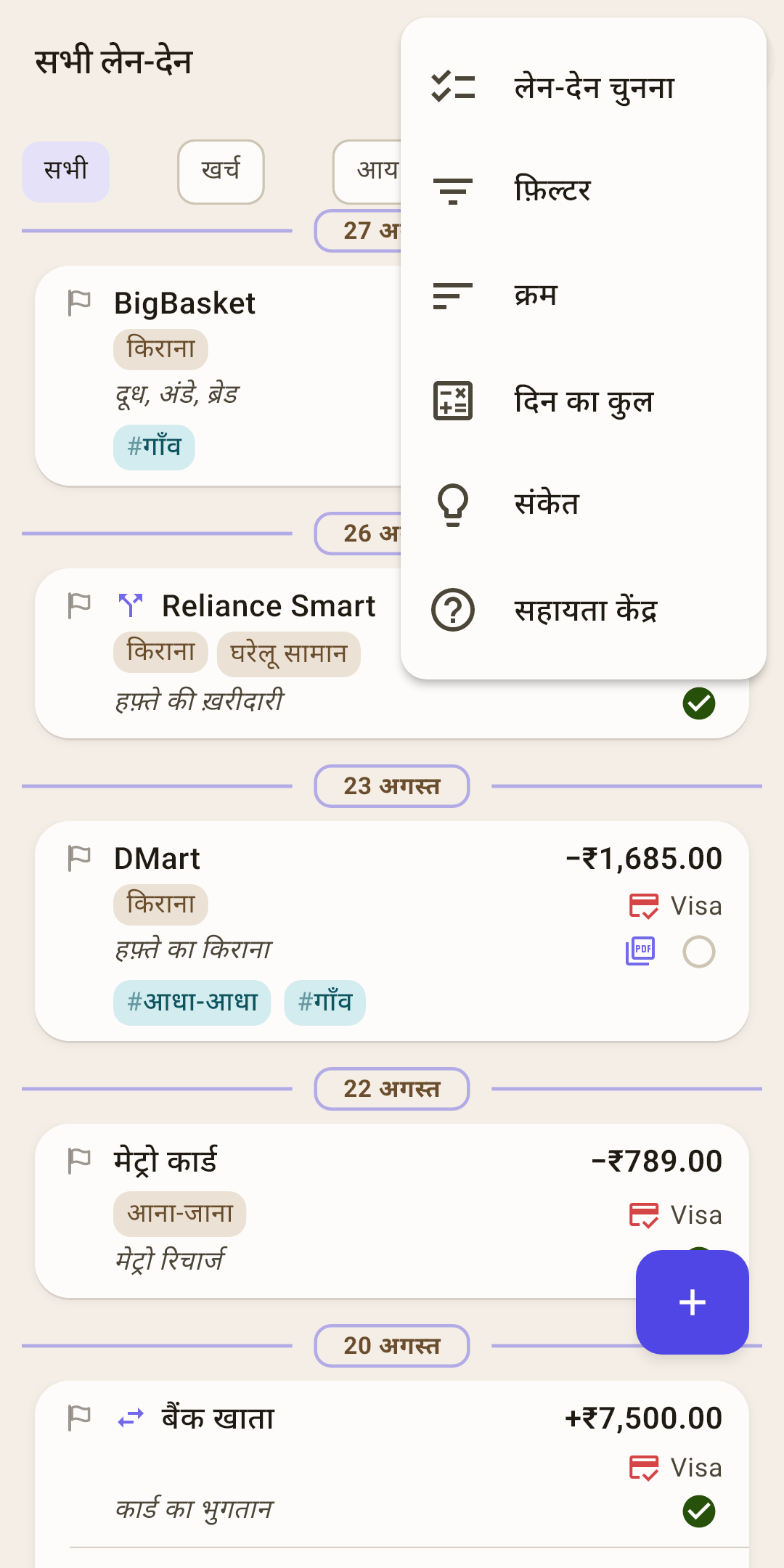
लेन-देन चुनना
एक साथ दर्जन भर पंक्तियों पर एक काम।
यह कैसे काम करता है
स्टेटमेंट से मिलाने के लिए दर्जन भर ख़रीदारियों पर लाल फ़्लैग लगाना है? हर एक खोलने की ज़रूरत नहीं। चुनाव चालू कीजिए और पंक्तियों पर निशान लगाइए — नीचे उनका कुल आता है (रसीदें जोड़ने के लिए भी काम का)। कुल के पास «⋮» पर टैप करें: सब पर एक साथ श्रेणी, फ़्लैग या «बैंक से क्लियर» निशान लगा सकते हैं, आज की तारीख़ से दोहरा सकते हैं, दूसरे खाते में ले जा सकते हैं या हटा सकते हैं। आख़िरी बिंदु, «चुनाव हटाएँ», कुछ बदले बिना चुनाव से बाहर ले जाता है।
छोटा रास्ता: किसी भी पंक्ति को दबाकर रखें।
फ़िल्टर
फ़ीड में सिर्फ़ ज़रूरी रखें।
यह कैसे काम करता है
जैसे: «पिछले महीने कैफ़े का खर्च, सिर्फ़ कार्ड से»। प्रकार, अवधि, श्रेणी, प्राप्तकर्ता, खाते, राशि और टैग से फ़िल्टर कर सकते हैं। फ़िल्टर जुड़ते जाते हैं — हर अगला फ़ीड को और छोटा करता है।
फ़िल्टर चालू रहने तक «⋮» पर एक संख्या जलती है — याद दिलाने के लिए कि फ़ीड अभी अधूरी है। वरना लगना आसान है कि लेन-देन ग़ायब हो गए।
इंस्टॉल के ठीक बाद: कोई फ़िल्टर नहीं। अपने-आप हट जाता है: बजट बदलने पर — दूसरे बजट की अपनी श्रेणियाँ और खाते हैं। यह भी देखें: रिपोर्ट का फ़िल्टर।
क्रम
एक दिन के भीतर लेन-देन कैसे लगें।
यह कैसे काम करता है
दिन हमेशा कैलेंडर की तरह चलते हैं — सबसे नया ऊपर, और यह बदला नहीं जा सकता। पर दिन के भीतर अपना क्रम रख सकते हैं: बड़े खर्च ऊपर («घटते क्रम में»), छोटे ऊपर («बढ़ते क्रम में»), या पहले आय। चुना हुआ क्रम मेनू बिंदु में ही लिखा होता है — ताकि हफ़्ते भर बाद हैरानी न हो कि कोई दिन «बिखरा» क्यों दिखता है।
इंस्टॉल के ठीक बाद: जिस क्रम में डाले गए। यह भी चलता है: खाते की स्क्रीन पर, श्रेणी के लेन-देन में और प्राप्तकर्ता के लिए।
दिन का कुल
दिन में कितना गया — ठीक तारीख़ के पास।
यह कैसे काम करता है
«सिर्फ़ खर्च» चालू करें — और हर तारीख़ के दाईं ओर दिखेगा कि उस दिन आपने कितना खर्च किया। «महँगे» दिन पकड़ने का बढ़िया तरीका: बाज़ार और सिनेमा वाला शनिवार तुरंत दिखता है।
«खर्च और आय» अंतर को चिह्न के साथ एक संख्या में दिखाता है: «−2,500» — दिन माइनस में गया, «+35,000» — तनख़्वाह आई। आपके अपने खातों के बीच ट्रांसफ़र और शुरुआती बैलेंस नहीं गिने जाते: वे खर्च नहीं, पैसा बस खिसका।
इंस्टॉल के ठीक बाद: नहीं दिखता। यह भी चलता है: खाते की स्क्रीन पर और श्रेणी के लेन-देन में।
संकेत
इस स्क्रीन के सारे संकेत एक जगह।
यह कैसे काम करता है
ऐप में संकेत एक-एक करके आते हैं — जब वे काम के हों, ताकि सब एक साथ आप पर न लद जाएँ। यहाँ वे सब इकट्ठा हैं, वे भी जिन तक आप अभी नहीं पहुँचे।
सहायता केंद्र
वेबसाइट पर यही लेख: ब्राउज़र में, ऐप की भाषा में खुलता है।
पंक्ति के साथ क्या कर सकते हैं
पंक्ति में «बदलें» और «हटाएँ» बटन नहीं हैं — ताकि पढ़ने में रुकावट न हो। उनकी जगह पंक्ति पर टैप करें या उसे उँगली से बगल में खिसकाएँ।
| यह करें | क्या होता है |
|---|---|
| टैप | लेन-देन का कार्ड खुलता है: उसके बारे में सब कुछ, रसीद की फ़ोटो, बदलना। उसमें क्या है |
| बाईं ओर खिसकाएँ | «बदलें» — सीधे फ़ॉर्म में। |
| दाईं ओर खिसकाएँ | «हटाएँ»। मन बदल गया? «पूर्ववत करें» कुछ सेकंड नीचे रहता है। |
| दबाकर रखें | कई पंक्तियों का चुनाव चालू होता है — «लेन-देन चुनना» बिंदु की तरह। |
लेन-देन पर टैप किया — अंदर क्या है
लेन-देन का कार्ड नीचे से ऊपर आता है: आपने उसके बारे में जो कुछ दर्ज किया, एक शीट पर। «बदलें» पर टैप करने तक कुछ नहीं बदलता — आराम से देख सकते हैं।
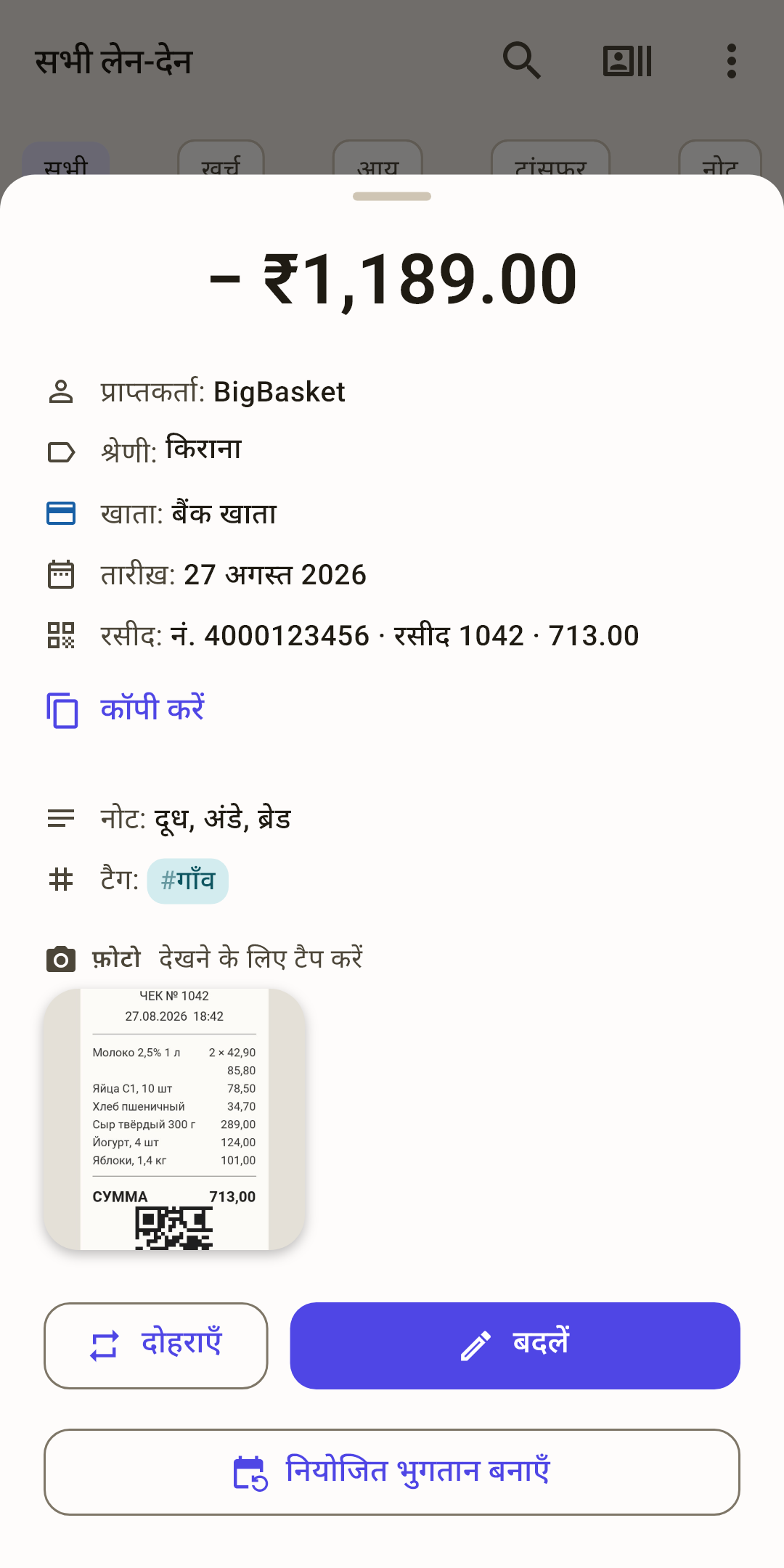 स्क्रीनशॉट पूरे आकार में खोलें ↗
 स्क्रीनशॉट पूरे आकार में खोलें ↗
ऊपर बड़ी — चिह्न के साथ राशि: माइनस खर्च है, प्लस आय।
प्राप्तकर्ता, श्रेणी, खाता, तारीख़ — जो आपने फ़ॉर्म में दर्ज किया।
रसीद — ई-रसीद। «कॉपी करें» कोड को क्लिपबोर्ड पर रखता है, ताकि जहाँ चाहिए वहाँ चिपका सकें। अगर यह लिंक है, तो «खोलें» भी है — रसीद ब्राउज़र में खुलती है।
टैग — लेन-देन के निशान चिप्स के रूप में, जैसे फ़ीड में: «#गाँव»।
फ़ोटो — लगी तस्वीरों और PDF के छोटे रूप। पूरी स्क्रीन पर खोलने के लिए तस्वीर पर टैप करें।
राशि के हिस्से — बँटी हुई राशि के लिए: हर हिस्सा अपनी श्रेणी, नोट और राशि के साथ।
नीचे के बटन
«बदलें» — यह लेन-देन फ़ॉर्म में खोलें और कुछ भी बदलें।
«दोहराएँ» — उसी प्राप्तकर्ता, श्रेणी और राशि के साथ नया लेन-देन। जो अक्सर ख़रीदते हैं, उसके लिए सुविधाजनक: चाय, मेट्रो, लंच।
«नियोजित भुगतान बनाएँ» — इस लेन-देन से नियमित भुगतान बनाइए: किराया, सब्सक्रिप्शन, लोन। बस इतना चुनना बाकी है कि वह कितनी बार दोहराए।
बँटी हुई राशि और ट्रांसफ़र में सिर्फ़ «बदलें» है: ऐप उन्हें आधा-आधा नहीं दोहराएगा।