
A che cosa serve questa schermata
Qui registri tutto ciò che succede ai tuoi soldi: un acquisto, uno stipendio, un trasferimento da una carta all'altra. Più in fretta registri, più il budget è onesto: per questo l'essenziale del modulo si fa direttamente alla cassa, in pochi tocchi.
Aprirlo
«+ Transazione» in qualsiasi scheda. Dalla schermata di un conto o di una categoria, il modulo si apre con quelli già compilati. Ancora più veloce: un widget nella schermata Home.
Il minimo
Importo, categoria e conto. Beneficiario, nota e tutto il resto sono facoltativi.
Non solo a mano
La fotocamera sopra il «+» legge il QR dello scontrino, il microfono una frase come «caffè 6 Svago e hobby». Tutti e due i pulsanti aprono questo stesso modulo, già compilato.
Che cosa c'è nella schermata
Ecco com'è il modulo subito dopo il tocco su «+». Il tastierino dell'importo si apre subito: si comincia quasi sempre dall'importo. Tocca uno screenshot per aprirlo a schermo intero.
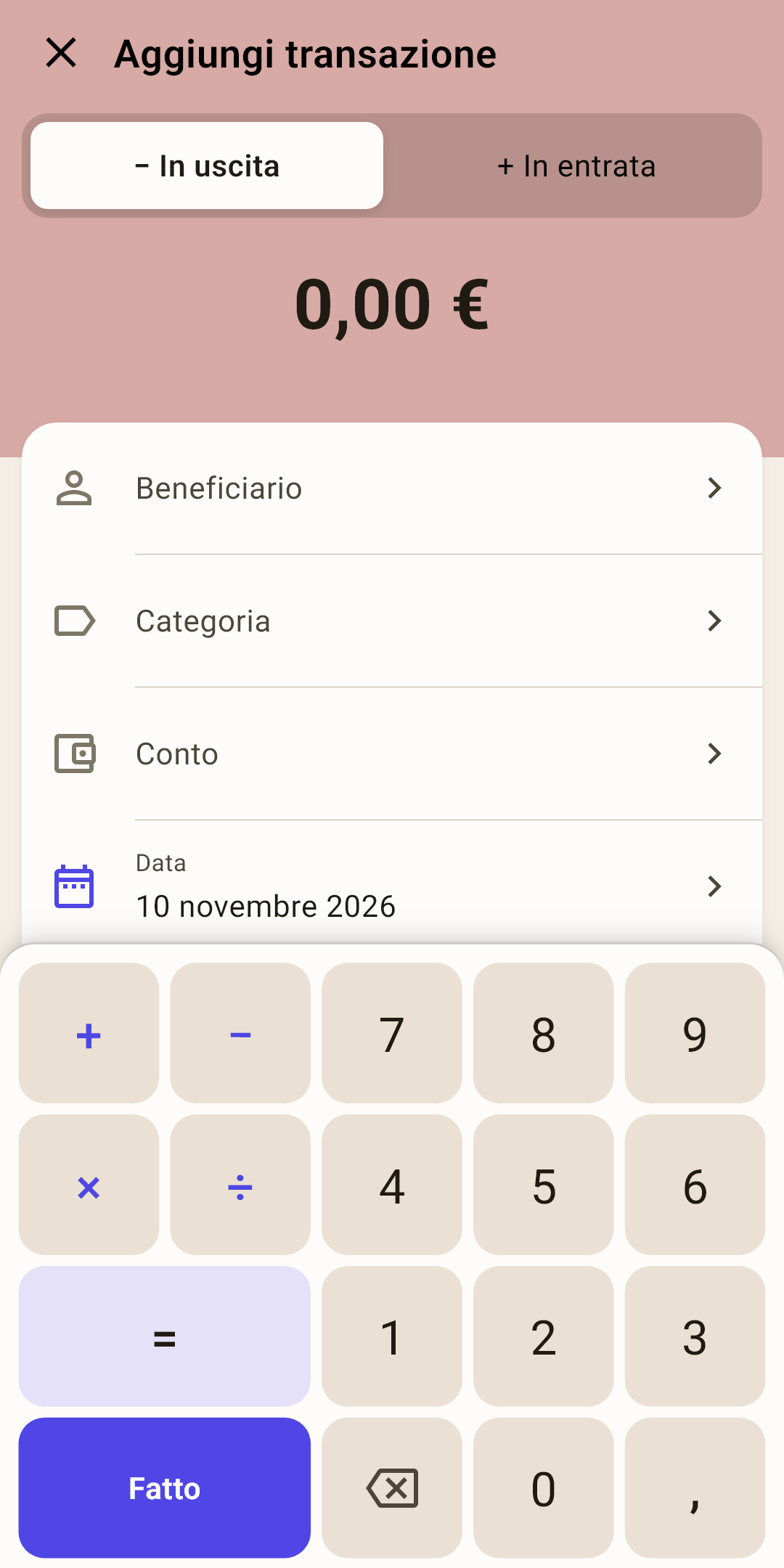
Chiudi: la crocetta. Se hai già scritto qualcosa, l'app chiede «Uscire senza salvare?»: «Resta» o «Non salvare».
«− In uscita» / «+ In entrata»: una spesa o un'entrata. La scelta decide il segno dell'importo e il colore dell'intestazione: rossastro, una spesa; verde, un'entrata; grigio, un trasferimento.
Come funziona
Scegli «+ In entrata» e un beneficiario: l'app mette da sola la categoria delle entrate di questo mese, così uno stipendio va dritto in «non assegnato» nella schermata «Budget».
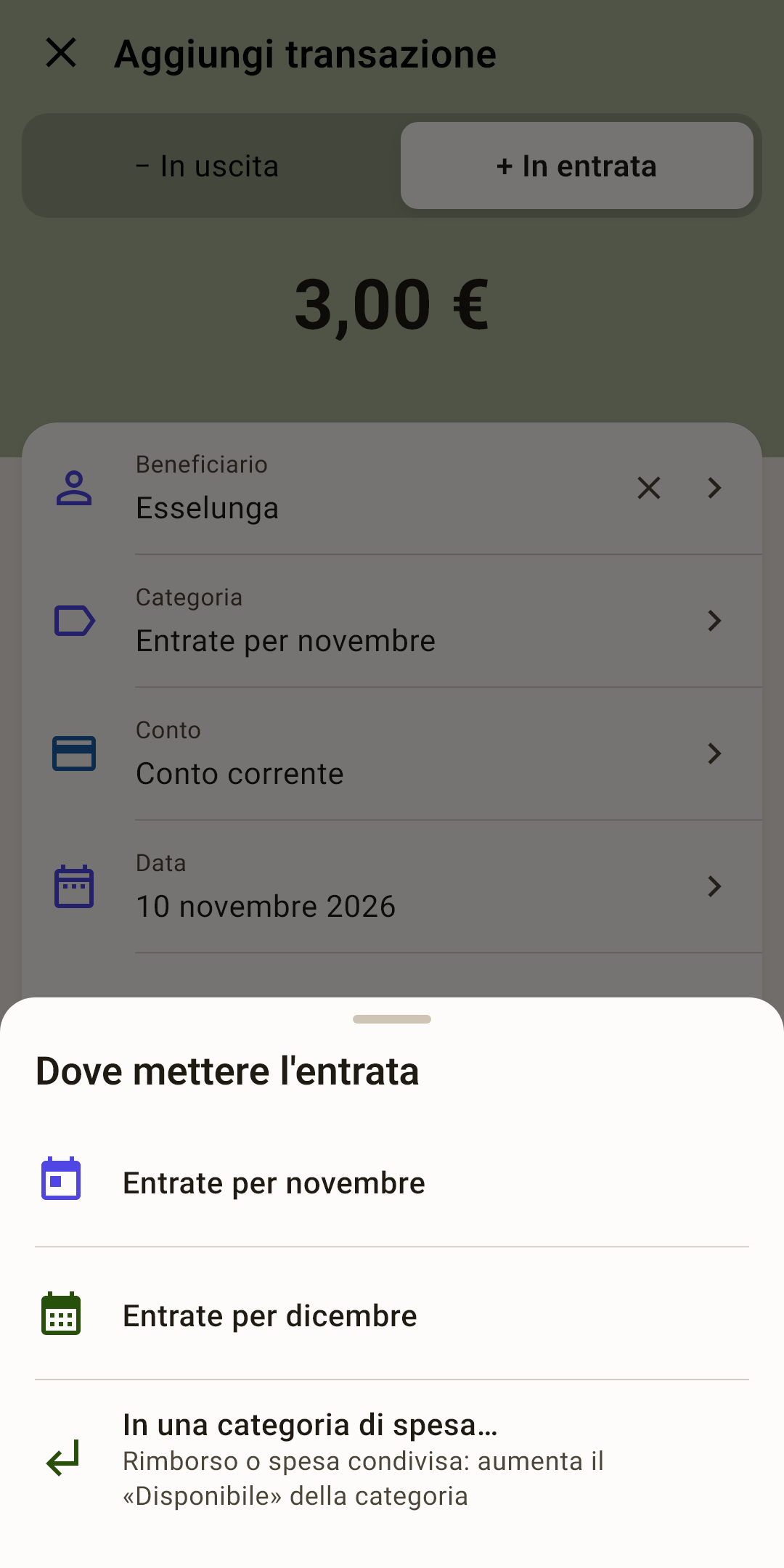
Tocca il campo «Categoria» di un'entrata: si apre il foglio «Dove mettere l'entrata», con «Entrate per novembre», «Entrate per dicembre» o «In una categoria di spesa…» (un rimborso, la tua parte di un acquisto comune). Lo stipendio si registra per il mese prossimo quando l'età del denaro arriva a 30 giorni: perché e che cosa cambia è nell'articolo «Panoramica», sezione «L'età del denaro nel dettaglio».
Importo: si digita sul tastierino qui sotto. Se il tastierino è nascosto, tocca l'importo per farlo tornare.
Beneficiario: chi hai pagato o da chi sono arrivati i soldi, «Esselunga», «Datore di lavoro». Qui ci sono anche i trasferimenti tra i tuoi conti.
Come funziona
Scegli un beneficiario che hai già registrato: l'app compila categoria e nota come l'ultima volta. Compila solo i campi vuoti: se hai già scelto una categoria, resta. Un beneficiario nuovo si crea dalla ricerca: scrivi il nome e scegli «Crea «…»». Per togliere il beneficiario da una transazione, la crocetta a destra del campo. Approfondisci più sotto.
Categoria: la busta da cui sono usciti i soldi. Senza, un acquisto non riduce nessuna riga della schermata «Budget».
Conto: da dove sono usciti i soldi o dove sono arrivati, conto corrente, portafoglio, carta di credito. Icona e colore sono gli stessi dell'elenco dei conti.
Data: oggi, se non la tocchi. Toccala per aprire un calendario.
Come funziona
Una data oltre un mese in avanti: l'app chiede di nuovo, «La transazione sarà registrata in data …, oltre un mese in avanti. Registrarla?». Così si scopre un errore nell'anno.
Tastierino dell'importo: quello dell'app, con la calcolatrice. È spiegato più sotto.
Il tastierino dell'importo
La normale tastiera del telefono è scomoda per gli importi: cifre piccole, nessuna operazione, la virgola da qualche parte su una seconda schermata. Il modulo ha la sua, grande e con la calcolatrice.
Fa i conti
Uno scontrino per due, due acquisti con la stessa carta: calcola direttamente nel campo.
Come funziona
Scrivi 120, tocca «+», scrivi 35 e tocca «=»: l'importo diventa 155. Funzionano «+», «−», «×» e «÷». L'operazione scelta resta evidenziata mentre scrivi il secondo numero.
Virgola o centesimi
Come digitare la parte decimale lo decidi tu.
Come funziona
Con la virgola: come una calcolatrice, 12, virgola, 50 fa 12,50. Mentre scrivi i centesimi, il tasto della virgola è evidenziato.
Dai centesimi: come un terminale delle carte, 1250 fa 12,50. Al posto della virgola il tastierino ha un tasto «00»: «3», «00», «00» fa 300,00.
Si cambia in «Impostazioni → Lingua e formati → Inserimento importo». Subito dopo l'installazione: con la virgola.
Cancellare
Tocca per cancellare l'ultima cifra. Tieni premuto per cancellare tutto in una volta, insieme a un'operazione cominciata.
«Fatto»
Nasconde il tastierino, e sotto si vedono gli altri campi e il pulsante «Salva». Il tasto Indietro del sistema fa lo stesso.
Quale mano
Le cifre sotto il pollice.
Come funziona
«Per la mano destra»: cifre a destra, operazioni e «Fatto» a sinistra (come nello screenshot). «Per la mano sinistra»: il contrario. «Impostazioni → Lingua e formati → Tastierino dell’importo». Subito dopo l'installazione: per la mano destra.
Scegliere beneficiario e categoria
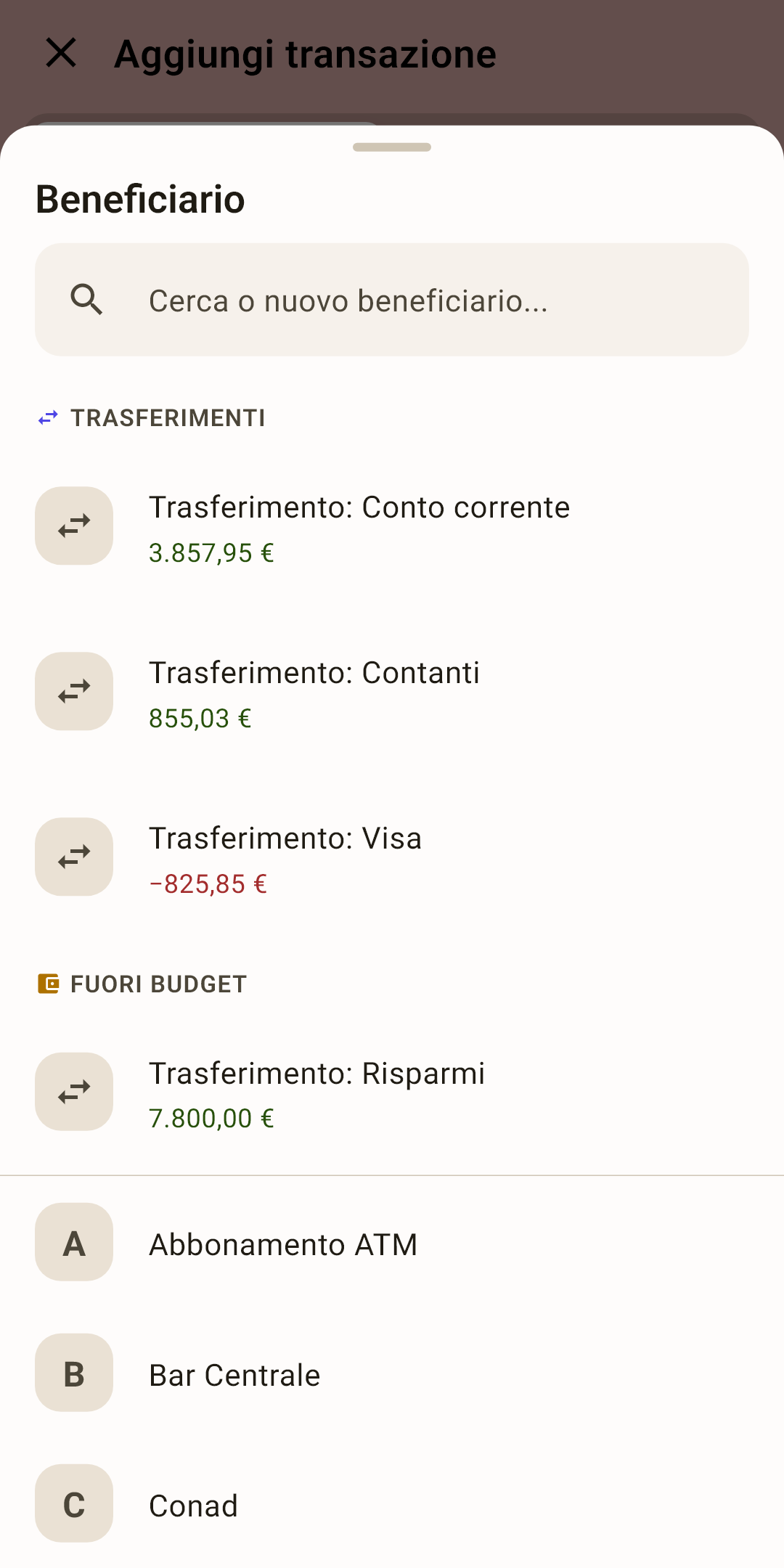
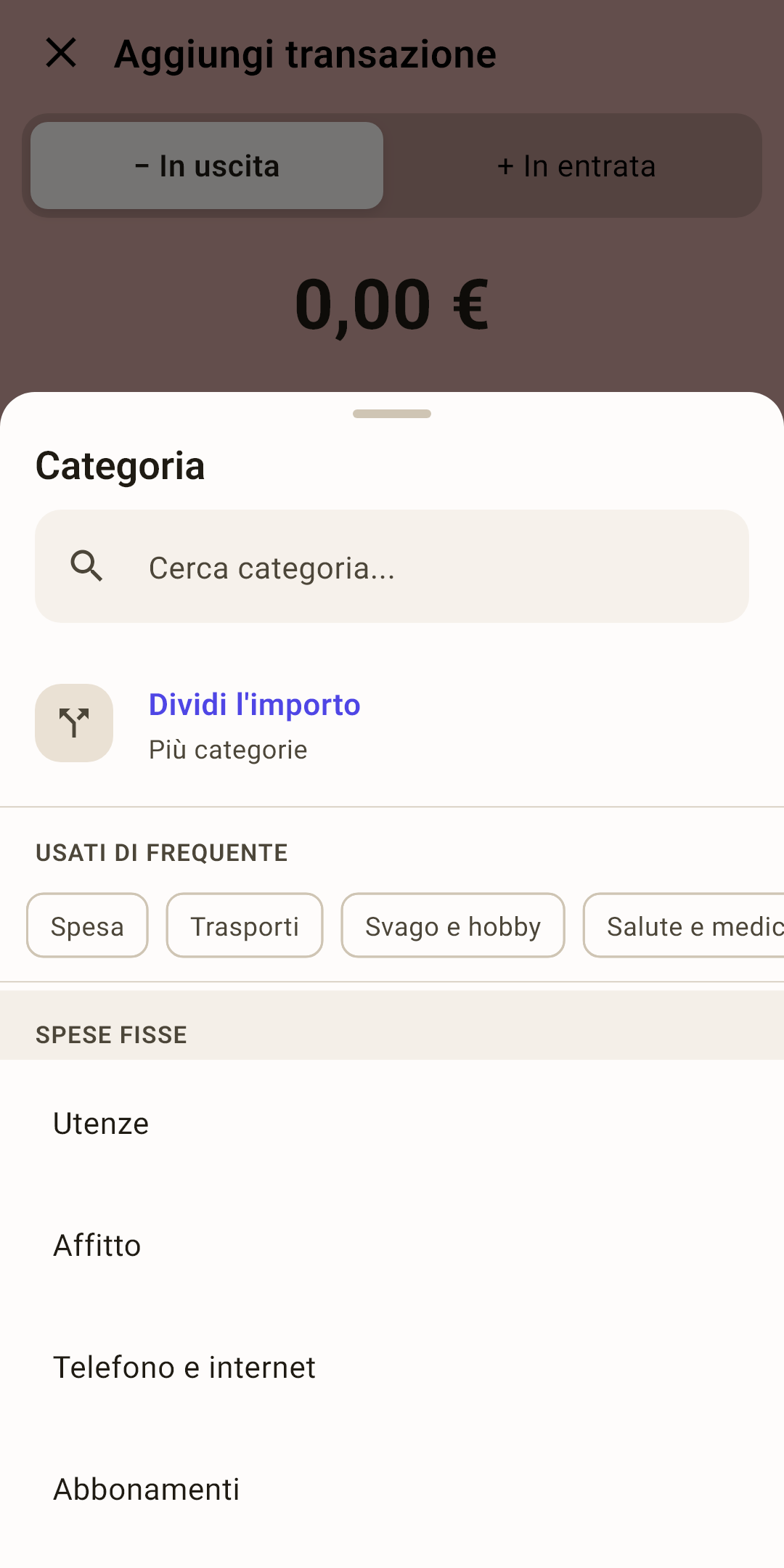
Tutti e due i campi aprono un elenco dal basso dello schermo. In alto, la ricerca: scrivi un paio di lettere, e l'elenco si restringe.
 Apri lo screenshot a grandezza piena ↗
 Apri lo screenshot a grandezza piena ↗
I trasferimenti, nell'elenco dei beneficiari
I soldi sono andati su un tuo conto? Sceglilo nella sezione «TRASFERIMENTI»: «Trasferimento: Visa».
Come funziona
Sotto il nome del conto c'è il suo saldo, così non sbagli conto. I conti fuori budget (risparmi, un deposito) sono nella loro sezione più in basso. Come funziona un trasferimento è più sotto.
Beneficiario nuovo
Non è nell'elenco? Scrivi il nome nella ricerca e scegli «Crea «…»».
Come funziona
Non serve preparare i beneficiari in anticipo: l'elenco si forma da solo mentre registri. Per rinominare o eliminare: «Impostazioni → Beneficiari».
«Usati di frequente»
Chip con le categorie che scegli più spesso. Un tocco e hai finito.
Come funziona
La ricerca capisce anche il nome del gruppo. Non la trovi? Scegli «Crea «…» nel gruppo»: la nuova categoria compare subito anche nella schermata «Budget».
«Dividi l'importo»
Un acquisto, più categorie. È spiegato più sotto.
Una transazione compilata
L'acquisto all'«Esselunga» dell'articolo «Attività»: con un tag, uno scontrino elettronico e una foto. Il tastierino è nascosto e «Dati aggiuntivi» è aperto: si vedono tutti i campi del modulo.
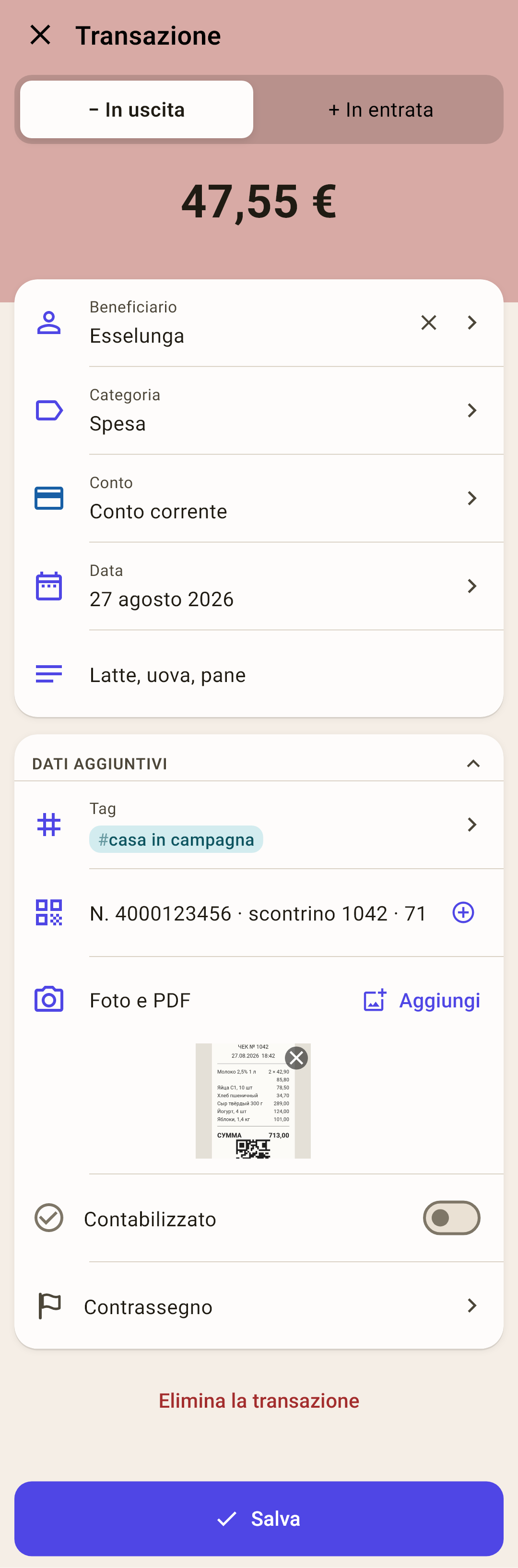
Nota: che cosa hai comprato o perché, «Latte, uova, pane». Nell'elenco si vede in corsivo e si trova con la ricerca.
Come funziona
L'importo non è obbligatorio: una registrazione senza importo è una nota su un fatto. Per esempio: cambio olio a 85.000 km, chiavi della casa di campagna date ad Andrea. Servono comunque conto e categoria. Al primo tocco su «Salva» l'app risponde «Inserisci un importo», al secondo «Inserisci un importo. Tocca di nuovo e verrà salvato senza importo», e il terzo salva la registrazione.
Poi la trova la ricerca in «Attività»: cerca anche nel testo della nota; scrivi, per esempio, olio.
«Dati aggiuntivi»: i campi usati di rado in una sola scheda. Tocca l'intestazione per chiudere o aprire la scheda.
Come funziona
Una scheda chiusa è una riga sola, con a destra le icone dei campi nascosti dentro: tag, scontrino, foto, «Contabilizzato», contrassegno. Un campo compilato si vede sempre, anche nella scheda chiusa. L'app ricorda la tua scelta. Subito dopo l'installazione: chiusa.
Tag: etichette sopra la categoria, «#casa in campagna», «#vacanze». Il foglio di scelta è più sotto.
Scontrino elettronico: il codice o il link dello scontrino. L'icona dello scanner a destra punta la fotocamera su un codice QR, «+» aggiunge un altro scontrino.
Come funziona
Se l'app conosce gli scontrini del tuo paese, confronta lo scontrino con il modulo: compila l'importo se non c'è ancora, e se gli importi sono diversi mostra una riga sotto il campo e propone «Correggi». Uno scontrino non cambia mai la data. Su scontrini e foto approfondisci nell'articolo «Attività».
Foto e PDF: «Aggiungi», cioè fotografare uno scontrino, scegliere una foto dalla galleria o un PDF. La crocetta su una miniatura la toglie.
Come funziona
Non esagerare: ogni foto finisce in tutti i backup e, se è attivo, nel cloud. Approfondisci nell'articolo «Attività».
«Contabilizzato»: spuntalo quando la transazione compare nell'estratto conto. Il cerchio nella riga dell'elenco fa lo stesso.
Come funziona
Il segno è facoltativo: non influisce sul budget, aiuta solo a riconciliare il conto con la banca. Se non l'hai mai usato, lascialo perdere: i cerchi vuoti vanno benissimo.
Contrassegno: un segno colorato del «ci torno dopo», da controllare, aspettare un rimborso, discutere. Nella riga dell'elenco compare una bandierina.
Elimina la transazione: solo per una transazione già registrata. L'app chiede di nuovo.
«Salva»: registra. Senza un conto o una categoria l'app non salva e dice che cosa scegliere. Un importo zero è permesso: una voce così diventa una nota promemoria nell'elenco.
Un trasferimento tra i tuoi conti
Hai prelevato contanti, saldato la carta di credito, spostato soldi su un deposito: non è una spesa, sono soldi che si spostano. Registra queste transazioni come trasferimenti, altrimenti il budget le conterà come uscite.
 Apri lo screenshot a grandezza piena ↗
 Apri lo screenshot a grandezza piena ↗
Dove: nel campo «Beneficiario»
Scegli un conto nella sezione «TRASFERIMENTI». L'intestazione del modulo diventa grigia.
Come funziona
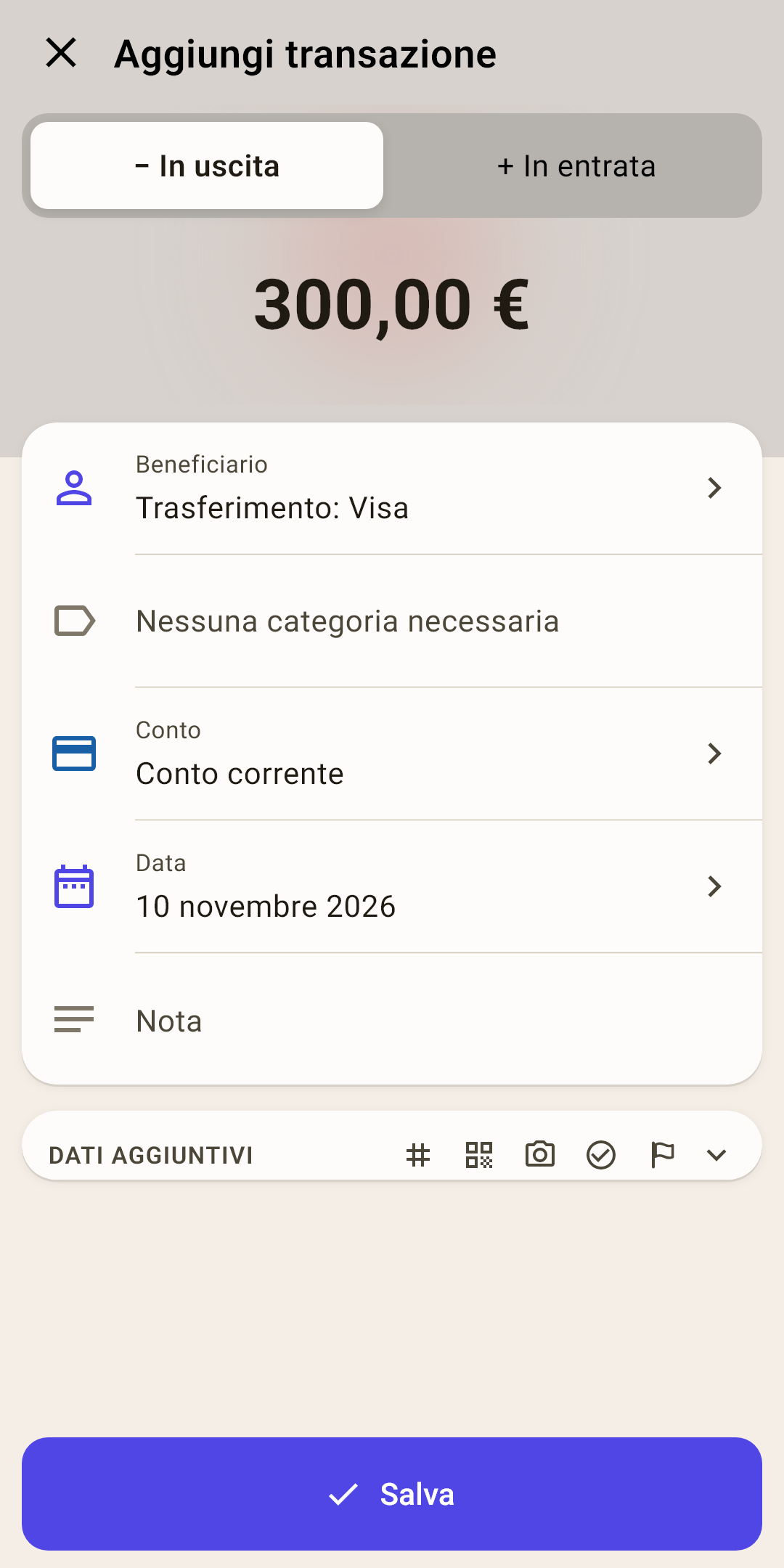
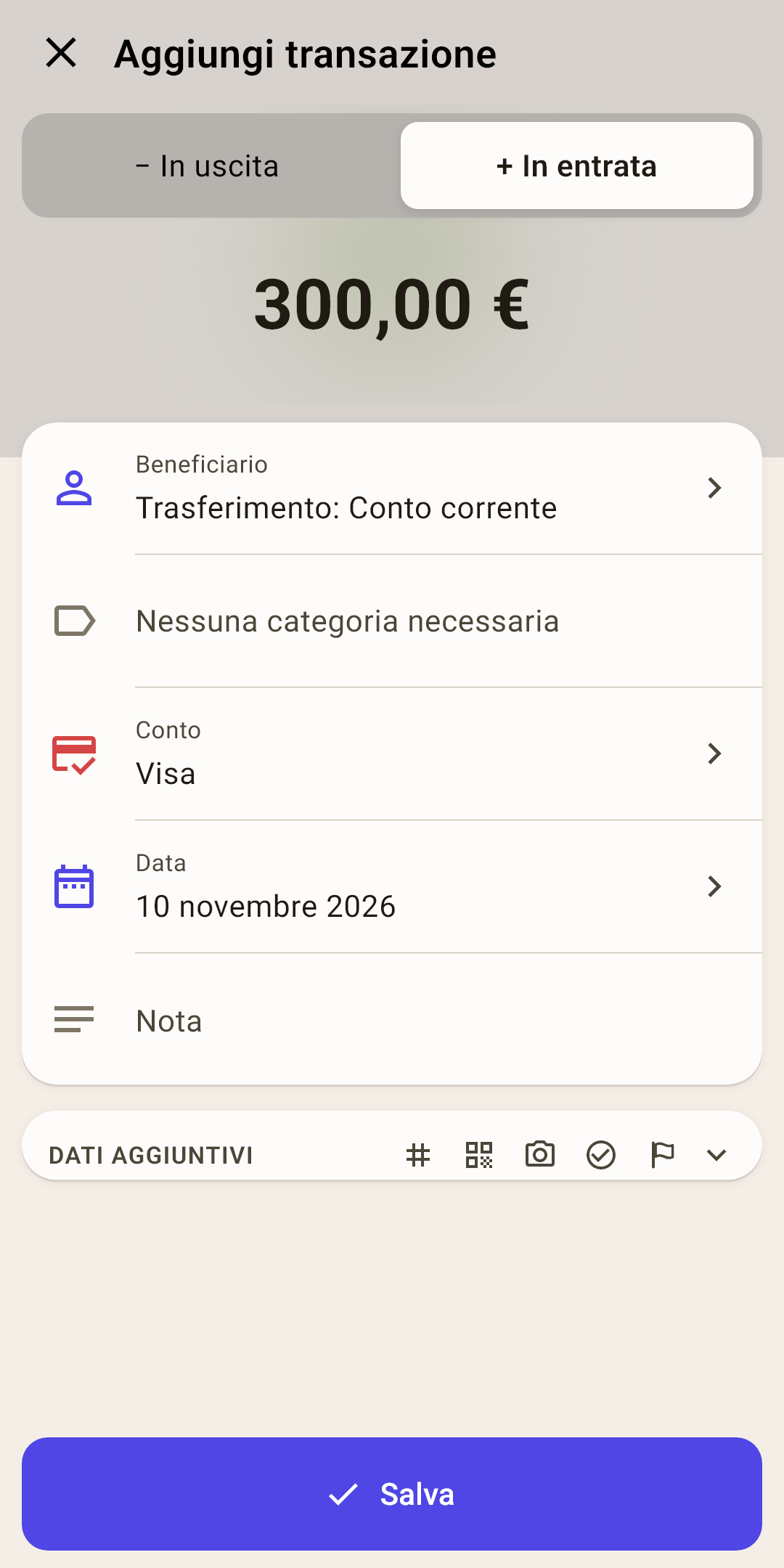
Lo screenshot mostra un pagamento della carta di credito: 300 € dal «Conto corrente» alla «Visa». Nell'elenco compaiono due righe: un meno sul conto corrente e un più sulla carta di credito.
«Nessuna categoria necessaria»
I soldi sono ancora tuoi: si sono solo spostati. Le buste nella schermata «Budget» non cambiano.
Come funziona
L'eccezione è un trasferimento tra un conto del budget e uno fuori budget (verso i risparmi, per esempio). Allora i soldi escono dalle buste o ci entrano, e l'app chiede una categoria.
«− In uscita» e «+ In entrata» per un trasferimento
La direzione è dal punto di vista del conto nel campo «Conto».
Come funziona
«− In uscita»: i soldi escono da questo conto verso il conto nel campo «Beneficiario». Dietro l'importo si accende piano un cerchio rosso. «+ In entrata»: i soldi arrivano su questo conto da quello in «Beneficiario». Il cerchio è verde. L'intestazione di un trasferimento è grigia in tutti e due i casi.
Un trasferimento, due modi di registrarlo
Un pagamento di 300 € dal «Conto corrente» alla «Visa» si può registrare da tutti e due i lati. Il risultato è lo stesso.
Come funziona
In uscita dal conto corrente (screenshot a sinistra): «Conto», Conto corrente; «Beneficiario», «Trasferimento: Visa»; «− In uscita», alone rosso.
In arrivo sulla carta di credito (screenshot a destra): «Conto», Visa; «Beneficiario», «Trasferimento: Conto corrente»; «+ In entrata», alone verde.
In tutti e due i casi nell'elenco compaiono le stesse due righe: −300 sul Conto corrente e +300 sulla Visa, entrambe con l'icona del trasferimento. Scegli quello che ti è più comodo: stai riconciliando l'estratto del conto corrente, registralo come uscita dal conto corrente; l'app della banca dice «pagamento della carta ricevuto», registralo come arrivo sulla carta. Dalla schermata di un conto, il modulo si apre da solo con quel conto.
Registra un trasferimento una volta sola. L'altro lato l'app lo aggiunge da sola. Registralo come uscita dal conto corrente e poi anche come arrivo sulla carta, e il trasferimento raddoppia: dal conto corrente escono 600 €, e sulla carta ne arrivano 600 invece di 300.
Valute diverse
Da una carta in euro a un conto in dollari: il modulo propone da solo la conversione.
Come funziona
Sotto il beneficiario compaiono dei campi: «Accreditato», quanto arriva sul secondo conto, e «Tasso», con un pulsante che inverte la direzione del tasso. Cambi l'importo, e «Accreditato» si ricalcola; cambi il tasso, lo stesso; scrivi «Accreditato», e si ricalcola il tasso.
Un importo diviso
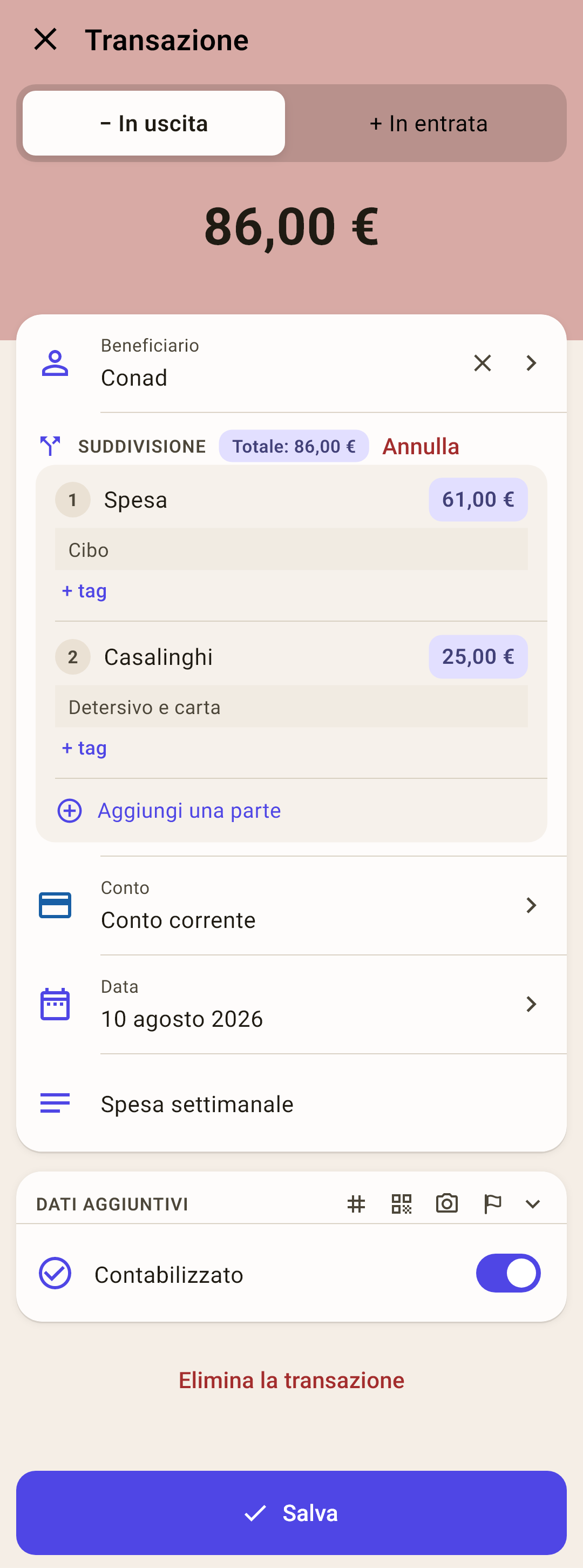
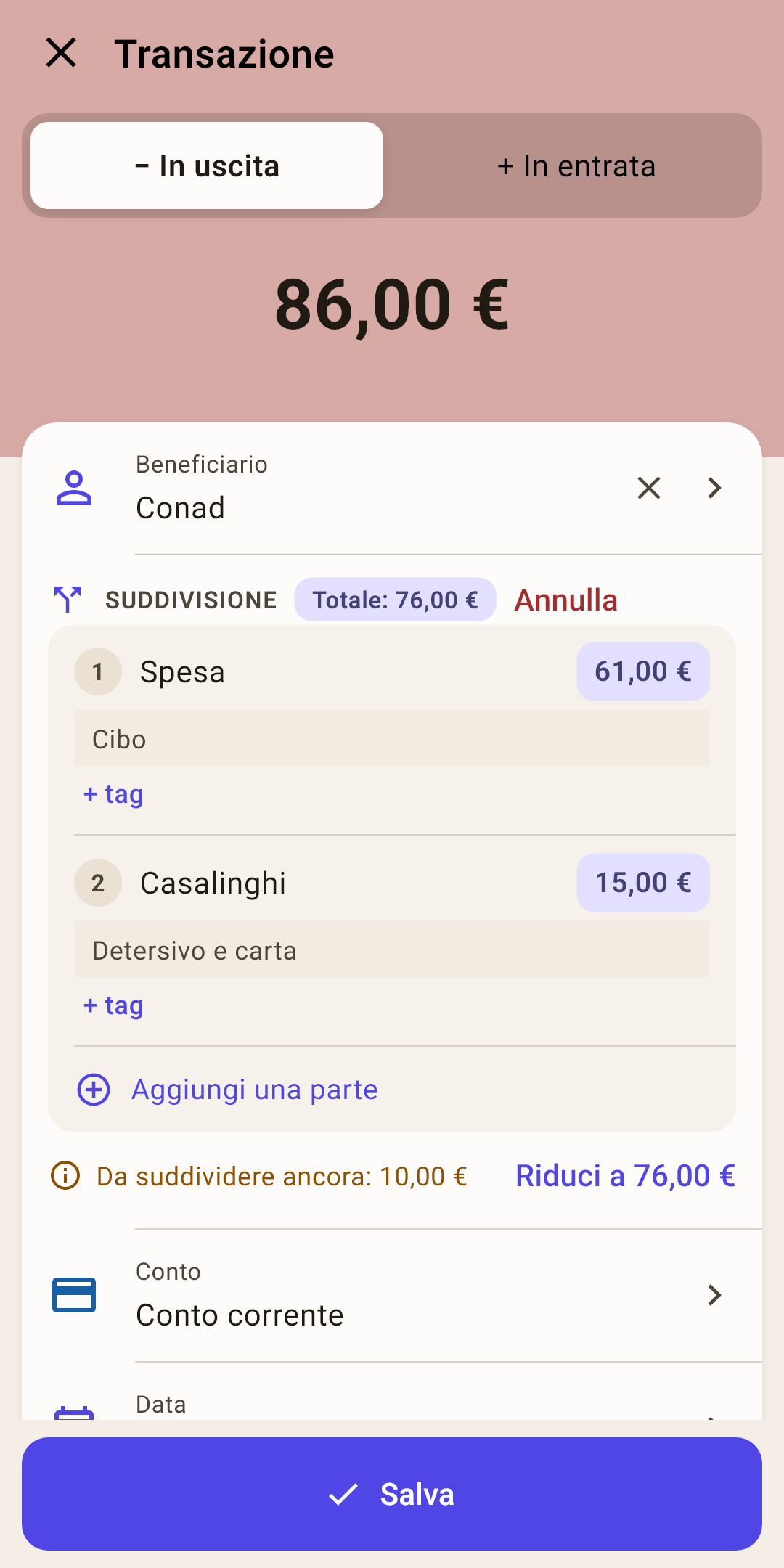
Un acquisto, più buste: da «Conad» hai comprato cibo per 61 € e detersivi per 25 €. Registralo come una transazione sola, ma in due categorie: allora tutte e due le buste si assottigliano onestamente.
«Suddivisione»
Compare al posto del campo «Categoria» quando scegli «Dividi l'importo». Accanto, il «Totale» delle parti.
Una parte
Categoria, importo e nota suoi. Tocca la categoria o l'importo: cambia solo questa parte.
Come funziona
Una parte può anche essere un trasferimento: hai chiesto contanti alla cassa, 70 € in «Spesa» e 30 € come «Trasferimento: Contanti». Un esempio con i numeri è nell'articolo «Attività».
«+ tag»
Un tag solo per questa parte. Un tag dal campo «Tag» del modulo vale per tutto l'acquisto in una volta.
«Aggiungi una parte»
Un'altra riga. La crocetta a destra di una parte in più la toglie.
«Annulla»
Torna a una categoria per tutto l'importo.
Le parti non fanno il totale? È spiegato più sotto.
Le parti non fanno l'importo
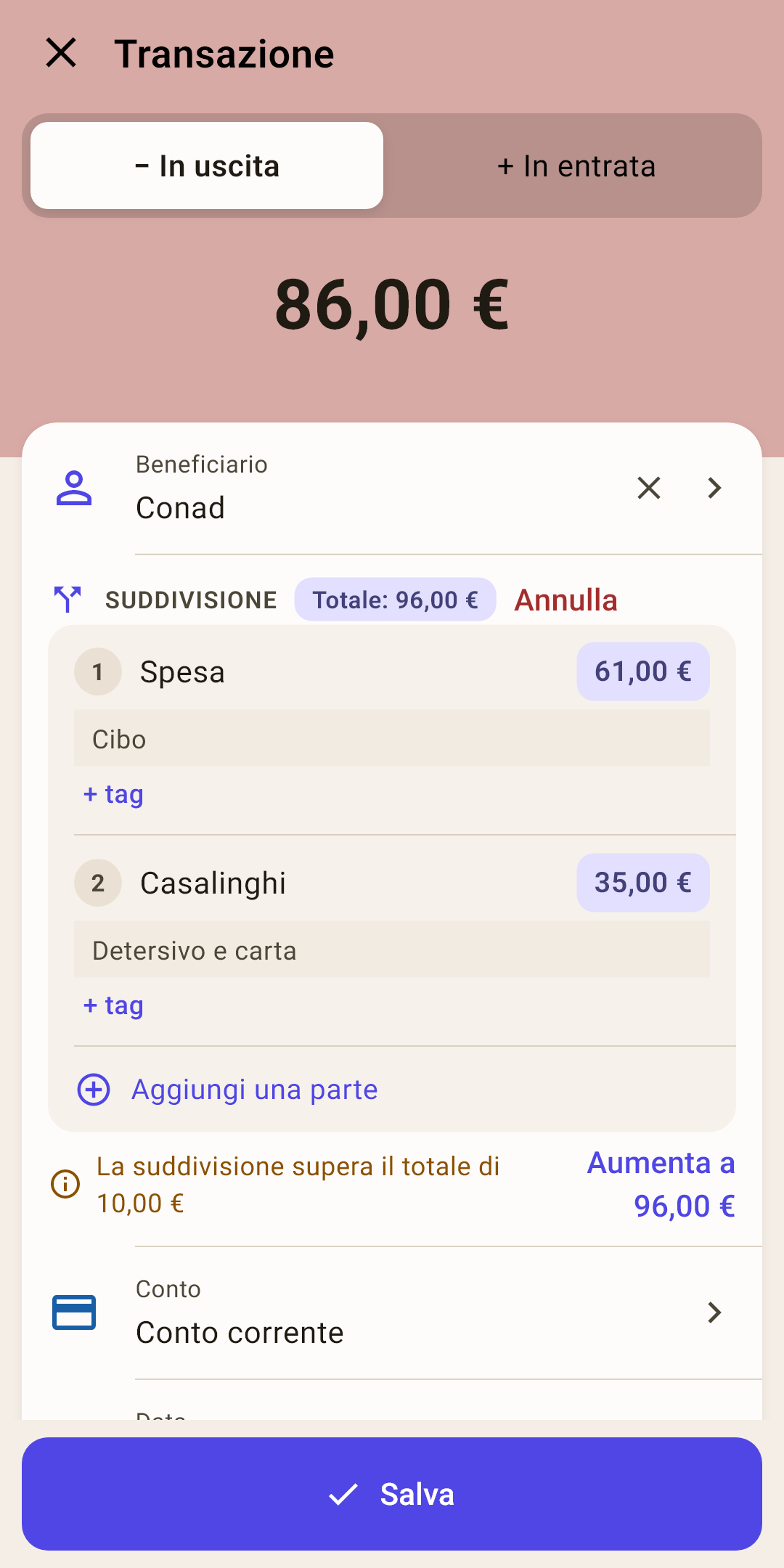
Hai sbagliato in una parte? L'app non corregge in silenzio: mostra la differenza proprio sotto le parti e propone un modo per chiuderla.
 Apri lo screenshot a grandezza piena ↗
 Apri lo screenshot a grandezza piena ↗
«La suddivisione supera il totale di …» / «Da suddividere ancora: …»
Quanto le parti sono lontane dal totale. La riga compare da sola sotto le parti mentre modifichi.
Come funziona
Mentre modifichi, la riga è gialla: è un suggerimento. Tocca «Salva» con importi che non tornano, e la riga diventa rossa, e il modulo non salva la transazione finché gli importi non coincidono. Lo stesso pulsante di correzione c'è anche nel messaggio in basso allo schermo.
«Aumenta a …» / «Riduci a …»
Un tocco, e il totale diventa uguale alla somma delle parti.
Come funziona
A sinistra: nella seconda parte hai scritto 35 invece di 25. Insieme le parti fanno 96 €, mentre il totale è 86 €: «La suddivisione supera il totale di 10,00 €», e il pulsante «Aumenta a 96,00 €» aggiunge quei 10 al totale. A destra è il contrario: 15 invece di 25, «Da suddividere ancora: 10,00 €», e il pulsante «Riduci a 76,00 €» toglie 10.
Il pulsante corregge il totale, non la parte. Se il totale è giusto, come sullo scontrino, e hai sbagliato in una parte, correggi la parte stessa: tocca il suo importo e scrivi quello giusto.
Rimborso per un articolo reso
Hai restituito del latte scaduto, riportato una giacca che non andava: i soldi sono tornati. Non è un'entrata: registralo come rimborso nella stessa categoria da cui hai pagato.
 Apri lo screenshot a grandezza piena ↗
 Apri lo screenshot a grandezza piena ↗
Come registrarlo
Un rimborso sono soldi tornati dal negozio nella categoria da cui erano usciti.
Come funziona
«+ Transazione» → «+ In entrata».
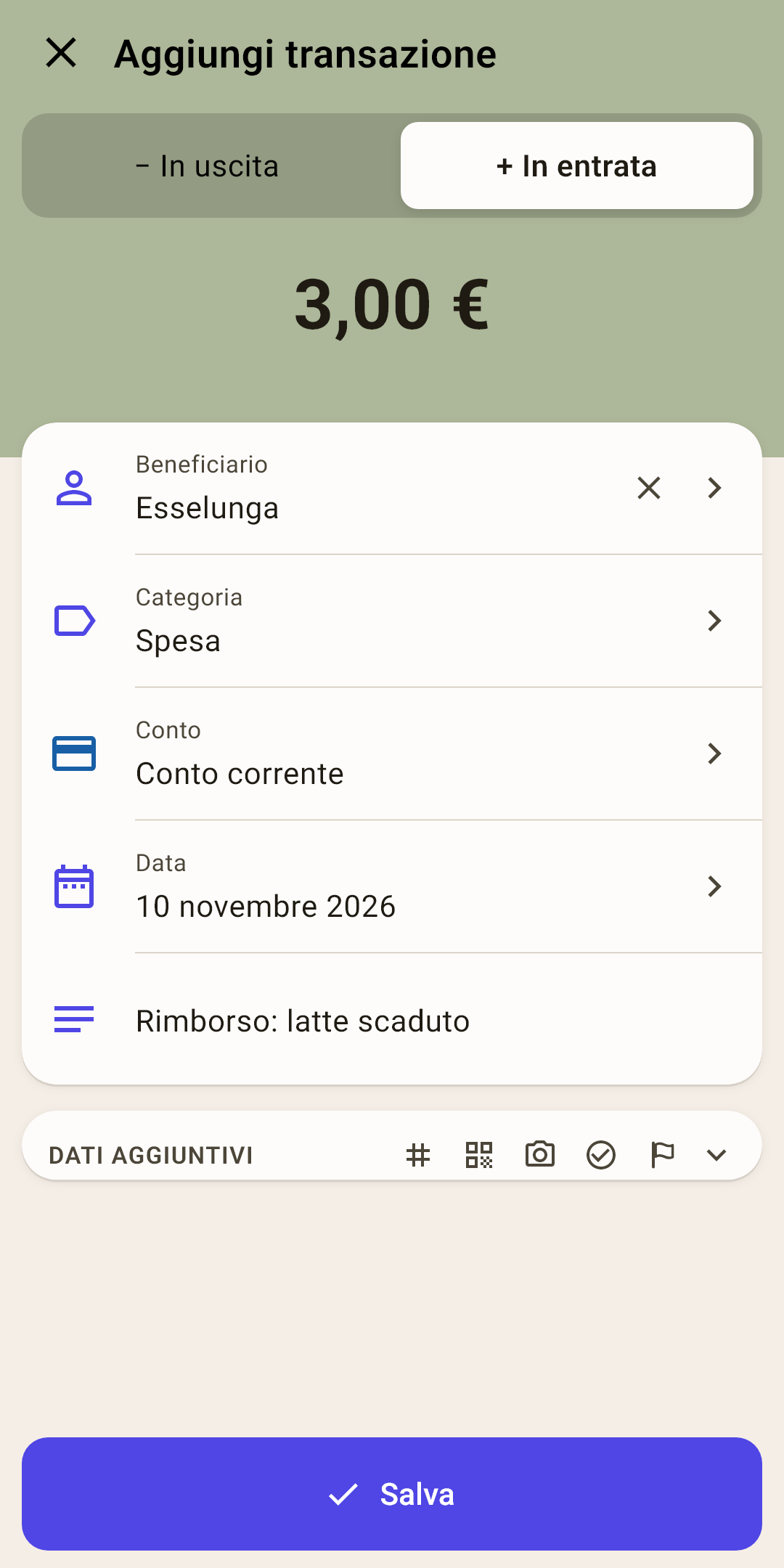
L'importo del rimborso. Beneficiario: lo stesso negozio. Conto: dove sono stati restituiti i soldi, di solito la stessa carta.
Per abitudine l'app mette in «Categoria» «Entrate per novembre» (screenshot a sinistra). Tocca il campo «Categoria» → «In una categoria di spesa…» → scegli la categoria da cui avevi comprato: «Spesa».
Nota, facoltativa: «Rimborso: latte scaduto». Salva.
Che cosa cambia
La busta «Spesa» si rabbocca, «non assegnato» no.
Come funziona
Nella schermata «Budget» «Spesa» mostra lo «speso» più basso di 3 €, e il saldo cresce dello stesso importo.
«Non assegnato» non cambia: non li hai guadagnati, hai riavuto i tuoi soldi.
Nelle schermate della categoria e del negozio le spese si contano al netto dei rimborsi.
Nel calendario della «Panoramica» un giorno con soli rimborsi è segnato da un anello vuoto.
Rimborsato sulla carta di credito? Il debito della carta scende, e con lui l'importo messo da parte per pagarla in «Pagamenti carte».
E se lo registri come entrata
Il budget mentirà due volte.
Come funziona
«Entrate per novembre» aggiunge 3 € a «non assegnato» come se li avessi guadagnati, mentre «Spesa» si tiene un acquisto che in realtà non c'è stato. Il report «Entrate e uscite» mostra sia entrate sia uscite più alte del reale.
Perché non eliminare l'acquisto
Si può eliminare se hai restituito tutto lo stesso giorno.
Come funziona
Se l'acquisto è già passato in banca o è stato riconciliato, oppure ne hai restituito solo una parte, registra il rimborso come transazione a parte. L'estratto conto avrà due righe, l'acquisto e il rimborso: che anche l'app ne abbia due, e la riconciliazione tornerà.
I soldi che un amico ti restituisce per la sua metà di un acquisto comune si registrano allo stesso modo: «+ In entrata», dall'amico, nella categoria dell'acquisto.
Tag
Il campo «Tag» in «Dati aggiuntivi» apre un foglio di scelta.
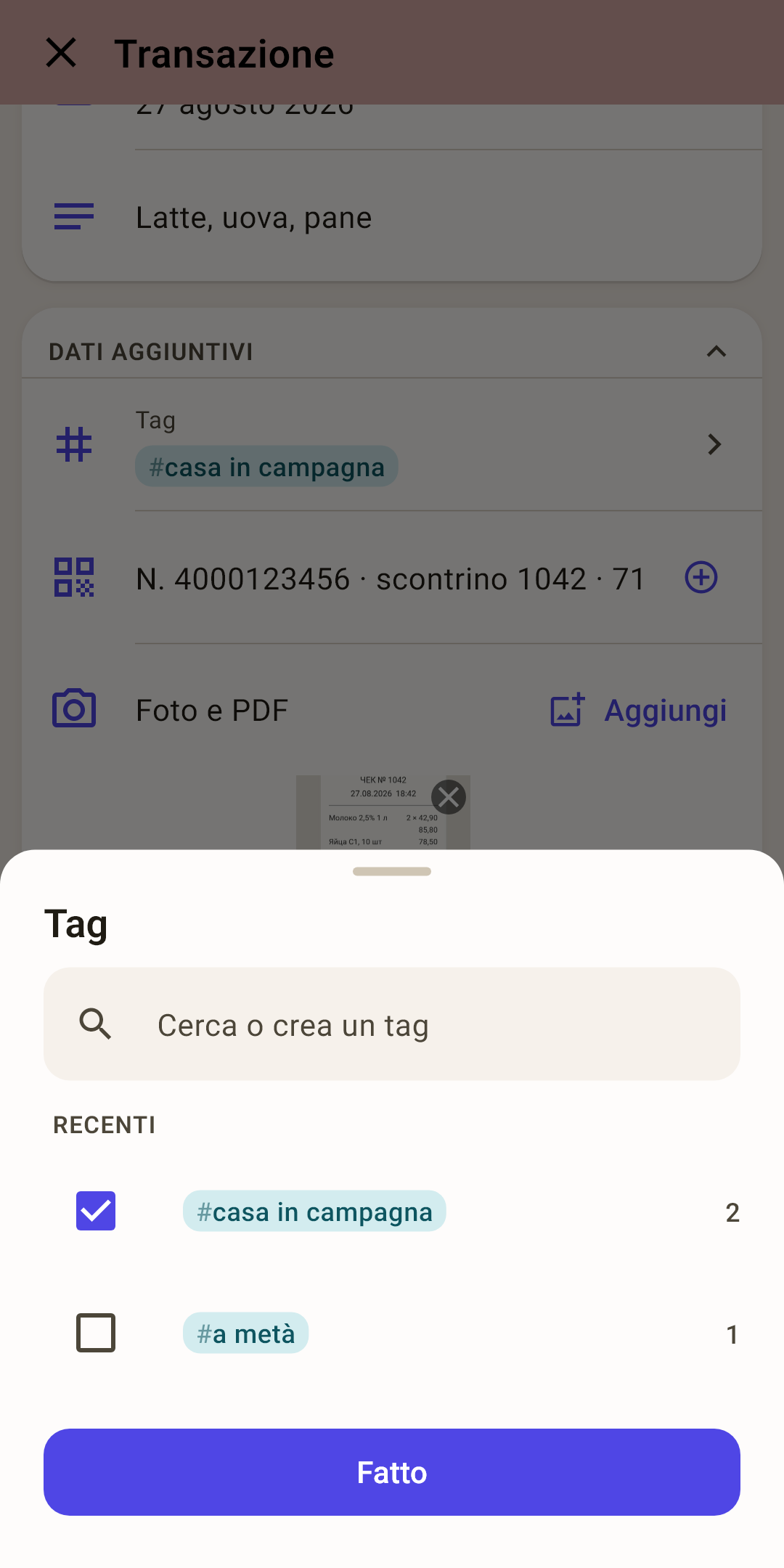
Spunta i tag che ti servono: quelli recenti sono in alto, con il numero di transazioni a destra.
Quello che ti serve non c'è? Scrivi il suo nome nella riga «Cerca o crea un tag» e scegli «Crea il tag «…»».
Tocca «Fatto».
La scelta non si perde nemmeno se trascini giù il foglio. Perché i tag sono utili e dove vedere i totali dopo è nell'articolo «Attività».
Non hai tempo? «In arrivo»
Alla cassa a volte hai solo un secondo: ricordi l'importo, ma non c'è tempo di scegliere categoria e conto.
Attiva «Impostazioni → DATI → In arrivo». Ora, se il modulo ha un importo ma non una categoria o un conto, il pulsante dice «In arrivo» invece di «Salva», e sul tastierino dell'importo salva subito. La transazione è registrata, ma con l'etichetta «Smista».
Finché ci sono transazioni così, sopra la navigazione resta una striscia, e in «Panoramica» c'è un avviso. Toccalo: il modulo le apre una alla volta, nell'ordine in cui le hai registrate, comodo per ricostruire la giornata negozio per negozio. Subito dopo l'installazione: disattivato.
È particolarmente comodo con la voce: di' l'acquisto alla cassa, e a casa sistemi ciò che la voce non ha riconosciuto. Lo scenario è nell'articolo «Inserimento vocale».
Che cosa si può fare nel modulo
Un breve promemoria di gesti e pulsanti.
| Fai così | Che cosa succede |
|---|---|
| Tocca l'importo | Fa tornare il tastierino dell'importo. |
| Il tasto Indietro del telefono | Prima nasconde il tastierino, la seconda volta esce (chiede se qualcosa non è salvato). |
| Tieni premuto ⌫ | Cancella tutto l'importo. |
| La crocetta nel campo «Beneficiario» | Toglie il beneficiario dalla transazione. |
| Tocca l'intestazione «Dati aggiuntivi» | Chiude o apre i campi usati di rado. |
| La crocetta sulla miniatura di una foto | Toglie l'immagine o il PDF dalla transazione. |