
A che cosa serve questa schermata
La «Panoramica» si apre per prima a ogni avvio dell'app. È uno sguardo del mattino ai tuoi soldi: va tutto bene, che cosa sta finendo, che cosa arriva. Qui non dividi i soldi e non modifichi transazioni: per quello ci sono «Budget» e «Attività». Qui guardi e decidi dove andare dopo.
Va tutto bene
Ci sono soldi non assegnati, dov'è un meno, quali buste si svuotano più in fretta di quanto passa il mese.
Che cosa è già successo
Le ultime transazioni, le spese grandi, un calendario dei giorni di spesa.
Che cosa arriva
I pagamenti pianificati, gli obiettivi a cui mancano soldi e le spese del mese rispetto al solito.
Riduci a icona l'app per più di mezzo minuto, e al ritorno si riapre la «Panoramica». Se preferisci tornare dove avevi lasciato, sceglilo in «Impostazioni → Aspetto → Tornare a».
Che cosa c'è nella schermata
Tocca uno screenshot per aprirlo a schermo intero.
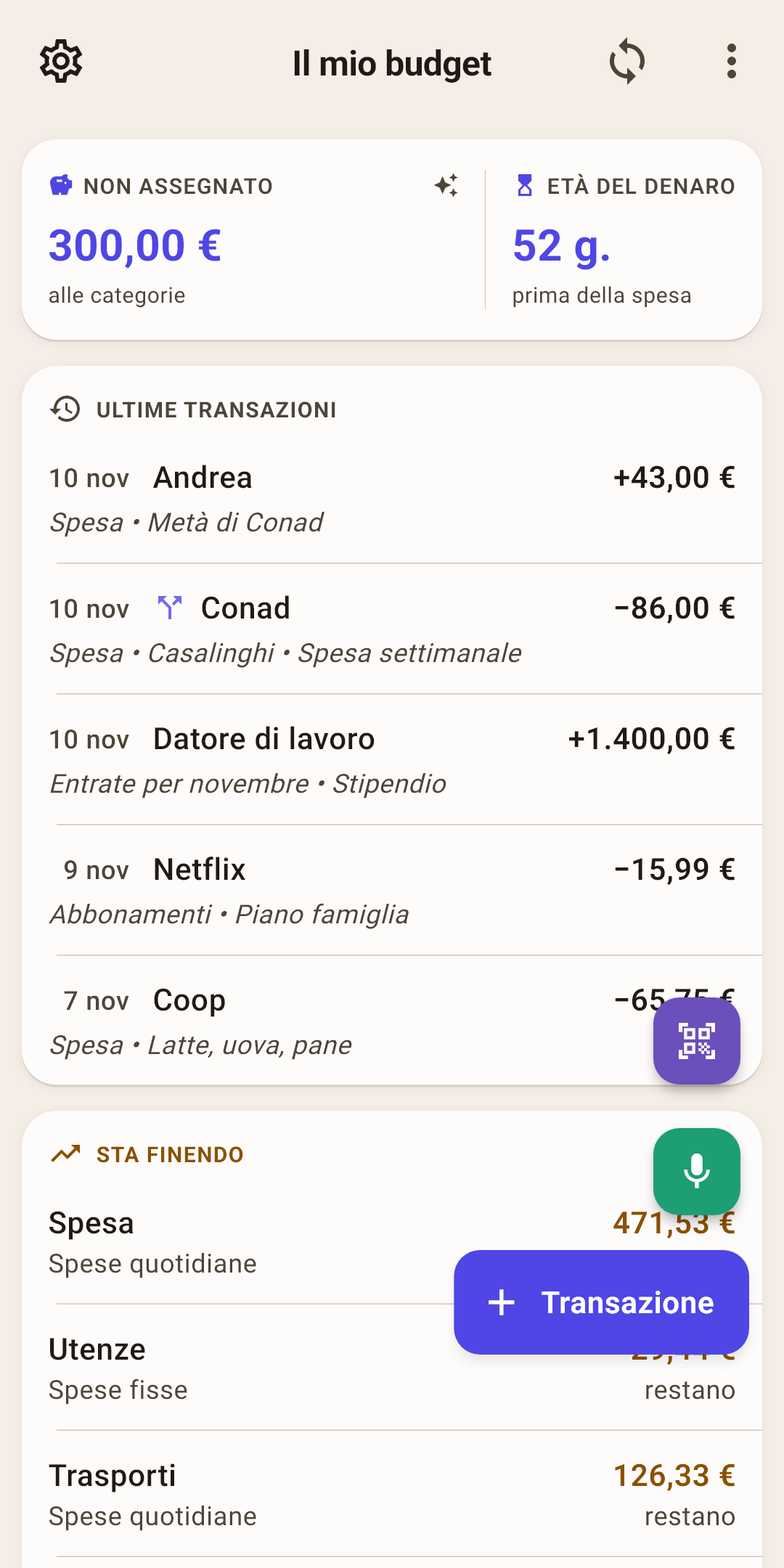
Impostazioni: l'ingranaggio. Tutte le impostazioni dell'app: sincronizzazione, backup, aspetto, lingua.
Nome del budget: toccalo per aprire l'elenco dei tuoi budget e passare a un altro.
Come funziona
I budget possono essere più d'uno: per esempio personale e di famiglia, o uno vecchio che non vuoi eliminare. Per creare, rinominare o eliminare un budget: il menu «⋮» → «Budget» (più sotto).
Sincronizzazione: due frecce in cerchio. Toccala: le tue modifiche vanno nel cloud, e qui arrivano quelle degli altri dispositivi.
Come funziona
Il numero sull'icona è quante modifiche non sono ancora state inviate. Subito dopo una sincronizzazione l'icona lampeggia per 15 secondi: verde, è riuscita; rossa, no. Tieni il dito sopra, e l'app dice che cosa è successo.
Un singolo errore di solito è la rete: la metropolitana, una casa in montagna. Se fallisce quattro volte di fila, l'icona resta rossa con un «!» dentro finché non va a buon fine. Nessun cloud collegato: l'icona ha il suo colore solito, senza numero.
Il menu «⋮»: budget, scelta dei blocchi, «Nascondi gli importi». È spiegato più sotto.
«Non assegnato»: soldi che sono sui conti ma non ancora divisi tra le buste. Toccalo, e l'app propone come distribuirli.
Come funziona
La scritta cambia insieme al numero:
«Non assegnato»: ci sono soldi da distribuire. Nello screenshot sono 300 €: è arrivato uno stipendio, e le buste di novembre sono già riempite.
«Tutto assegnato», in verde: ogni euro ha un compito. È l'obiettivo.
«Assegnato in eccesso», in rosso: nelle buste è stato messo più di quanto c'è sui conti. Togli l'eccesso da qualche categoria nella schermata «Budget».
Si può toccare solo quando c'è qualcosa da distribuire. Si apre il foglio «Assegnazione automatica del budget»: «Copri tutti gli sforamenti», «Sottofinanziato», «Assegnazione del mese scorso» e altri modi. Accanto a ognuno c'è quanto richiederebbe. Niente cambia finché non confermi. Sulle buste approfondisci nell'articolo «Budget».
«Età del denaro»: quanti giorni in media stanno fermi i tuoi soldi prima che tu li spenda.
Come funziona
Nello screenshot sono 52 giorni: quello che spendi oggi ti è arrivato quasi due mesi fa. L'app prende le ultime dieci spese e guarda quale entrata ha pagato ciascuna: i soldi più vecchi si spendono per primi.
Sotto i 30 giorni vivi da stipendio a stipendio, e ogni ritardo della paga colpisce il budget. Sopra i 30 spendi i soldi del mese prima, e il nuovo stipendio aspetta tranquillo il suo turno. Un meno: si è speso più di quanto c'era sui conti del budget. La clessidra sull'icona dice lo stesso: piena, 30 giorni o più; mezza vuota, meno; vuota, un meno.
L'età si può calcolare in tre modi, e dai 30 giorni ha senso vivere con i soldi del mese prima. Tutto questo è più sotto.
Blocchi: schede di riepilogo, una sotto l'altra. Quali mostrare e in che ordine lo decidi tu. Ogni blocco è spiegato più sotto.
«+ Transazione»: registra una spesa o un'entrata. Sopra ci sono la fotocamera (uno scontrino dal QR) e il microfono (con la voce). Scorri giù, e i pulsanti si richiudono in un solo «+».
Come funziona
È lo stesso modulo della schermata «Attività»: ogni scheda ha un modo per arrivarci.
I blocchi in ordine
Sotto il chip «Non assegnato» (richiami 5 e 6) vengono le schede. Qui sono nell'ordine che hanno subito dopo l'installazione. Un blocco che non ha niente da mostrare si nasconde da solo: niente tag, niente «I miei tag»; niente obiettivi, niente «Obiettivi».
Per togliere un blocco, rimetterlo o spostarlo più in alto: «⋮» → «Widget» (più sotto).
 Apri lo screenshot a grandezza piena ↗
Ultime transazioni
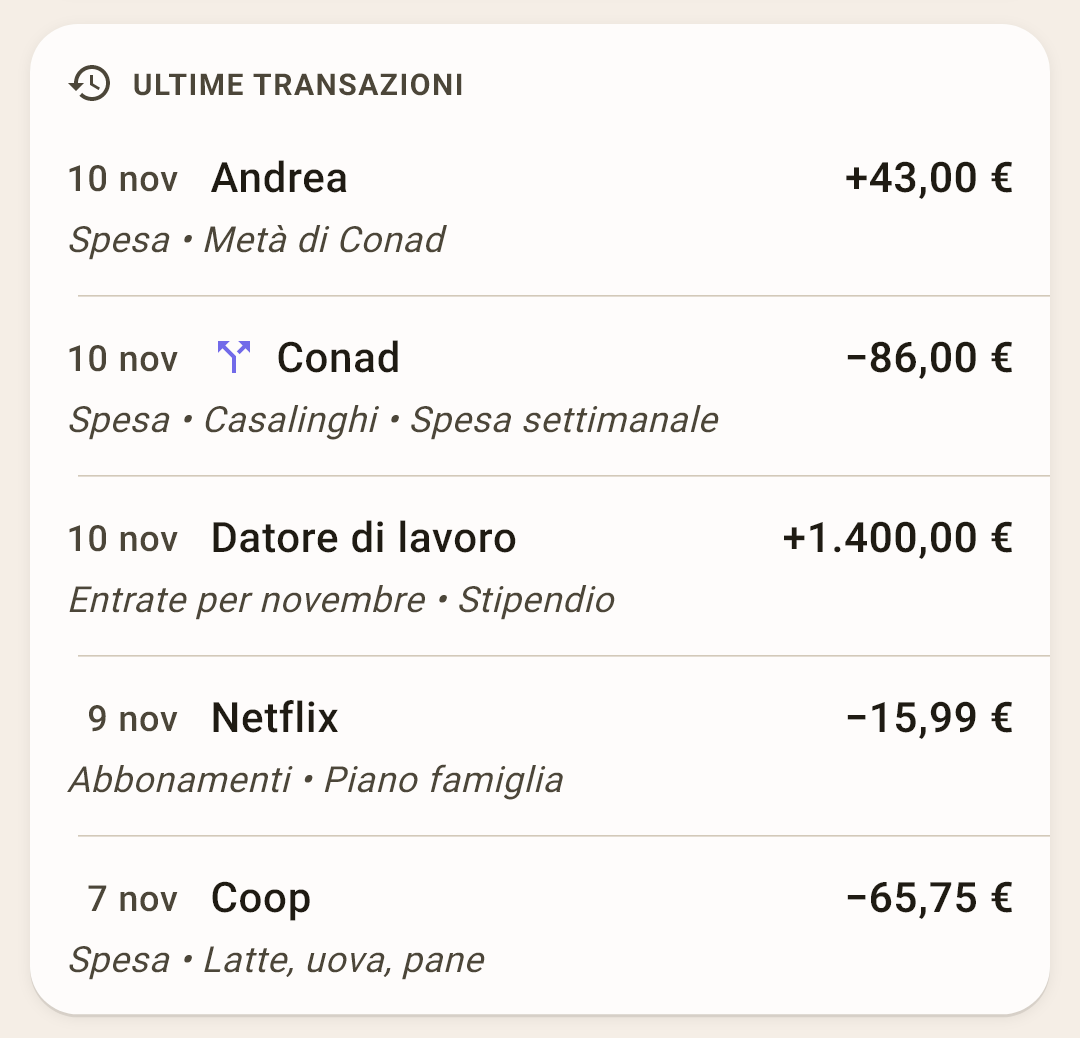
Le ultime cinque registrazioni: data, beneficiario, importo, categoria e nota. Comodo per controllare che tutto di ieri sia registrato.
Come funziona
Le entrate hanno il segno «+», le spese il «−». Un importo diviso («Conad» nello screenshot) ha accanto l'icona della forchetta, e le sue categorie sono elencate separate da punti. Nello screenshot gli importi in arrivo sono due: uno stipendio e 43 € da Andrea, un amico che ha restituito la sua metà di «Conad». Non è un'entrata ma un rimborso in «Spesa» (come registrarlo è nell'articolo «Modulo della transazione»).
Qui le righe non si toccano. Per correggere una transazione apri «Attività».
 Apri lo screenshot a grandezza piena ↗
Sforamenti e «Sta finendo»
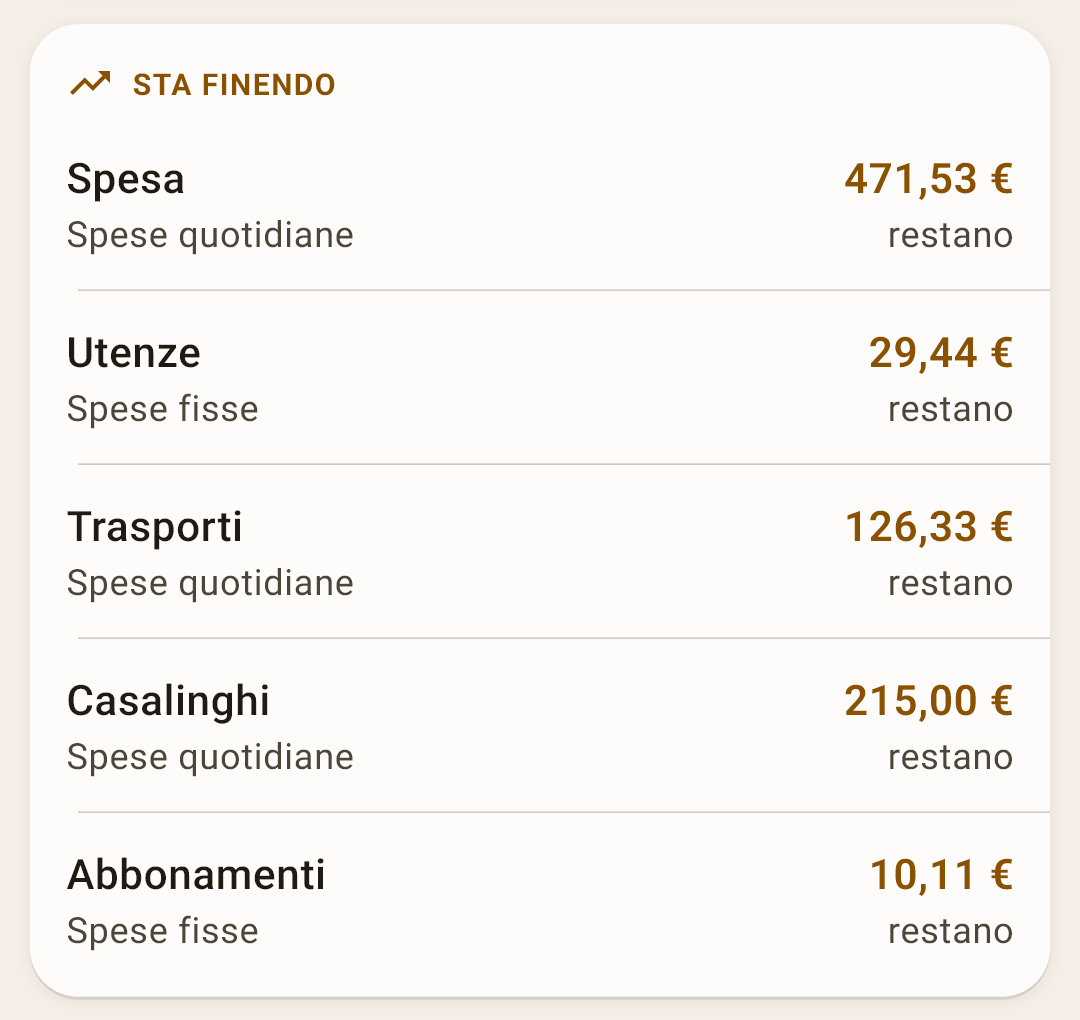
Le buste che chiedono attenzione adesso. Tocca una riga per aprire la schermata di quella categoria.
Come funziona
«Sforamento», in rosso: la categoria è in meno, hai speso più di quanto avevi messo da parte. L'icona del portafoglio vuol dire un meno dei tuoi soldi; prenderà dal «non assegnato» del mese dopo. L'icona della carta e il giallo vogliono dire un meno sulla carta di credito: è diventato debito della carta invece di mangiare i tuoi soldi. Per togliere un meno: la schermata «Budget».
«Sta finendo», in giallo: nella busta i soldi bastano ancora, ma spendi più in fretta di quanto passa il mese. L'app divide il piano del mese in parti uguali per giorno e lascia un margine del 15%. Nello screenshot oggi è il 10 novembre, e per «Spesa» si è speso più di quanto previsto a questa data, anche con il margine.
«Tutto sotto controllo»: niente meno, niente avvisi. Il blocco mostra questo invece di restare vuoto.
Le categorie con esattamente zero restante qui non compaiono: il piano è stato rispettato al centesimo.
 Apri lo screenshot a grandezza piena ↗
Dove sono finiti i soldi
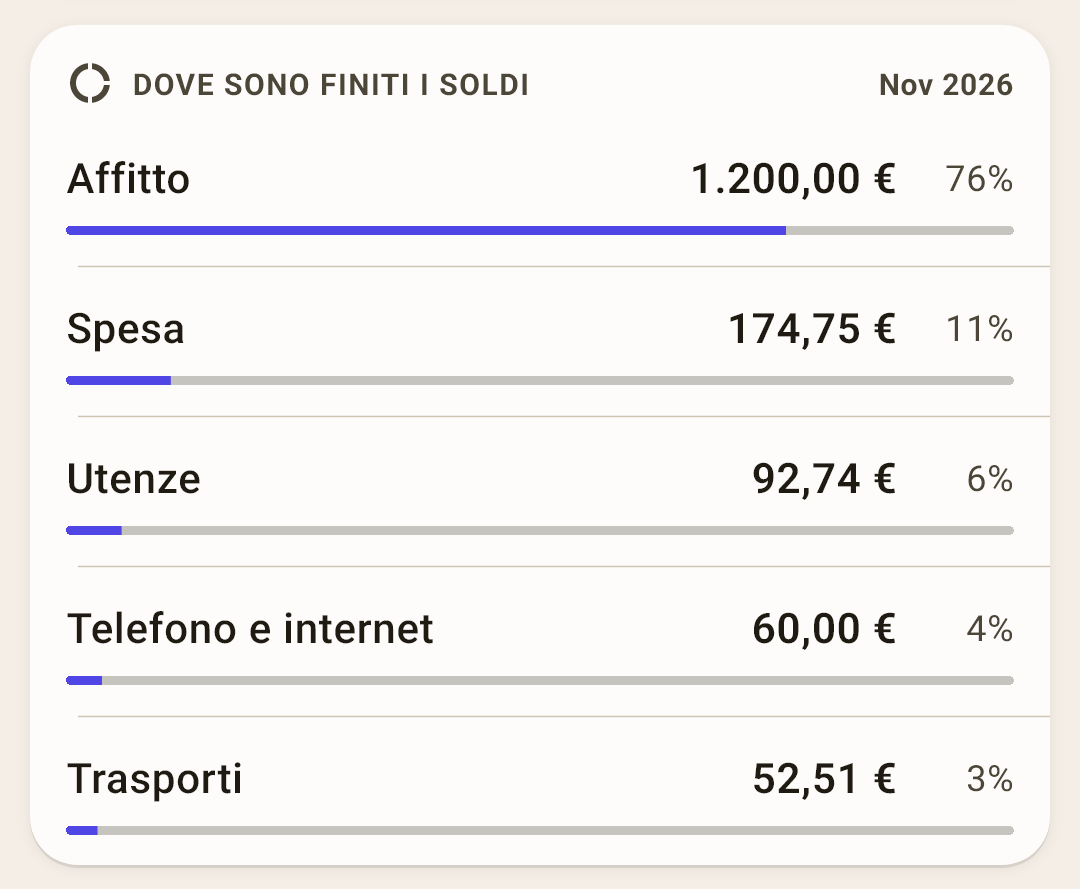
Le cinque categorie più care del mese: importo, percentuale di tutte le spese e una barra della stessa lunghezza.
Come funziona
Nello screenshot l'«Affitto» è il 76% delle spese di novembre: l'affitto si paga il 1°, tutto in una volta, mentre le altre spese si accumulano giorno dopo giorno. A fine mese le percentuali si livellano.
Fai scorrere la scheda a destra con il dito per vedere il mese scorso, a sinistra per il successivo. Per tornare al mese in corso: il chip «Oggi», che compare nell'intestazione della scheda quando ti sei spostato su un altro mese.
 Apri lo screenshot a grandezza piena ↗
In arrivo
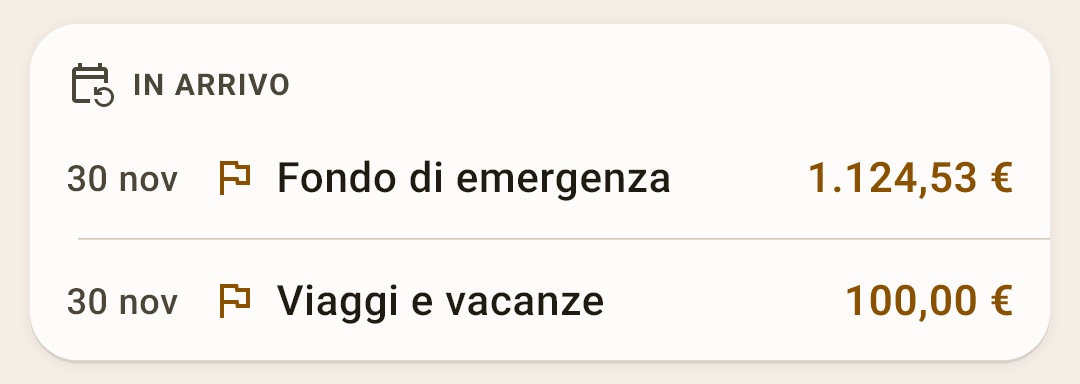
I pagamenti pianificati più vicini e gli obiettivi a cui mancano soldi: fino a sei righe, per data.
Come funziona
Un pagamento pianificato ha l'icona di un calendario, un obiettivo una bandierina. Nello screenshot gli obiettivi sono due: al «Fondo di emergenza» mancano 1.124,53 € entro la fine di novembre, a «Viaggi e vacanze» 100 €. L'importo in giallo è quanto bisogna ancora metterci.
Le righe non si toccano: per mettere soldi in una categoria, la schermata «Budget»; i pagamenti pianificati, «Impostazioni → PIANIFICAZIONE».
 Apri lo screenshot a grandezza piena ↗
Budget del mese
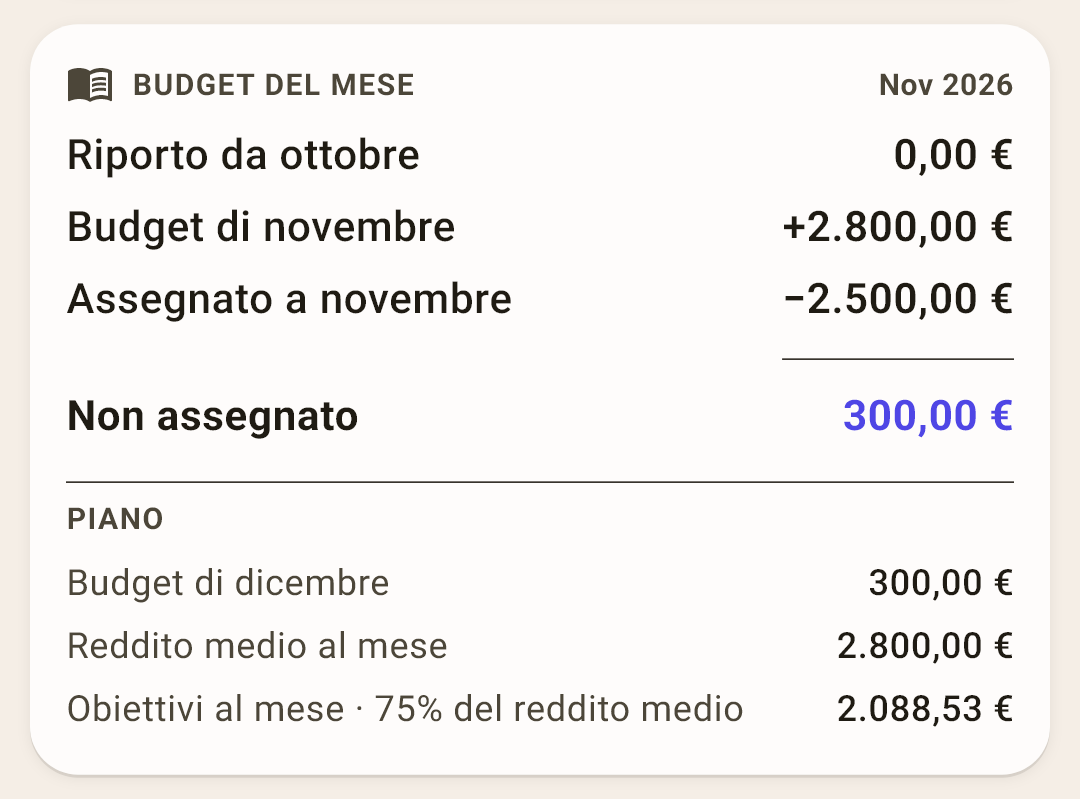
Da dove viene il numero «Non assegnato»: una scala dal saldo del mese prima fino al totale.
Come funziona
Si legge dall'alto in basso, come uno scontrino:
Riporto da ottobre: quanto non era stato assegnato il mese scorso.
Budget di novembre: le entrate di questo mese; nello screenshot due stipendi da 1.400 € ciascuno.
Assegnato a novembre: quanto è già stato diviso tra le buste.
Non assegnato: il totale, lo stesso numero del chip in cima alla schermata.
Sotto la linea c'è il «Piano»: quanto c'è già per dicembre, le entrate medie al mese e quanto chiedono i tuoi obiettivi al mese, con la percentuale delle entrate. A volte compaiono altre righe, lo sforamento del mese scorso, soldi dai risparmi, soldi messi da parte in anticipo; il blocco nasconde le righe vuote.
La scheda si sfoglia in tutti e due i sensi, anche in avanti: puoi assegnare soldi per dicembre già a novembre.
 Apri lo screenshot a grandezza piena ↗
Patrimonio
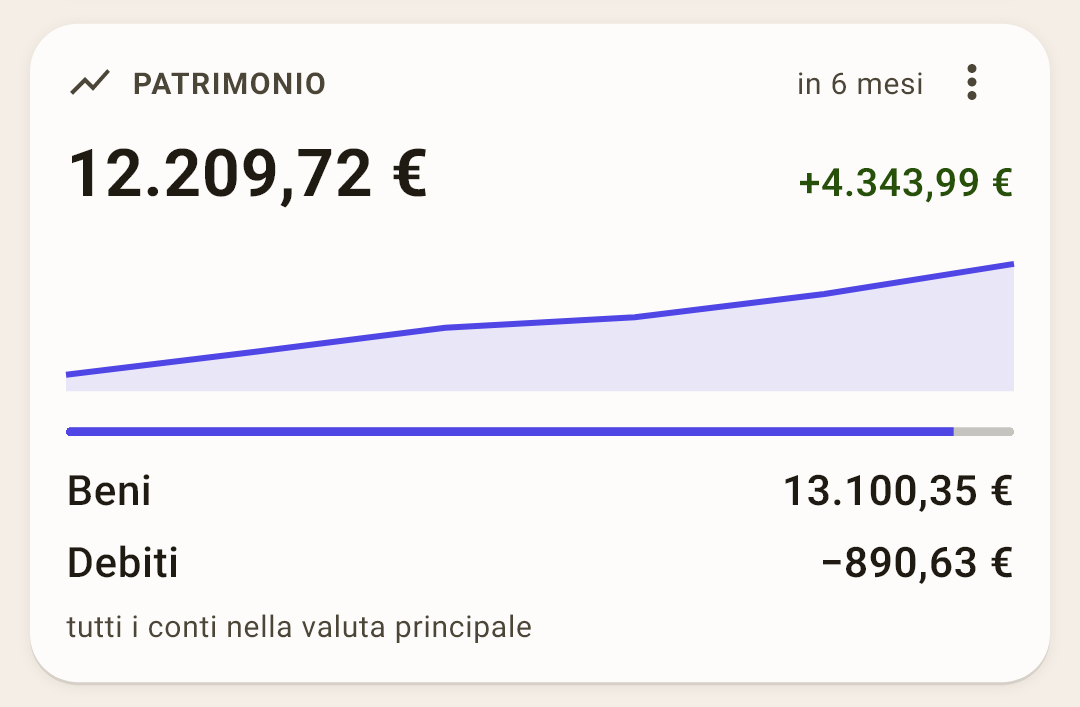
Tutto ciò che possiedi meno i debiti, e come è cambiato.
Come funziona
In grande, il tuo patrimonio oggi: 12.209,72 € nello screenshot. A destra, quanto è cresciuto nel periodo (+4.343,99 € in 6 mesi); sotto, una linea per mese e una suddivisione: «Beni» (tutti i conti in più) e «Debiti» (carte di credito e prestiti).
Nel «⋮» del blocco: il periodo (6 mesi, 12 mesi, quest'anno o da sempre) e «Conti in altre valute»: questi conti compaiono come righe a parte nella loro valuta, senza conversione e fuori dal totale.
Subito dopo l'installazione: il blocco è disattivato; si attiva in «⋮» → «Widget».
 Apri lo screenshot a grandezza piena ↗
Obiettivi
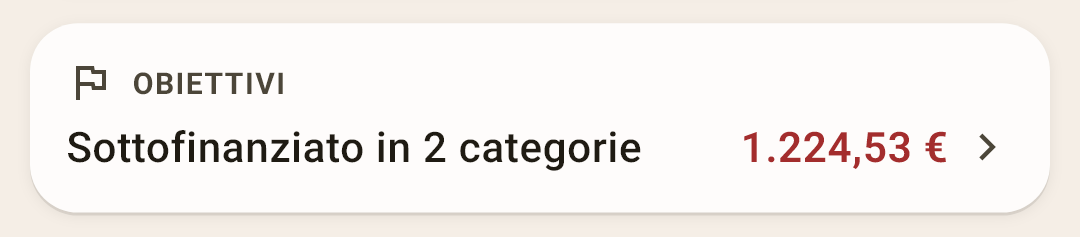
Quante categorie non arrivano al loro obiettivo questo mese, e di quanto. Toccalo per aprire la schermata «Obiettivi».
Come funziona
Nello screenshot a due obiettivi mancano 1.224,53 € in tutto. Gli obiettivi si impostano nella schermata della categoria o nella schermata «Obiettivi»: «Mettere da parte ogni mese», «Accumulare entro …», «Mantenere sul saldo», «Percentuale del reddito» o «elenco».
 Apri lo screenshot a grandezza piena ↗
Paga te stesso
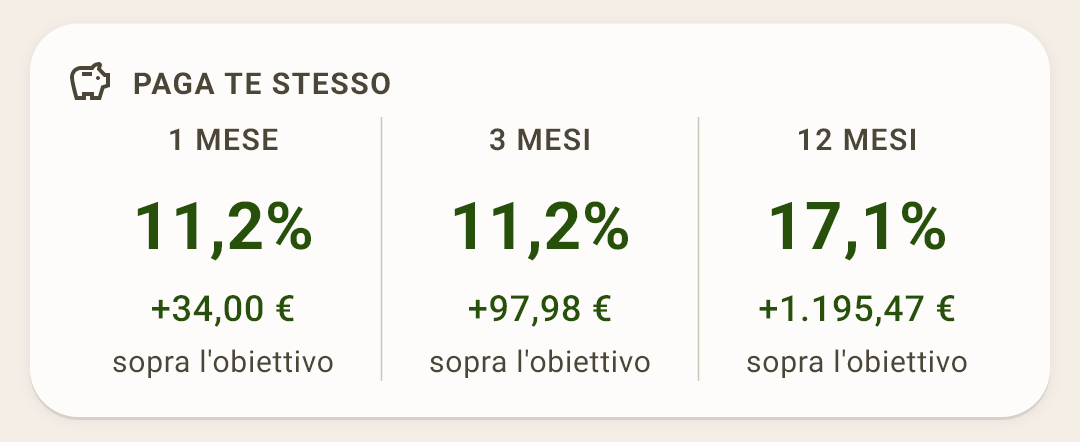
Quale percentuale delle entrate metti da parte per il te stesso del futuro: in un mese, tre mesi e un anno.
Come funziona
La regola è vecchia e semplice: da ogni stipendio paga prima te stesso, e solo dopo tutti gli altri. La norma è il 10% delle entrate.
Nello screenshot a novembre è messo da parte l'11,2%, 34,00 € sopra la norma. Se è sotto la norma, sotto la percentuale c'è «manca», con un importo.
Quali categorie contano come «risparmiate» lo decidi tu: «Impostazioni → Budget → Paga te stesso». Di solito sono i risparmi: «Fondo di emergenza», «Investimenti». Se non ne scegli nessuna, il blocco non c'è.
 Apri lo screenshot a grandezza piena ↗
Spese grandi
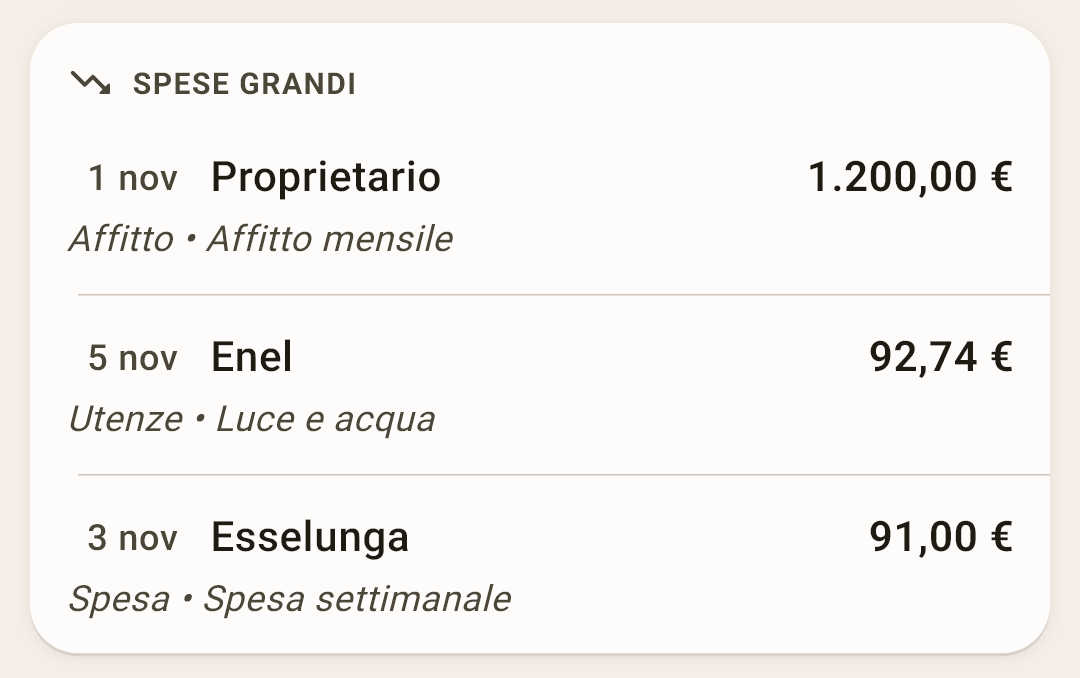
Le tre spese più grandi del mese: data, beneficiario, importo, categoria e nota.
Come funziona
Aiuta a cogliere ciò che salta fuori: una spesa inaspettatamente cara si vede subito, non a fine mese.
Subito dopo l'installazione: il blocco è disattivato; si attiva in «⋮» → «Widget».
 Apri lo screenshot a grandezza piena ↗
Calendario
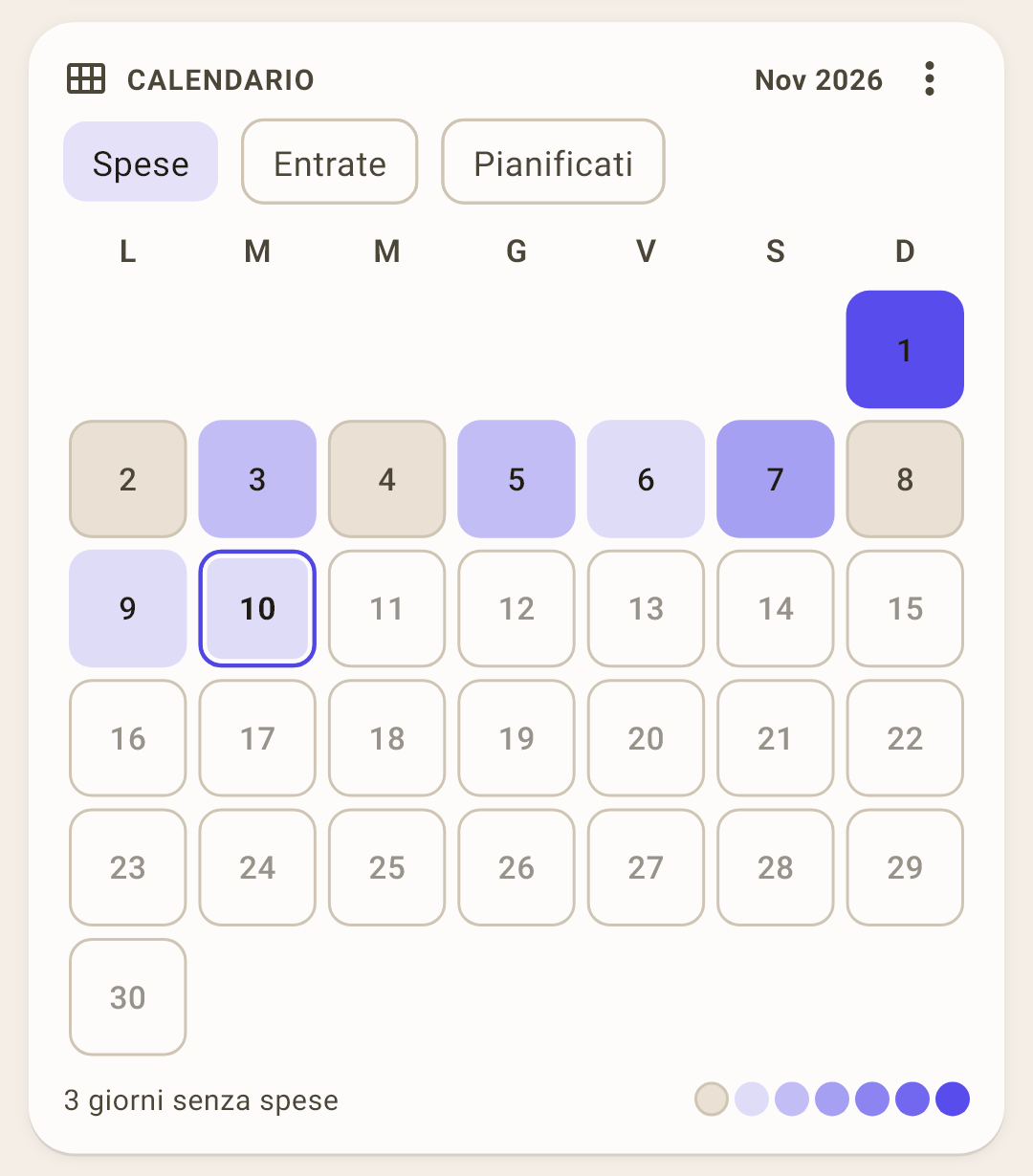
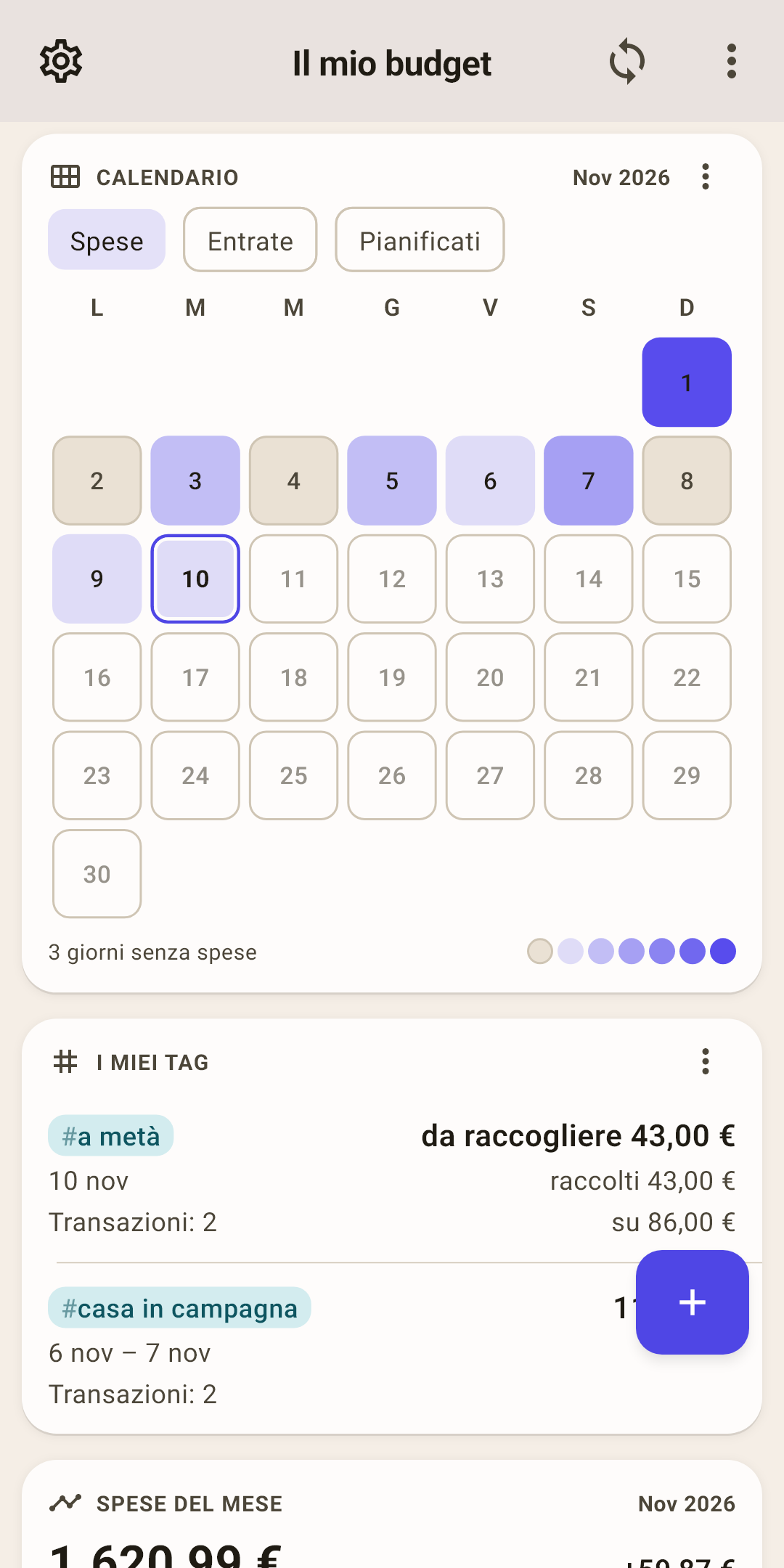
Il mese come griglia di giorni: più è vivace la cella, più si è speso. Tocca un giorno per vedere che cosa è successo.
Come funziona
Uno sguardo dettagliato con le modalità e il menu è più sotto.
 Apri lo screenshot a grandezza piena ↗
I miei tag
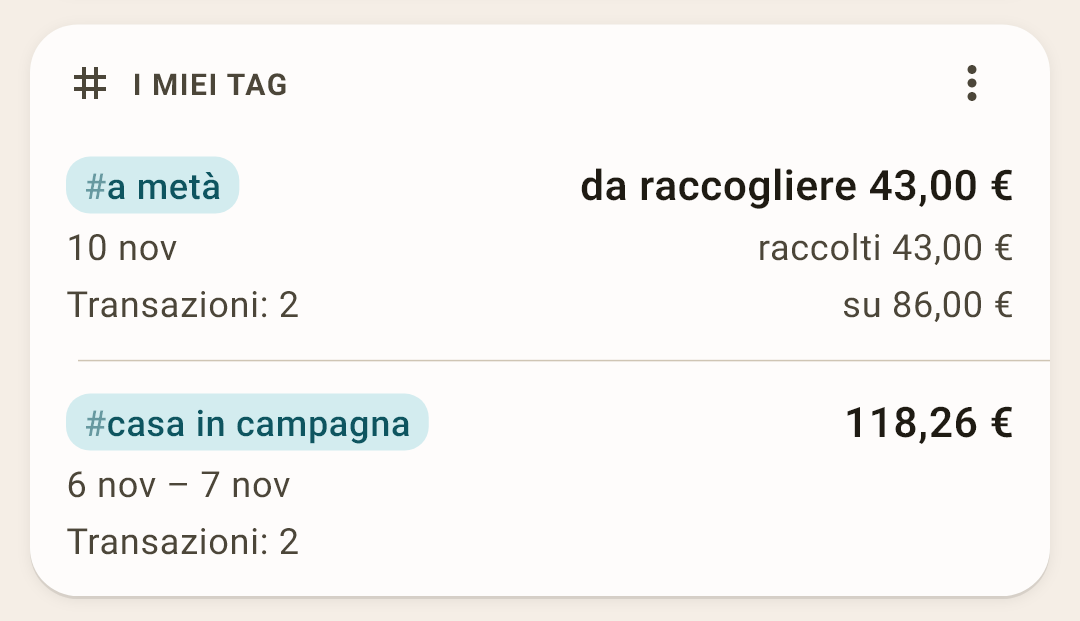
Fino a quattro tag: quanto si è speso sotto di loro, in che arco di tempo e quante transazioni.
Come funziona
Un tag con «Conguaglio» mostra a destra quanto raccogliere o restituire per andare in pari: nello screenshot «#a metà» mostra «da raccogliere 43,00 €», un acquisto alla «Conad» è stato diviso con un amico, e lui ne ha già restituita metà. Tocca un tag per aprire la sua schermata. «Tutti i tag ›» in fondo al blocco: tutto l'elenco.
Nel «⋮» del blocco: «Scegli i tag…», quali quattro mostrare e in che ordine; e il periodo, «Totale per tutto il periodo» o «Totale di questo mese». Se non scegli niente, l'app mostra da sola i tag con transazioni negli ultimi 30 giorni. Niente tag, niente blocco.
Sui tag in sé c'è l'articolo «Attività».
 Apri lo screenshot a grandezza piena ↗
Spese del mese
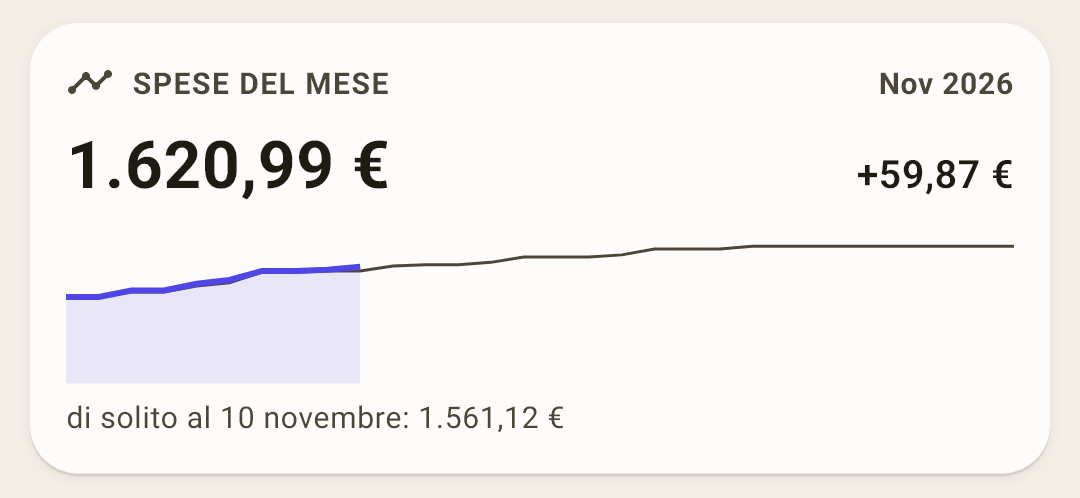
Quanto hai speso dall'inizio del mese, rispetto a quanto spendi di solito a questa data.
Come funziona
In grande, le spese dal 1°: 1.620,99 €. A destra, la differenza dal solito: +59,87 €, cioè un po' più del solito. La linea vivace è questo mese, quella sottile il solito.
«Di solito» è il valore di mezzo dei tuoi mesi passati nell'ultimo anno: un mese insolitamente caro non lo sposta. La scheda si sfoglia come «Dove sono finiti i soldi».
Il calendario nel dettaglio
Il blocco più vivace della «Panoramica»: un mese intero su una scheda. Passaci sopra con gli occhi, e vedi quali giorni sono stati cari e quali sono passati senza nessuna spesa.
Modalità
Che cosa colorare: «Spese», «Entrate» o «Pianificati».
Come funziona
«Spese»: sei sfumature. La cella più vivace è il giorno più caro del mese, e ogni gradino in giù è la metà. La vivacità risponde a «quante volte questo giorno è costato meno del più caro».
«Entrate»: lo stesso per i soldi in arrivo, in verde.
«Pianificati»: i giorni di scadenza dei pagamenti pianificati. Un giorno passato in cui tutto è stato registrato ha una spunta; dove un pagamento è saltato, il numero del giorno è rosso.
In modalità «Spese» un giorno futuro con un pagamento pianificato ha un contorno tratteggiato.
Il menu del calendario
Tre puntini nell'intestazione della scheda, a destra del mese. Imposta che cos'altro disegnare sulla griglia e che cosa mostrare nel foglio del giorno.
Come funziona
Il foglio del giorno non è una voce del menu. Si apre quando tocchi un numero nella griglia del calendario: dal basso sale un elenco di ciò che è successo quel giorno (screenshot più sotto). Il menu imposta solo che cosa contiene quel foglio.
Voci in modalità «Spese»:
«Entrate come punti»: un giorno in cui sono arrivati soldi ha un punto verde nella cella.
«Giornata intera nel foglio del giorno»: tocca un numero, e il foglio del giorno mostra non solo le spese ma anche le entrate di quel giorno, come riga chiusa in fondo; toccala per aprirla. Disattivato, il foglio mostra solo le spese.
In modalità «Pianificati» le voci sono altre: mostrare i pagamenti futuri come riempimento della cella o come punto, e se evidenziare in rosso il numero di un giorno con un pagamento saltato.
Subito dopo l'installazione «Entrate come punti» e «Giornata intera nel foglio del giorno» sono disattivati.
Oggi
Oggi ha un contorno.
Come funziona
Fai scorrere il calendario con il dito per vedere un altro mese, indietro e avanti senza limiti: fa anche da calendario normale, in cui vedi in che giorno della settimana cade una data. Per tornare: il chip «Oggi» nell'intestazione della scheda.
Giorni senza spese
Quanti giorni del mese sono passati senza nemmeno una spesa. A destra, la scala della vivacità.
Come funziona
Una cella vuota nel passato è un giorno senza spese. Se quel giorno c'è stato solo un rimborso di un negozio, al posto del riempimento c'è un anello vuoto.
Il foglio del giorno: tocca un numero nel calendario
Dal basso sale un foglio: nell'intestazione la data e il totale del giorno, sotto ogni transazione. Un importo diviso si mostra a parti: nello screenshot «Conad», 61 € di spesa e 25 € di detersivi.
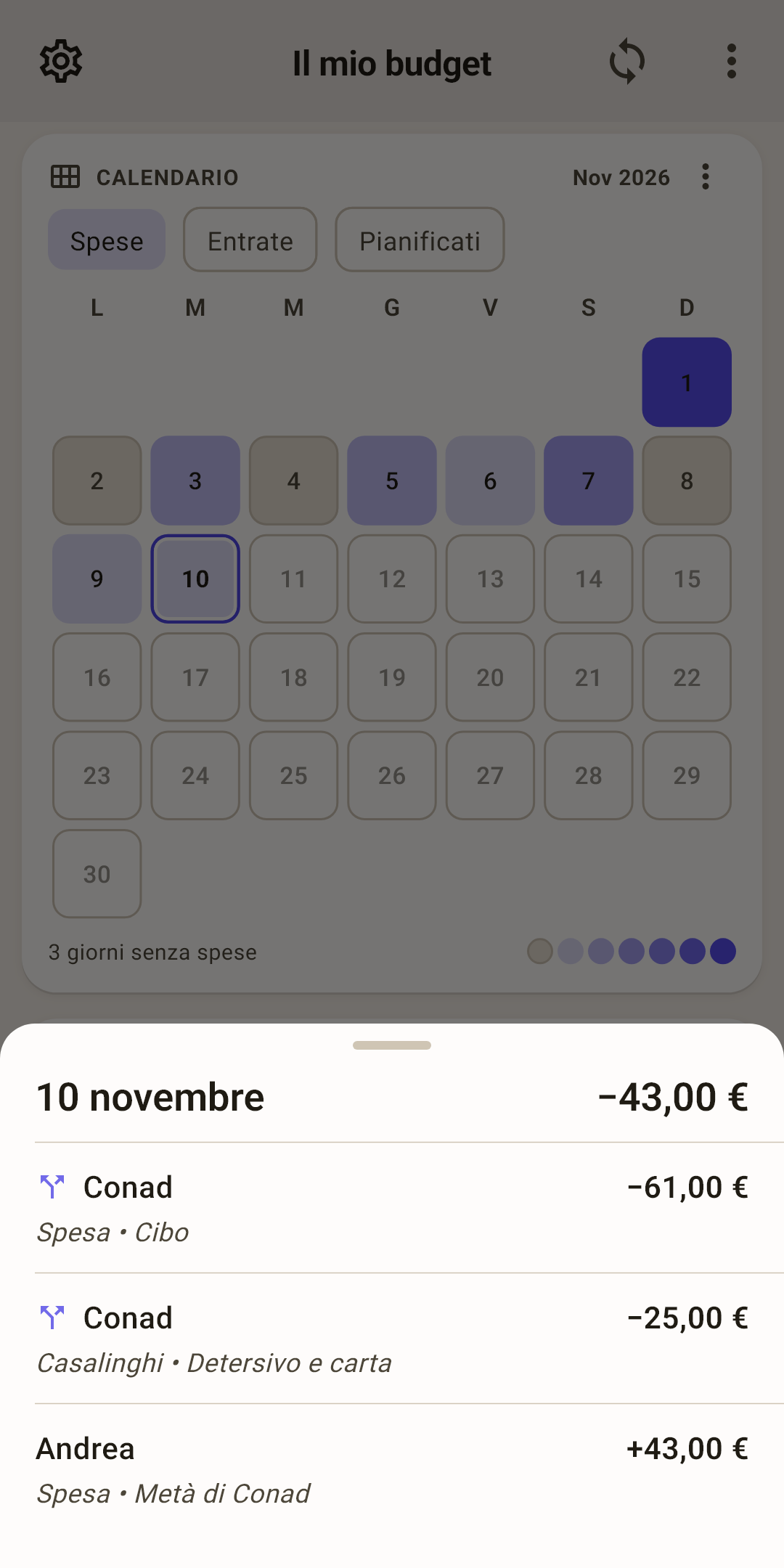
Come aprirlo: in «Panoramica» trova il «Calendario» e tocca il numero del giorno che ti serve; nello screenshot qui sopra è il 10, con il contorno di «oggi» (G). Il foglio mostra quello che colora il calendario: in modalità «Spese», le spese del giorno; in «Entrate», i soldi in arrivo. Per vederli tutti e due insieme, attiva «Giornata intera nel foglio del giorno» nel menu del calendario (F). Per chiudere il foglio, trascinalo giù o tocca fuori.
In modalità «Pianificati» il foglio è diverso: che cosa non è registrato, che cosa sì e che cosa arriva ancora. Fai scorrere una scadenza a sinistra, «Registra»; a destra, «Elimina».
L'età del denaro nel dettaglio
Il numero sul chip risponde alla domanda: quanti giorni sono stati fermi i miei soldi prima che li spendessi. Lo stipendio è arrivato il 1° ottobre, e il 5 novembre compri il pane con quello che resta dei soldi di ottobre: quei soldi hanno 35 giorni. L'app prende le ultime dieci spese, trova per ciascuna quale entrata l'ha pagata (prima i soldi più vecchi) e mostra la media.
Sotto i 30 giorni
Da stipendio a stipendio: le spese di oggi si pagano con l'ultimo stipendio, e ogni ritardo colpisce subito.
30 o più
Un mese avanti: spendi i soldi del mese prima. È l'obiettivo del metodo; che cosa fare dopo.
Un meno
Si è speso più di quanto c'era sui conti del budget.
Tre modi di calcolarla
L'età del denaro è una misura discutibile, e per lei non c'è una formula giusta unica. Per questo il modo lo scegli tu: «Impostazioni → Budget → Età del denaro». Il numero cambia subito, sia sul chip sia nel report «Età del denaro».
Classico (YNAB FIFO) · subito dopo l'installazione
Il modo di YNAB. Non vede affatto i trasferimenti, né verso i risparmi né dai risparmi. Una spesa per cui non avevi soldi pesa esattamente −1 giorno, che sia cento euro o diecimila.
Va bene se non tocchi i risparmi: allora è onesto e coincide con YNAB. Va male se vivi di trasferimenti dai risparmi: i soldi arrivano sul conto corrente, lui non li vede, e disegna allegri giorni positivi. Su un budget vero i conti erano a −3.000 €, coperti da trasferimenti da «Investimenti», e il Classico mostrava +10 giorni.
Con i risparmi · il più vicino al vero
Un trasferimento dai risparmi sono soldi che entrano nel budget, un trasferimento verso i risparmi soldi che escono. Una spesa oltre quello che avevi si misura in giorni delle tue entrate: hai speso una settimana di entrate oltre quello che avevi, circa meno 7 giorni.
Il risultato è la media delle ultime 10 spese, quindi una spesa in meno tra altre coperte si attenua.
Con risparmi e profondità del rosso
Come il precedente finché il budget è in più. Ma finché è in meno, non mostra la media ma la profondità del buco: quanti giorni delle tue entrate abituali ci vorranno per chiuderlo.
Non è più un'età ma un segnale d'allarme. Comodo mentre risali dal meno: il numero si riduce onestamente a ogni stipendio.
Quale scegliere
Il più vicino al vero è «Con i risparmi»: conta esattamente i soldi sui conti del budget, con tutto ciò che è arrivato dai risparmi ed è andato ai risparmi. Il Classico è onesto solo finché non tocchi i risparmi. La profondità del rosso è per chi è in meno adesso e vuole vedere quanto manca. Se non sposti soldi ai risparmi e indietro e non spendi più di quanto hai, tutti e tre mostrano lo stesso numero.
Età di 30 giorni o più: vivere con i soldi del mese prima
Visto che le tue spese sono già pagate dall'ultimo stipendio, questo mese non ha bisogno di quello in corso. Dallo subito al mese dopo: così ogni mese comincia con i soldi pronti, e li assegni in anticipo invece di aspettare il giorno dello stipendio.
Come fare
Registra lo stipendio come sempre: «+ Transazione» → «+ In entrata», beneficiario, importo.
Tocca il campo «Categoria». Si apre il foglio «Dove mettere l'entrata».
Scegli «Entrate per dicembre», il mese prossimo, invece di «Entrate per novembre». Salva.
La data della transazione resta quella vera, il giorno in cui sono arrivati i soldi. Cambia solo il mese del budget in cui compaiono. Uno stipendio già registrato si sposta allo stesso modo: aprilo e cambia la categoria.
Da quale stipendio cominciare
Da quello che non hai ancora diviso tra le buste. Spostarlo riduce il «non assegnato» di questo mese dell'importo dello stipendio. Se dopo mostra un «Assegnato in eccesso» rosso, quei soldi lavorano già questo mese: riporta lo stipendio in questo mese e sposta il successivo.
Come cambia il budget
Questo mese vive di ciò che è arrivato prima. Il nuovo stipendio non finisce più nel suo «non assegnato».
Il mese prossimo riceve i suoi soldi in anticipo. Nella schermata «Budget» vai avanti con la freccia «›»: lo stipendio è già nel suo «non assegnato», e puoi riempire le buste prima del 1°. In «Panoramica», in «Budget del mese» sotto la linea, la riga «Budget di dicembre».
Il 1° tutto il mese è già pagato. I soldi si assegnano una volta, all'inizio del mese, invece che a pezzetti dopo ogni pagamento. «Assegnazione del mese scorso» nell'assegnazione automatica lo fa con un tocco.
Gli obiettivi «% reddito» basati sulle entrate del mese sono noti dal primo giorno: le entrate del mese sono arrivate il mese prima.
I report («Entrate e uscite», «Paga te stesso») contano uno stipendio così nel mese per cui è messo da parte.
L'età del denaro in sé non cresce per questo segno: cresce quando spendi meno di quanto guadagni. Il segno blocca la riserva, così i soldi del mese prossimo non si sciolgono in questo. Finché non arriva il suo mese, un'entrata così non conta per l'età.
Il menu «⋮»
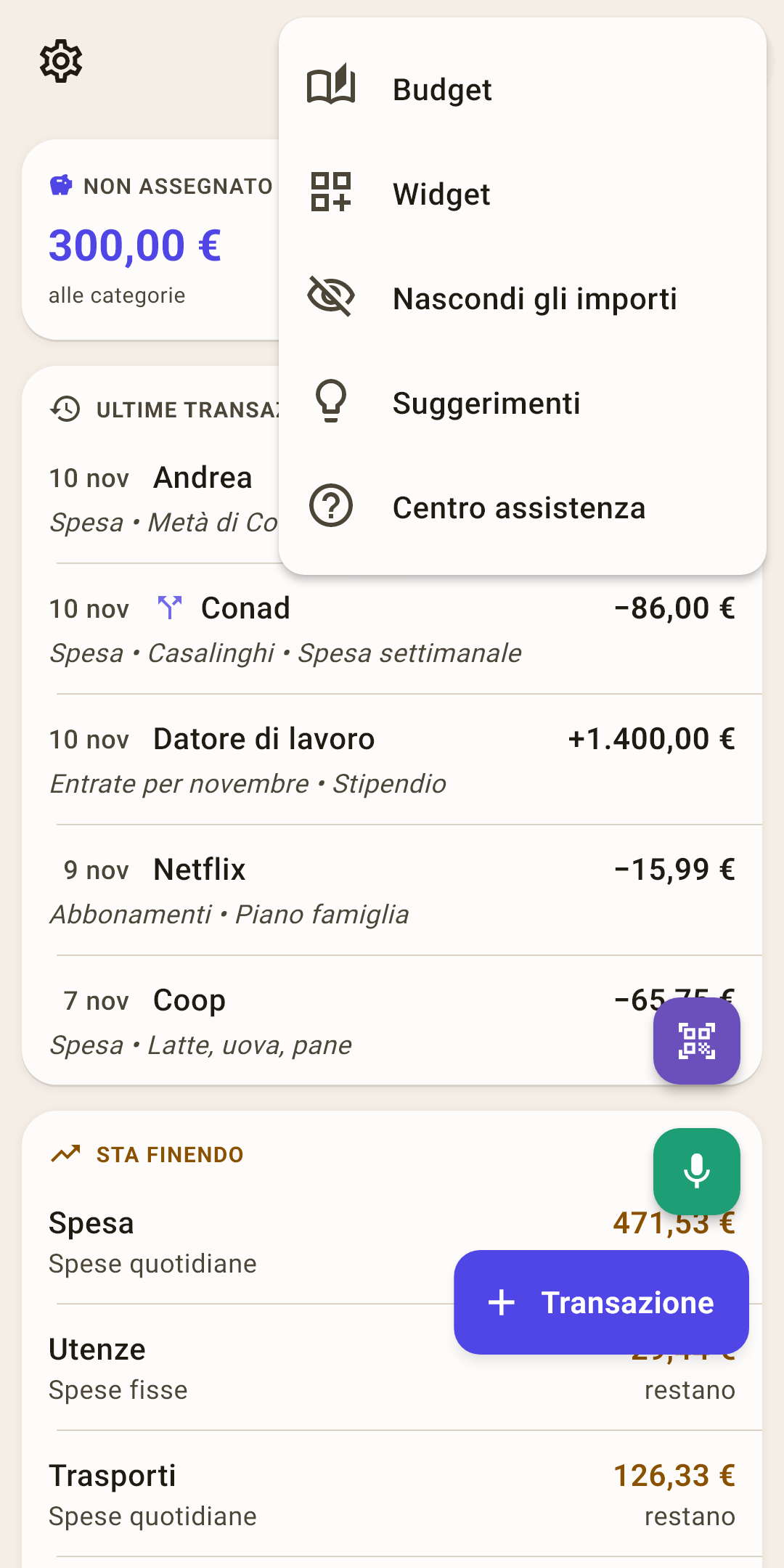
I budget, l'aspetto della «Panoramica» e la modalità di visualizzazione.
Budget
Tutto sui budget in un foglio.
Come funziona
«Crea un nuovo budget», «Scegli il budget», «Elimina il budget». L'ultimo budget rimasto non si può eliminare: all'app ne serve almeno uno. Per passare semplicemente a un altro budget è più veloce toccare il nome in cima alla schermata.
Widget
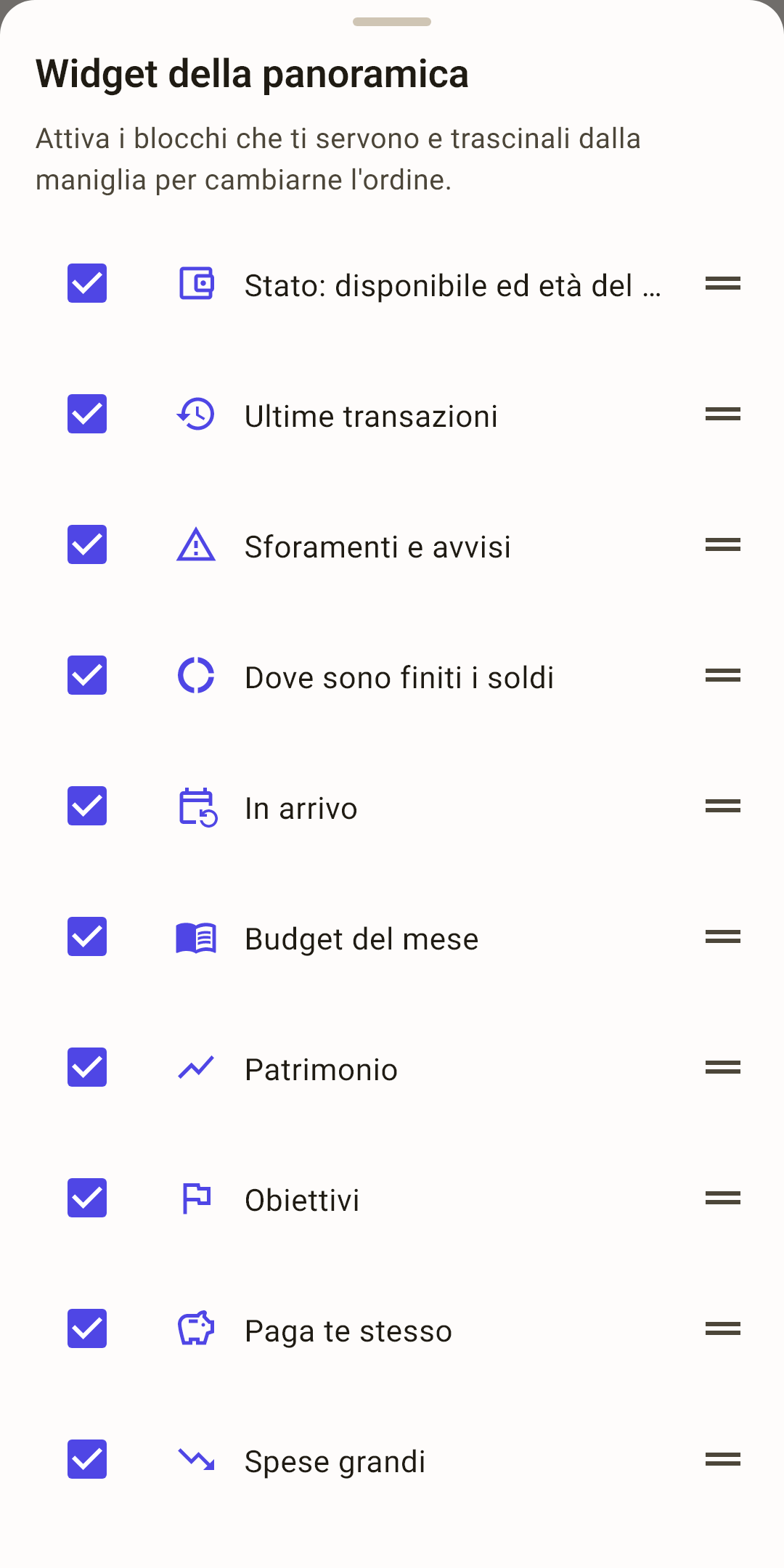
Quali blocchi mostrare in «Panoramica» e in che ordine.
Come funziona
Una spunta: il blocco si vede; vuoto, nascosto. Per spostare un blocco più su o più giù, trascinalo dalla maniglia a destra. L'impostazione vive su questo dispositivo: su un tablet la «Panoramica» può avere un aspetto diverso che sul telefono.
Nascondi gli importi
Puntini al posto dei numeri. Per il momento in cui qualcun altro vede lo schermo.
Come funziona
Hai girato il telefono verso qualcuno, fai uno screenshot per l'assistenza, registri un video: attivalo, e gli importi su tutte le schermate diventano «••••». Il segno «+» o «−» resta: dice dove sono andati i soldi, ma non quanti. Barre, grafici e colori restano come erano.
Finché la modalità è attiva, nell'intestazione della «Panoramica» c'è un occhio barrato: toccalo per riavere gli importi. Oppure nello stesso «⋮»: la voce ora si chiama «Mostra gli importi». La modalità sopravvive al riavvio dell'app.
Suggerimenti
Tutti i suggerimenti di questa schermata in un posto.
Centro assistenza
Questo articolo sul sito: si apre nel browser, nella lingua dell'app.
 Apri lo screenshot a grandezza piena ↗
Che cosa si può fare nella schermata
Quasi tutte le righe della «Panoramica» si leggono soltanto. Si toccano quelle che portano da qualche parte.
| Fai così | Che cosa succede |
|---|---|
| Trascina la schermata giù | Ricalcola tutti i blocchi. |
| Tocca il nome del budget | Passa a un altro budget. |
| Tocca «Non assegnato» | Il foglio «Assegnazione automatica del budget», se c'è qualcosa da distribuire. |
| Fai scorrere una scheda a sinistra o a destra | Un altro mese, per «Dove sono finiti i soldi», «Budget del mese», «Calendario» e «Spese del mese». Al primo avvio un dito ti mostra da solo questo gesto. |
| Tocca una riga di sforamento | La schermata della categoria: saldo, spese, transazioni del mese. |
| Tocca un giorno del calendario | Il foglio del giorno: che cosa è successo quel giorno. |
| Tocca «Obiettivi» o un tag | La schermata «Obiettivi» o la schermata del tag. |