
A che cosa serve questa schermata
In «Budget» una categoria ha una riga e un numero. Qui c'è tutto quello che sta dietro.
Basterà fino a fine mese
«Disponibile» e sotto «≈ … al giorno»: quanto puoi spendere ogni giorno fino a fine mese senza andare in negativo.
Dove sono andati i soldi
Tutte le transazioni di questa categoria nel mese, per giorno. Toccane una per aprire la sua scheda.
Quanto serve davvero
«Andamento delle spese» mostra quanto esce di solito al mese. Se metti da parte di meno, ogni mese finisce in meno.
Come aprirla
«Budget»: tocca la riga di una categoria. La schermata si apre sul mese scelto in «Budget». Questo con il telefono in verticale: in orizzontale il tocco su una riga della tabella apre la calcolatrice dell'importo, e su un tablet apre un pannello a destra (più sotto).
«Panoramica»: tocca una riga nel blocco «Sforamento» o «Sta finendo».
«Report»: tocca una riga dell'elenco in «Dove sono finiti i soldi» o un riquadro in «Scostamento». La schermata si apre sul mese del report.
Che cosa c'è nella schermata
La schermata scorre: in alto il riepilogo, poi le schede «Obiettivo», «Nota» e «Andamento delle spese», e sotto le transazioni del mese. Tocca uno screenshot per aprirlo a schermo intero.
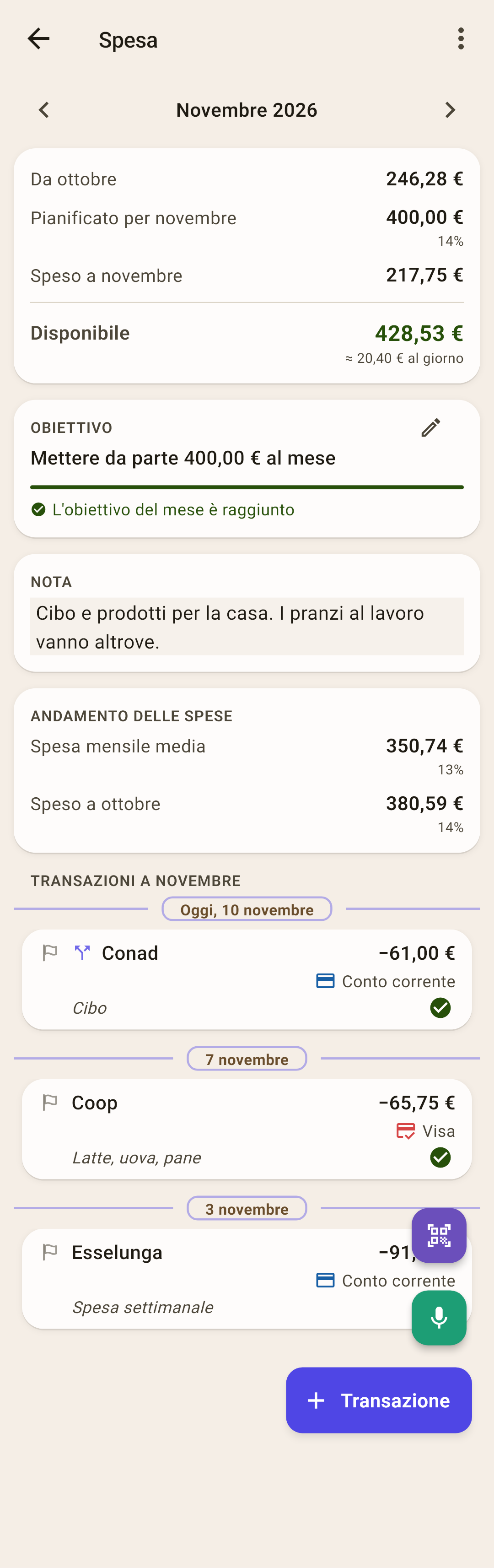
Nome: il nome della categoria. Si rinomina nel menu «⋮».
«⋮»: nascondere, rinominare o spostare in un altro gruppo, eliminare. I dettagli sono più sotto.
Mese: «‹ ›» sfogliano i mesi, passati e futuri, senza limiti. I dettagli sono più sotto.
«Da …»: quanto era rimasto nella busta dal mese prima.
«Pianificato per …»: quanto hai messo da parte in questa busta questo mese. In piccolo sotto l'importo, quale percentuale delle entrate del mese è.
«Speso a …»: quanto è uscito dalla busta questo mese, al netto dei rimborsi.
«Disponibile»: quanto c'è nella busta adesso. Lo stesso numero della riga della categoria in «Budget».
«≈ … al giorno»: quanto puoi spendere al giorno fino a fine mese. Solo nel mese in corso e solo se «Disponibile» è sopra zero.
«Obiettivo»: l'obiettivo della categoria per questo mese, quanto mettere ancora da parte. Approfondisci nell'articolo «Obiettivi».
«Nota»: un tuo testo su questa categoria. I dettagli sono più sotto.
«Andamento delle spese»: quanto esce in media al mese. I dettagli sono più sotto.
Data: le transazioni del mese per giorno, le più recenti in alto. I dettagli sono più sotto.
Transazione: una riga come in «Attività», solo senza la categoria: qui ce n'è una sola.
«+ Transazione»: una transazione nuova con la categoria già scelta nel modulo.
Il riepilogo: da dove vengono i numeri
Le quattro righe del riepilogo formano un'unica formula:
«Da …» + «Pianificato» − «Speso» = «Disponibile»
Il più passa al mese dopo, il meno no
Non hai speso tutto? Il resto rimane nella busta e il mese dopo compare nella riga «Da …». Hai speso più di quanto c'era? Questo mese «Disponibile» è rosso. Al cambio del mese il meno si azzera: il mese dopo «Da …» sarà 0.
Come funziona
Dove va il meno azzerato dipende da come hai pagato. In contanti o con la carta di debito, riduce il «non assegnato» del mese dopo. Con la carta di credito, è diventato debito della carta. Approfondisci nell'articolo «Budget».
Percentuale del reddito
Sotto «Pianificato»: quale percentuale delle entrate del mese hai messo da parte in questa busta. La stessa percentuale dell'etichetta «Percentuale del reddito» in «Budget». Niente entrate nel mese, niente percentuale. Si conta dalla riga «Budget di …» della scheda «Budget del mese», senza l'avanzo del mese prima; perché allora la percentuale può sembrare troppo alta è nell'articolo «Budget».
«≈ … al giorno»
«Disponibile» si divide per i giorni che restano fino a fine mese, oggi compreso, e si arrotonda per difetto, così un giorno non riceve mai più di quanto c'è. Oggi hai speso di meno? Domani il numero cresce.
Nota
Scrivi che cosa va in questa categoria, per che cosa risparmi, che cosa avete concordato: tutto ciò che servirà tra sei mesi. Tocca il campo «Aggiungi una nota per la categoria…» e scrivi: la nota si salva da sola, non c'è un pulsante. Con un cloud arriva sugli altri dispositivi.
«Andamento delle spese»
Quanto esce di solito da questa categoria. Conta i 12 mesi interi prima di questo; il mese in corso non c'è perché non è ancora finito. La spesa è al netto dei rimborsi.
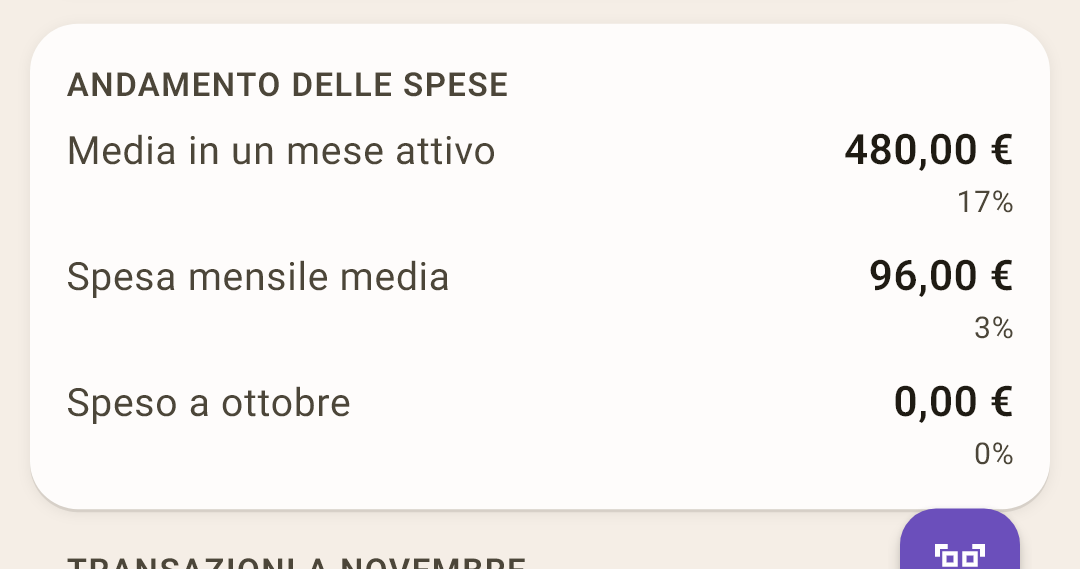
«Spesa mensile media»: quanto esce in media al mese, contando anche i mesi senza spese. È quanto conviene mettere da parte ogni mese perché la busta non vada in negativo.
«Media in un mese attivo»: la media solo sui mesi con spese. Compare quando non si è speso ogni mese: nello screenshot «Acquisti importanti» ha 480 € in un mese con un acquisto, e 96 € in media su tutti i mesi.
«Speso a …»: quanto è uscito il mese scorso; confrontalo con questo.
Le percentuali sotto gli importi: quale percentuale delle entrate è. Per le medie, delle entrate medie degli stessi mesi; per il mese scorso, delle sue entrate.
Le transazioni del mese
Tutte le transazioni di questa categoria nel mese della schermata, per giorno: le più recenti in alto. Di un importo diviso si vede solo la parte con questa categoria; nello screenshot, «Conad».
| Fai così | Che cosa succede |
|---|---|
| Tocca una riga | La scheda della transazione, la stessa di «Attività». Approfondisci nell'articolo «Attività». |
| Tocca il cerchio a destra | Il segno «Contabilizzato», come in «Attività». |
| Scorri a sinistra | «Modifica»: il modulo della transazione. |
| Scorri a destra | «Elimina», dopo una conferma. In basso compare «Annulla». |
L'ordine delle transazioni nel giorno e il totale del giorno accanto alla data si impostano in «Attività»: «⋮» → «Ordinamento» e «Totale del giorno». Qui sono gli stessi.
Un altro mese
«‹» e «›» sopra il riepilogo sfogliano i mesi. Esci dal mese in corso, e in basso a sinistra compare «Oggi»: toccalo per tornare al mese in corso.
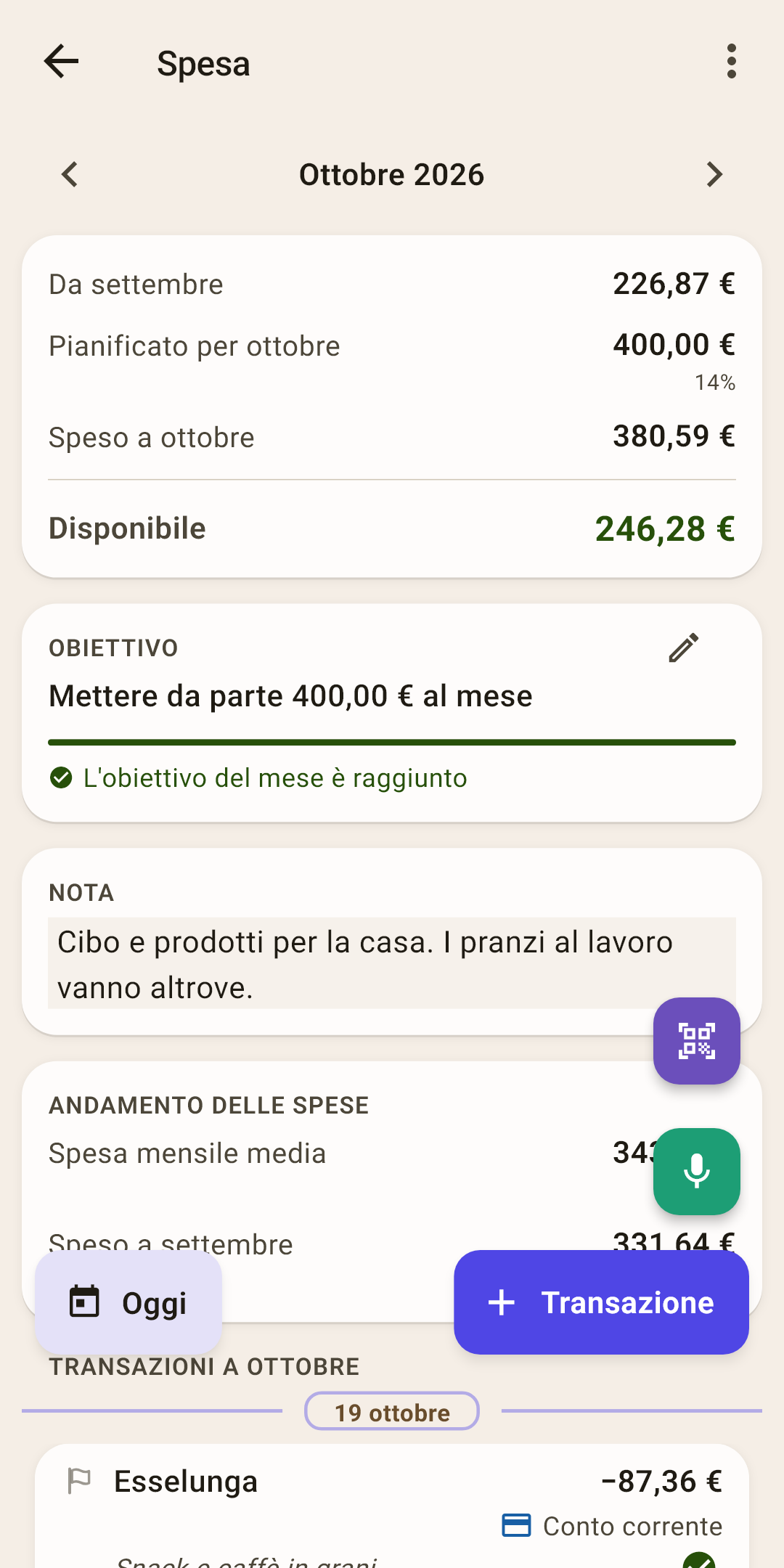
In un mese passato vedi quanto c'era e quanto si è speso allora. Lì la riga «≈ … al giorno» non c'è: il mese è finito. In un mese futuro vedi quanto è già messo da parte in anticipo.
Il menu «⋮»
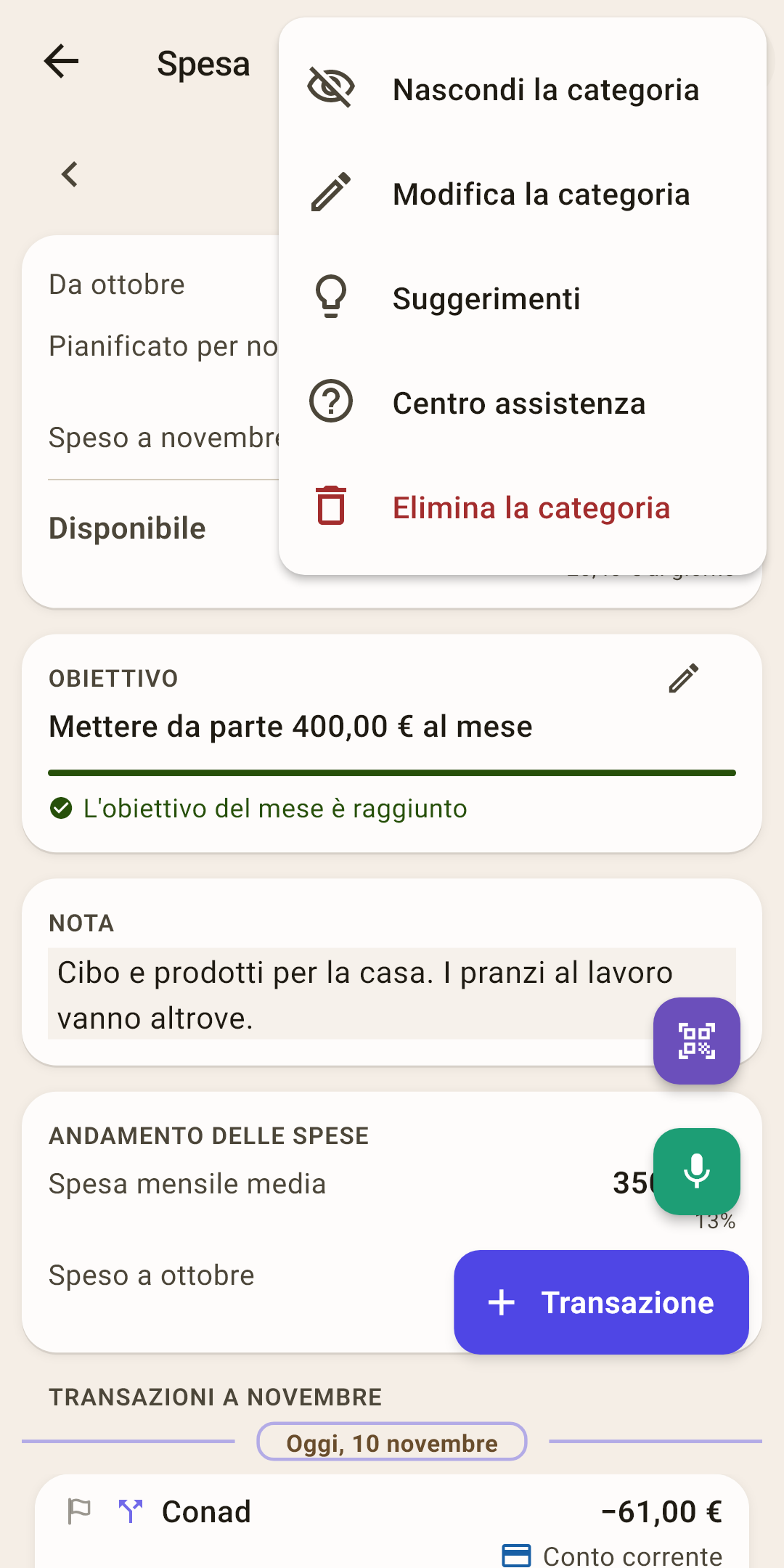
«Nascondi la categoria»
La categoria sparisce da «Budget» e dall'elenco delle categorie nel modulo della transazione. I soldi e le transazioni restano, e nei calcoli conta come prima. Per farla tornare, qui stesso: la voce diventa «Mostra la categoria». Oppure «Budget» → «⋮» → «Categorie nascoste».
«Modifica la categoria»
Un foglio con il nome e un campo «Gruppo». I dettagli sono più sotto.
«Suggerimenti»
I suggerimenti di questa schermata, anche quelli che hai già chiuso.
«Centro assistenza»
Questo articolo sul sito: si apre nel browser, nella lingua dell'app.
«Elimina la categoria»
Solo se la categoria non ha nessuna transazione. Allora, dopo la domanda «Eliminare la categoria?», sparisce, insieme al suo obiettivo, e tutto ciò che vi era messo da parte torna in «non assegnato».
Come funziona
Se ci sono transazioni, l'app dice «Impossibile eliminare: ci sono transazioni» e propone «Nascondi». Una categoria eliminata sparirebbe dalla storia, e le sue transazioni resterebbero senza busta.
Rinominare e spostare in un altro gruppo
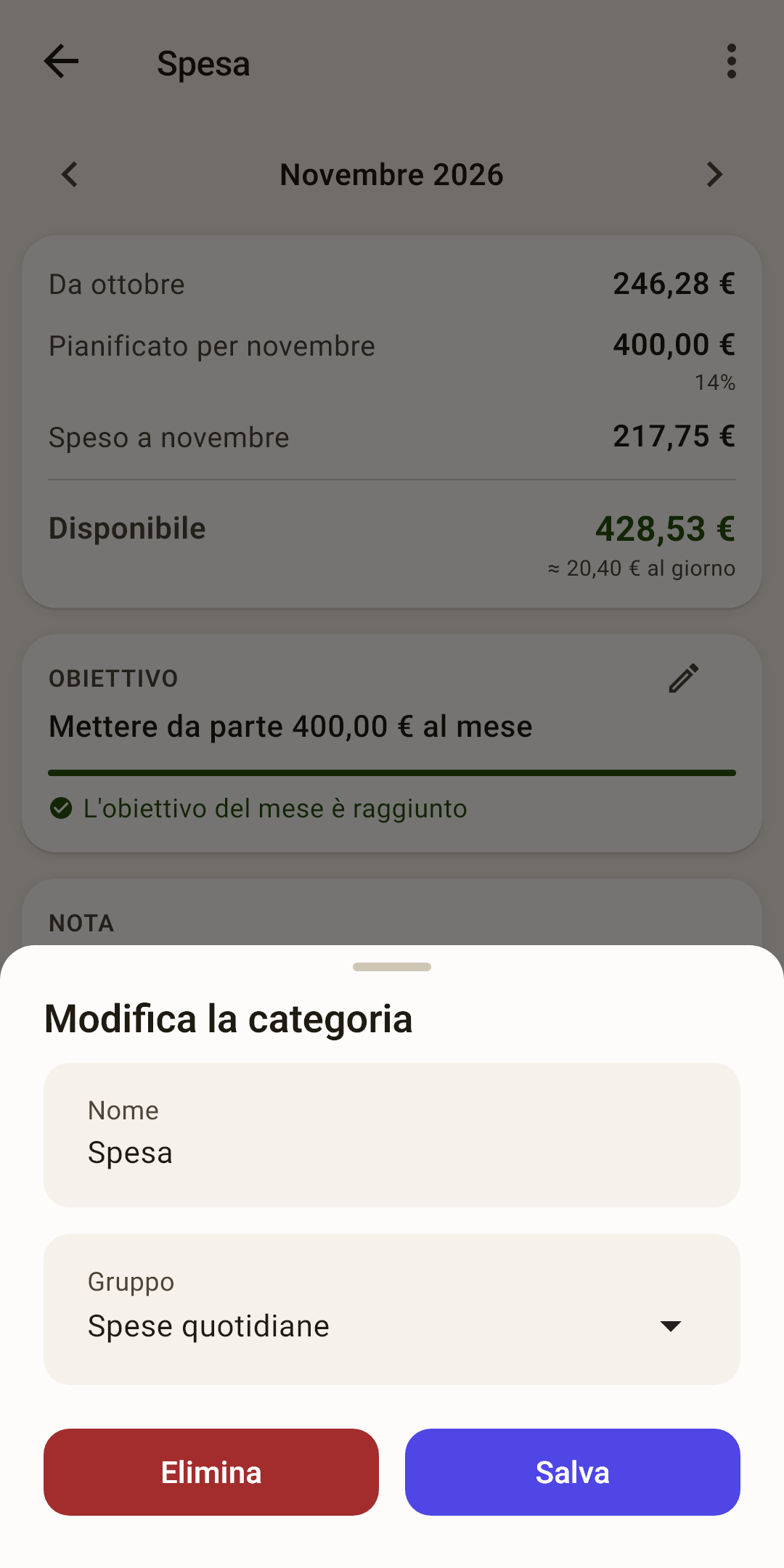
«Nome»
Il nuovo nome della categoria. Transazioni, obiettivo e soldi restano con lei.
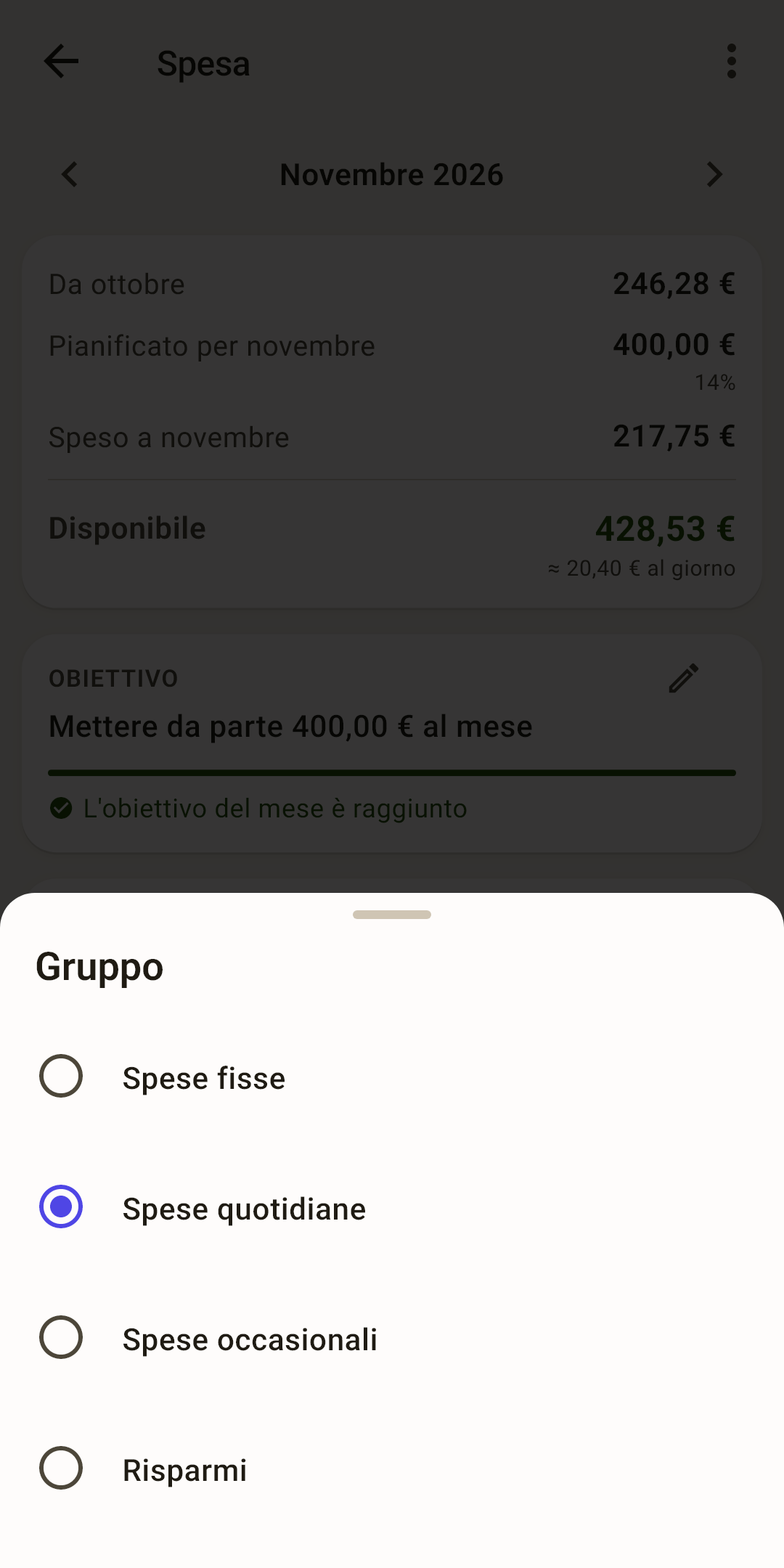
«Gruppo»
Toccalo per aprire l'elenco dei gruppi. Scegline un altro e tocca «Salva»: la categoria si sposta in fondo a quel gruppo insieme ai suoi soldi e alla sua storia.
Come funziona
Le categorie del gruppo «Pagamenti carte» non hanno questo campo: il loro gruppo lo gestisce l'app.
«Elimina»
Come «Elimina la categoria» nel menu.
Come spostare una categoria in un altro gruppo
Apri la categoria: «Budget» → tocca la sua riga.
«⋮» → «Modifica la categoria».
Tocca il campo «Gruppo» e scegli un gruppo.
«Salva».
Lo stesso si può fare direttamente in «Budget»: scorri a sinistra la riga della categoria → «Modifica».
Su un tablet
Su un tablet in orizzontale il tocco su una riga di «Budget» non ti porta via dalla tabella: a destra compaiono riepilogo, obiettivo, nota, andamento e transazioni della categoria. Il mese lì è lo stesso della tabella; frecce sue non ne ha.
Il pannello non ha il menu «⋮». Per nascondere, rinominare o eliminare una categoria usa la sua schermata: metti il tablet in verticale e tocca la riga, oppure apri la categoria dalla «Panoramica» o dai «Report».