
Po co ten ekran
Tu zapisujesz wszystko, co dzieje się z Twoimi pieniędzmi: zakup, wypłatę, przelew z jednej karty na drugą. Im szybciej zapisujesz, tym uczciwszy budżet — dlatego najważniejsze w formularzu da się zrobić od razu przy kasie, w kilka dotknięć.
Otwórz
„+ Transakcja” na dowolnej zakładce. Z ekranu konta albo kategorii formularz otwiera się z nimi już wpisanymi. Jeszcze szybciej — widżet na ekranie głównym.
Minimum
Kwota, kategoria i konto. Odbiorca, notatka i cała reszta są opcjonalne.
Nie tylko ręcznie
Aparat nad „+” czyta kod QR paragonu, mikrofon — frazę w rodzaju „kawa 15 Rozrywka i hobby”. Oba przyciski otwierają ten sam formularz, już wypełniony.
Co gdzie jest na ekranie
Tak wygląda formularz zaraz po naciśnięciu „+”. Klawiatura kwoty otwiera się od razu: prawie zawsze zaczynasz od kwoty. Dotknij dowolnego zrzutu, żeby otworzyć go na cały ekran.
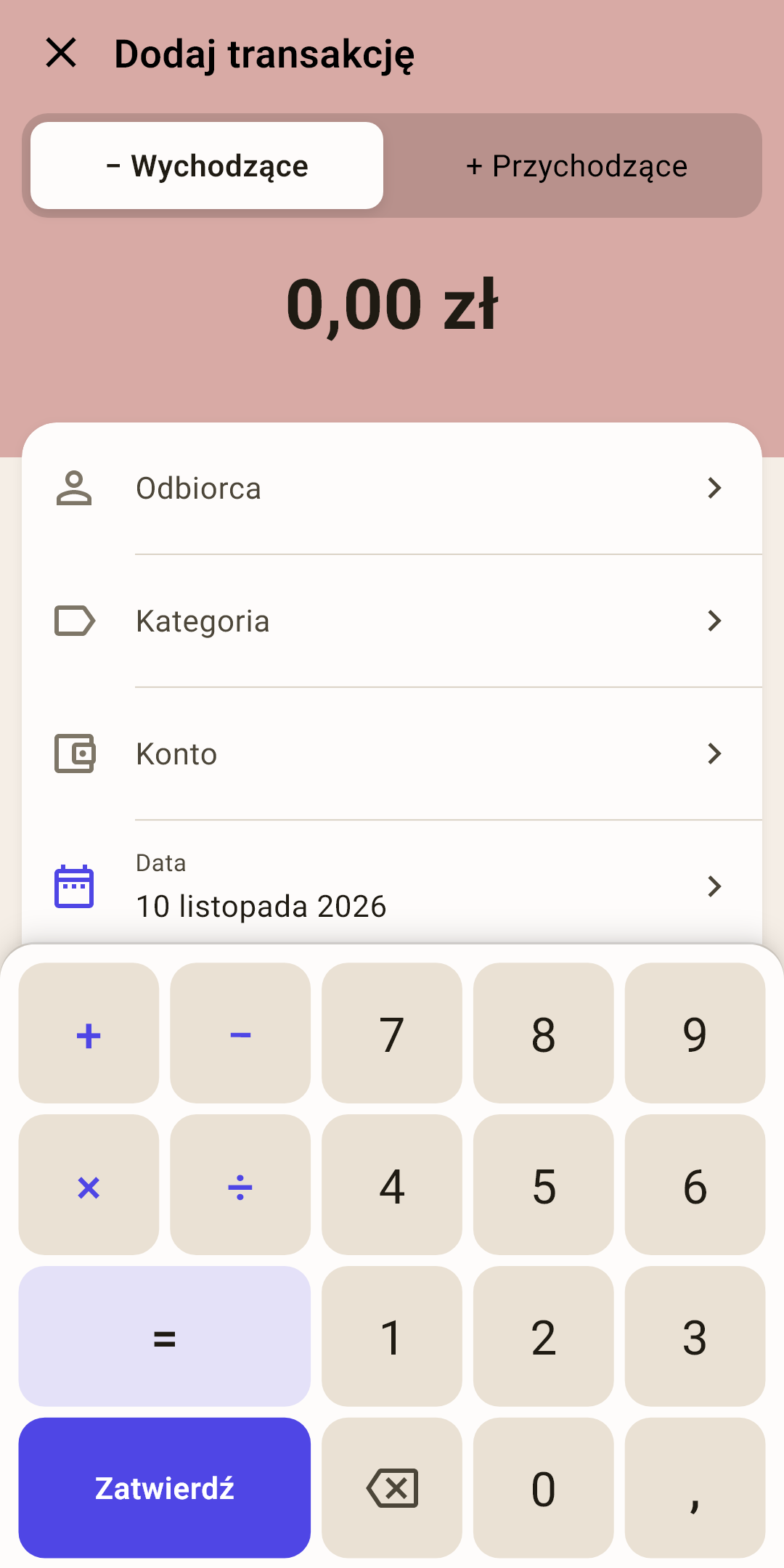
Zamknij — krzyżyk. Jeśli coś już wpisano, aplikacja zapyta „Wyjść bez zapisywania?” — „Zostań” albo „Nie zapisuj”.
„Wychodzące” / „Przychodzące” — wydatek albo przychód. Wybór decyduje o znaku kwoty i kolorze nagłówka: czerwonawy — wydatek, zielony — przychód, szary — przelew.
Jak to działa
Wybierz „Przychodzące” i odbiorcę — aplikacja sama wstawi kategorię przychodu tego miesiąca: tak wypłata trafia od razu do „nierozdysponowane” na ekranie „Budżet”.
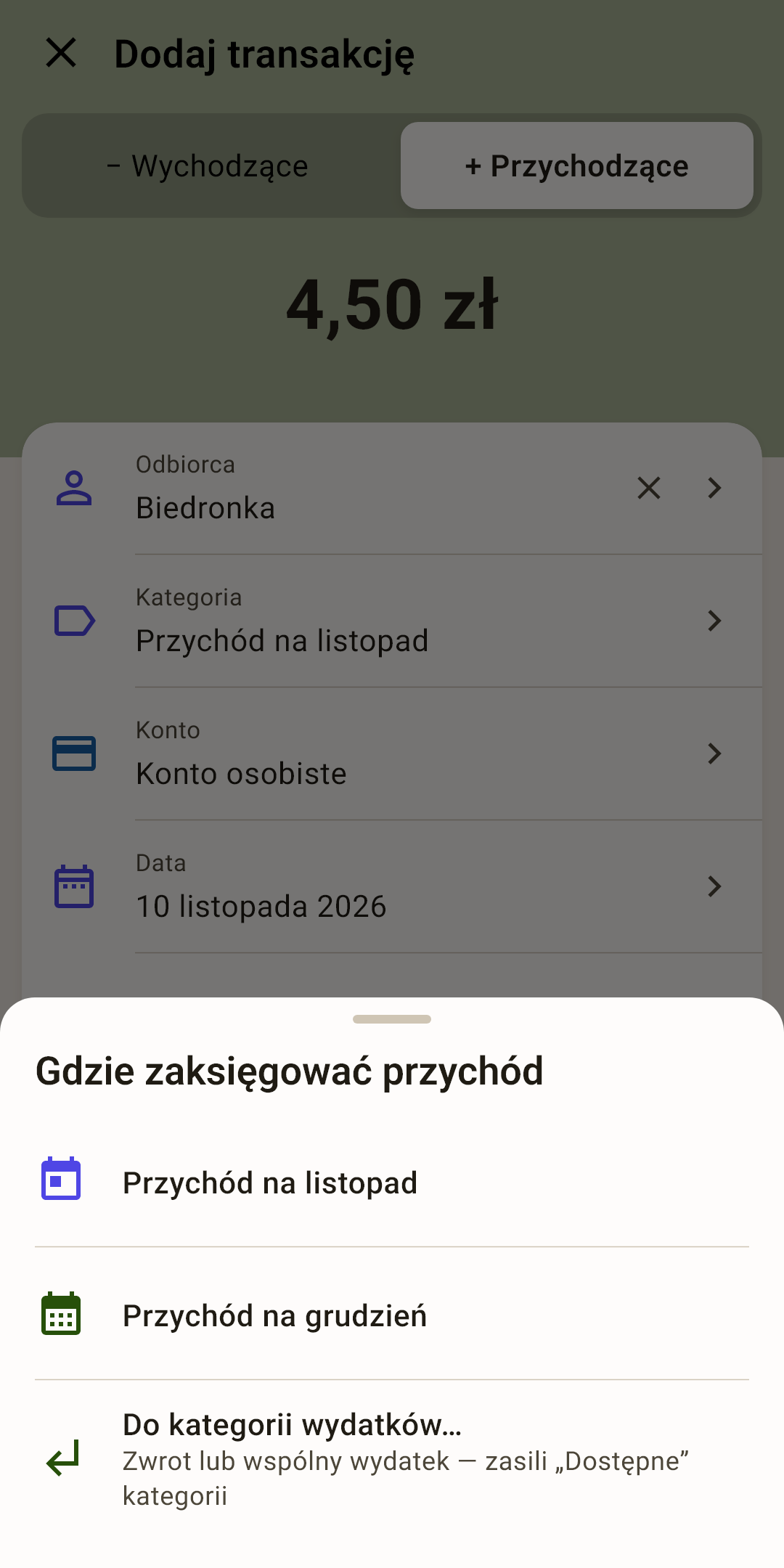
Dotknij pola „Kategoria” przy przychodzie — otworzy się arkusz „Gdzie zaksięgować przychód”: „Przychód na listopad”, „Przychód na grudzień” albo „Do kategorii wydatków…” (zwrot, Twoja część wspólnego zakupu). Wypłatę zapisuje się na następny miesiąc, gdy wiek pieniędzy dojdzie do 30 dni — dlaczego i co się zmienia, opisuje artykuł „Przegląd”, sekcja „Wiek pieniędzy w szczegółach”.
Kwota — wpisywana na klawiaturze niżej. Jeśli klawiatura jest schowana, dotknij kwoty, by ją przywrócić.
Odbiorca — komu zapłaciłeś albo od kogo przyszły pieniądze: „Biedronka”, „Pracodawca”. Są tu też przelewy między własnymi kontami.
Jak to działa
Wybierz odbiorcę, którego już zapisywałeś — aplikacja wpisze kategorię i notatkę jak ostatnio. Wypełnia tylko puste pola: jeśli kategorię już wybrałeś, zostanie. Nowego odbiorcę tworzy się z wyszukiwania: wpisz nazwę i wybierz „Utwórz „…””. Żeby usunąć odbiorcę z transakcji, użyj krzyżyka po prawej stronie pola. Więcej — niżej.
Kategoria — koperta, z której wyszły pieniądze. Bez niej zakup nie zmniejszy żadnego wiersza na ekranie „Budżet”.
Konto — skąd wyszły albo dokąd wpłynęły pieniądze: konto osobiste, portfel, karta kredytowa. Ikona i kolor są te same co na liście kont.
Data — dziś, jeśli jej nie ruszasz. Dotknij, by otworzyć kalendarz.
Jak to działa
Data ponad miesiąc naprzód — aplikacja dopyta: „Transakcja zostanie zapisana z datą …, ponad miesiąc naprzód. Zapisać?”. Tak łapie się literówkę w roku.
Klawiatura kwoty — własna aplikacji, z kalkulatorem. Opisana niżej.
Klawiatura kwoty
Zwykła klawiatura telefonu jest niewygodna do kwot: małe cyfry, bez działań, przecinek gdzieś na drugim ekranie. Formularz ma własną — dużą i z kalkulatorem.
Liczy
Paragon na dwoje, dwa zakupy jedną kartą — licz od razu w polu.
Jak to działa
Wpisz 120, naciśnij „+”, wpisz 35 i naciśnij „=” — kwota zmieni się w 155. Działają „+”, „−”, „×” i „÷”. Wybrane działanie zostaje podświetlone, dopóki wpisujesz drugą liczbę.
Przecinek albo grosze
Jak wpisywać część dziesiętną — wybierasz sam.
Jak to działa
Z przecinkiem — jak na kalkulatorze: 12, przecinek, 50 to 12,50. Dopóki wpisujesz grosze, klawisz przecinka jest podświetlony.
Od groszy — jak na terminalu płatniczym: 1250 to 12,50. Zamiast przecinka klawiatura ma klawisz „00”: „3”, „00”, „00” to 300,00.
Przełącza się w „Ustawienia → Język i formaty → Wpisywanie kwoty”. Zaraz po instalacji: z przecinkiem.
Kasowanie
Dotknij, by skasować ostatnią cyfrę. Przytrzymaj, by skasować wszystko naraz, razem z rozpoczętym działaniem.
„Zatwierdź”
Chowa klawiaturę, odsłaniając pozostałe pola i przycisk „Zapisz” pod spodem. Systemowy przycisk Wstecz robi to samo.
Która ręka
Cyfry pod kciukiem.
Jak to działa
„Pod prawą rękę” — cyfry po prawej, działania i „Zatwierdź” po lewej (jak na zrzucie). „Pod lewą rękę” — odwrotnie. „Ustawienia → Język i formaty → Klawiatura kwoty”. Zaraz po instalacji: pod prawą rękę.
Wybór odbiorcy i kategorii
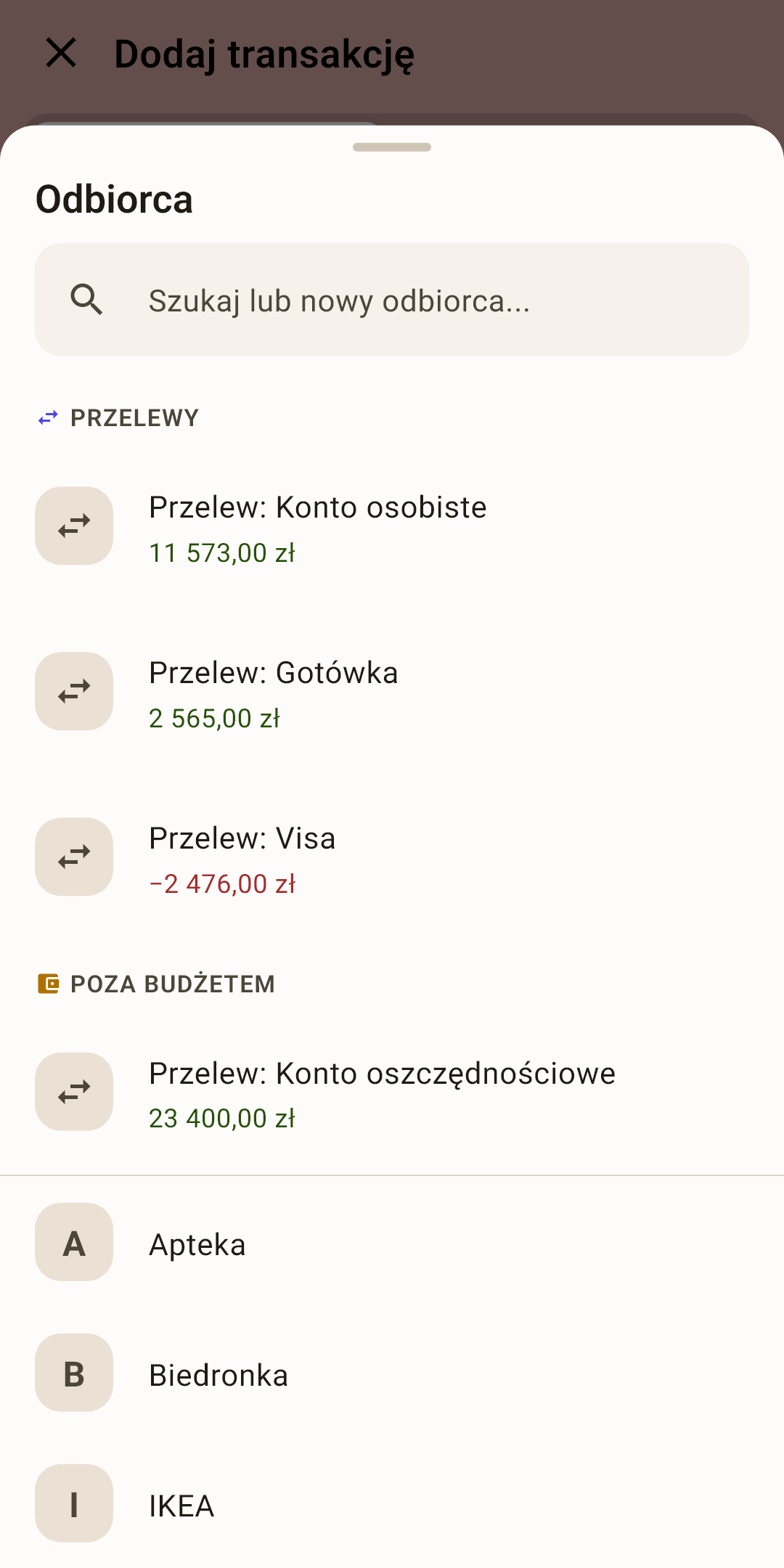
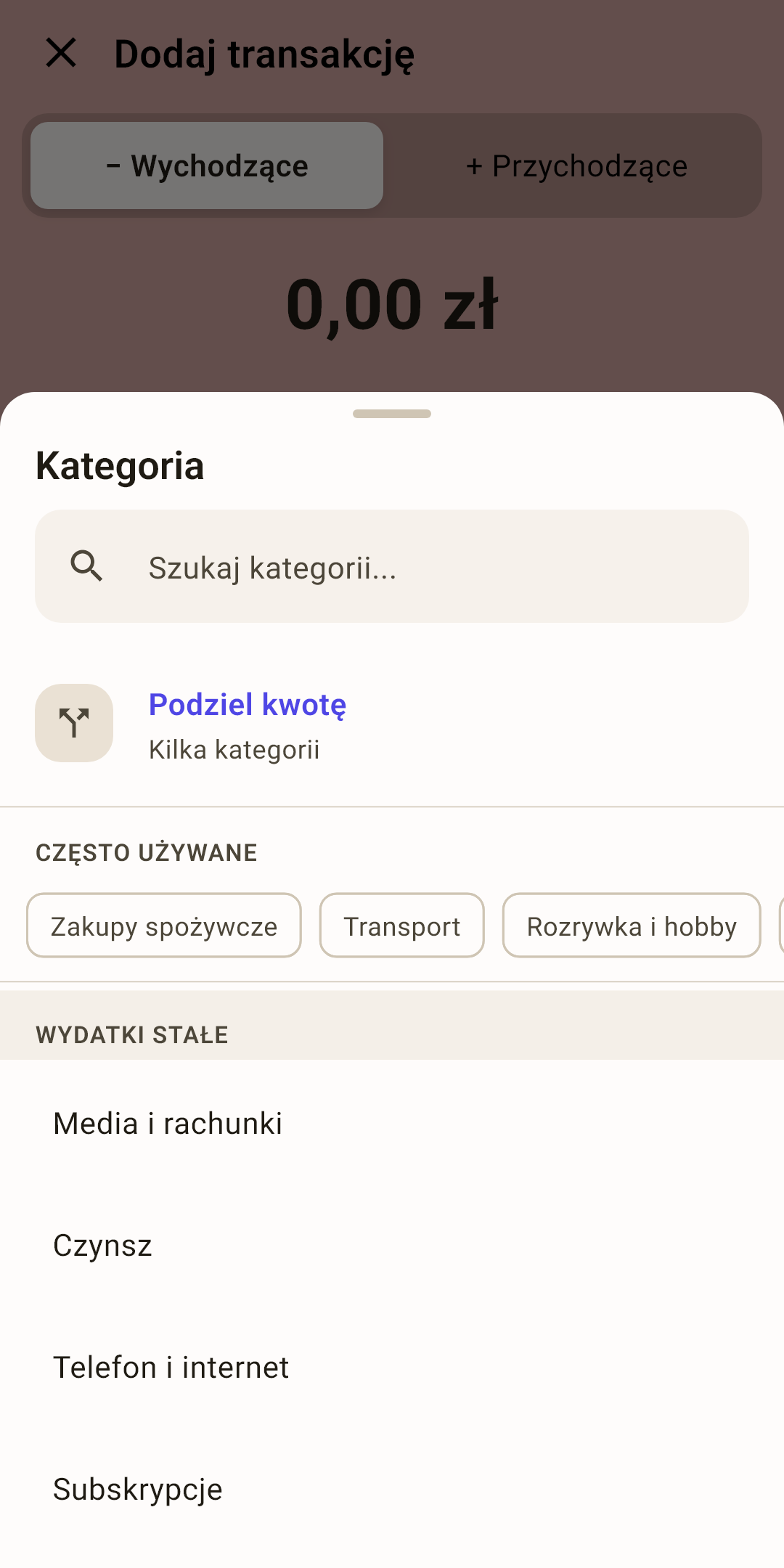
Oba pola otwierają listę od dołu ekranu. Na górze — wyszukiwanie: wpisz kilka liter, a lista się zawęzi.
 Otwórz zrzut ekranu w pełnym rozmiarze ↗
 Otwórz zrzut ekranu w pełnym rozmiarze ↗
Przelewy — na liście odbiorców
Pieniądze poszły na Twoje własne konto? Wybierz je w sekcji „Przelewy”: „Przelew: Visa”.
Jak to działa
Pod nazwą konta jest jego saldo, żeby nie pomylić. Konta poza budżetem (oszczędności, lokata) są we własnej sekcji niżej. Jak działa przelew — niżej.
Nowy odbiorca
Nie ma go na liście? Wpisz nazwę w wyszukiwaniu i wybierz „Utwórz „…””.
Jak to działa
Odbiorców nie trzeba zakładać z góry: lista buduje się sama, w miarę zapisywania. Zmienić nazwę albo usunąć — „Ustawienia → Odbiorcy”.
„Często używane”
Chipy z kategoriami, które wybierasz najczęściej. Jedno dotknięcie i gotowe.
Jak to działa
Wyszukiwanie rozumie też nazwę grupy. Nie możesz znaleźć? Wybierz „Utwórz „…” w grupie”: nowa kategoria od razu pojawi się też na ekranie „Budżet”.
„Podziel kwotę”
Jeden zakup — kilka kategorii. Opisane niżej.
Wypełniona transakcja
Zakup w „Biedronka” z artykułu „Transakcje”: z tagiem, paragonem elektronicznym i zdjęciem. Klawiatura jest schowana, a „Dodatkowo” rozwinięte — widać wszystkie pola formularza.
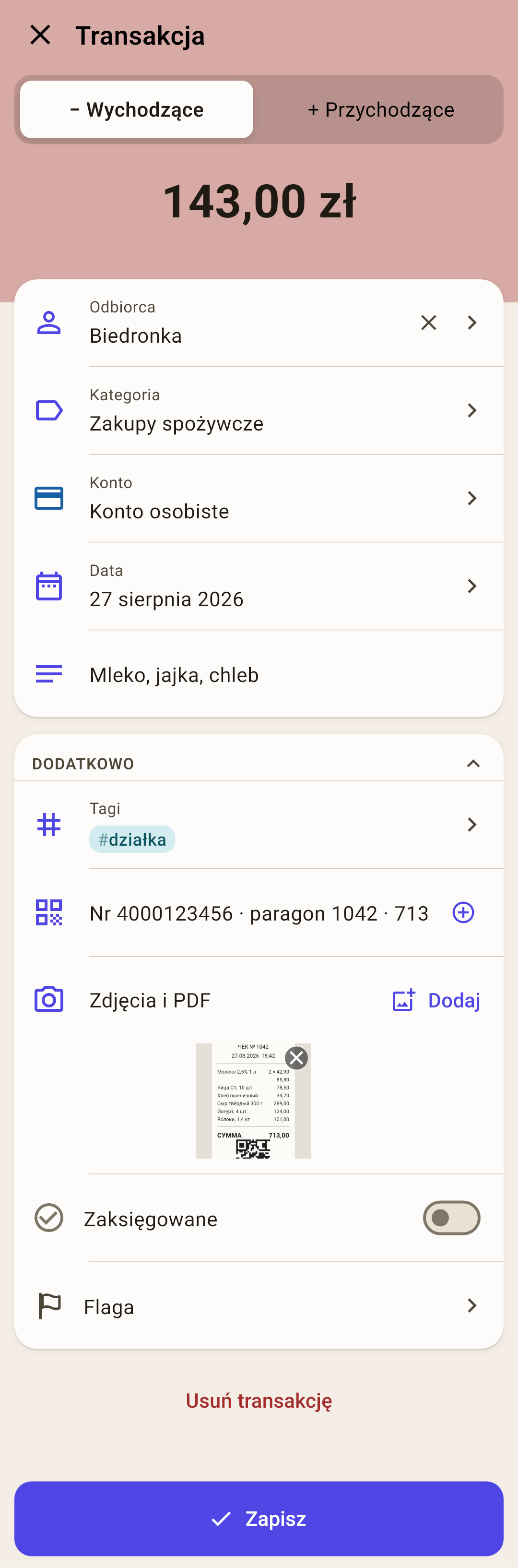
Notatka — co kupiłeś albo po co: „Mleko, jajka, chleb”. Widać ją w taśmie kursywą i da się ją znaleźć wyszukiwaniem.
Jak to działa
Kwota nie jest obowiązkowa: wpis bez kwoty to notatka o zdarzeniu. Na przykład: wymiana oleju przy 85 000 km, oddaliśmy Andrzejowi klucze do działki. Konto i kategoria są jednak potrzebne. Na pierwsze naciśnięcie „Zapisz” aplikacja odpowie „Wpisz kwotę”, na drugie — „Wpisz kwotę. Jeszcze raz — zapiszę bez kwoty”, a trzecie zapisze wpis.
Potem znajdzie go wyszukiwanie w „Transakcje”: szuka też w tekście notatki — wpisz na przykład olej.
„Dodatkowo” — rzadko używane pola w jednej karcie. Dotknij nagłówka, by zwinąć albo rozwinąć kartę.
Jak to działa
Zwinięta karta to jedna linijka, z ikonami po prawej dla pól w niej schowanych: tag, paragon, zdjęcie, „Zaksięgowane”, flaga. Wypełnione pole widać zawsze, nawet w zwiniętej karcie. Aplikacja zapamiętuje Twój wybór. Zaraz po instalacji: zwinięta.
Tagi — etykiety ponad kategorią: „#działka”, „#urlop”. Arkusz wyboru — niżej.
Paragon elektroniczny — kod albo link z paragonu. Ikona skanera po prawej kieruje aparat na kod QR, „+” dodaje kolejny paragon.
Jak to działa
Jeśli aplikacja zna paragony Twojego kraju, sprawdza paragon z formularzem: wpisuje kwotę, jeśli jej jeszcze nie ma, a jeśli kwoty się różnią, pokazuje linijkę pod polem i proponuje „Popraw”. Paragon nigdy nie zmienia daty. Więcej o paragonach i zdjęciach — w artykule „Transakcje”.
Zdjęcia i PDF — „Dodaj” — zrób zdjęcie paragonu, wybierz zdjęcie z galerii albo PDF. Krzyżyk na miniaturze ją usuwa.
Jak to działa
Nie przesadzaj: każde zdjęcie trafia do wszystkich kopii zapasowych i, jeśli to włączone, do chmury. Więcej — w artykule „Transakcje”.
„Zaksięgowane” — zaznacz, gdy transakcja pojawi się w wyciągu z banku. Kółko w wierszu taśmy robi to samo.
Jak to działa
Znacznik jest opcjonalny: nie wpływa na budżet, tylko pomaga uzgodnić konto z bankiem. Jeśli nigdy go nie używałeś, po prostu pomiń — puste kółka są w porządku.
Flaga — kolorowy znak „wrócę do tego”: sprawdzić, poczekać na zwrot, omówić. W wierszu taśmy pojawi się flaga.
Usuń transakcję — tylko przy transakcji już zapisanej. Aplikacja dopyta.
„Zapisz” — zapisz. Bez konta albo kategorii aplikacja nie zapisze i powie, co wybrać. Zerowa kwota jest dozwolona: taki wpis staje się w taśmie notatką-przypomnieniem.
Przelew między własnymi kontami
Wypłaciłeś gotówkę, spłaciłeś kartę kredytową, przełożyłeś pieniądze na lokatę — to nie wydatek, tylko przemieszczenie pieniędzy. Takie transakcje zapisuj jako przelewy, inaczej budżet policzy je jako wydatki.
 Otwórz zrzut ekranu w pełnym rozmiarze ↗
 Otwórz zrzut ekranu w pełnym rozmiarze ↗
Dokąd — w polu „Odbiorca”
Wybierz konto w sekcji „Przelewy”. Nagłówek formularza zrobi się szary.
Jak to działa
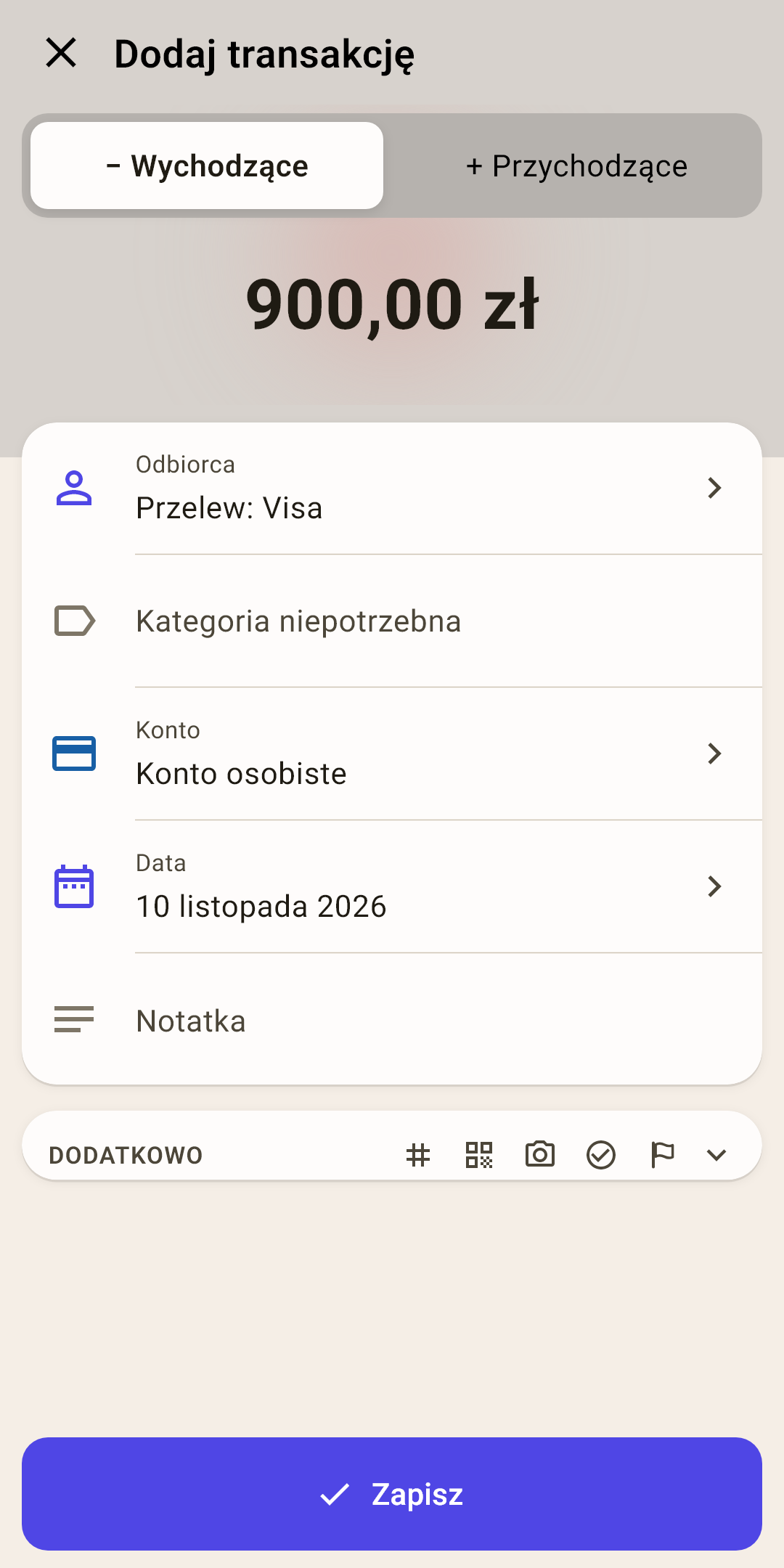
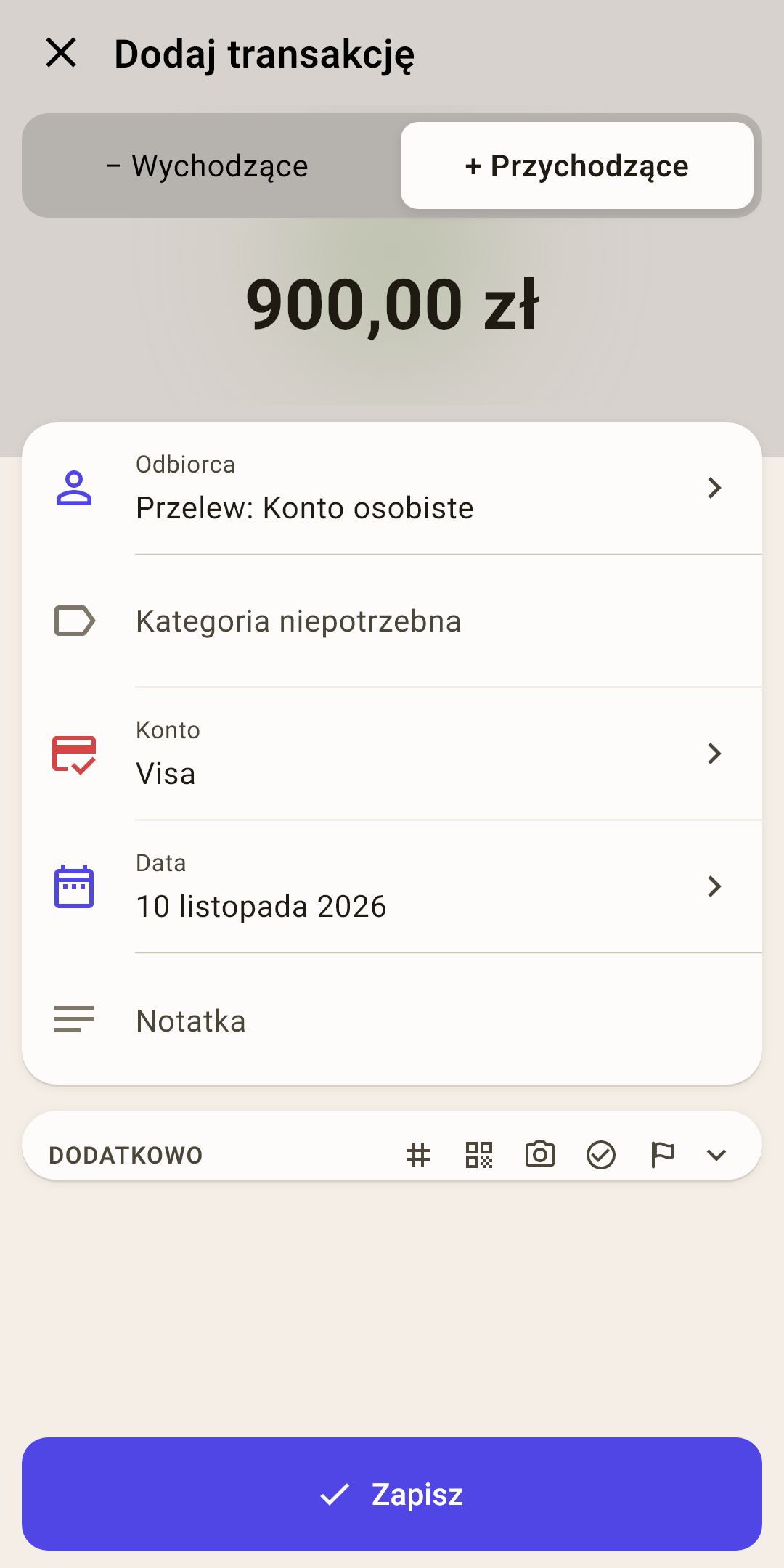
Zrzut pokazuje spłatę karty kredytowej: 900 zł z „Konto osobiste” na „Visa”. W taśmie pojawią się dwa wiersze: minus na koncie osobistym i plus na karcie kredytowej.
„Kategoria niepotrzebna”
Pieniądze są nadal Twoje — tylko się przeniosły. Koperty na ekranie „Budżet” się nie zmieniają.
Jak to działa
Wyjątek to przelew między kontem budżetowym a kontem poza budżetem (na przykład na oszczędności). Wtedy pieniądze wychodzą z kopert albo do nich wchodzą, i aplikacja pyta o kategorię.
„Wychodzące” i „Przychodzące” przy przelewie
Kierunek jest z punktu widzenia konta w polu „Konto”.
Jak to działa
„Wychodzące” — pieniądze wychodzą z tego konta na konto z pola „Odbiorca”. Za kwotą łagodnie świeci czerwone kółko. „Przychodzące” — pieniądze wpływają na to konto z tego w „Odbiorca”. Kółko jest zielone. Nagłówek przelewu jest szary w obu przypadkach.
Jeden przelew — dwa sposoby zapisu
Spłatę 900 zł z „Konto osobiste” na „Visa” można zapisać z każdej strony. Wynik jest ten sam.
Jak to działa
Wyjście z konta osobistego (lewy zrzut): „Konto” — Konto osobiste, „Odbiorca” — „Przelew: Visa”, „Wychodzące”, czerwona poświata.
Wpływ na kartę kredytową (prawy zrzut): „Konto” — Visa, „Odbiorca” — „Przelew: Konto osobiste”, „Przychodzące”, zielona poświata.
Tak czy inaczej w taśmie pojawią się te same dwa wiersze: −900 na Konto osobiste i +900 na Visa, oba z ikoną przelewu. Wybierz, co wygodniejsze: uzgadniasz wyciąg z konta osobistego — zapisuj jako wyjście z konta; aplikacja banku pisze „spłata karty otrzymana” — zapisuj jako wpływ na kartę. Z ekranu konta formularz otwiera się z tym kontem sam.
Przelew zapisuj raz. Drugą stronę aplikacja doda sama. Zapiszesz go jako wyjście z konta, a potem jeszcze jako wpływ na kartę kredytową — i przelew się podwoi: z konta wyjdzie 1800 zł, a na kartę wpłynie 1800 zł zamiast 900.
Różne waluty
Z karty w złotych na konto w euro — formularz sam zaproponuje przeliczenie.
Jak to działa
Pod odbiorcą pojawią się pola: „Wpłynęło” — ile wpłynie na drugie konto — i „Kurs”, z przyciskiem, który odwraca kierunek kursu. Zmienisz kwotę — „Wpłynęło” się przeliczy; zmienisz kurs — tak samo; wpiszesz „Wpłynęło” — przeliczy się kurs.
Kwota podzielona
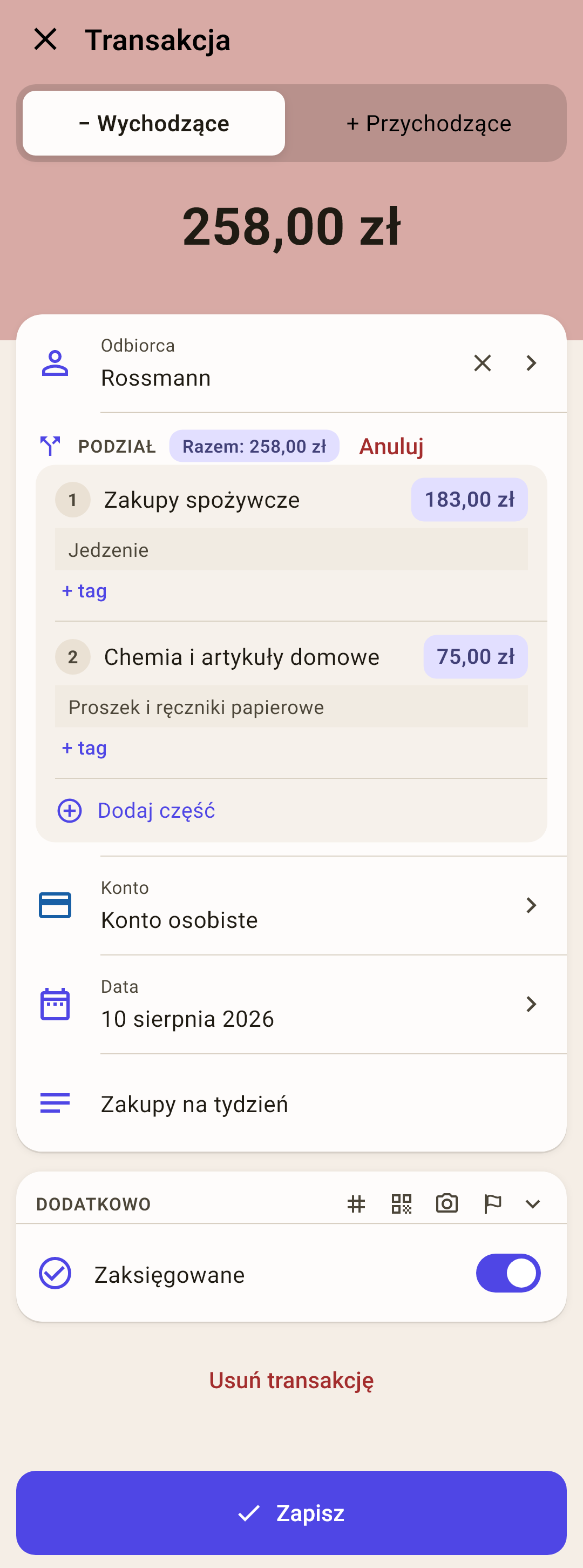
Jeden zakup — kilka kopert: w „Rossmann” kupiłeś jedzenie za 183 zł i chemię za 75 zł. Zapisz to jako jedną transakcję, ale w dwóch kategoriach — wtedy obie koperty uczciwie się zmniejszą.
„Podział”
Pojawia się zamiast pola „Kategoria”, gdy wybierzesz „Podziel kwotę”. Obok — „Razem” części.
Część
Własna kategoria, kwota i notatka. Dotknij kategorii albo kwoty — zmieni się tylko ta część.
Jak to działa
Część może być też przelewem: poprosiłeś przy kasie o wypłatę gotówki — 210 zł do „Zakupy spożywcze” i 90 zł jako „Przelew: Gotówka”. Przykład z liczbami — w artykule „Transakcje”.
„+ tag”
Tag tylko dla tej części. Tag z pola „Tagi” formularza dotyczy od razu całego zakupu.
„Dodaj część”
Jeszcze jedna linijka. Krzyżyk po prawej od zbędnej części ją usuwa.
„Anuluj”
Wróć do jednej kategorii na całą kwotę.
Części nie sumują się do kwoty? Opisane niżej.
Części nie sumują się do kwoty
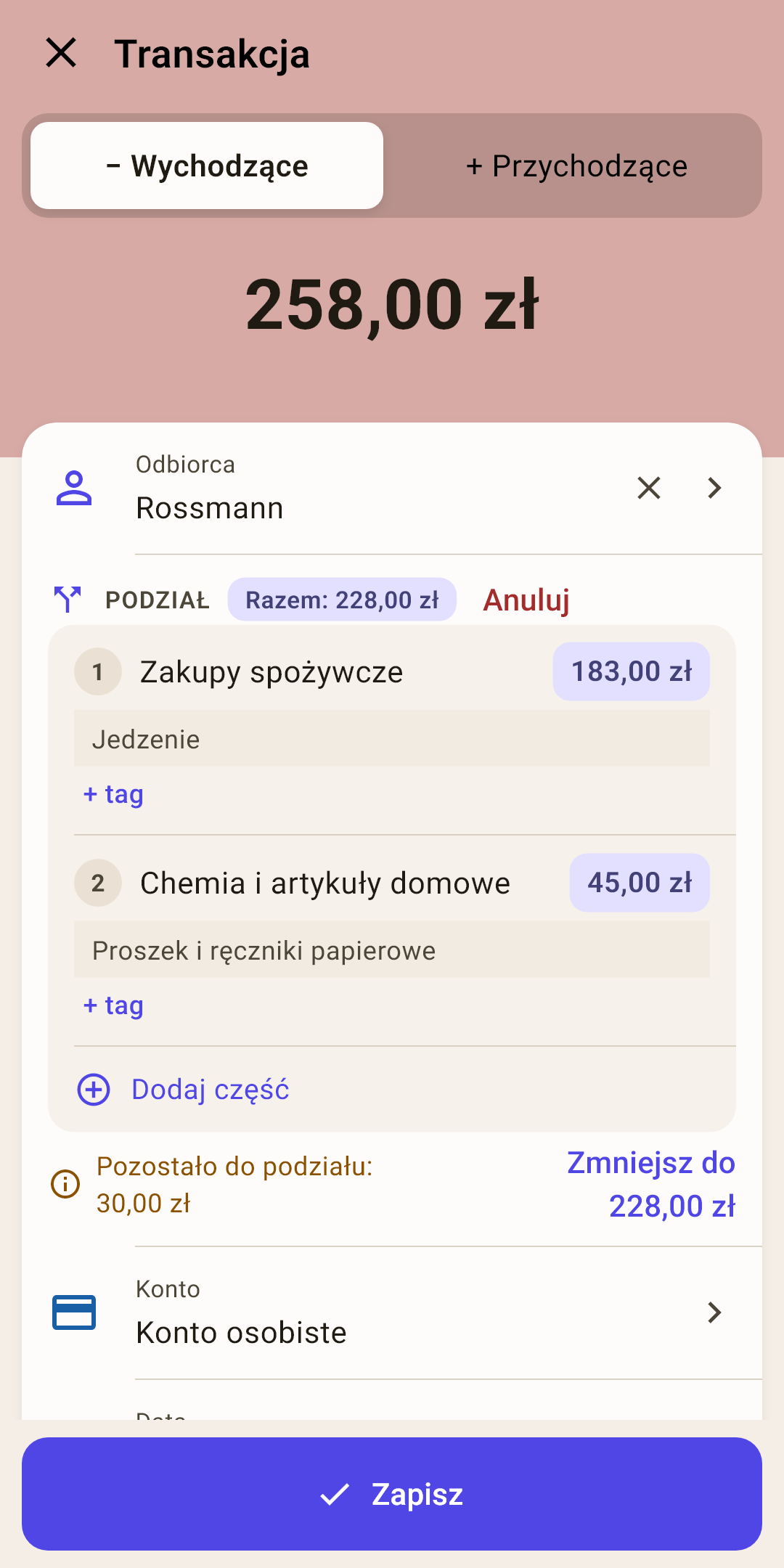
Pomyliłeś się w jednej części? Aplikacja nie poprawi tego po cichu — pokaże różnicę tuż pod częściami i zaproponuje, jak ją zamknąć.
 Otwórz zrzut ekranu w pełnym rozmiarze ↗
 Otwórz zrzut ekranu w pełnym rozmiarze ↗
„Podział przekracza kwotę o …” / „Pozostało do podziału: …”
Jak daleko części są od kwoty. Linijka pojawia się pod częściami sama, w trakcie edycji.
Jak to działa
Dopóki edytujesz, linijka jest żółta — to podpowiedź. Naciśniesz „Zapisz” przy kwotach, które się nie sumują — linijka zrobi się czerwona, a formularz nie zapisze transakcji, dopóki kwoty się nie zgodzą. Ten sam przycisk poprawki jest też w komunikacie na dole ekranu.
„Zwiększ do …” / „Zmniejsz do …”
Jedno dotknięcie — i kwota zrówna się z sumą części.
Jak to działa
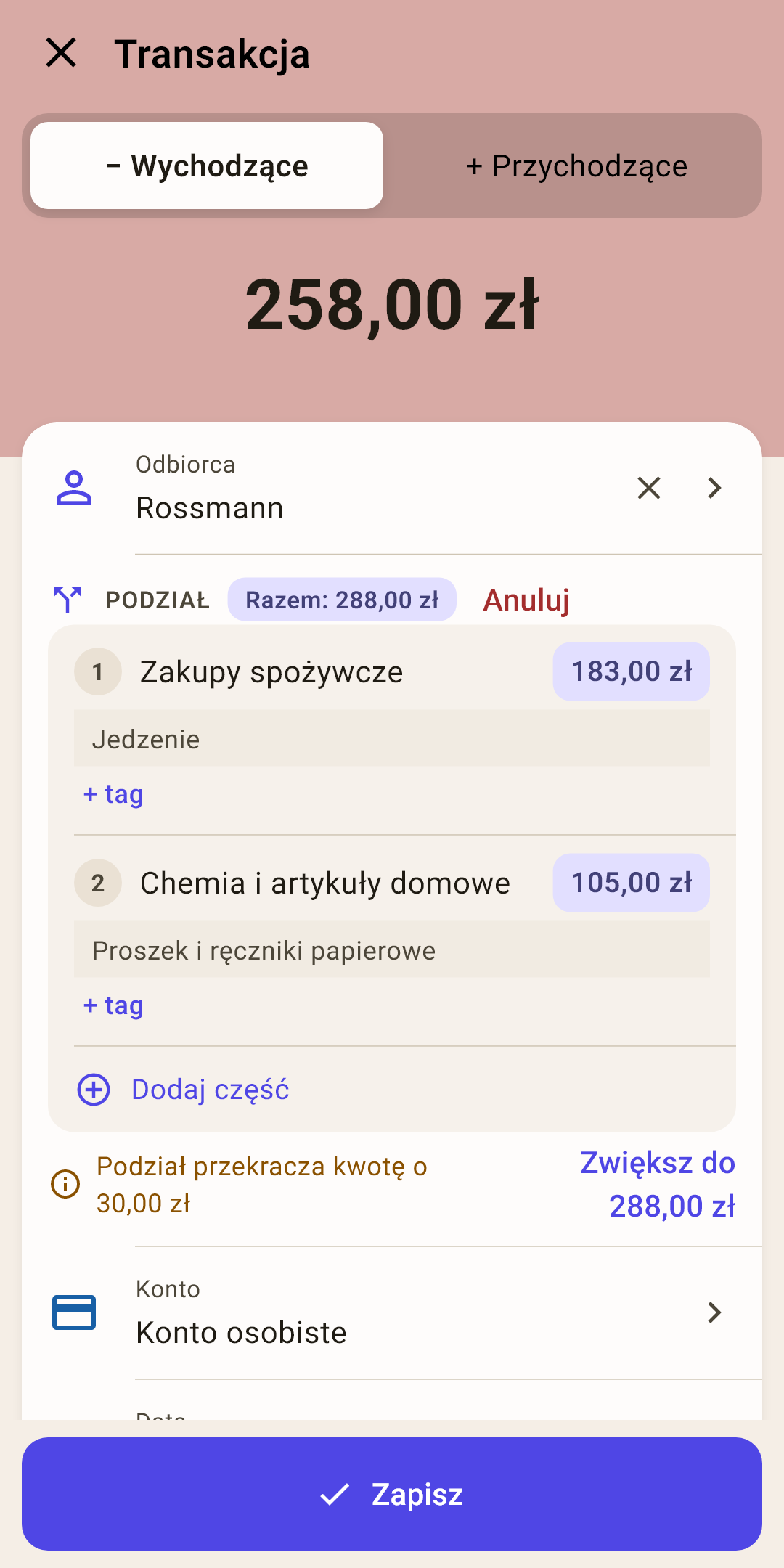
Po lewej: w drugiej części wpisałeś 105 zamiast 75. Razem części dają 288 zł, a kwota to 258 zł: „Podział przekracza kwotę o 30,00 zł”, a przycisk „Zwiększ do 288,00 zł” dodaje te 30 do kwoty. Po prawej odwrotnie: 45 zamiast 75 — „Pozostało do podziału: 30,00 zł”, a przycisk „Zmniejsz do 228,00 zł” odejmuje 30.
Przycisk poprawia kwotę, a nie część. Jeśli kwota jest dobra — jak na paragonie — a pomyliłeś się w części, popraw samą część: dotknij jej kwoty i wpisz właściwą.
Zwrot za oddany towar
Oddałeś zepsute mleko, zwróciłeś kurtkę, która nie pasowała — pieniądze wróciły. To nie przychód: zapisz to jako zwrot do tej samej kategorii, z której płaciłeś.
 Otwórz zrzut ekranu w pełnym rozmiarze ↗
 Otwórz zrzut ekranu w pełnym rozmiarze ↗
Jak zapisać
Zwrot to pieniądze, które przyszły ze sklepu z powrotem do kategorii, z której wyszły.
Jak to działa
„+ Transakcja” → „Przychodzące”.
Kwota zwrotu. Odbiorca — ten sam sklep. Konto — gdzie zwrócono pieniądze, zwykle ta sama karta.
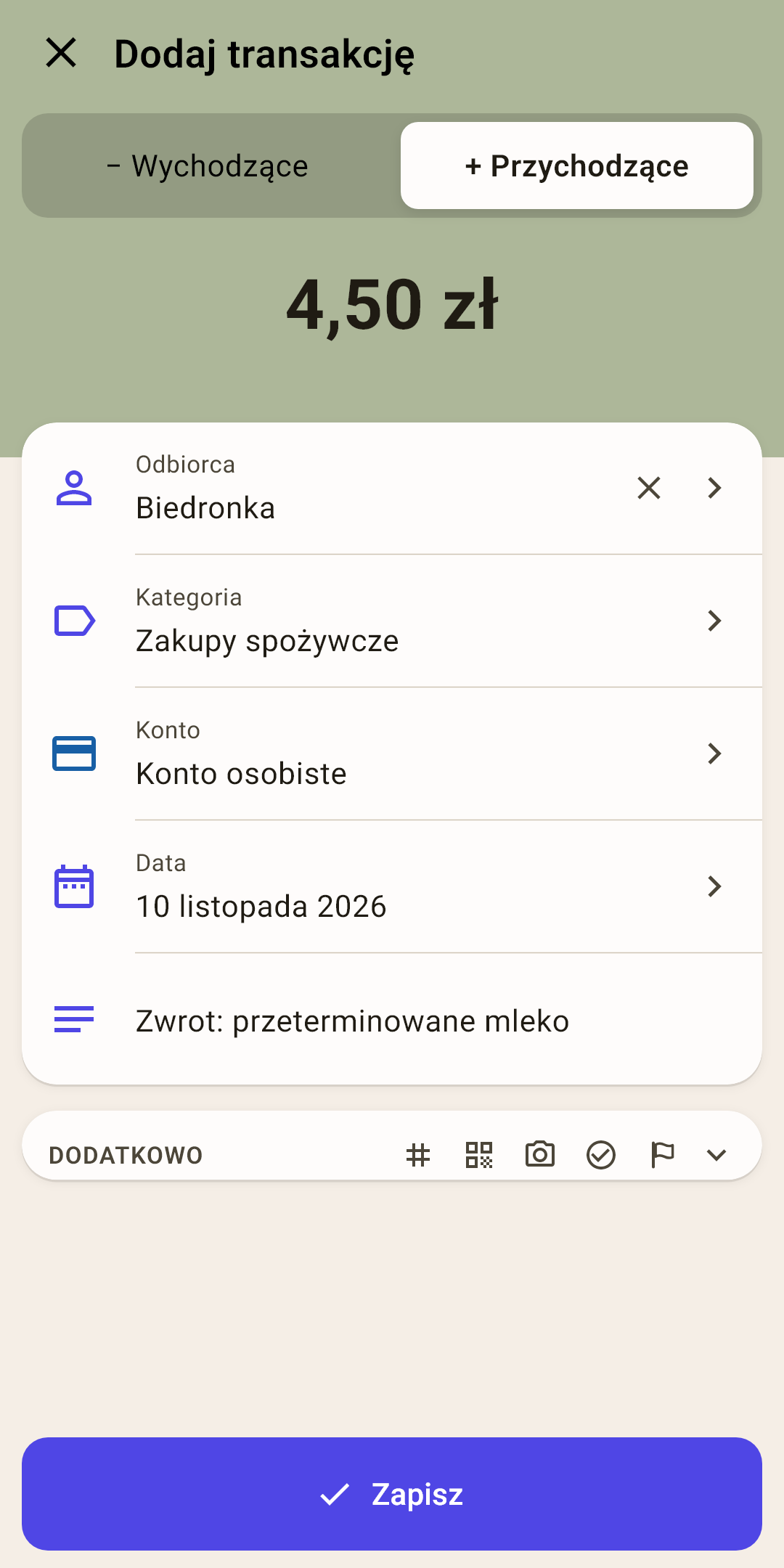
Z przyzwyczajenia aplikacja wstawia w „Kategoria” „Przychód na listopad” (lewy zrzut). Dotknij pola „Kategoria” → „Do kategorii wydatków…” → wybierz kategorię, z której kupowałeś: „Zakupy spożywcze”.
Notatka — opcjonalnie: „Zwrot: przeterminowane mleko”. Zapisz.
Co się zmienia
Koperta „Zakupy spożywcze” zostaje dopełniona, „nierozdysponowane” — nie.
Jak to działa
Na ekranie „Budżet” przy „Zakupy spożywcze” „Wydano” jest o 4,50 zł mniejsze, a saldo rośnie o tyle samo.
„Nierozdysponowane” się nie zmienia: tego nie zarobiłeś, odzyskałeś własne pieniądze.
Na ekranach kategorii i sklepu wydatki są liczone po odjęciu zwrotów.
W kalendarzu na ekranie „Przegląd” dzień z samymi zwrotami jest oznaczony pustym kółkiem.
Zwrot na kartę kredytową? Dług karty maleje, a razem z nim kwota odłożona na spłatę w „Płatności kartami”.
A jeśli zapiszesz to jako przychód
Budżet skłamie dwa razy.
Jak to działa
„Przychód na listopad” doda 4,50 zł do „nierozdysponowane”, jakbyś je zarobił, a „Zakupy spożywcze” zachowają zakup, którego naprawdę nie było. Raport „Przychody i wydatki” pokaże i przychody, i wydatki wyższe, niż są naprawdę.
Dlaczego nie usunąć zakupu
Usunąć można, jeśli oddałeś wszystko tego samego dnia.
Jak to działa
Jeśli zakup już przeszedł przez bank albo został uzgodniony, albo oddałeś tylko część, zapisz zwrot jako osobną transakcję. W wyciągu z banku będą dwie linijki, zakup i zwrot — niech w aplikacji też będą dwie: uzgodnienie się zgodzi.
Pieniądze, które kolega oddał Ci za swoją połowę wspólnego zakupu, zapisuje się tak samo: „Przychodzące”, od kolegi, do kategorii zakupu.
Tagi
Pole „Tagi” w „Dodatkowo” otwiera arkusz wyboru.
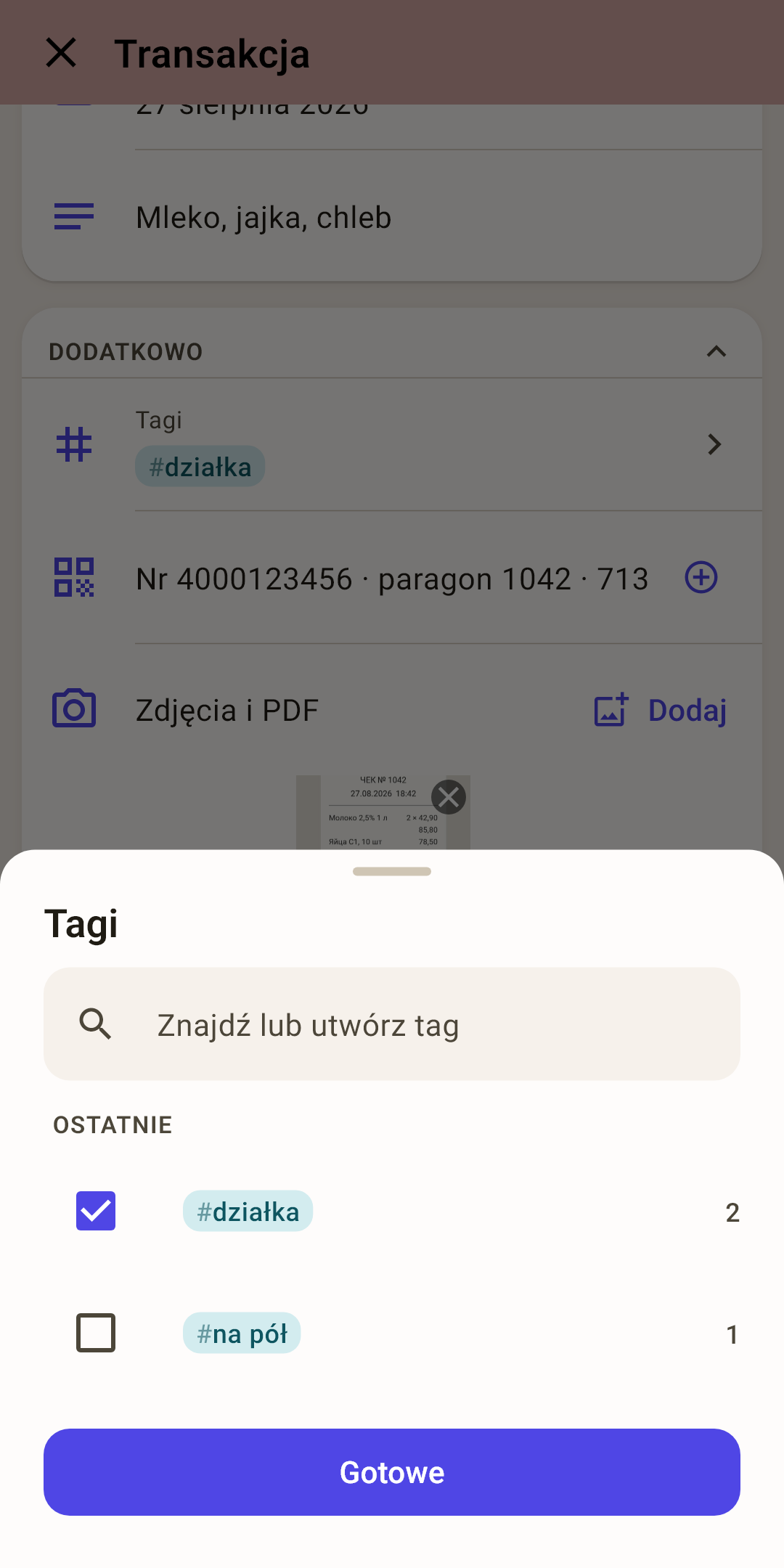
Zaznacz potrzebne tagi — ostatnie są na górze, z liczbą transakcji po prawej.
Potrzebnego nie ma? Wpisz jego nazwę w linii „Znajdź lub utwórz tag” i wybierz „Utwórz tag „…””.
Naciśnij „Gotowe”.
Wybór nie przepadnie, nawet jeśli przesuniesz arkusz w dół. Do czego przydają się tagi i gdzie potem patrzeć na sumy — w artykule „Transakcje”.
Nie ma czasu? — „Do skrzynki”
Przy kasie czasem jest tylko sekunda: kwotę pamiętasz, ale nie ma czasu wybierać kategorii i konta.
Włącz „Ustawienia → Dane → Skrzynka”. Teraz, jeśli formularz ma kwotę, ale nie ma kategorii albo konta, przycisk mówi „Do skrzynki” zamiast „Zapisz”, a na klawiaturze kwoty zapisuje od razu. Transakcja jest zapisana, ale oznaczona „Rozdziel”.
Dopóki takie transakcje są, nad nawigacją wisi pasek, a na ekranie „Przegląd” jest komunikat. Dotknij go — formularz otworzy je po kolei, w kolejności zapisywania: wygodnie, żeby odtworzyć dzień sklep po sklepie. Zaraz po instalacji: wyłączone.
Szczególnie wygodne z głosem: powiedz zakup przy kasie — a w domu rozdziel to, czego głos nie rozpoznał. Scenariusz — w artykule „Wprowadzanie głosem”.
Co można zrobić w formularzu
Krótka ściągawka gestów i przycisków.
| Zrób to | Co się stanie |
|---|---|
| Dotknij kwoty | Przywróć klawiaturę kwoty. |
| Przycisk Wstecz telefonu | Najpierw chowa klawiaturę, za drugim razem wychodzi (pyta, jeśli coś niezapisane). |
| Przytrzymaj ⌫ | Skasuj całą kwotę. |
| Krzyżyk w polu „Odbiorca” | Usuń odbiorcę z transakcji. |
| Dotknij nagłówka „Dodatkowo” | Zwiń albo rozwiń rzadko używane pola. |
| Krzyżyk na miniaturze zdjęcia | Usuń zdjęcie albo PDF z transakcji. |