
Po co ten ekran
„Przegląd” otwiera się pierwszy przy każdym uruchomieniu aplikacji. To poranne spojrzenie na pieniądze: czy wszystko w porządku, czego ubywa, co przed nami. Pieniędzy tu się nie dzieli i transakcji się nie poprawia — od tego są „Budżet” i „Transakcje”. Tu patrzysz i decydujesz, dokąd iść dalej.
Czy wszystko w porządku
Czy są nierozdysponowane pieniądze, gdzie jest minus, które koperty pustoszeją szybciej, niż mija miesiąc.
Co już się stało
Ostatnie transakcje, duże wydatki, kalendarz dni z wydatkami.
Co przed nami
Płatności zaplanowane, cele, którym brakuje pieniędzy, i wydatki tego miesiąca na tle zwykłych.
Zminimalizuj aplikację na dłużej niż pół minuty, a po powrocie znów otworzy „Przegląd”. Jeśli wolisz wracać tam, gdzie skończyłeś, wybierz to w „Ustawienia → Wygląd → Wracaj do”.
Co gdzie jest na ekranie
Dotknij dowolnego zrzutu, żeby otworzyć go na cały ekran.
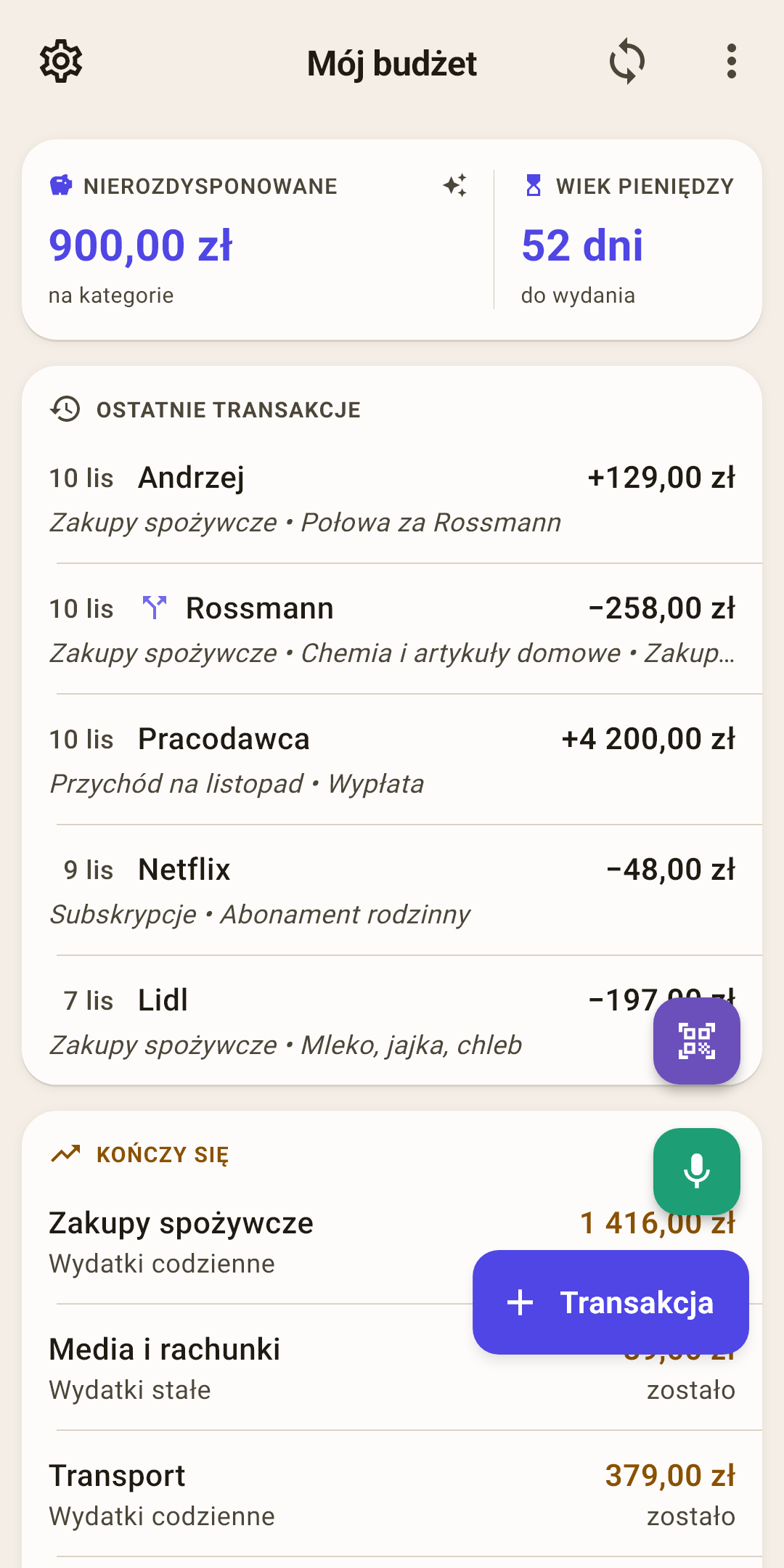
Ustawienia — koło zębate. Wszystkie ustawienia aplikacji: synchronizacja, kopie zapasowe, wygląd, język.
Nazwa budżetu — dotknij, by otworzyć listę budżetów i przełączyć się na inny.
Jak to działa
Budżetów może być kilka: na przykład osobisty i rodzinny albo stary, którego nie chcesz usuwać. Utworzyć, zmienić nazwę albo usunąć budżet — menu „⋮” → „Budżety” (niżej).
Synchronizacja — dwie strzałki w kółku. Dotknij — Twoje zmiany pójdą do chmury, a zmiany z innych urządzeń przyjdą tutaj.
Jak to działa
Liczba na ikonie to ile zmian jeszcze nie wysłano. Zaraz po synchronizacji ikona miga przez 15 sekund: na zielono — wyszło, na czerwono — nie. Przytrzymaj na niej palec, a aplikacja powie, co się stało.
Jedna porażka to zwykle sieć: metro, działka. Jeśli nie wyjdzie cztery razy z rzędu, ikona zostaje czerwona z „!” w środku, dopóki się nie uda. Chmura niepodłączona — ikona ma zwykły kolor, bez liczby.
Menu „⋮” — budżety, wybór bloków, „Ukryj kwoty”. Opisane niżej.
„Nierozdysponowane” — pieniądze, które są na kontach, ale nie są jeszcze rozłożone do kopert. Dotknij, a aplikacja podpowie, jak je rozdać.
Jak to działa
Podpis zmienia się razem z liczbą:
„Nierozdysponowane” — jest co rozdać. Na zrzucie to 900 zł: przyszła wypłata, a koperty na listopad są już napełnione.
„Wszystko rozdysponowano”, na zielono — każdy złoty ma zadanie. To jest cel.
„Rozdysponowano za dużo”, na czerwono — do kopert włożono więcej, niż jest na kontach. Zabierz nadmiar z którejś kategorii na ekranie „Budżet”.
Nacisnąć można tylko wtedy, gdy jest co rozdać. Otworzy się arkusz „Automatyczne rozdysponowanie budżetu”: „Pokryj wszystkie przekroczenia”, „Niedofinansowane”, „Rozdysponowane w zeszłym miesiącu” i inne sposoby. Obok każdego — ile by zabrał. Nic się nie zmieni, dopóki nie potwierdzisz. Więcej o kopertach — w artykule „Budżet”.
„Wiek pieniędzy” — ile dni średnio leżą Twoje pieniądze, zanim je wydasz.
Jak to działa
Na zrzucie to 52 dni: to, co wydajesz dziś, przyszło do Ciebie prawie dwa miesiące temu. Aplikacja bierze ostatnie dziesięć wydatków i patrzy, który przychód zapłacił za każdy — najstarsze pieniądze wydają się pierwsze.
Poniżej 30 dni — żyjesz od wypłaty do wypłaty i każde opóźnienie pensji uderza w budżet. Powyżej 30 — wydajesz pieniądze z poprzedniego miesiąca, a nowa wypłata spokojnie czeka w kolejce. Minus — wydano więcej, niż było pieniędzy na kontach budżetowych. Klepsydra na ikonie mówi to samo: pełna — 30 dni i więcej, w połowie pusta — mniej, pusta — minus.
Wiek można liczyć na trzy sposoby, a od 30 dni ma sens żyć z pieniędzy poprzedniego miesiąca. Wszystko to — niżej.
Bloki — karty z podsumowaniami, jedna pod drugą. Które pokazywać i w jakiej kolejności — decydujesz Ty. Każdy blok jest opisany niżej.
„+ Transakcja” — zapisz wydatek albo przychód. Nad nim — aparat (paragon po kodzie QR) i mikrofon (głosem). Przewiń w dół, a przyciski zwiną się w jeden „+”.
Jak to działa
To ten sam formularz co na ekranie „Transakcje”: każda zakładka ma do niego wejście.
Bloki po kolei
Pod chipem „Nierozdysponowane” (objaśnienia 5 i 6) idą karty. Tu są w kolejności, jaką mają zaraz po instalacji. Blok, który nie ma nic do pokazania, sam się chowa: nie ma tagów — nie ma bloku „Moje tagi”, nie ma celów — nie ma bloku „Cele”.
Usunąć blok, przywrócić go albo przesunąć wyżej — „⋮” → „Widżety” (niżej).
 Otwórz zrzut ekranu w pełnym rozmiarze ↗
Ostatnie transakcje
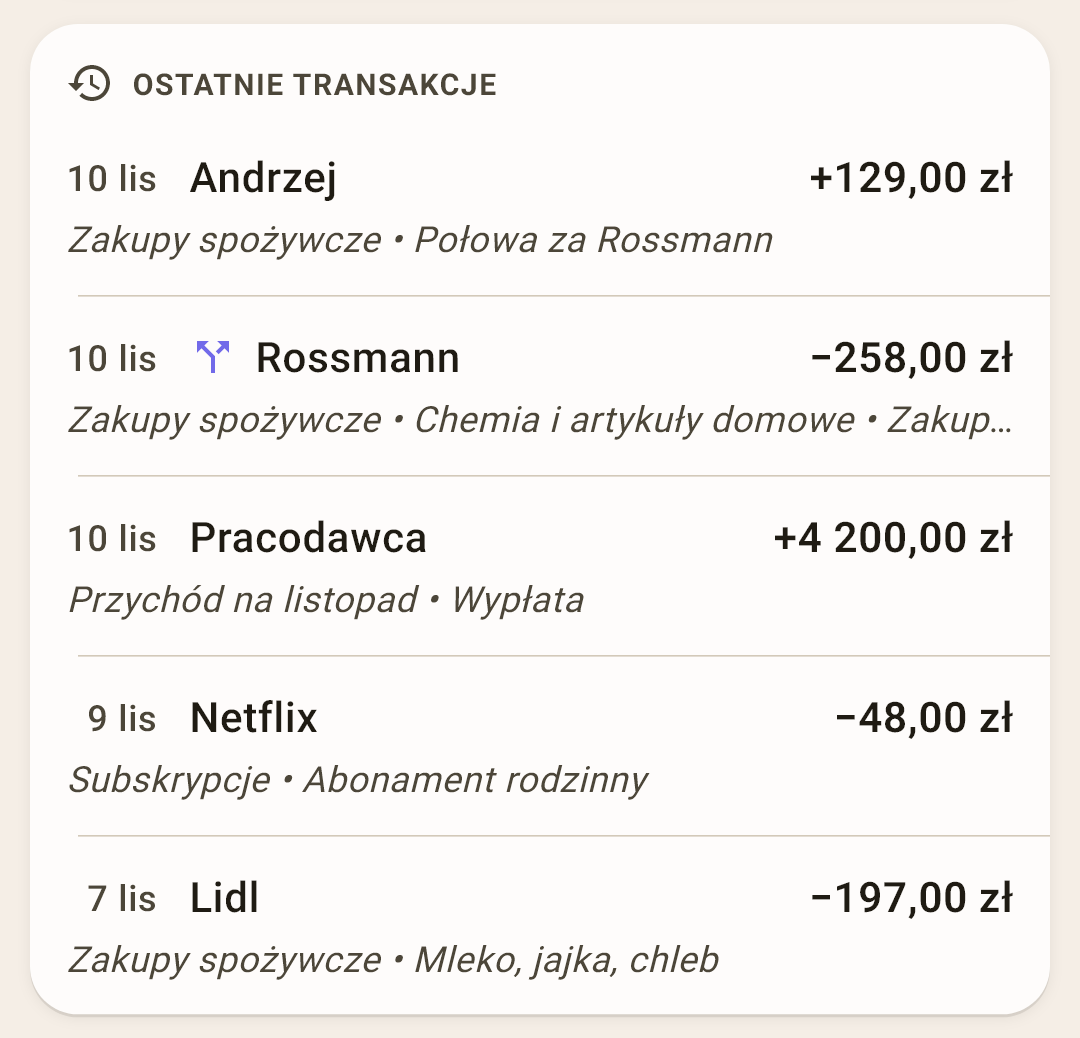
Pięć ostatnich wpisów: data, odbiorca, kwota, kategoria i notatka. Wygodne, żeby sprawdzić, czy wszystko z wczoraj jest zapisane.
Jak to działa
Przychód ma znak „+”, wydatek „−”. Kwota podzielona („Rossmann” na zrzucie) ma obok ikonę widelca, a jej kategorie są wymienione po kropce. Na zrzucie są dwa wpływy: wypłata i 129 zł od Andrzeja — kolega oddał swoją połowę za „Rossmann”. To nie przychód, tylko zwrot do „Zakupy spożywcze” (jak go zapisać — w artykule „Formularz transakcji”).
Wierszy tu się nie naciska. Żeby poprawić transakcję, otwórz „Transakcje”.
 Otwórz zrzut ekranu w pełnym rozmiarze ↗
Przekroczenia i „Kończy się”
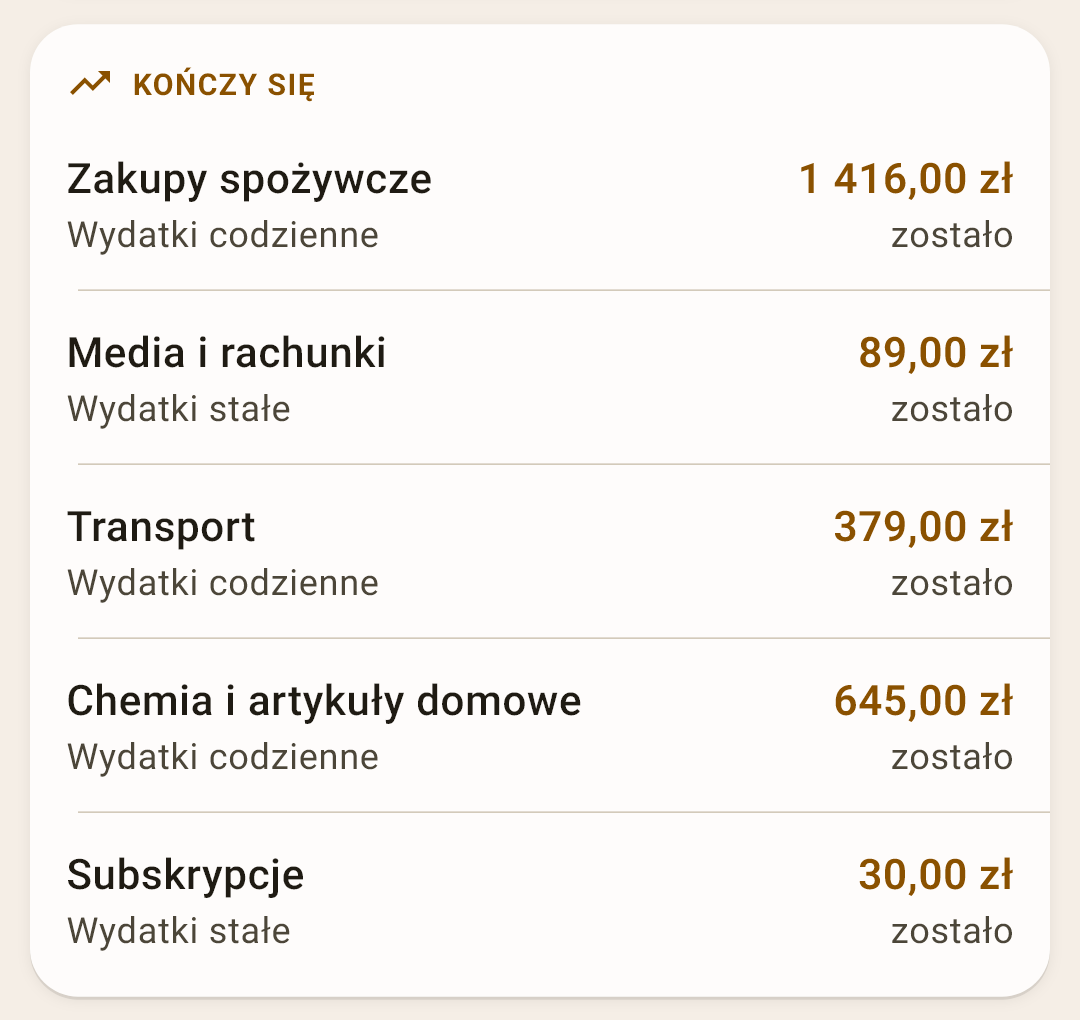
Koperty, które potrzebują uwagi teraz. Dotknij wiersza, by otworzyć ekran tej kategorii.
Jak to działa
„Przekroczenie”, na czerwono — kategoria jest na minusie: wydałeś więcej, niż odłożyłeś. Ikona portfela oznacza minus z własnych pieniędzy; zabierze z „nierozdysponowane” następnego miesiąca. Ikona karty i żółty kolor oznaczają minus na karcie kredytowej: zamiast zjeść Twoje pieniądze, urósł w dług na karcie. Usunąć minus — na ekranie „Budżet”.
„Kończy się”, na żółto — w kopercie jest jeszcze dość pieniędzy, ale wydajesz szybciej, niż mija miesiąc. Aplikacja dzieli plan miesiąca równo na dni i daje 15% zapasu. Na zrzucie dziś jest 10 listopada, a na „Zakupy spożywcze” wydano więcej, niż wypadało do tego dnia, nawet z zapasem.
„Wszystko pod kontrolą” — bez minusów i bez ostrzeżeń. Blok pokazuje to zamiast pustki.
Kategorie, w których zostało dokładnie zero, się tu nie pojawiają: plan wykonano co do grosza.
 Otwórz zrzut ekranu w pełnym rozmiarze ↗
Gdzie poszły pieniądze
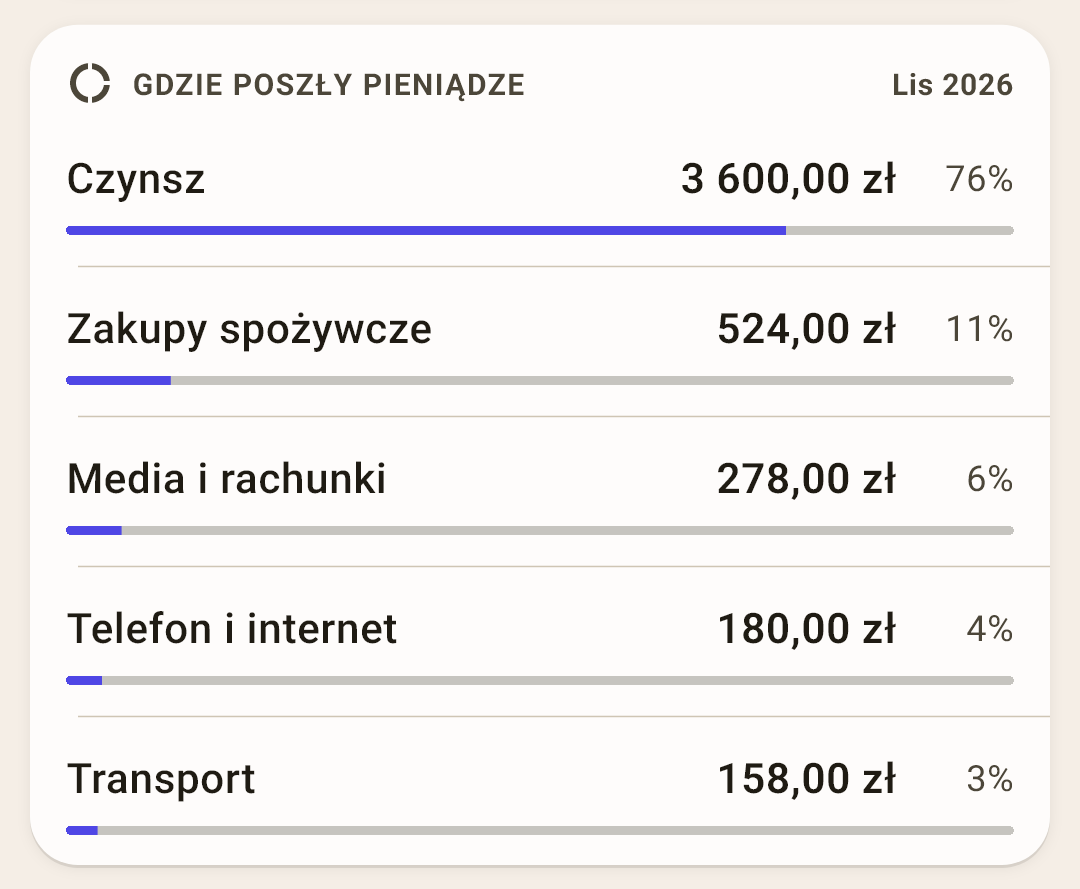
Pięć najdroższych kategorii miesiąca: kwota, procent wszystkich wydatków i pasek tej samej długości.
Jak to działa
Na zrzucie „Czynsz” to 76% wydatków listopada: czynsz płaci się 1-go, od razu w całości, a inne wydatki zbierają się dzień po dniu. Pod koniec miesiąca procenty się wyrównają.
Przesuń kartę palcem w prawo, żeby zobaczyć poprzedni miesiąc, w lewo — następny. Powrót do bieżącego miesiąca — chip „Dziś”, który pojawia się w nagłówku karty, gdy przejdziesz do innego miesiąca.
 Otwórz zrzut ekranu w pełnym rozmiarze ↗
Co przed nami
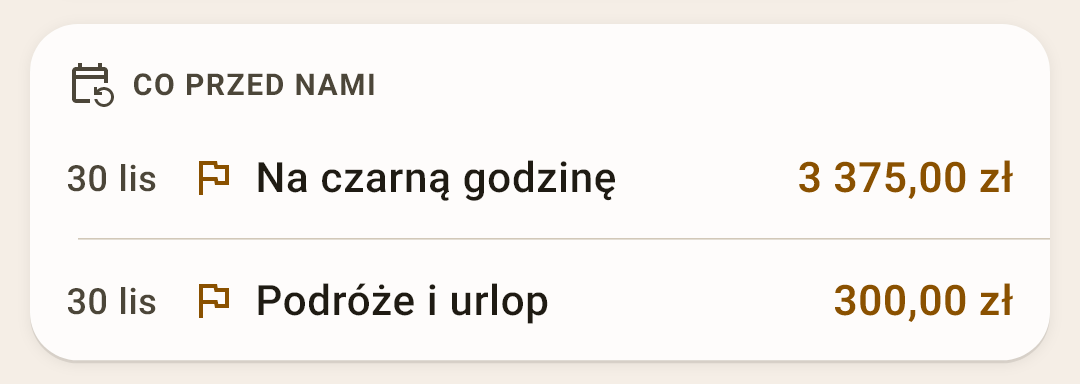
Najbliższe płatności zaplanowane i cele, którym brakuje pieniędzy — do sześciu wierszy, według daty.
Jak to działa
Płatność zaplanowana ma ikonę kalendarza, cel — flagę. Na zrzucie są dwa cele: „Na czarną godzinę” brakuje 3375 zł do końca listopada, „Podróże i urlop” — 300 zł. Kwota na żółto to ile jeszcze trzeba włożyć.
Wierszy się nie naciska: włożyć pieniądze do kategorii — ekran „Budżet”, płatności zaplanowane — „Ustawienia → Planowanie”.
 Otwórz zrzut ekranu w pełnym rozmiarze ↗
Budżet miesiąca
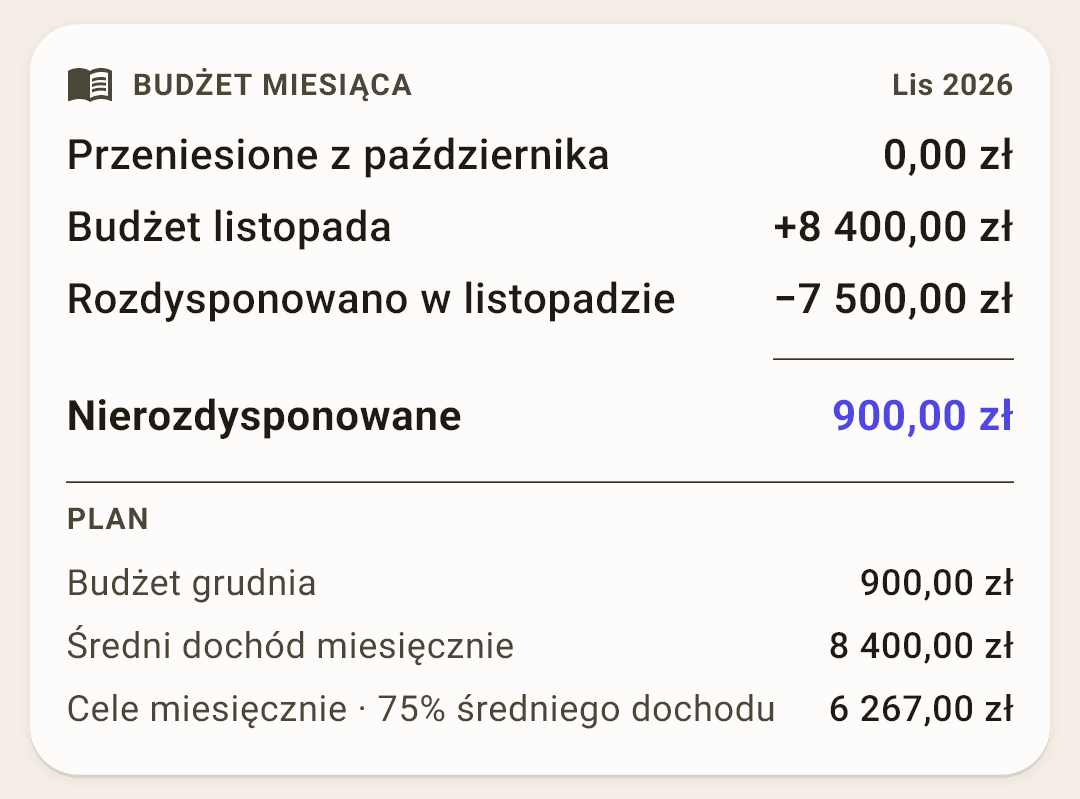
Skąd się wzięła liczba „Nierozdysponowane”: drabinka od reszty z poprzedniego miesiąca do wyniku.
Jak to działa
Czytaj z góry na dół, jak paragon:
Przeniesione z października — ile nie zostało rozdysponowane w poprzednim miesiącu.
Budżet listopada — przychód tego miesiąca: na zrzucie dwie wypłaty po 4200 zł.
Rozdysponowano w listopadzie — ile już rozłożono do kopert.
Nierozdysponowane — wynik, ta sama liczba co na chipie na górze ekranu.
Pod kreską jest „Plan”: ile już jest na grudzień, średni dochód miesięcznie i ile miesięcznie proszą Twoje cele, z procentem dochodu. Czasem pojawia się więcej wierszy — przekroczenie z poprzedniego miesiąca, pieniądze z oszczędności, pieniądze odłożone naprzód; puste wiersze blok chowa.
Kartę można przesuwać w obie strony, także naprzód: pieniądze na grudzień da się rozdysponować już w listopadzie.
 Otwórz zrzut ekranu w pełnym rozmiarze ↗
Majątek
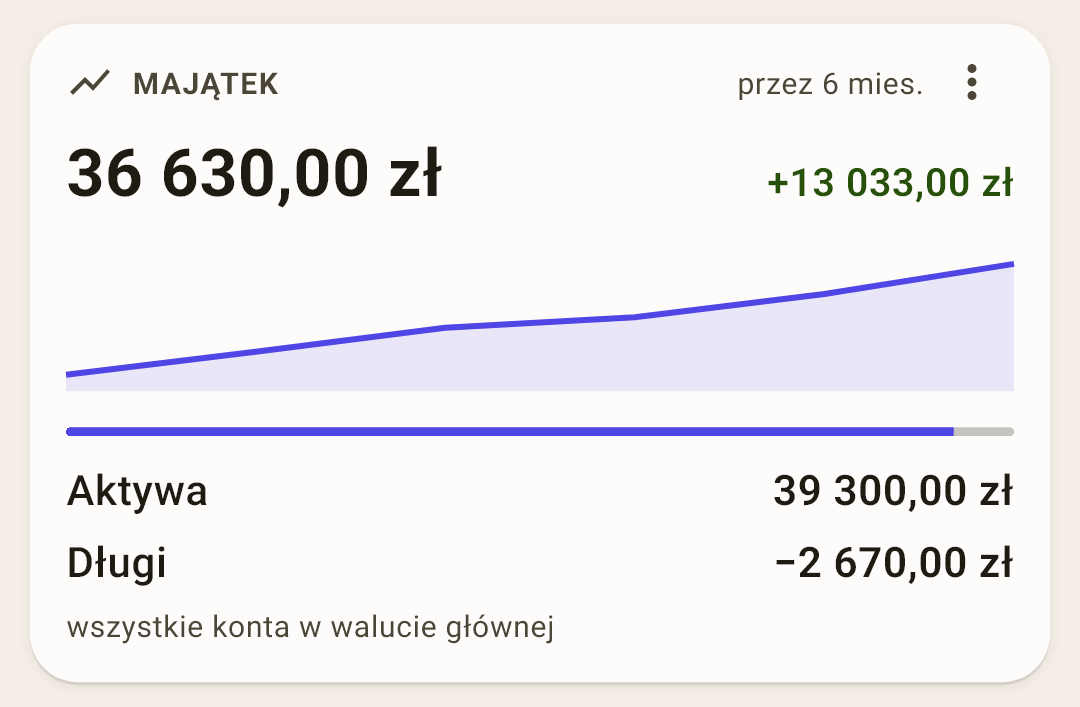
Wszystko, co masz, minus długi — i jak to się zmieniło.
Jak to działa
Dużą czcionką — Twój majątek dziś: na zrzucie 36 630 zł. Po prawej — o ile urósł za okres (+13 033 zł za 6 miesięcy), niżej — linia według miesięcy i rozbicie: „Aktywa” (wszystkie konta na plusie) i „Długi” (karty kredytowe i kredyty).
W „⋮” bloku: okres — 6 miesięcy, 12 miesięcy, ten rok albo cały czas — i „Konta w innych walutach”: takie konta pojawiają się osobnymi wierszami we własnej walucie, bez przeliczania i poza wspólną sumą.
Zaraz po instalacji: blok jest wyłączony; włącz go w „⋮” → „Widżety”.
 Otwórz zrzut ekranu w pełnym rozmiarze ↗
Cele
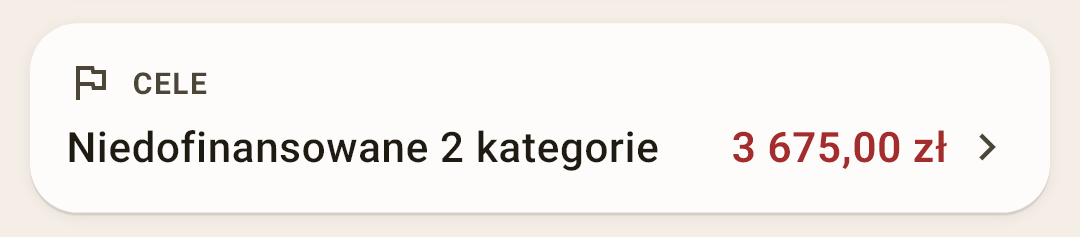
Ile kategorii nie dobija w tym miesiącu do celu i o ile. Dotknij, by otworzyć ekran „Cele”.
Jak to działa
Na zrzucie dwóm celom brakuje razem 3675 zł. Cele ustawia się na ekranie kategorii albo na ekranie „Cele”: „Odkładać co miesiąc”, „Uzbierać do …”, „Utrzymywać saldo”, „Procent dochodu” albo „lista”.
 Otwórz zrzut ekranu w pełnym rozmiarze ↗
Zapłać sobie
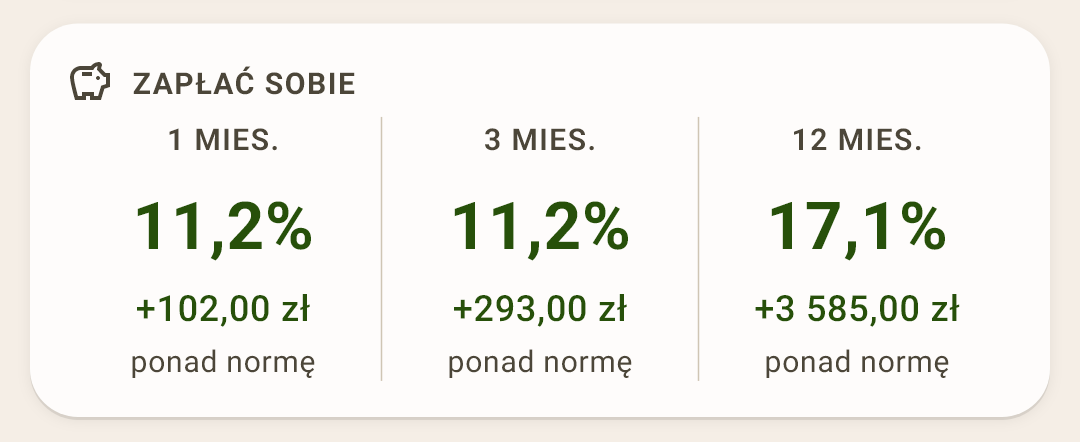
Jaki procent dochodu odkładasz dla siebie z przyszłości — za miesiąc, trzy miesiące i rok.
Jak to działa
Zasada stara i prosta: z każdej wypłaty najpierw zapłać sobie, a dopiero potem wszystkim innym. Norma to 10% dochodu.
Na zrzucie w listopadzie odłożono 11,2% — o 102,00 zł powyżej normy. Jeśli jest poniżej normy, pod procentem stoi „brakuje” z kwotą.
Które kategorie liczą się jako „odłożone”, wybierasz sam: „Ustawienia → Budżet → Zapłać sobie”. Zwykle to oszczędności: „Na czarną godzinę”, „Inwestycje”. Nic nie wybrano — bloku nie ma.
 Otwórz zrzut ekranu w pełnym rozmiarze ↗
Duże wydatki
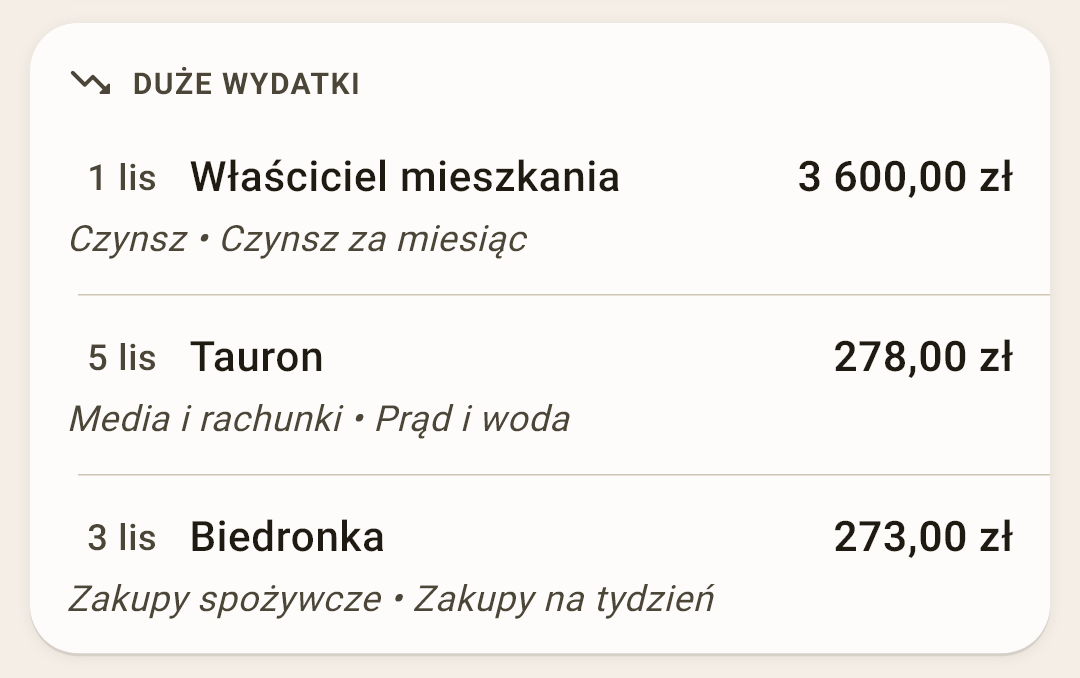
Trzy największe wydatki miesiąca — data, odbiorca, kwota, kategoria i notatka.
Jak to działa
Pomaga wyłapać to, co odstaje: niespodziewanie drogie zakupy widać od razu, a nie pod koniec miesiąca.
Zaraz po instalacji: blok jest wyłączony; włącz go w „⋮” → „Widżety”.
 Otwórz zrzut ekranu w pełnym rozmiarze ↗
Kalendarz
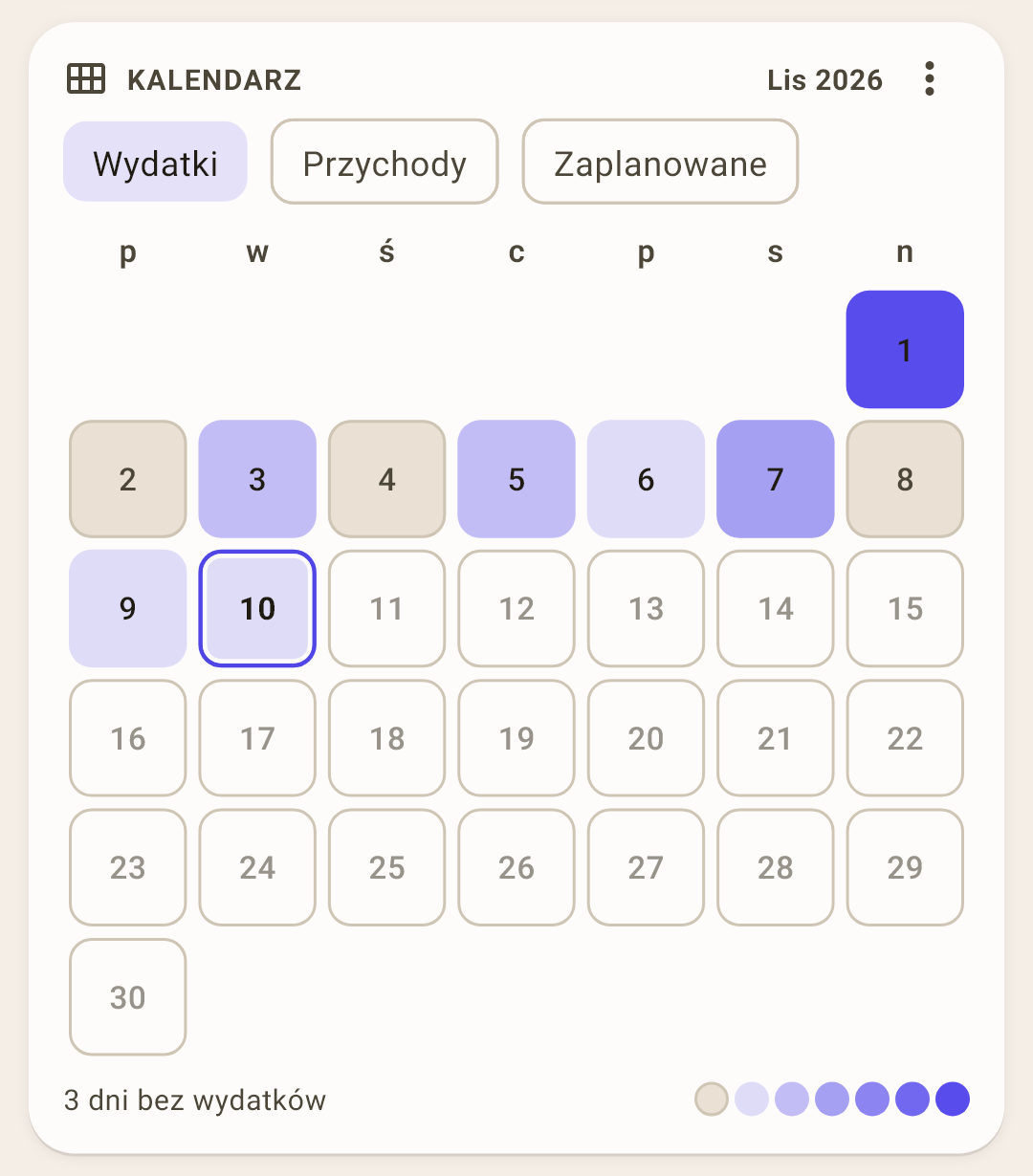
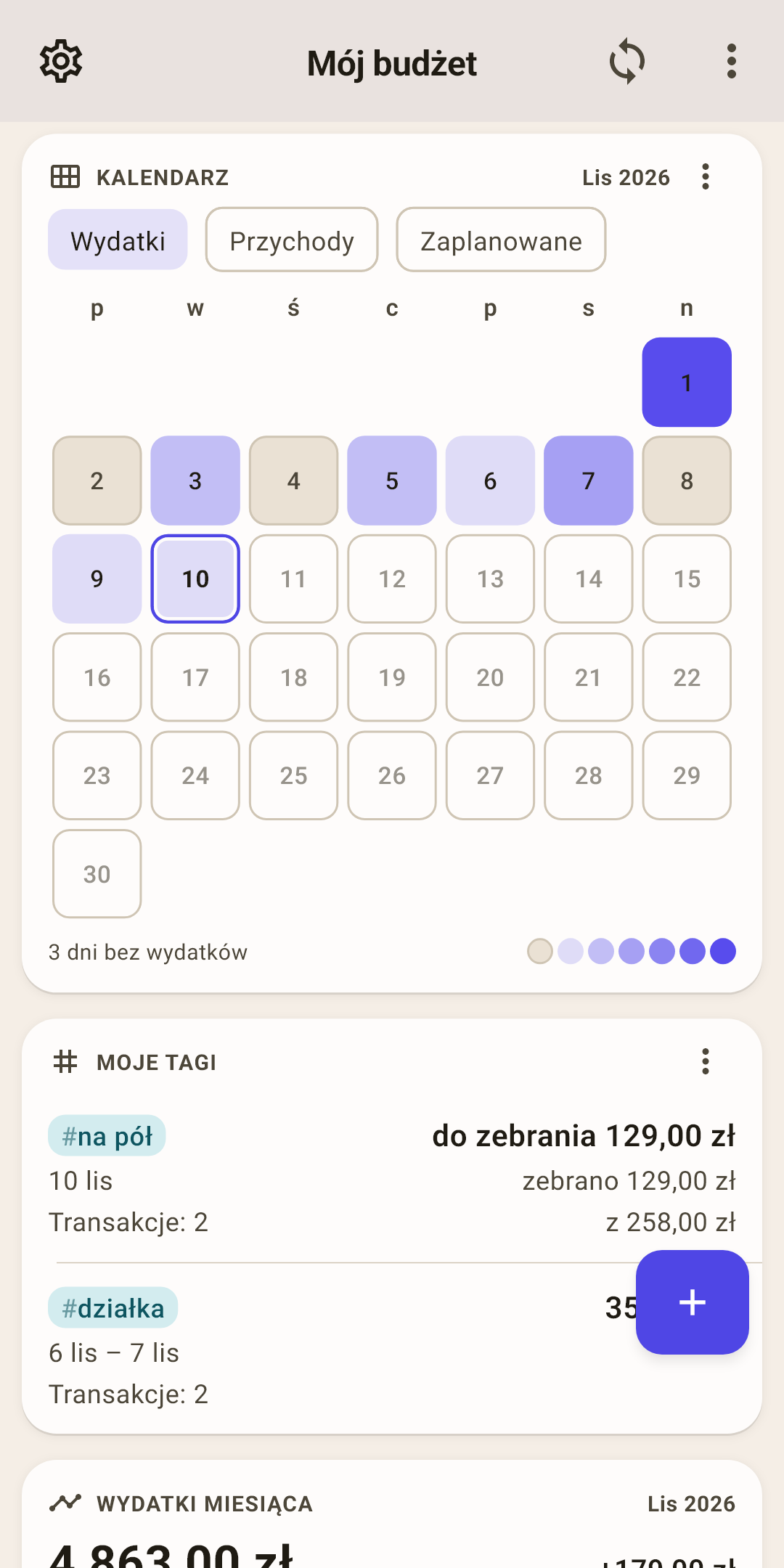
Miesiąc jako siatka dni: im jaśniejsza komórka, tym więcej wydano. Dotknij dnia, by zobaczyć, co się w nim stało.
Jak to działa
Szczegółowo, z trybami i menu — niżej.
 Otwórz zrzut ekranu w pełnym rozmiarze ↗
Moje tagi
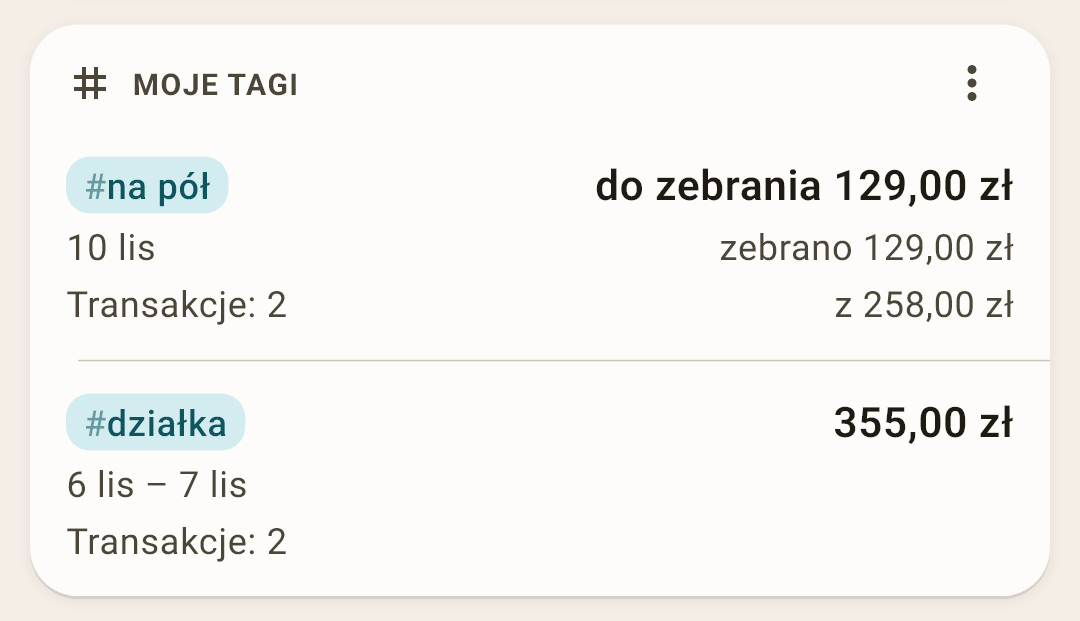
Do czterech tagów: ile pod nimi wydano, w jakim okresie i ile było transakcji.
Jak to działa
Tag z „Rozliczenie” pokazuje po prawej, ile zebrać albo oddać, żeby wyjść na zero: na zrzucie „#na pół” pokazuje „do zebrania 129,00 zł”: zakup w „Rossmann” podzielono z kolegą, a on oddał już połowę. Dotknij tagu, by otworzyć jego ekran. „Wszystkie tagi ›” na dole bloku — cała lista.
W „⋮” bloku: „Wybierz tagi…” — które cztery pokazywać i w jakiej kolejności; i okres — „Suma za cały okres” albo „Suma za ten miesiąc”. Nic nie wybierzesz — aplikacja sama pokaże tagi z transakcjami z ostatnich 30 dni. Nie ma tagów — nie ma bloku.
O samych tagach — w artykule „Transakcje”.
 Otwórz zrzut ekranu w pełnym rozmiarze ↗
Wydatki miesiąca
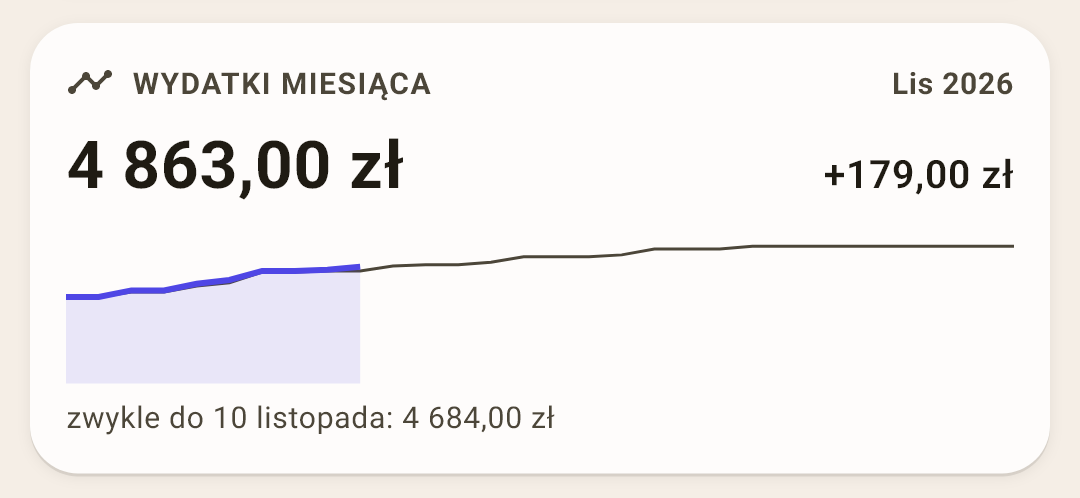
Ile wydałeś od początku miesiąca — na tle tego, ile zwykle wydajesz do tego dnia.
Jak to działa
Dużą czcionką — wydatki od 1-go: 4863 zł. Po prawej — różnica od zwykłego: +179 zł, czyli trochę więcej niż zwykle. Jasna linia to ten miesiąc, cienka — zwykły.
„Zwykle” to środek Twoich minionych miesięcy z ostatniego roku: jeden wyjątkowo drogi miesiąc go nie przesunie. Kartę można przesuwać jak „Gdzie poszły pieniądze”.
Kalendarz w szczegółach
Najżywszy blok ekranu „Przegląd”: cały miesiąc na jednej karcie. Przebiegnij po nim wzrokiem — i widać, które dni były drogie, a które minęły zupełnie bez wydatków.
Tryby
Co kolorować: „Wydatki”, „Przychody” albo „Zaplanowane”.
Jak to działa
„Wydatki” — sześć odcieni. Najjaśniejsza komórka to najdroższy dzień miesiąca, a każdy stopień niżej — o połowę mniej. Jasność odpowiada na pytanie „ile razy ten dzień był tańszy od najdroższego”.
„Przychody” — to samo dla wpływów, na zielono.
„Zaplanowane” — dni terminów płatności zaplanowanych. Miniony dzień, w którym wszystko zapisano, dostaje ptaszek; gdzie płatność pominięto, numer dnia jest czerwony.
W trybie „Wydatki” przyszły dzień z płatnością zaplanowaną jest obwiedziony linią przerywaną.
Menu kalendarza
Trzy kropki w nagłówku karty, po prawej od miesiąca. Ustawia, co jeszcze rysować na siatce i co pokazywać w arkuszu dnia.
Jak to działa
Arkusz dnia to nie punkt menu. Otwiera się, gdy dotkniesz liczby w siatce kalendarza: od dołu wysuwa się lista tego, co działo się tego dnia (zrzut niżej). Menu tylko ustawia, co jest w tym arkuszu.
Punkty w trybie „Wydatki”:
„Przychody jako kropki” — dzień, w którym przyszły pieniądze, dostaje w komórce zieloną kropkę.
„Cały dzień w arkuszu dnia” — dotknij liczby, a arkusz dnia pokaże nie tylko wydatki, ale i przychody tego dnia: zwiniętym wierszem na dole; dotknij, by rozwinąć. Wyłączone — arkusz pokazuje tylko wydatki.
W trybie „Zaplanowane” punkty są inne: pokazywać przyszłe płatności wypełnieniem komórki albo kropką i czy wyróżniać na czerwono numer dnia z pominiętą płatnością.
Zaraz po instalacji „Przychody jako kropki” i „Cały dzień w arkuszu dnia” są wyłączone.
Dziś
Dzisiejszy dzień jest obwiedziony.
Jak to działa
Przesuń kalendarz palcem, żeby zobaczyć inny miesiąc, wstecz i naprzód bez ograniczeń: to także zwykły kalendarz, w którym widać, na jaki dzień tygodnia wypada data. Powrót — chip „Dziś” w nagłówku karty.
Dni bez wydatków
Ile dni miesiąca minęło bez jednego wydatku. Po prawej — skala jasności.
Jak to działa
Pusta komórka w przeszłości to dzień bez wydatków. Jeśli jedyne, co tego dnia było, to zwrot ze sklepu, zamiast wypełnienia jest puste kółko.
Arkusz dnia: dotknij liczby w kalendarzu
Od dołu wysuwa się arkusz: w nagłówku data i suma dnia, a pod spodem każda transakcja. Kwota podzielona jest pokazana w częściach: na zrzucie „Rossmann” — 183 zł na jedzenie i 75 zł na chemię domową.
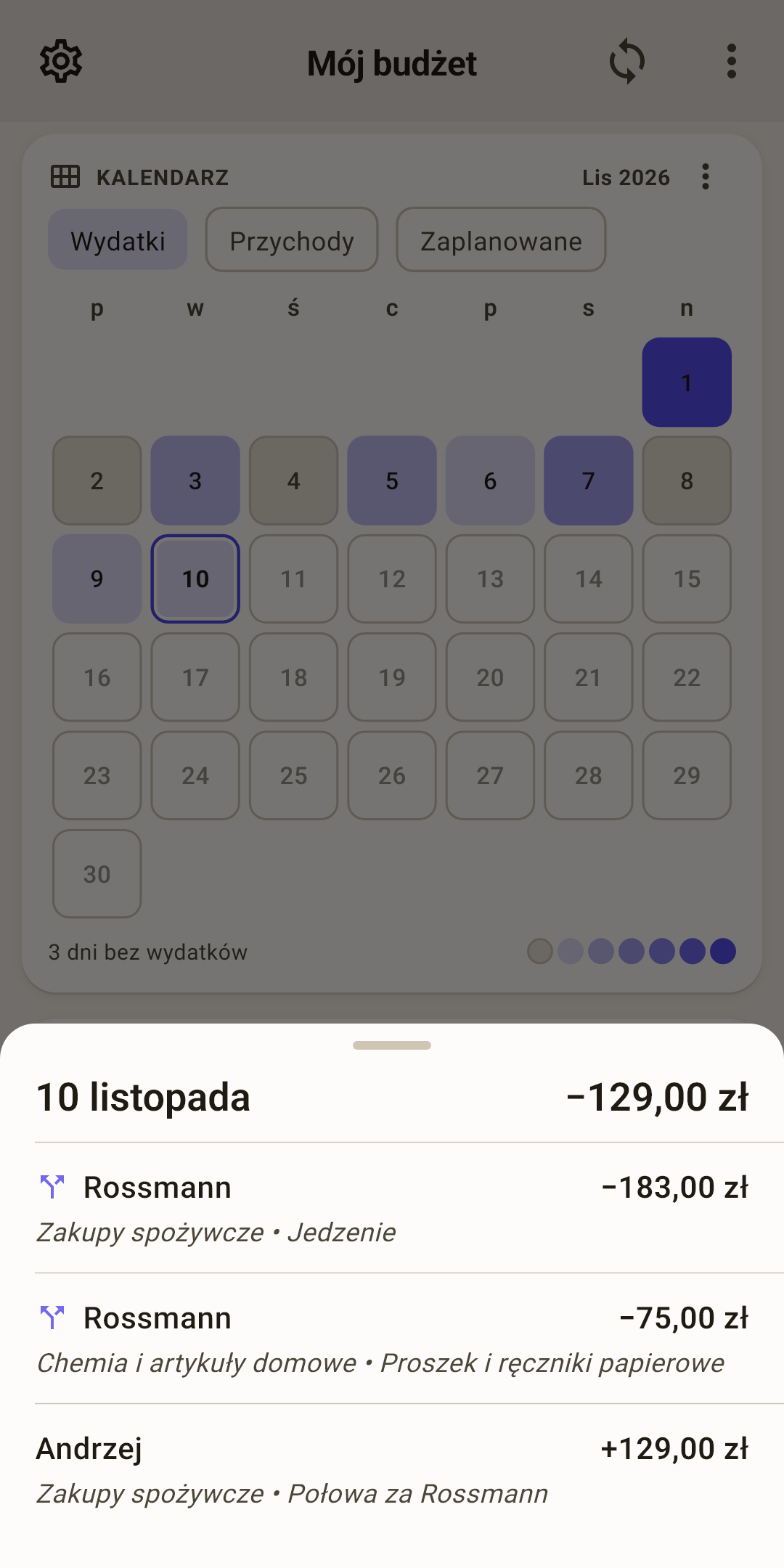
Jak go otworzyć: na ekranie „Przegląd” znajdź „Kalendarz” i dotknij liczby potrzebnego dnia — na zrzucie wyżej to 10, obwiedzione jako „dziś” (G). Arkusz pokazuje to, co koloruje kalendarz: w trybie „Wydatki” — wydatki dnia, w „Przychody” — wpływy. Żeby widzieć jedno i drugie naraz, włącz „Cały dzień w arkuszu dnia” w menu kalendarza (F). Żeby zamknąć arkusz, przesuń go w dół albo dotknij poza nim.
W trybie „Zaplanowane” arkusz jest inny: co nie zapisane, co zapisane i co jeszcze przed nami. Przesuń termin w lewo — „Zapisz”, w prawo — „Usuń”.
Wiek pieniędzy w szczegółach
Liczba na chipie odpowiada na pytanie: ile dni moje pieniądze leżały, zanim je wydałem. Wypłata przyszła 1 października, a 5 listopada kupujesz chleb z tego, co zostało z październikowych pieniędzy — te pieniądze mają 35 dni. Aplikacja bierze ostatnie dziesięć wydatków, dla każdego szuka, który przychód za niego zapłacił (najstarsze pieniądze najpierw), i pokazuje średnią.
Poniżej 30 dni
Od wypłaty do wypłaty: dzisiejsze wydatki opłaca ostatnia wypłata, i każde opóźnienie uderza od razu.
30 i więcej
Miesiąc do przodu: wydajesz pieniądze z poprzedniego miesiąca. To cel metody — co dalej.
Minus
Wydano więcej, niż było na kontach budżetowych.
Trzy sposoby liczenia
Wiek pieniędzy to wskaźnik dyskusyjny i jednej poprawnej formuły nie ma. Dlatego sposób wybierasz sam: „Ustawienia → Budżet → Wiek pieniędzy”. Liczba zmienia się od razu — i na chipie, i w raporcie „Wiek pieniędzy”.
Klasyczny (YNAB FIFO) · zaraz po instalacji
Sposób YNAB. Przelewów nie widzi wcale — ani na oszczędności, ani z nich. Wydatek, na który nie było pieniędzy, waży równo −1 dzień, czy to sto złotych, czy dziesięć tysięcy.
Dobry, jeśli oszczędności nie ruszasz: wtedy jest uczciwy i zgadza się z YNAB. Zły, jeśli żyjesz z przelewów z oszczędności: pieniądze wpływają na konto, on ich nie widzi i rysuje wesołe dodatnie dni. Na prawdziwym budżecie konta były 9000 zł na minusie, pokrytym przelewami z „Inwestycje” — a Klasyczny pokazywał +10 dni.
Z uwzględnieniem oszczędności · najbliżej prawdy
Przelew z oszczędności to pieniądze wchodzące do budżetu, przelew na oszczędności — wychodzące. Wydatki ponad to, co było, mierzy się w dniach Twojego dochodu: wydałeś ponad stan tygodniowy dochód — około minus 7 dni.
Wynik to średnia z ostatnich 10 wydatków, więc jeden wydatek na minusie wśród pokrytych zostaje złagodzony.
Z oszczędnościami i głębokością minusa
To samo co poprzedni, dopóki budżet jest na plusie. Ale gdy jest na minusie, pokazuje nie średnią, tylko głębokość dziury: ile dni zwykłego dochodu zajmie jej zamknięcie.
To już nie wiek, tylko sygnał alarmowy. Wygodny, gdy wychodzisz z minusa: liczba uczciwie maleje z każdą wypłatą.
Który wybrać
Najbliżej prawdy jest „Z uwzględnieniem oszczędności”: liczy dokładnie pieniądze na kontach budżetowych, ze wszystkim, co przyszło z oszczędności i do nich poszło. Klasyczny jest uczciwy tylko wtedy, gdy oszczędności nie ruszasz. Głębokość minusa — dla tych, kto jest teraz na minusie i chce widzieć, ile zostało. Jeśli nie przekładasz pieniędzy na oszczędności i z powrotem i nie wydajesz więcej, niż masz, wszystkie trzy pokażą tę samą liczbę.
Wiek 30 dni i więcej: żyj z pieniędzy poprzedniego miesiąca
Skoro wydatki opłaca już poprzednia wypłata, temu miesiącowi bieżąca nie jest potrzebna. Oddaj ją od razu następnemu miesiącowi: wtedy każdy miesiąc zaczyna się z gotowymi pieniędzmi i rozdysponowujesz je z góry, zamiast czekać na wypłatę.
Jak to zrobić
Zapisz wypłatę jak zwykle: „+ Transakcja” → „Przychodzące”, odbiorca, kwota.
Dotknij pola „Kategoria”. Otworzy się arkusz „Gdzie zaksięgować przychód”.
Wybierz „Przychód na grudzień” — następny miesiąc — zamiast „Przychód na listopad”. Zapisz.
Data transakcji zostaje prawdziwa — dzień, w którym przyszły pieniądze. Zmienia się tylko miesiąc budżetu, w którym się pojawią. Już zapisaną wypłatę przenosi się tak samo: otwórz ją i zmień kategorię.
Od której wypłaty zacząć
Od tej, której jeszcze nie rozłożyłeś do kopert. Przeniesienie zmniejsza „nierozdysponowane” tego miesiąca o kwotę wypłaty. Jeśli potem pojawi się czerwone „Rozdysponowano za dużo”, te pieniądze już pracują w tym miesiącu: wróć wypłatę do tego miesiąca i przenieś następną.
Jak zmienia się budżet
Ten miesiąc żyje z tego, co przyszło wcześniej. Nowa wypłata nie trafia już do jego „nierozdysponowane”.
Następny miesiąc dostaje pieniądze z góry. Na ekranie „Budżet” przewiń naprzód strzałką „›” — wypłata już jest w jego „nierozdysponowane”, i koperty można napełnić przed 1-ym. Na ekranie „Przegląd”, w „Budżet miesiąca” pod kreską — wiersz „Budżet grudnia”.
1-go cały miesiąc jest już opłacony. Pieniądze rozdysponowuje się raz, na początku miesiąca, a nie po kawałku po każdej wpłacie. „Rozdysponowane w zeszłym miesiącu” w automatycznym rozdysponowaniu robi to jednym dotknięciem.
Cele „% dochodu” od dochodu miesiąca są znane od pierwszego dnia: dochód miesiąca przyszedł w poprzednim.
Raporty („Przychody i wydatki”, „Zapłać sobie”) liczą taką wypłatę w miesiącu, na który jest odłożona.
Sam wiek pieniędzy od tej metki nie rośnie: rośnie, gdy wydajesz mniej, niż zarabiasz. Metka utrwala zapas — pieniądze następnego miesiąca nie rozpuszczą się w tym. Dopóki nie przyjdzie jego miesiąc, taki przychód nie liczy się do wieku.
Menu „⋮”
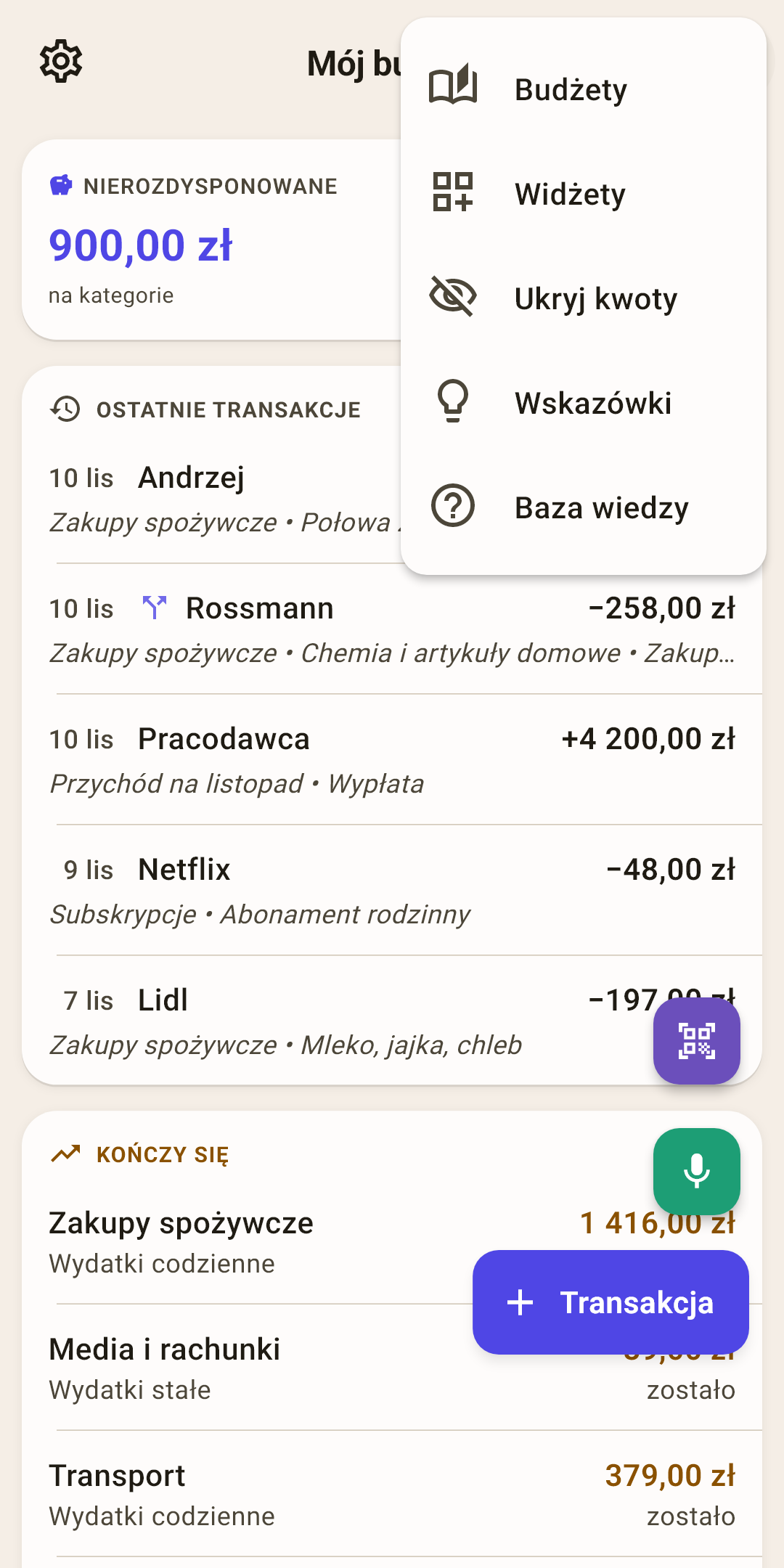
Budżety, wygląd ekranu „Przegląd” i tryb wyświetlania.
Budżety
Wszystko o budżetach na jednym arkuszu.
Jak to działa
„Utwórz nowy budżet”, „Wybierz budżet”, „Usuń budżet”. Ostatniego pozostałego budżetu usunąć się nie da — aplikacji potrzebny jest choć jeden. Żeby po prostu przełączyć się na inny budżet, szybciej dotknąć nazwy na górze ekranu.
Widżety
Które bloki pokazywać na ekranie „Przegląd” i w jakiej kolejności.
Jak to działa
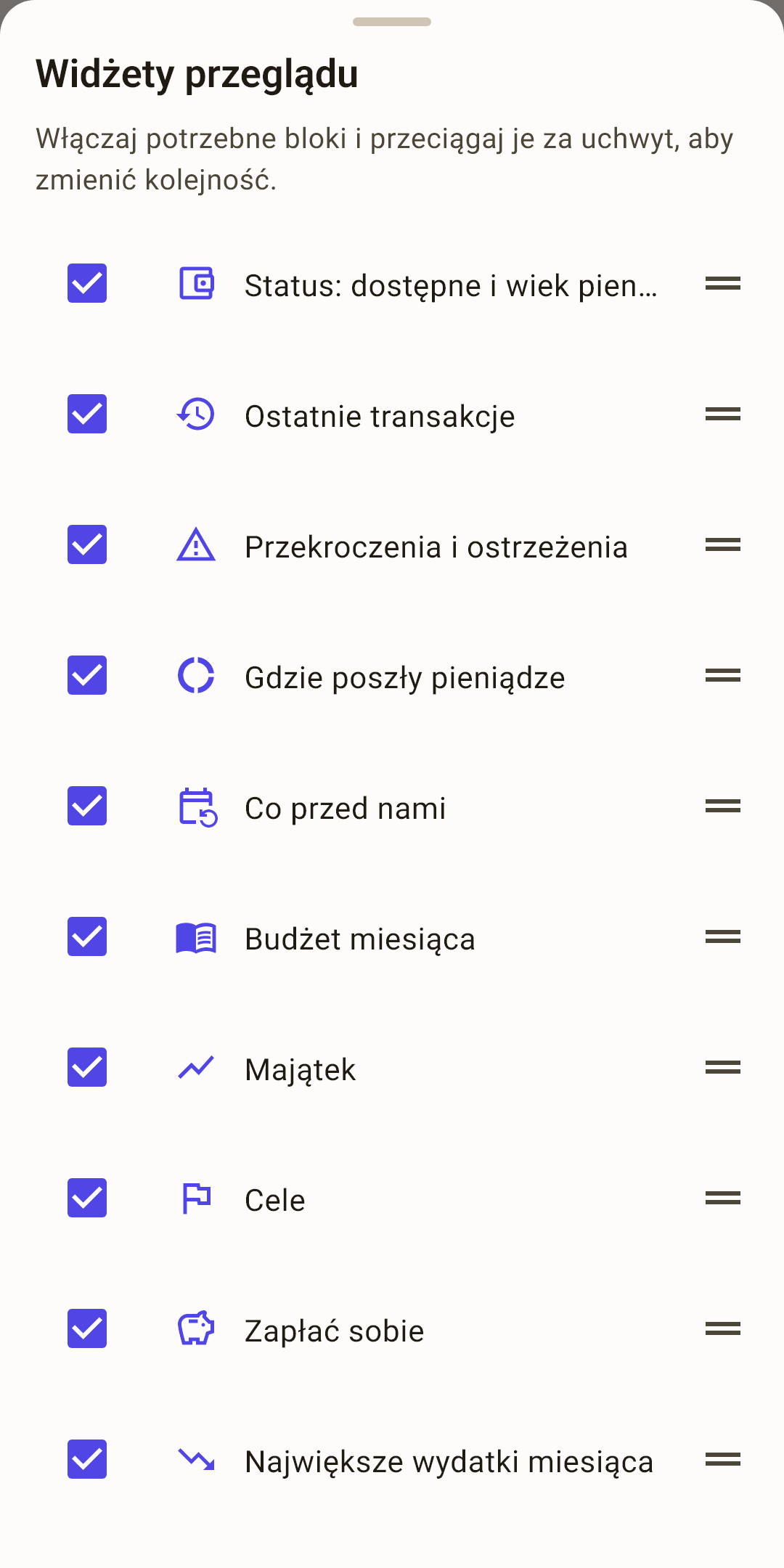
Ptaszek — blok widoczny, pusto — ukryty. Żeby przesunąć blok wyżej albo niżej, przeciągnij go za uchwyt po prawej. Ustawienie mieszka na tym urządzeniu: na tablecie „Przegląd” może wyglądać inaczej niż na telefonie.
Ukryj kwoty
Kropki zamiast liczb. Na chwilę, gdy ekran widzi ktoś jeszcze.
Jak to działa
Odwróciłeś telefon do kogoś, robisz zrzut dla wsparcia, nagrywasz wideo — włącz, a kwoty na wszystkich ekranach zmienią się w „••••”. Znak „+” albo „−” zostaje: mówi, w którą stronę poszły pieniądze, ale nie ile. Paski, wykresy i kolory zostają, jak były.
Dopóki tryb jest włączony, w nagłówku ekranu „Przegląd” jest przekreślone oko — dotknij go, by przywrócić kwoty. Albo w tym samym „⋮” — punkt nazywa się teraz „Pokaż kwoty”. Tryb przetrwa ponowne uruchomienie aplikacji.
Wskazówki
Wszystkie wskazówki tego ekranu w jednym miejscu.
Baza wiedzy
Ten artykuł na stronie: otworzy się w przeglądarce, w języku aplikacji.
 Otwórz zrzut ekranu w pełnym rozmiarze ↗
Co można zrobić na ekranie
Większość wierszy na ekranie „Przegląd” jest tylko do czytania. Nacisnąć można te, które gdzieś prowadzą.
| Zrób to | Co się stanie |
|---|---|
| Pociągnij ekran w dół | Przelicz wszystkie bloki. |
| Dotknij nazwy budżetu | Przełącz na inny budżet. |
| Dotknij „Nierozdysponowane” | Arkusz „Automatyczne rozdysponowanie budżetu” — jeśli jest co rozdać. |
| Przesuń kartę w lewo albo w prawo | Inny miesiąc — w „Gdzie poszły pieniądze”, „Budżet miesiąca”, „Kalendarz” i „Wydatki miesiąca”. Przy pierwszym uruchomieniu palec sam pokaże ten gest. |
| Dotknij wiersza przekroczenia | Ekran kategorii: saldo, wydatki, transakcje miesiąca. |
| Dotknij dnia kalendarza | Arkusz dnia: co się działo tego dnia. |
| Dotknij „Cele” albo tagu | Ekran „Cele” albo ekran tagu. |