
Po co ten ekran
Na ekranie „Budżet” kategoria ma jeden wiersz i jedną liczbę. Tutaj jest wszystko, co za nią stoi.
Czy wystarczy do końca miesiąca
„Dostępne”, a pod nim „≈ … dziennie”: ile możesz wydawać każdego dnia do końca miesiąca, nie wchodząc na minus.
Dokąd poszły pieniądze
Wszystkie transakcje tej kategorii za miesiąc, według dni. Dotknij dowolnej, by otworzyć jej kartę.
Ile naprawdę potrzebujesz
„Trendy wydatków” pokazują, ile zwykle wychodzi miesięcznie. Jeśli odkładasz mniej, każdy miesiąc kończy się minusem.
Jak otworzyć
„Budżet” — dotknij wiersza kategorii. Ekran otworzy się na miesiącu wybranym na ekranie „Budżet”. To przy telefonie w pionie: w poziomie dotknięcie wiersza tabeli otwiera kalkulator kwoty, a na tablecie — panel po prawej (niżej).
„Przegląd” — dotknij wiersza w bloku „Przekroczenie” albo „Kończy się”.
„Raporty” — dotknij wiersza listy w „Gdzie poszły pieniądze” albo kafelka w „Odchylenie”. Ekran otworzy się na miesiącu raportu.
Co gdzie jest na ekranie
Ekran się przewija: na górze podsumowanie, potem karty „Cel”, „Notatka” i „Trendy wydatków”, a pod nimi transakcje miesiąca. Dotknij zrzutu, by otworzyć go na cały ekran.
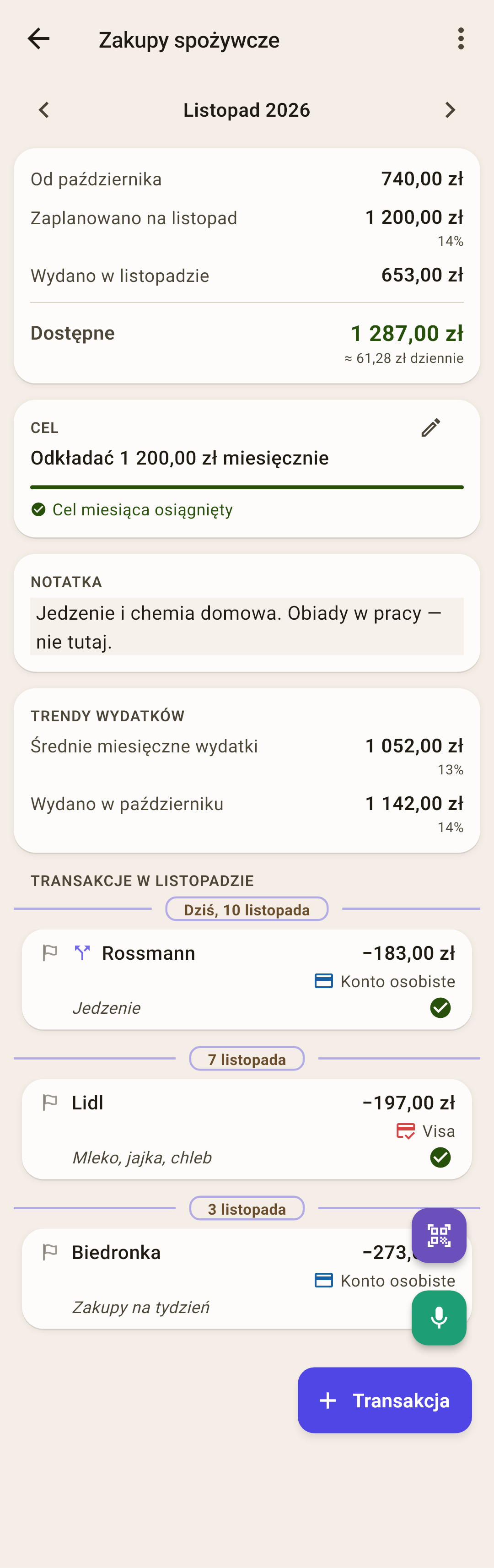
Nazwa — nazwa kategorii. Zmienia się ją w menu „⋮”.
„⋮” — ukryć, zmienić nazwę albo przenieść do innej grupy, usunąć. Szczegóły — niżej.
Miesiąc — „‹ ›” przewijają miesiące: minione i przyszłe, bez ograniczeń. Szczegóły — niżej.
„Od …” — ile zostało w kopercie z poprzedniego miesiąca.
„Zaplanowano na …” — ile odłożyłeś w tej kopercie w tym miesiącu. Drobnym drukiem pod kwotą — jaki to procent dochodu miesiąca.
„Wydano …” — ile wyszło z koperty w tym miesiącu, po odjęciu zwrotów.
„Dostępne” — ile jest w kopercie teraz. Ta sama liczba co w wierszu kategorii na ekranie „Budżet”.
„≈ … dziennie” — ile można wydawać dziennie do końca miesiąca. Tylko w bieżącym miesiącu i tylko jeśli „Dostępne” jest powyżej zera.
„Cel” — cel kategorii na ten miesiąc: ile jeszcze odłożyć. Więcej w artykule „Cele”.
„Notatka” — Twój własny tekst o tej kategorii. Szczegóły — niżej.
„Trendy wydatków” — ile średnio wychodzi miesięcznie. Szczegóły — niżej.
Data — transakcje miesiąca według dni, najnowsze na górze. Szczegóły — niżej.
Transakcja — wiersz jak na ekranie „Transakcje”, tylko bez kategorii: tu jest tylko jedna.
„+ Transakcja” — nowa transakcja z kategorią już wybraną w formularzu.
Podsumowanie: skąd się biorą liczby
Cztery wiersze podsumowania składają się w jedną formułę:
„Od …” + „Zaplanowano” − „Wydano” = „Dostępne”
Plus przechodzi na następny miesiąc, minus nie
Nie wydałeś wszystkiego? Reszta zostaje w kopercie i pojawi się w następnym miesiącu w wierszu „Od …”. Wydałeś więcej, niż było? W tym miesiącu „Dostępne” jest czerwone. Gdy kończy się miesiąc, minus się zeruje: w następnym miesiącu „Od …” będzie 0.
Jak to działa
Dokąd idzie wyzerowany minus, zależy od tego, jak płaciłeś. Gotówką albo kartą debetową — zmniejsza „nierozdysponowane” następnego miesiąca. Kartą kredytową — stał się długiem na karcie. Więcej w artykule „Budżet”.
Procent dochodu
Pod „Zaplanowano” — jaki procent dochodu miesiąca odłożyłeś w tej kopercie. Ten sam procent co w etykiecie „Procent dochodu” na ekranie „Budżet”. Nie ma dochodu w miesiącu — nie ma procentu. Liczony jest od linijki „Budżet …” karty „Budżet miesiąca” — bez reszty z poprzedniego miesiąca; dlaczego procent może wtedy wyglądać na zbyt wysoki — w artykule „Budżet”.
„≈ … dziennie”
„Dostępne” dzieli się przez dni pozostałe do końca miesiąca, licząc dziś, i zaokrągla w dół — żeby dzień nigdy nie dostał więcej, niż jest. Wydałeś dziś mniej? Jutro liczba urośnie.
Notatka
Napisz, co należy do tej kategorii, na co oszczędzasz, na co się umówiliście — wszystko, co pomoże za pół roku. Dotknij pola „Dodaj notatkę do kategorii…” i pisz: notatka zapisuje się sama, przycisku nie ma. Z chmurą dociera na inne urządzenia.
„Trendy wydatków”
Ile zwykle wychodzi z tej kategorii. Liczy 12 pełnych miesięcy przed bieżącym; bieżący miesiąc nie wchodzi, bo się jeszcze nie skończył. Wydatki są po odjęciu zwrotów.
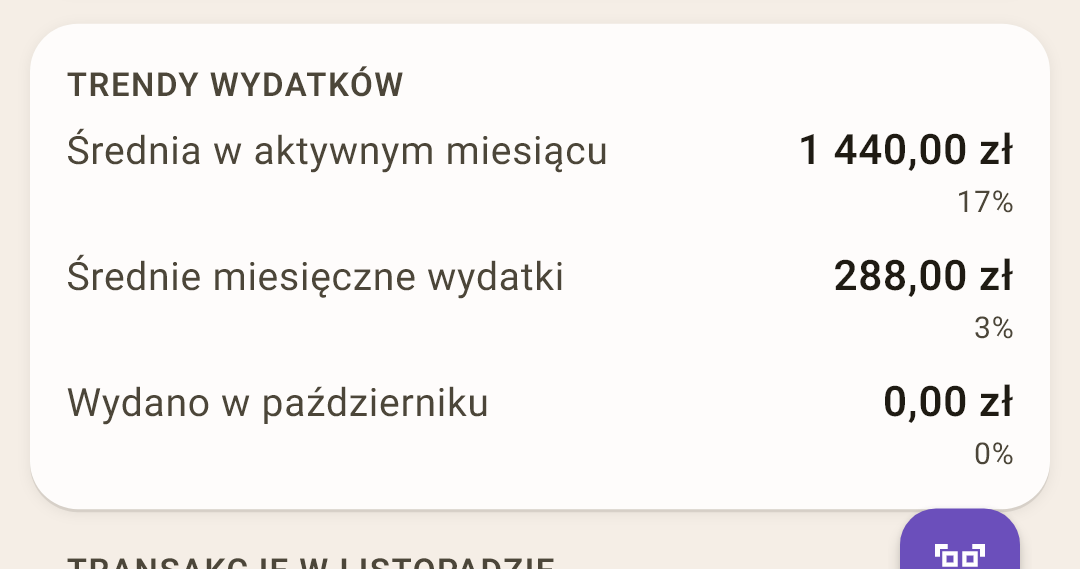
„Średnie miesięczne wydatki” — ile średnio wychodzi miesięcznie, licząc też miesiące bez wydatków. Tyle warto odkładać co miesiąc, żeby koperta nie weszła na minus.
„Średnia w aktywnym miesiącu” — średnia tylko z miesięcy z wydatkami. Pojawia się, gdy wydatki nie były co miesiąc: na zrzucie „Duże zakupy” mają 1440 zł w miesiącu z zakupem i 288 zł średnio na każdy miesiąc.
„Wydano …” — ile wyszło w poprzednim miesiącu: porównaj z bieżącym.
Procenty pod kwotami — jaki to procent dochodu: przy średnich — średniego dochodu z tych samych miesięcy; przy poprzednim miesiącu — jego dochodu.
Transakcje miesiąca
Wszystkie transakcje tej kategorii za miesiąc ekranu, według dni: najnowsze na górze. Z kwoty podzielonej widać tylko jej część z tą kategorią — na zrzucie „Rossmann”.
| Zrób to | Co się stanie |
|---|---|
| Dotknij wiersza | Karta transakcji — taka sama jak na ekranie „Transakcje”. Więcej w artykule „Transakcje”. |
| Dotknij kółka po prawej | Znacznik „Zaksięgowane”, jak na ekranie „Transakcje”. |
| Przesuń w lewo | „Edytuj” — formularz transakcji. |
| Przesuń w prawo | „Usuń” — po potwierdzeniu. Na dole pojawi się „Cofnij”. |
Kolejność transakcji w ciągu dnia i suma dnia obok daty ustawia się na ekranie „Transakcje”: „⋮” → „Sortowanie” i „Suma dnia”. Tutaj są takie same.
Inny miesiąc
„‹” i „›” nad podsumowaniem przewijają miesiące. Wyjdziesz z bieżącego miesiąca — na dole po lewej pojawi się „Dziś”: dotknij, by wrócić do bieżącego miesiąca.
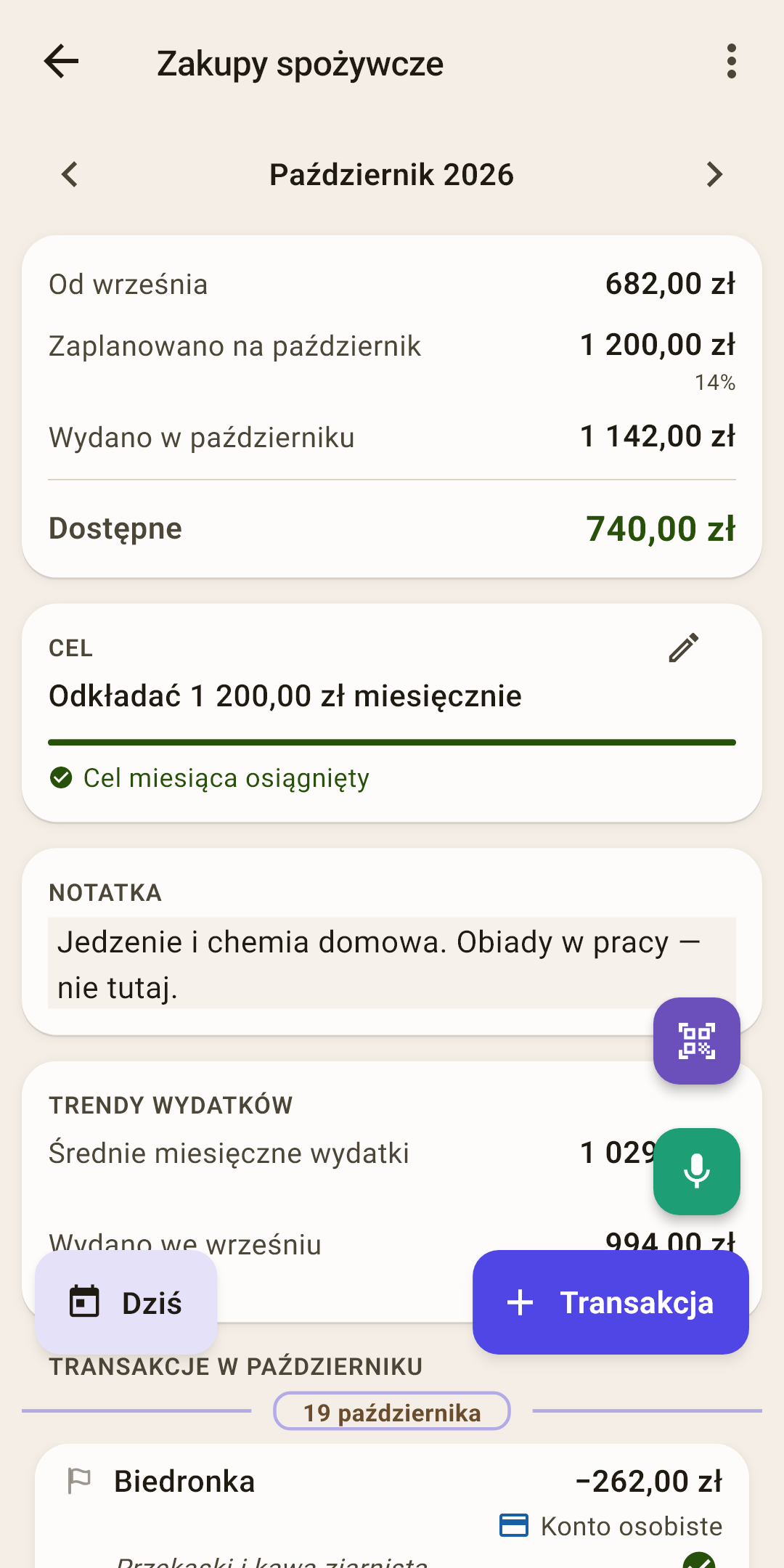
W minionym miesiącu widać, ile było i ile wtedy wydano. Wiersza „≈ … dziennie” tam nie ma: miesiąc się skończył. W przyszłym miesiącu widać, ile już odłożono naprzód.
Menu „⋮”
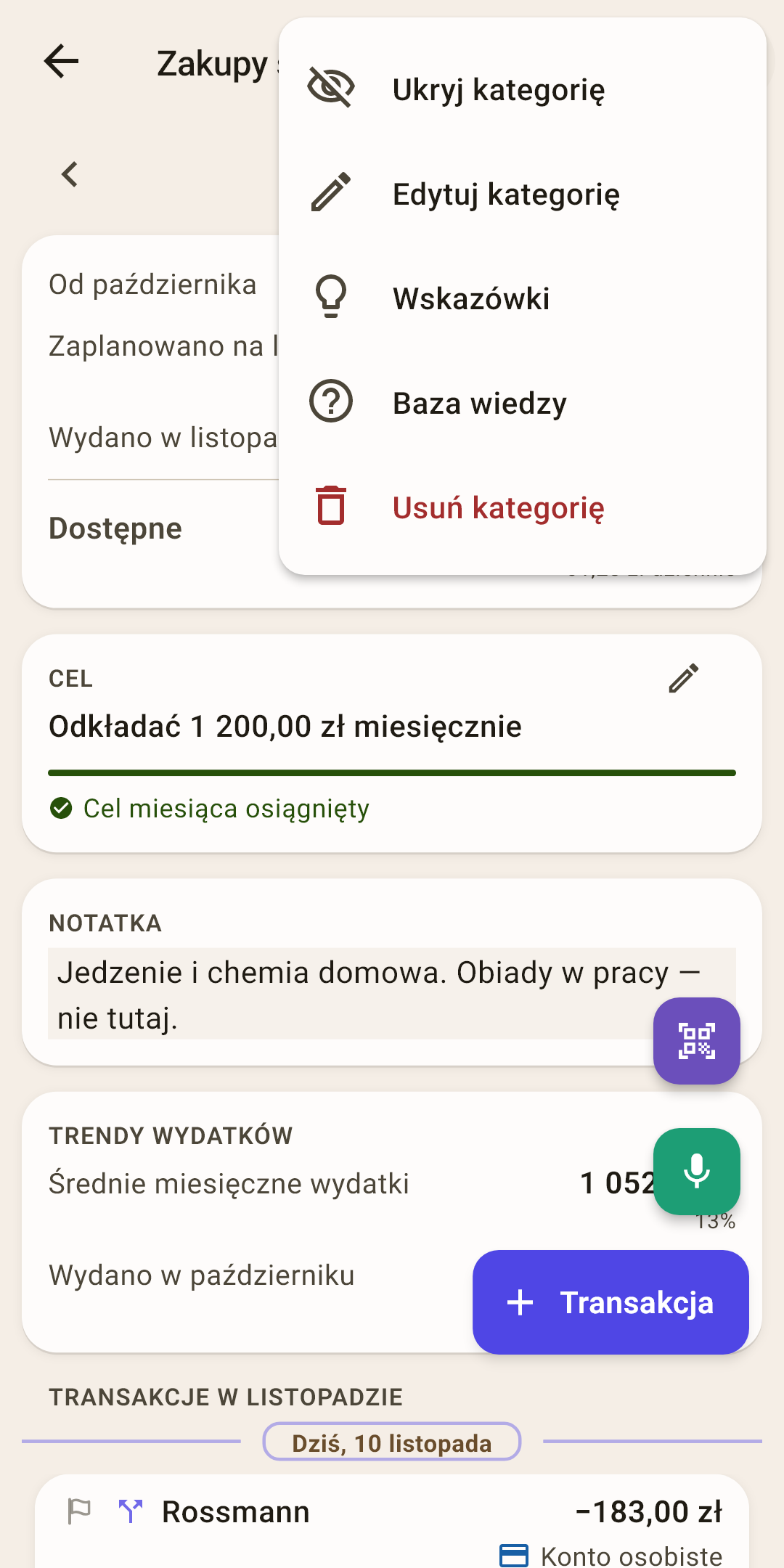
„Ukryj kategorię”
Kategoria znika z „Budżet” i z listy kategorii w formularzu transakcji. Pieniądze i transakcje zostają, a w obliczeniach liczy się jak dotąd. Przywrócić — tutaj: punkt zmieni się w „Pokaż kategorię”. Albo „Budżet” → „⋮” → „Ukryte kategorie”.
„Edytuj kategorię”
Arkusz z nazwą i polem „Grupa”. Szczegóły — niżej.
„Wskazówki”
Wskazówki tego ekranu — także te, które już zamknąłeś.
„Baza wiedzy”
Ten artykuł na stronie: otworzy się w przeglądarce, w języku aplikacji.
„Usuń kategorię”
Tylko jeśli kategoria nie ma żadnych transakcji. Wtedy po pytaniu „Usunąć kategorię?” znika, jej cel też, a wszystko, co w niej odłożono, wraca do „nierozdysponowane”.
Jak to działa
Jeśli transakcje są, aplikacja powie „Nie można usunąć — są transakcje” i zaproponuje „Ukryj”. Usunięta kategoria zniknęłaby z historii, a jej transakcje zostałyby bez koperty.
Zmiana nazwy i przeniesienie do innej grupy
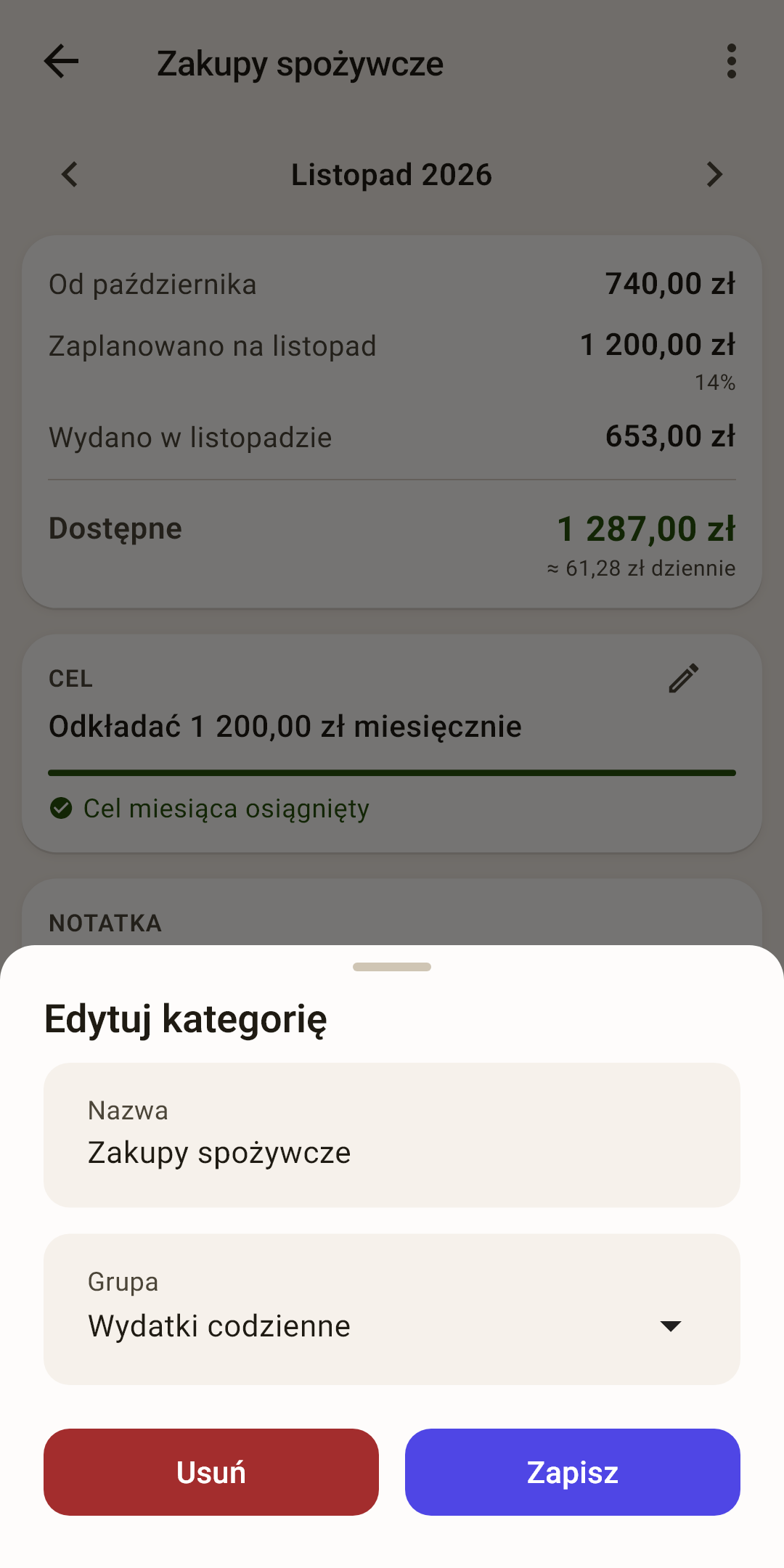
„Nazwa”
Nowa nazwa kategorii. Transakcje, cel i pieniądze zostają przy niej.
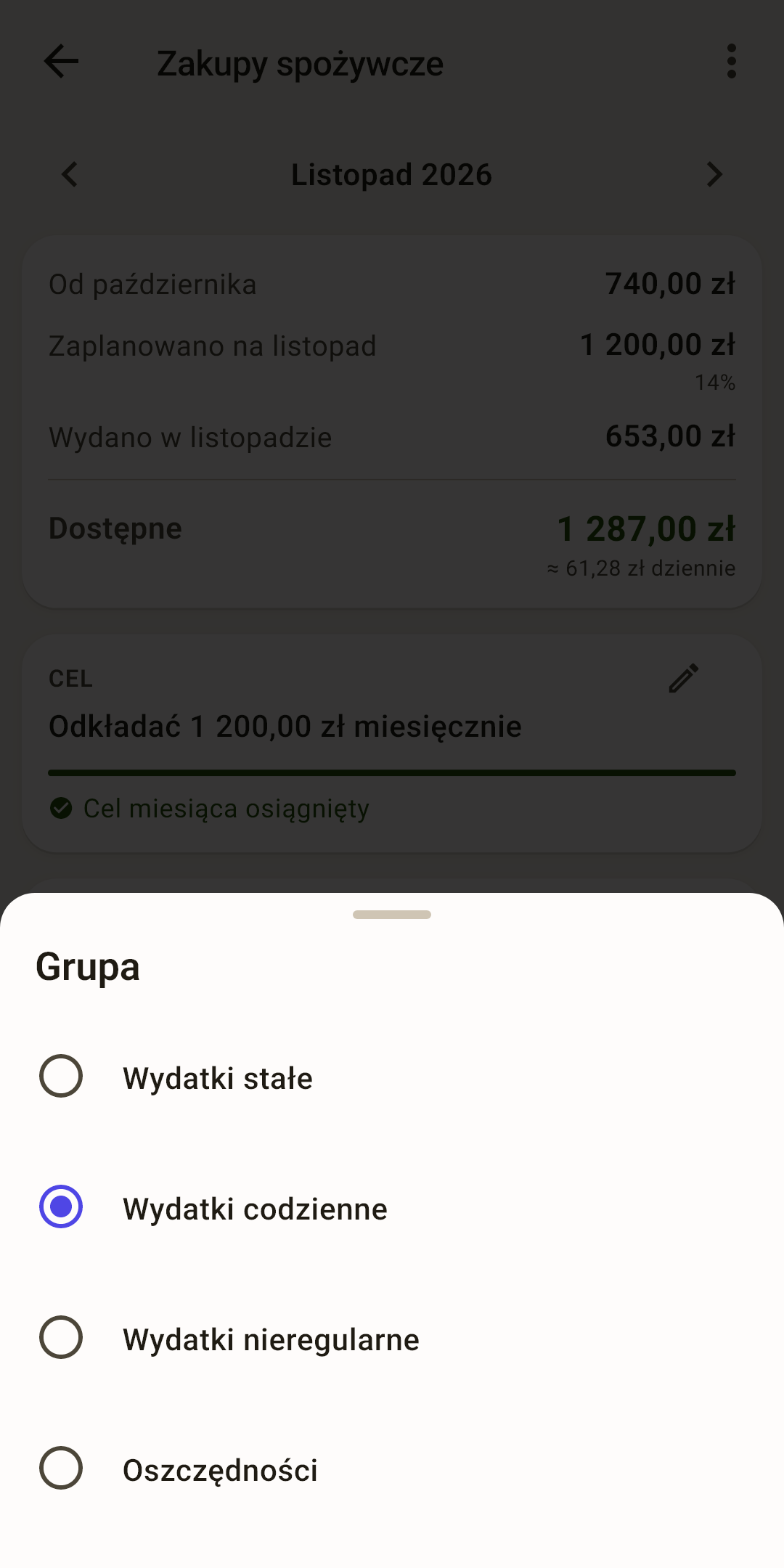
„Grupa”
Dotknij, by otworzyć listę grup. Wybierz inną i naciśnij „Zapisz”: kategoria przejdzie na koniec tej grupy razem z pieniędzmi i historią.
Jak to działa
Kategorie z grupy „Płatności kartami” tego pola nie mają: ich grupą zarządza aplikacja.
„Usuń”
To samo co „Usuń kategorię” w menu.
Jak przenieść kategorię do innej grupy
Otwórz kategorię: „Budżet” → dotknij jej wiersza.
„⋮” → „Edytuj kategorię”.
Dotknij pola „Grupa” i wybierz grupę.
„Zapisz”.
To samo można zrobić od razu na ekranie „Budżet”: przesuń wiersz kategorii w lewo → „Edytuj”.
Na tablecie
Na tablecie w poziomie dotknięcie wiersza na ekranie „Budżet” nie zabiera Cię z tabeli: podsumowanie kategorii, cel, notatka, trendy i transakcje pojawiają się po prawej. Miesiąc jest tam ten sam co w tabeli; własnych strzałek nie ma.
Panel nie ma menu „⋮”. Żeby ukryć, zmienić nazwę albo usunąć kategorię, użyj jej ekranu: obróć tablet pionowo i dotknij wiersza albo otwórz kategorię z ekranu „Przegląd” lub z ekranu „Raporty”.