
Para que serve este ecrã
No «Plano», uma categoria tem uma linha e um número. Aqui está tudo o que há por trás dele.
Chega até ao fim do mês
«Disponível» e por baixo dele «≈ … por dia»: quanto pode gastar por dia até ao fim do mês sem ficar negativo.
Para onde foi o dinheiro
Todas as transações desta categoria no mês, por dia. Toque em qualquer uma para abrir o cartão dela.
Quanto precisa realmente
As «Tendências de gastos» mostram quanto costuma sair por mês. Se puser de lado menos, todos os meses acabam negativos.
Como abrir
«Plano» — toque na linha de uma categoria. O ecrã abre no mês escolhido no «Plano». Isto com o telemóvel na vertical: na horizontal, tocar numa linha da tabela abre a calculadora do valor, e num tablet abre um painel à direita (mais abaixo).
«Resumo» — toque numa linha do bloco «Gasto excedido» ou «A acabar».
«Relatórios» — toque numa linha da lista em «Para onde foi o dinheiro» ou num bloco em «Desvio». O ecrã abre no mês do relatório.
O que está onde no ecrã
O ecrã desliza: o resumo no topo, depois os cartões «Meta», «Nota» e «Tendências de gastos», e por baixo deles as transações do mês. Toque numa captura para a abrir em ecrã inteiro.
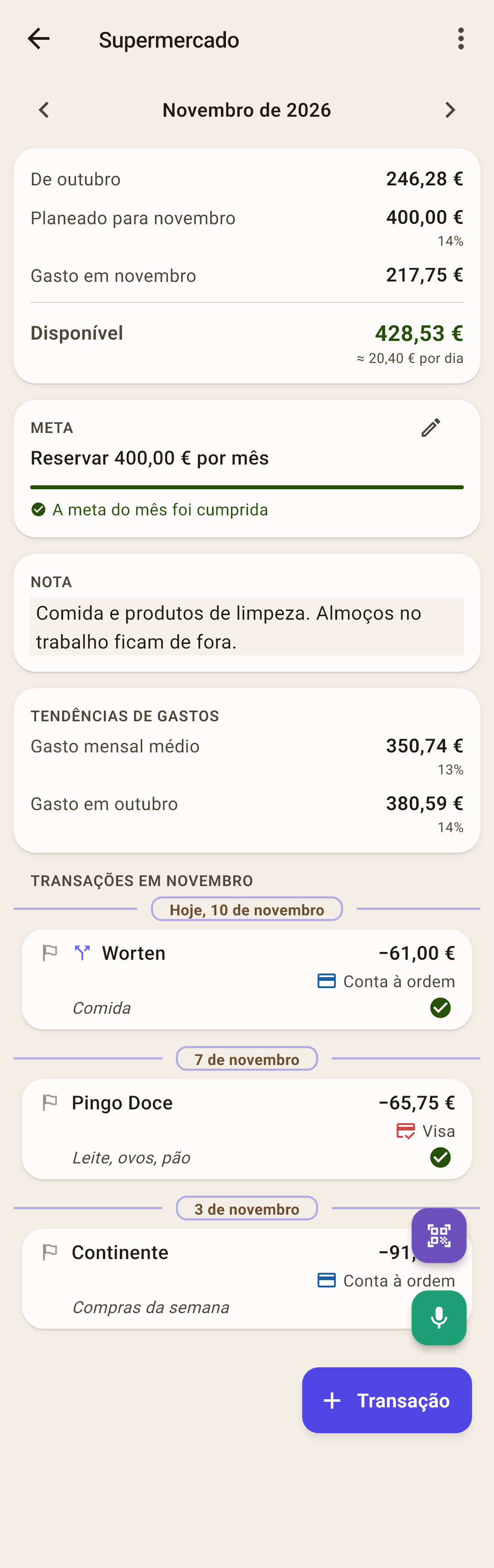
Nome — o nome da categoria. Mude-o no menu «⋮».
«⋮» — ocultar, mudar o nome ou passar para outro grupo, eliminar. Pormenores — mais abaixo.
Mês — «‹ ›» passam os meses: passados e futuros, sem limite. Pormenores — mais abaixo.
«De …» — quanto sobrou no envelope do mês anterior.
«Planeado para …» — quanto pôs de lado neste envelope este mês. Em letra pequena por baixo do valor — que percentagem do rendimento do mês isso representa.
«Gasto em …» — quanto saiu do envelope este mês, descontados os reembolsos.
«Disponível» — quanto está no envelope agora. O mesmo número da linha da categoria no «Plano».
«≈ … por dia» — quanto pode gastar por dia até ao fim do mês. Só no mês atual e só se «Disponível» estiver acima de zero.
«Meta» — a meta da categoria este mês: quanto falta ainda pôr de lado. Mais no artigo «Metas».
«Nota» — um texto seu sobre esta categoria. Pormenores — mais abaixo.
«Tendências de gastos» — quanto sai em média por mês. Pormenores — mais abaixo.
Data — as transações do mês por dia, as mais recentes no topo. Pormenores — mais abaixo.
Transação — uma linha como nas «Transações», só que sem a categoria: aqui é só uma.
«+ Transação» — uma transação nova com a categoria já escolhida no formulário.
O resumo: de onde vêm os números
As quatro linhas do resumo formam uma só fórmula:
«De …» + «Planeado» − «Gasto» = «Disponível»
O positivo passa para o mês seguinte, o negativo não
Não gastou tudo? O resto fica no envelope e aparece no mês seguinte na linha «De …». Gastou mais do que havia? Este mês o «Disponível» fica vermelho. Na passagem do mês, o negativo é anulado: no mês seguinte o «De …» será 0.
Como funciona
Para onde vai o negativo anulado depende de como pagou. Com dinheiro vivo ou cartão de débito, diminui o «não alocado» do mês seguinte. Com cartão de crédito, passou a dívida do cartão. Mais no artigo «Plano».
Percentagem do rendimento
Por baixo de «Planeado» — que percentagem do rendimento do mês pôs de lado neste envelope. A mesma percentagem do selo «Percentagem do rendimento» no «Plano». Sem rendimento no mês — sem percentagem. Calcula-se a partir da linha «Orçamento de …» do cartão «Orçamento do mês» — sem a sobra do mês anterior; porque é que a percentagem pode então parecer alta demais — no artigo «Plano».
«≈ … por dia»
O «Disponível» divide-se pelos dias que faltam até ao fim do mês, contando hoje, e arredonda-se para baixo — para que um dia nunca receba mais do que existe. Gastou menos hoje? Amanhã o número cresce.
Nota
Escreva o que entra nesta categoria, para que está a poupar, o que foi combinado — tudo o que vai ajudar daqui a seis meses. Toque no campo «Adicionar uma nota para a categoria…» e escreva: a nota guarda-se sozinha, não há botão. Com nuvem, chega aos seus outros dispositivos.
«Tendências de gastos»
Quanto costuma sair desta categoria. Conta os 12 meses completos antes deste; o mês atual não entra porque ainda não terminou. As despesas são descontados os reembolsos.
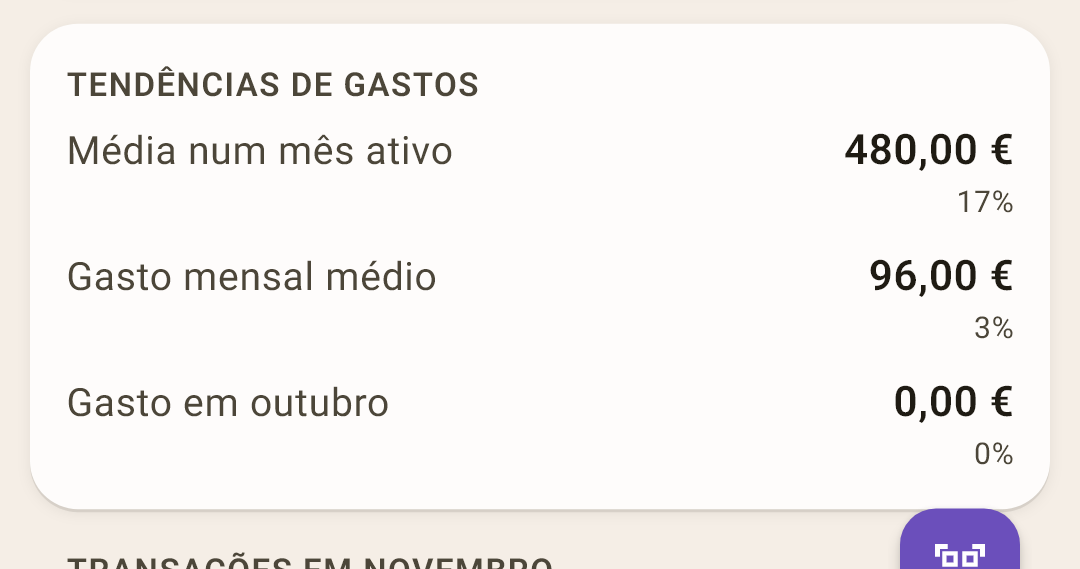
«Gasto mensal médio» — quanto sai em média por mês, contando também os meses sem despesas. É quanto vale a pena pôr de lado todos os meses para o envelope não ficar negativo.
«Média num mês ativo» — a média só dos meses com despesas. Aparece quando não houve despesa todos os meses: na captura, «Compras grandes» tem 480 € num mês com compra e 96 € na média de todos os meses.
«Gasto em …» — quanto saiu no mês anterior: compare com este.
As percentagens por baixo dos valores — que percentagem do rendimento isso representa: nas médias, do rendimento médio dos mesmos meses; no mês anterior, do rendimento dele.
As transações do mês
Todas as transações desta categoria no mês do ecrã, por dia: as mais recentes no topo. De um valor dividido, aparece só a parte com esta categoria — na captura, «Worten».
| Faça isto | O que acontece |
|---|---|
| Toque numa linha | O cartão da transação — o mesmo das «Transações». Mais no artigo «Transações». |
| Toque no círculo à direita | A marca «Contabilizado», como nas «Transações». |
| Deslize para a esquerda | «Editar» — o formulário de transação. |
| Deslize para a direita | «Eliminar» — depois de uma confirmação. Em baixo aparece «Desfazer». |
A ordem das transações dentro de um dia e o total do dia ao lado da data definem-se nas «Transações»: «⋮» → «Ordenação» e «Total do dia». Aqui são os mesmos.
Outro mês
«‹» e «›» por cima do resumo passam os meses. Saia do mês atual, e em baixo à esquerda aparece «Hoje»: toque para voltar ao mês atual.
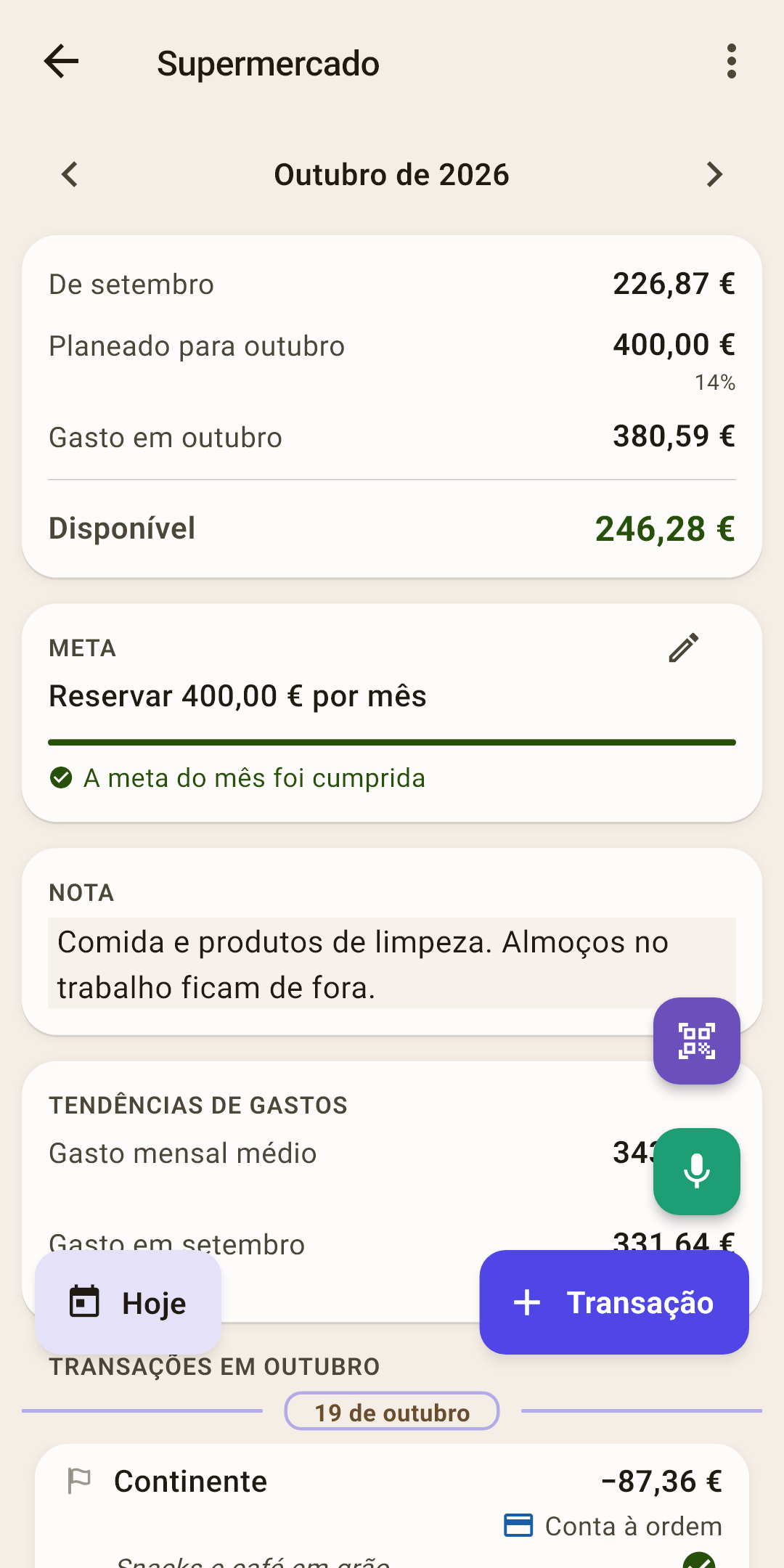
Num mês passado vê quanto havia e quanto se gastou nessa altura. Lá não há a linha «≈ … por dia»: o mês acabou. Num mês futuro vê quanto já está posto de lado para a frente.
O menu «⋮»
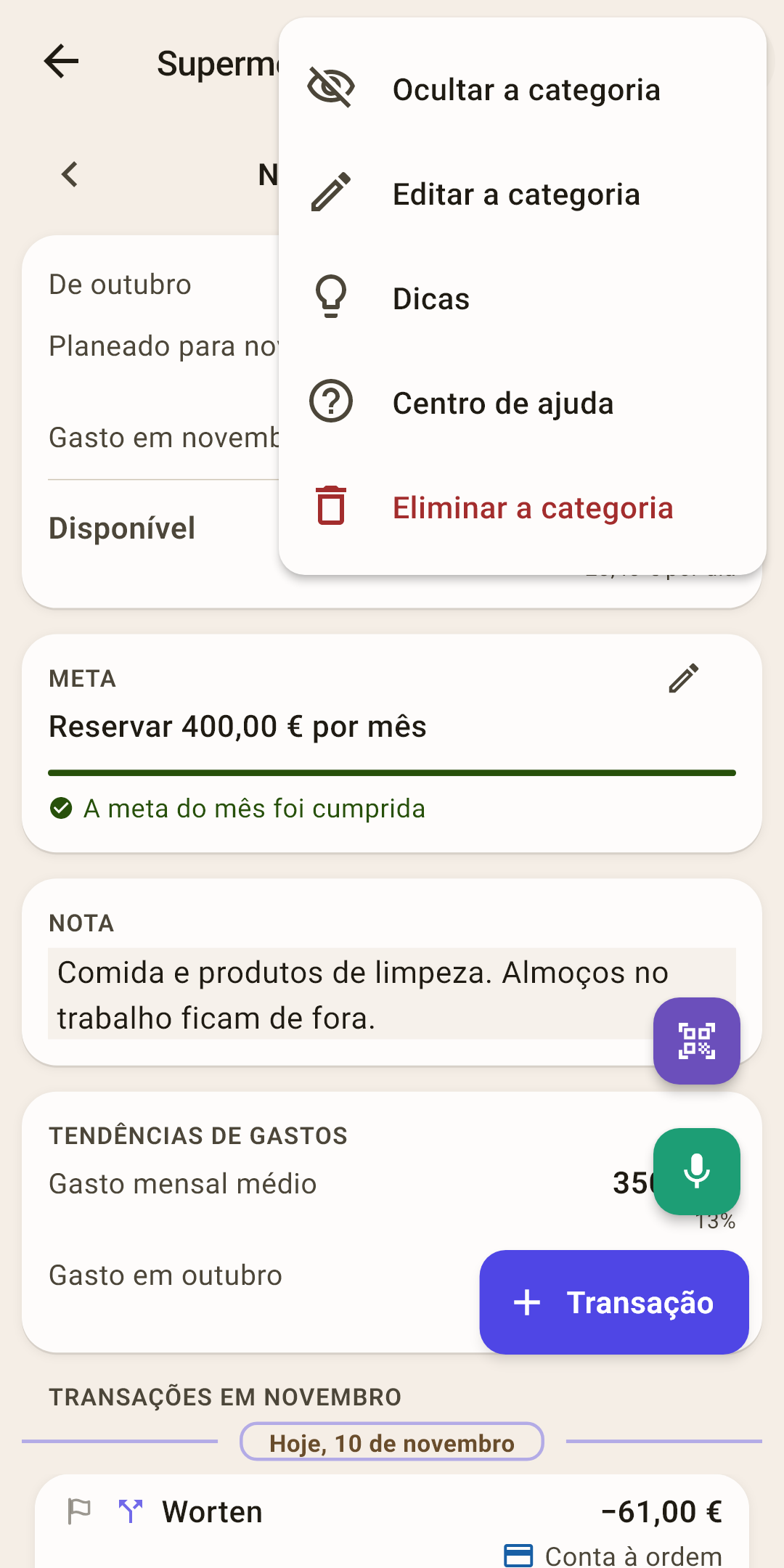
«Ocultar a categoria»
A categoria desaparece do «Plano» e da lista de categorias do formulário de transação. O dinheiro e as transações ficam, e conta nos cálculos como antes. Para a voltar a mostrar — aqui mesmo: o item passa a «Mostrar a categoria». Ou «Plano» → «⋮» → «Categorias ocultas».
«Editar a categoria»
Uma folha com o nome e um campo «Grupo». Pormenores — mais abaixo.
«Dicas»
As dicas deste ecrã — incluindo as que já fechou.
«Centro de ajuda»
Este artigo no site: abre no navegador, no idioma da aplicação.
«Eliminar a categoria»
Só se a categoria não tiver nenhuma transação. Então, depois da pergunta «Eliminar a categoria?», desaparece, a meta dela também, e tudo o que estava posto de lado nela volta para «não alocado».
Como funciona
Se houver transações, a aplicação diz «Não é possível eliminar — há transações» e propõe «Ocultar». Uma categoria eliminada desapareceria do histórico, e as transações dela ficariam sem envelope.
Mudar o nome e passar para outro grupo
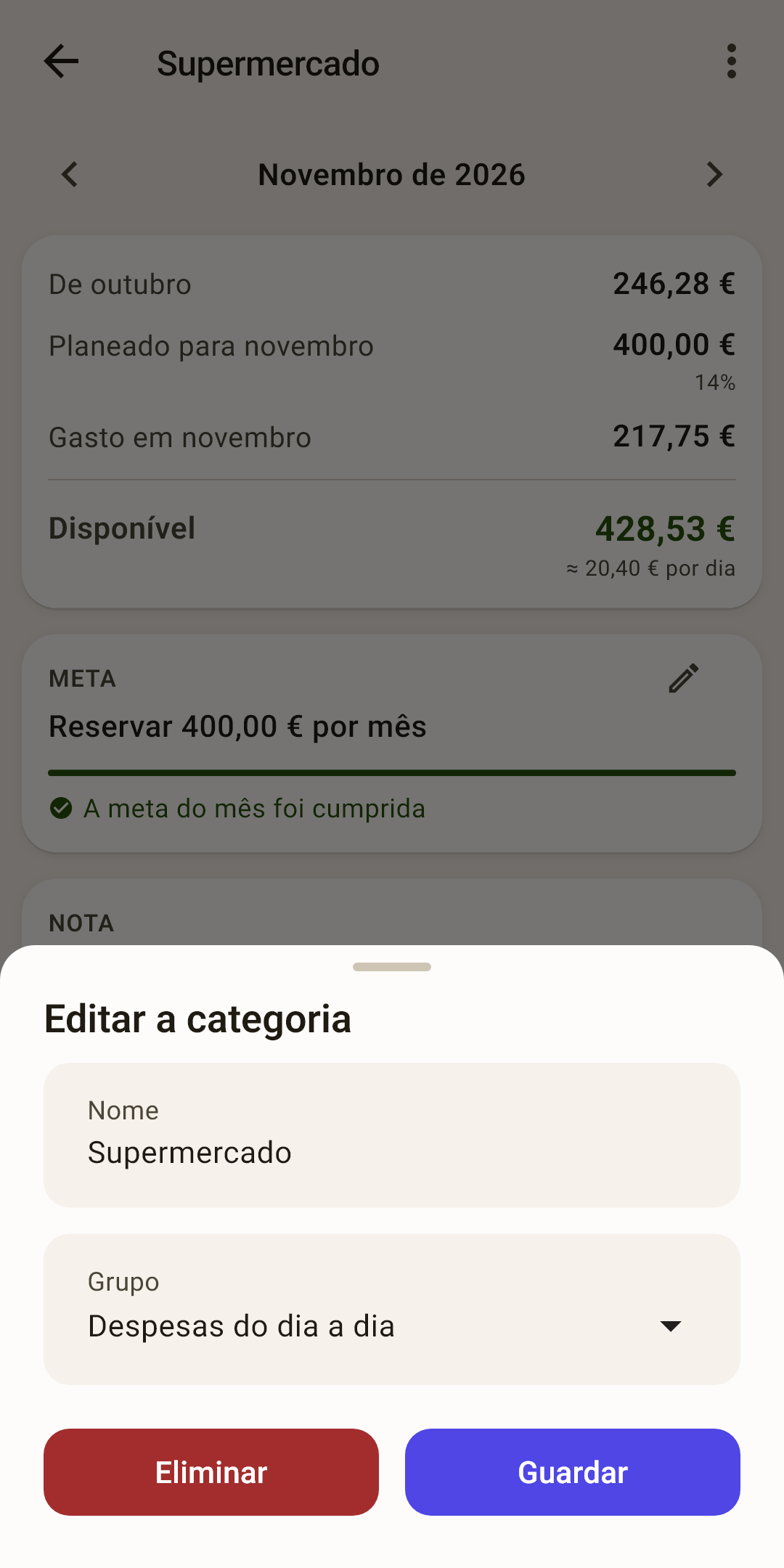
«Nome»
O nome novo da categoria. As transações, a meta e o dinheiro ficam com ela.
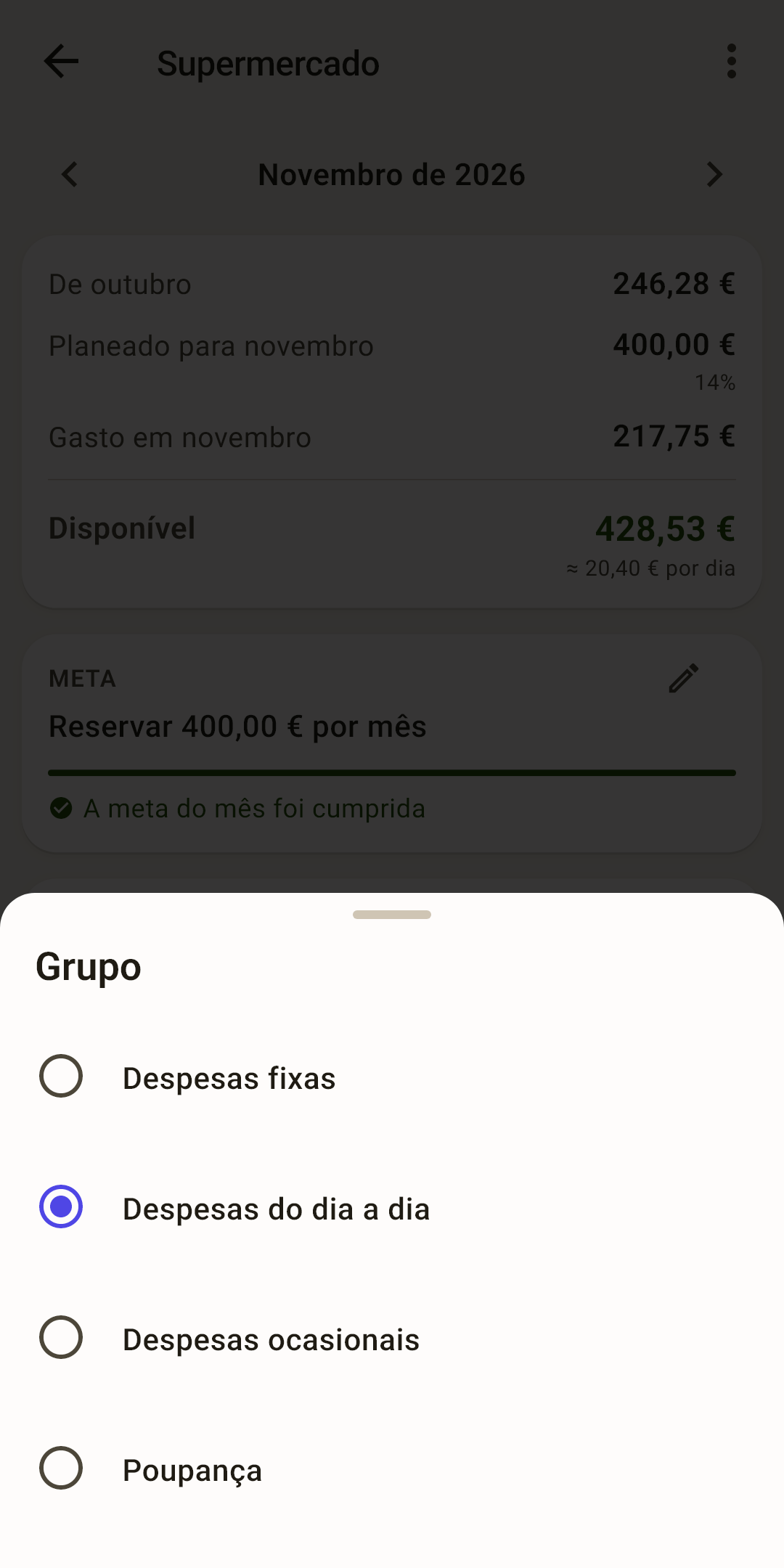
«Grupo»
Toque para abrir a lista de grupos. Escolha outro e toque em «Guardar»: a categoria passa para o fim desse grupo juntamente com o dinheiro e o histórico.
Como funciona
As categorias do grupo «Pagamentos de cartão» não têm este campo: quem trata do grupo delas é a aplicação.
«Eliminar»
O mesmo que «Eliminar a categoria» no menu.
Como passar uma categoria para outro grupo
Abra a categoria: «Plano» → toque na linha dela.
«⋮» → «Editar a categoria».
Toque no campo «Grupo» e escolha um grupo.
«Guardar».
Pode fazer o mesmo diretamente no «Plano»: deslize a linha da categoria para a esquerda → «Editar».
No tablet
Num tablet na horizontal, tocar numa linha do «Plano» não o tira da tabela: o resumo, a meta, a nota, as tendências e as transações da categoria aparecem à direita. O mês lá é o mesmo da tabela; não tem setas próprias.
O painel não tem menu «⋮». Para ocultar, mudar o nome ou eliminar uma categoria, use o ecrã dela: ponha o tablet na vertical e toque na linha, ou abra a categoria a partir do «Resumo» ou dos «Relatórios».