
Para que serve este ecrã
O «Resumo» abre primeiro sempre que inicia a aplicação. É um olhar matinal sobre o dinheiro: está tudo bem, o que está a acabar, o que vem aí. Aqui não reparte dinheiro nem corrige transações — para isso existem o «Plano» e as «Transações». Aqui olha e decide para onde ir a seguir.
Está tudo bem
Se há dinheiro não alocado, onde há negativo, que envelopes se estão a esvaziar mais depressa do que o mês avança.
O que já aconteceu
As transações recentes, as grandes despesas, um calendário dos dias de despesa.
O que vem aí
Os pagamentos programados, as metas a que falta dinheiro e as despesas deste mês comparadas com o habitual.
Minimize a aplicação por mais de meio minuto, e ao voltar ela abre de novo o «Resumo». Se prefere voltar para onde estava, escolha isso em «Definições → Aparência → Voltar para».
O que está onde no ecrã
Toque em qualquer captura para a abrir em ecrã inteiro.
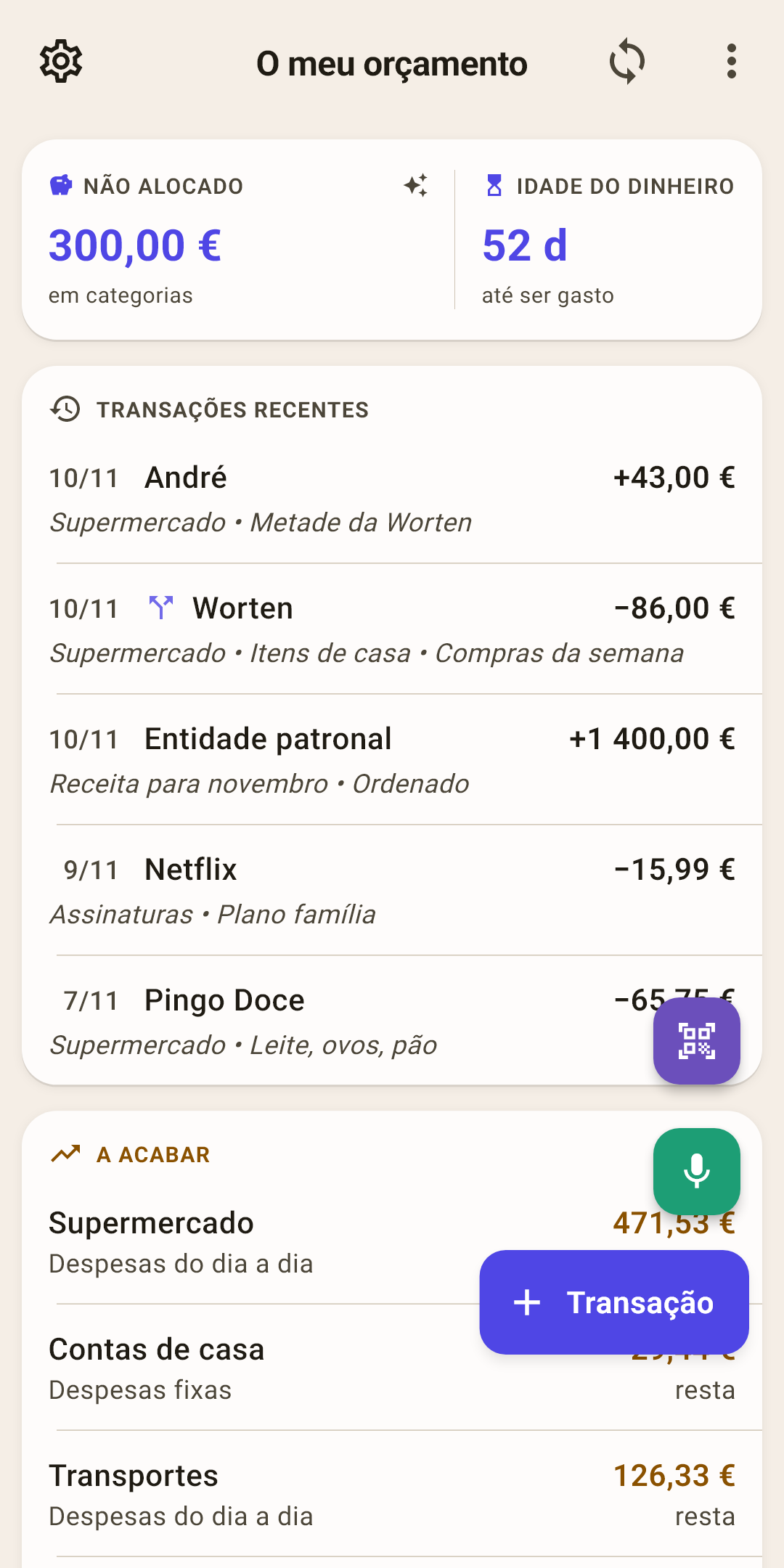
Definições — a roda dentada. Todas as definições da aplicação: sincronização, cópias de segurança, aparência, idioma.
Nome do orçamento — toque para abrir a lista dos seus orçamentos e mudar para outro.
Como funciona
Pode ter vários orçamentos: por exemplo, o pessoal e o da família, ou um antigo que não quer eliminar. Para criar, mudar o nome ou eliminar um orçamento — o menu «⋮» → «Orçamentos» (mais abaixo).
Sincronização — duas setas num círculo. Toque — as suas alterações vão para a nuvem, e as dos outros dispositivos vêm para cá.
Como funciona
O número no ícone é quantas alterações ainda não foram enviadas. Logo após uma sincronização o ícone pisca durante 15 segundos: verde — resultou, vermelho — não resultou. Mantenha o dedo nele, e a aplicação diz o que aconteceu.
Uma falha isolada costuma ser a rede: o metro, uma casa no campo. Se falhar quatro vezes seguidas, o ícone fica vermelho com um «!» dentro até resultar. Sem nuvem ligada — o ícone fica na cor normal, sem número.
O menu «⋮» — orçamentos, escolha dos blocos, «Ocultar valores». Explicado mais abaixo.
«Não alocado» — o dinheiro que está nas contas, mas ainda não foi repartido pelos envelopes. Toque, e a aplicação sugere como o distribuir.
Como funciona
O rótulo muda com o número:
«Não alocado» — há dinheiro para distribuir. Na captura são 300 €: entrou um ordenado, e os envelopes de novembro já estão cheios.
«Tudo alocado», a verde — cada euro tem uma tarefa. É o objetivo.
«Alocado em excesso», a vermelho — foi posto nos envelopes mais do que há nas contas. Tire o excesso de alguma categoria no ecrã «Plano».
Só pode tocar quando há algo para distribuir. Abre a folha «Alocação automática do orçamento»: «Cobrir todos os gastos excedidos», «Subfinanciado», «Alocado no mês passado» e outras formas. Ao lado de cada uma está quanto levaria. Nada muda até confirmar. Mais sobre envelopes — no artigo «Plano».
«Idade do dinheiro» — quantos dias, em média, o seu dinheiro fica parado antes de o gastar.
Como funciona
Na captura são 52 dias: o que gasta hoje chegou-lhe há quase dois meses. A aplicação pega nas últimas dez despesas e vê que receita pagou cada uma — o dinheiro mais antigo é gasto primeiro.
Menos de 30 dias — vive de ordenado em ordenado, e qualquer atraso no pagamento atinge o orçamento. Mais de 30 — gasta o dinheiro do mês anterior, e o novo ordenado espera a sua vez com calma. Um negativo — foi gasto mais do que havia nas contas do orçamento. A ampulheta do ícone diz o mesmo: cheia — 30 dias ou mais, a meio — menos, vazia — negativo.
A idade pode calcular-se de três formas, e a partir de 30 dias faz sentido viver com o dinheiro do mês anterior. Tudo isto — mais abaixo.
Blocos — cartões de resumo, uns por baixo dos outros. Quais mostrar e por que ordem decide o utilizador. Cada bloco é explicado mais abaixo.
«+ Transação» — registar uma despesa ou uma receita. Por cima — a câmara (recibo pelo código QR) e o microfone (por voz). Deslize para baixo, e os botões recolhem-se num só «+».
Como funciona
É o mesmo formulário do ecrã «Transações»: todos os separadores têm uma entrada para ele.
Os blocos por ordem
Por baixo do chip «Não alocado» (marcas 5 e 6) vêm os cartões. Aqui estão pela ordem que têm logo após a instalação. Um bloco sem nada para mostrar esconde-se sozinho: sem tags — sem «Minhas tags», sem metas — sem «Metas».
Para tirar um bloco, voltar a mostrá-lo ou subi-lo — «⋮» → «Widgets» (mais abaixo).
 Abrir a captura de ecrã em tamanho real ↗
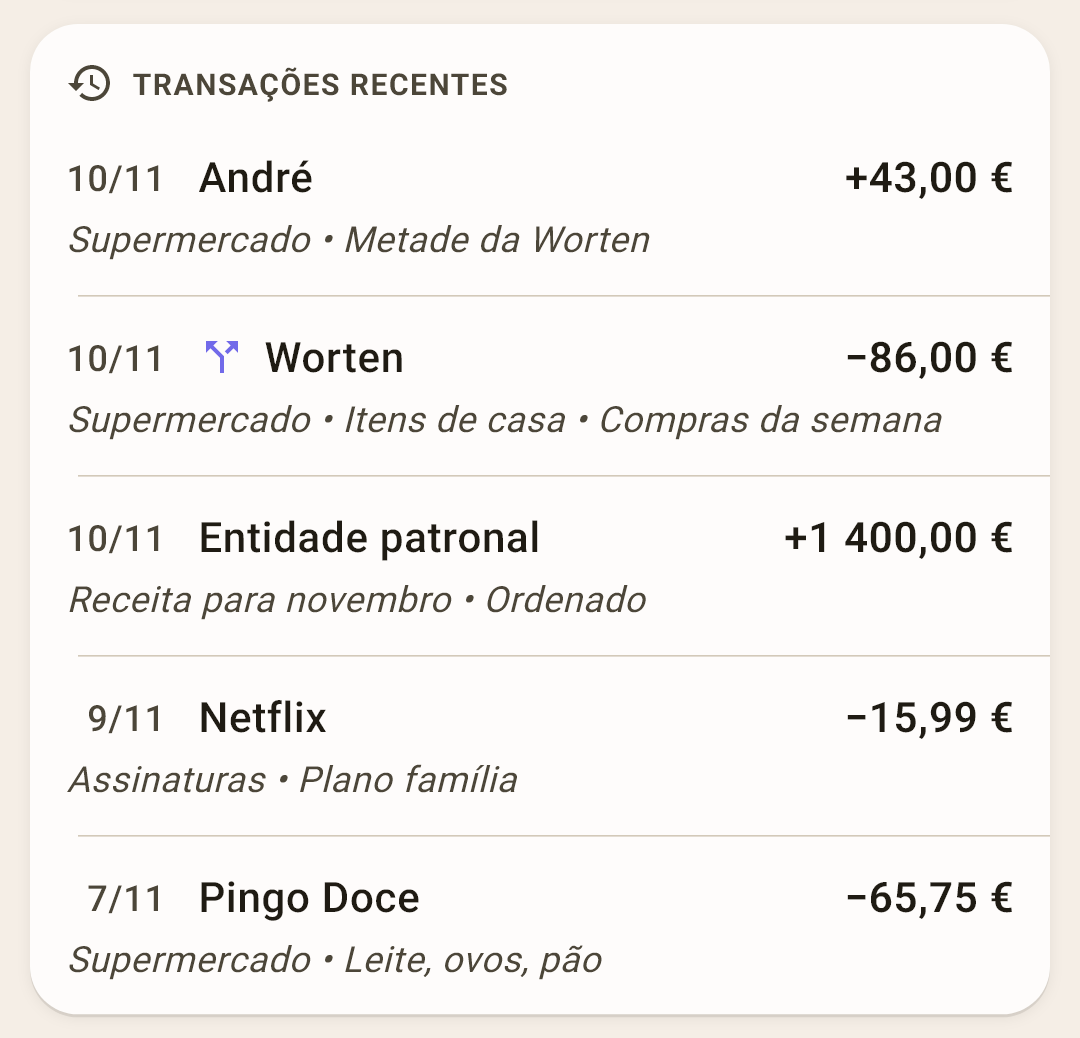
Transações recentes
Os últimos cinco registos: data, beneficiário, valor, categoria e nota. Prático para verificar se tudo de ontem está registado.
Como funciona
A receita leva o sinal «+», a despesa, «−». Um valor dividido («Worten» na captura) tem um ícone de garfo ao lado, e as categorias dele aparecem separadas por pontos. Há duas entradas na captura: um ordenado e 43 € do André — um amigo devolveu a metade dele da «Worten». Isto não é uma receita, mas um reembolso para o «Supermercado» (como registar — no artigo «Formulário de transação»).
As linhas aqui não se podem tocar. Para corrigir uma transação, abra as «Transações».
 Abrir a captura de ecrã em tamanho real ↗
Gasto excedido e «A acabar»
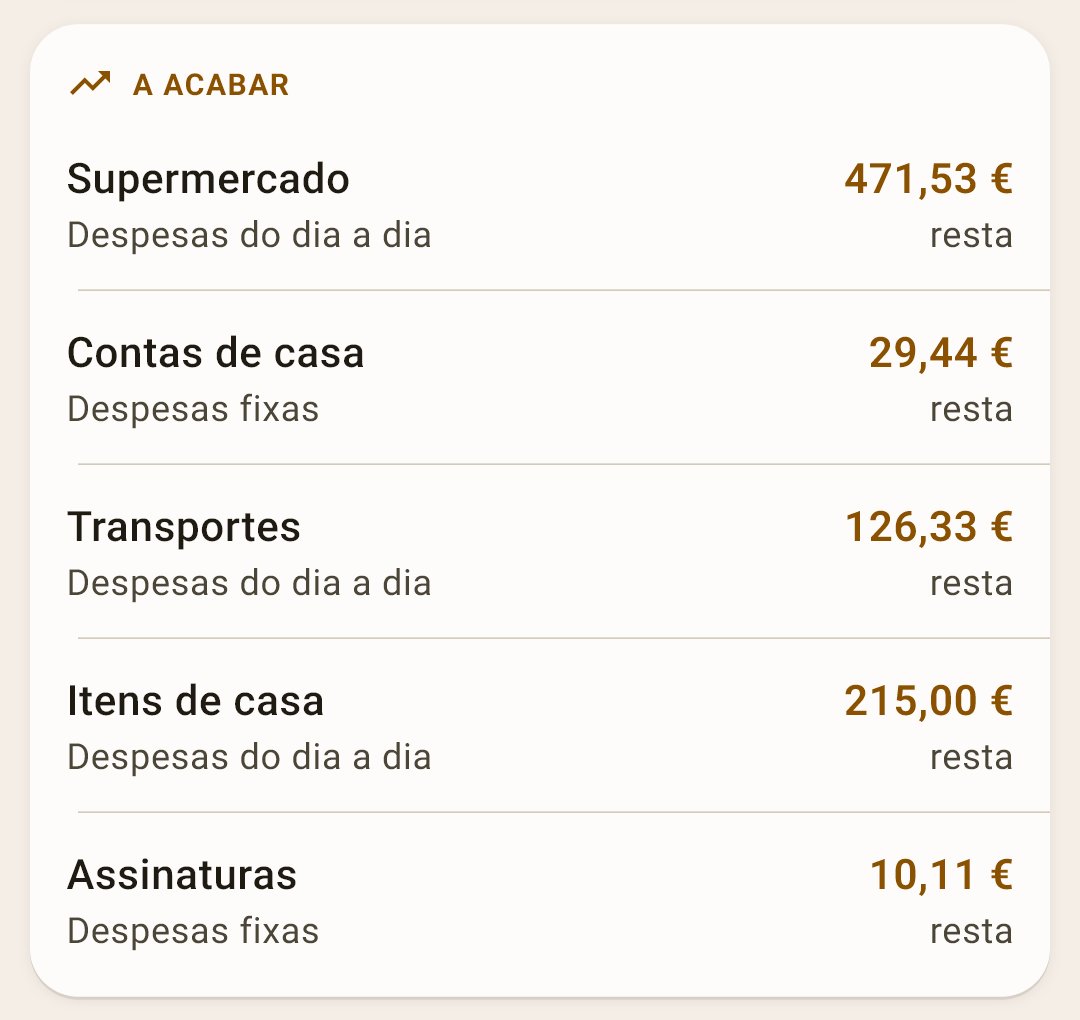
Os envelopes que pedem atenção já. Toque numa linha para abrir o ecrã dessa categoria.
Como funciona
«Gasto excedido», a vermelho — a categoria está negativa: gastou mais do que pôs de lado. Ícone de carteira quer dizer negativo do seu próprio dinheiro; vai tirar do «não alocado» do mês seguinte. Ícone de cartão e amarelo querem dizer negativo no cartão de crédito: passou a dívida do cartão em vez de comer o seu dinheiro. Para acabar com o negativo — no ecrã «Plano».
«A acabar», a amarelo — o envelope ainda tem dinheiro suficiente, mas está a gastar mais depressa do que o mês avança. A aplicação reparte o plano do mês igualmente pelos dias e dá uma margem de 15%. Na captura, hoje é 10 de novembro, e no «Supermercado» foi gasto mais do que o devido até esta data, mesmo com a margem.
«Tudo sob controlo» — sem negativos, sem avisos. O bloco mostra isto em vez de ficar vazio.
As categorias com exatamente zero não aparecem aqui: o plano foi cumprido ao cêntimo.
 Abrir a captura de ecrã em tamanho real ↗
Para onde foi o dinheiro
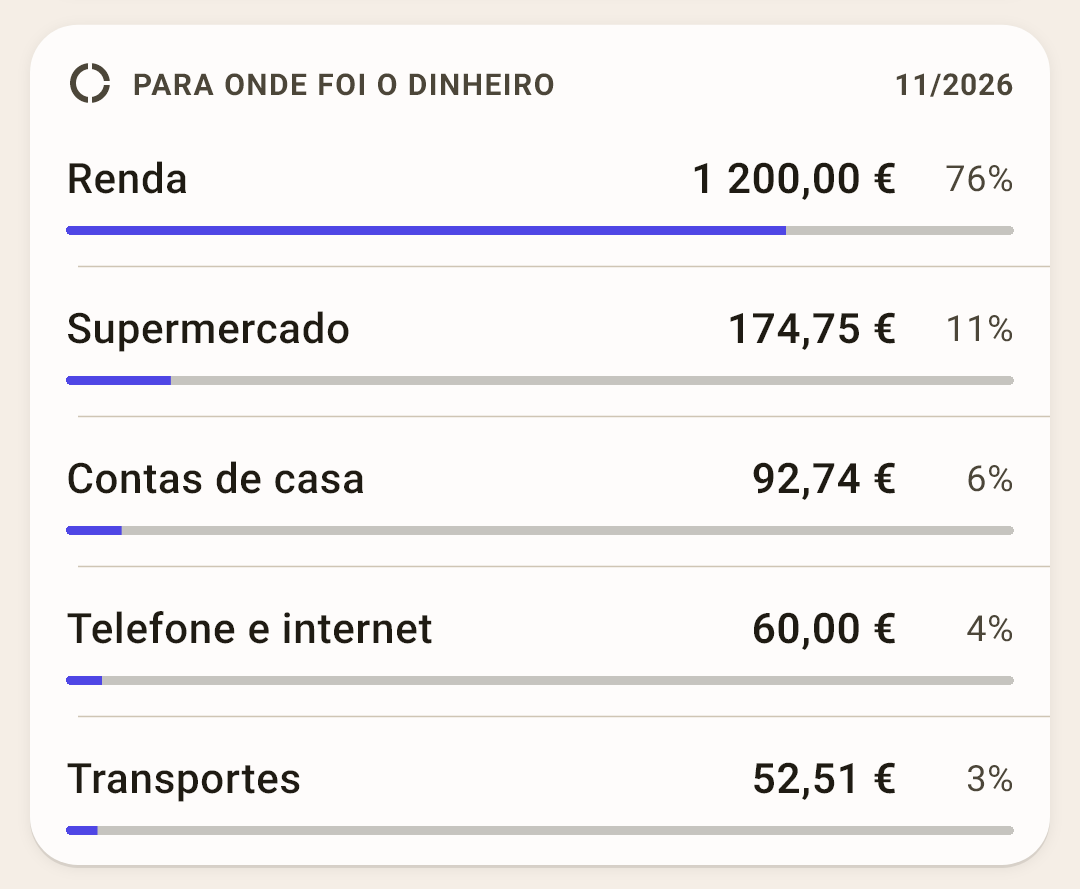
As cinco categorias mais caras do mês: valor, percentagem de todas as despesas e uma barra do mesmo comprimento.
Como funciona
Na captura, a «Renda» é 76% das despesas de novembro: a renda paga-se no dia 1, de uma vez, enquanto as outras despesas se vão acumulando dia a dia. Até ao fim do mês as percentagens equilibram-se.
Deslize o cartão para a direita com o dedo para ver o mês anterior, para a esquerda para o seguinte. Para voltar ao mês atual — o chip «Hoje», que aparece no cabeçalho do cartão quando foi para outro mês.
 Abrir a captura de ecrã em tamanho real ↗
O que vem
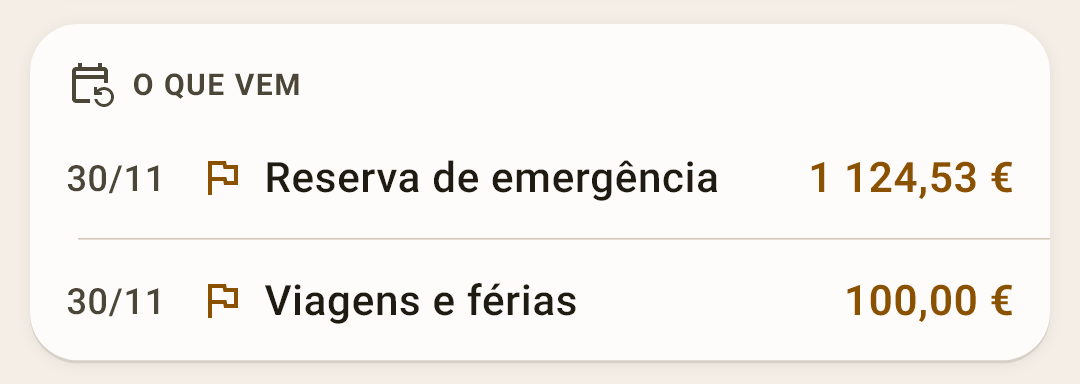
Os pagamentos programados mais próximos e as metas a que falta dinheiro — até seis linhas, por data.
Como funciona
Um pagamento programado tem ícone de calendário, uma meta tem uma bandeirinha. Há duas metas na captura: na «Reserva de emergência» faltam 1124,53 € até ao fim de novembro, em «Viagens e férias» — 100 €. O valor a amarelo é quanto ainda falta pôr.
As linhas não se podem tocar: para pôr dinheiro numa categoria — o ecrã «Plano», pagamentos programados — «Definições → Planeamento».
 Abrir a captura de ecrã em tamanho real ↗
Orçamento do mês
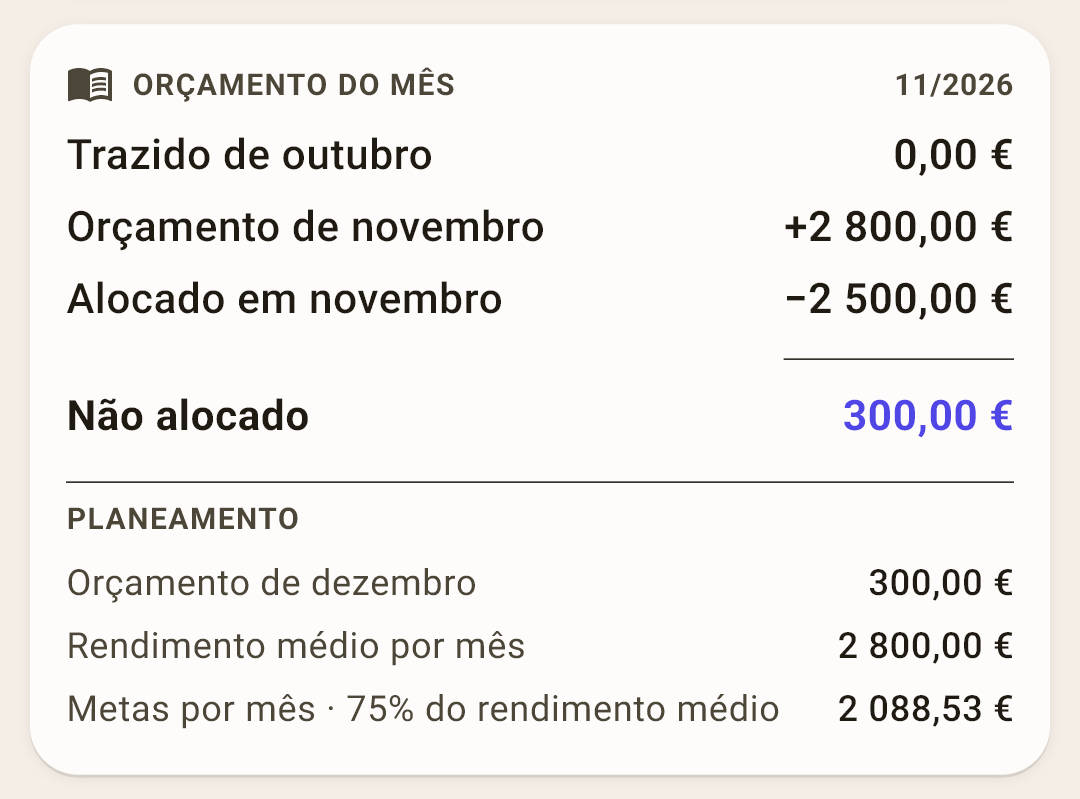
De onde veio o número de «Não alocado»: uma escada do saldo do mês anterior até ao total.
Como funciona
Leia de cima para baixo, como um talão:
Trazido de outubro — quanto não foi alocado no mês anterior.
Orçamento de novembro — o rendimento deste mês: na captura, dois ordenados de 1400 € cada.
Alocado em novembro — quanto já foi repartido pelos envelopes.
Não alocado — o total, o mesmo número do chip no topo do ecrã.
Por baixo da linha fica o «Planeamento»: quanto já há para dezembro, o rendimento médio por mês e quanto as suas metas pedem por mês, com a percentagem do rendimento. Às vezes aparecem mais linhas — o gasto excedido do mês anterior, dinheiro vindo das poupanças, dinheiro posto de lado para a frente; o bloco esconde as linhas vazias.
O cartão desliza para os dois lados, também para a frente: pode alocar dinheiro para dezembro já em novembro.
 Abrir a captura de ecrã em tamanho real ↗
Património
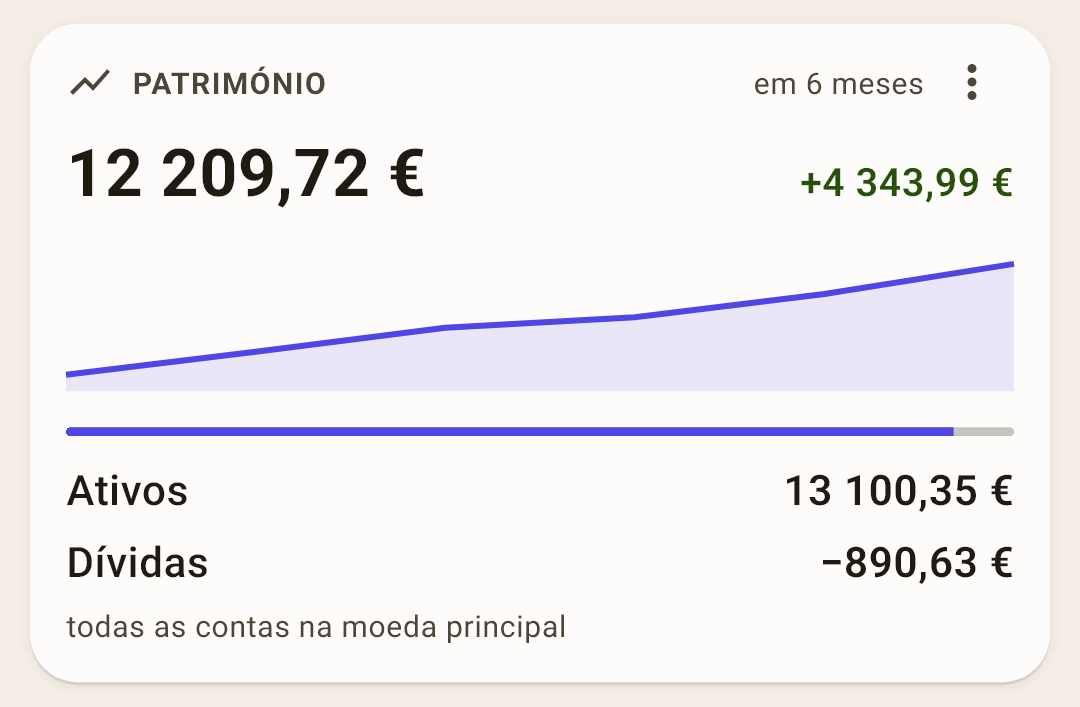
Tudo o que tem menos as dívidas — e como mudou.
Como funciona
Em letra grande — o seu património hoje: 12 209,72 € na captura. À direita — quanto cresceu no período (+4343,99 € em 6 meses), em baixo — uma linha por mês e a decomposição: «Ativos» (todas as contas com saldo positivo) e «Dívidas» (cartões de crédito e empréstimos).
No «⋮» do bloco: o período — 6 meses, 12 meses, este ano ou desde sempre — e «Contas noutras moedas»: essas contas aparecem como linhas à parte na sua própria moeda, sem conversão e fora do total geral.
Logo após a instalação: o bloco está desligado; ligue-o em «⋮» → «Widgets».
 Abrir a captura de ecrã em tamanho real ↗
Metas
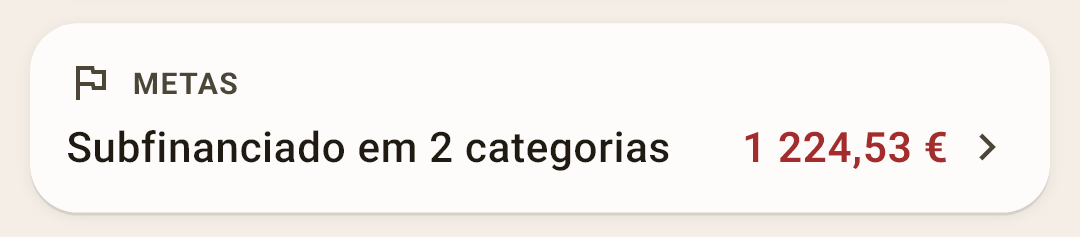
Quantas categorias não atingem a meta este mês, e por quanto. Toque para abrir o ecrã «Metas».
Como funciona
Na captura, faltam 1224,53 € a duas metas juntas. As metas definem-se no ecrã da categoria ou no ecrã «Metas»: «Reservar todos os meses», «Juntar até …», «Manter no saldo», «Percentagem do rendimento» ou «lista».
 Abrir a captura de ecrã em tamanho real ↗
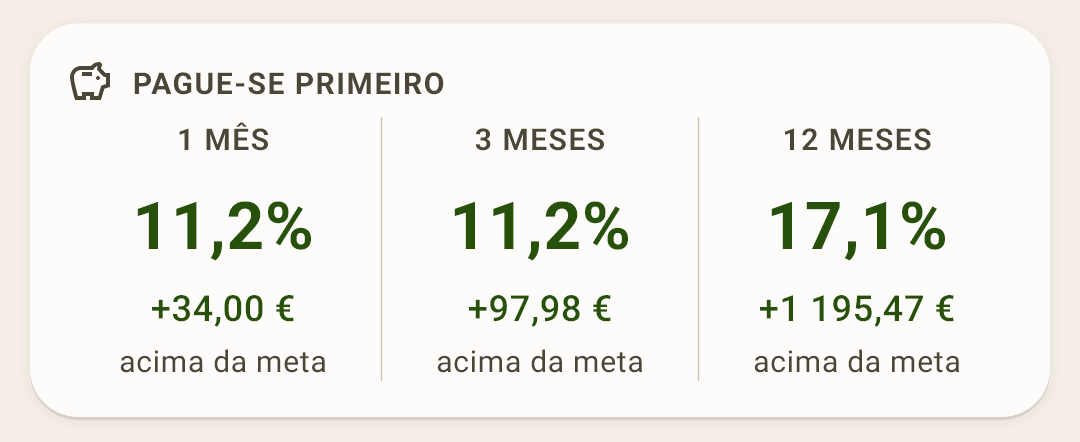
Pague-se primeiro
Que percentagem do rendimento põe de lado para o seu eu do futuro — num mês, três meses e um ano.
Como funciona
A regra é antiga e simples: de cada ordenado, pague primeiro a si mesmo, e só depois a todos os outros. O normal é 10% do rendimento.
Na captura, em novembro estão postos de lado 11,2% — 34,00 € acima do normal. Se ficar abaixo do normal, por baixo da percentagem aparece «em falta», com um valor.
Que categorias contam como «poupado» escolhe o utilizador: «Definições → Orçamento → Pague-se primeiro». Normalmente são as poupanças: «Reserva de emergência», «Investimentos». Sem nenhuma escolhida, o bloco não aparece.
 Abrir a captura de ecrã em tamanho real ↗
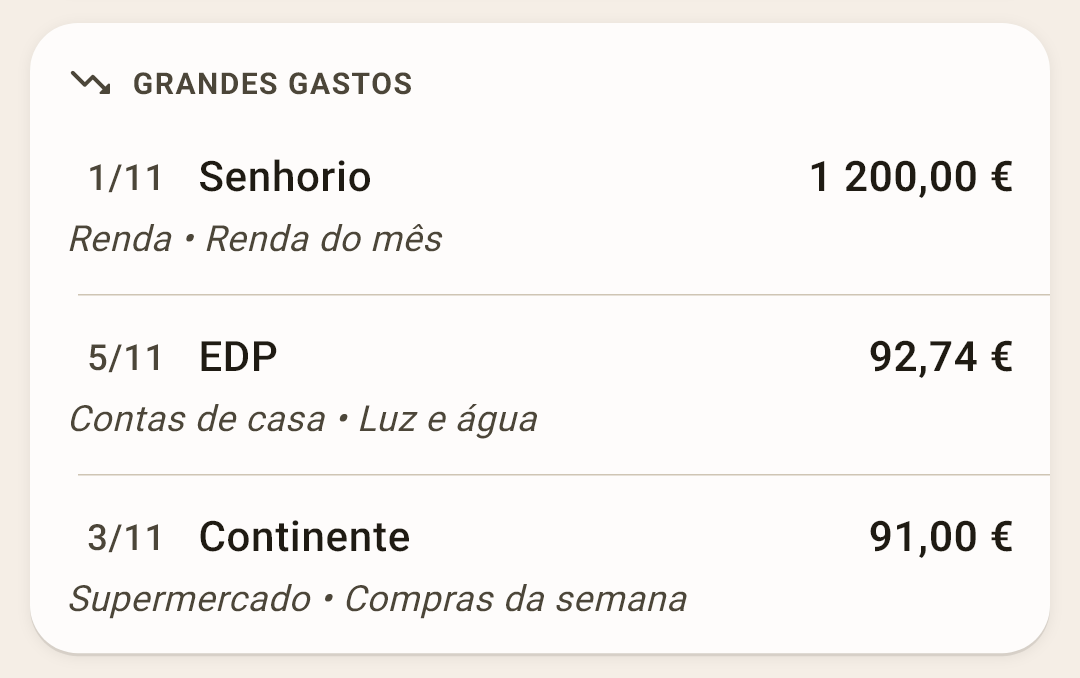
Grandes gastos
As três maiores despesas do mês — data, beneficiário, valor, categoria e nota.
Como funciona
Ajuda a apanhar o que salta à vista: uma ida às compras inesperadamente cara vê-se logo, não no fim do mês.
Logo após a instalação: o bloco está desligado; ligue-o em «⋮» → «Widgets».
 Abrir a captura de ecrã em tamanho real ↗
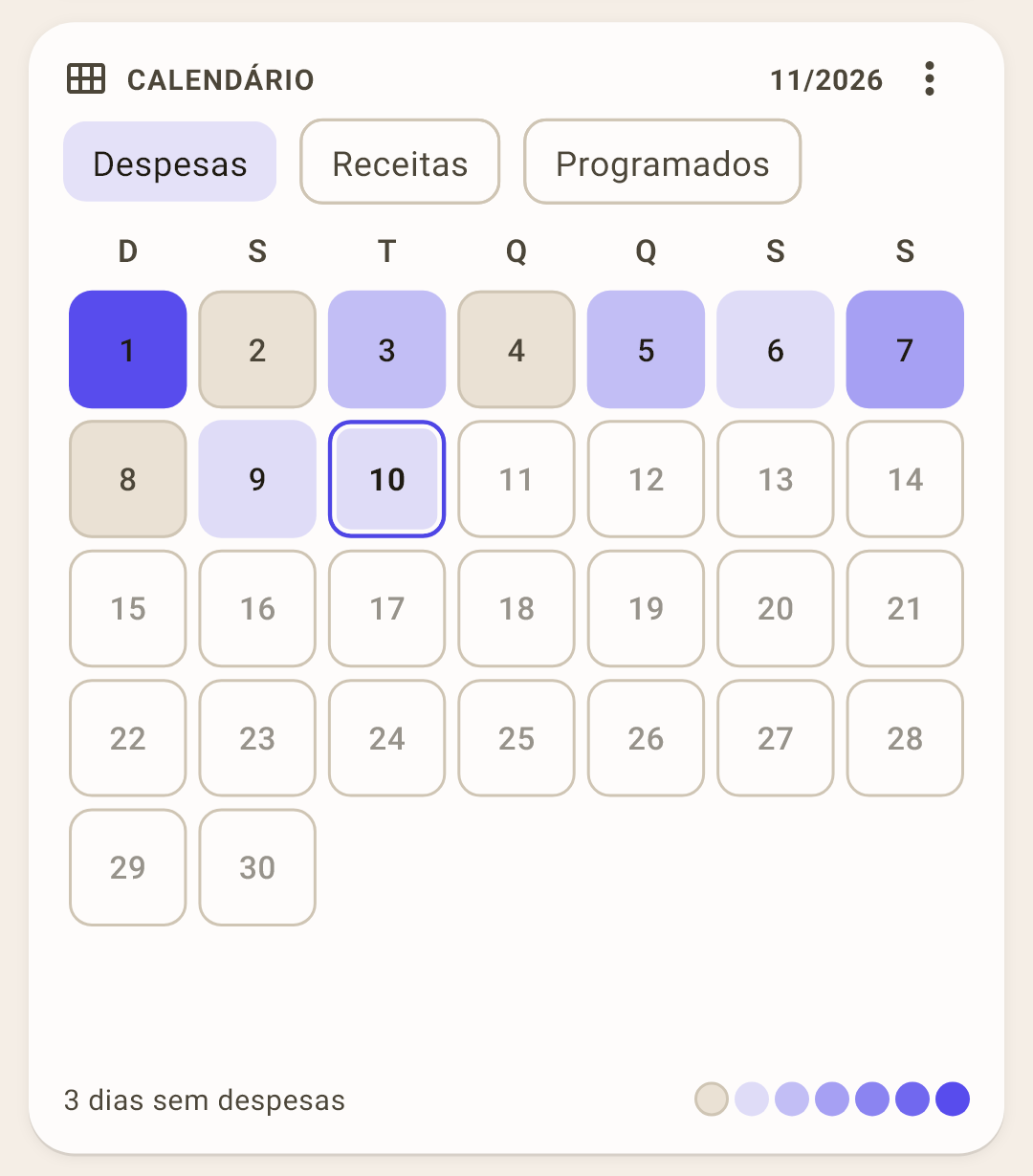
Calendário
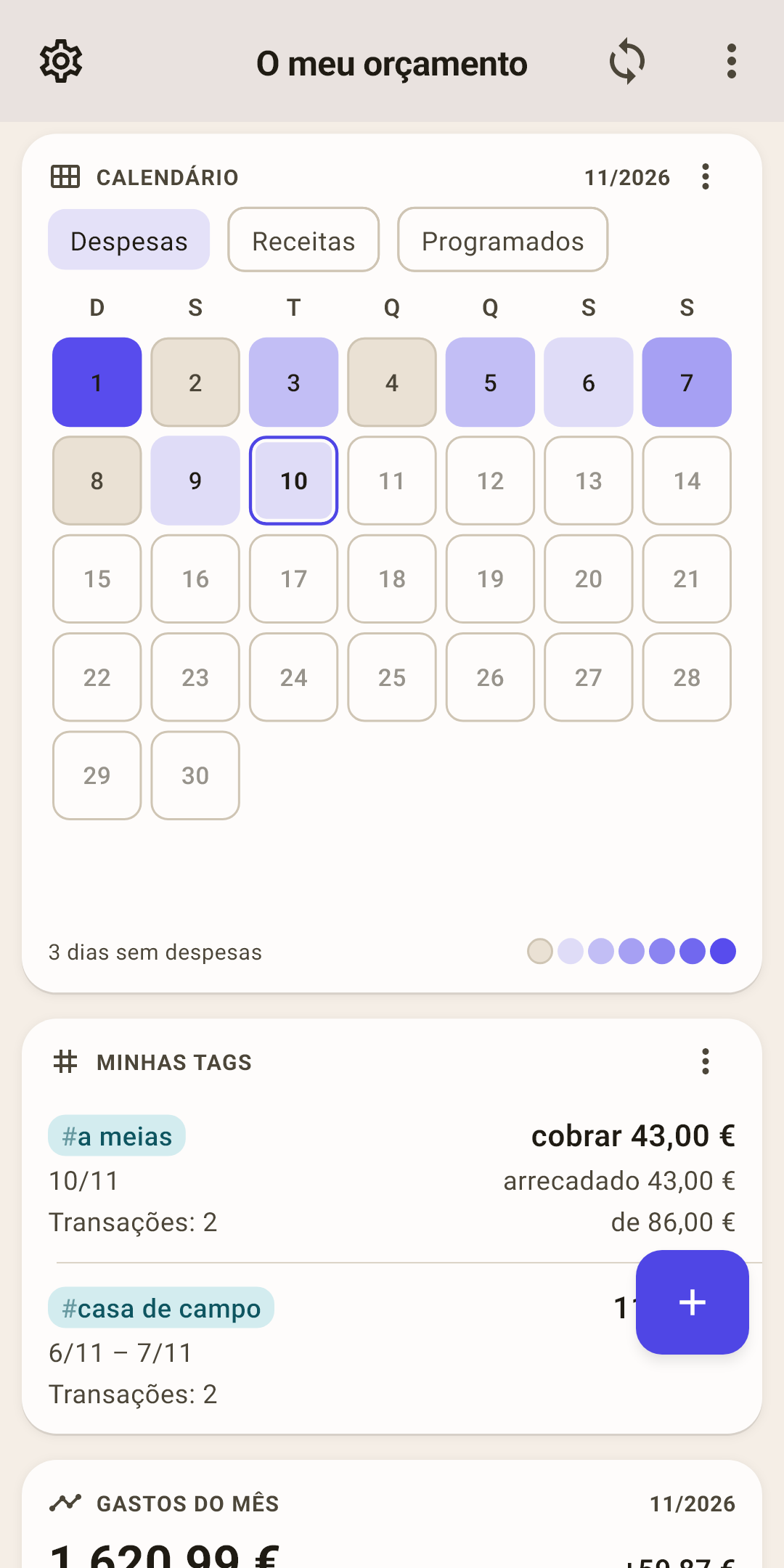
O mês como uma grelha de dias: quanto mais clara a célula, mais se gastou. Toque num dia para ver o que aconteceu nele.
Como funciona
Um olhar pormenorizado com os modos e o menu — mais abaixo.
 Abrir a captura de ecrã em tamanho real ↗
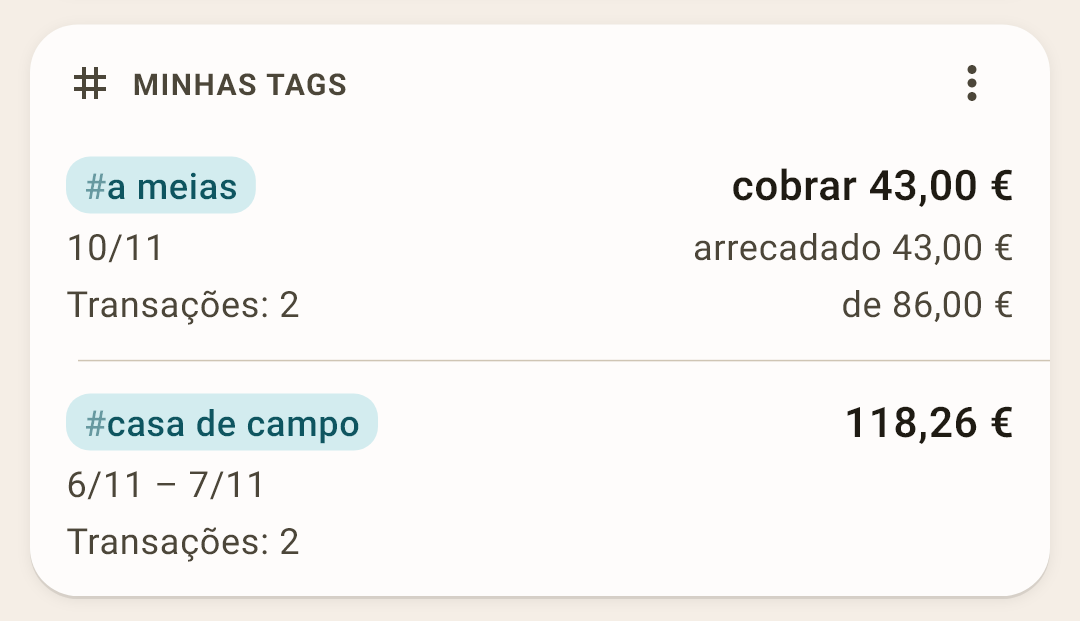
Minhas tags
Até quatro tags: quanto se gastou com elas, em que período e quantas transações.
Como funciona
Uma tag com «Acerto de contas» mostra à direita quanto falta cobrar ou devolver para ficar quite: na captura, «#a meias» mostra «cobrar 43,00 €»: uma compra na «Worten» foi dividida com um amigo, e ele já devolveu metade. Toque numa tag para abrir o ecrã dela. «Todas as tags ›» por baixo do bloco — a lista completa.
No «⋮» do bloco: «Escolher tags…» — que quatro mostrar e por que ordem; e o período — «Total de todo o período» ou «Total deste mês». Não escolha nada, e a aplicação mostra sozinha as tags com transações nos últimos 30 dias. Sem tags — sem bloco.
Sobre as próprias tags — no artigo «Transações».
 Abrir a captura de ecrã em tamanho real ↗
Gastos do mês
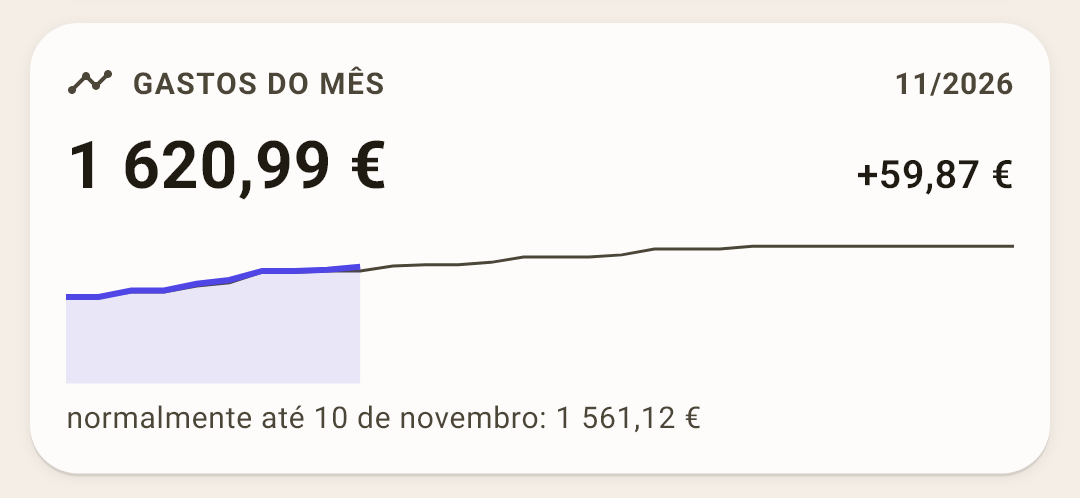
Quanto gastou desde o início do mês — comparado com quanto costuma gastar até esta data.
Como funciona
Em letra grande — as despesas desde o dia 1: 1620,99 €. À direita — a diferença em relação ao habitual: +59,87 €, ou seja, um pouco mais do que o habitual. A linha forte é este mês, a fina é o habitual.
«Normalmente» é o meio dos seus meses anteriores no último ano: um mês invulgarmente caro não o desloca. O cartão desliza como «Para onde foi o dinheiro».
O calendário em pormenor
O bloco mais vivo do «Resumo»: um mês inteiro num cartão. Passe os olhos — e vê que dias foram caros e quais passaram sem despesa nenhuma.
Modos
O que colorir: «Despesas», «Receitas» ou «Programados».
Como funciona
«Despesas» — seis tons. A célula mais clara é o dia mais caro do mês, e cada degrau abaixo é metade. O brilho responde a «quantas vezes este dia foi mais barato do que o mais caro».
«Receitas» — o mesmo para o dinheiro que entrou, a verde.
«Programados» — os dias em que vencem os pagamentos programados. Um dia passado em que tudo foi registado leva um visto; onde um pagamento ficou por fazer, o número do dia fica vermelho.
No modo «Despesas», um dia futuro com um pagamento programado tem um contorno tracejado.
O menu do calendário
Três pontinhos no cabeçalho do cartão, à direita do mês. Define o que mais desenhar na grelha e o que mostrar na folha do dia.
Como funciona
A folha do dia não é um item do menu. Abre quando toca num número da grelha do calendário: uma lista do que aconteceu nesse dia sobe a partir de baixo (captura mais abaixo). O menu só define o que essa folha contém.
Itens no modo «Despesas»:
«Receitas como pontos» — um dia em que entrou dinheiro leva um ponto verde na célula.
«Dia inteiro na folha do dia» — toque num número, e a folha do dia mostra não só as despesas, mas também as receitas desse dia: como uma linha recolhida em baixo; toque para a abrir. Desligado — a folha mostra só as despesas.
No modo «Programados» os itens são outros: mostrar os pagamentos futuros como preenchimento da célula ou como ponto, e se destacar a vermelho o número de um dia com um pagamento em atraso.
Logo após a instalação, «Receitas como pontos» e «Dia inteiro na folha do dia» estão desligados.
Hoje
O dia de hoje tem contorno.
Como funciona
Deslize o calendário com o dedo para ver outro mês, para trás e para a frente sem limite: também serve de calendário normal, onde se vê em que dia da semana calha uma data. Para voltar — o chip «Hoje» no cabeçalho do cartão.
Dias sem despesas
Quantos dias do mês passaram sem uma única despesa. À direita — a escala de brilho.
Como funciona
Uma célula vazia no passado é um dia sem despesas. Se a única coisa nesse dia foi um reembolso de uma loja, em vez do preenchimento há um anel vazio.
A folha do dia: toque num número do calendário
Sobe uma folha a partir de baixo: a data e o total do dia no cabeçalho, e por baixo cada transação. Um valor dividido aparece em partes: na captura, «Worten» — 61 € de supermercado e 25 € de produtos de limpeza.
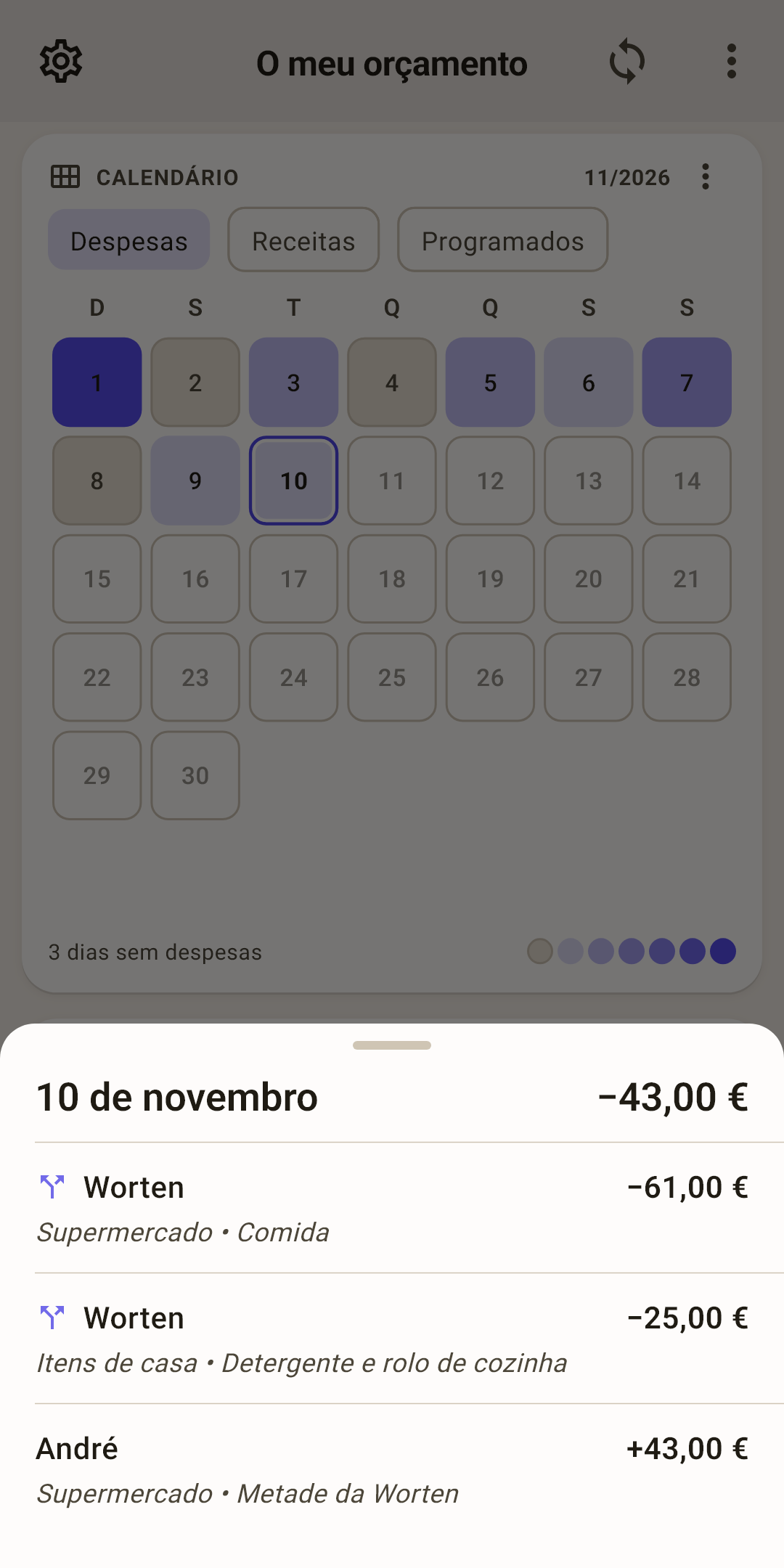
Como abrir: no «Resumo», encontre o «Calendário» e toque no número do dia que quer — na captura acima é o 10, com o contorno de «hoje» (G). A folha mostra o que o calendário colore: no modo «Despesas» — as despesas do dia, em «Receitas» — o dinheiro que entrou. Para ver os dois de uma vez, ligue «Dia inteiro na folha do dia» no menu do calendário (F). Para fechar a folha, deslize-a para baixo ou toque fora dela.
No modo «Programados» a folha é outra: o que não foi registado, o que foi e o que ainda vem. Deslize um vencimento para a esquerda — «Lançar», para a direita — «Eliminar».
Idade do dinheiro em pormenor
O número no chip responde à pergunta: quantos dias ficou o meu dinheiro parado antes de o gastar. O ordenado chegou a 1 de outubro, e a 5 de novembro compra pão com o que sobrou do dinheiro de outubro — esse dinheiro tem 35 dias. A aplicação pega nas últimas dez despesas, encontra para cada uma a receita que a pagou (o dinheiro mais antigo primeiro) e mostra a média.
Menos de 30 dias
De ordenado em ordenado: as despesas de hoje pagam-se com o último ordenado, e qualquer atraso atinge logo.
30 ou mais
Um mês à frente: gasta o dinheiro do mês anterior. É o objetivo do método — o que fazer a seguir.
Um negativo
Foi gasto mais do que havia nas contas do orçamento.
Três formas de calcular
A idade do dinheiro é uma métrica discutível, e não há uma fórmula única correta para ela. Por isso a forma é escolha sua: «Definições → Orçamento → Idade do dinheiro». O número muda logo — tanto no chip como no relatório «Idade do dinheiro».
Clássico (YNAB FIFO) · logo após a instalação
A forma do YNAB. Não vê transferências — nem para a poupança, nem da poupança. Uma despesa para a qual não tinha dinheiro pesa exatamente −1 dia, seja de cem euros ou de dez mil.
Bom se não mexe na poupança: aí é honesto e coincide com o YNAB. Mau se vive de transferências da poupança: o dinheiro chega à conta à ordem, ele não o vê e desenha dias positivos animadores. Num orçamento real, as contas estavam 3000 € negativas, cobertas com transferências de «Investimentos» — e o Clássico mostrava +10 dias.
Tendo em conta as reservas · o mais próximo da verdade
Uma transferência da poupança é dinheiro a entrar no orçamento, uma transferência para a poupança é dinheiro a sair dele. Uma despesa além do que tinha mede-se em dias do seu rendimento: gastou o rendimento de uma semana além do que tinha — cerca de menos 7 dias.
O resultado é a média das últimas 10 despesas, por isso uma despesa negativa entre outras cobertas fica suavizada.
Com reservas e profundidade do negativo
O mesmo que a anterior enquanto o orçamento está positivo. Mas enquanto está negativo, mostra não a média, mas a profundidade do buraco: quantos dias do seu rendimento habitual vai levar a tapá-lo.
Isto já não é uma idade, mas um sinal de alarme. Prático enquanto sai do negativo: o número diminui honestamente a cada ordenado.
Qual escolher
O mais próximo da verdade é «Tendo em conta as reservas»: conta exatamente o dinheiro das suas contas do orçamento, com tudo o que veio da poupança e foi para ela. O Clássico só é honesto enquanto não mexe na poupança. A profundidade do negativo é para quem está negativo agora e quer ver quanto falta. Se não passa dinheiro para a poupança e de volta e não gasta mais do que tem, os três mostram o mesmo número.
Idade de 30 dias ou mais: viva com o dinheiro do mês anterior
Como as suas despesas já são pagas pelo último ordenado, este mês não precisa do atual. Dê-o diretamente ao mês seguinte: assim cada mês começa com o dinheiro pronto, e aloca-o de antemão em vez de esperar pelo dia do pagamento.
Como fazer
Registe o ordenado como sempre: «+ Transação» → «Entradas», beneficiário, valor.
Toque no campo «Categoria». Abre a folha «Onde lançar a receita».
Escolha «Receita para dezembro» — o mês seguinte — em vez de «Receita para novembro». Guarde.
A data da transação continua a real — o dia em que o dinheiro chegou. Muda só o mês do orçamento em que aparece. Um ordenado já registado passa-se da mesma forma: abra-o e mude a categoria.
Por que ordenado começar
Por aquele que ainda não repartiu pelos envelopes. Passá-lo diminui o «não alocado» deste mês no valor do ordenado. Se a seguir aparecer um «Alocado em excesso» vermelho, esse dinheiro já está a trabalhar este mês: devolva o ordenado a este mês e passe o seguinte.
Como muda o orçamento
Este mês vive do que entrou antes. O novo ordenado já não cai no «não alocado» dele.
O mês seguinte recebe o dinheiro de antemão. No ecrã «Plano», avance com a seta «›» — o ordenado já está no «não alocado» dele, e pode encher os envelopes antes do dia 1. No «Resumo», no «Orçamento do mês» por baixo da linha — a linha «Orçamento de dezembro».
No dia 1 o mês inteiro já está pago. O dinheiro aloca-se uma vez, no início do mês, em vez de aos bocados depois de cada pagamento. «Alocado no mês passado» na alocação automática fá-lo com um toque.
As metas «% renda» com base no rendimento do mês conhecem-se desde o primeiro dia: o rendimento do mês chegou no mês anterior.
Os relatórios («Receitas e despesas», «Pague-se primeiro») contam esse ordenado no mês para o qual foi posto de lado.
A própria idade do dinheiro não cresce por causa desta marcação: cresce quando gasta menos do que ganha. A marcação fixa a reserva — o dinheiro do mês seguinte não se dissolve neste. Até chegar o mês dela, essa receita não conta para a idade.
O menu «⋮»
Os orçamentos, o aspeto do «Resumo» e o modo de apresentação.
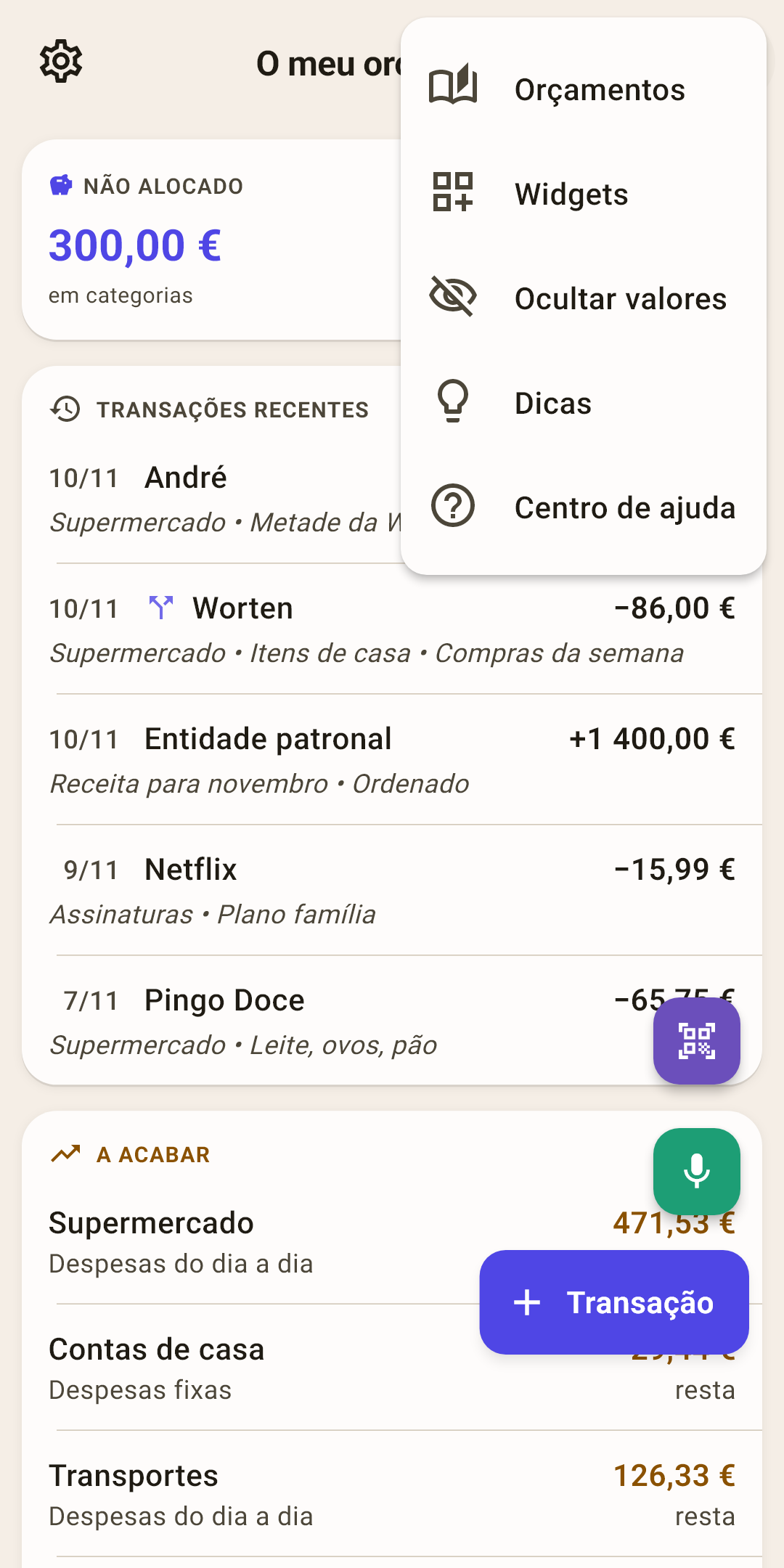
Orçamentos
Tudo sobre os orçamentos numa só folha.
Como funciona
«Criar um novo orçamento», «Escolher orçamento», «Eliminar o orçamento». O último orçamento que resta não se pode eliminar — a aplicação precisa de pelo menos um. Para simplesmente mudar de orçamento, é mais rápido tocar no nome no topo do ecrã.
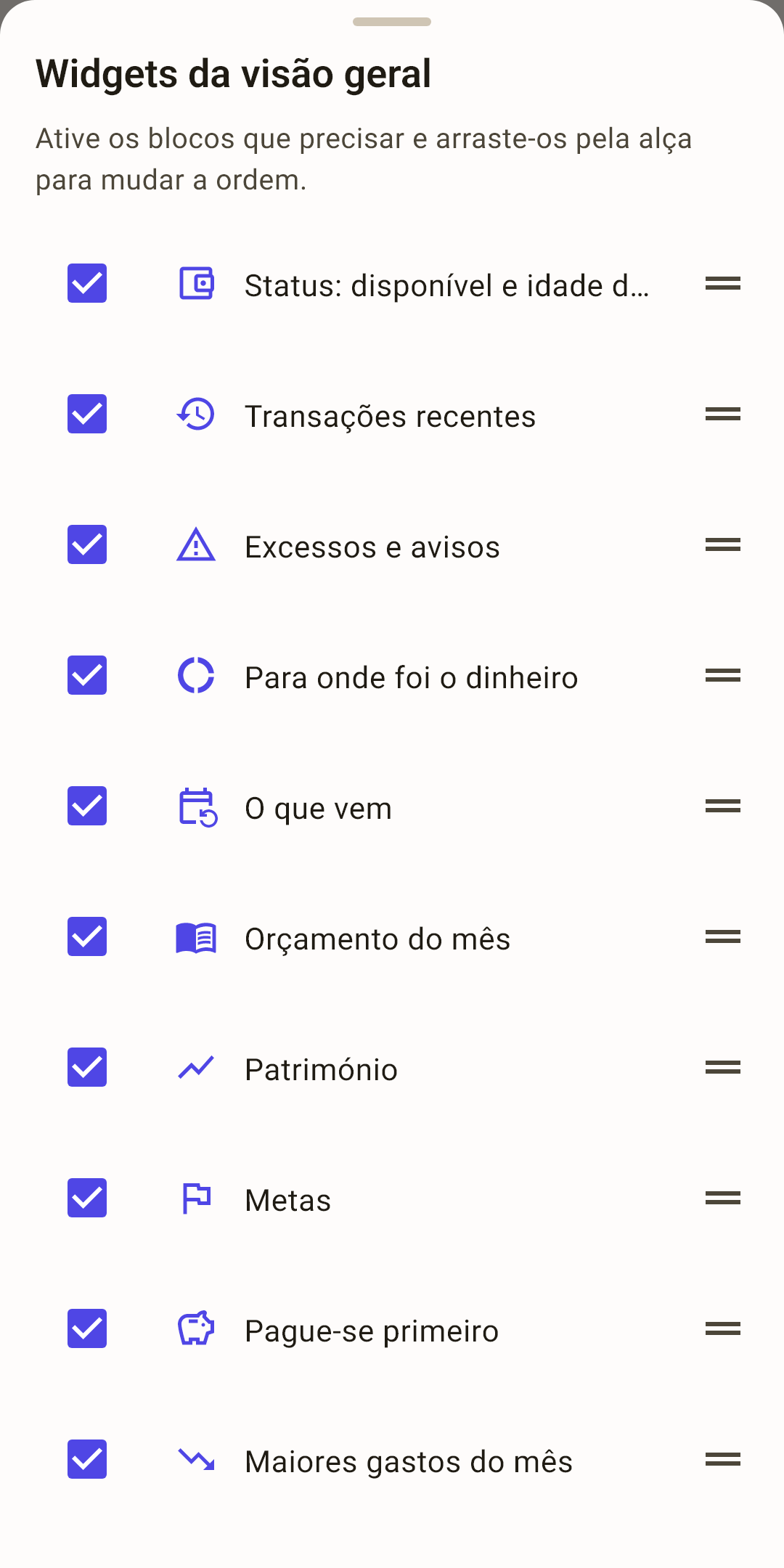
Widgets
Que blocos mostrar no «Resumo» e por que ordem.
Como funciona
Visto — o bloco aparece, vazio — está oculto. Para subir ou descer um bloco, arraste-o pela pega à direita. A definição vive neste dispositivo: num tablet, o «Resumo» pode ser diferente do do telemóvel.
Ocultar valores
Pontos em vez de números. Para o momento em que outra pessoa pode ver o ecrã.
Como funciona
Virou o telemóvel para alguém, está a tirar uma captura para o suporte, a gravar um vídeo — ligue-o, e os valores em todos os ecrãs passam a «••••». O sinal «+» ou «−» fica: diz para que lado foi o dinheiro, mas não quanto. Barras, gráficos e cores ficam como estavam.
Enquanto o modo está ligado, há um olho riscado no cabeçalho do «Resumo» — toque nele para trazer os valores de volta. Ou no mesmo «⋮» — o item agora chama-se «Mostrar valores». O modo mantém-se depois de reiniciar a aplicação.
Dicas
Todas as dicas deste ecrã num só sítio.
Centro de ajuda
Este artigo no site: abre no navegador, no idioma da aplicação.
 Abrir a captura de ecrã em tamanho real ↗
O que pode fazer no ecrã
A maior parte das linhas do «Resumo» é só para ler. Podem tocar-se as que levam a algum lado.
| Faça isto | O que acontece |
|---|---|
| Puxe o ecrã para baixo | Recalcular todos os blocos. |
| Toque no nome do orçamento | Mudar para outro orçamento. |
| Toque em «Não alocado» | A folha «Alocação automática do orçamento» — se houver algo para distribuir. |
| Deslize um cartão para a esquerda ou para a direita | Outro mês — em «Para onde foi o dinheiro», «Orçamento do mês», «Calendário» e «Gastos do mês». No primeiro arranque, um dedo mostra este gesto sozinho. |
| Toque numa linha de gasto excedido | O ecrã da categoria: saldo, despesas, as transações do mês. |
| Toque num dia do calendário | A folha do dia: o que aconteceu nesse dia. |
| Toque em «Metas» ou numa tag | O ecrã «Metas» ou o ecrã da tag. |