
Para que serve esta tela
É aqui que você lança tudo o que acontece com o seu dinheiro: uma compra, um salário, uma transferência de um cartão para outro. Quanto mais rápido você lança, mais honesto o orçamento — por isso o essencial do formulário dá para fazer no caixa, em poucos toques.
Abrir
“+ Transação” em qualquer aba. Da tela de uma conta ou de uma categoria, o formulário abre com elas já preenchidas. Mais rápido ainda — um widget na tela inicial.
O mínimo
Valor, categoria e conta. O beneficiário, a nota e todo o resto são opcionais.
Não só à mão
A câmera acima do “+” lê o QR code da nota fiscal, o microfone, uma frase como “café 18 Lazer e hobbies”. Os dois botões abrem este mesmo formulário, já preenchido.
O que fica onde na tela
É assim que o formulário fica logo depois de você tocar em “+”. O teclado do valor abre na hora: quase sempre você começa pelo valor. Toque em qualquer captura para abri-la em tela cheia.
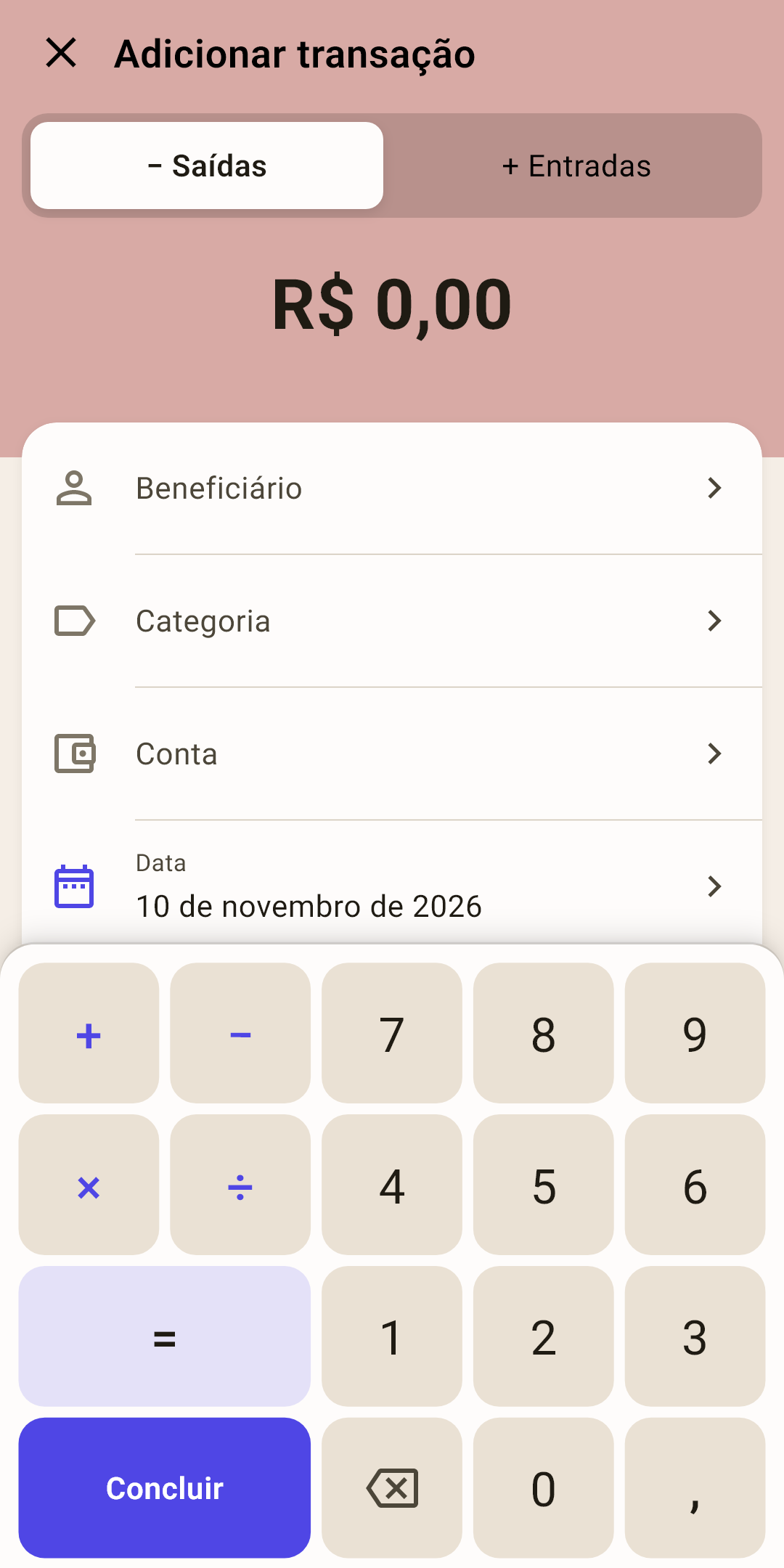
Fechar — o X. Se algo já foi digitado, o app pergunta “Sair sem salvar?” — “Ficar” ou “Não salvar”.
“Saídas” / “Entradas” — uma despesa ou uma receita. A escolha decide o sinal do valor e a cor do cabeçalho: avermelhado — despesa, verde — receita, cinza — transferência.
Como funciona
Escolha “Entradas” e um beneficiário — o app coloca sozinho a categoria de receita deste mês: assim um salário vai direto para “não alocado” na tela “Plano”.
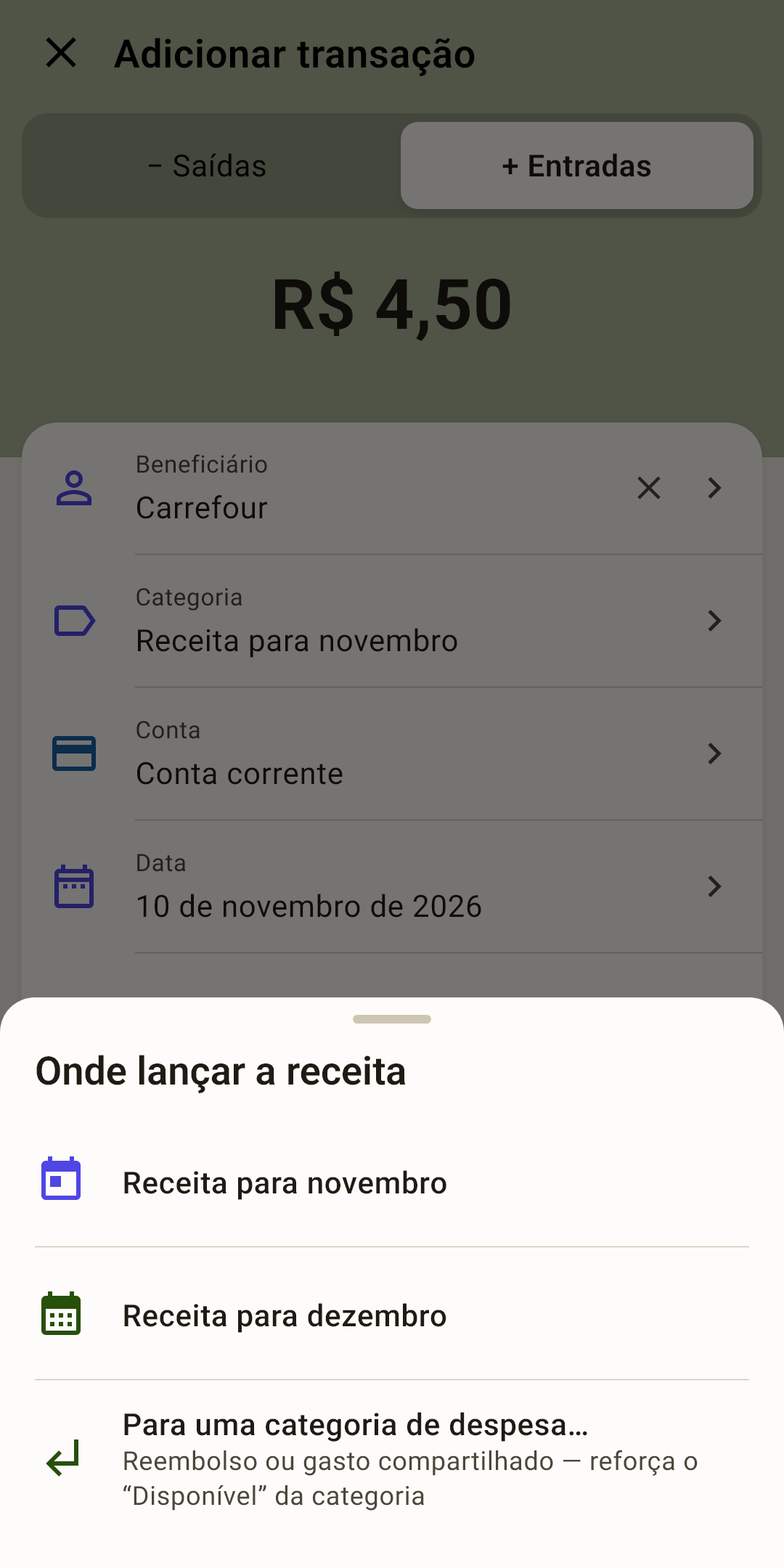
Toque no campo “Categoria” numa receita — abre a folha “Onde lançar a receita”: “Receita para novembro”, “Receita para dezembro” ou “Para uma categoria de despesa…” (um reembolso, a sua parte numa compra dividida). O salário é lançado para o mês seguinte quando a sua idade do dinheiro chega a 30 dias — por que e o que muda está no artigo “Resumo”, seção “Idade do dinheiro em detalhe”.
Valor — digitado no teclado abaixo. Se o teclado estiver escondido, toque no valor para trazê-lo de volta.
Beneficiário — a quem você pagou ou de quem veio o dinheiro: “Carrefour”, “Empregador”. As transferências entre as suas próprias contas também ficam aqui.
Como funciona
Escolha um beneficiário que você já lançou antes — o app preenche a categoria e a nota como da última vez. Ele preenche só os campos vazios: se você já escolheu uma categoria, ela fica. Um beneficiário novo é criado pela busca: digite o nome e escolha “Criar “…””. Para tirar o beneficiário de uma transação, use o X à direita do campo. Mais — abaixo.
Categoria — o envelope de onde saiu o dinheiro. Sem ela, uma compra não diminui nenhuma linha da tela “Plano”.
Conta — de onde saiu ou para onde chegou o dinheiro: conta corrente, carteira, cartão de crédito. O ícone e a cor são os mesmos da lista de contas.
Data — hoje, se você não mexer. Toque para abrir um calendário.
Como funciona
Uma data mais de um mês à frente — o app pergunta de novo: “A transação ficará com a data …, mais de um mês à frente. Continuar?”. Isso pega um erro de digitação no ano.
Teclado do valor — o do próprio app, com calculadora. Explicado abaixo.
O teclado do valor
O teclado comum do celular é ruim para valores: dígitos pequenos, sem operações, a vírgula escondida numa segunda tela. O formulário tem o seu — grande e com calculadora.
Ele faz as contas
Uma conta para dois, duas compras num cartão — calcule direto no campo.
Como funciona
Digite 360, toque em “+”, digite 105 e toque em “=” — o valor vira 465. “+”, “−”, “×” e “÷” funcionam. A operação escolhida fica destacada enquanto você digita o segundo número.
Vírgula ou centavos
Como digitar a parte decimal, você decide.
Como funciona
Com vírgula — como numa calculadora: 12, vírgula, 50 é 12,50. Enquanto você digita os centavos, a tecla da vírgula fica destacada.
A partir dos centavos — como numa maquininha de cartão: 1250 é 12,50. No lugar da vírgula, o teclado tem uma tecla “00”: “3”, “00”, “00” é 300,00.
Mude em “Configurações → Idioma e formatos → Digitação do valor”. Logo depois da instalação: com vírgula.
Apagar
Toque para apagar o último dígito. Segure para apagar tudo de uma vez, junto com uma operação começada.
“Concluir”
Esconde o teclado, revelando os outros campos e o botão “Salvar” embaixo. O botão Voltar do sistema faz o mesmo.
Qual mão
Os dígitos embaixo do seu polegar.
Como funciona
“Para a mão direita” — os dígitos à direita, as operações e o “Concluir” à esquerda (como na captura). “Para a mão esquerda” — o contrário. “Configurações → Idioma e formatos → Teclado do valor”. Logo depois da instalação: para a mão direita.
Escolher o beneficiário e a categoria
Os dois campos abrem uma lista vinda de baixo da tela. No alto — a busca: digite duas letras, e a lista se estreita.
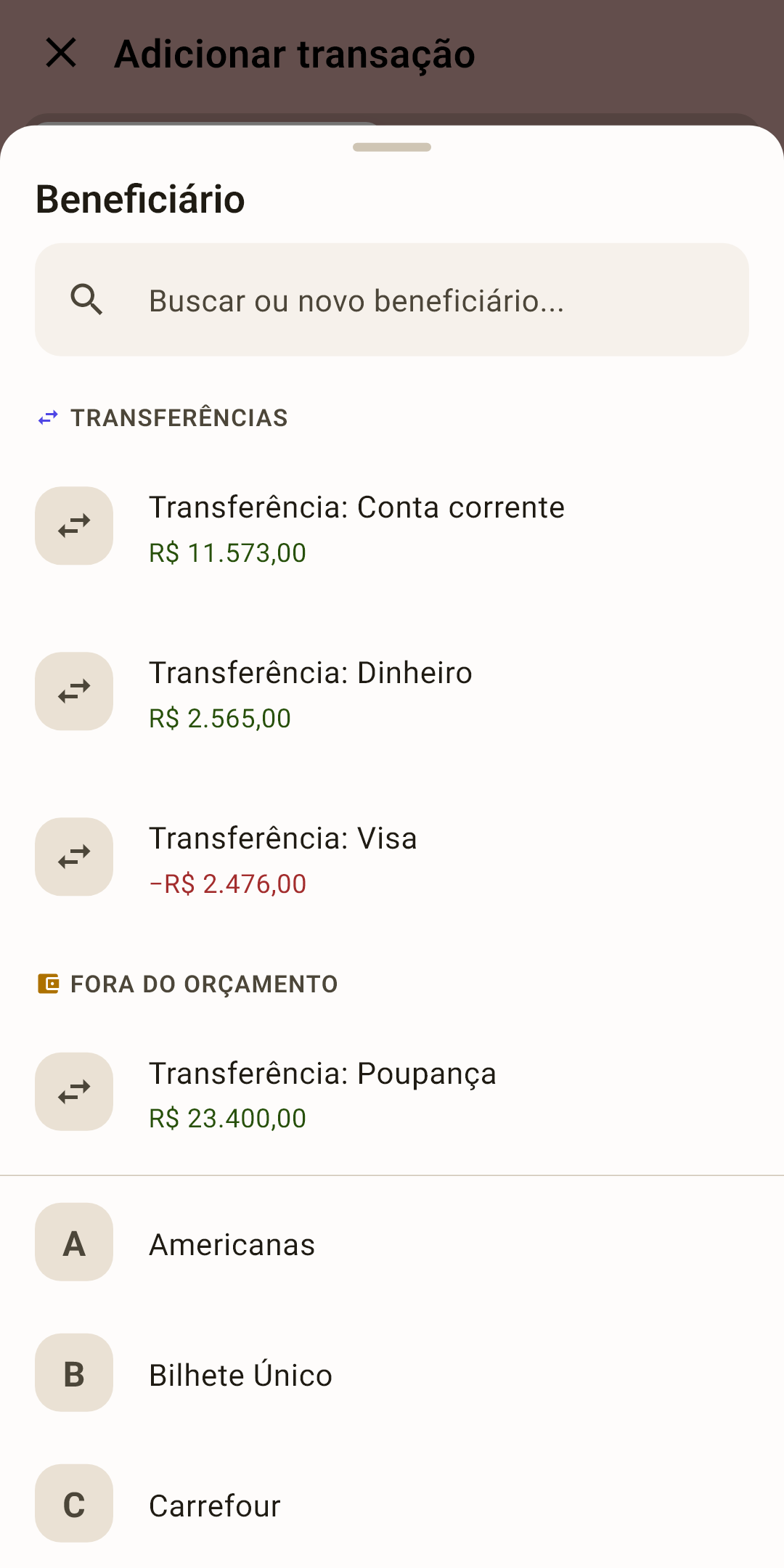 Abrir a captura de tela em tamanho real ↗
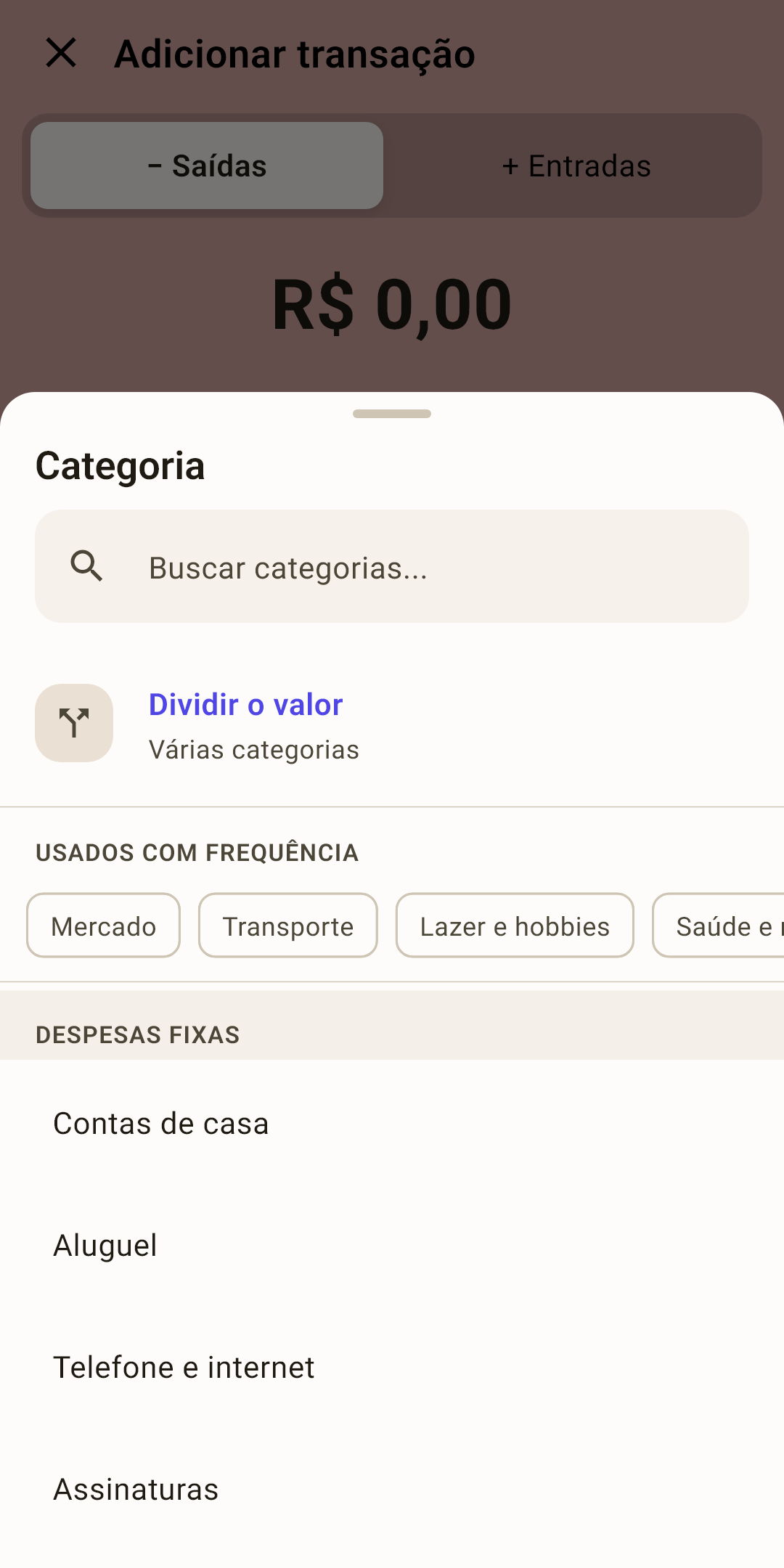 Abrir a captura de tela em tamanho real ↗
Transferências — na lista de beneficiários
O dinheiro foi para uma conta sua? Escolha-a na seção “Transferências”: “Transferência: Visa”.
Como funciona
Embaixo do nome da conta está o saldo dela, para você não errar. As contas fora do orçamento (poupança, uma aplicação) ficam numa seção própria mais abaixo. Como funciona uma transferência — abaixo.
Beneficiário novo
Não está na lista? Digite o nome na busca e escolha “Criar “…””.
Como funciona
Não é preciso cadastrar os beneficiários antes: a lista se forma sozinha conforme você lança. Para renomear ou excluir — “Configurações → Beneficiários”.
“Usados com frequência”
Chips com as categorias que você escolhe mais. Um toque e pronto.
Como funciona
A busca também entende o nome do grupo. Não encontrou? Escolha “Criar “…” no grupo”: a categoria nova aparece na hora também na tela “Plano”.
“Dividir o valor”
Uma compra — várias categorias. Explicado abaixo.
Uma transação preenchida
A compra no “Carrefour” do artigo “Transações”: com uma tag, uma nota fiscal eletrônica e uma foto. O teclado está escondido e o “Adicional” aberto — todos os campos do formulário estão visíveis.
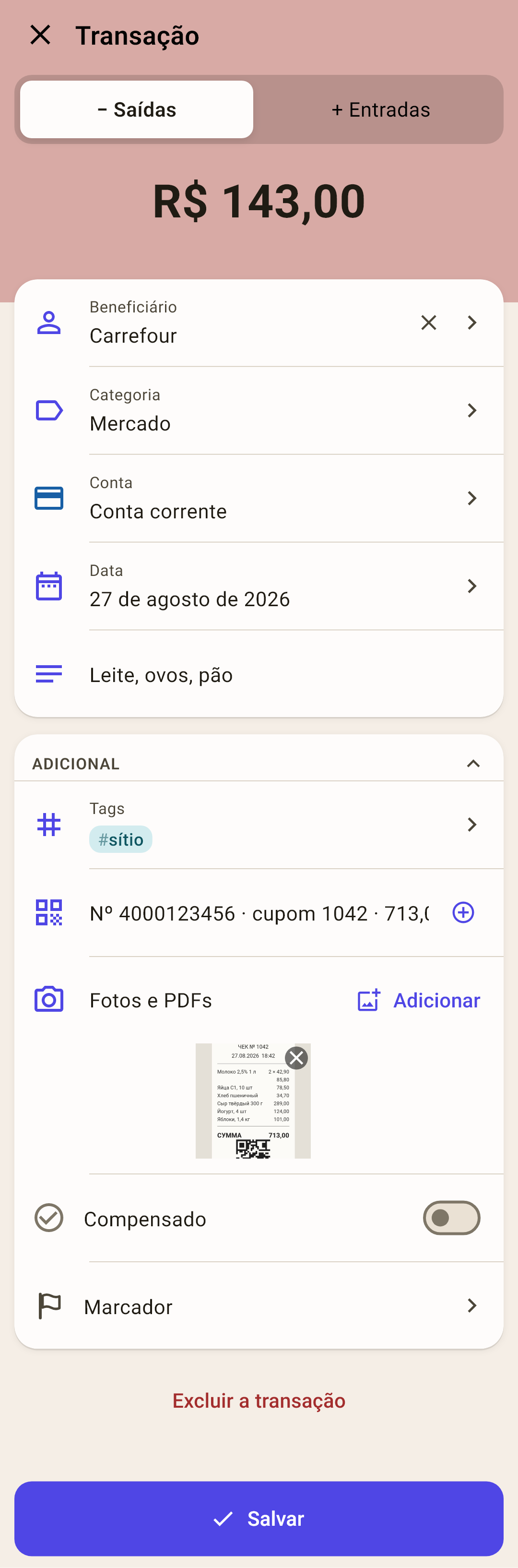
Nota — o que você comprou ou por quê: “Leite, ovos, pão”. Ela aparece no feed em itálico e pode ser encontrada pela busca.
Como funciona
O valor não é obrigatório: um registro sem valor é uma nota sobre um acontecimento. Por exemplo: troca de óleo aos 85.000 km, entregamos ao André as chaves do sítio. Ele ainda precisa de conta e categoria. No primeiro toque em “Salvar” o app responde “Informe um valor”, no segundo “Informe um valor. Toque de novo e será salvo sem valor”, e o terceiro salva o registro.
Depois, a busca em “Transações” encontra o registro: ela procura também no texto da nota; digite, por exemplo, óleo.
“Adicional” — os campos pouco usados num cartão só. Toque no cabeçalho para recolher ou abrir o cartão.
Como funciona
Um cartão recolhido é uma linha só, com ícones à direita para os campos escondidos nele: tag, nota fiscal, foto, “Compensado”, marcador. Um campo preenchido fica sempre visível, mesmo num cartão recolhido. O app lembra a sua escolha. Logo depois da instalação: recolhido.
Tags — rótulos por cima da categoria: “#sítio”, “#férias”. A folha de escolha — abaixo.
Nota fiscal eletrônica — o código ou o link da nota fiscal. O ícone do leitor à direita aponta a câmera para um QR code, o “+” adiciona mais uma nota fiscal.
Como funciona
Se o app conhece as notas fiscais do seu país, ele confere a nota fiscal com o formulário: preenche o valor se ainda não houver, e se os valores forem diferentes, mostra uma linha embaixo do campo e oferece “Corrigir”. Uma nota fiscal nunca muda a data. Mais sobre notas fiscais e fotos — no artigo “Transações”.
Fotos e PDFs — “Adicionar” — tirar uma foto da nota fiscal, escolher uma foto da galeria ou um PDF. O X numa miniatura a remove.
Como funciona
Não exagere: cada foto vai para todos os backups e, se estiver ligado, para a nuvem. Mais — no artigo “Transações”.
“Compensado” — marque quando a transação aparecer no extrato do banco. O círculo na linha do feed faz o mesmo.
Como funciona
A marca é opcional: ela não afeta o orçamento, só ajuda a conferir a conta com o banco. Se você nunca a usou, simplesmente ignore — círculos vazios estão tudo bem.
Marcador — um sinal colorido de “voltar depois”: para conferir, para esperar um reembolso, para conversar. Uma bandeirinha aparece na linha do feed.
Excluir a transação — só numa transação já lançada. O app pergunta de novo.
“Salvar” — lançar. Sem conta ou categoria o app não salva e diz o que escolher. Um valor zero é permitido: um lançamento assim vira uma nota-lembrete no feed.
Uma transferência entre as suas contas
Sacou dinheiro, pagou o cartão de crédito, passou dinheiro para uma aplicação — isso não é gasto, é dinheiro mudando de lugar. Lance essas transações como transferências, senão o orçamento vai contá-las como despesas.
 Abrir a captura de tela em tamanho real ↗
 Abrir a captura de tela em tamanho real ↗
Para onde — no campo “Beneficiário”
Escolha uma conta na seção “Transferências”. O cabeçalho do formulário fica cinza.
Como funciona
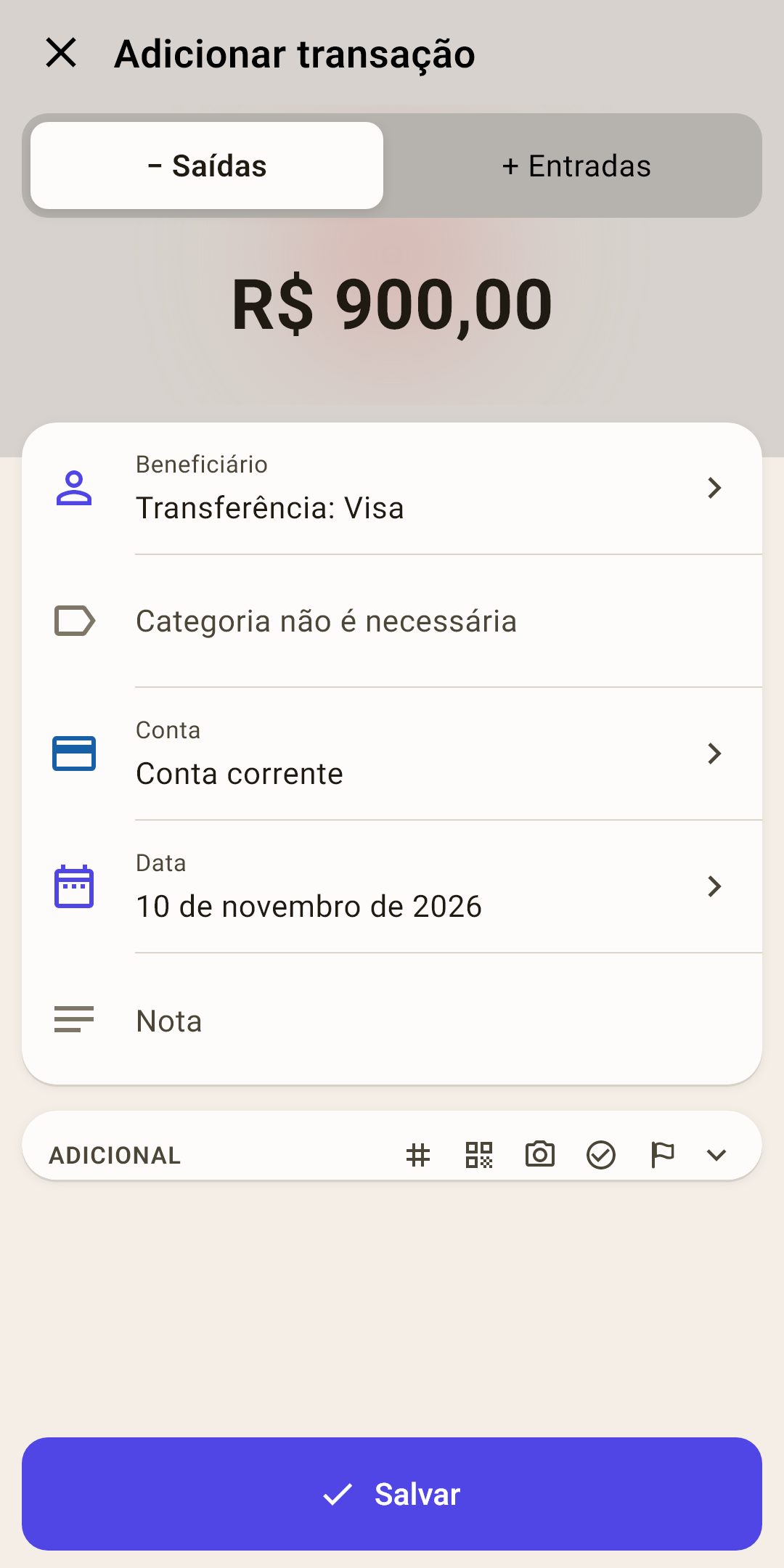
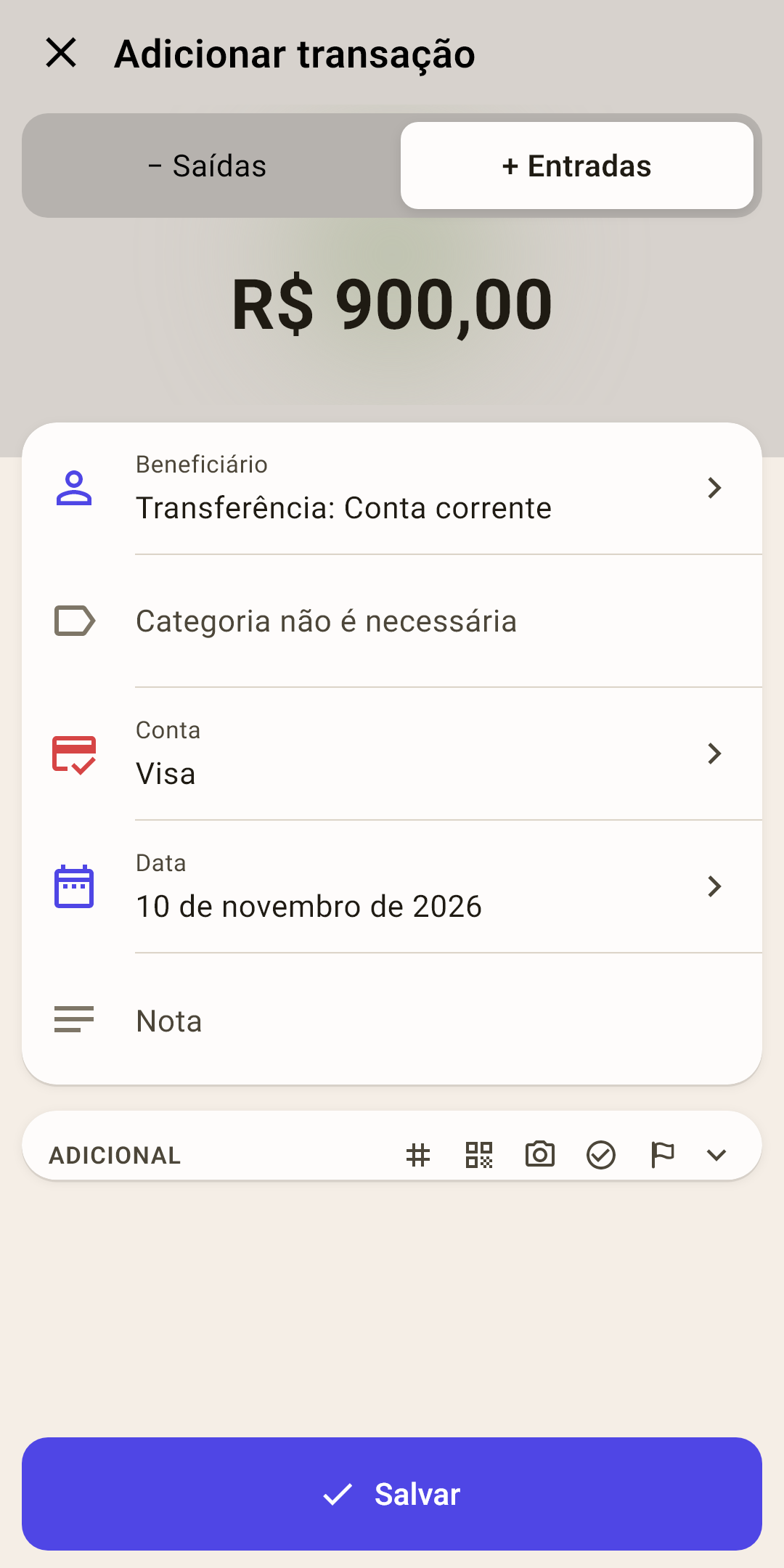
A captura mostra o pagamento de um cartão de crédito: R$ 900 da “Conta corrente” para o “Visa”. No feed aparecem duas linhas: um menos na conta corrente e um mais no cartão de crédito.
“Categoria não é necessária”
O dinheiro continua seu — ele só mudou de lugar. Os envelopes da tela “Plano” não mudam.
Como funciona
A exceção é uma transferência entre uma conta do orçamento e uma de fora dele (para a poupança, por exemplo). Aí o dinheiro sai dos envelopes ou entra neles, e o app pede uma categoria.
“Saídas” e “Entradas” numa transferência
O sentido é do ponto de vista da conta do campo “Conta”.
Como funciona
“Saídas” — o dinheiro sai desta conta para a conta do campo “Beneficiário”. Um círculo vermelho brilha suave atrás do valor. “Entradas” — o dinheiro chega a esta conta vindo da do “Beneficiário”. O círculo é verde. O cabeçalho de uma transferência é cinza de qualquer jeito.
Uma transferência — dois jeitos de lançar
Um pagamento de R$ 900 da “Conta corrente” para o “Visa” pode ser lançado de qualquer um dos lados. O resultado é o mesmo.
Como funciona
Saindo da conta corrente (captura da esquerda): “Conta” — Conta corrente, “Beneficiário” — “Transferência: Visa”, “Saídas”, brilho vermelho.
Chegando ao cartão de crédito (captura da direita): “Conta” — Visa, “Beneficiário” — “Transferência: Conta corrente”, “Entradas”, brilho verde.
De qualquer jeito aparecem no feed as mesmas duas linhas: −900 na Conta corrente e +900 no Visa, as duas com o ícone de transferência. Escolha o que for mais prático: está conferindo o extrato da conta corrente — lance como saindo da conta corrente; o app do banco diz “pagamento da fatura recebido” — lance como chegando ao cartão. Da tela de uma conta, o formulário abre com essa conta sozinho.
Lance uma transferência uma vez só. O app adiciona o outro lado sozinho. Lance como saindo da conta corrente e depois também como chegando ao cartão de crédito, e a transferência dobra: saem R$ 1.800 da conta corrente, e chegam R$ 1.800 ao cartão em vez de R$ 900.
Moedas diferentes
De um cartão em reais para uma conta em euros — o formulário oferece a conversão sozinho.
Como funciona
Embaixo do beneficiário aparecem campos: “Será creditado” — quanto chega na segunda conta — e “Taxa”, com um botão que inverte o sentido da taxa. Mude o valor, e o “Será creditado” é recalculado; mude a taxa — o mesmo; digite o “Será creditado” — e a taxa é recalculada.
Um valor dividido
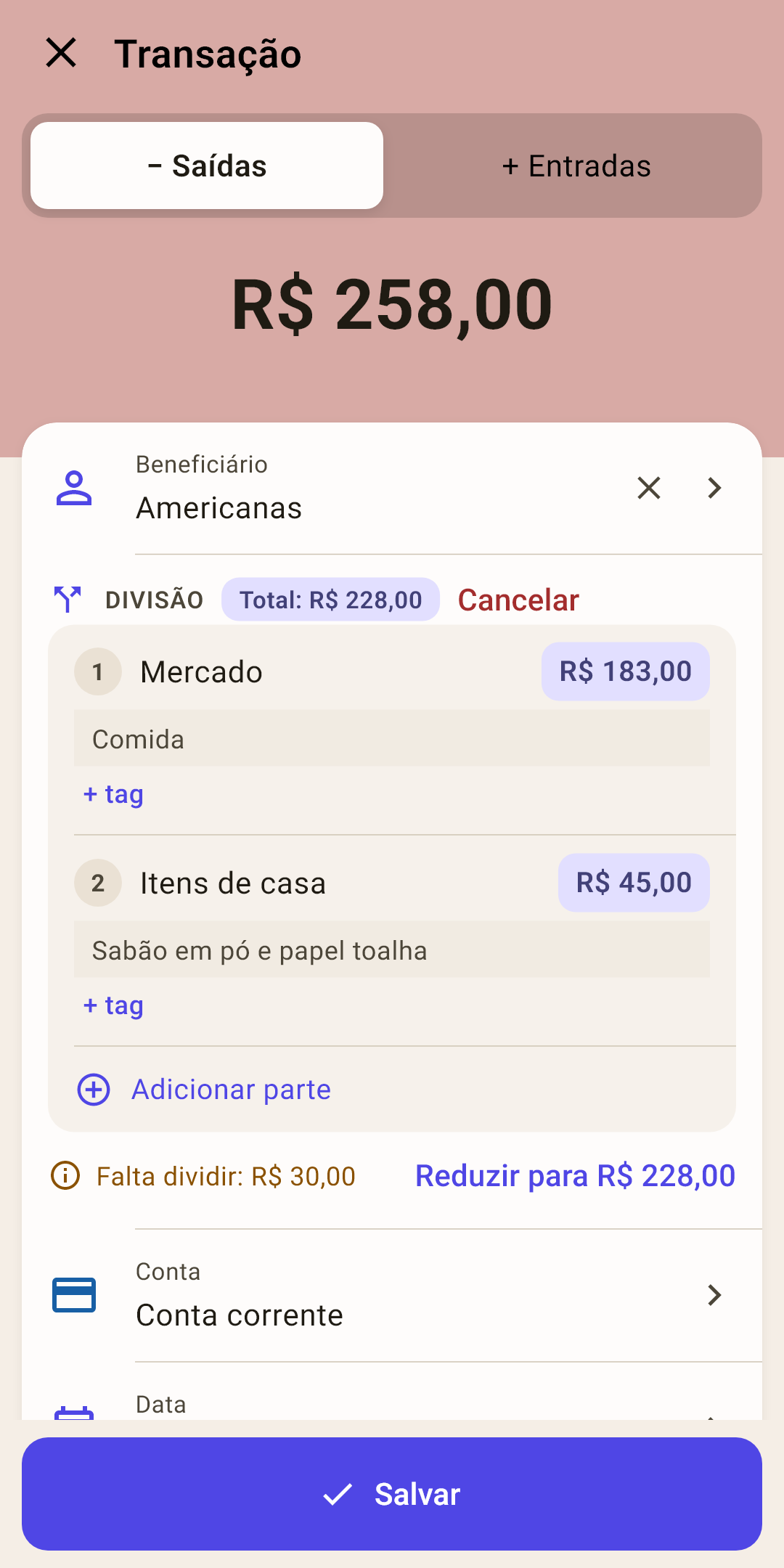
Uma compra — vários envelopes: na “Americanas” você comprou comida por R$ 183 e produtos de limpeza por R$ 75. Lance como uma transação só, mas em duas categorias — aí os dois envelopes diminuem com honestidade.
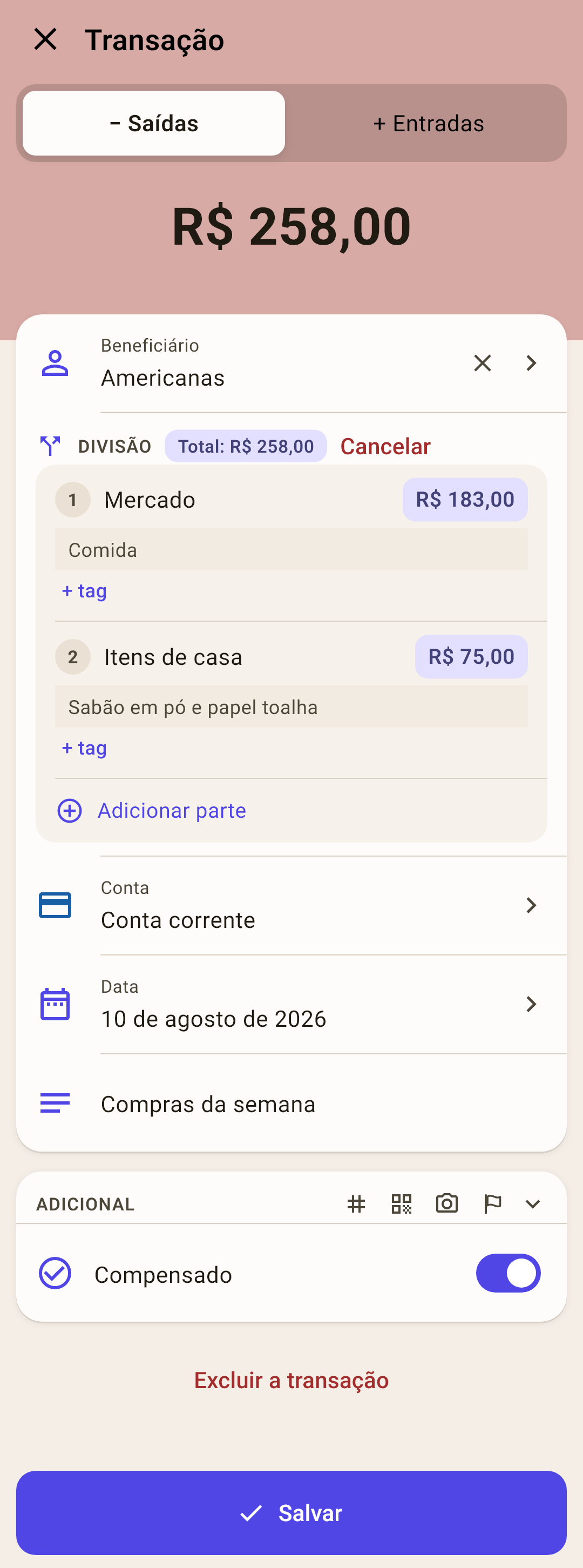
“Divisão”
Aparece no lugar do campo “Categoria” quando você escolhe “Dividir o valor”. Ao lado — o “Total” das partes.
Uma parte
A sua própria categoria, valor e nota. Toque na categoria ou no valor — muda só esta parte.
Como funciona
Uma parte também pode ser uma transferência: pediu um saque no caixa da loja — R$ 210 para “Mercado” e R$ 90 como “Transferência: Dinheiro”. Um exemplo com números — no artigo “Transações”.
“+ tag”
Uma tag só para esta parte. Uma tag do campo “Tags” do formulário vale para a compra inteira de uma vez.
“Adicionar parte”
Mais uma linha. O X à direita de uma parte a mais a remove.
“Cancelar”
Voltar para uma categoria só para o valor inteiro.
As partes não somam o total? Explicado abaixo.
As partes não somam o valor
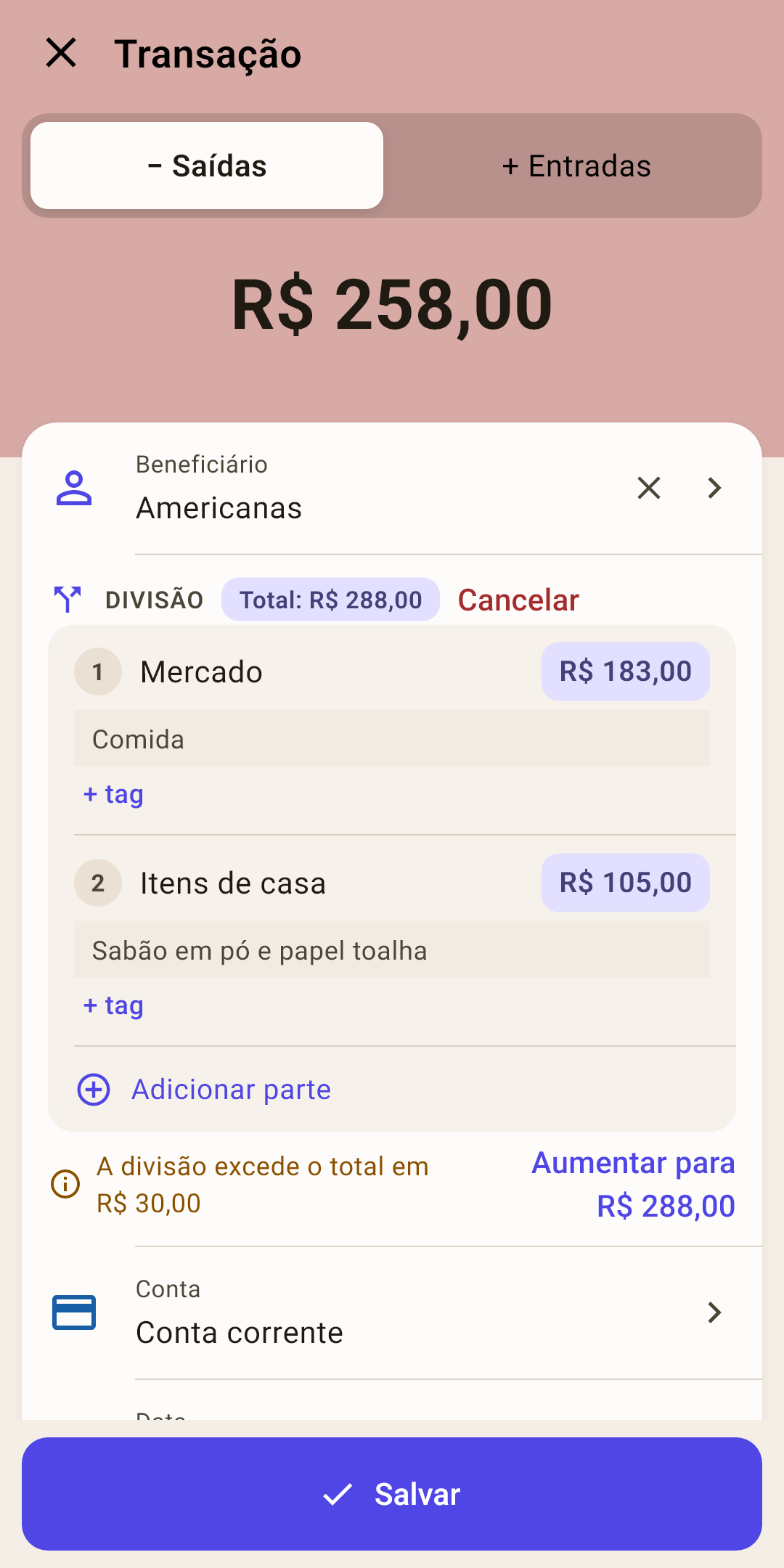
Errou numa parte? O app não corrige em silêncio — ele mostra a diferença bem embaixo das partes e oferece um jeito de fechá-la.
 Abrir a captura de tela em tamanho real ↗
 Abrir a captura de tela em tamanho real ↗
“A divisão excede o total em …” / “Falta dividir: …”
O quanto as partes estão longe do total. A linha aparece embaixo das partes sozinha enquanto você edita.
Como funciona
Enquanto você edita, a linha é amarela — é uma dica. Toque em “Salvar” com valores que não batem, e a linha fica vermelha, e o formulário não salva a transação até os valores baterem. O mesmo botão de correção também aparece na mensagem embaixo da tela.
“Aumentar para …” / “Reduzir para …”
Um toque — e o total fica igual à soma das partes.
Como funciona
À esquerda: na segunda parte você digitou 105 em vez de 75. Juntas, as partes dão R$ 288, enquanto o total é R$ 258: “A divisão excede o total em R$ 30,00”, e o botão “Aumentar para R$ 288,00” soma esses 30 ao total. À direita é o contrário: 45 em vez de 75 — “Falta dividir: R$ 30,00”, e o botão “Reduzir para R$ 228,00” tira os 30.
O botão corrige o total, não a parte. Se o total está certo — como na nota — e o erro foi numa parte, corrija a própria parte: toque no valor dela e digite o certo.
Reembolso por um produto devolvido
Devolveu um leite vencido, levou de volta uma jaqueta que não serviu — o dinheiro voltou. Isso não é receita: lance como reembolso para a mesma categoria de onde você pagou.
 Abrir a captura de tela em tamanho real ↗
 Abrir a captura de tela em tamanho real ↗
Como lançar
Um reembolso é dinheiro que veio da loja de volta para a categoria de onde saiu.
Como funciona
“+ Transação” → “Entradas”.
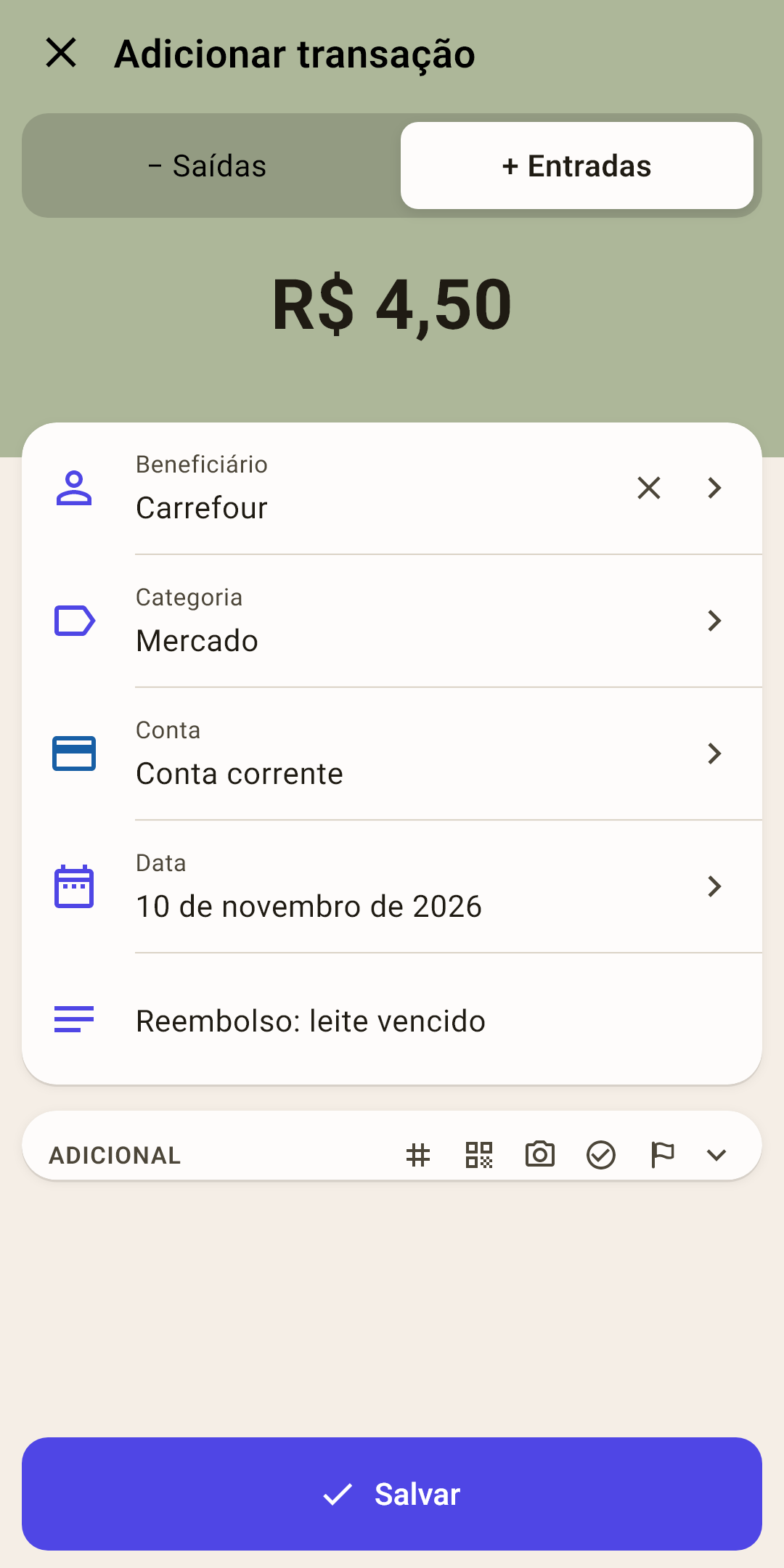
O valor do reembolso. Beneficiário — a mesma loja. Conta — para onde o dinheiro foi devolvido, normalmente o mesmo cartão.
Por costume, o app coloca “Receita para novembro” em “Categoria” (captura da esquerda). Toque no campo “Categoria” → “Para uma categoria de despesa…” → escolha a categoria da compra: “Mercado”.
Nota — opcional: “Reembolso: leite vencido”. Salve.
O que muda
O envelope “Mercado” é completado, o “não alocado” não.
Como funciona
Na tela “Plano”, o “Mercado” mostra o “gasto” R$ 4,50 menor, e o saldo cresce no mesmo valor.
O “Não alocado” não muda: você não ganhou esse dinheiro, recebeu de volta o seu.
Nas telas da categoria e da loja, os gastos são contados descontados os reembolsos.
No calendário do “Resumo”, um dia só com reembolsos é marcado com um anel vazio.
Reembolsou no cartão de crédito? A dívida do cartão diminui, e junto com ela o valor separado para pagá-lo em “Pagamentos de cartão”.
E se lançar como receita
O orçamento vai mentir duas vezes.
Como funciona
A “Receita para novembro” soma R$ 4,50 ao “não alocado” como se você tivesse ganhado, enquanto o “Mercado” fica com uma compra que de fato não aconteceu. O relatório “Receitas e despesas” mostra as receitas e as despesas maiores do que realmente são.
Por que não excluir a compra
Dá para excluir se você devolveu tudo no mesmo dia.
Como funciona
Se a compra já passou no banco ou foi conciliada, ou se você devolveu só uma parte, lance o reembolso como uma transação à parte. O extrato do banco vai ter duas linhas, a compra e o reembolso — deixe o app ter duas também: a conciliação vai bater.
O dinheiro que um amigo devolveu pela metade dele numa compra dividida é lançado do mesmo jeito: “Entradas”, do amigo, para a categoria da compra.
Tags
O campo “Tags” no “Adicional” abre uma folha de escolha.
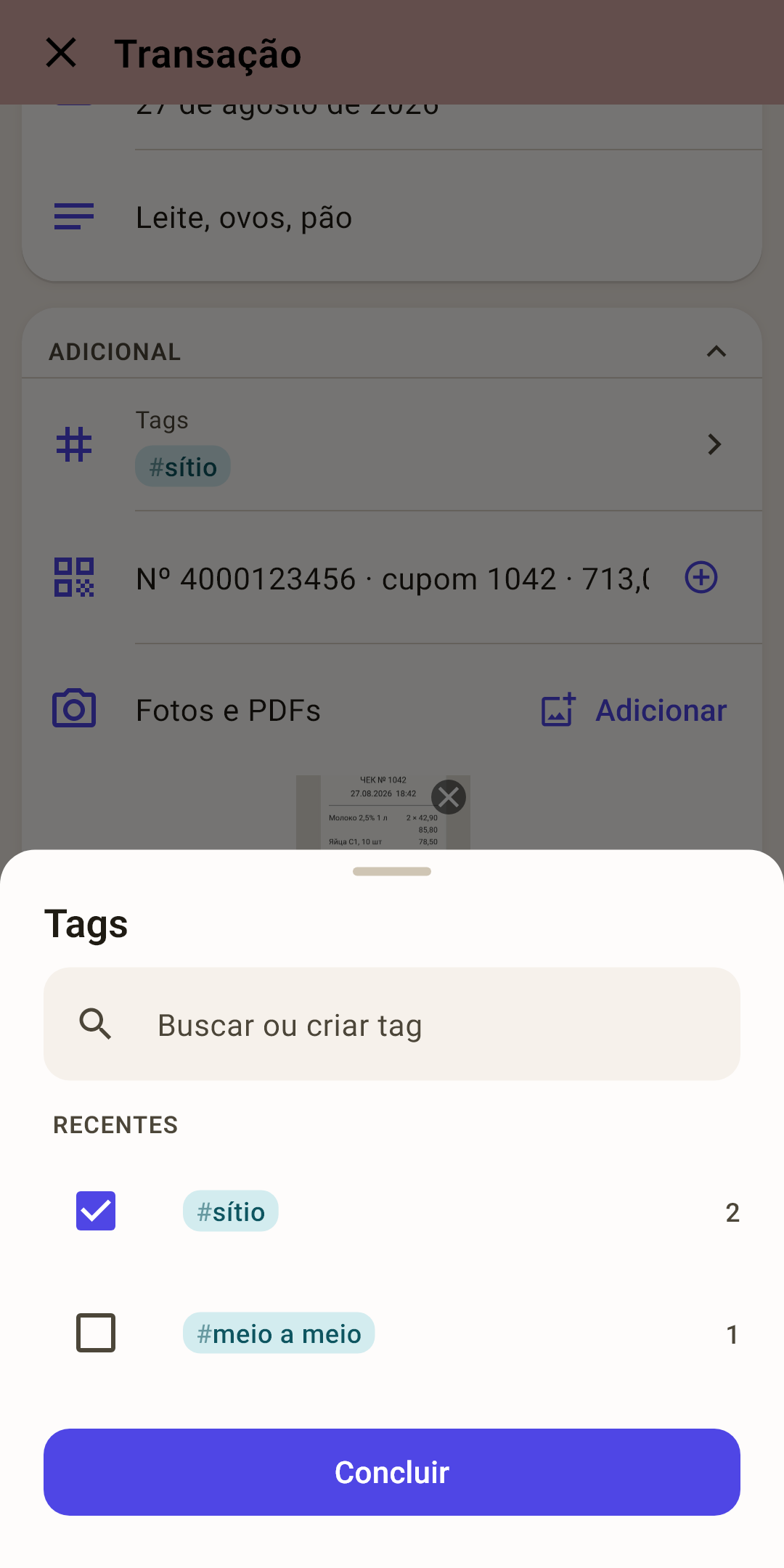
Marque as tags que precisar — as recentes ficam no alto, com o número de transações à direita.
A que você precisa não está lá? Digite o nome dela na linha “Buscar ou criar tag” e escolha “Criar tag “…””.
Toque em “Concluir”.
A escolha não se perde nem se você deslizar a folha para baixo. Para que servem as tags e onde ver os totais depois — no artigo “Transações”.
Sem tempo? — “Para a caixa de entrada”
No caixa às vezes você tem só um segundo: lembra o valor, mas não há tempo para escolher categoria e conta.
Ligue “Configurações → Dados → Caixa de entrada”. Agora, se o formulário tem um valor, mas não tem categoria ou conta, o botão diz “Para a caixa de entrada” em vez de “Salvar”, e no teclado do valor ele salva na hora. A transação fica lançada, mas com a marca “Organizar”.
Enquanto houver transações assim, uma faixa fica acima da navegação, e há um aviso no “Resumo”. Toque nela — o formulário as abre uma a uma, na ordem em que você lançou: prático para lembrar o dia loja por loja. Logo depois da instalação: desligado.
Fica especialmente prático com a voz: diga a compra no caixa — e em casa organize o que a voz não reconheceu. O cenário — no artigo “Entrada por voz”.
O que dá para fazer no formulário
Uma colinha curta de gestos e botões.
| Faça isto | O que acontece |
|---|---|
| Toque no valor | Trazer de volta o teclado do valor. |
| O botão Voltar do celular | Primeiro esconde o teclado, na segunda vez sai (pergunta se algo não foi salvo). |
| Segure o ⌫ | Apagar o valor inteiro. |
| O X no campo “Beneficiário” | Tirar o beneficiário da transação. |
| Toque no cabeçalho “Adicional” | Recolher ou abrir os campos pouco usados. |
| O X numa miniatura de foto | Tirar a imagem ou o PDF da transação. |