
Wozu dieser Bildschirm
Hier erfassen Sie alles, was mit Ihrem Geld geschieht: einen Kauf, ein Gehalt, eine Überweisung von einer Karte auf eine andere. Je schneller Sie erfassen, desto ehrlicher das Budget — deshalb lässt sich das Wichtigste im Formular direkt an der Kasse erledigen, mit ein paar Tippern.
Öffnen
„+ Buchung“ auf jedem Reiter. Von der Seite eines Kontos oder einer Kategorie öffnet sich das Formular mit ihnen schon ausgefüllt. Noch schneller — ein Widget auf dem Startbildschirm.
Das Minimum
Betrag, Kategorie und Konto. Empfänger, Notiz und alles andere sind freiwillig.
Nicht nur von Hand
Die Kamera über dem „+“ liest den QR-Code des Belegs, das Mikrofon einen Satz wie „Kaffee 6 Freizeit & Hobbys“. Beide Tasten öffnen dasselbe Formular, schon ausgefüllt.
Was wo auf dem Bildschirm steht
So sieht das Formular direkt nach dem Tippen auf „+“ aus. Die Betragstastatur öffnet sich sofort: Man beginnt fast immer mit dem Betrag. Tippen Sie auf ein Bild, um es groß zu öffnen.
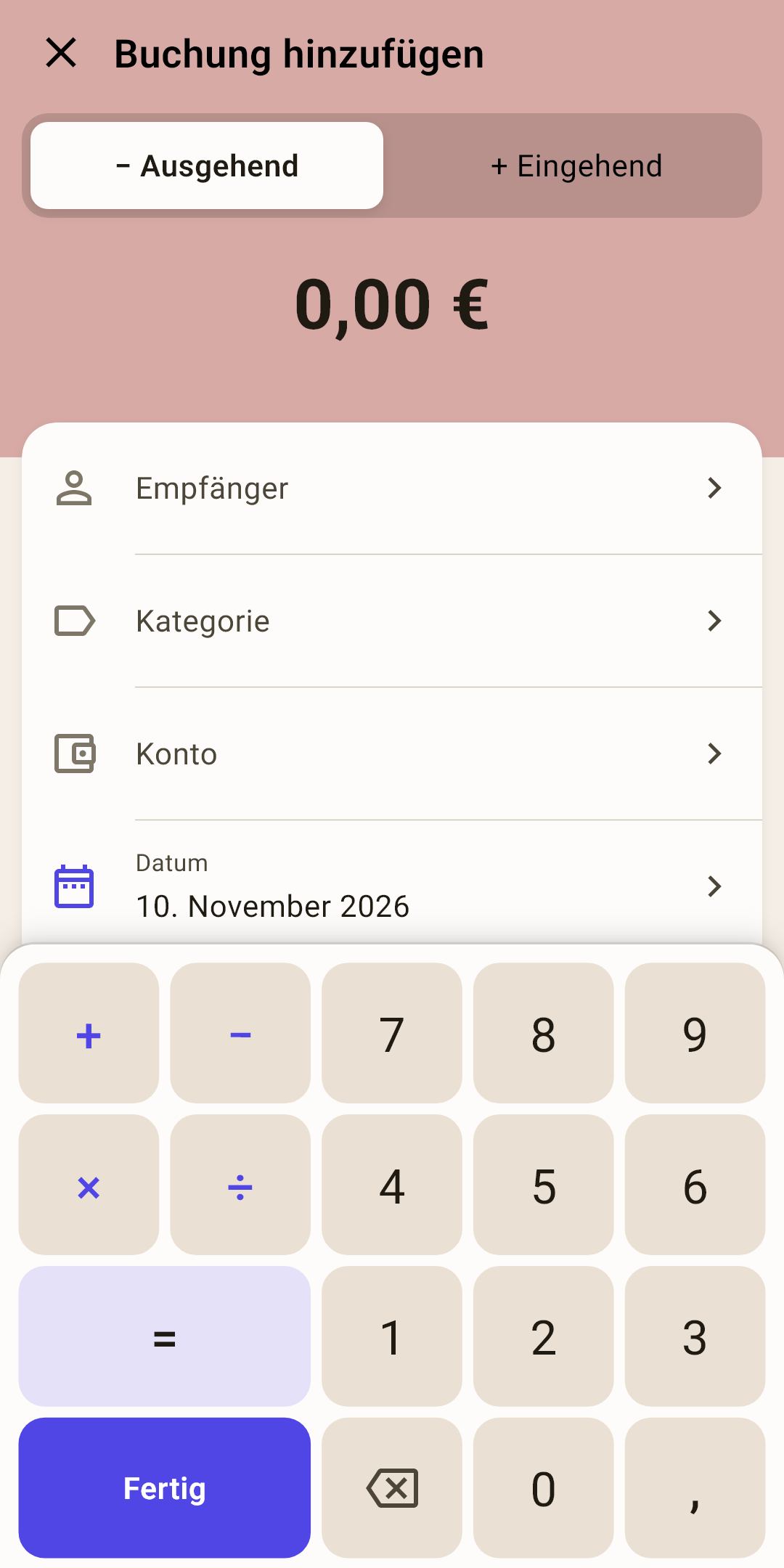
Schließen — das Kreuz. Ist schon etwas eingetippt, fragt die App „Ohne Speichern verlassen?“ — „Bleiben“ oder „Nicht speichern“.
„Ausgehend“ / „Eingehend“ — eine Ausgabe oder ein Einkommen. Die Wahl bestimmt das Vorzeichen des Betrags und die Farbe des Kopfes: rötlich — eine Ausgabe, grün — ein Einkommen, grau — eine Überweisung.
So funktioniert es
Wählen Sie „Eingehend“ und einen Empfänger — die App setzt die Einkommenskategorie dieses Monats selbst ein: So geht ein Gehalt direkt nach „nicht verteilt“ auf dem Bildschirm „Budget“.
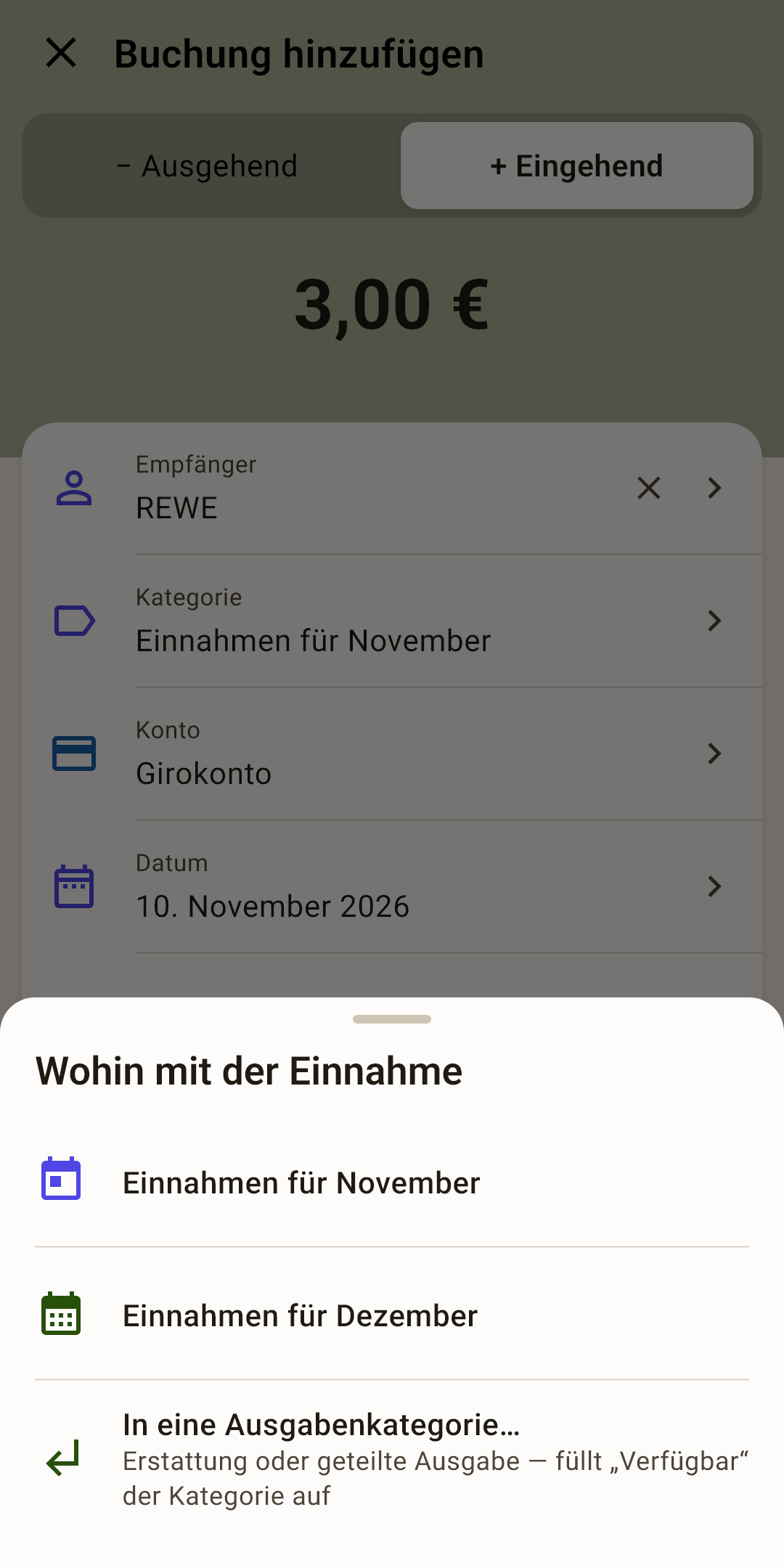
Tippen Sie bei einem Einkommen auf das Feld „Kategorie“ — das Blatt „Wohin mit der Einnahme“ öffnet sich: „Einnahmen für November“, „Einnahmen für Dezember“ oder „In eine Ausgabenkategorie…“ (eine Erstattung, Ihr Anteil an einem gemeinsamen Kauf). Ein Gehalt bucht man auf den nächsten Monat, sobald Ihr Alter des Geldes 30 Tage erreicht — warum und was sich ändert, steht im Artikel „Überblick“, Abschnitt „Alter des Geldes im Detail“.
Betrag — wird auf der Tastatur unten getippt. Ist die Tastatur verborgen, tippen Sie auf den Betrag, um sie zurückzuholen.
Empfänger — wen Sie bezahlt haben oder von wem das Geld kam: „REWE“, „Arbeitgeber“. Überweisungen zwischen Ihren eigenen Konten stehen auch hier.
So funktioniert es
Wählen Sie einen Empfänger, den Sie schon einmal erfasst haben — die App füllt Kategorie und Notiz wie beim letzten Mal. Sie füllt nur leere Felder: Haben Sie schon eine Kategorie gewählt, bleibt sie. Einen neuen Empfänger legen Sie über die Suche an: Tippen Sie den Namen und wählen Sie „„…“ anlegen“. Um den Empfänger aus einer Buchung zu entfernen, nutzen Sie das Kreuz rechts im Feld. Mehr — unten.
Kategorie — der Umschlag, aus dem das Geld ging. Ohne sie verringert ein Kauf keine Zeile auf dem Bildschirm „Budget“.
Konto — wovon das Geld abging oder wo es ankam: Girokonto, Portemonnaie, Kreditkarte. Symbol und Farbe sind dieselben wie in der Kontenliste.
Datum — heute, wenn Sie es nicht anfassen. Tippen öffnet einen Kalender.
So funktioniert es
Ein Datum mehr als einen Monat voraus — die App fragt nach: „Die Buchung erhält das Datum …, mehr als einen Monat im Voraus. Trotzdem speichern?“. So fällt ein Tippfehler im Jahr auf.
Betragstastatur — die eigene der App, mit Rechner. Erklärt unten.
Die Betragstastatur
Die normale Tastatur des Telefons ist für Beträge unpraktisch: kleine Ziffern, keine Rechenarten, das Komma irgendwo auf einer zweiten Seite. Das Formular hat eine eigene — groß und mit Rechner.
Sie rechnet
Ein Beleg für zwei, zwei Käufe auf einer Karte — rechnen Sie direkt im Feld.
So funktioniert es
Tippen Sie 120, dann „+“, dann 35 und „=“ — der Betrag wird 155. „+“, „−“, „ד und „÷“ funktionieren alle. Die gewählte Rechenart bleibt hervorgehoben, während Sie die zweite Zahl tippen.
Komma oder Cent
Wie Sie den Nachkommateil tippen, entscheiden Sie.
So funktioniert es
Mit Komma — wie ein Taschenrechner: 12, Komma, 50 ist 12,50. Während Sie die Cent tippen, ist die Kommataste hervorgehoben.
Ab Cent — wie am Kartenterminal: 1250 ist 12,50. Statt eines Kommas hat die Tastatur eine Taste „00“: „3“, „00“, „00“ ist 300,00.
Umschalten unter „Einstellungen → Sprache und Formate → Betragseingabe“. Direkt nach der Installation: mit Komma.
Löschen
Tippen löscht die letzte Ziffer. Lange drücken löscht alles auf einmal, samt einer begonnenen Rechenart.
„Fertig“
Blendet die Tastatur aus und gibt die übrigen Felder und die Taste „Speichern“ darunter frei. Die Zurück-Taste des Systems tut dasselbe.
Welche Hand
Die Ziffern unter Ihrem Daumen.
So funktioniert es
„Für die rechte Hand“ — Ziffern rechts, Rechenarten und „Fertig“ links (wie auf dem Bild). „Für die linke Hand“ — umgekehrt. „Einstellungen → Sprache und Formate → Ziffernblock für Beträge“. Direkt nach der Installation: für die rechte Hand.
Empfänger und Kategorie wählen
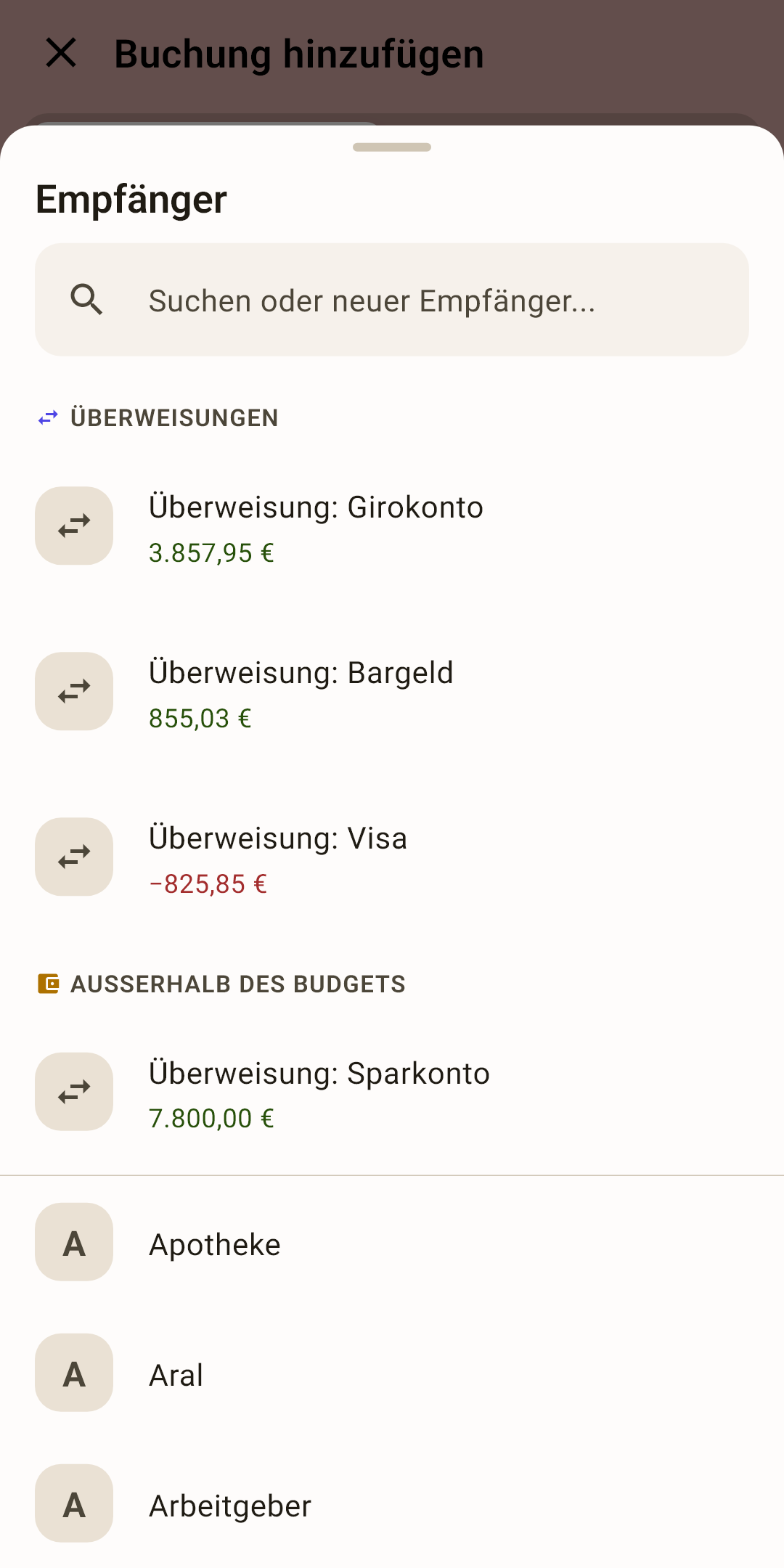
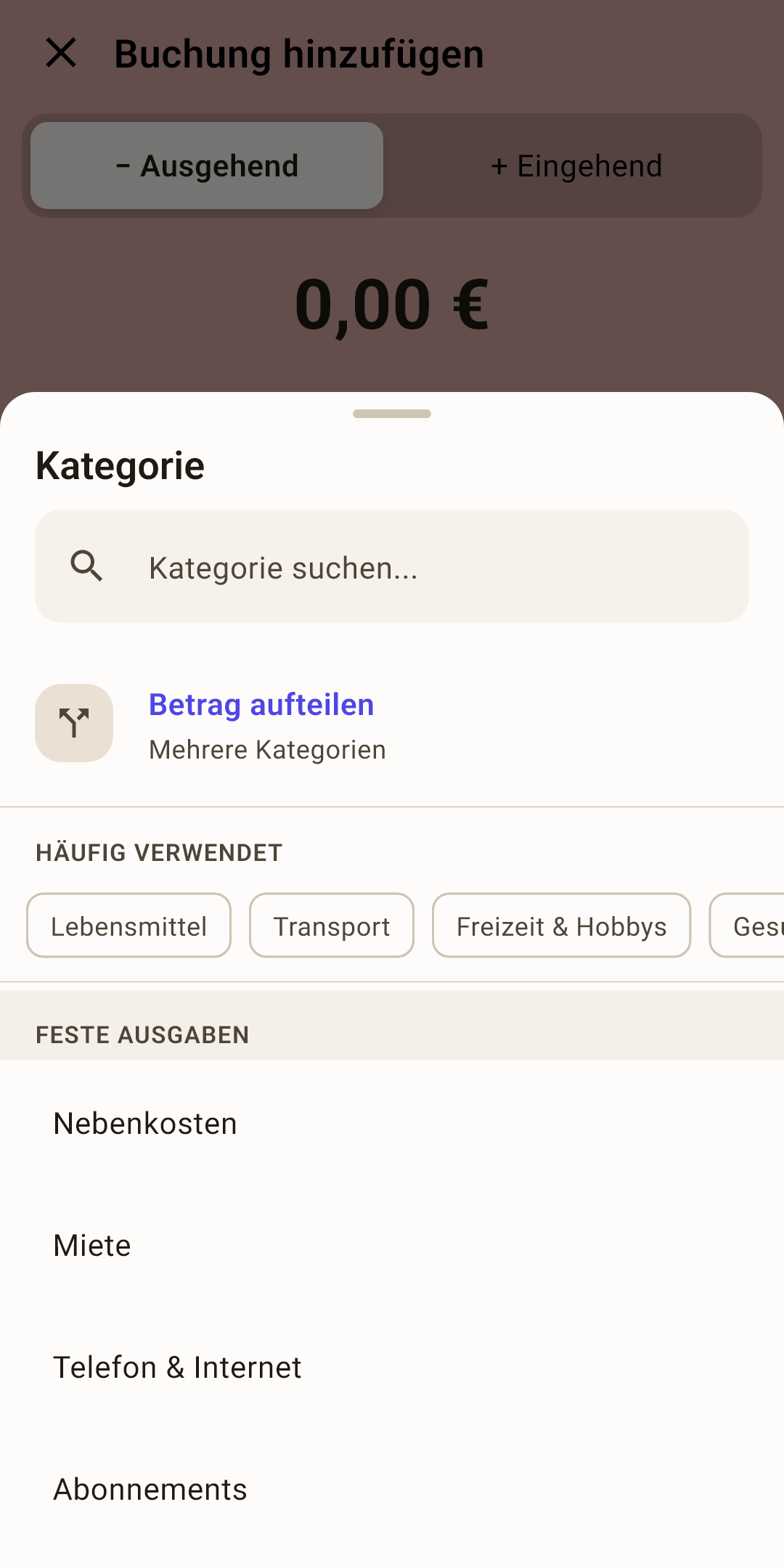
Beide Felder öffnen eine Liste von unten. Oben — die Suche: Tippen Sie ein paar Buchstaben, und die Liste wird kürzer.
 Bildschirmfoto groß öffnen ↗
 Bildschirmfoto groß öffnen ↗
Überweisungen — in der Liste der Empfänger
Das Geld ging auf Ihr eigenes Konto? Wählen Sie es im Abschnitt „Überweisungen“: „Überweisung: Visa“.
So funktioniert es
Unter dem Namen des Kontos steht sein Stand, damit Sie nicht das falsche wählen. Konten außerhalb des Budgets (Sparkonto, Festgeld) stehen in einem eigenen Abschnitt darunter. Wie eine Überweisung funktioniert — unten.
Neuer Empfänger
Nicht in der Liste? Tippen Sie den Namen in die Suche und wählen Sie „„…“ anlegen“.
So funktioniert es
Empfänger müssen Sie nicht vorab anlegen: Die Liste baut sich beim Erfassen von selbst auf. Umbenennen oder löschen — „Einstellungen → Empfänger“.
„Häufig verwendet“
Chips mit den Kategorien, die Sie am häufigsten wählen. Ein Tippen, fertig.
So funktioniert es
Die Suche versteht auch den Namen der Gruppe. Nicht gefunden? Wählen Sie „„…“ anlegen in Gruppe“: Die neue Kategorie erscheint sofort auch auf dem Bildschirm „Budget“.
„Betrag aufteilen“
Ein Kauf — mehrere Kategorien. Erklärt unten.
Eine ausgefüllte Buchung
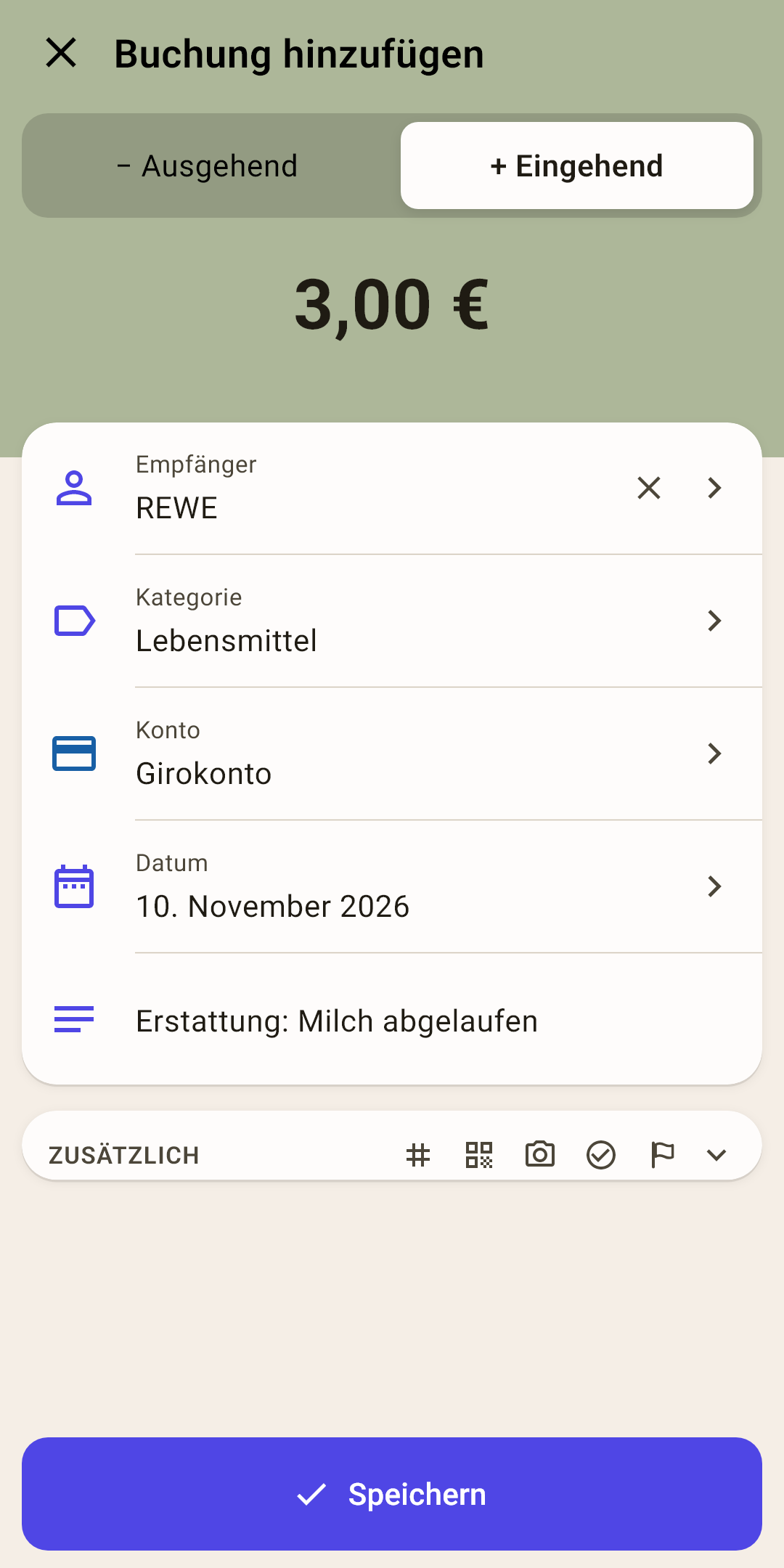
Der Einkauf bei „REWE“ aus dem Artikel „Umsätze“: mit Tag, elektronischem Beleg und Foto. Die Tastatur ist verborgen, und „Zusätzlich“ ist aufgeklappt — alle Felder des Formulars sind zu sehen.
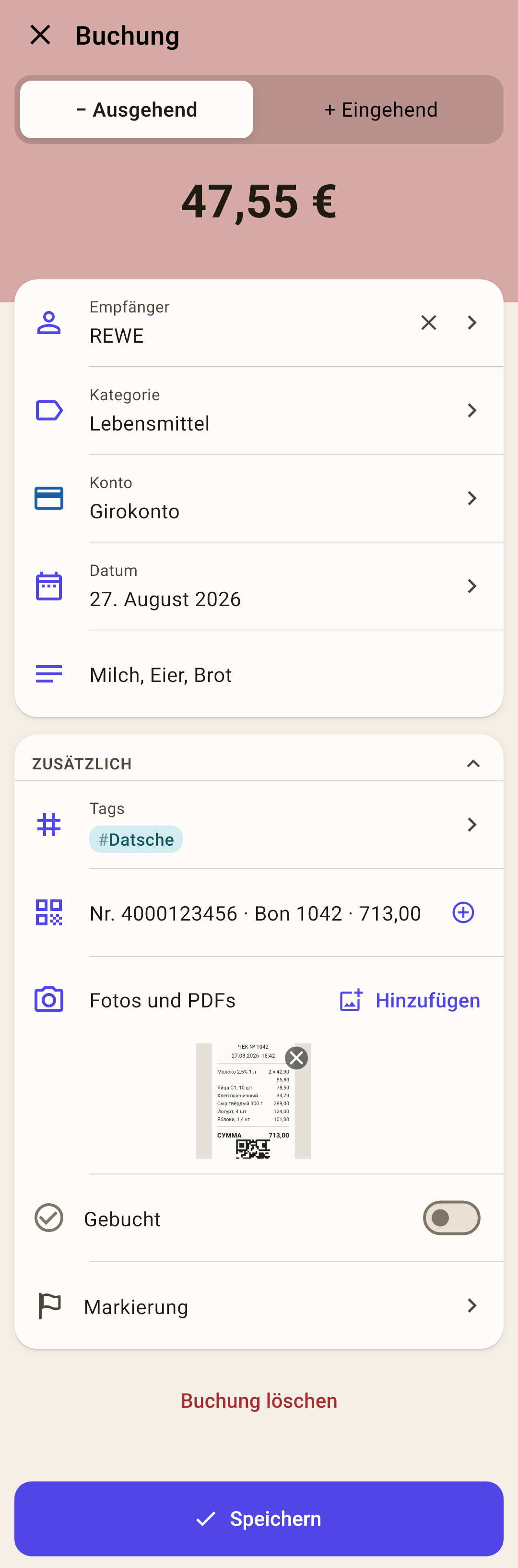
Notiz — was Sie gekauft haben oder wozu: „Milch, Eier, Brot“. Sie steht in der Liste kursiv und lässt sich mit der Suche finden.
So funktioniert es
Der Betrag ist nicht Pflicht: Ein Eintrag ohne Betrag ist eine Notiz zu einem Ereignis. Zum Beispiel: Ölwechsel bei 85.000 km, Andreas die Schlüssel zum Gartenhaus gegeben. Konto und Kategorie braucht er trotzdem. Beim ersten Tippen auf „Speichern“ antwortet die App „Betrag eingeben“, beim zweiten „Betrag eingeben. Noch einmal tippen — und es wird ohne Betrag gespeichert“, und das dritte Tippen speichert den Eintrag.
Später findet ihn die Suche in „Umsätze“: Sie durchsucht auch den Text der Notiz — tippen Sie zum Beispiel Öl ein.
„Zusätzlich“ — die selten genutzten Felder in einer Karte. Tippen auf den Kopf klappt die Karte zu oder auf.
So funktioniert es
Eine zugeklappte Karte ist eine Zeile, rechts mit Symbolen der darin verborgenen Felder: Tag, Beleg, Foto, „Gebucht“, Markierung. Ein ausgefülltes Feld ist immer zu sehen, auch in einer zugeklappten Karte. Die App merkt sich Ihre Wahl. Direkt nach der Installation: zugeklappt.
Tags — Markierungen über der Kategorie: „#Datsche“, „#Urlaub“. Das Auswahlblatt — unten.
Elektronischer Beleg — der Code oder Link vom Beleg. Das Scanner-Symbol rechts richtet die Kamera auf einen QR-Code, „+“ fügt einen weiteren Beleg hinzu.
So funktioniert es
Kennt die App die Belege Ihres Landes, gleicht sie den Beleg mit dem Formular ab: Sie trägt den Betrag ein, wenn noch keiner da ist, und weichen die Beträge ab, zeigt sie unter dem Feld eine Zeile und bietet „Korrigieren“ an. Das Datum ändert ein Beleg nie. Mehr über Belege und Fotos — im Artikel „Umsätze“.
Fotos und PDFs — „Hinzufügen“ — einen Beleg fotografieren, ein Foto aus der Galerie oder ein PDF wählen. Das Kreuz auf einem Vorschaubild entfernt es.
So funktioniert es
Nicht übertreiben: Jedes Foto geht in alle Sicherungen und, wenn eingeschaltet, in die Cloud. Mehr — im Artikel „Umsätze“.
„Gebucht“ — haken Sie es an, wenn die Buchung auf Ihrem Kontoauszug erscheint. Der Kreis in der Zeile der Liste tut dasselbe.
So funktioniert es
Die Markierung ist freiwillig: Sie beeinflusst das Budget nicht, sie hilft nur beim Abgleich des Kontos mit der Bank. Haben Sie sie nie genutzt, überspringen Sie sie einfach — leere Kreise sind in Ordnung.
Markierung — ein farbiges Zeichen „später darauf zurückkommen“: prüfen, auf eine Erstattung warten, besprechen. In der Zeile der Liste erscheint eine kleine Fahne.
Buchung löschen — nur bei einer schon erfassten Buchung. Die App fragt nach.
„Speichern“ — erfassen. Ohne Konto oder Kategorie speichert die App nicht und sagt, was zu wählen ist. Ein Betrag von null ist erlaubt: So ein Eintrag wird eine Notiz zur Erinnerung in der Liste.
Eine Überweisung zwischen Ihren eigenen Konten
Bargeld abgehoben, eine Kreditkarte beglichen, Geld aufs Festgeld gelegt — das ist keine Ausgabe, das ist Geld, das wandert. Erfassen Sie solche Buchungen als Überweisungen, sonst zählt das Budget sie als Ausgaben.
 Bildschirmfoto groß öffnen ↗
 Bildschirmfoto groß öffnen ↗
Wohin — im Feld „Empfänger“
Wählen Sie ein Konto im Abschnitt „Überweisungen“. Der Kopf des Formulars wird grau.
So funktioniert es
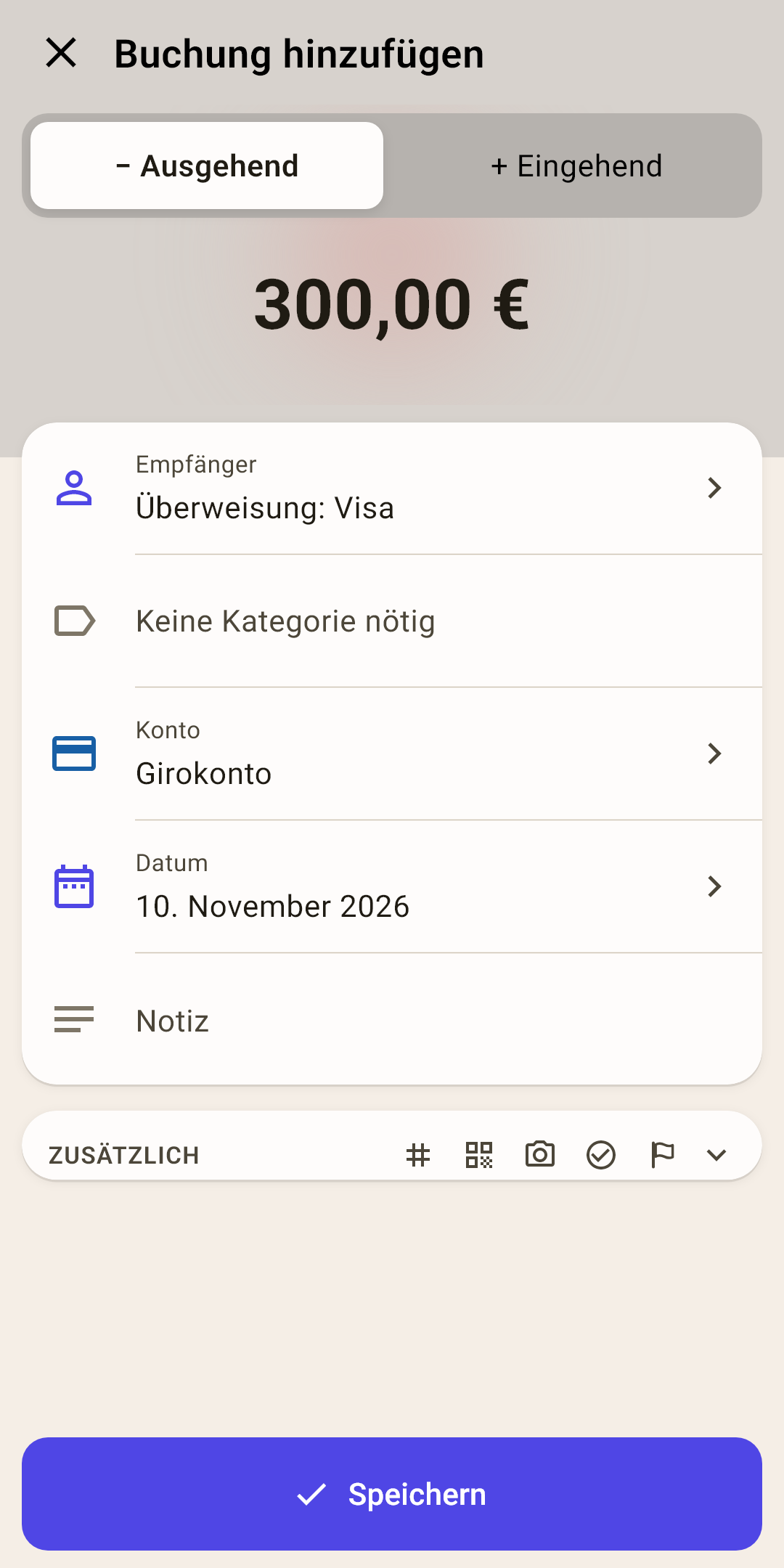
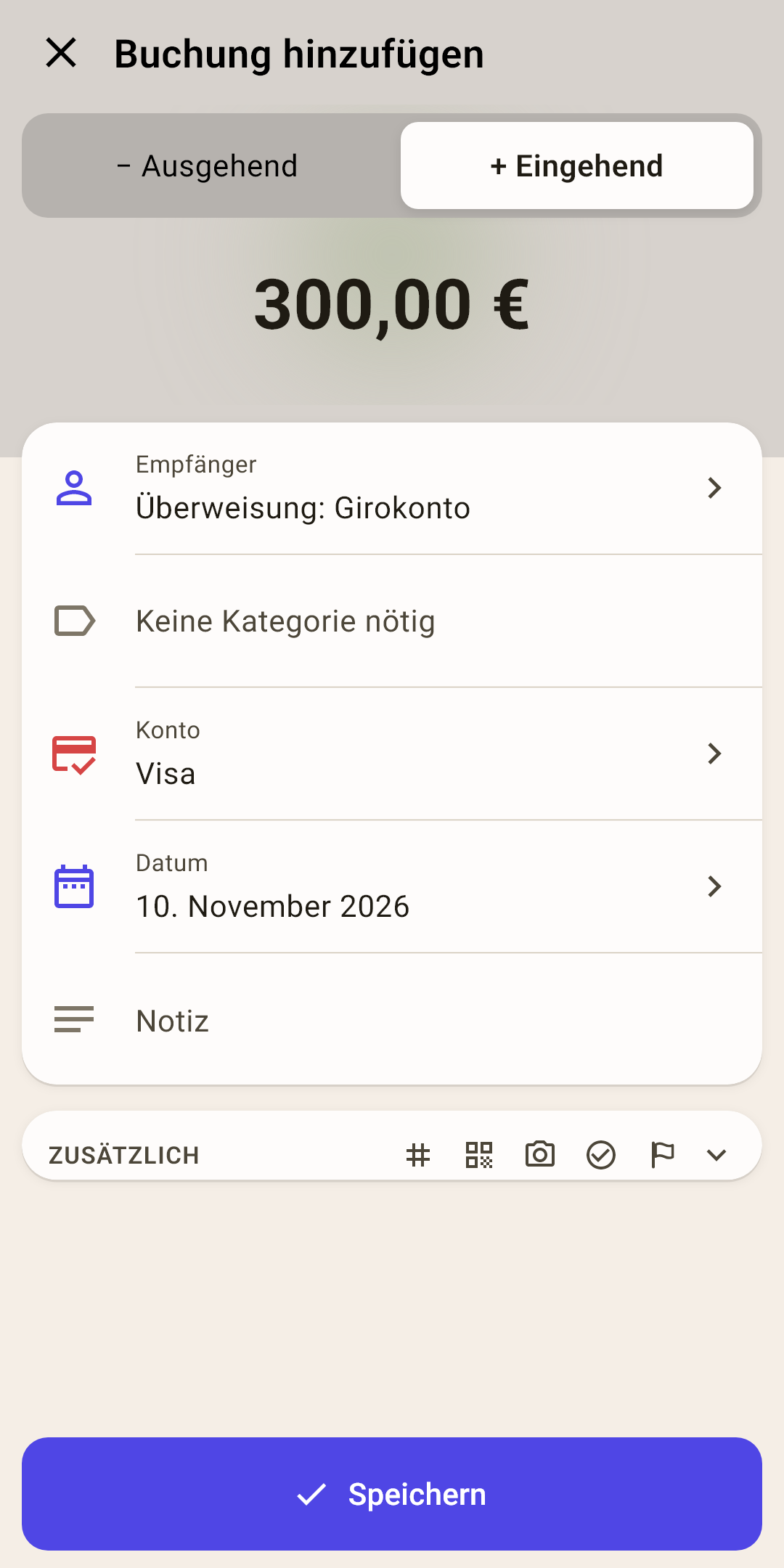
Das Bild zeigt die Zahlung einer Kreditkarte: 300 € vom „Girokonto“ auf die „Visa“. In der Liste erscheinen zwei Zeilen: ein Minus auf dem Girokonto und ein Plus auf der Kreditkarte.
„Keine Kategorie nötig“
Das Geld gehört weiter Ihnen — es ist nur gewandert. Die Umschläge auf dem Bildschirm „Budget“ ändern sich nicht.
So funktioniert es
Die Ausnahme ist eine Überweisung zwischen einem Budgetkonto und einem außerhalb des Budgets (zum Beispiel aufs Sparkonto). Dann verlässt Geld die Umschläge oder kommt hinein, und die App fragt nach einer Kategorie.
„Ausgehend“ und „Eingehend“ bei einer Überweisung
Die Richtung gilt aus Sicht des Kontos im Feld „Konto“.
So funktioniert es
„Ausgehend“ — das Geld verlässt dieses Konto in Richtung des Kontos im Feld „Empfänger“. Hinter dem Betrag leuchtet sanft ein roter Kreis. „Eingehend“ — das Geld kommt auf diesem Konto vom Konto in „Empfänger“ an. Der Kreis ist grün. Der Kopf einer Überweisung ist in beiden Fällen grau.
Eine Überweisung — zwei Wege, sie zu erfassen
Eine Zahlung über 300 € vom „Girokonto“ auf die „Visa“ lässt sich von beiden Seiten erfassen. Das Ergebnis ist dasselbe.
So funktioniert es
Abgang vom Girokonto (linkes Bild): „Konto“ — Girokonto, „Empfänger“ — „Überweisung: Visa“, „Ausgehend“, rotes Leuchten.
Eingang auf der Kreditkarte (rechtes Bild): „Konto“ — Visa, „Empfänger“ — „Überweisung: Girokonto“, „Eingehend“, grünes Leuchten.
In beiden Fällen erscheinen dieselben zwei Zeilen in der Liste: −300 auf dem Girokonto und +300 auf der Visa, beide mit dem Überweisungssymbol. Wählen Sie, was bequemer ist: Gleichen Sie den Auszug des Girokontos ab — erfassen Sie es als Abgang vom Girokonto; meldet die App Ihrer Bank „Kartenzahlung eingegangen“ — erfassen Sie es als Eingang auf der Karte. Von der Seite eines Kontos öffnet sich das Formular von selbst mit diesem Konto.
Erfassen Sie eine Überweisung einmal. Die andere Seite fügt die App selbst hinzu. Erfassen Sie sie als Abgang vom Girokonto und dann noch als Eingang auf der Kreditkarte, verdoppelt sich die Überweisung: Vom Girokonto gehen 600 € ab, und auf der Karte kommen 600 € statt 300 € an.
Verschiedene Währungen
Von einer Euro-Karte auf ein Franken-Konto — das Formular bietet die Umrechnung selbst an.
So funktioniert es
Unter dem Empfänger erscheinen Felder: „Gutschrift“ — wie viel auf dem zweiten Konto ankommt — und „Kurs“, mit einer Taste, die die Richtung des Kurses umdreht. Ändern Sie den Betrag, wird „Gutschrift“ neu berechnet; ändern Sie den Kurs — ebenso; geben Sie „Gutschrift“ ein — und der Kurs wird neu berechnet.
Ein aufgeteilter Betrag
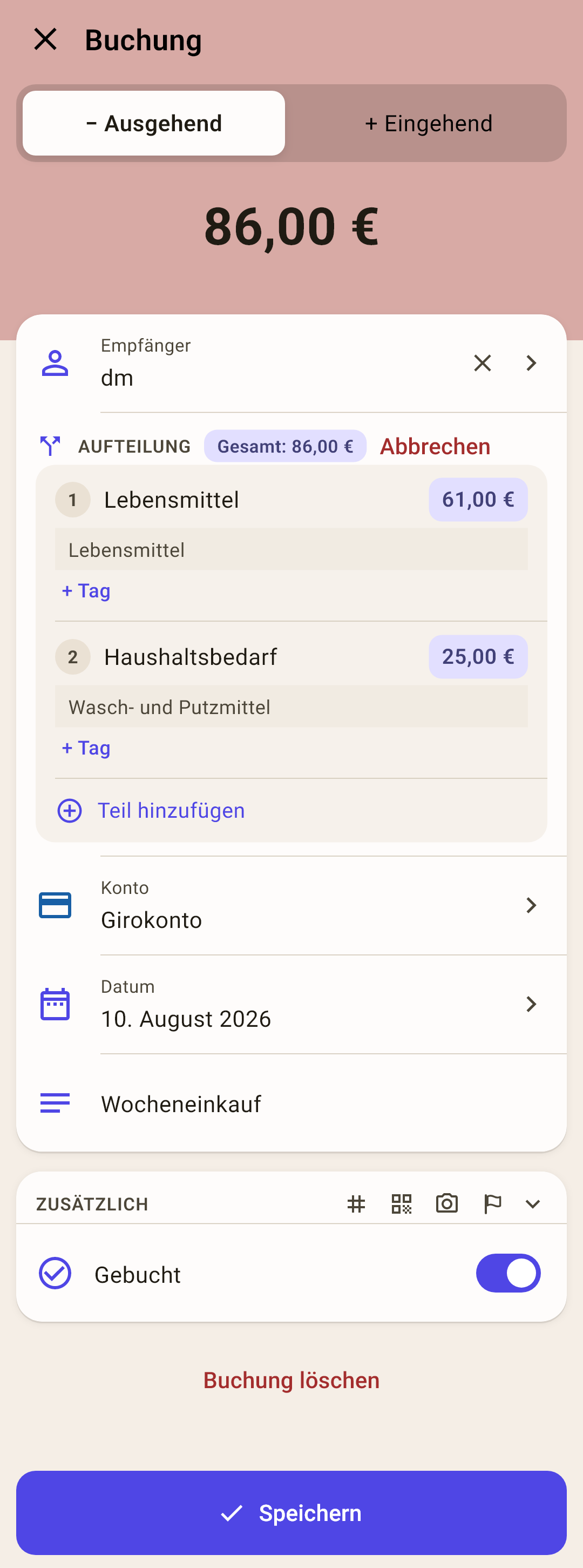
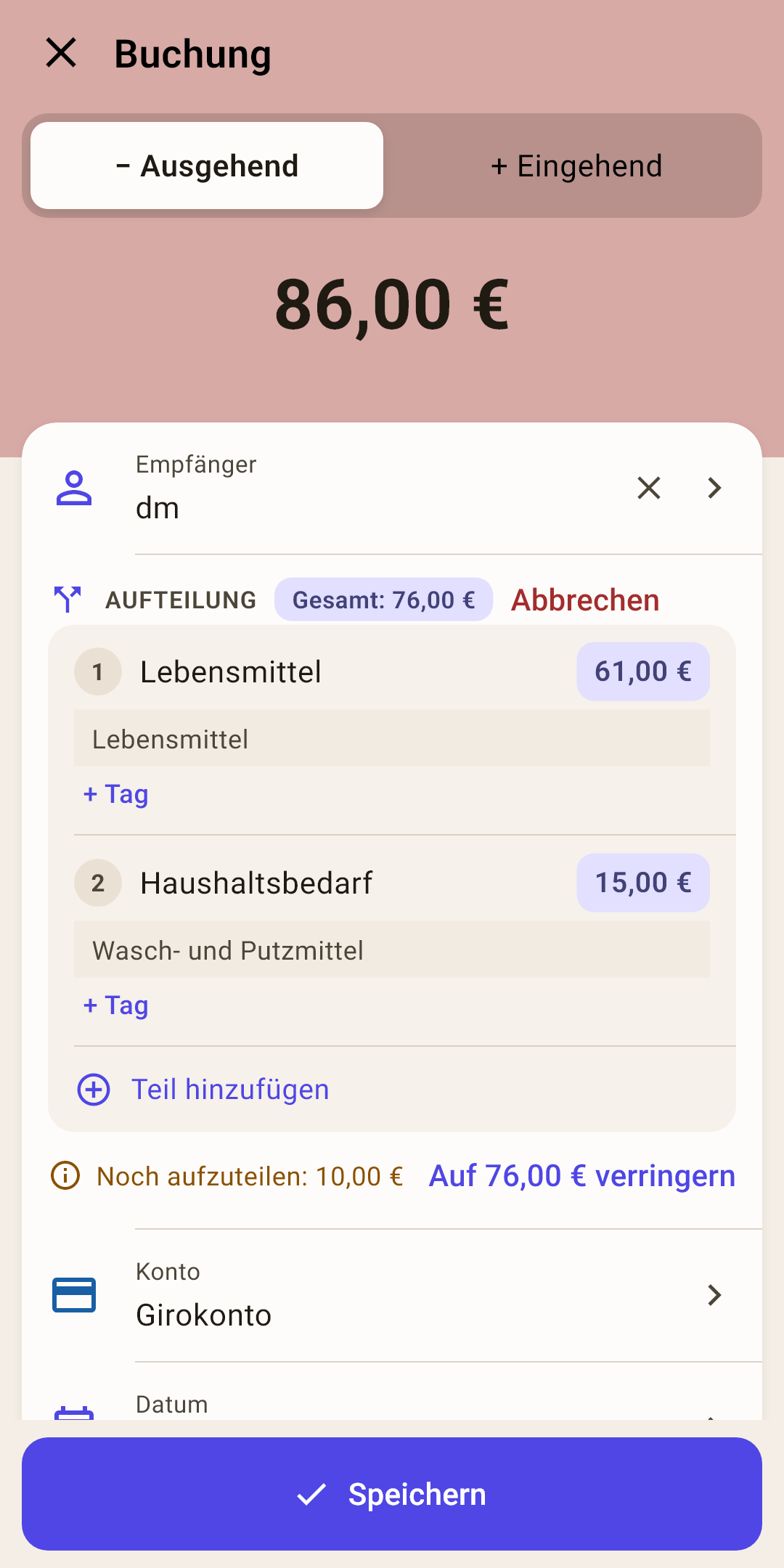
Ein Kauf — mehrere Umschläge: Bei „dm“ haben Sie Essen für 61 € und Putzmittel für 25 € gekauft. Erfassen Sie es als eine Buchung, aber in zwei Kategorien — dann schrumpfen beide Umschläge ehrlich.
„Aufteilung“
Erscheint statt des Feldes „Kategorie“, wenn Sie „Betrag aufteilen“ wählen. Daneben — das „Gesamt“ der Teile.
Ein Teil
Eigene Kategorie, eigener Betrag und eigene Notiz. Tippen Sie auf Kategorie oder Betrag — es ändert sich nur dieser Teil.
So funktioniert es
Ein Teil kann auch eine Überweisung sein: An der Kasse um Bargeld gebeten — 70 € auf „Lebensmittel“ und 30 € als „Überweisung: Bargeld“. Ein Beispiel mit Zahlen — im Artikel „Umsätze“.
„+ Tag“
Ein Tag nur für diesen Teil. Ein Tag aus dem Feld „Tags“ des Formulars gilt für den ganzen Kauf auf einmal.
„Teil hinzufügen“
Eine weitere Zeile. Das Kreuz rechts neben einem überzähligen Teil entfernt ihn.
„Abbrechen“
Zurück zu einer Kategorie für den ganzen Betrag.
Die Teile ergeben nicht die Summe? Erklärt unten.
Die Teile ergeben nicht den Betrag
Bei einem Teil vertippt? Die App korrigiert das nicht stillschweigend — sie zeigt die Differenz direkt unter den Teilen und bietet einen Weg an, sie zu schließen.
 Bildschirmfoto groß öffnen ↗
 Bildschirmfoto groß öffnen ↗
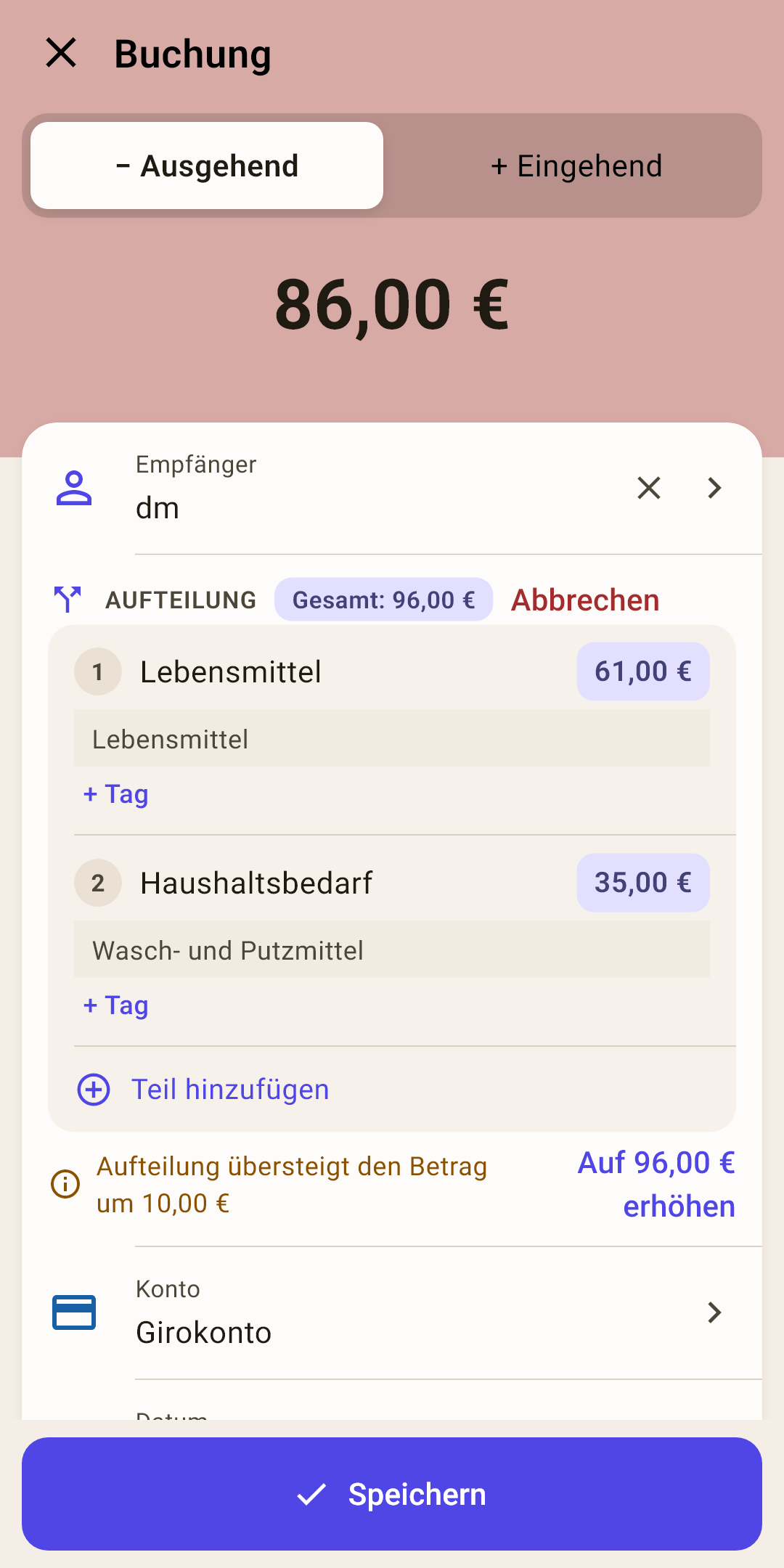
„Aufteilung übersteigt den Betrag um …“ / „Noch aufzuteilen: …“
Wie weit die Teile von der Summe entfernt sind. Die Zeile erscheint beim Bearbeiten von selbst unter den Teilen.
So funktioniert es
Solange Sie bearbeiten, ist die Zeile gelb — ein Hinweis. Tippen Sie mit nicht passenden Beträgen auf „Speichern“, wird die Zeile rot, und das Formular speichert die Buchung erst, wenn die Beträge stimmen. Dieselbe Korrekturtaste steht auch in der Meldung unten auf dem Bildschirm.
„Auf … erhöhen“ / „Auf … verringern“
Ein Tippen — und die Summe ist gleich der Summe der Teile.
So funktioniert es
Links: Im zweiten Teil haben Sie 35 statt 25 getippt. Zusammen ergeben die Teile 96 €, die Summe ist aber 86 €: „Aufteilung übersteigt den Betrag um 10,00 €“, und die Taste „Auf 96,00 € erhöhen“ legt diese 10 auf die Summe. Rechts umgekehrt: 15 statt 25 — „Noch aufzuteilen: 10,00 €“, und die Taste „Auf 76,00 € verringern“ nimmt 10 weg.
Die Taste korrigiert die Summe, nicht den Teil. Ist die Summe richtig — wie auf dem Beleg — und haben Sie sich bei einem Teil vertan, korrigieren Sie den Teil selbst: Tippen Sie auf seinen Betrag und geben Sie den richtigen ein.
Erstattung für eine Rückgabe
Verdorbene Milch zurückgebracht, eine unpassende Jacke zurückgegeben — das Geld ist zurückgekommen. Das ist kein Einkommen: Erfassen Sie es als Erstattung in dieselbe Kategorie, aus der Sie bezahlt haben.
 Bildschirmfoto groß öffnen ↗
 Bildschirmfoto groß öffnen ↗
So erfassen Sie es
Eine Erstattung ist Geld, das vom Geschäft in die Kategorie zurückkam, aus der es ging.
So funktioniert es
„+ Buchung“ → „Eingehend“.
Der Betrag der Erstattung. Empfänger — dasselbe Geschäft. Konto — wohin das Geld erstattet wurde, meist dieselbe Karte.
Aus Gewohnheit setzt die App „Einnahmen für November“ in „Kategorie“ (linkes Bild). Tippen Sie auf das Feld „Kategorie“ → „In eine Ausgabenkategorie…“ → wählen Sie die Kategorie des Kaufs: „Lebensmittel“.
Notiz — freiwillig: „Erstattung: Milch abgelaufen“. Speichern.
Was sich ändert
Der Umschlag „Lebensmittel“ wird aufgefüllt, „nicht verteilt“ nicht.
So funktioniert es
Auf dem Bildschirm „Budget“ zeigt „Lebensmittel“ 3 € weniger „ausgegeben“, und der Stand wächst um denselben Betrag.
„Nicht verteilt“ ändert sich nicht: Sie haben es nicht verdient, Sie haben Ihr eigenes Geld zurückbekommen.
Auf den Seiten von Kategorie und Geschäft zählen die Ausgaben nach Erstattungen.
Im Kalender des Bildschirms „Überblick“ ist ein Tag nur mit Erstattungen mit einem leeren Ring markiert.
Auf eine Kreditkarte erstattet? Die Schuld der Karte sinkt, und mit ihr der für die Zahlung zurückgelegte Betrag in „Kartenzahlungen“.
Was, wenn man es als Einkommen erfasst
Das Budget lügt dann zweimal.
So funktioniert es
„Einnahmen für November“ legt 3 € auf „nicht verteilt“, als hätten Sie sie verdient, und in „Lebensmittel“ bleibt ein Kauf, den es eigentlich nicht gab. Der Bericht „Einnahmen und Ausgaben“ zeigt Einnahmen und Ausgaben beide höher, als sie wirklich sind.
Warum nicht den Kauf löschen
Löschen können Sie ihn, wenn Sie am selben Tag alles zurückgegeben haben.
So funktioniert es
Ist der Kauf schon bei der Bank durch oder abgeglichen, oder haben Sie nur einen Teil zurückgegeben, erfassen Sie die Erstattung als eigene Buchung. Auf dem Kontoauszug stehen zwei Zeilen, der Kauf und die Erstattung — lassen Sie die App auch zwei haben: Der Abgleich geht dann auf.
Geld, das Ihnen ein Freund für seine Hälfte eines gemeinsamen Kaufs zurückgezahlt hat, erfassen Sie genauso: „Eingehend“, vom Freund, in die Kategorie des Kaufs.
Tags
Das Feld „Tags“ in „Zusätzlich“ öffnet ein Auswahlblatt.
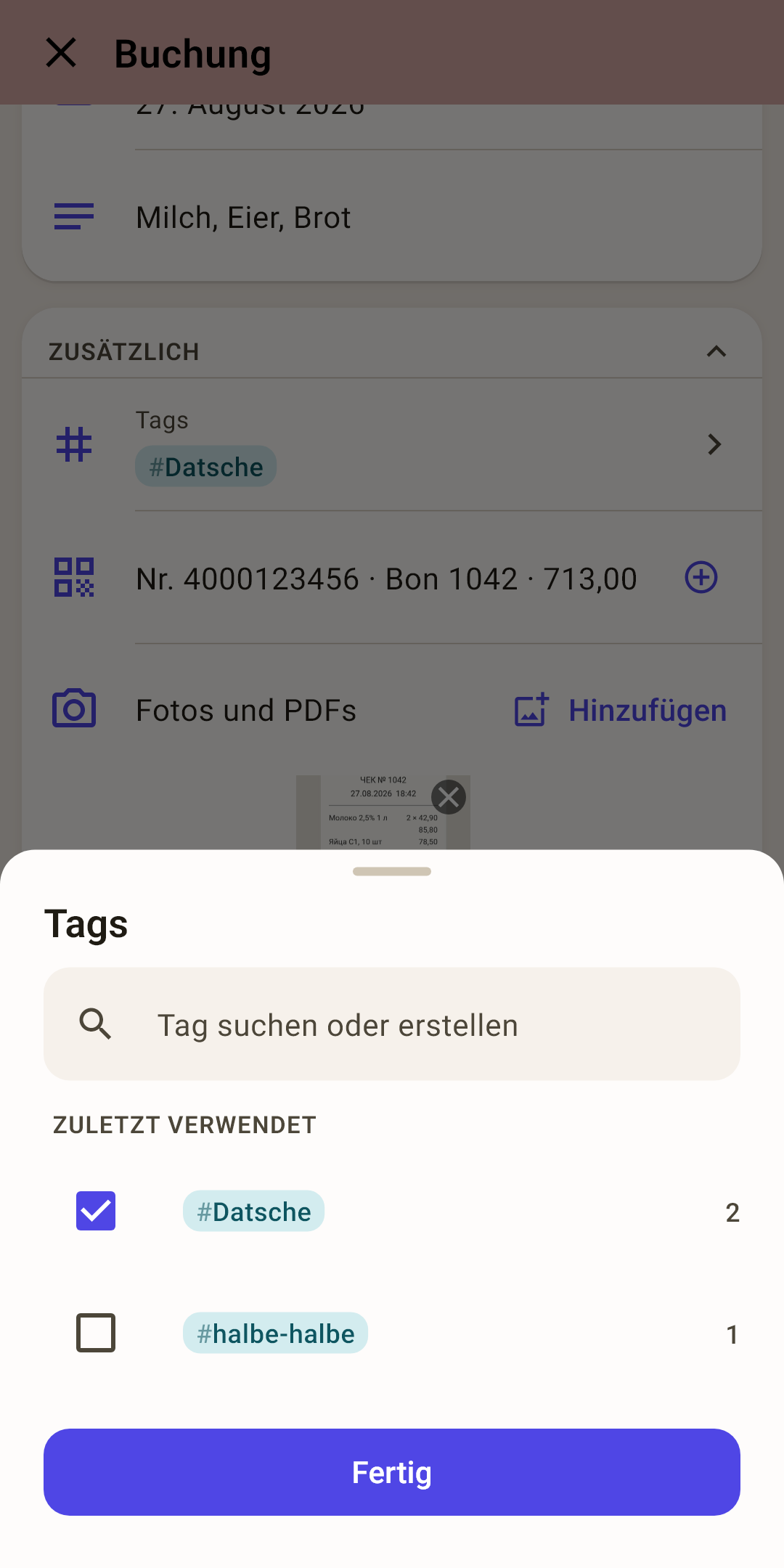
Haken Sie die nötigen Tags an — die zuletzt genutzten stehen oben, rechts die Zahl der Buchungen.
Der nötige ist nicht dabei? Tippen Sie seinen Namen in die Zeile „Tag suchen oder erstellen“ und wählen Sie „Tag „…“ erstellen“.
Tippen Sie auf „Fertig“.
Die Auswahl geht nicht verloren, auch wenn Sie das Blatt nach unten wischen. Wozu Tags nützlich sind und wo man später die Summen sieht — im Artikel „Umsätze“.
Keine Zeit? — „In den Eingang“
An der Kasse hat man manchmal nur eine Sekunde: Den Betrag haben Sie im Kopf, aber für Kategorie und Konto ist keine Zeit.
Schalten Sie „Einstellungen → Daten → Eingang“ ein. Hat das Formular jetzt einen Betrag, aber keine Kategorie oder kein Konto, steht auf der Taste statt „Speichern“ „In den Eingang“, und auf der Betragstastatur speichert sie sofort. Die Buchung ist erfasst, aber mit „Zuordnen“ markiert.
Solange es solche Buchungen gibt, hängt über der Navigation ein Streifen, und im „Überblick“ steht ein Hinweis. Tippen Sie darauf — das Formular öffnet sie der Reihe nach, in der Reihenfolge der Erfassung: praktisch, um den Tag Geschäft für Geschäft nachzuvollziehen. Direkt nach der Installation: aus.
Besonders praktisch mit der Sprache: Sagen Sie den Kauf an der Kasse — und ordnen Sie zu Hause zu, was die Sprache nicht erkannt hat. Das Szenario — im Artikel „Spracheingabe“.
Was man im Formular tun kann
Ein kurzer Spickzettel der Gesten und Tasten.
| Tun Sie das | Was passiert |
|---|---|
| Auf den Betrag tippen | Die Betragstastatur zurückholen. |
| Die Zurück-Taste des Telefons | Blendet zuerst die Tastatur aus, beim zweiten Mal geht es zurück (fragt, wenn etwas nicht gespeichert ist). |
| Lange auf ⌫ drücken | Den ganzen Betrag löschen. |
| Das Kreuz im Feld „Empfänger“ | Den Empfänger aus der Buchung entfernen. |
| Auf den Kopf „Zusätzlich“ tippen | Die selten genutzten Felder zu- oder aufklappen. |
| Das Kreuz auf einem Vorschaubild | Das Bild oder PDF aus der Buchung entfernen. |