
Навіщо цей екран
Тут записують усе, що відбувається з грошима: покупку, зарплату, переказ із картки на картку. Що швидше запис, то точніший бюджет — тому головне у формі можна зробити просто біля каси, за кілька натискань.
Відкрити
«+ Транзакція» на будь-якій вкладці. З екрана рахунку чи категорії форма відкриється вже з ними. Ще швидше — віджет на головному екрані.
Мінімум
Сума, категорія й рахунок. Отримувач, нотатка й усе інше — за бажанням.
Не лише вручну
Камера над «+» читає QR-код чека, мікрофон — фразу «кава 85 розваги». Обидві кнопки відкривають цю саму форму, уже заповнену.
Що де на екрані
Так форма виглядає, коли ви щойно натиснули «+». Клавіатура суми відкрита відразу: майже завжди починають із суми. Натисніть будь-який знімок — він відкриється на весь екран.
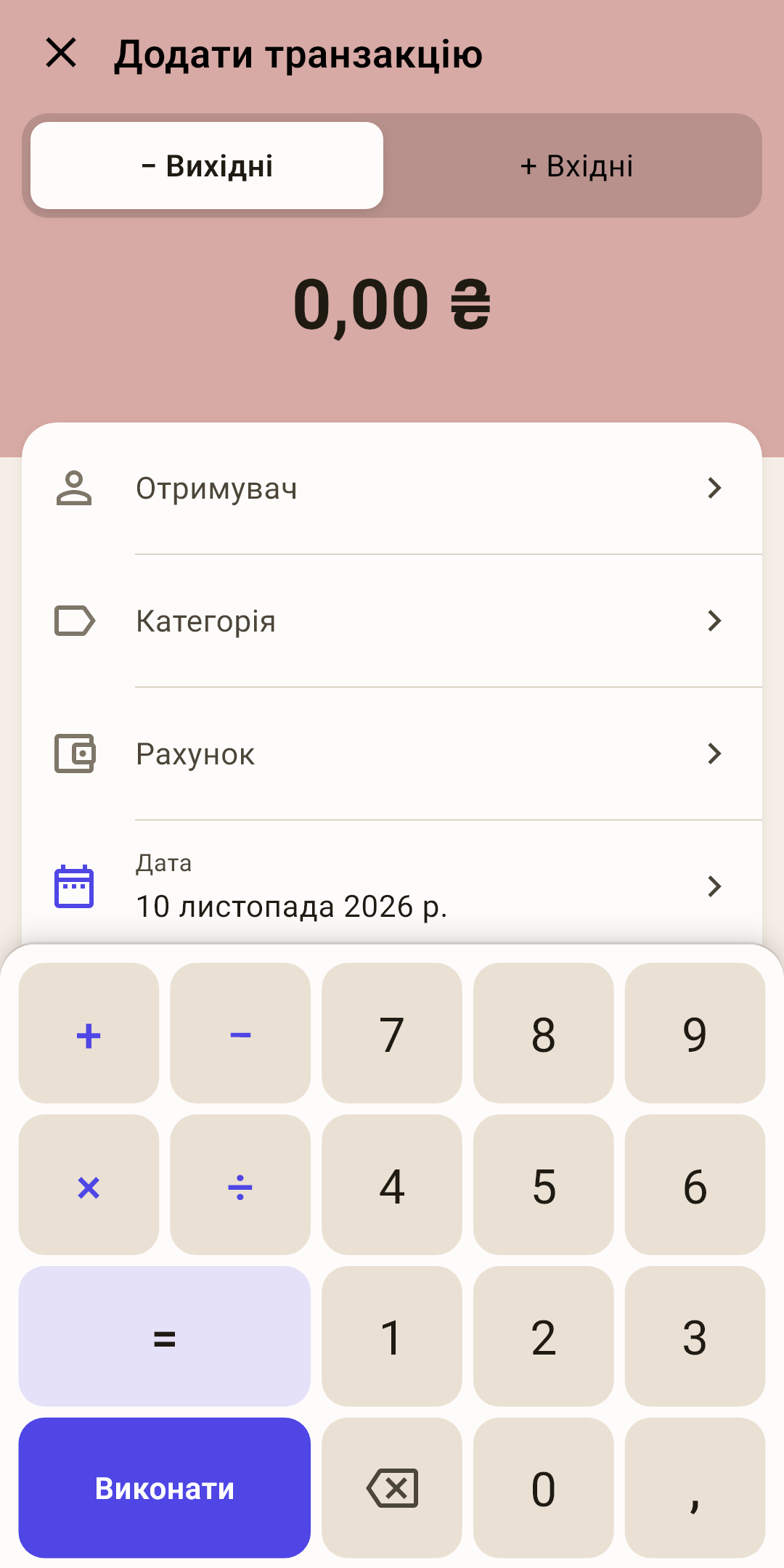
Закрити — хрестик. Якщо щось уже набрано, застосунок запитає «Вийти без збереження?» — «Залишитися» або «Не зберігати».
«Вихідні» / «Вхідні» — витрата чи дохід. Від вибору залежать знак суми й колір шапки: червонувата — витрата, зелена — дохід, сіра — переказ.
Як це працює
Вибрали «Вхідні» й отримувача — застосунок сам поставить категорію доходу цього місяця: так зарплата відразу потрапляє до «не розподілено» на екрані «Бюджет».
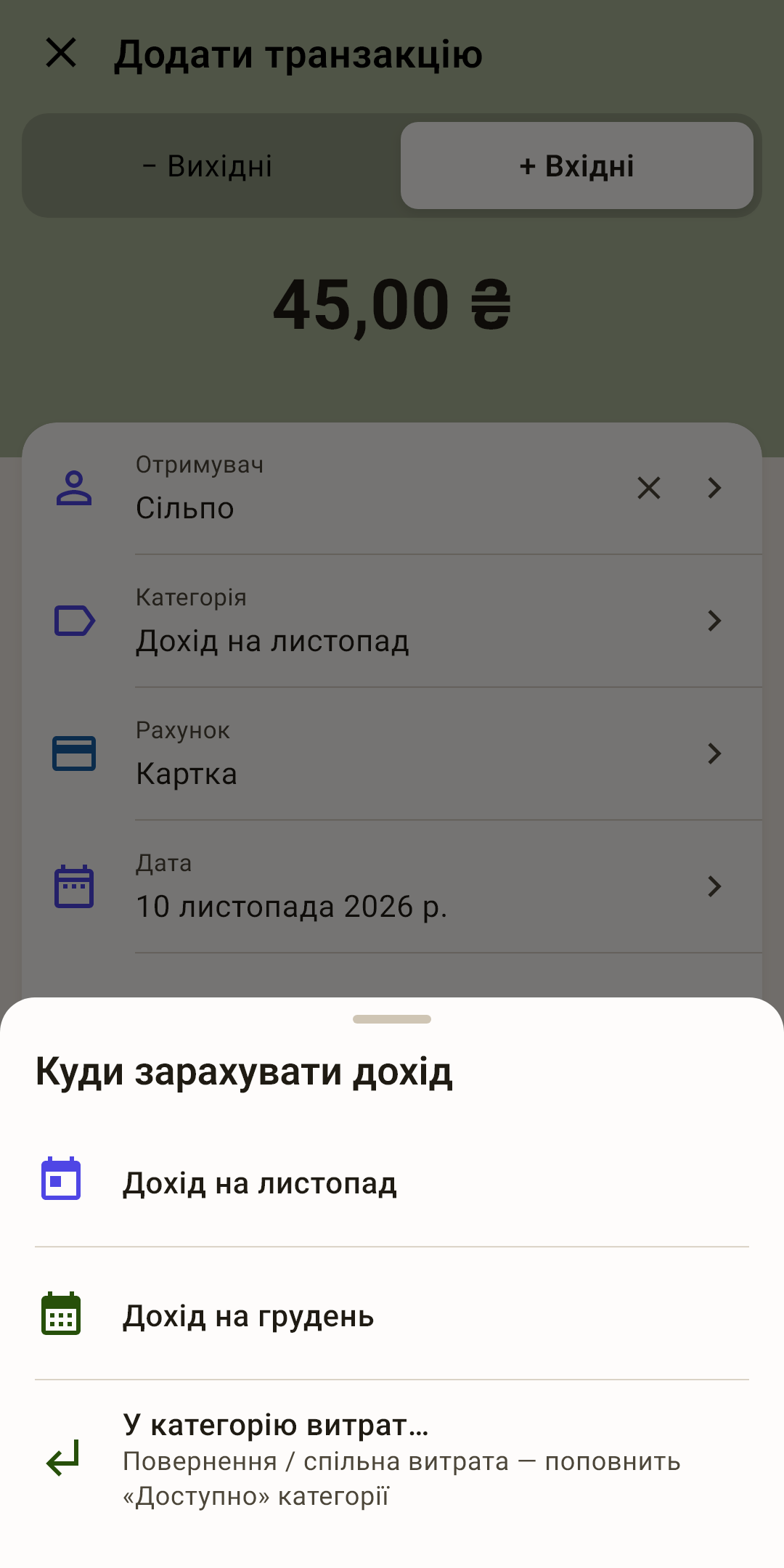
Натисніть поле «Категорія» для доходу — відкриється панель «Куди зарахувати дохід»: «Дохід на листопад», «Дохід на грудень» або «У категорію витрат…» (повернення грошей, своєї частини за спільну покупку). Зарплату на наступний місяць записують, коли вік грошей досяг 30 днів, — навіщо й що зміниться, розібрано у статті «Огляд», розділ «Вік грошей докладно».
Сума — набирається на клавіатурі внизу. Натисніть суму, якщо клавіатуру приховано, — вона повернеться.
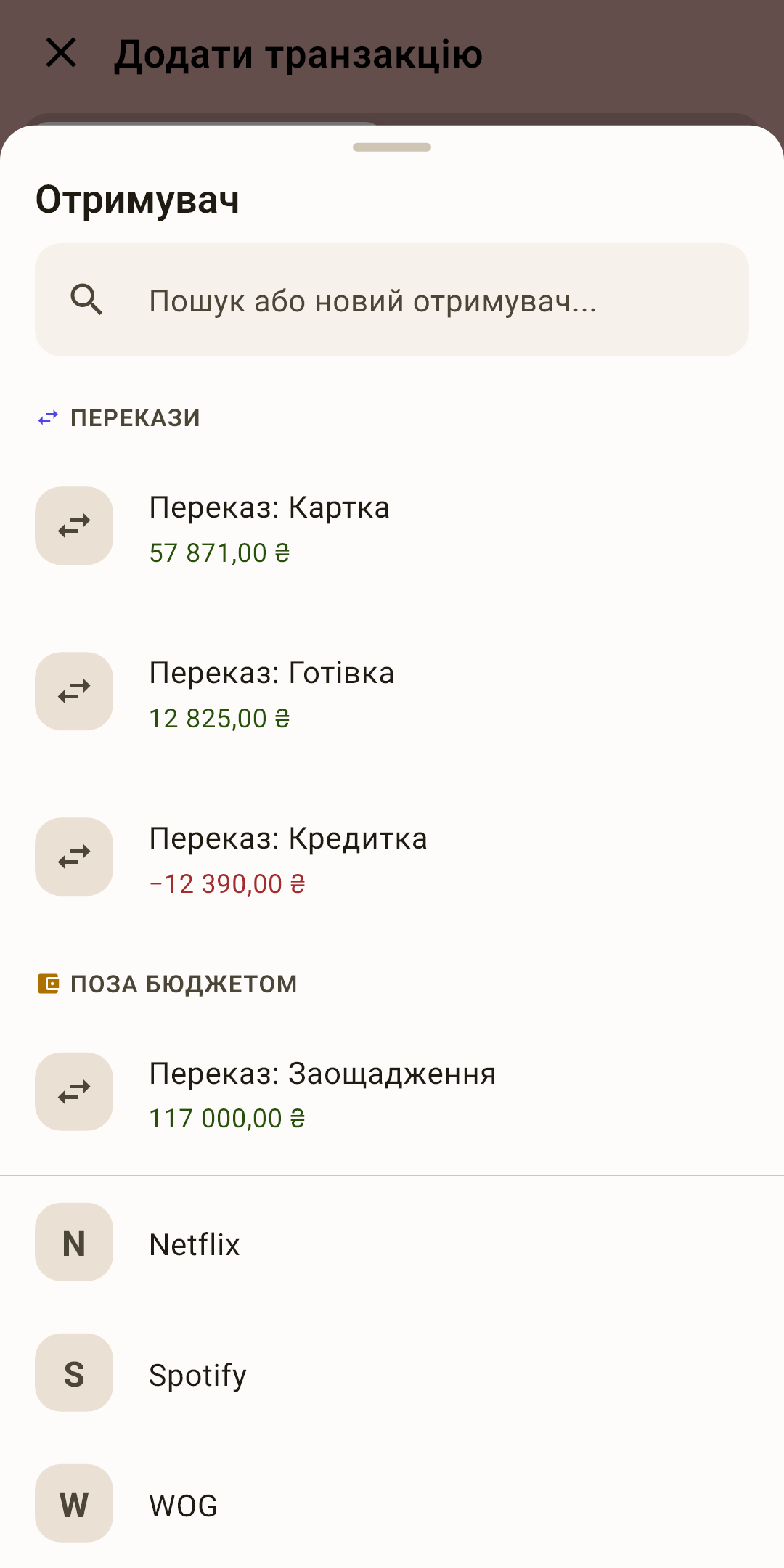
Отримувач — кому заплатили або від кого надійшли гроші: «Сільпо», «Роботодавець». Там само — перекази між вашими рахунками.
Як це працює
Виберіть отримувача, якого записували раніше, — застосунок підставить категорію й нотатку, як минулого разу. Підставляє лише в порожні поля: якщо категорію ви вже вибрали, вона залишиться. Нового отримувача створить пошук: наберіть ім’я й виберіть «Створити «…»». Прибрати отримувача з операції — хрестик праворуч у полі. Докладніше — нижче.
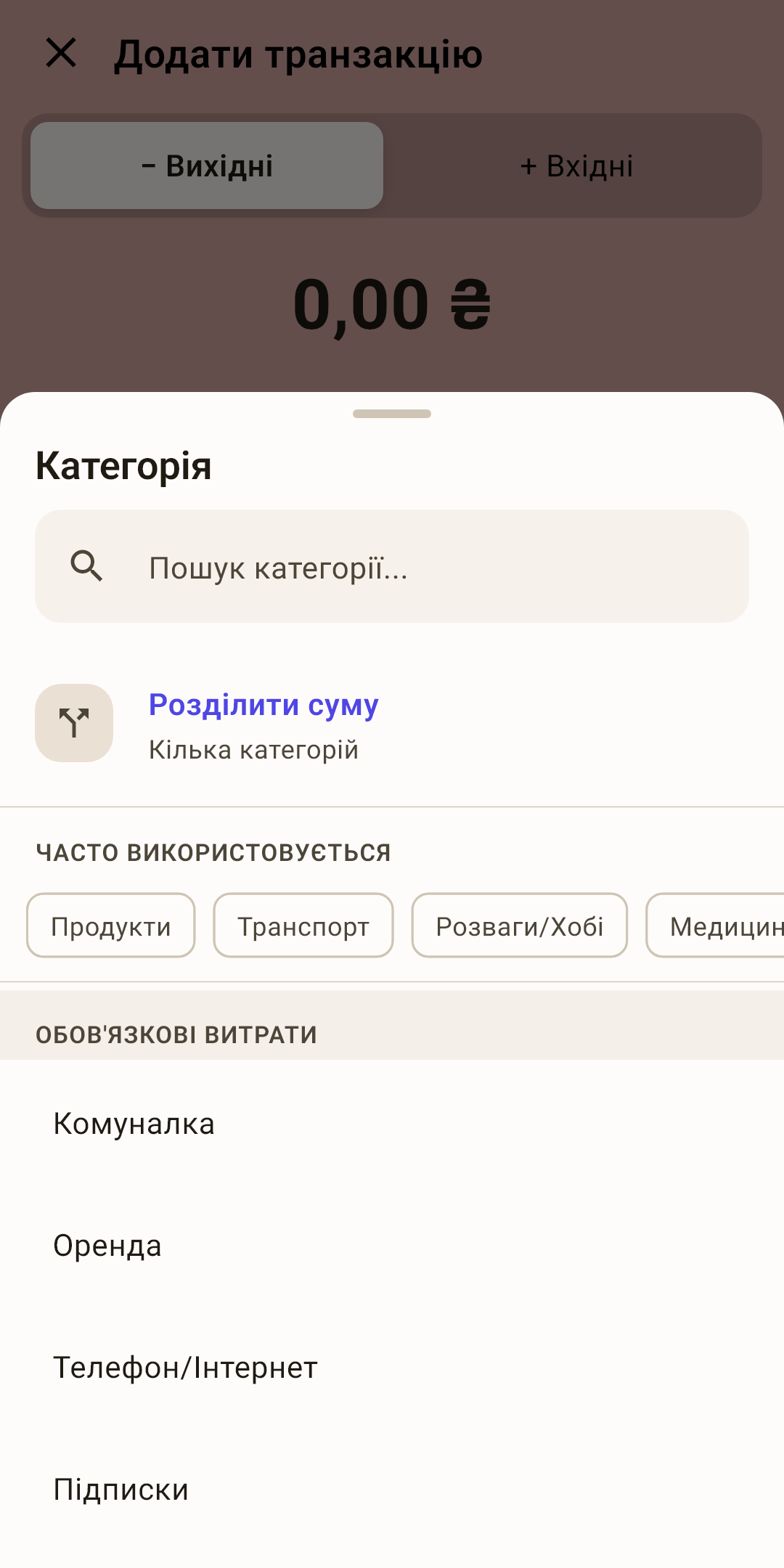
Категорія — конверт, із якого пішли гроші. Без неї витрата не зменшить жодного рядка на екрані «Бюджет».
Рахунок — звідки пішли або куди надійшли гроші: картка, гаманець, кредитка. Іконка й колір — як у списку рахунків.
Дата — сьогодні, якщо не змінювати. Натисніть — відкриється календар.
Як це працює
Дата більш ніж на місяць уперед — застосунок перепитає: «Операцію буде записано датою … — більш ніж за місяць наперед. Записати?». Так можна виявити помилку в році.
Клавіатура суми — власна, з калькулятором. Розбір — нижче.
Клавіатура суми
Звичайна клавіатура телефона незручна для сум: дрібні цифри, немає дій, кома десь на другому екрані. Форма має власну — велику й із калькулятором.
Рахує сама
Чек на двох, дві покупки однією карткою — порахуйте просто в полі.
Як це працює
Наберіть 120, натисніть «+», наберіть 35 і натисніть «=» — у сумі буде 155. Працюють «+», «−», «×» і «÷». Вибрана дія підсвічена, поки ви набираєте друге число.
Кома чи копійки
Як набирати дробову частину — вирішуєте ви.
Як це працює
З комою — як на калькуляторі: 12, кома, 50 — це 12,50. Поки ви набираєте копійки, клавіша коми підсвічена.
З копійок — як на платіжному терміналі: 1250 — це 12,50. Замість коми на клавіатурі клавіша «00»: «3», «00», «00» — це 300,00.
Перемикається в «Налаштування → Мова та формати → Введення суми». Одразу після встановлення: з комою.
Стерти
Натиснути — стерти останню цифру. Натиснути й потримати — стерти все відразу, разом із розпочатою дією.
«Виконати»
Приховує клавіатуру, і під нею стають видимими решта полів і кнопка «Зберегти». Системна кнопка «Назад» робить те саме.
Під яку руку
Цифри біля великого пальця.
Як це працює
«Під праву руку» — цифри праворуч, дії та «Виконати» ліворуч (так на знімку). «Під ліву руку» — навпаки. «Налаштування → Мова та формати → Клавіатура суми». Одразу після встановлення: під праву руку.
Вибір отримувача й категорії
Обидва поля відкривають список знизу екрана. Зверху — пошук: наберіть кілька літер, і список звузиться.
 Відкрити знімок у великому розмірі ↗
 Відкрити знімок у великому розмірі ↗
Перекази — у списку отримувачів
Гроші пішли на ваш же рахунок — виберіть його в розділі «Перекази»: «Переказ: Кредитка».
Як це працює
Під назвою рахунку — його баланс, щоб не помилитися. Рахунки поза бюджетом (заощадження, вклад) — окремим розділом нижче. Як працює переказ — нижче.
Новий отримувач
Немає в списку — наберіть ім’я в пошуку й виберіть «Створити «…»».
Як це працює
Отримувачів не потрібно створювати заздалегідь: список поповнюється сам, у міру записів. Перейменувати чи видалити — «Налаштування → Отримувачі».
«Часто використовується»
Чипи з категоріями, які ви вибираєте найчастіше. Один дотик — і готово.
Як це працює
Пошук розуміє і назву групи, і «е» замість «ё». Не знайшли — виберіть «Створити «…» у групі»: нова категорія одразу з’явиться й на екрані «Бюджет».
«Розділити суму»
Одна покупка — кілька категорій. Розбір — нижче.
Заповнена операція
Покупка в «Сільпо» зі статті «Транзакції»: із тегом, електронним чеком і фото. Клавіатуру приховано, «Додатково» розгорнуто — видно всі поля форми.
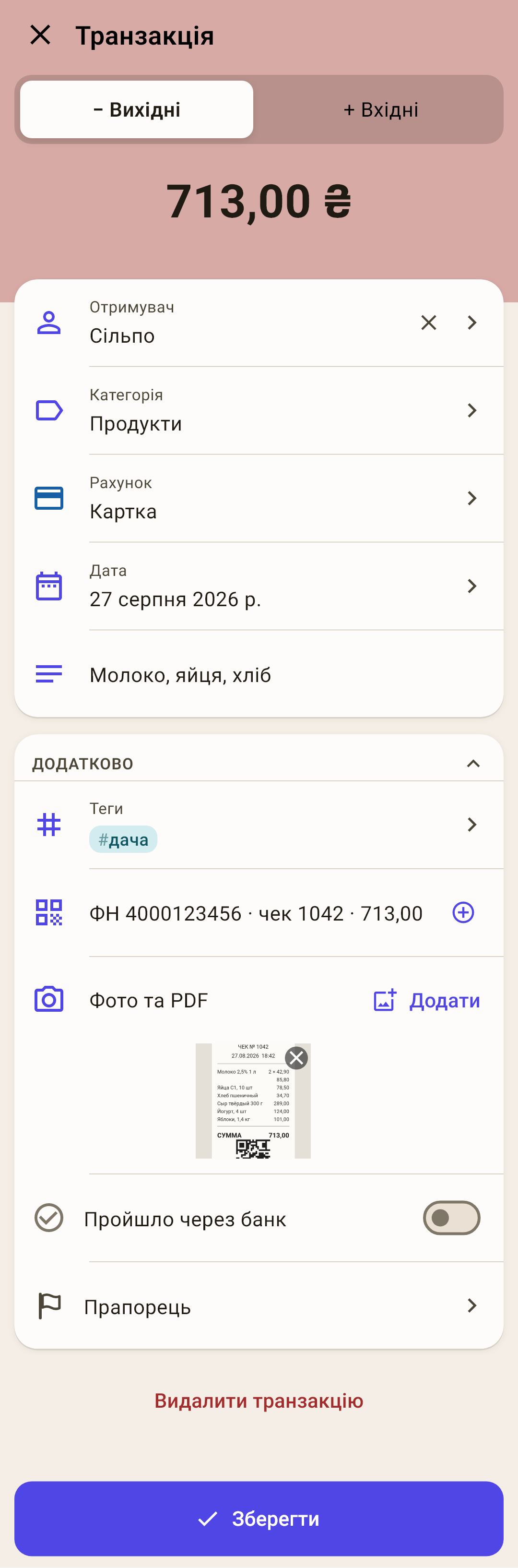
Нотатка — що купили чи навіщо: «Молоко, яйця, хліб». Видна у стрічці курсивом і знаходиться пошуком.
Як це працює
Сума не обов’язкова: запис без суми — нотатка про подію. Наприклад: поміняли мастило на 85 000 км, віддали Андрію ключі від дачі. Рахунок і категорія потрібні й йому. На перше натискання «Зберегти» застосунок відповість «Введіть суму», на друге — «Введіть суму. Ще раз — збережу без суми», а третє збереже запис.
Потім його знайде пошук на екрані «Транзакції»: він шукає й за текстом нотатки — наберіть, наприклад, мастило.
«Додатково» — рідко потрібні поля в одній картці. Натисніть шапку — картка згорнеться або розгорнеться.
Як це працює
Згорнута картка — один рядок, а праворуч іконки прихованих у ній полів: тег, чек, фото, «Пройшло через банк», прапорець. Заповнене поле видно завжди, навіть у згорнутій картці. Застосунок пам’ятає ваш вибір. Одразу після встановлення: згорнута.
Теги — позначки на додачу до категорії: «#дача», «#відпустка». Панель вибору — нижче.
Електронний чек — код або посилання з чека. Іконка сканера праворуч відкриє камеру для QR-коду, «+» — додасть ще один чек.
Як це працює
Якщо застосунок знає чеки вашої країни, він звірить чек із формою: впише суму, якщо її ще немає, а якщо суми розійшлися — підкаже рядком під полем і запропонує «Виправити». Дату чек не змінює ніколи. Докладніше про чеки й фото — у статті «Транзакції».
Фото та PDF — «Додати» — сфотографувати чек, вибрати знімок із галереї або PDF. Хрестик на мініатюрі — прибрати.
Як це працює
Не захоплюйтеся: кожне фото потрапляє в усі резервні копії та, якщо ввімкнено, у хмару. Докладніше — у статті «Транзакції».
«Пройшло через банк» — позначте, коли операція з’явилася в банківській виписці. Те саме — кружечок у рядку стрічки.
Як це працює
Позначка необов’язкова: на бюджет вона не впливає, лише допомагає звіряти рахунок із банком. Якщо ви ніколи нею не користувалися — просто пропустіть, порожні кружечки — це нормально.
Прапорець — кольорова позначка, щоб повернутися пізніше: перевірити, дочекатися повернення, обговорити. Прапорець з’явиться в рядку стрічки.
Видалити транзакцію — лише для вже записаної операції. Застосунок перепитає.
«Зберегти» — записати. Без рахунку чи категорії застосунок не збереже й підкаже, що вибрати. Сума нуль — можна: такий запис стане нотаткою-нагадуванням у стрічці.
Переказ між власними рахунками
Зняли готівку, погасили кредитку, відклали на вклад — це не витрата, а переміщення грошей. Записуйте такі операції переказом, інакше бюджет порахує їх витратою.
 Відкрити знімок у великому розмірі ↗
 Відкрити знімок у великому розмірі ↗
Куди — у полі «Отримувач»
Виберіть рахунок у розділі «Перекази». Шапка форми стане сірою.
Як це працює
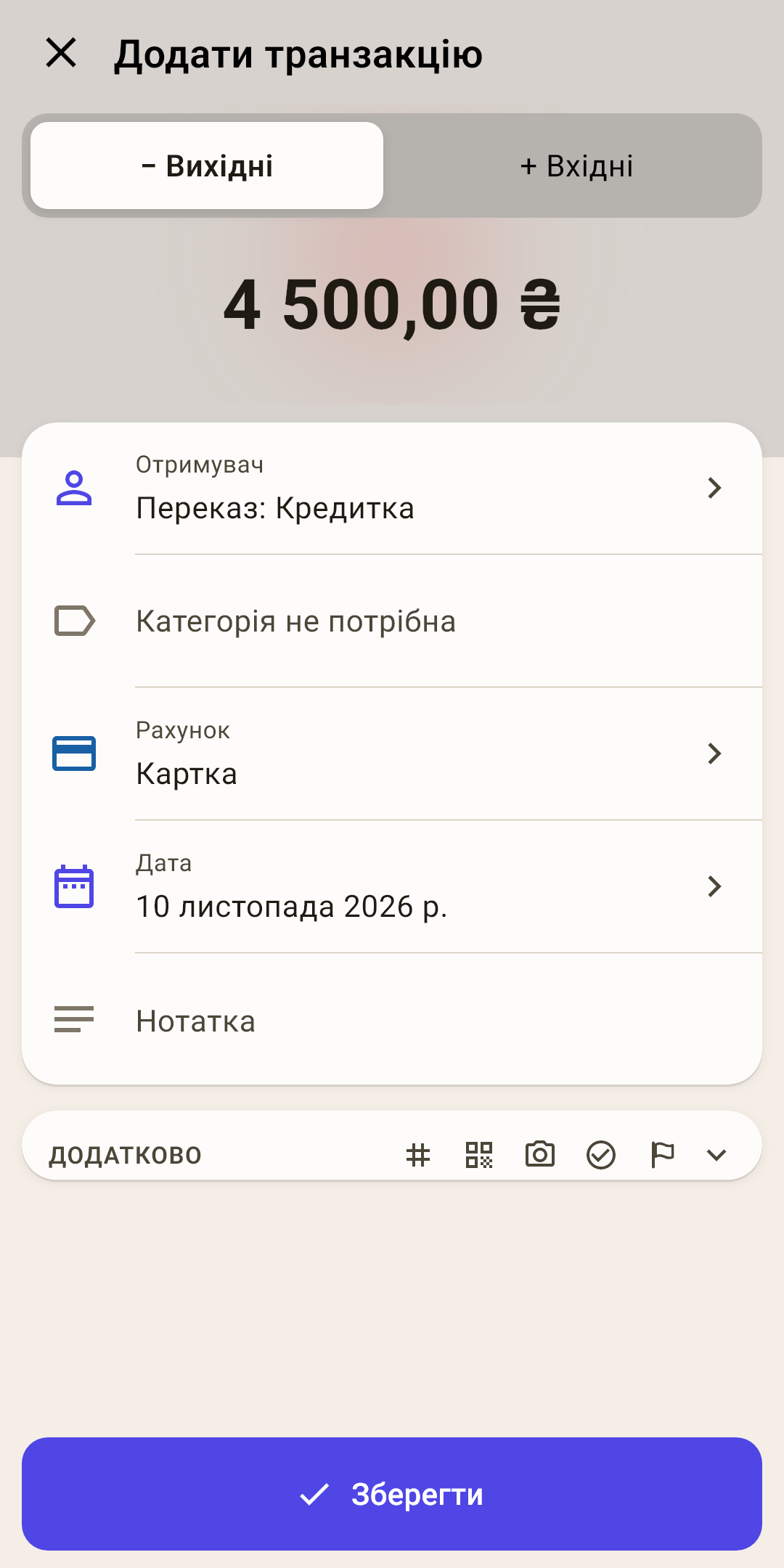
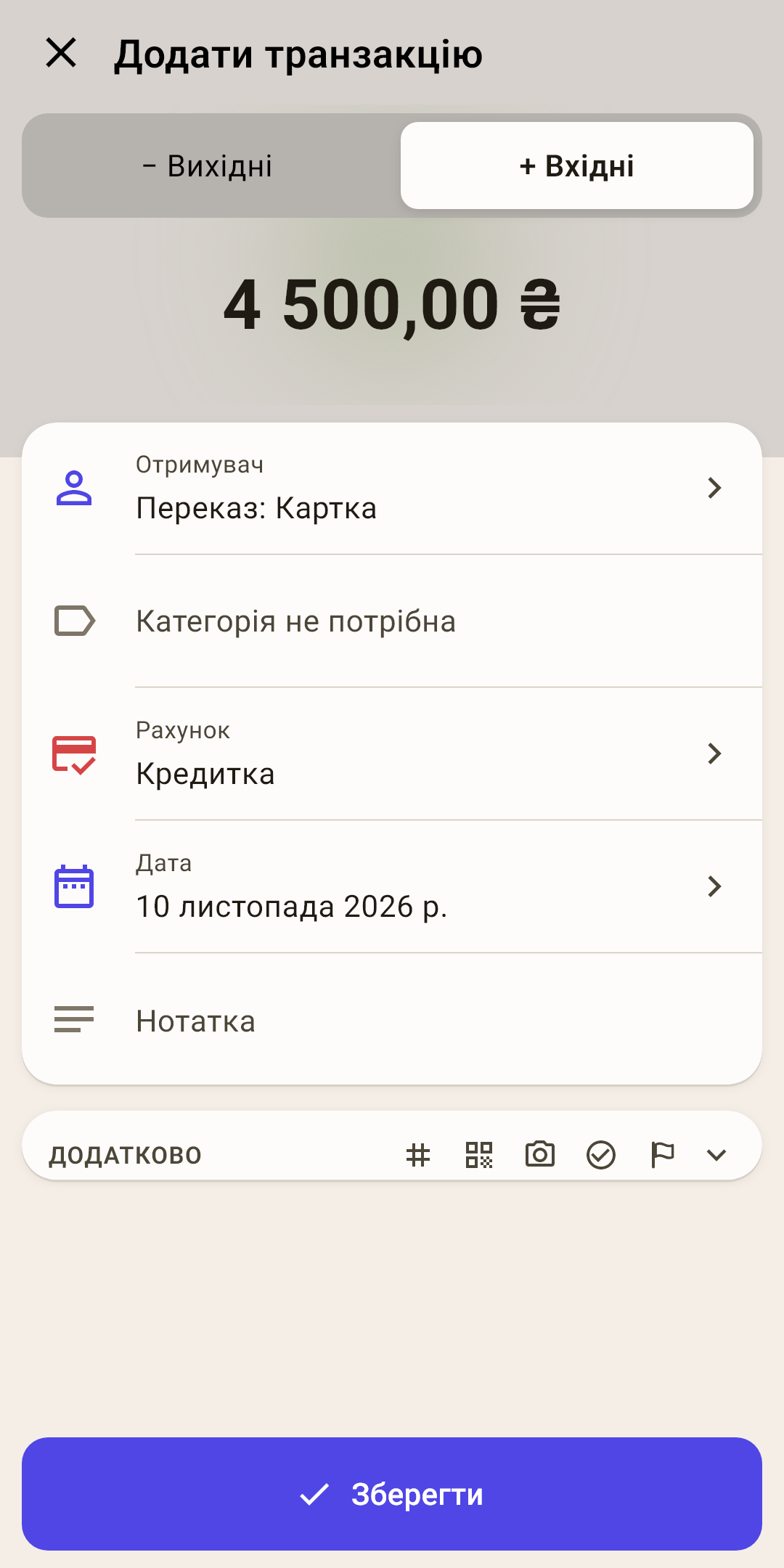
На знімку — платіж за кредиткою: 4 500 ₴ з «Картки» на «Кредитку». У стрічці з’являться два рядки: мінус на картці й плюс на кредитці.
«Категорія не потрібна»
Гроші залишилися вашими — просто перемістилися. Конверти на екрані «Бюджет» не змінюються.
Як це працює
Виняток — переказ між рахунком у бюджеті й рахунком поза бюджетом (наприклад, на заощадження). Тоді гроші йдуть із конвертів або надходять у них, і застосунок попросить категорію.
«Вихідні» та «Вхідні» для переказу
Напрямок — із погляду рахунку в полі «Рахунок».
Як це працює
«Вихідні» — гроші йдуть із цього рахунку на рахунок із поля «Отримувач». За сумою м’яко світиться червоне коло. «Вхідні» — гроші надходять на цей рахунок із того, що в полі «Отримувач». Коло зелене. Шапка переказу сіра в обох випадках.
Один переказ — два способи запису
Платіж 4 500 ₴ з «Картки» на «Кредитку» можна записати з будь-якого боку. Результат однаковий.
Як це працює
Списання з картки (лівий знімок): «Рахунок» — Картка, «Отримувач» — «Переказ: Кредитка», «Вихідні», червоне світіння.
Надходження на кредитку (правий знімок): «Рахунок» — Кредитка, «Отримувач» — «Переказ: Картка», «Вхідні», зелене світіння.
В обох випадках у стрічці з’являться ті самі два рядки: −4 500 на Картці й +4 500 на Кредитці, обидва з іконкою переказу. Вибирайте, як зручніше: звіряєте виписку картки — записуйте списання з неї; бачите в банківському застосунку «платіж за кредиткою отримано» — записуйте надходження на кредитку. З екрана рахунку форма сама відкриється із цим рахунком.
Записуйте переказ один раз. Другу сторону застосунок додасть сам. Записали списання з картки, а потім ще й надходження на кредитку — переказ подвоїться: із картки спишеться 9 000 ₴, а на кредитку надійде 9 000 ₴ замість 4 500.
Різні валюти
Із гривневої картки на доларовий рахунок — форма сама запропонує перерахунок.
Як це працює
Під отримувачем з’являться поля «Зарахується» — скільки надійде на другий рахунок, — і «Курс» із кнопкою, яка змінює напрямок курсу. Змінюєте суму — перерахується «Зарахується», змінюєте курс — також; вписали «Зарахується» — перерахується курс.
Розділена сума
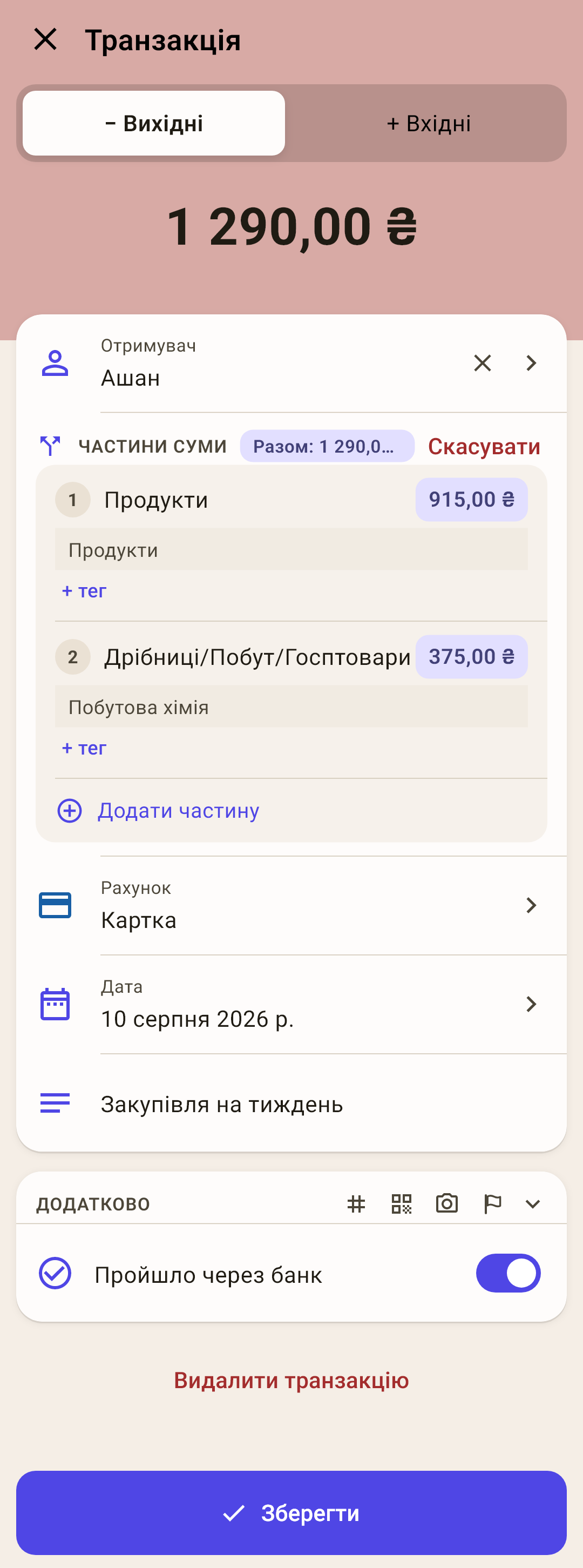
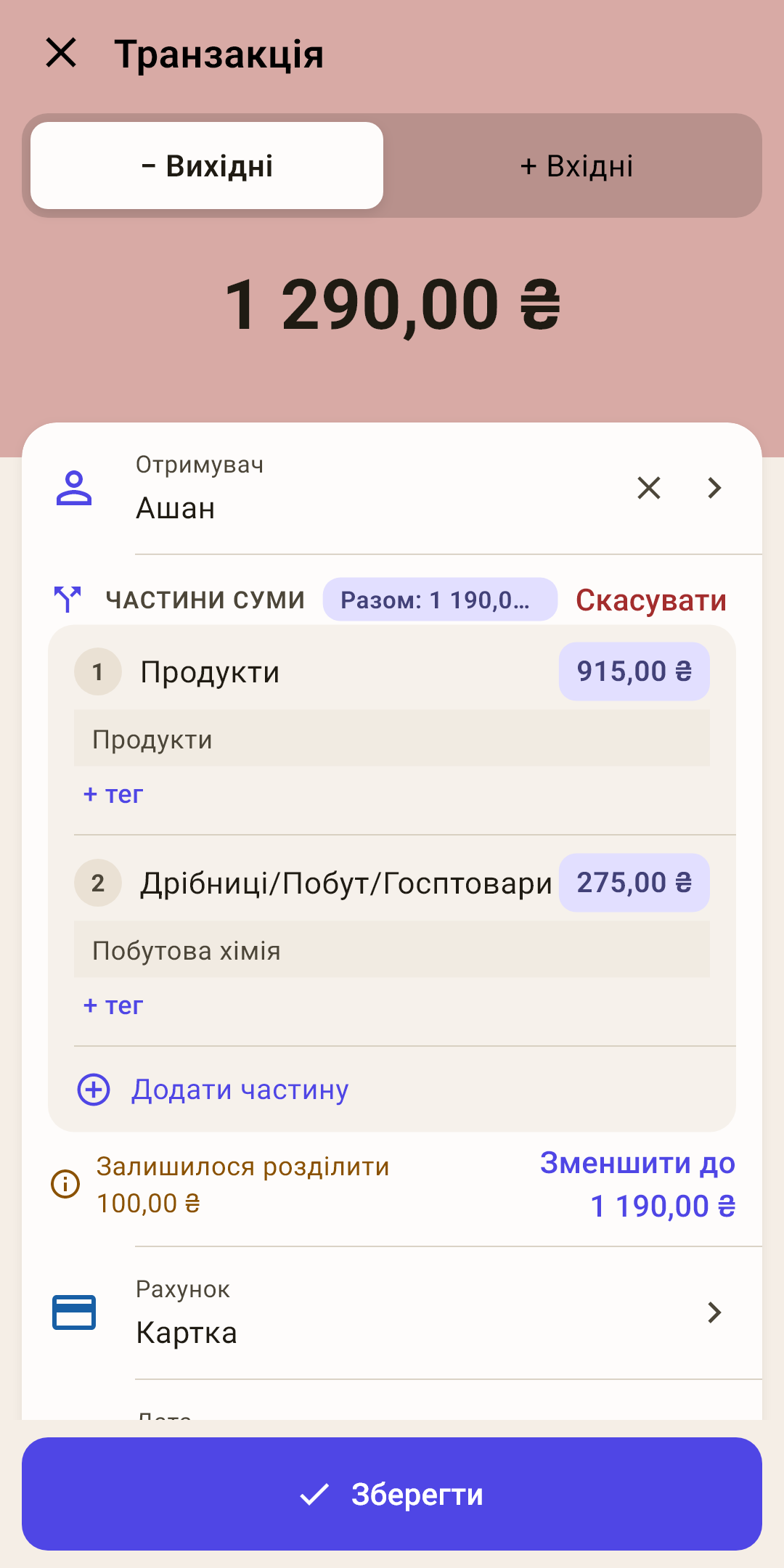
Одна покупка — кілька конвертів: в «Ашані» взяли їжу на 915 ₴ і побутову хімію на 375 ₴. Запишіть однією операцією, але у дві категорії — тоді обидва конверти зменшаться правильно.
«Частини суми»
З’являється замість поля «Категорія», коли ви вибрали «Розділити суму». Поруч — «Разом» за частинами.
Частина
Власна категорія, сума й нотатка. Натисніть категорію чи суму — зміниться лише ця частина.
Як це працює
Частина може бути й переказом: попросили на касі зняти готівку — 1 000 ₴ у «Продукти» і 500 ₴ «Переказ: Готівка». Приклад із числами — у статті «Транзакції».
«+ тег»
Тег лише для цієї частини. Тег із поля «Теги» форми ставиться на всю покупку відразу.
«Додати частину»
Ще один рядок. Зайву частину прибере хрестик праворуч від неї.
«Скасувати»
Повернути одну категорію на всю суму.
Частини не сходяться із загальною сумою? Розбір — нижче.
Частини не сходяться із сумою
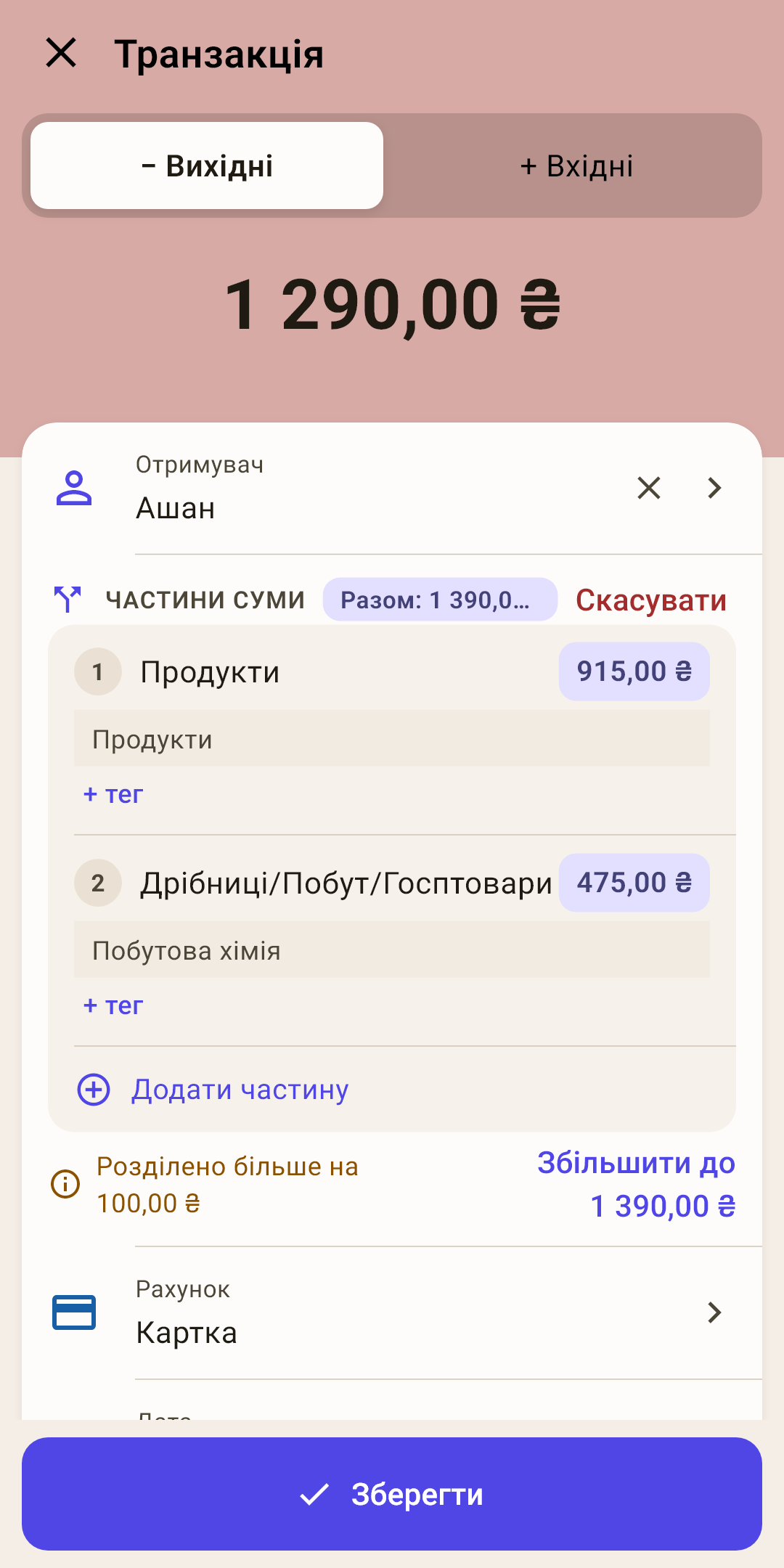
Помилилися в одній частині — застосунок не виправить мовчки, а покаже розбіжність просто під частинами й запропонує, як її усунути.
 Відкрити знімок у великому розмірі ↗
 Відкрити знімок у великому розмірі ↗
«Розділено більше на …» / «Залишилося розділити …»
На скільки частини розійшлися із загальною сумою. Рядок з’являється під частинами сам, поки ви редагуєте.
Як це працює
Поки ви редагуєте, рядок жовтий — це підказка. Натиснете «Зберегти» із сумами, які не сходяться, — рядок стане червоним, і форма не збереже операцію, поки суми не зійдуться. Та сама кнопка виправлення буде й у повідомленні внизу екрана.
«Збільшити до …» / «Зменшити до …»
Одне натискання — і загальна сума дорівнюватиме сумі частин.
Як це працює
Ліворуч: у другій частині набрали 475 замість 375. Частини разом дають 1 390 ₴, а загальна сума — 1 290: «Розділено більше на 100,00 ₴», кнопка «Збільшити до 1 390,00 ₴» додасть ці 100 до загальної суми. Праворуч навпаки: 275 замість 375 — «Залишилося розділити 100,00 ₴», кнопка «Зменшити до 1 190,00 ₴» відніме 100.
Кнопка виправляє загальну суму, а не частину. Якщо загальна сума правильна — як у чеку — а помилилися ви в частині, виправте саму частину: натисніть її суму й наберіть правильну.
Повернення грошей за товар
Здали прострочене молоко, повернули куртку, яка не підійшла, — гроші надійшли назад. Це не дохід: запишіть їх поверненням у ту саму категорію, з якої платили.
 Відкрити знімок у великому розмірі ↗
 Відкрити знімок у великому розмірі ↗
Як записати
Повернення — це гроші, що надійшли від магазину в ту категорію, з якої пішли.
Як це працює
«+ Транзакція» → «Вхідні».
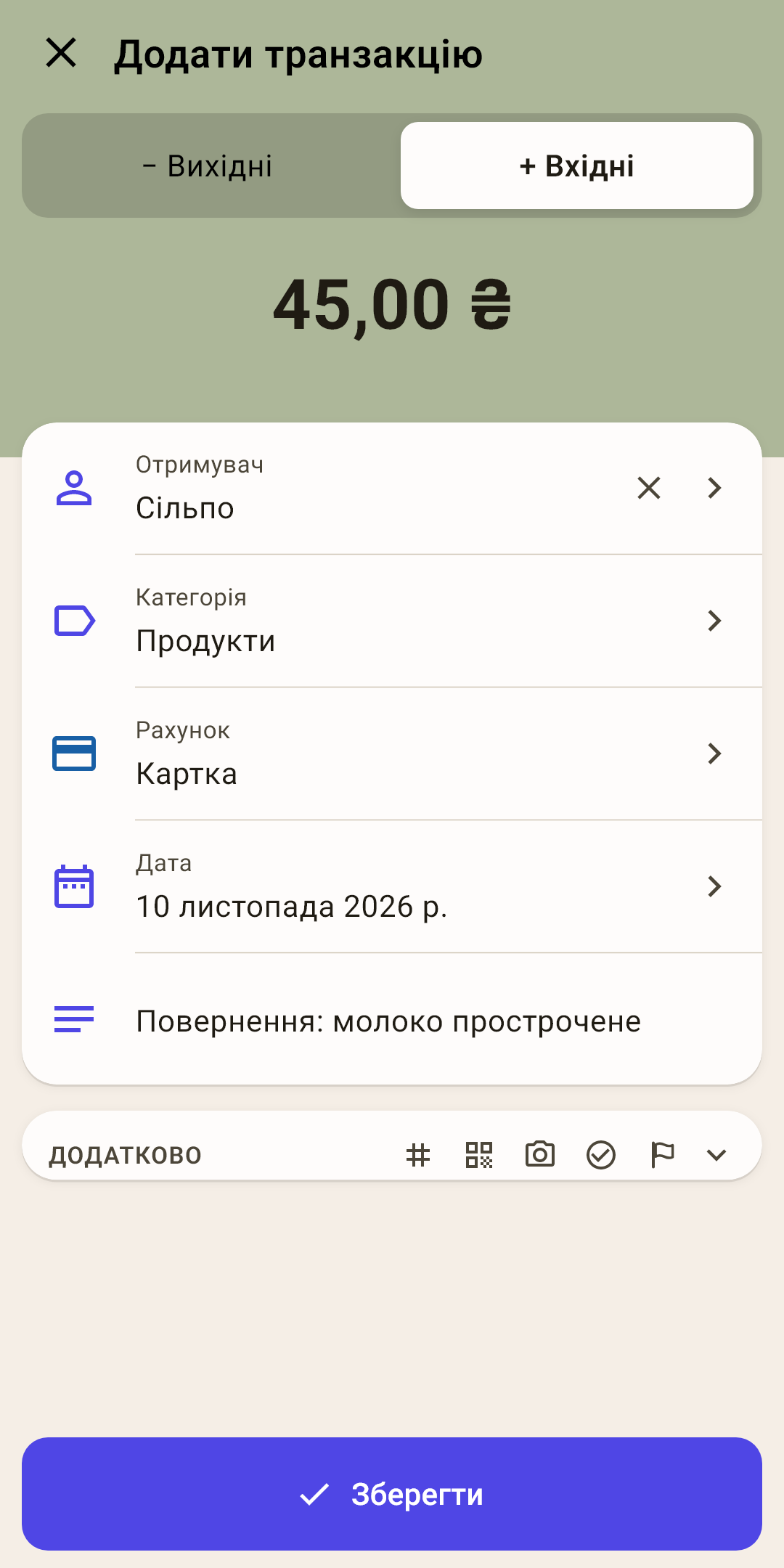
Сума повернення. Отримувач — той самий магазин. Рахунок — куди повернули гроші, зазвичай та сама картка.
Застосунок за звичкою поставить у поле «Категорія» «Дохід на листопад» (знімок ліворуч). Натисніть поле «Категорія» → «У категорію витрат…» → виберіть категорію, із якої купували: «Продукти».
Нотатка — за бажанням: «Повернення: молоко прострочене». Збережіть.
Що зміниться
Конверт «Продукти» поповниться, «не розподілено» — ні.
Як це працює
На екрані «Бюджет» у «Продуктів» «витрачено» зменшиться на 45 ₴, залишок зросте на стільки ж.
«Не розподілено» не змінюється: ви не заробили, вам повернули ваше.
На екранах категорії та магазину витрати рахуються за вирахуванням повернень.
У календарі екрана «Огляд» день, коли були лише повернення, позначено порожнім кільцем.
Повернули на кредитку — борг за нею зменшиться, а з ним і сума, відкладена на погашення в групі «Платежі за картками».
А якщо записати доходом
Бюджет почне спотворювати картину двічі.
Як це працює
«Дохід на листопад» додасть 45 ₴ до «не розподілено», ніби ви їх заробили, а «Продукти» так і залишаться з витратою, якої насправді немає. Звіт «Доходи та витрати» покаже і дохід, і витрату більшими за фактичні.
Чому не видалити покупку
Видалити можна, якщо повернули все й того самого дня.
Як це працює
Якщо покупка вже пройшла через банк чи звірена або повернули лише частину — записуйте повернення окремою операцією. У банківській виписці будуть два рядки, покупка й повернення, — нехай і в застосунку будуть два: звірка балансу зійдеться.
Так само записують гроші, які друг повернув за свою половину спільної покупки: «Вхідні», від друга, у категорію покупки.
Теги
Поле «Теги» в «Додатково» відкриває панель вибору.
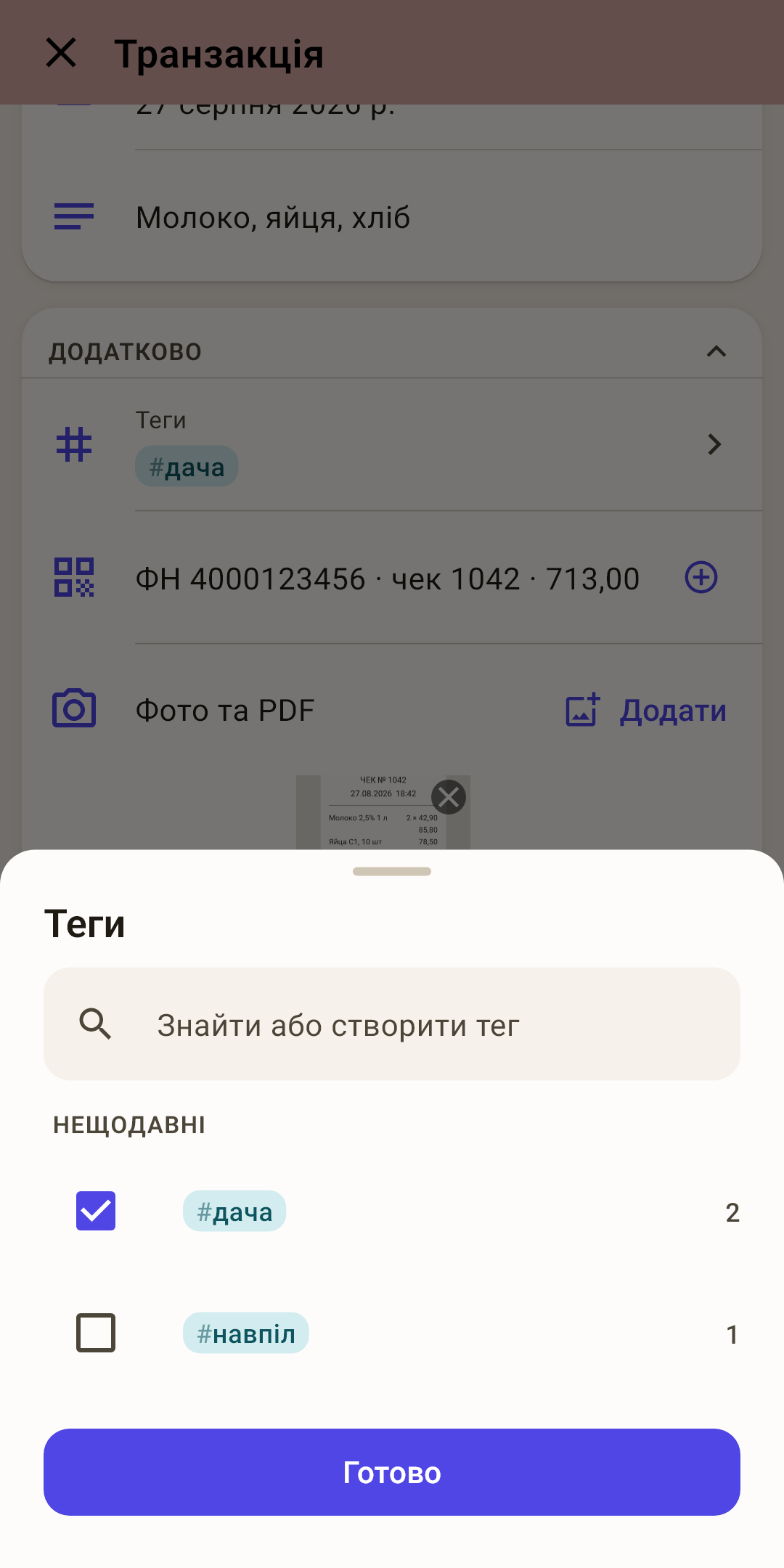
Позначте галочками потрібні теги — нещодавні стоять зверху, праворуч кількість операцій із ними.
Потрібного немає — наберіть назву в рядку «Знайти або створити тег» і виберіть «Створити тег «…»».
Натисніть «Готово».
Вибір не зникне, навіть якщо змахнути панель униз. Навіщо потрібні теги й де потім дивитися підсумки — у статті «Транзакції».
Немає часу — «До вхідних»
Біля каси іноді є лише секунда: суму запам’ятали, а категорію й рахунок вибирати ніколи.
Увімкніть «Налаштування → Дані → Вхідні». Тепер, якщо у формі є сума, але немає категорії чи рахунку, кнопка замість «Зберегти» називається «До вхідних», а на клавіатурі суми — відразу зберігає. Операцію буде записано, але з позначкою «Розібрати».
Поки такі операції є, над навігацією висить плашка, а на екрані «Огляд» — попередження. Натисніть — форма відкриє їх по черзі, у тому порядку, у якому ви їх записували: зручно згадувати день від магазину до магазину. Одразу після встановлення: вимкнено.
Особливо зручно з голосом: сказали витрату біля каси — те, чого голос не впізнав, розберете вдома. Сценарій — у статті «Голосове введення».
Що можна зробити у формі
Коротка шпаргалка з жестів і кнопок.
| Що зробити | Що отримаєте |
|---|---|
| Натиснути суму | Повернути клавіатуру суми. |
| «Назад» телефона | Спершу приховує клавіатуру, вдруге — вихід (запитає, якщо є незбережене). |
| Натиснути й потримати ⌫ | Стерти всю суму. |
| Хрестик у полі «Отримувач» | Прибрати отримувача з операції. |
| Натиснути шапку «Додатково» | Згорнути або розгорнути рідко потрібні поля. |
| Хрестик на мініатюрі фото | Прибрати знімок або PDF з операції. |