
यह स्क्रीन क्यों
यहीं आप वह सब दर्ज करते हैं, जो आपके पैसे के साथ होता है: ख़रीदारी, तनख़्वाह, एक कार्ड से दूसरे पर ट्रांसफ़र। जितनी जल्दी दर्ज करेंगे, बजट उतना ईमानदार होगा — इसलिए फ़ॉर्म का ज़रूरी हिस्सा काउंटर पर ही, कुछ टैप में हो जाता है।
खोलें
किसी भी टैब पर «+ लेन-देन»। खाते या श्रेणी की स्क्रीन से फ़ॉर्म उन्हें पहले से भरकर खुलता है। और भी तेज़ — होम स्क्रीन पर विजेट।
कम से कम
राशि, श्रेणी और खाता। प्राप्तकर्ता, नोट और बाकी सब ज़रूरी नहीं।
सिर्फ़ हाथ से नहीं
«+» के ऊपर का कैमरा रसीद का QR कोड पढ़ता है, माइक्रोफ़ोन — «BigBasket 1759 किराना» जैसा वाक्य। दोनों बटन यही फ़ॉर्म खोलते हैं, पहले से भरा हुआ।
स्क्रीन पर क्या कहाँ है
«+» पर टैप करने के ठीक बाद फ़ॉर्म ऐसा दिखता है। राशि का कीपैड तुरंत खुलता है: आप लगभग हमेशा राशि से शुरू करते हैं। पूरी स्क्रीन पर खोलने के लिए किसी भी स्क्रीनशॉट पर टैप करें।
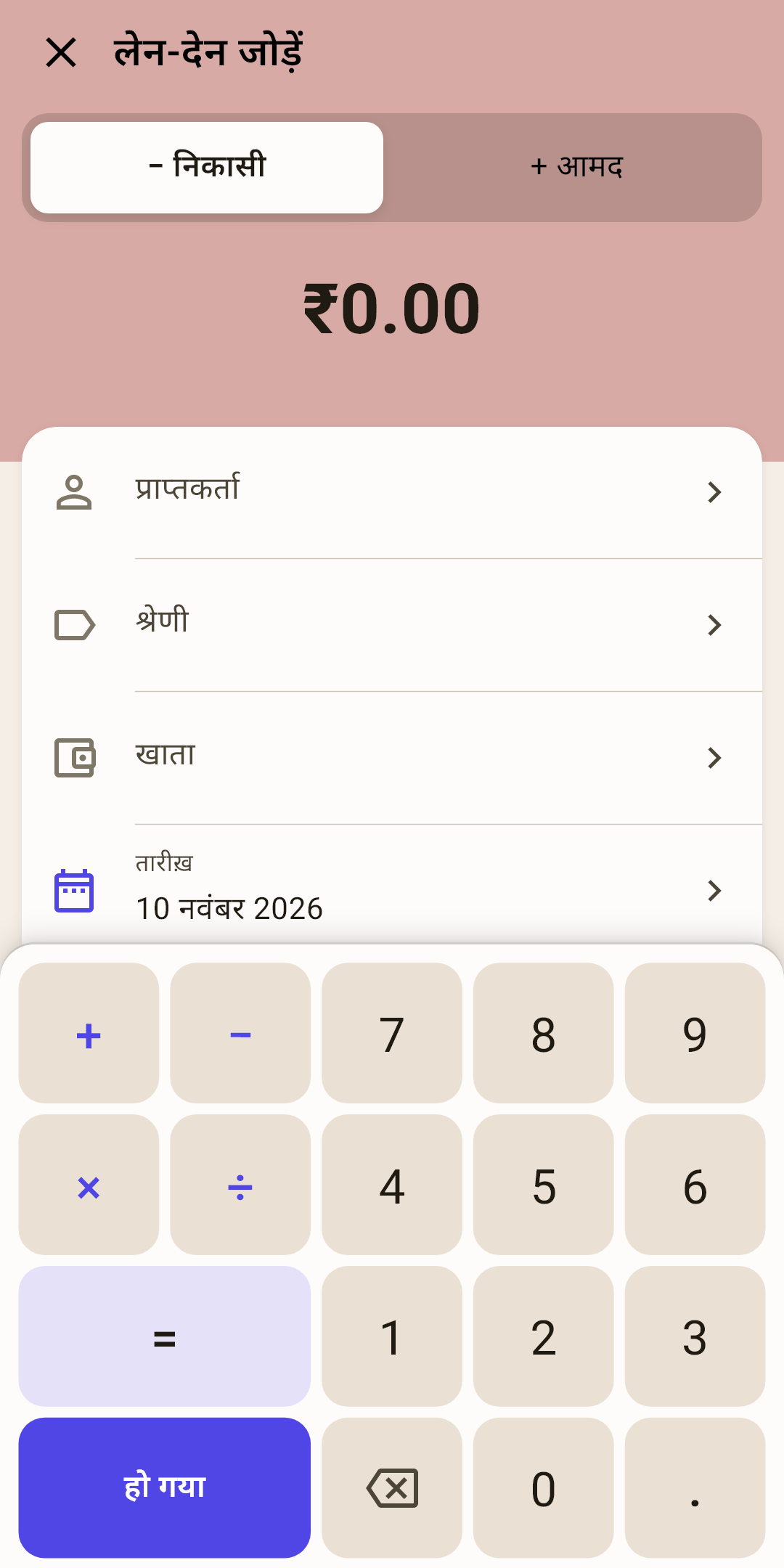
बंद करें — क्रॉस। अगर कुछ पहले से लिखा है, तो ऐप पूछता है «बिना सहेजे बाहर निकलें?» — «रुकें» या «न सहेजें»।
«− निकासी» / «+ आमद» — खर्च या आय। चुनाव राशि का चिह्न और ऊपरी हिस्से का रंग तय करता है: लाल-सा — खर्च, हरा — आय, धूसर — ट्रांसफ़र।
यह कैसे काम करता है
«+ आमद» और प्राप्तकर्ता चुनें — ऐप इस महीने की आय की श्रेणी ख़ुद डाल देता है: ऐसे तनख़्वाह सीधे «बजट» स्क्रीन पर «आवंटित नहीं» में जाती है।
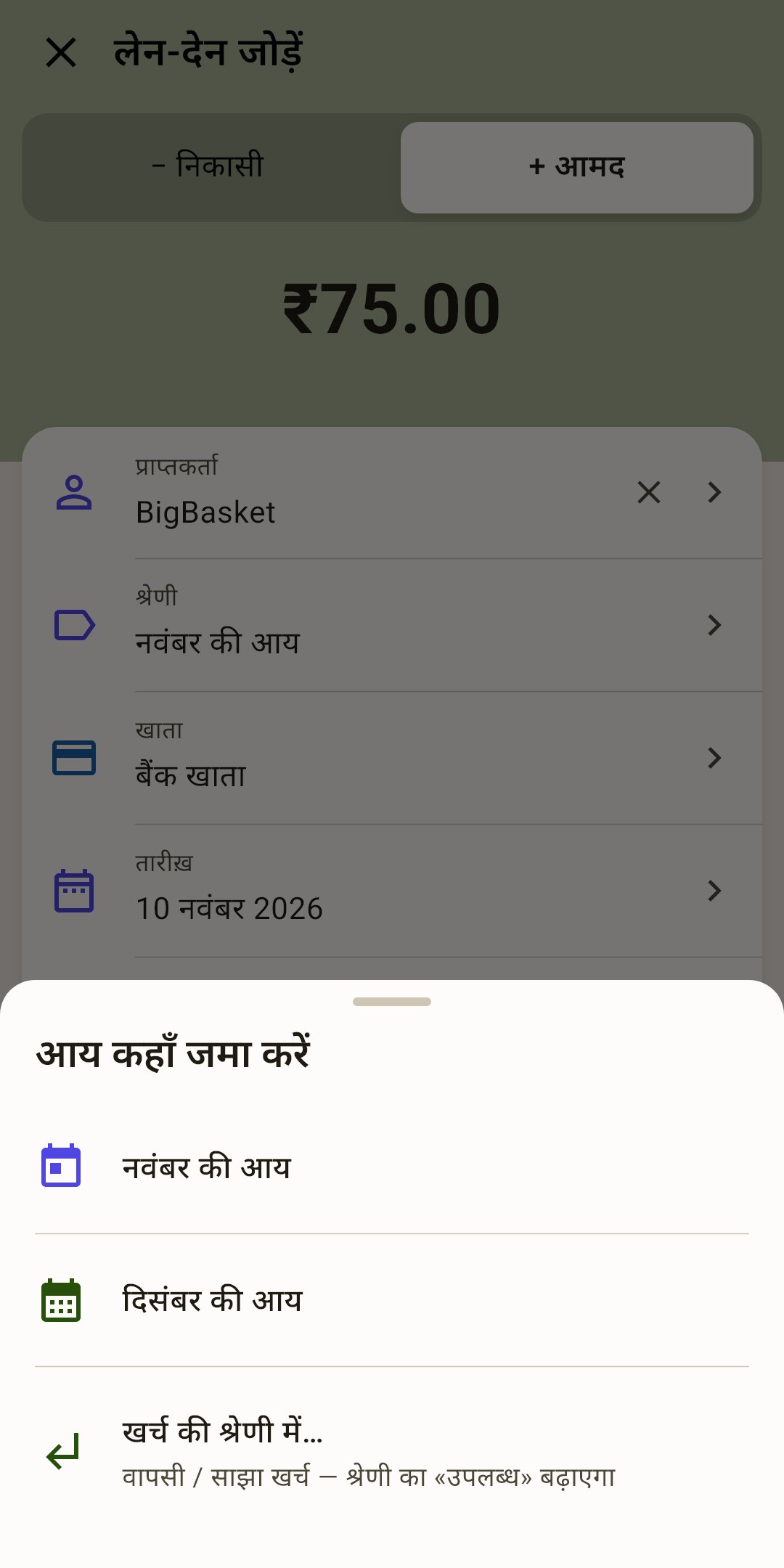
आय के लिए «श्रेणी» फ़ील्ड पर टैप करें — «आय कहाँ जमा करें» शीट खुलती है: «नवंबर की आय», «दिसंबर की आय» या «खर्च की श्रेणी में…» (रिफ़ंड, साझा ख़रीदारी में आपका हिस्सा)। आपके पैसे की उम्र 30 दिन होते ही तनख़्वाह अगले महीने के लिए दर्ज की जाती है — क्यों और क्या बदलता है, यह लेख «अवलोकन» के हिस्से «पैसे की उम्र विस्तार से» में है।
राशि — नीचे के कीपैड पर लिखी जाती है। अगर कीपैड छिपा है, तो उसे वापस लाने के लिए राशि पर टैप करें।
प्राप्तकर्ता — किसे भुगतान किया या पैसा किससे आया: «BigBasket», «नियोक्ता»। आपके अपने खातों के बीच ट्रांसफ़र भी यहीं हैं।
यह कैसे काम करता है
पहले दर्ज किया प्राप्तकर्ता चुनें — ऐप श्रेणी और नोट पिछली बार की तरह भर देता है। वह सिर्फ़ ख़ाली फ़ील्ड भरता है: अगर आप श्रेणी चुन चुके हैं, तो वह रहती है। नया प्राप्तकर्ता खोज से बनता है: नाम लिखें और ««…» बनाएँ» चुनें। लेन-देन से प्राप्तकर्ता हटाने के लिए फ़ील्ड के दाईं ओर क्रॉस है। और — नीचे।
श्रेणी — वह लिफ़ाफ़ा, जिससे पैसा गया। इसके बिना ख़रीदारी «बजट» स्क्रीन की कोई पंक्ति नहीं घटाएगी।
खाता — पैसा कहाँ से गया या कहाँ आया: बैंक खाता, बटुआ, क्रेडिट कार्ड। आइकन और रंग वही हैं, जो खातों की सूची में।
तारीख़ — आज, अगर न छुएँ। कैलेंडर खोलने के लिए टैप करें।
यह कैसे काम करता है
महीने भर से ज़्यादा आगे की तारीख़ — ऐप फिर पूछता है: «लेन-देन … की तारीख़ से दर्ज होगा — एक महीने से ज़्यादा आगे। दर्ज करें?»। इससे साल की टाइपिंग की ग़लती पकड़ में आती है।
राशि का कीपैड — ऐप का अपना, कैलकुलेटर के साथ। नीचे समझाया गया है।
राशि का कीपैड
फ़ोन का सामान्य कीबोर्ड राशियों के लिए असुविधाजनक है: छोटे अंक, कोई गणित नहीं, दशमलव कहीं दूसरी स्क्रीन पर। फ़ॉर्म का अपना है — बड़ा और कैलकुलेटर के साथ।
यह गणित करता है
दो लोगों की रसीद, एक कार्ड पर दो ख़रीदारियाँ — सीधे फ़ील्ड में गिनिए।
यह कैसे काम करता है
120 लिखें, «+» पर टैप करें, 35 लिखें और «=» पर टैप करें — राशि 155 हो जाती है। «+», «−», «×» और «÷» सब चलते हैं। चुनी हुई क्रिया दूसरी संख्या लिखते समय उभरी रहती है।
दशमलव या पैसे
भिन्न हिस्सा कैसे लिखना है, यह आप तय करते हैं।
यह कैसे काम करता है
दशमलव के साथ — कैलकुलेटर की तरह: 12, बिंदु, 50 का मतलब 12.50। जब तक पैसे लिख रहे हैं, दशमलव की कुंजी उभरी रहती है।
पैसों से — कार्ड टर्मिनल की तरह: 1250 का मतलब 12.50। दशमलव की जगह कीपैड पर «00» कुंजी है: «3», «00», «00» का मतलब 300.00।
यह «सेटिंग → भाषा और फ़ॉर्मैट → राशि लिखना» में बदलता है। इंस्टॉल के ठीक बाद: दशमलव के साथ।
मिटाना
आख़िरी अंक मिटाने के लिए टैप करें। सब एक साथ मिटाने के लिए, शुरू की हुई क्रिया समेत, दबाकर रखें।
«हो गया»
कीपैड छिपाता है, जिससे नीचे के दूसरे फ़ील्ड और «सहेजें» बटन दिखते हैं। सिस्टम का «वापस» बटन भी यही करता है।
कौन-सा हाथ
अंक आपके अंगूठे के नीचे।
यह कैसे काम करता है
«दाएँ हाथ के लिए» — अंक दाईं ओर, क्रियाएँ और «हो गया» बाईं ओर (जैसे स्क्रीनशॉट में)। «बाएँ हाथ के लिए» — उल्टा। «सेटिंग → भाषा और फ़ॉर्मैट → राशि का कीपैड»। इंस्टॉल के ठीक बाद: दाएँ हाथ के लिए।
प्राप्तकर्ता और श्रेणी चुनना
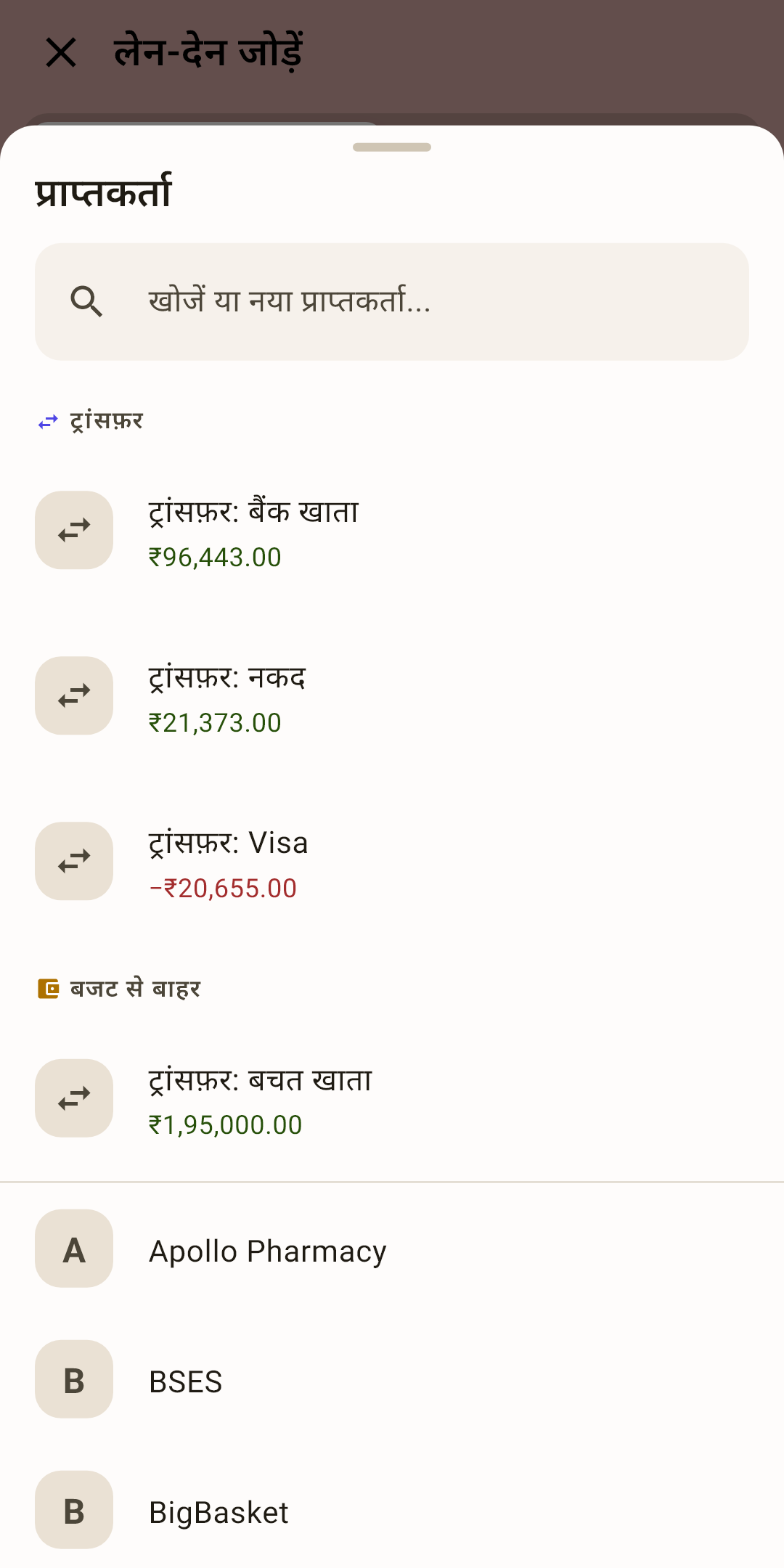
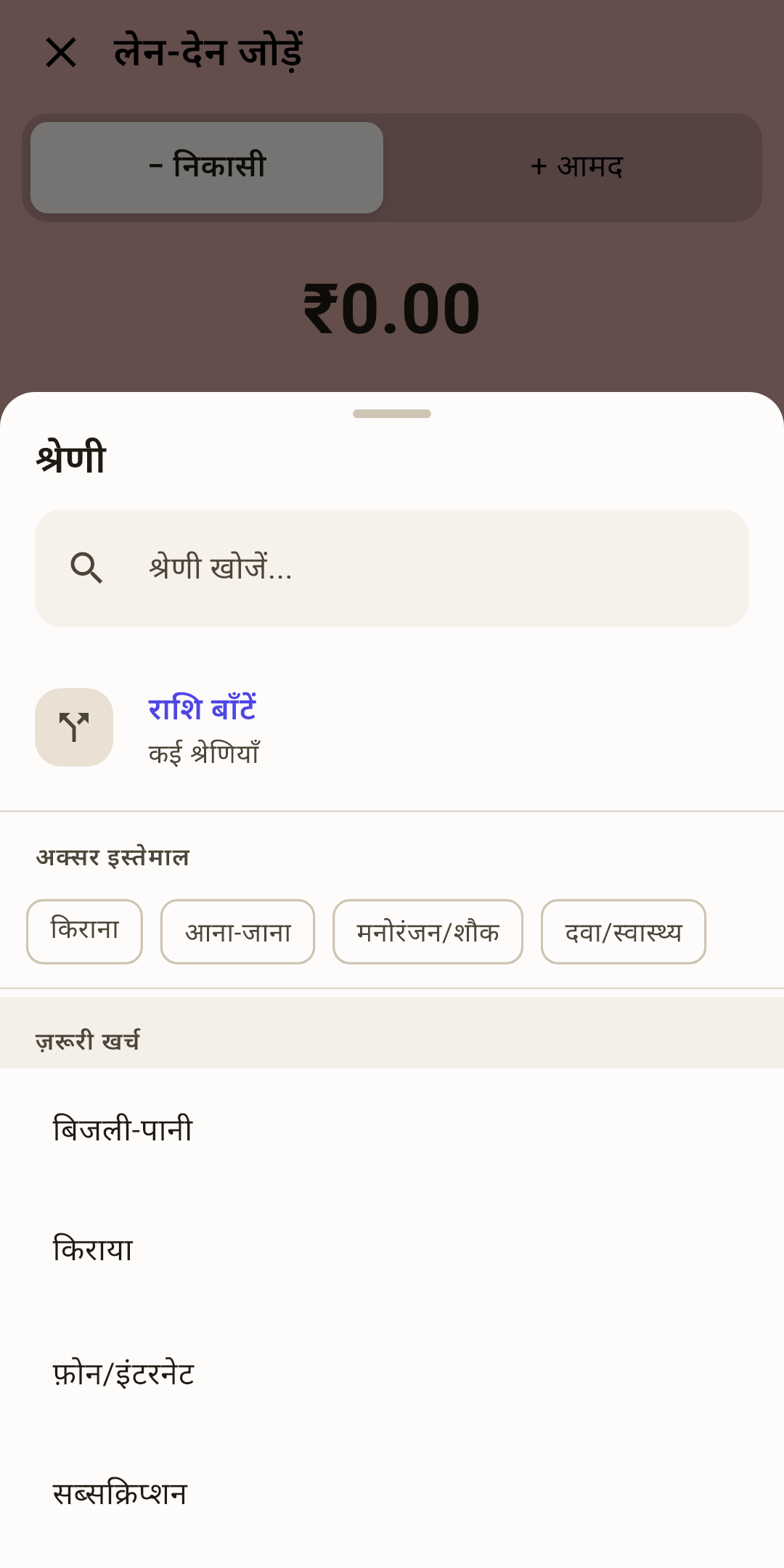
दोनों फ़ील्ड स्क्रीन के नीचे से एक सूची खोलते हैं। ऊपर — खोज: दो-एक अक्षर लिखिए, और सूची छोटी हो जाती है।
 स्क्रीनशॉट पूरे आकार में खोलें ↗
 स्क्रीनशॉट पूरे आकार में खोलें ↗
ट्रांसफ़र — प्राप्तकर्ताओं की सूची में
पैसा आपके अपने खाते में गया? उसे «ट्रांसफ़र» खंड में चुनिए: «ट्रांसफ़र: Visa»।
यह कैसे काम करता है
खाते के नाम के नीचे उसका बैलेंस है, ताकि ग़लत न चुन लें। बजट से बाहर के खाते (बचत, जमा) नीचे अपने खंड में हैं। ट्रांसफ़र कैसे काम करता है — नीचे।
नया प्राप्तकर्ता
सूची में नहीं है? खोज में नाम लिखें और ««…» बनाएँ» चुनें।
यह कैसे काम करता है
प्राप्तकर्ता पहले से सेट करने की ज़रूरत नहीं: दर्ज करते-करते सूची अपने-आप बनती है। नाम बदलने या हटाने के लिए — «सेटिंग → प्राप्तकर्ता»।
«अक्सर इस्तेमाल»
उन श्रेणियों की चिप्स, जो आप सबसे ज़्यादा चुनते हैं। एक टैप, और हो गया।
यह कैसे काम करता है
खोज समूह का नाम भी समझती है। नहीं मिल रही? «समूह में «…» बनाएँ» चुनें: नई श्रेणी तुरंत «बजट» स्क्रीन पर भी आ जाती है।
«राशि बाँटें»
एक ख़रीदारी — कई श्रेणियाँ। नीचे समझाया गया है।
भरा हुआ लेन-देन
«लेन-देन» लेख वाली BigBasket की ख़रीदारी: टैग, ई-रसीद और फ़ोटो के साथ। कीपैड छिपा है और «अतिरिक्त» खुला है — फ़ॉर्म के सारे फ़ील्ड दिखते हैं।
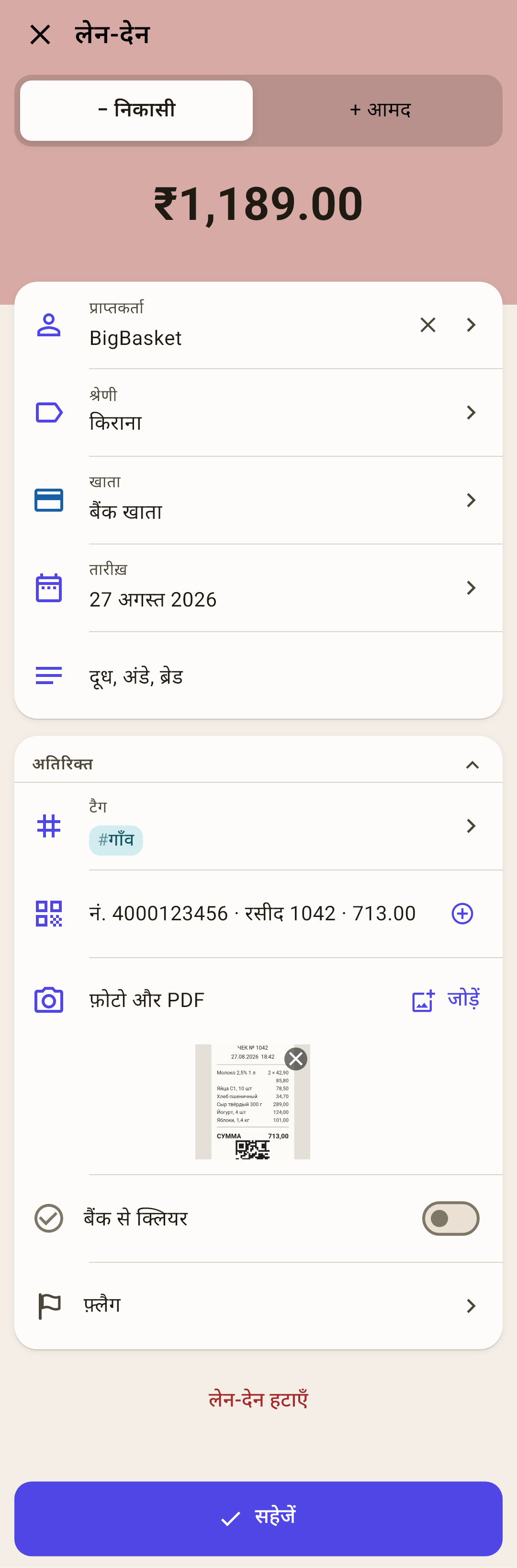
नोट — क्या ख़रीदा या क्यों: «दूध, अंडे, ब्रेड»। फ़ीड में तिरछे अक्षरों में दिखता है और खोज से मिल जाता है।
यह कैसे काम करता है
राशि ज़रूरी नहीं है: बिना राशि की प्रविष्टि किसी घटना का नोट है। जैसे: 85,000 किमी पर तेल बदला, अर्जुन को फ़ार्महाउस की चाबियाँ दीं। खाता और श्रेणी फिर भी चाहिए। «सहेजें» पहली बार दबाने पर ऐप कहता है «राशि लिखें», दूसरी बार «राशि लिखें। फिर से टैप करने पर बिना राशि के सहेज दिया जाएगा», और तीसरी बार प्रविष्टि सहेज दी जाती है।
बाद में «लेन-देन» की खोज उसे ढूँढ लेती है: खोज नोट के पाठ में भी देखती है — जैसे, तेल लिखें।
«अतिरिक्त» — कम इस्तेमाल होने वाले फ़ील्ड एक कार्ड में। कार्ड सिमटाने या खोलने के लिए हेडर पर टैप करें।
यह कैसे काम करता है
सिमटा कार्ड एक पंक्ति है, दाईं ओर उसमें छिपे फ़ील्ड के आइकन के साथ: टैग, रसीद, फ़ोटो, «बैंक से क्लियर», फ़्लैग। भरा हुआ फ़ील्ड हमेशा दिखता है, सिमटे कार्ड में भी। ऐप आपका चुनाव याद रखता है। इंस्टॉल के ठीक बाद: सिमटा हुआ।
टैग — श्रेणी के ऊपर के निशान: «#गाँव», «#छुट्टियाँ»। चुनने की शीट — नीचे।
ई-रसीद — रसीद का कोड या लिंक। दाईं ओर स्कैनर का आइकन कैमरा QR कोड पर ले जाता है, «+» एक और रसीद जोड़ता है।
यह कैसे काम करता है
अगर ऐप आपके देश की रसीदें जानता है, तो वह रसीद को फ़ॉर्म से मिलाता है: राशि भर देता है अगर अभी नहीं है, और राशियाँ अलग हों तो फ़ील्ड के नीचे एक पंक्ति दिखाता है और «ठीक करें» सुझाता है। रसीद कभी तारीख़ नहीं बदलती। रसीदों और फ़ोटो के बारे में और — लेख «लेन-देन» में।
फ़ोटो और PDF — «जोड़ें» — रसीद की तस्वीर खींचें, गैलरी से फ़ोटो या PDF चुनें। छोटी तस्वीर पर क्रॉस उसे हटाता है।
यह कैसे काम करता है
ज़्यादा मत कीजिए: हर फ़ोटो सारे बैकअप में और, चालू हो तो, क्लाउड में जाती है। और — लेख «लेन-देन» में।
«बैंक से क्लियर» — जब लेन-देन बैंक स्टेटमेंट में दिखे, तब निशान लगाइए। फ़ीड की पंक्ति का गोला भी यही करता है।
यह कैसे काम करता है
निशान ज़रूरी नहीं: वह बजट पर असर नहीं डालता, सिर्फ़ खाते को बैंक से मिलाने में मदद करता है। अगर आपने कभी इस्तेमाल नहीं किया, तो बस छोड़ दीजिए — ख़ाली गोले ठीक हैं।
फ़्लैग — «बाद में लौटना है» का रंगीन निशान: जाँचना है, रिफ़ंड का इंतज़ार, बात करनी है। फ़ीड की पंक्ति में छोटा फ़्लैग आता है।
लेन-देन हटाएँ — सिर्फ़ पहले से दर्ज लेन-देन के लिए। ऐप फिर पूछता है।
«सहेजें» — दर्ज करें। खाते या श्रेणी के बिना ऐप नहीं सहेजता और बताता है कि क्या चुनना है। शून्य राशि चलती है: ऐसी एंट्री फ़ीड में याद-दहानी वाला नोट बन जाती है।
अपने खातों के बीच ट्रांसफ़र
नकद निकाला, क्रेडिट कार्ड चुकाया, जमा में पैसा डाला — यह खर्च नहीं, पैसे का खिसकना है। ऐसे लेन-देन ट्रांसफ़र के रूप में दर्ज कीजिए, वरना बजट उन्हें खर्च गिनेगा।
 स्क्रीनशॉट पूरे आकार में खोलें ↗
 स्क्रीनशॉट पूरे आकार में खोलें ↗
कहाँ — «प्राप्तकर्ता» फ़ील्ड में
«ट्रांसफ़र» खंड में खाता चुनिए। फ़ॉर्म का ऊपरी हिस्सा धूसर हो जाता है।
यह कैसे काम करता है
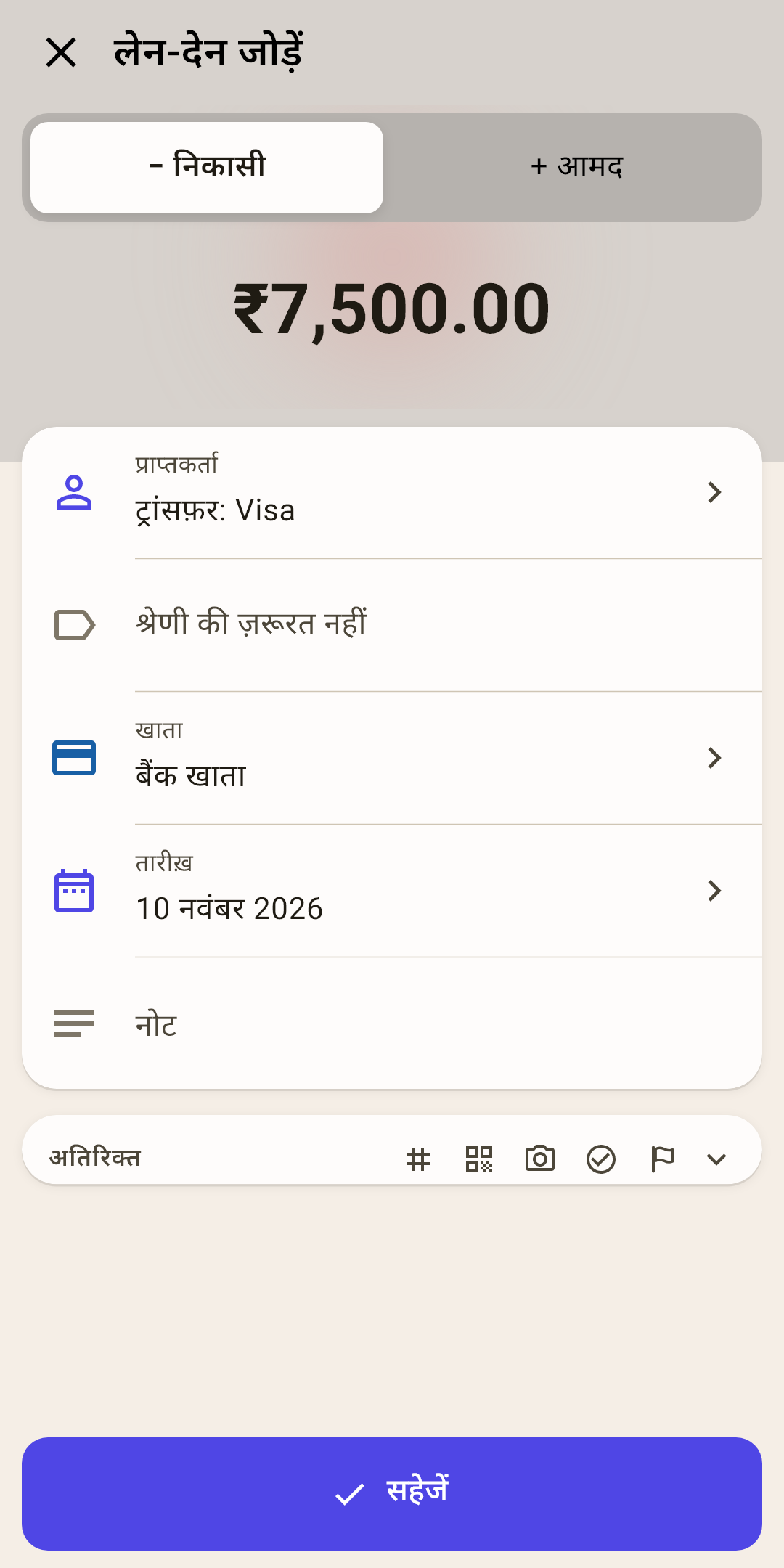
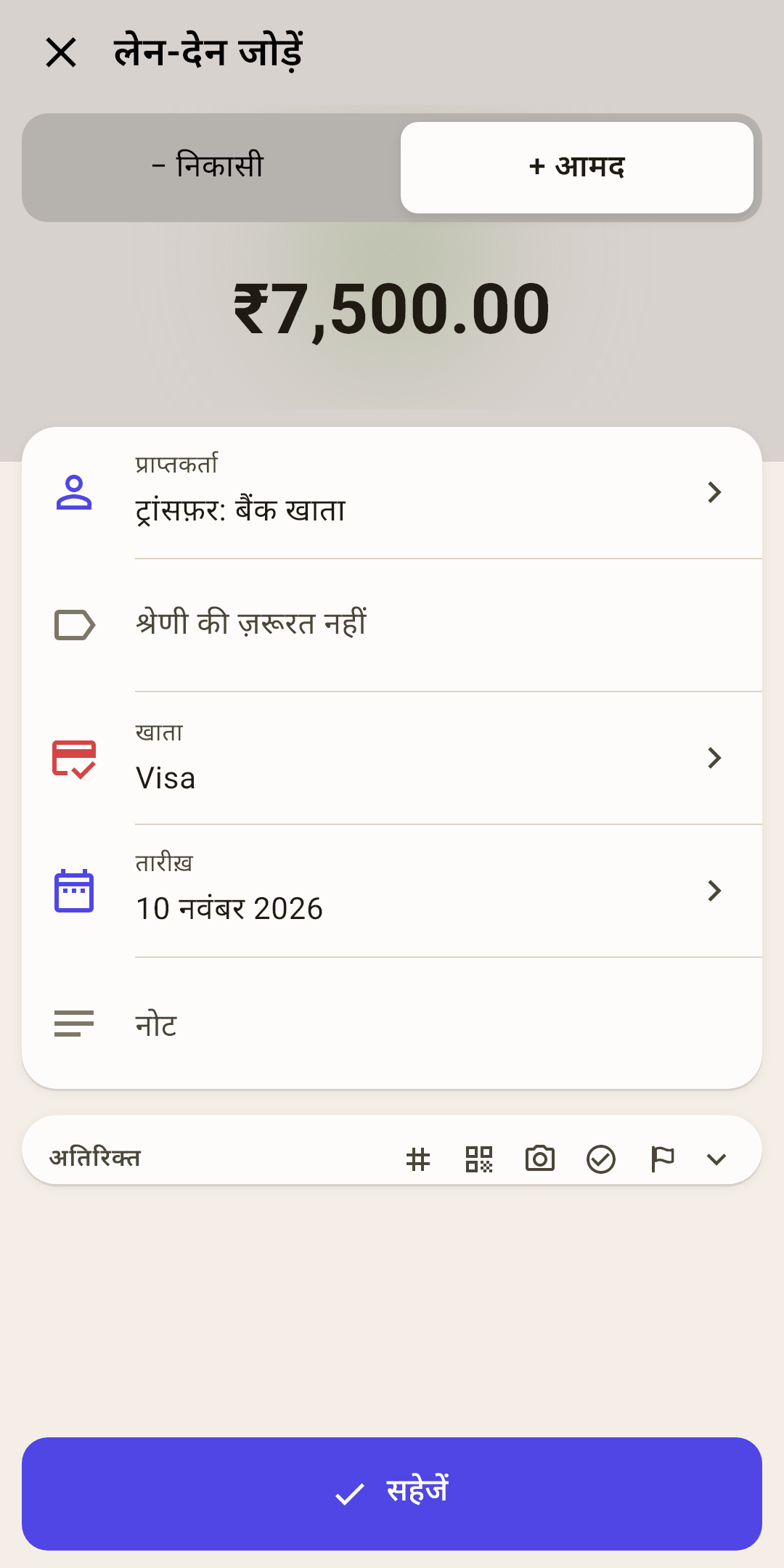
स्क्रीनशॉट क्रेडिट कार्ड का भुगतान दिखाता है: «बैंक खाता» से «Visa» पर ₹7,500। फ़ीड में दो पंक्तियाँ आती हैं: बैंक खाते पर माइनस और क्रेडिट कार्ड पर प्लस।
«श्रेणी की ज़रूरत नहीं»
पैसा अब भी आपका है — बस खिसका। «बजट» स्क्रीन के लिफ़ाफ़े नहीं बदलते।
यह कैसे काम करता है
अपवाद है बजट वाले और बजट से बाहर के खाते के बीच ट्रांसफ़र (जैसे बचत में)। तब पैसा लिफ़ाफ़ों से निकलता या उनमें आता है, और ऐप श्रेणी पूछता है।
ट्रांसफ़र में «− निकासी» और «+ आमद»
दिशा «खाता» फ़ील्ड वाले खाते के नज़रिए से है।
यह कैसे काम करता है
«− निकासी» — पैसा इस खाते से «प्राप्तकर्ता» फ़ील्ड वाले खाते में जाता है। राशि के पीछे एक लाल गोला हल्का-सा चमकता है। «+ आमद» — पैसा «प्राप्तकर्ता» वाले खाते से इस खाते में आता है। गोला हरा है। ट्रांसफ़र का ऊपरी हिस्सा दोनों तरह धूसर है।
एक ट्रांसफ़र — दर्ज करने के दो तरीके
«बैंक खाता» से «Visa» पर ₹7,500 का भुगतान किसी भी तरफ़ से दर्ज हो सकता है। नतीजा एक ही है।
यह कैसे काम करता है
बैंक खाते से जाता हुआ (बायाँ स्क्रीनशॉट): «खाता» — बैंक खाता, «प्राप्तकर्ता» — «ट्रांसफ़र: Visa», «− निकासी», लाल चमक।
क्रेडिट कार्ड पर आता हुआ (दायाँ स्क्रीनशॉट): «खाता» — Visa, «प्राप्तकर्ता» — «ट्रांसफ़र: बैंक खाता», «+ आमद», हरी चमक।
दोनों तरह फ़ीड में वही दो पंक्तियाँ आती हैं: बैंक खाते पर −7,500 और Visa पर +7,500, दोनों ट्रांसफ़र के आइकन के साथ। जो सुविधाजनक हो, चुनिए: बैंक खाते का स्टेटमेंट मिला रहे हैं — बैंक खाते से जाता हुआ दर्ज कीजिए; बैंक का ऐप कहता है «क्रेडिट कार्ड का भुगतान मिला» — कार्ड पर आता हुआ दर्ज कीजिए। खाते की स्क्रीन से फ़ॉर्म अपने-आप उसी खाते के साथ खुलता है।
ट्रांसफ़र एक बार दर्ज कीजिए। दूसरी तरफ़ ऐप ख़ुद जोड़ता है। बैंक खाते से जाता हुआ दर्ज करें और फिर क्रेडिट कार्ड पर आता हुआ भी, तो ट्रांसफ़र दोगुना हो जाता है: बैंक खाते से ₹15,000 जाते हैं, और कार्ड पर ₹7,500 की जगह ₹15,000 आते हैं।
अलग-अलग मुद्राएँ
रुपये वाले कार्ड से डॉलर वाले खाते में — फ़ॉर्म ख़ुद बदलने का सुझाव देता है।
यह कैसे काम करता है
प्राप्तकर्ता के नीचे फ़ील्ड आते हैं: «जमा होगा» — दूसरे खाते में कितना आएगा — और «दर», एक बटन के साथ जो दर की दिशा उलटता है। राशि बदलिए, और «जमा होगा» फिर से गिना जाता है; दर बदलिए — वही; «जमा होगा» लिखिए — और दर फिर से गिनी जाती है।
बँटी हुई राशि
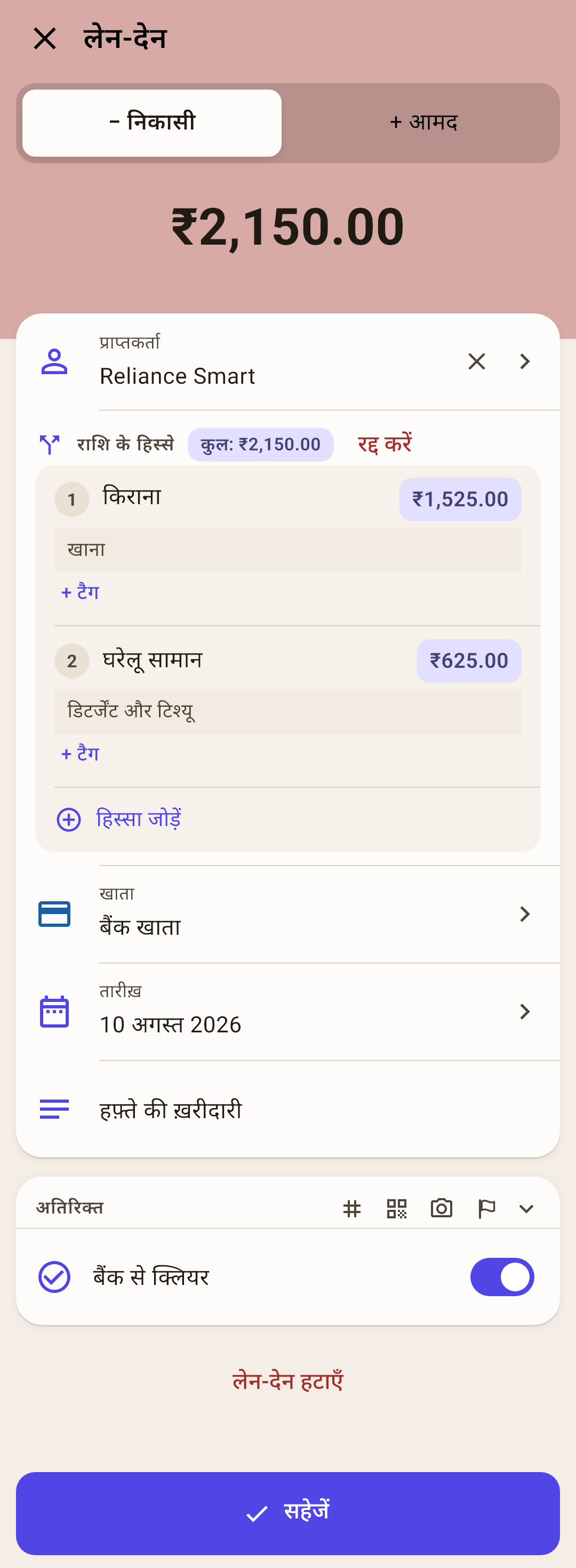
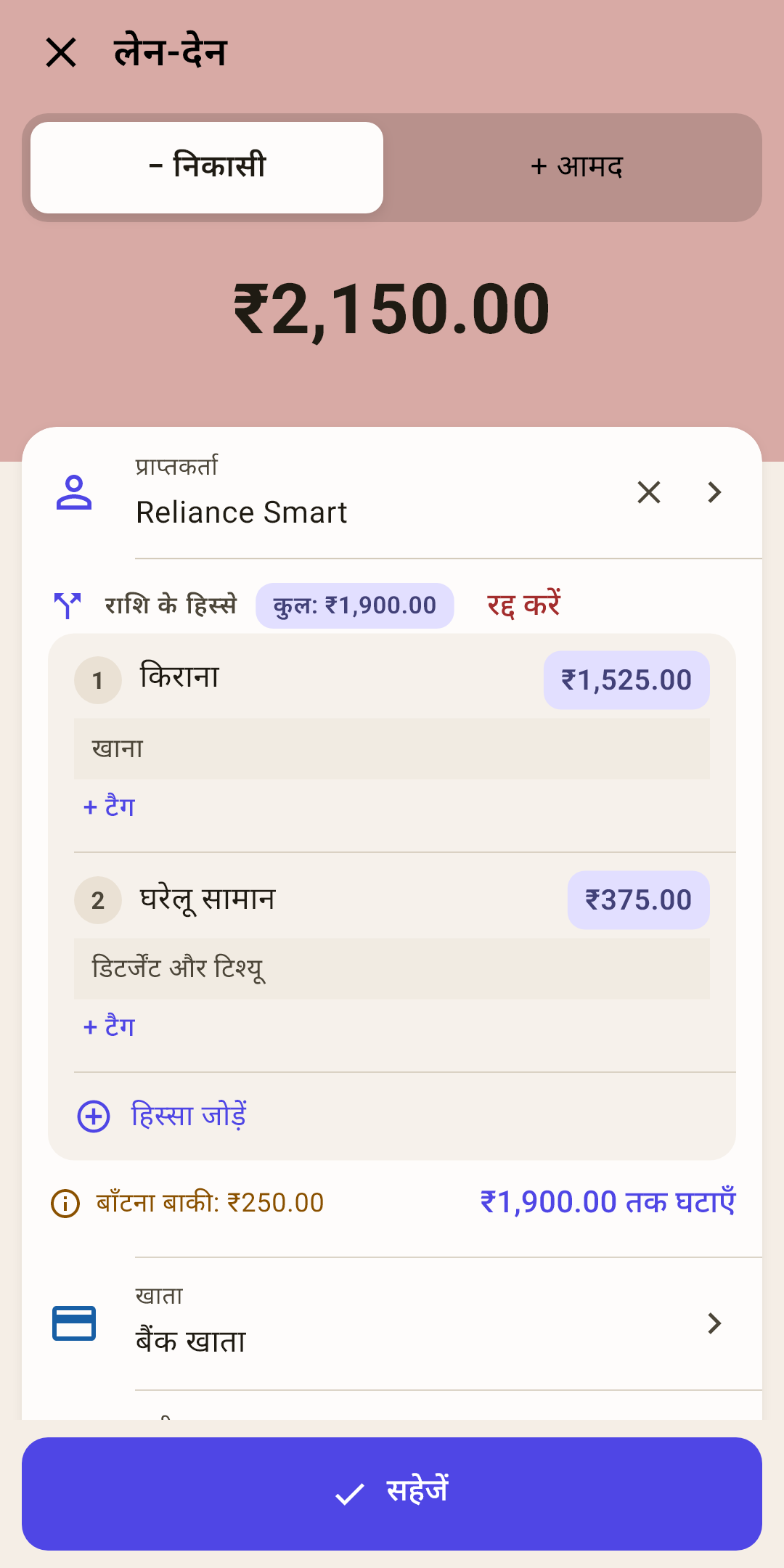
एक ख़रीदारी — कई लिफ़ाफ़े: «Reliance Smart» पर आपने ₹1,525 का खाना और ₹625 का सफ़ाई का सामान लिया। इसे एक लेन-देन के रूप में, पर दो श्रेणियों में दर्ज कीजिए — तब दोनों लिफ़ाफ़े ईमानदारी से घटते हैं।
«राशि के हिस्से»
«राशि बाँटें» चुनने पर «श्रेणी» फ़ील्ड की जगह आता है। उसके पास — हिस्सों का «कुल»।
हिस्सा
अपनी श्रेणी, राशि और नोट। श्रेणी या राशि पर टैप करें — सिर्फ़ यह हिस्सा बदलता है।
यह कैसे काम करता है
हिस्सा ट्रांसफ़र भी हो सकता है: काउंटर पर नकद माँगा — ₹1,750 «किराना» में और ₹750 «ट्रांसफ़र: नकद» के रूप में। संख्याओं वाला उदाहरण — लेख «लेन-देन» में।
«+ टैग»
सिर्फ़ इस हिस्से का टैग। फ़ॉर्म के «टैग» फ़ील्ड का टैग पूरी ख़रीदारी पर एक साथ लगता है।
«हिस्सा जोड़ें»
एक और पंक्ति। फ़ालतू हिस्से के दाईं ओर का क्रॉस उसे हटाता है।
«रद्द करें»
पूरी राशि के लिए एक श्रेणी पर लौटें।
हिस्से कुल से मेल नहीं खाते? नीचे समझाया गया है।
हिस्से राशि से मेल नहीं खाते
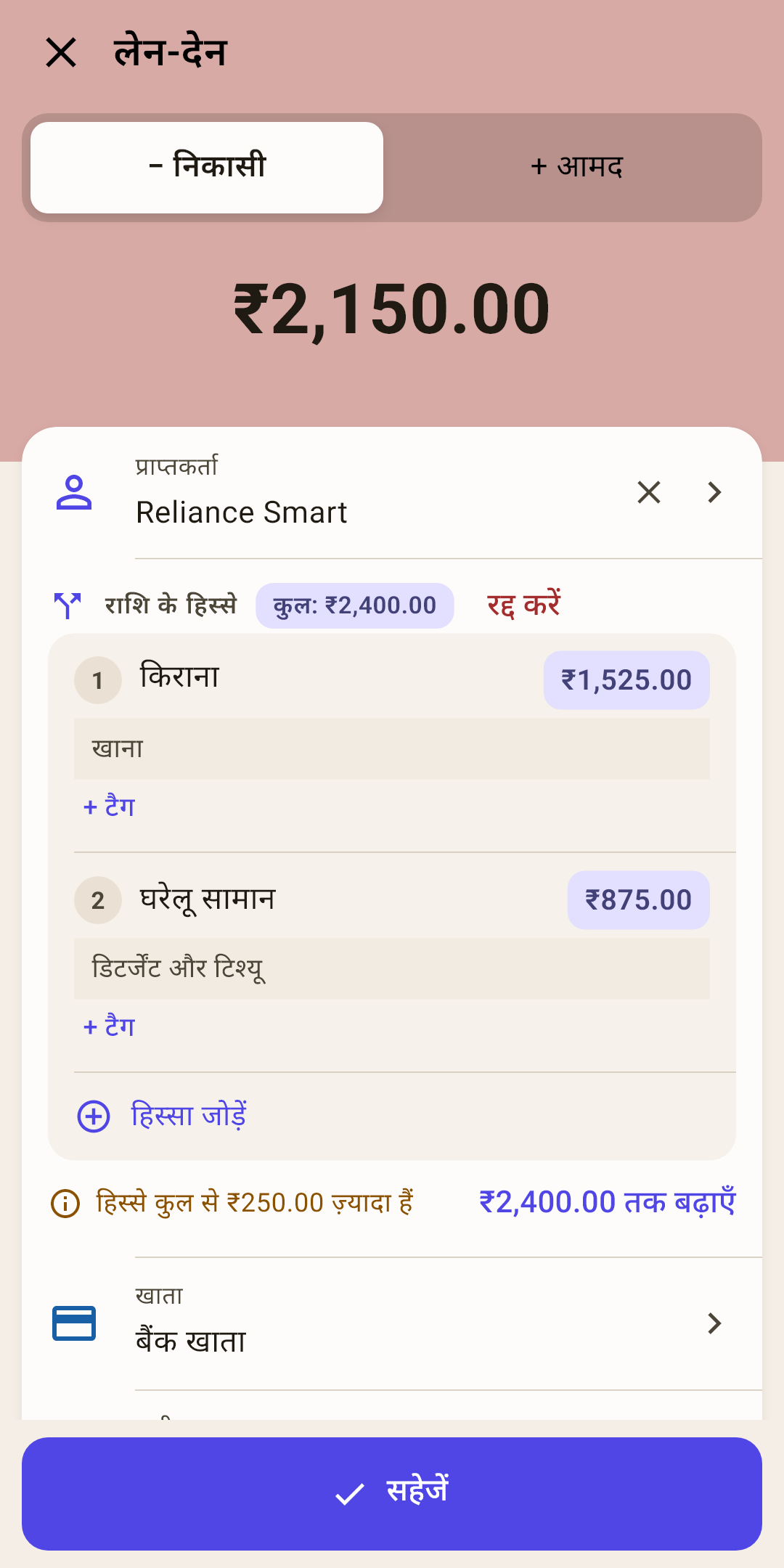
किसी हिस्से में ग़लती हो गई? ऐप चुपचाप ठीक नहीं करेगा — वह अंतर ठीक हिस्सों के नीचे दिखाता है और उसे बंद करने का तरीका सुझाता है।
 स्क्रीनशॉट पूरे आकार में खोलें ↗
 स्क्रीनशॉट पूरे आकार में खोलें ↗
«हिस्से कुल से … ज़्यादा हैं» / «बाँटना बाकी: …»
हिस्से कुल से कितने दूर हैं। बदलते समय यह पंक्ति हिस्सों के नीचे अपने-आप आती है।
यह कैसे काम करता है
बदलते समय पंक्ति पीली है — यह इशारा है। मेल न खाती राशियों के साथ «सहेजें» पर टैप करें, और पंक्ति लाल हो जाती है, और फ़ॉर्म लेन-देन तब तक नहीं सहेजता, जब तक राशियाँ मेल न खाएँ। ठीक करने का वही बटन स्क्रीन के नीचे संदेश में भी है।
«… तक बढ़ाएँ» / «… तक घटाएँ»
एक टैप — और कुल हिस्सों के जोड़ के बराबर हो जाता है।
यह कैसे काम करता है
बाईं ओर: दूसरे हिस्से में आपने 625 की जगह 875 लिखा। हिस्से मिलाकर ₹2,400 हैं, जबकि कुल ₹2,150 है: «हिस्से कुल से ₹250.00 ज़्यादा हैं», और «₹2,400.00 तक बढ़ाएँ» बटन वे 250 कुल में जोड़ देता है। दाईं ओर उल्टा: 625 की जगह 375 — «बाँटना बाकी: ₹250.00», और «₹1,900.00 तक घटाएँ» बटन 250 घटा देता है।
बटन कुल ठीक करता है, हिस्सा नहीं। अगर कुल सही है — जैसा रसीद पर — और ग़लती हिस्से में हुई, तो हिस्सा ख़ुद ठीक कीजिए: उसकी राशि पर टैप करें और सही लिखें।
लौटाए सामान का रिफ़ंड
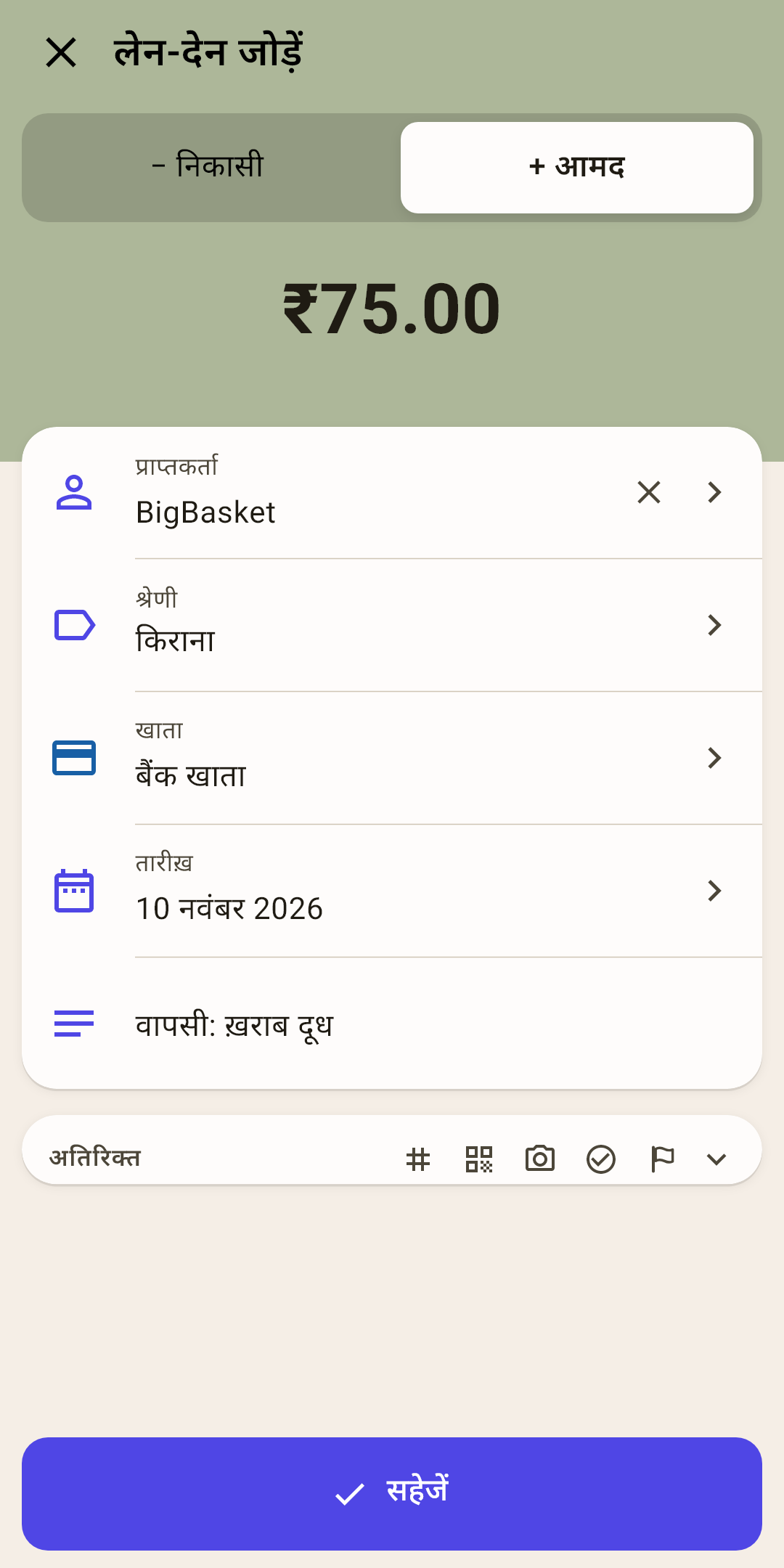
ख़राब दूध लौटाया, फ़िट न आने वाली जैकेट वापस की — पैसा लौट आया। यह आय नहीं: इसे उसी श्रेणी में रिफ़ंड के रूप में दर्ज कीजिए, जिससे भुगतान किया था।
 स्क्रीनशॉट पूरे आकार में खोलें ↗
 स्क्रीनशॉट पूरे आकार में खोलें ↗
कैसे दर्ज करें
रिफ़ंड वह पैसा है, जो दुकान से उसी श्रेणी में लौटा, जहाँ से गया था।
यह कैसे काम करता है
«+ लेन-देन» → «+ आमद»।
रिफ़ंड की राशि। प्राप्तकर्ता — वही दुकान। खाता — जहाँ पैसा लौटा, आमतौर पर वही कार्ड।
आदत से ऐप «श्रेणी» में «नवंबर की आय» डालता है (बायाँ स्क्रीनशॉट)। «श्रेणी» फ़ील्ड पर टैप करें → «खर्च की श्रेणी में…» → वह श्रेणी चुनें, जिससे ख़रीदा था: «किराना»।
नोट — चाहें तो: «वापसी: ख़राब दूध»। सहेजें।
क्या बदलता है
«किराना» का लिफ़ाफ़ा भरता है, «आवंटित नहीं» नहीं।
यह कैसे काम करता है
«बजट» स्क्रीन पर «किराना» का «खर्च» ₹75 कम दिखता है, और बैलेंस उतना ही बढ़ता है।
«आवंटित नहीं» नहीं बदलता: आपने यह कमाया नहीं, अपना ही पैसा वापस पाया।
श्रेणी और दुकान की स्क्रीन पर खर्च रिफ़ंड के बाद गिना जाता है।
«अवलोकन» के कैलेंडर में सिर्फ़ रिफ़ंड वाले दिन पर ख़ाली छल्ला लगता है।
क्रेडिट कार्ड पर लौटा? कार्ड का कर्ज़ घटता है, और उसके साथ «कार्ड भुगतान» में उसे चुकाने के लिए अलग रखी राशि भी।
और अगर इसे आय के रूप में दर्ज करें
बजट दो बार झूठ बोलेगा।
यह कैसे काम करता है
«नवंबर की आय» «आवंटित नहीं» में ₹75 जोड़ती है, जैसे आपने कमाए हों, जबकि «किराना» में वह ख़रीदारी बनी रहती है, जो असल में हुई ही नहीं। «आय और खर्च» रिपोर्ट आय और खर्च दोनों असल से ज़्यादा दिखाती है।
ख़रीदारी हटा क्यों नहीं दें
हटा सकते हैं, अगर उसी दिन सब लौटा दिया।
यह कैसे काम करता है
अगर ख़रीदारी बैंक से क्लियर हो चुकी या उसका मिलान हो चुका, या आपने उसका सिर्फ़ एक हिस्सा लौटाया, तो रिफ़ंड अलग लेन-देन के रूप में दर्ज कीजिए। बैंक स्टेटमेंट में दो पंक्तियाँ होंगी, ख़रीदारी और रिफ़ंड — ऐप में भी दो रहने दीजिए: मिलान मेल खाएगा।
साझा ख़रीदारी में अपने आधे के लिए दोस्त का लौटाया पैसा भी ऐसे ही दर्ज होता है: «+ आमद», दोस्त से, ख़रीदारी की श्रेणी में।
टैग
«अतिरिक्त» में «टैग» फ़ील्ड चुनने की शीट खोलता है।
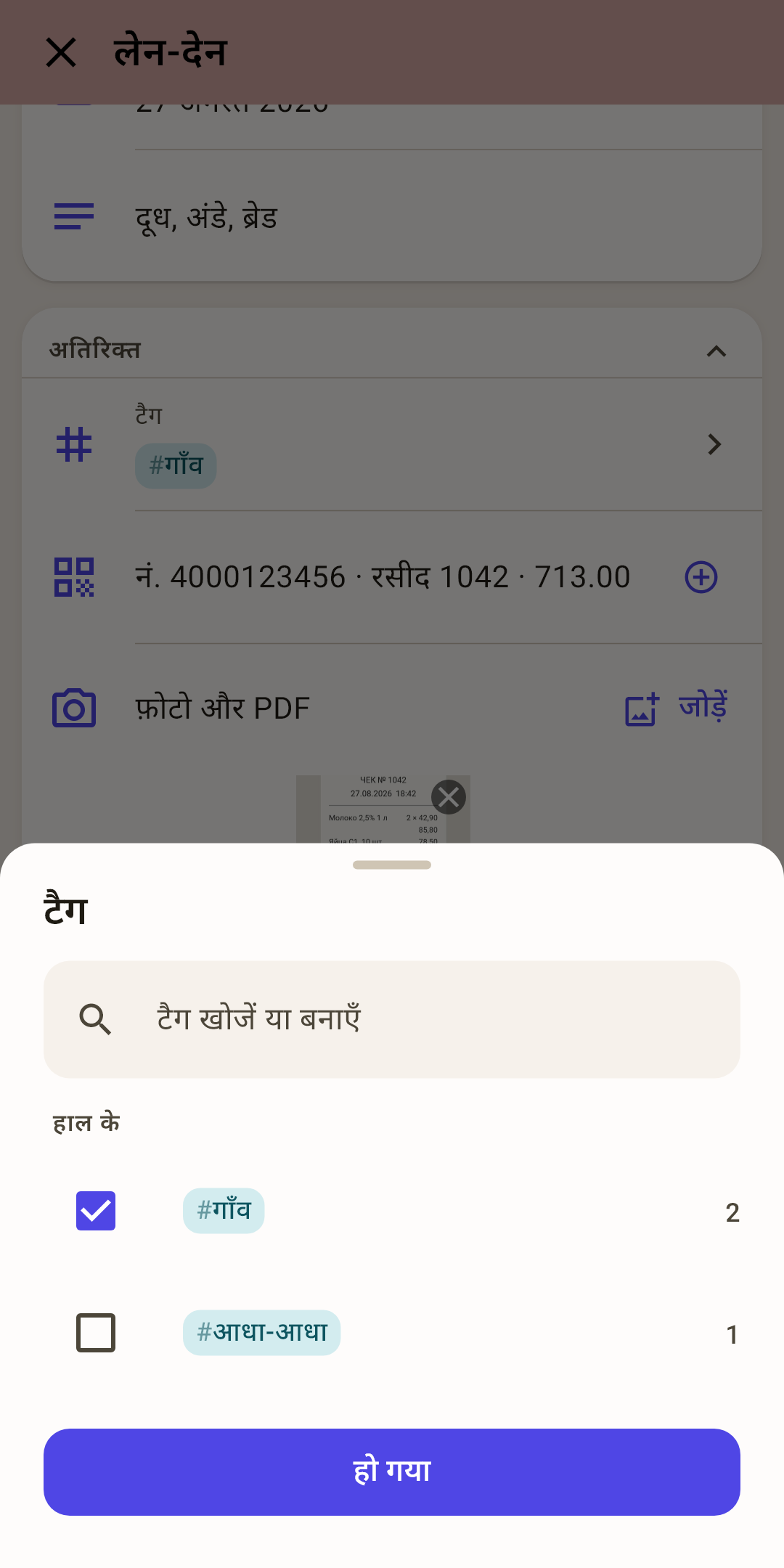
जो टैग चाहिए, उन पर निशान लगाइए — हाल के ऊपर हैं, दाईं ओर लेन-देन की संख्या के साथ।
ज़रूरी टैग नहीं है? «टैग खोजें या बनाएँ» पंक्ति में उसका नाम लिखें और «टैग «…» बनाएँ» चुनें।
«हो गया» पर टैप करें।
शीट नीचे खिसकाने पर भी चुनाव नहीं खोता। टैग क्यों काम के हैं और बाद में कुल कहाँ देखें — लेख «लेन-देन» में।
समय नहीं? — «इनबॉक्स में»
काउंटर पर कभी-कभी बस एक सेकंड होता है: राशि याद है, पर श्रेणी और खाता चुनने का समय नहीं।
«सेटिंग → डेटा → इनबॉक्स» चालू कीजिए। अब अगर फ़ॉर्म में राशि है, पर श्रेणी या खाता नहीं, तो बटन «सहेजें» की जगह «इनबॉक्स में» कहता है, और राशि के कीपैड पर तुरंत सहेज देता है। लेन-देन दर्ज हो जाता है, पर «छाँटें» निशान के साथ।
जब तक ऐसे लेन-देन हैं, नेविगेशन के ऊपर एक पट्टी लटकी रहती है, और «अवलोकन» पर सूचना होती है। उस पर टैप करें — फ़ॉर्म उन्हें एक-एक करके खोलता है, उसी क्रम में जिसमें आपने दर्ज किया: दुकान-दर-दुकान दिन याद करने के लिए सुविधाजनक। इंस्टॉल के ठीक बाद: बंद।
आवाज़ के साथ यह ख़ास तौर पर सुविधाजनक है: काउंटर पर ख़रीदारी बोल दीजिए — और जो आवाज़ ने नहीं पहचाना, उसे घर पर छाँट लीजिए। परिस्थिति — लेख «आवाज़ से एंट्री» में।
फ़ॉर्म में क्या कर सकते हैं
इशारों और बटनों की छोटी पर्ची।
| यह करें | क्या होता है |
|---|---|
| राशि पर टैप | राशि का कीपैड वापस लाएँ। |
| फ़ोन का «वापस» बटन | पहले कीपैड छिपाता है, दूसरी बार बाहर निकलता है (अगर कुछ बिना सहेजा है, तो पूछता है)। |
| ⌫ दबाकर रखें | पूरी राशि मिटाएँ। |
| «प्राप्तकर्ता» फ़ील्ड में क्रॉस | लेन-देन से प्राप्तकर्ता हटाएँ। |
| «अतिरिक्त» हेडर पर टैप | कम इस्तेमाल वाले फ़ील्ड सिमटाएँ या खोलें। |
| फ़ोटो की छोटी तस्वीर पर क्रॉस | लेन-देन से तस्वीर या PDF हटाएँ। |