
Para qué esta pantalla
Aquí apuntas todo lo que le pasa a tu dinero: una compra, una nómina, una transferencia de una tarjeta a otra. Cuanto antes apuntas, más honesto es el presupuesto: por eso lo esencial del formulario se hace en la misma caja, con unos pocos toques.
Abrirlo
«+ Transacción» en cualquier pestaña. Desde la pantalla de una cuenta o de una categoría, el formulario se abre con ellas ya puestas. Aún más rápido: un widget en la pantalla de inicio.
Lo mínimo
Importe, categoría y cuenta. El beneficiario, la nota y todo lo demás son opcionales.
No solo a mano
La cámara encima del «+» lee el código QR del recibo; el micrófono, una frase como «café 6 Ocio y aficiones». Los dos botones abren este mismo formulario, ya rellenado.
Qué hay en la pantalla
Así se ve el formulario justo después de tocar «+». El teclado del importe se abre enseguida: casi siempre empiezas por el importe. Toca cualquier captura para abrirla a pantalla completa.
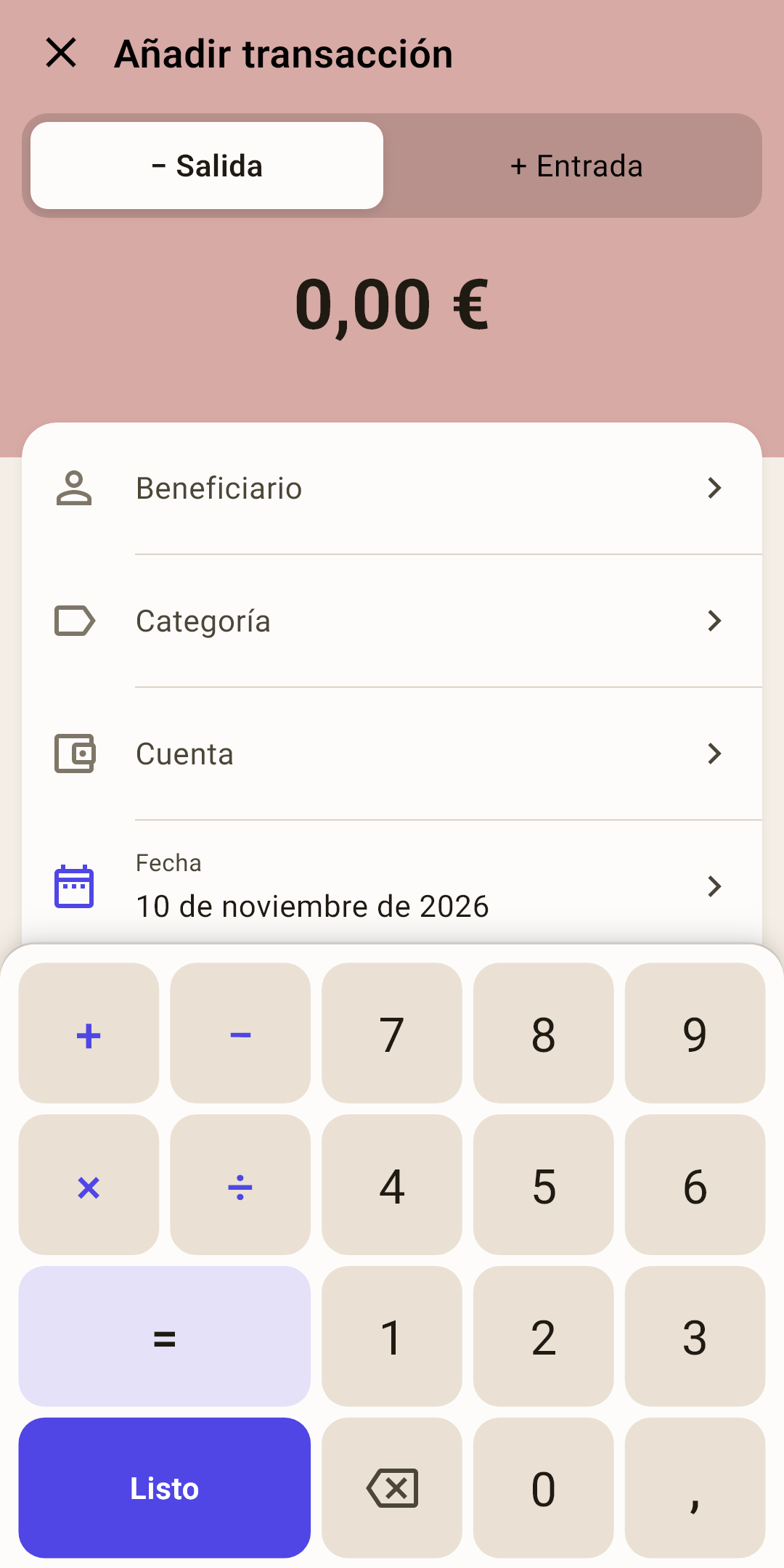
Cerrar: la cruz. Si ya hay algo escrito, la app pregunta «¿Salir sin guardar?»: «Quedarse» o «No guardar».
«− Salida» / «+ Entrada»: un gasto o un ingreso. La elección decide el signo del importe y el color de la cabecera: rojizo, un gasto; verde, un ingreso; gris, una transferencia.
Cómo funciona
Elige «+ Entrada» y un beneficiario: la app pone sola la categoría de ingresos de este mes; así una nómina va directamente a «sin asignar» en la pantalla «Plan».
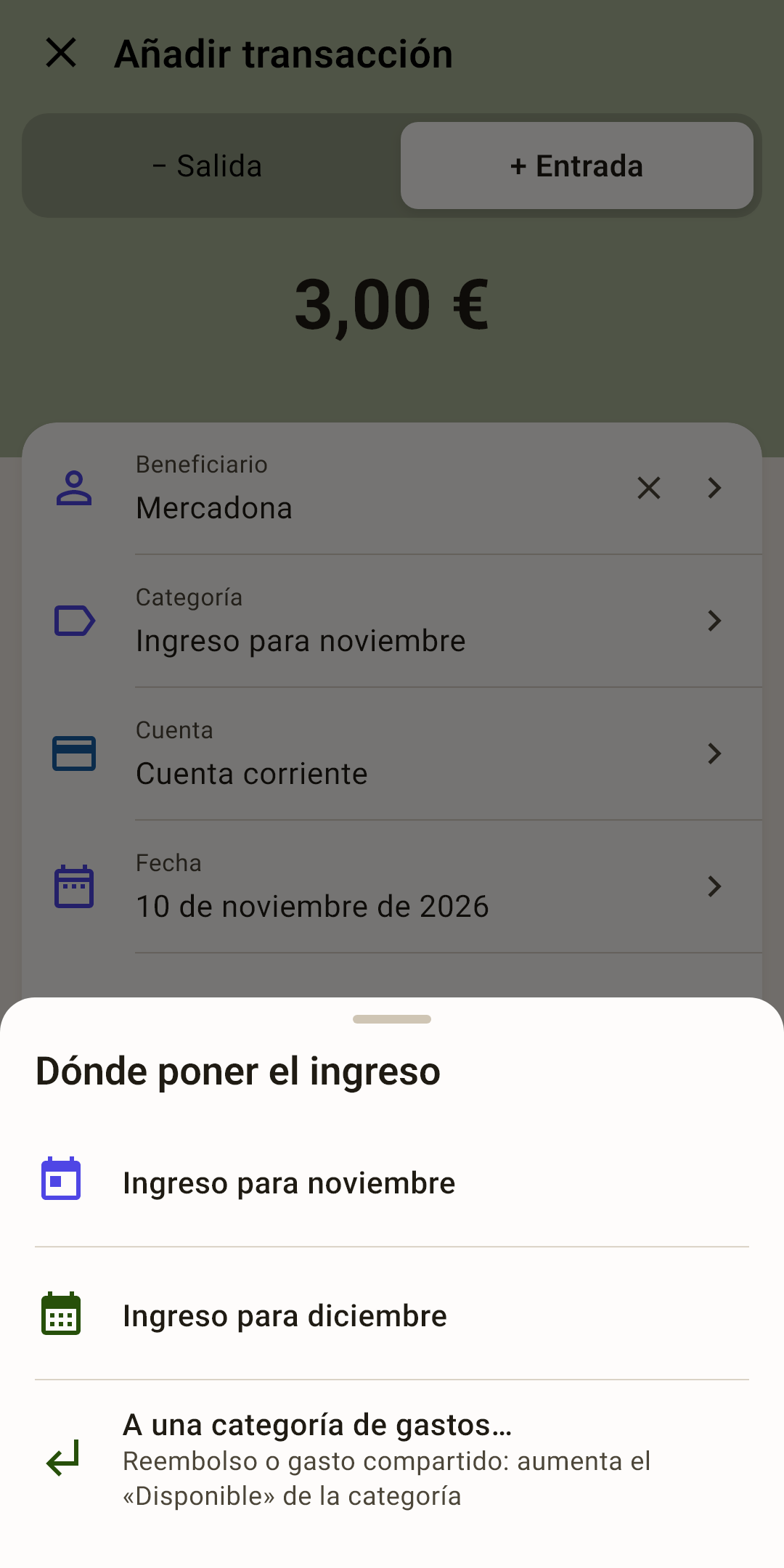
Toca el campo «Categoría» en un ingreso: se abre la hoja «Dónde poner el ingreso»: «Ingreso para noviembre», «Ingreso para diciembre» o «A una categoría de gastos…» (un reembolso, tu parte de una compra común). Una nómina se apunta para el mes siguiente cuando tu edad del dinero llega a 30 días; por qué y qué cambia se explica en el artículo «Resumen», sección «La edad del dinero en detalle».
Importe: se escribe en el teclado de abajo. Si el teclado está oculto, toca el importe para que vuelva.
Beneficiario: a quién pagaste o de quién vino el dinero: «Mercadona», «Empresa». Las transferencias entre tus propias cuentas también están aquí.
Cómo funciona
Elige un beneficiario que ya apuntaste antes: la app rellena la categoría y la nota como la última vez. Solo rellena los campos vacíos: si ya elegiste una categoría, se queda. Un beneficiario nuevo se crea desde la búsqueda: escribe el nombre y elige «Crear «…»». Para quitar el beneficiario de una transacción, la cruz de la derecha del campo. Más, más abajo.
Categoría: el sobre del que salió el dinero. Sin ella, una compra no reduce ninguna fila de la pantalla «Plan».
Cuenta: de dónde salió el dinero o adónde llegó: la cuenta corriente, la cartera, la tarjeta de crédito. El icono y el color son los mismos que en la lista de cuentas.
Fecha: hoy, si no la tocas. Tócala para abrir un calendario.
Cómo funciona
Una fecha más de un mes por delante: la app vuelve a preguntar: «La transacción se registrará con fecha …, más de un mes por delante. ¿Registrarla?». Así se pilla una errata en el año.
Teclado del importe: el propio de la app, con calculadora. Se explica más abajo.
El teclado del importe
El teclado normal del teléfono es incómodo para los importes: cifras pequeñas, sin operaciones, la coma en alguna segunda pantalla. El formulario tiene el suyo: grande y con calculadora.
Hace las cuentas
Un recibo para dos, dos compras con una misma tarjeta: calcula en el propio campo.
Cómo funciona
Escribe 120, toca «+», escribe 35 y toca «=»: el importe pasa a ser 155. Funcionan «+», «−», «×» y «÷». La operación elegida queda resaltada mientras escribes el segundo número.
Con coma o desde los céntimos
Cómo escribir la parte decimal lo eliges tú.
Cómo funciona
Con coma: como una calculadora: 12, coma, 50 son 12,50. Mientras escribes los céntimos, la tecla de la coma está resaltada.
Desde los céntimos: como un datáfono: 1250 son 12,50. En lugar de la coma, el teclado tiene una tecla «00»: «3», «00», «00» son 300,00.
Se cambia en «Ajustes → Idioma y formatos → Introducción del importe». Recién instalada la app: con coma.
Borrar
Toca para borrar la última cifra. Mantén pulsado para borrarlo todo de una vez, junto con una operación empezada.
«Listo»
Oculta el teclado y deja ver los demás campos y el botón «Guardar». El botón Atrás del sistema hace lo mismo.
Con qué mano
Las cifras bajo tu pulgar.
Cómo funciona
«Para la mano derecha»: las cifras a la derecha, las operaciones y «Listo» a la izquierda (como en la captura). «Para la mano izquierda», al revés. «Ajustes → Idioma y formatos → Teclado del importe». Recién instalada la app: para la mano derecha.
Elegir el beneficiario y la categoría
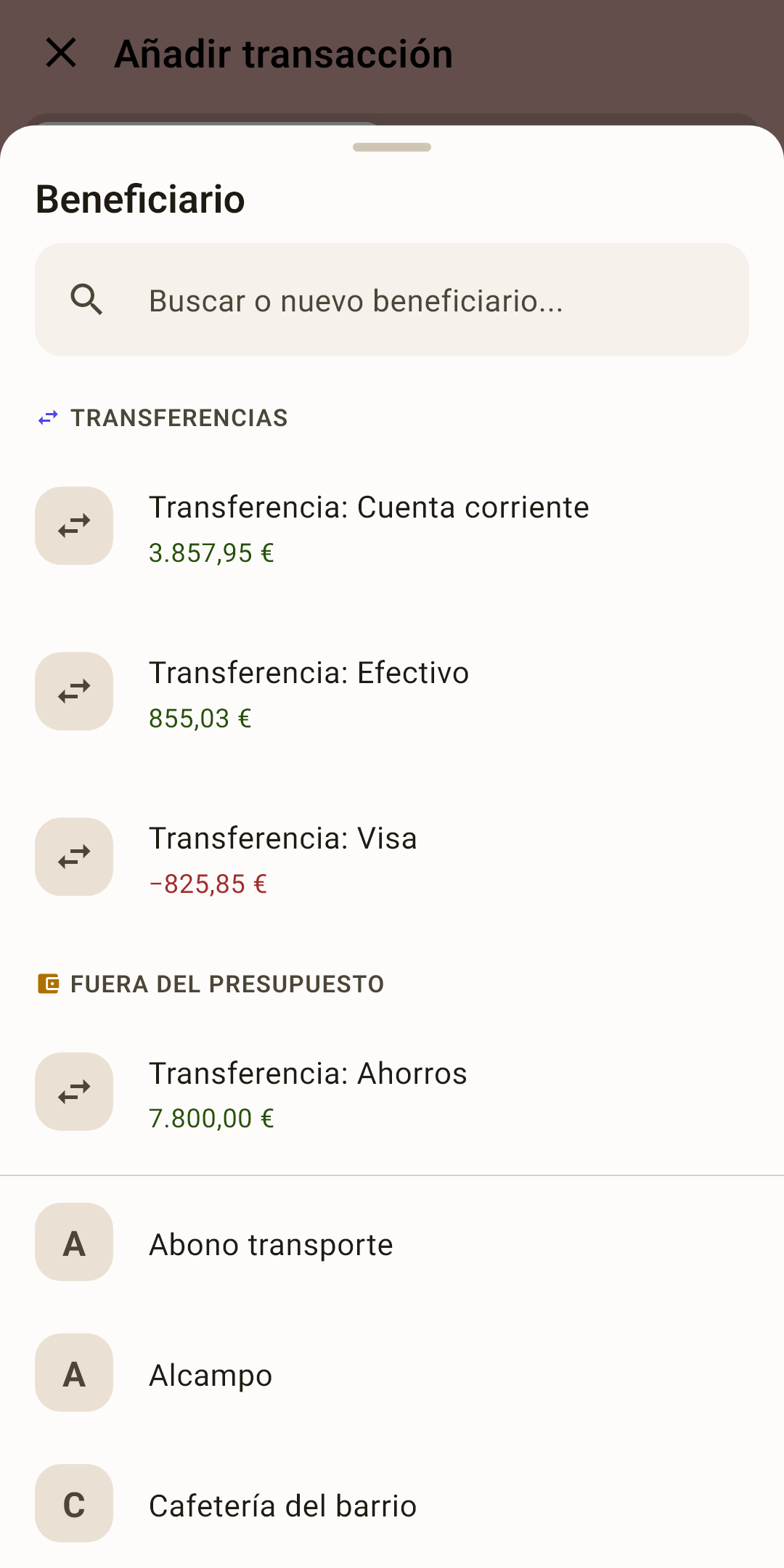
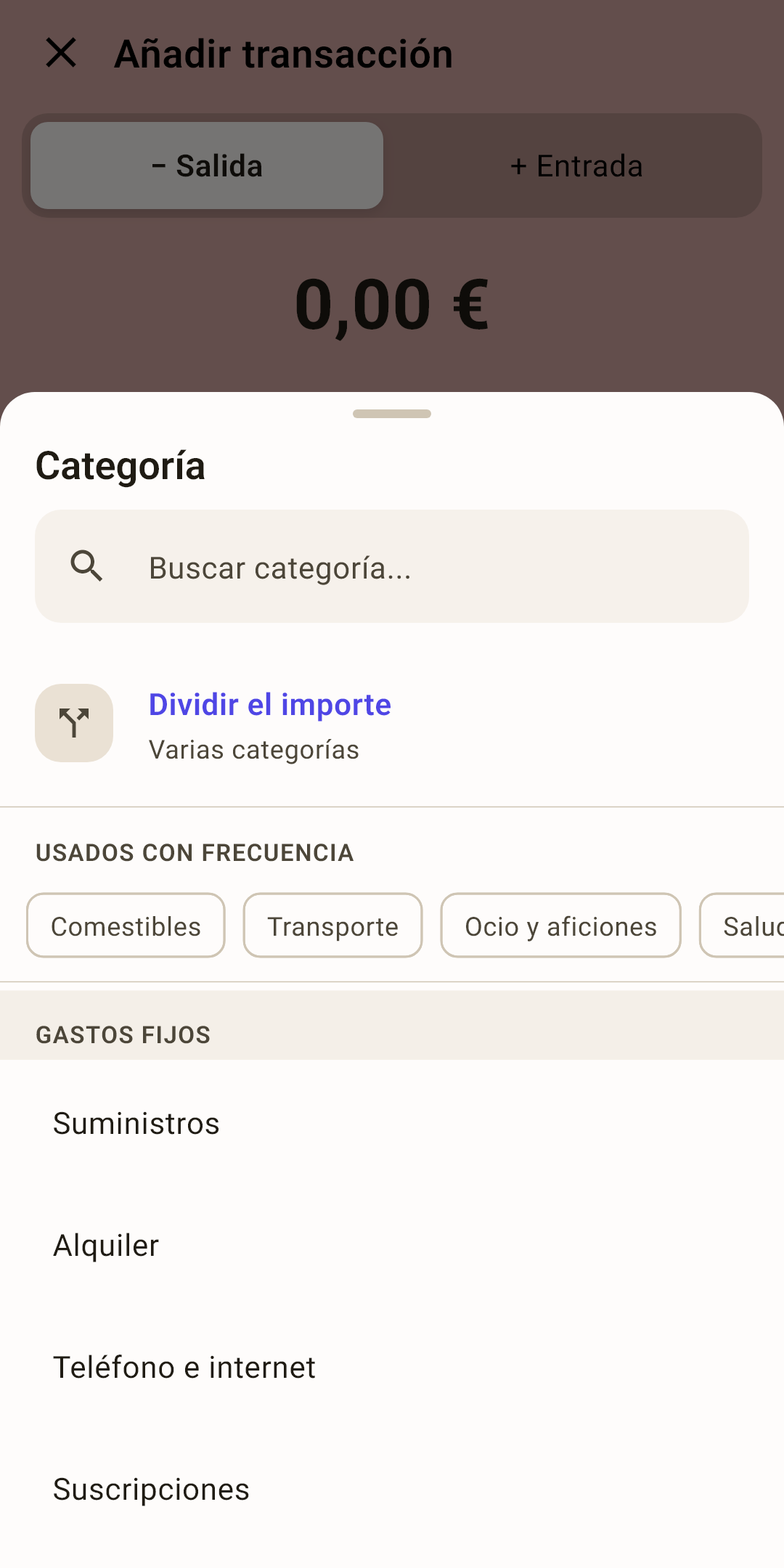
Los dos campos abren una lista desde abajo de la pantalla. Arriba, la búsqueda: escribe un par de letras, y la lista se estrecha.
 Abrir la captura a tamaño completo ↗
 Abrir la captura a tamaño completo ↗
Transferencias, en la lista de beneficiarios
¿El dinero fue a una cuenta tuya? Elígela en la sección «Transferencias»: «Transferencia: Visa».
Cómo funciona
Bajo el nombre de la cuenta está su saldo, para que no te equivoques. Las cuentas fuera del presupuesto (ahorros, un depósito) están en su propia sección, más abajo. Cómo funciona una transferencia, más abajo.
Beneficiario nuevo
¿No está en la lista? Escribe el nombre en la búsqueda y elige «Crear «…»».
Cómo funciona
No hace falta configurar los beneficiarios de antemano: la lista se llena sola a medida que apuntas. Para renombrar o eliminar: «Ajustes → Beneficiarios».
«Usados con frecuencia»
Chips con las categorías que más eliges. Un toque y listo.
Cómo funciona
La búsqueda también entiende el nombre del grupo. ¿No la encuentras? Elige «Crear «…» en el grupo»: la categoría nueva aparece enseguida también en la pantalla «Plan».
«Dividir el importe»
Una compra, varias categorías. Se explica más abajo.
Una transacción rellenada
La compra en «Mercadona» del artículo «Actividad»: con una etiqueta, un recibo electrónico y una foto. El teclado está oculto y «Adicional» desplegado: se ven todos los campos del formulario.
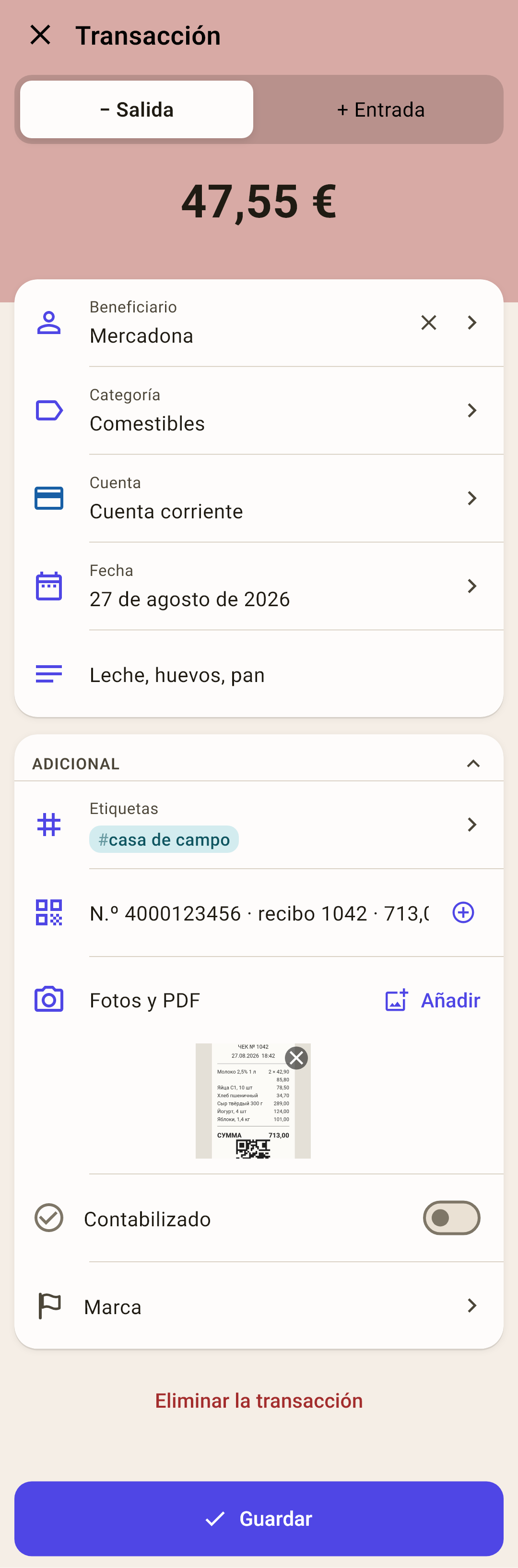
Nota: qué compraste o por qué: «Leche, huevos, pan». Se ve en la lista en cursiva y se puede encontrar con la búsqueda.
Cómo funciona
El importe no es obligatorio: un registro sin importe es una nota sobre un hecho. Por ejemplo: cambio de aceite a los 85.000 km, le dimos a Andrés las llaves de la casa de campo. Aun así necesita cuenta y categoría. Al primer toque de «Guardar» la app responde «Introduce un importe», al segundo «Introduce un importe. Toca otra vez y se guardará sin importe», y el tercero guarda el registro.
Después lo encuentra la búsqueda en «Actividad»: también busca en el texto de la nota; escribe, por ejemplo, aceite.
«Adicional»: los campos poco usados en una tarjeta. Toca la cabecera para plegar o desplegar la tarjeta.
Cómo funciona
Una tarjeta plegada es una sola línea, con iconos a la derecha de los campos que esconde: etiqueta, recibo, foto, «Contabilizado», marca. Un campo rellenado se ve siempre, incluso en una tarjeta plegada. La app recuerda tu elección. Recién instalada la app: plegada.
Etiquetas: marcas por encima de la categoría: «#casa de campo», «#vacaciones». La hoja de selección, más abajo.
Recibo electrónico: el código o el enlace del recibo. El icono del escáner de la derecha apunta la cámara a un código QR; «+» añade otro recibo.
Cómo funciona
Si la app conoce los recibos de tu país, compara el recibo con el formulario: rellena el importe si todavía no hay ninguno, y si los importes no coinciden, muestra una línea bajo el campo y ofrece «Corregir». Un recibo nunca cambia la fecha. Más sobre los recibos y las fotos en el artículo «Actividad».
Fotos y PDF: «Añadir»: hacer una foto de un recibo, elegir una foto de la galería o un PDF. La cruz de una miniatura la quita.
Cómo funciona
No te pases: cada foto va a todas las copias de seguridad y, si está activado, a la nube. Más en el artículo «Actividad».
«Contabilizado»: márcalo cuando la transacción aparezca en el extracto del banco. El círculo de la fila de la lista hace lo mismo.
Cómo funciona
La marca es opcional: no afecta al presupuesto, solo ayuda a cuadrar la cuenta con el banco. Si nunca la has usado, sáltatela: los círculos vacíos están bien.
Marca: una señal de color de «volver luego»: para comprobar, para esperar un reembolso, para comentarlo. En la fila de la lista aparece una banderita.
Eliminar la transacción: solo en una transacción ya apuntada. La app vuelve a preguntar.
«Guardar»: apuntarla. Sin cuenta o sin categoría la app no guarda y te dice qué elegir. Se permite un importe cero: una entrada así se convierte en una nota recordatorio en la lista.
Una transferencia entre tus propias cuentas
Sacaste efectivo, pagaste una tarjeta de crédito, pasaste dinero a un depósito: no es un gasto, es dinero que se mueve. Apunta estas transacciones como transferencias; si no, el presupuesto las contará como gastos.
 Abrir la captura a tamaño completo ↗
 Abrir la captura a tamaño completo ↗
Adónde, en el campo «Beneficiario»
Elige una cuenta en la sección «Transferencias». La cabecera del formulario se vuelve gris.
Cómo funciona
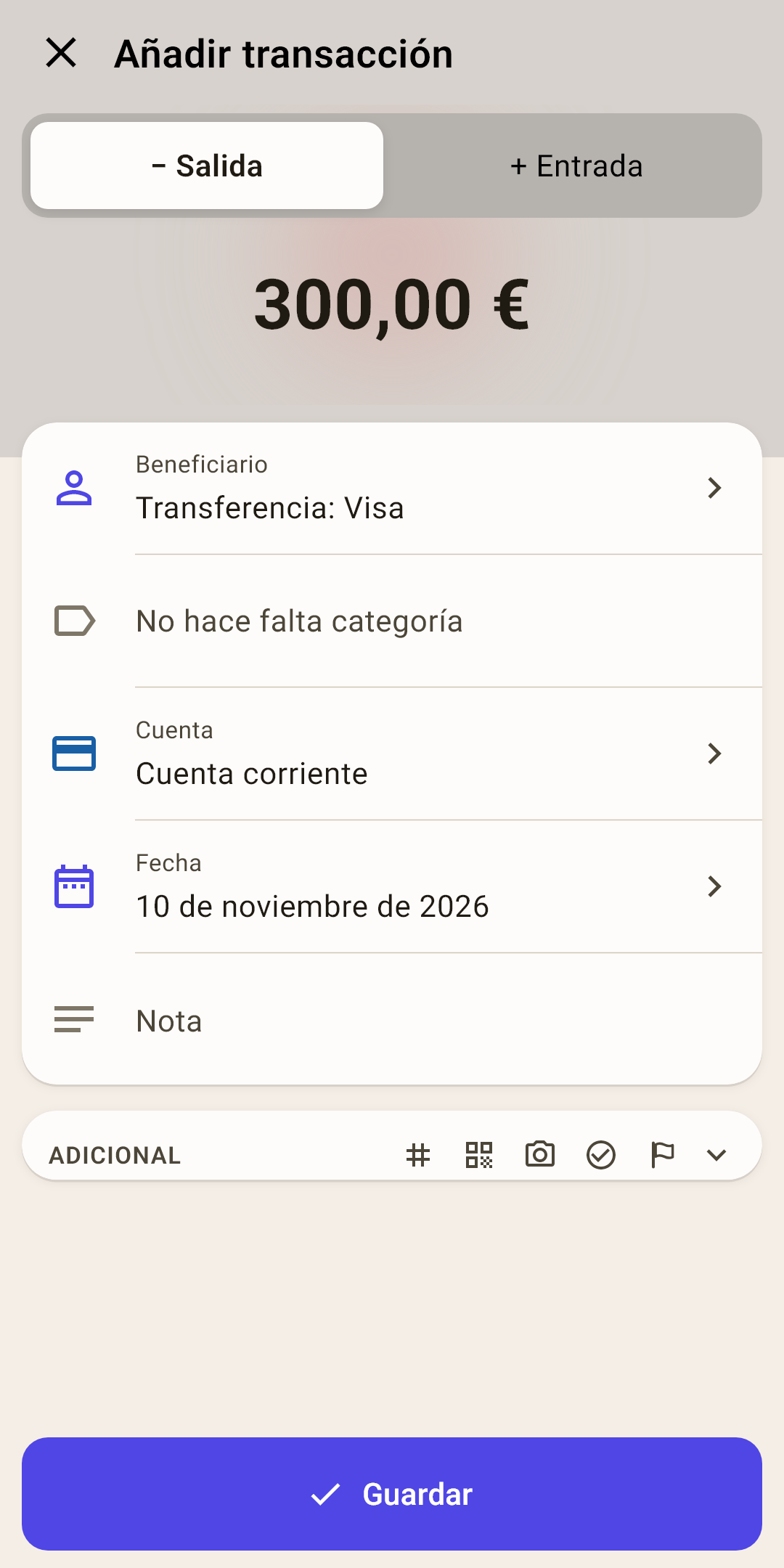
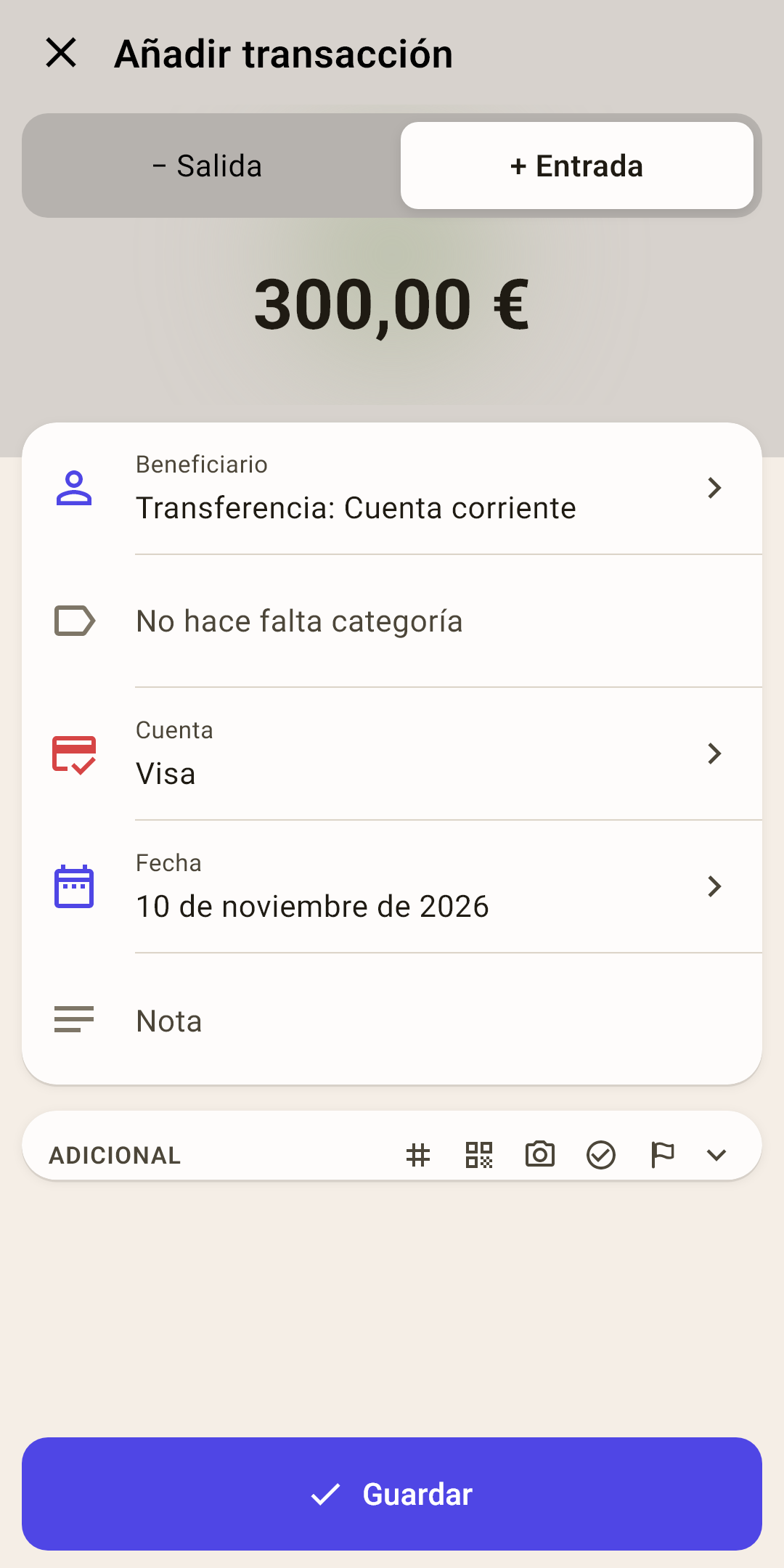
La captura muestra el pago de una tarjeta de crédito: 300 € de «Cuenta corriente» a «Visa». En la lista aparecen dos filas: un menos en la cuenta corriente y un más en la tarjeta de crédito.
«No hace falta categoría»
El dinero sigue siendo tuyo: solo se movió. Los sobres de la pantalla «Plan» no cambian.
Cómo funciona
La excepción es una transferencia entre una cuenta del presupuesto y una de fuera (a los ahorros, por ejemplo). Entonces el dinero sale de los sobres o entra en ellos, y la app pide una categoría.
«− Salida» y «+ Entrada» en una transferencia
La dirección es desde el punto de vista de la cuenta del campo «Cuenta».
Cómo funciona
«− Salida»: el dinero sale de esta cuenta hacia la cuenta del campo «Beneficiario». Detrás del importe brilla suavemente un círculo rojo. «+ Entrada»: el dinero llega a esta cuenta desde la de «Beneficiario». El círculo es verde. La cabecera de una transferencia es gris en los dos casos.
Una transferencia, dos maneras de apuntarla
Un pago de 300 € de «Cuenta corriente» a «Visa» se puede apuntar desde cualquiera de los dos lados. El resultado es el mismo.
Cómo funciona
Sale de la cuenta corriente (captura de la izquierda): «Cuenta», Cuenta corriente; «Beneficiario», «Transferencia: Visa»; «− Salida»; brillo rojo.
Llega a la tarjeta de crédito (captura de la derecha): «Cuenta», Visa; «Beneficiario», «Transferencia: Cuenta corriente»; «+ Entrada»; brillo verde.
En los dos casos aparecen en la lista las mismas dos filas: −300 en Cuenta corriente y +300 en Visa, las dos con el icono de transferencia. Elige lo que te resulte más cómodo: si cuadras el extracto de la cuenta corriente, apúntala como salida de la cuenta corriente; si la app de tu banco dice «pago de la tarjeta recibido», apúntala como llegada a la tarjeta. Desde la pantalla de una cuenta, el formulario se abre solo con esa cuenta.
Apunta una transferencia una sola vez. La app añade sola el otro lado. Si la apuntas como salida de la cuenta corriente y luego también como llegada a la tarjeta, la transferencia se duplica: salen 600 € de la cuenta corriente, y llegan 600 € a la tarjeta en lugar de 300.
Monedas distintas
De una tarjeta en euros a una cuenta en dólares: el formulario ofrece la conversión solo.
Cómo funciona
Bajo el beneficiario aparecen unos campos: «Se abonará», cuánto llega a la segunda cuenta, y «Tipo de cambio», con un botón que invierte su dirección. Cambias el importe, y «Se abonará» se recalcula; cambias el tipo de cambio, lo mismo; escribes «Se abonará», y se recalcula el tipo de cambio.
Un importe dividido
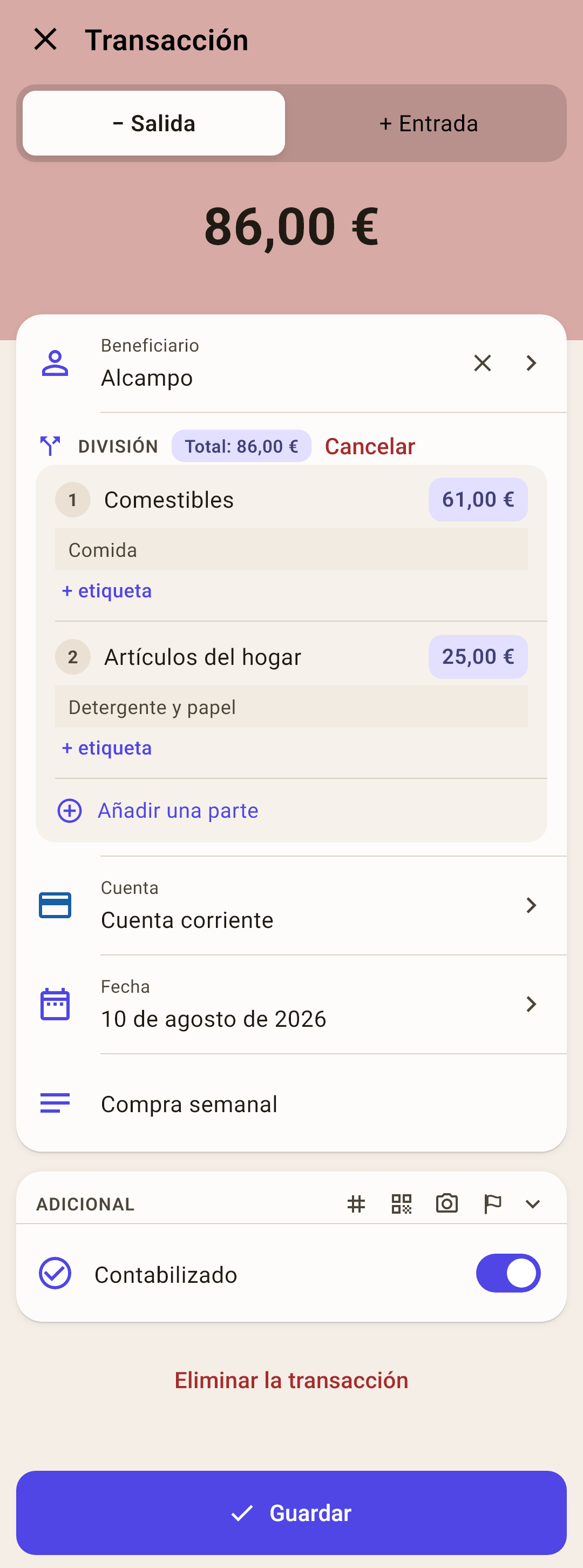
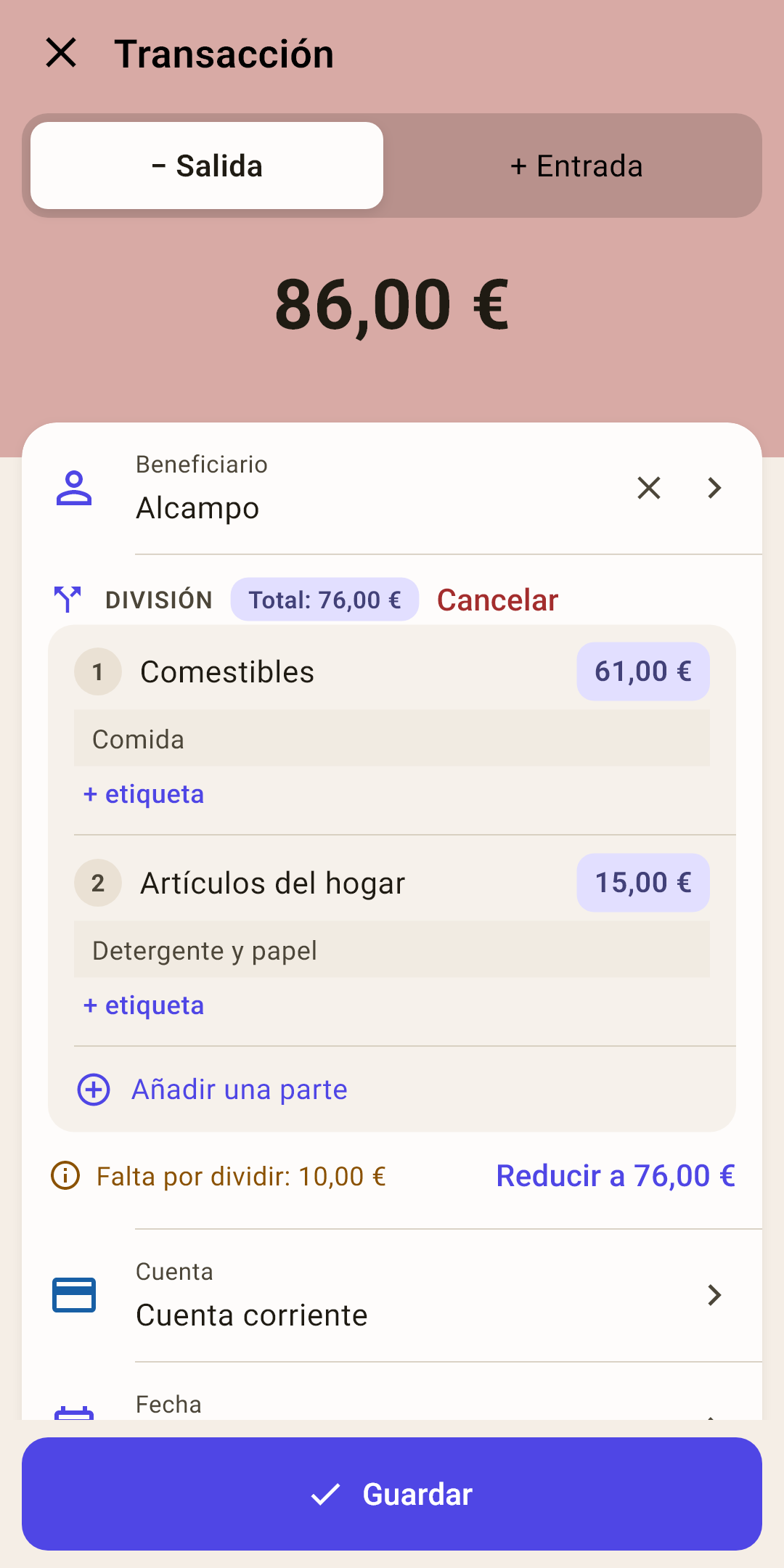
Una compra, varios sobres: en «Alcampo» compraste comida por 61 € y productos de limpieza por 25 €. Apúntala como una sola transacción, pero en dos categorías: así los dos sobres adelgazan con honestidad.
«División»
Aparece en lugar del campo «Categoría» cuando eliges «Dividir el importe». A su lado, el «Total» de las partes.
Una parte
Su propia categoría, importe y nota. Toca la categoría o el importe: solo cambia esta parte.
Cómo funciona
Una parte también puede ser una transferencia: pediste efectivo en la caja: 70 € a «Comestibles» y 30 € como «Transferencia: Efectivo». Un ejemplo con números, en el artículo «Actividad».
«+ etiqueta»
Una etiqueta solo para esta parte. Una etiqueta del campo «Etiquetas» del formulario se aplica a toda la compra a la vez.
«Añadir una parte»
Una línea más. La cruz a la derecha de una parte que sobra la quita.
«Cancelar»
Volver a una sola categoría para todo el importe.
¿Las partes no suman el total? Se explica más abajo.
Las partes no suman el importe
¿Te equivocaste en una parte? La app no lo corrige en silencio: muestra la diferencia justo bajo las partes y propone cómo cerrarla.
 Abrir la captura a tamaño completo ↗
 Abrir la captura a tamaño completo ↗
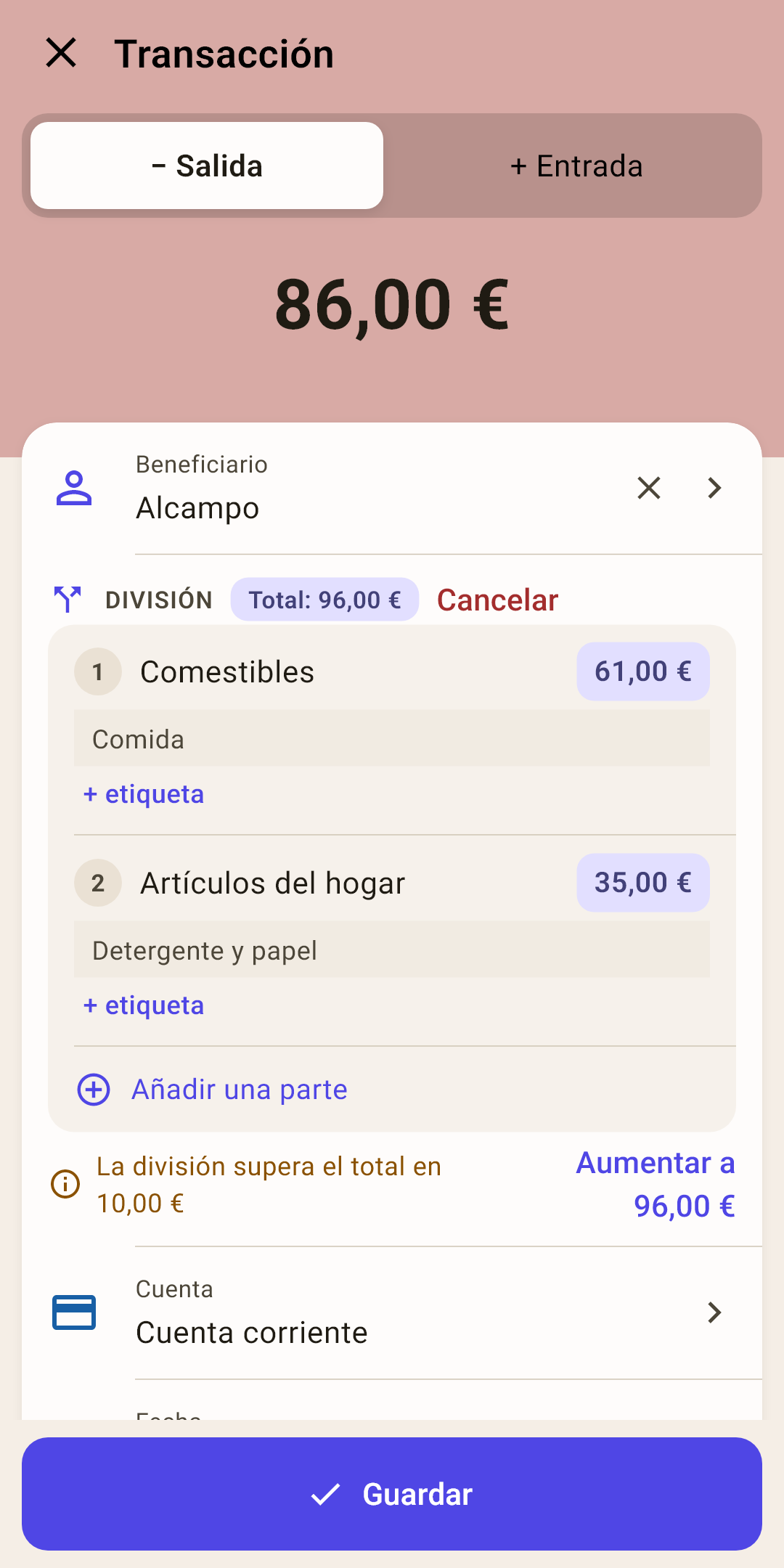
«La división supera el total en …» / «Falta por dividir: …»
Cuánto se alejan las partes del total. La línea aparece sola bajo las partes mientras editas.
Cómo funciona
Mientras editas, la línea es amarilla: es una indicación. Toca «Guardar» con importes que no cuadran, y la línea se pone roja, y el formulario no guarda la transacción hasta que los importes coincidan. El mismo botón de corrección está también en el mensaje de abajo de la pantalla.
«Aumentar a …» / «Reducir a …»
Un toque, y el total pasa a ser igual a la suma de las partes.
Cómo funciona
A la izquierda: en la segunda parte escribiste 35 en lugar de 25. Juntas, las partes suman 96 €, mientras que el total es 86 €: «La división supera el total en 10,00 €», y el botón «Aumentar a 96,00 €» añade esos 10 al total. A la derecha, al revés: 15 en lugar de 25: «Falta por dividir: 10,00 €», y el botón «Reducir a 76,00 €» quita 10.
El botón corrige el total, no la parte. Si el total es el correcto, como en el recibo, y te equivocaste en una parte, corrige la propia parte: toca su importe y escribe el correcto.
Reembolso de un artículo devuelto
Devolviste leche caducada, devolviste una chaqueta que no te quedaba bien: el dinero volvió. No es un ingreso: apúntalo como un reembolso a la misma categoría con la que pagaste.
 Abrir la captura a tamaño completo ↗
 Abrir la captura a tamaño completo ↗
Cómo apuntarlo
Un reembolso es dinero que vino de la tienda de vuelta a la categoría de la que salió.
Cómo funciona
«+ Transacción» → «+ Entrada».
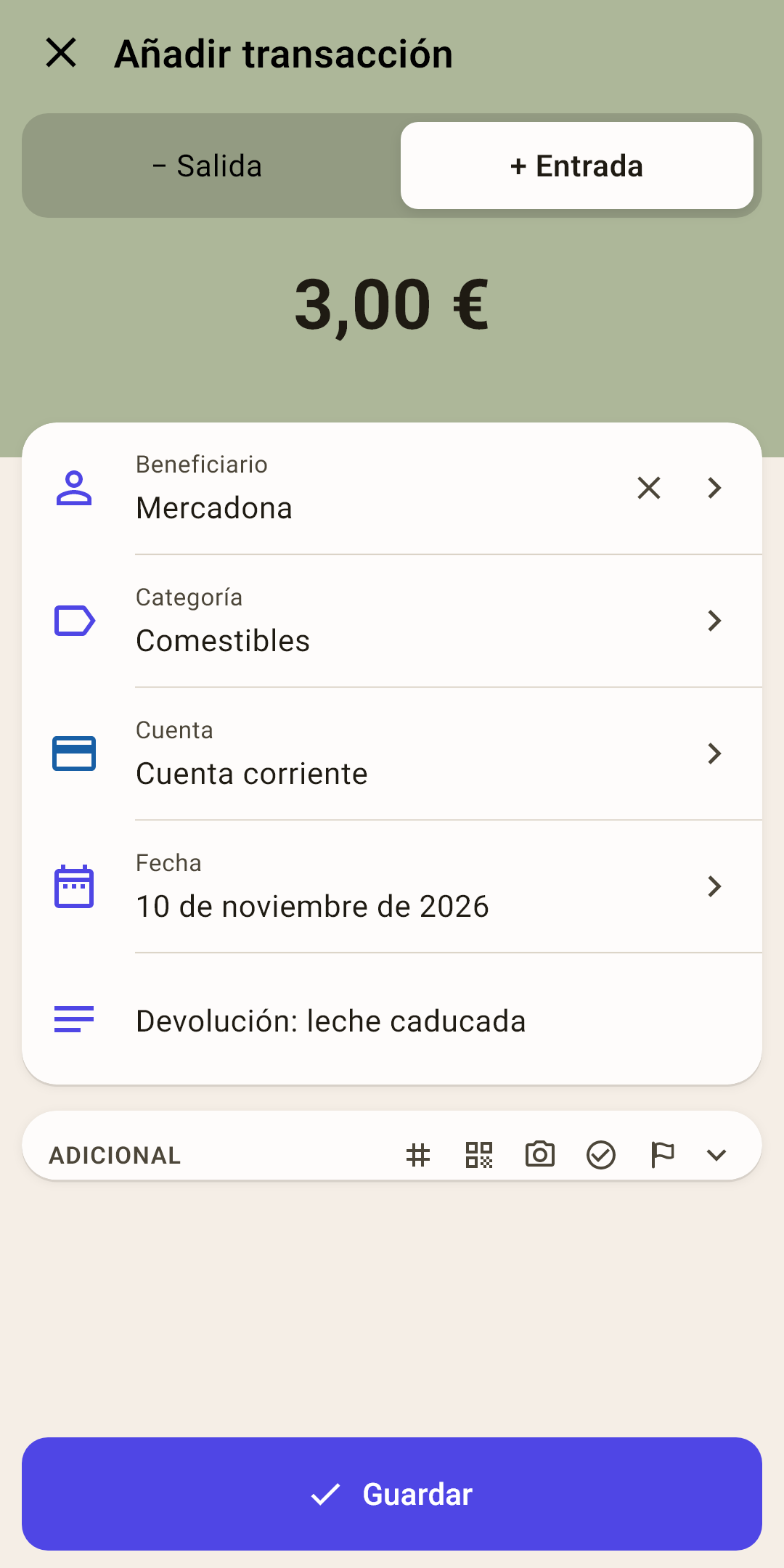
El importe del reembolso. Beneficiario: la misma tienda. Cuenta: adonde se devolvió el dinero, normalmente la misma tarjeta.
Por costumbre, la app pone «Ingreso para noviembre» en «Categoría» (captura de la izquierda). Toca el campo «Categoría» → «A una categoría de gastos…» → elige la categoría con la que compraste: «Comestibles».
La nota, si quieres: «Devolución: leche caducada». Guarda.
Qué cambia
El sobre «Comestibles» se completa; «sin asignar», no.
Cómo funciona
En la pantalla «Plan», «Comestibles» muestra el «gastado» 3 € menor, y el saldo crece en la misma cantidad.
«Sin asignar» no cambia: no lo ganaste, recuperaste tu propio dinero.
En las pantallas de la categoría y de la tienda, los gastos se cuentan después de los reembolsos.
En el calendario de «Resumen», un día con solo reembolsos se marca con un anillo vacío.
¿El reembolso fue a una tarjeta de crédito? La deuda de la tarjeta baja, y con ella lo apartado para pagarla en «Pagos de tarjetas».
¿Y si lo apuntas como ingreso?
El presupuesto mentirá dos veces.
Cómo funciona
«Ingreso para noviembre» suma 3 € a «sin asignar» como si los hubieras ganado, mientras «Comestibles» se queda con una compra que en realidad no existió. El informe «Ingresos y gastos» muestra ingresos y gastos mayores de lo que son.
¿Por qué no eliminar la compra?
Puedes eliminarla si lo devolviste todo el mismo día.
Cómo funciona
Si la compra ya pasó por el banco o está conciliada, o devolviste solo una parte, apunta el reembolso como una transacción aparte. El extracto del banco tendrá dos líneas, la compra y el reembolso: deja que la app tenga también dos, y la conciliación cuadrará.
El dinero que un amigo te devolvió por su mitad de una compra común se apunta igual: «+ Entrada», del amigo, a la categoría de la compra.
Etiquetas
El campo «Etiquetas» de «Adicional» abre una hoja de selección.
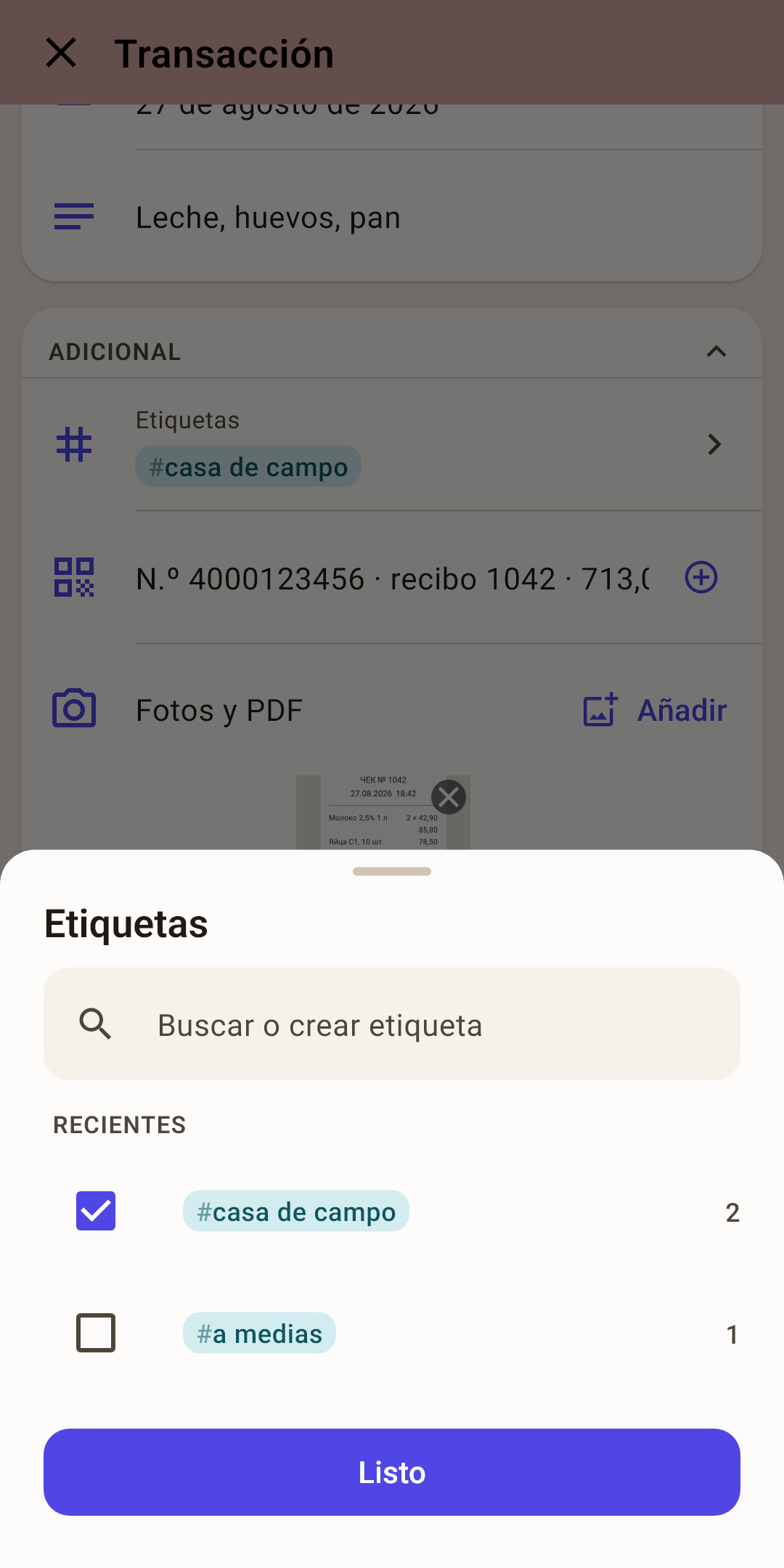
Marca las etiquetas que necesites: las recientes están arriba, con el número de transacciones a la derecha.
¿No está la que necesitas? Escribe su nombre en la línea «Buscar o crear etiqueta» y elige «Crear etiqueta «…»».
Toca «Listo».
La selección no se pierde aunque deslices la hoja hacia abajo. Para qué sirven las etiquetas y dónde ver luego los totales, en el artículo «Actividad».
¿Sin tiempo? «A la bandeja»
En la caja a veces solo tienes un segundo: recuerdas el importe, pero no hay tiempo para elegir categoría y cuenta.
Activa «Ajustes → Datos → Bandeja». Ahora, si el formulario tiene importe pero no categoría o cuenta, el botón dice «A la bandeja» en lugar de «Guardar», y en el teclado del importe guarda enseguida. La transacción queda apuntada, pero con la marca «Ordenar».
Mientras haya transacciones así, encima de la navegación cuelga una franja, y en «Resumen» hay un aviso. Tócalo: el formulario las abre una a una, en el orden en que las apuntaste: útil para recordar el día tienda a tienda. Recién instalada la app: desactivado.
Es especialmente útil con la voz: di la compra en la caja, y ordena en casa lo que la voz no reconoció. El escenario, en el artículo «Entrada por voz».
Qué puedes hacer en el formulario
Una chuleta corta de gestos y botones.
| Haces esto | Qué pasa |
|---|---|
| Tocar el importe | Recuperar el teclado del importe. |
| El botón Atrás del teléfono | Primero oculta el teclado; la segunda vez, sale (pregunta si hay algo sin guardar). |
| Mantener pulsado ⌫ | Borrar todo el importe. |
| La cruz del campo «Beneficiario» | Quitar el beneficiario de la transacción. |
| Tocar la cabecera de «Adicional» | Plegar o desplegar los campos poco usados. |
| La cruz de una miniatura de foto | Quitar la imagen o el PDF de la transacción. |