
Para quê
No caixa as mãos estão ocupadas, mas é preciso lançar a compra na hora, enquanto você lembra. Digitar o valor, escolher o beneficiário, a categoria e a conta — são cinco toques. Por voz — uma frase.
A voz não lança nada sozinha. Ela preenche o formulário de transação, e quem salva é você — assim um erro de reconhecimento nunca entra no orçamento sem você ver.
O botão do microfone é verde, acima de “+ Transação” no “Resumo”, nas “Transações” e nas telas de conta e de categoria.
A primeira vez
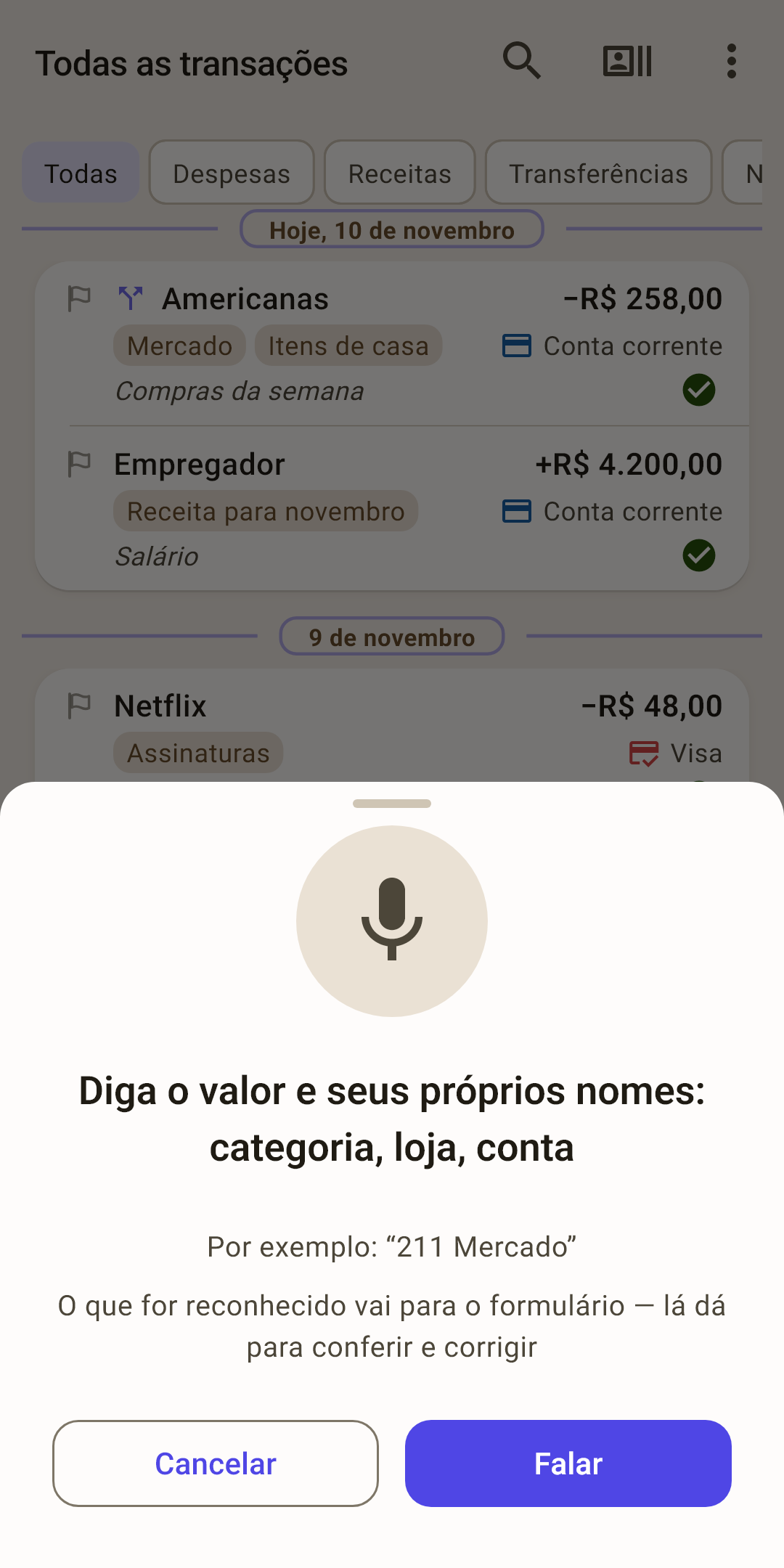
O que dizer — o valor e os seus próprios nomes: categoria, loja, conta.
Exemplo — uma frase do seu próprio orçamento: a sua categoria mais frequente e um valor típico. Repita — e vai funcionar.
Para onde vai — para o formulário de transação, onde dá para conferir e corrigir tudo.
“Falar” — liga o microfone. Na primeira vez, a folha não o liga sozinha: leia antes o que dizer. Depois disso, o microfone liga assim que você abre a folha.
O app pede permissão para usar o microfone — permita. Fale, depois toque em “Pronto” ou simplesmente pare de falar: a frase reconhecida aparece na folha, e o formulário abre.
O que dizer
Comece pelo valor e pela categoria, depois acrescente o resto. O exemplo embaixo do microfone cresce junto com você: duas frases certas seguidas — e ele mostra o próximo passo.
Os passos no orçamento demo:
| Frase | O que é preenchido |
|---|---|
| “211 Mercado” | Valor e categoria. |
| “Carrefour 211 Mercado” | Mais o beneficiário. |
| “Carrefour 211 Mercado nota Comida” | Mais uma nota: tudo depois da palavra “nota”. |
| “Carrefour 211 Mercado da conta Conta corrente” | Mais a conta de onde você pagou. |
| “transferência 300 da conta Conta corrente para conta Visa” | Uma transferência entre contas. |
| “receita 4200 Empregador para conta Conta corrente” | Uma receita e a conta para onde foi o dinheiro. |
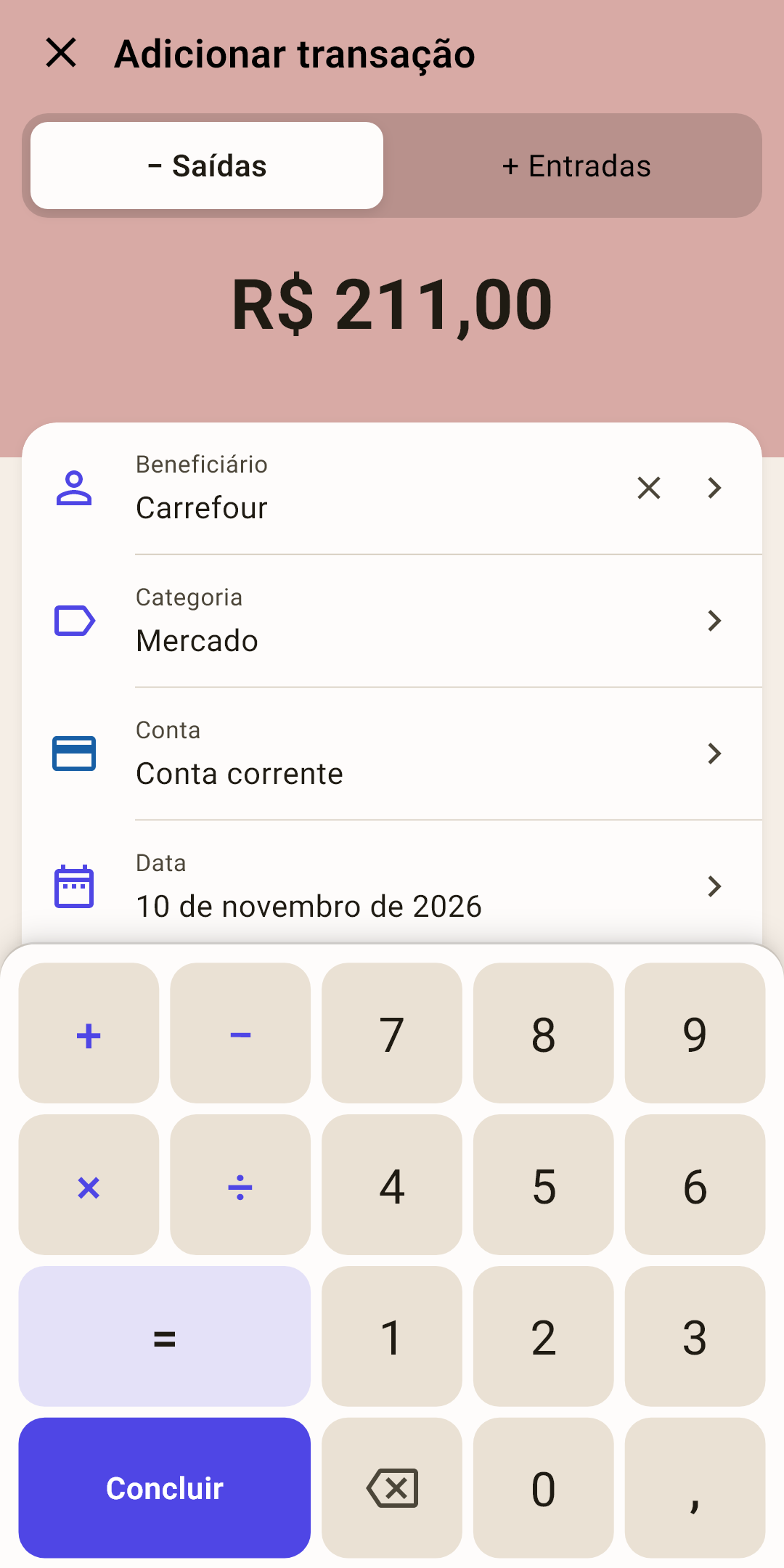
A captura mostra o formulário depois da frase “Carrefour 211 Mercado da conta Conta corrente”. A data é hoje. Confira e toque em “Concluir”, depois em “Salvar”.
Palavras que o app entende
“transferência” — uma transferência entre contas; “receita” — entrou dinheiro. Sem essas palavras, a frase é uma despesa.
“da conta …” ou “do …”, “da …” — de qual conta sai; “para conta …” ou “para …” — para qual conta vai. Dá para omitir a palavra “conta”.
“nota” — tudo depois desta palavra vira a nota. Por isso diga-a por último.
“categoria …” — se o nome de uma categoria soa como o nome de uma loja e o app os confunde.
Valor
Em algarismos ou por extenso — o reconhecimento transforma “duzentos e cinquenta” em 250 sozinho. Os centavos vêm depois da vírgula: “25,50”. Se a frase tiver vários números, o valor é o primeiro.
Como os nomes são reconhecidos
O app procura na frase os seus nomes: beneficiários, categorias e contas deste orçamento. Ele não cria novos — diga uma loja que ainda não está no orçamento, e o campo “Beneficiário” fica vazio.
O beneficiário traz a categoria junto
Assim que o beneficiário é reconhecido, a categoria e a nota se preenchem com base nas transações anteriores dele, como se você o tivesse escolhido no formulário à mão. Dizer “Carrefour 211” basta — a categoria “Mercado” se preenche sozinha.
Quantas palavras são precisas
Para um beneficiário, basta uma palavra do nome. Uma categoria de várias palavras precisa de pelo menos duas delas — para que “Saúde e remédios” não se confunda com “Saúde”. Um nome dito por inteiro é sempre reconhecido.
Por que o exemplo vem do seu orçamento
Um exemplo com nomes inventados (“Nubank 300 mercado Leroy Merlin”) ensinaria uma frase que não existe no seu orçamento: repita-a, e você teria um formulário vazio. Por isso o exemplo é sempre montado com os seus próprios dados — a sua compra mais frequente, as suas contas, uma nota recente.
Não pegou tudo — “Para a caixa de entrada”
A voz reconheceu o valor, mas não a categoria ou a loja. Não há tempo para resolver no caixa, e você não quer perder a compra. Para isso existe a “Caixa de entrada”.
Lance agora, organize em casa
Ligue uma vez “Configurações → Dados → Caixa de entrada”.
No caixa, diga a frase como sempre. No fim, acrescente “nota” e duas palavras sobre a compra — por exemplo, “nota farmácia perto de casa”. A nota fica salva mesmo que a loja e a categoria não tenham sido reconhecidas.
Falta algo no formulário? No lugar de “Salvar” aparece um botão “Para a caixa de entrada”, e no teclado do valor também. Toque nele — a compra fica lançada e com a marca “Organizar”.
Em casa, toque na faixa acima da navegação ou no aviso do “Resumo”. O formulário abre essas compras uma a uma, na ordem em que você lançou: “Caixa de entrada · 1 de 3”. Escolha a categoria e a conta — “Salvar”.
O valor, a data e tudo o que a voz conseguiu reconhecer já estão na transação — com eles e com a nota, é fácil lembrar a compra. Se a conta foi reconhecida, a compra já diminuiu o saldo dela, e no “Plano” ela fica na linha “Sem categoria” até você organizar. Se a conta não foi reconhecida, a compra espera fora do orçamento e entra nele quando você escolher a conta.
O que não vai para a “Caixa de entrada”
Uma transferência entre contas e um valor dividido: eles precisam das duas contas ou de todas as partes de uma vez. Sem valor também não vai: se a voz não pegou o número, digite-o no formulário. Mais sobre a “Caixa de entrada” no artigo “Formulário de transação”.
Se não entendeu
| Na folha | O que aconteceu |
|---|---|
| “Não entendi nada — tente de novo” | O celular não reconheceu nenhuma palavra. Fale mais perto do microfone e toque em “Tentar de novo”. |
| “Não reconheci nem o valor nem nenhum dos seus nomes” | A frase foi reconhecida, mas não tem número nem nenhum nome conhecido. O formulário não abre — olhe o exemplo e toque em “Tentar de novo”. |
| “Sem acesso ao microfone, ou o reconhecimento não está disponível…” | O app não recebeu o microfone, ou o celular não tem reconhecimento de fala. Confira as permissões do app nas configurações do celular. |
Se nada foi reconhecido, o exemplo na folha fica um passo mais simples. Se um nome foi reconhecido, mas o valor não, o exemplo fica o mesmo: o mais provável é que a frase tenha sido cortada.
Idioma
O app escuta no idioma da interface — o escolhido em “Configurações”, seção “Aparência” → “Idioma e formatos” → “Idioma da interface”. Mais no artigo “Configurações”. Embaixo do exemplo está escrito em qual idioma ele está escutando.
“O idioma da interface não está instalado para o reconhecimento de voz — estou ouvindo em …”
O celular não tem um modelo de reconhecimento para este idioma, então o app escuta no idioma do celular. Adicione o idioma nas configurações de reconhecimento de fala do celular — e a linha some.
As palavras “transferência”, “receita”, “nota” — no seu idioma
Cada idioma tem as suas palavras-chave: em ucraniano “переказ”, “дохід”, “нотатка”, em russo “перевод”, “доход”, “заметка”. O exemplo embaixo do microfone sempre mostra as palavras do seu idioma.