
Para qué
En la caja tienes las manos ocupadas, pero hay que apuntar la compra enseguida, mientras te acuerdas. Escribir el importe, elegir beneficiario, categoría y cuenta: son cinco toques. Por voz, una frase.
La voz no apunta nada por su cuenta. Rellena el formulario de la transacción, y quien guarda eres tú: así un error de reconocimiento nunca entra en el presupuesto sin que lo veas.
El botón del micrófono es verde y está encima de «+ Transacción» en «Resumen», en «Actividad» y en las pantallas de la cuenta y de la categoría.
La primera vez
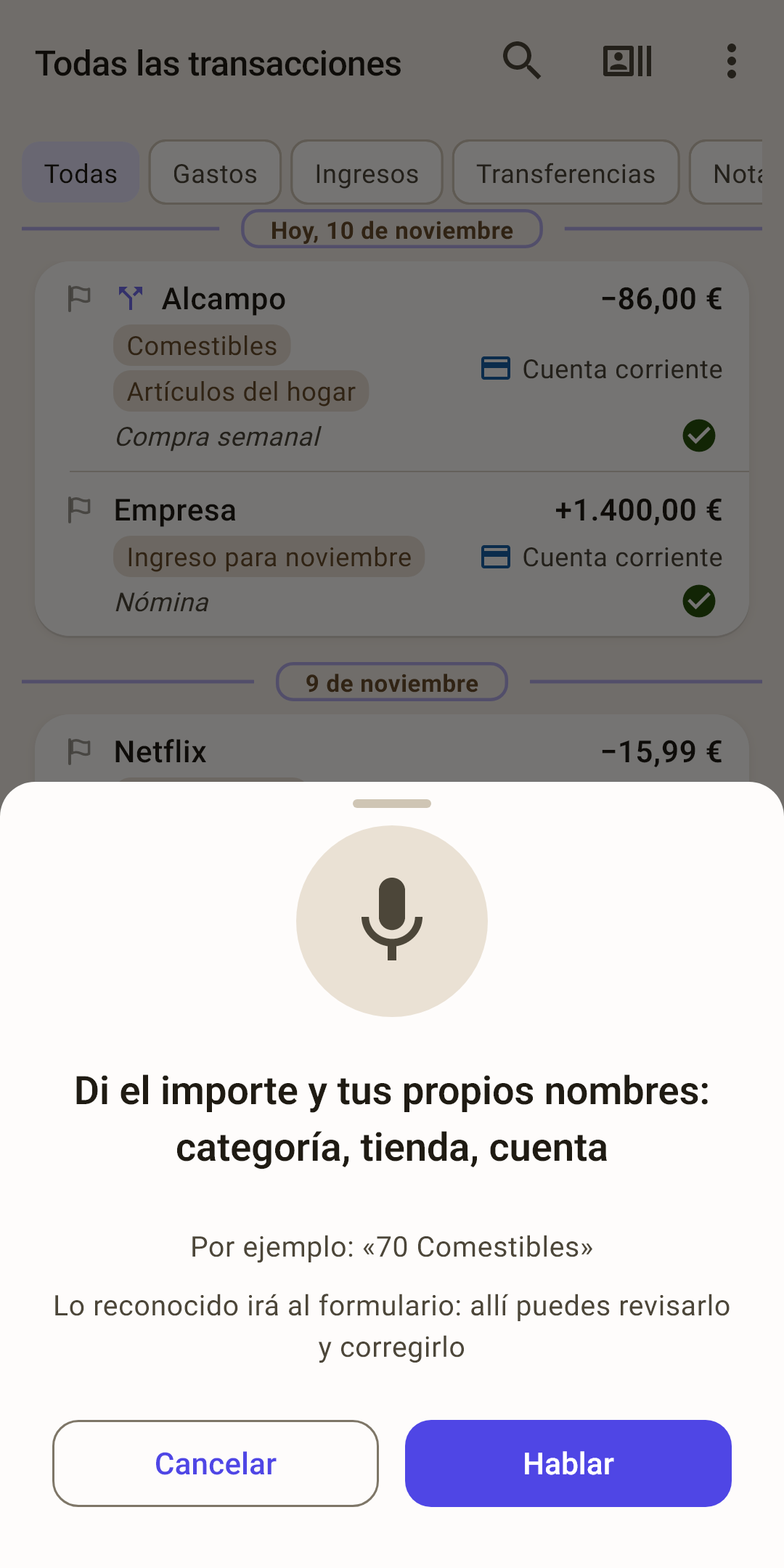
Qué decir: el importe y tus propios nombres: categoría, tienda, cuenta.
Ejemplo: una frase de tu propio presupuesto: tu categoría más frecuente y un importe típico. Repítela y funcionará.
Adónde va: al formulario de la transacción, donde puedes revisarlo y corregirlo todo.
«Hablar»: enciende el micrófono. La primera vez, la hoja no lo enciende sola: primero lee qué decir. Después, el micrófono se enciende en cuanto abres la hoja.
La app pide permiso para el micrófono: permítelo. Habla y luego toca «Listo» o simplemente deja de hablar: la frase reconocida aparece en la hoja, y se abre el formulario.
Qué decir
Empieza por el importe y la categoría, y luego añade lo demás. El ejemplo bajo el micrófono crece contigo: dos frases que salen bien seguidas, y te muestra el siguiente paso.
Los pasos con el presupuesto demo:
| Frase | Qué se rellena |
|---|---|
| «70 Comestibles» | El importe y la categoría. |
| «Mercadona 70 Comestibles» | Además, el beneficiario. |
| «Mercadona 70 Comestibles nota Detergente y papel» | Además, una nota: todo lo que va después de la palabra «nota». |
| «Mercadona 70 Comestibles desde cuenta Cuenta corriente» | Además, la cuenta con la que pagaste. |
| «transferencia 100 desde cuenta Cuenta corriente a cuenta Visa» | Una transferencia entre cuentas. |
| «ingreso 1400 Empresa a cuenta Cuenta corriente» | Un ingreso y la cuenta a la que fue el dinero. |
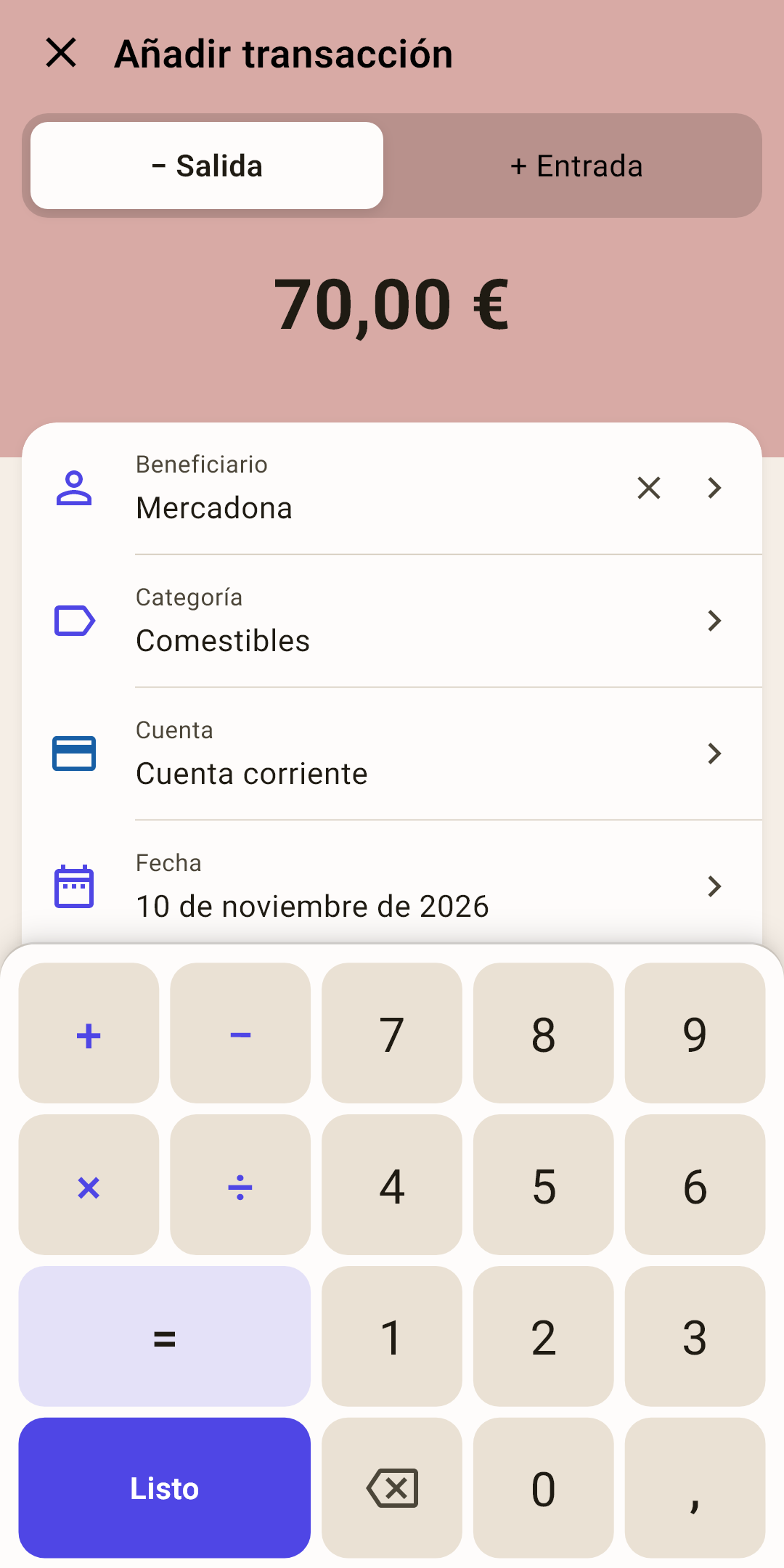
La captura muestra el formulario después de la frase «Mercadona 70 Comestibles desde cuenta Cuenta corriente». La fecha es la de hoy. Revísalo y toca «Listo» y luego «Guardar».
Palabras que la app entiende
«transferencia»: una transferencia entre cuentas; «ingreso»: entró dinero. Sin estas palabras, la frase es un gasto.
«desde cuenta …» o «desde …»: de qué cuenta sale; «a cuenta …» o «a …»: a qué cuenta va. La palabra «cuenta» se puede omitir.
«nota»: todo lo que va después de esta palabra se convierte en la nota. Por eso dila al final.
«categoría …»: si el nombre de una categoría suena como el de una tienda y la app los confunde.
El importe
En cifras o en palabras: el reconocimiento convierte solo «doscientos cincuenta» en 250. Los céntimos van después de la coma: «25,50». Si la frase tiene varios números, el importe es el primero.
Cómo se reconocen los nombres
La app busca en la frase tus nombres: beneficiarios, categorías y cuentas de este presupuesto. No crea nombres nuevos: si dices una tienda que todavía no está en el presupuesto, el campo «Beneficiario» se queda vacío.
El beneficiario trae consigo la categoría
Una vez reconocido el beneficiario, la categoría y la nota se rellenan a partir de sus transacciones anteriores, como si lo hubieras elegido a mano en el formulario. Basta con decir «Mercadona 70»: la categoría «Comestibles» se rellena sola.
Cuántas palabras hacen falta
Para un beneficiario basta una palabra del nombre. Una categoría de varias palabras necesita al menos dos de ellas, para que «Salud y medicina» no se confunda con «Salud». Un nombre dicho entero se reconoce siempre.
Por qué el ejemplo sale de tu presupuesto
Un ejemplo con nombres inventados («BBVA 100 comida Leroy Merlin») enseñaría una frase que no existe en tu presupuesto: la repites y te sale un formulario vacío. Por eso el ejemplo siempre se construye con tus propios datos: tu compra más frecuente, tus cuentas, una nota reciente.
No lo pilló todo: «A la bandeja»
La voz reconoció el importe, pero no la categoría ni la tienda. No hay tiempo para arreglarlo en la caja, y no quieres perder la compra. Para eso está la «Bandeja».
Apúntalo ahora, ordénalo en casa
Activa una vez «Ajustes → Datos → Bandeja».
En la caja, di la frase como siempre. Al final añade «nota» y un par de palabras sobre la compra, por ejemplo «nota farmacia de abajo». La nota se guarda aunque no se reconozcan la tienda ni la categoría.
¿Falta algo en el formulario? En lugar de «Guardar» hay un botón «A la bandeja», y también en el teclado del importe. Tócalo: la compra queda apuntada con la marca «Ordenar».
En casa, toca la franja encima de la navegación o el aviso de «Resumen». El formulario abre esas compras una a una, en el orden en que las apuntaste: «Bandeja · 1 de 3». Elige categoría y cuenta: «Guardar».
El importe, la fecha y todo lo que la voz logró reconocer ya están en la transacción; con eso y la nota es fácil recordar la compra. Si se reconoció la cuenta, la compra ya redujo su saldo, y en «Plan» está en la fila «Sin categoría» hasta que la ordenes. Si no se reconoció la cuenta, la compra espera fuera del presupuesto y entra en él cuando eliges la cuenta.
Qué no va a la «Bandeja»
Una transferencia entre cuentas y un importe dividido: necesitan las dos cuentas o todas las partes a la vez. Tampoco va sin importe: si la voz no captó el número, escríbelo en el formulario. Más sobre la «Bandeja» en el artículo «Formulario de la transacción».
Si no entendió
| En la hoja | Qué pasó |
|---|---|
| «No he entendido nada: inténtalo de nuevo» | El teléfono no reconoció ni una palabra. Habla más cerca del micrófono y toca «Reintentar». |
| «No reconocí ni el importe ni ninguno de tus nombres» | La frase se reconoció, pero no tiene ningún número ni ningún nombre conocido. El formulario no se abre: mira el ejemplo y toca «Reintentar». |
| «Sin acceso al micrófono o el reconocimiento no está disponible…» | La app no tiene el micrófono, o el teléfono no tiene reconocimiento de voz. Comprueba los permisos de la app en los ajustes del teléfono. |
Si no se reconoció nada, el ejemplo de la hoja se vuelve un paso más sencillo. Si se reconoció un nombre pero no el importe, el ejemplo sigue igual: lo más probable es que la frase se cortara.
Idioma
La app escucha en el idioma de la interfaz, el elegido en «Ajustes», sección «Apariencia» → «Idioma y formatos» → «Idioma de la interfaz». Más en el artículo «Ajustes». Bajo el ejemplo pone en qué idioma escucha.
«El idioma de la interfaz no está instalado para el reconocimiento de voz: escucho en …»
El teléfono no tiene modelo de reconocimiento para este idioma, así que la app escucha en el idioma del teléfono. Añade el idioma en los ajustes de reconocimiento de voz del teléfono, y la línea desaparece.
Las palabras «transferencia», «ingreso», «nota», en tu idioma
Cada idioma tiene sus palabras clave: en ucraniano «переказ», «дохід», «нотатка»; en ruso «перевод», «доход», «заметка». El ejemplo bajo el micrófono muestra siempre las palabras de tu idioma.