
Waarom
Bij de kassa heb je je handen vol, maar je moet de aankoop meteen vastleggen, zolang je het nog weet. Bedrag typen, begunstigde, categorie en rekening kiezen — dat zijn vijf tikken. Met je stem — één zin.
De stem legt zelf niets vast. Hij vult het transactieformulier in, en jij slaat op — zodat een herkenningsfout nooit ongemerkt in het budget belandt.
De microfoonknop is groen, boven “+ Transactie” op “Overzicht”, in “Boekingen” en op de schermen van rekening en categorie.
De eerste keer
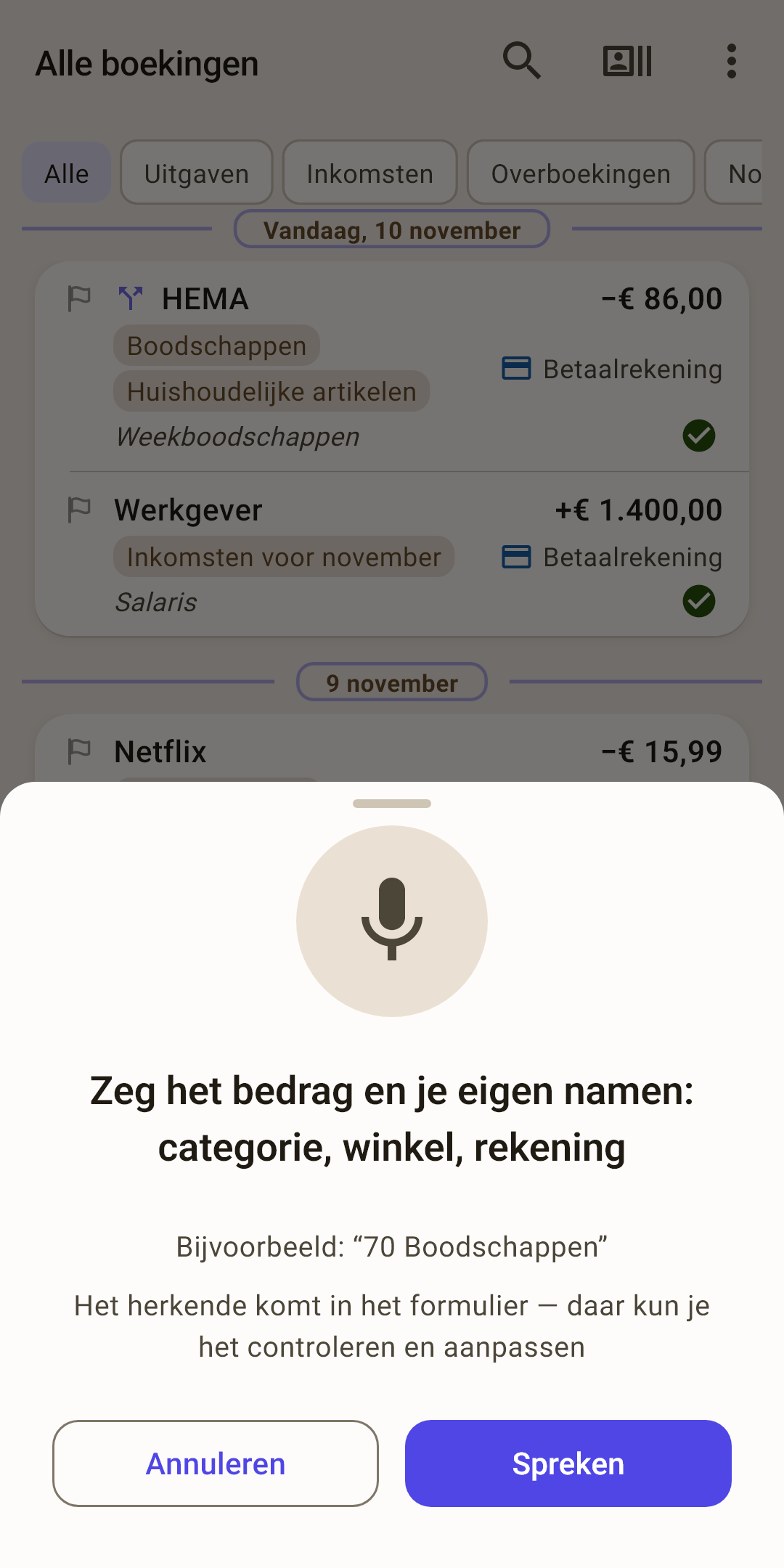
Wat je zegt — het bedrag en je eigen namen: categorie, winkel, rekening.
Voorbeeld — een zin uit je eigen budget: je vaakst gebruikte categorie en een gebruikelijk bedrag. Herhaal hem — en het werkt.
Waar het heen gaat — naar het transactieformulier, waar je alles kunt controleren en aanpassen.
“Spreken” — zet de microfoon aan. De eerste keer zet het blad hem niet zelf aan: lees eerst wat je moet zeggen. Daarna gaat de microfoon aan zodra je het blad opent.
De app vraagt toestemming voor de microfoon — geef die. Spreek, tik dan op “Klaar” of houd gewoon op met praten: de herkende zin verschijnt op het blad, en het formulier opent.
Wat je zegt
Begin met het bedrag en de categorie, voeg dan de rest toe. Het voorbeeld onder de microfoon groeit met je mee: twee geslaagde zinnen op rij — en het toont de volgende stap.
De stappen op het demobudget:
| Zin | Wat er ingevuld wordt |
|---|---|
| “70 Boodschappen” | Bedrag en categorie. |
| “Albert Heijn 70 Boodschappen” | Plus de begunstigde. |
| “Albert Heijn 70 Boodschappen notitie Eten” | Plus een notitie: alles na het woord “notitie”. |
| “Albert Heijn 70 Boodschappen van rekening Betaalrekening” | Plus de rekening waarmee je betaalde. |
| “overboeking 100 van rekening Betaalrekening naar rekening Visa” | Een overboeking tussen rekeningen. |
| “inkomsten 1400 Werkgever naar rekening Betaalrekening” | Inkomen en de rekening waar het geld heen ging. |
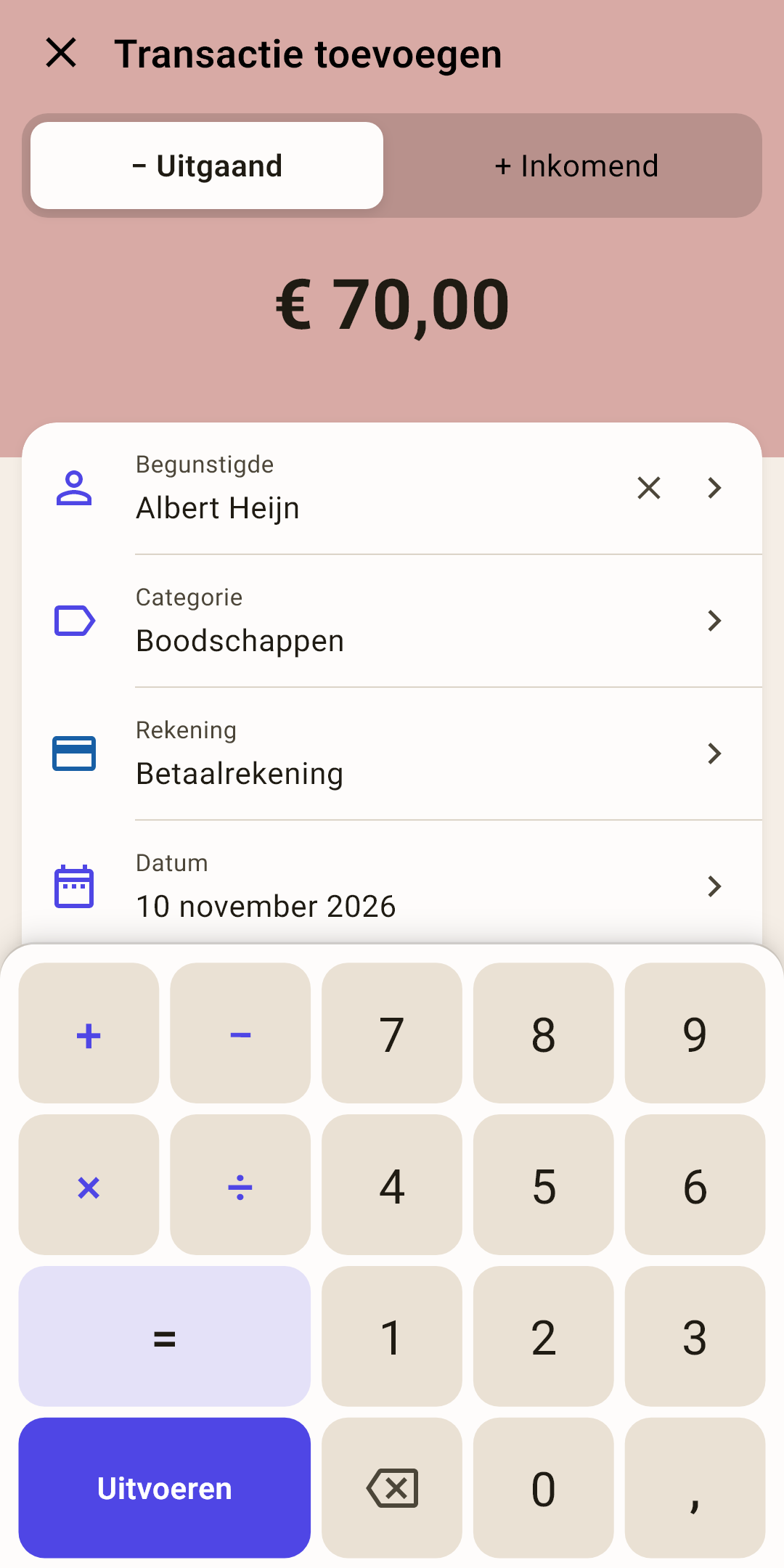
De schermafbeelding toont het formulier na de zin “Albert Heijn 70 Boodschappen van rekening Betaalrekening”. De datum is vandaag. Controleer en tik op “Uitvoeren”, dan op “Opslaan”.
Woorden die de app begrijpt
“overboeking” — een overboeking tussen rekeningen; “inkomsten” — er kwam geld binnen. Zonder deze woorden is de zin een uitgave.
“van rekening …” of “van …” — van welke rekening; “naar rekening …” of “naar …” — naar welke rekening. Het woord “rekening” mag je weglaten.
“notitie” — alles na dit woord wordt de notitie. Zeg het dus als laatste.
“categorie …” — als de naam van een categorie lijkt op die van een winkel en de app ze verwart.
Bedrag
In cijfers of woorden — de herkenning maakt van “tweehonderdvijftig” zelf 250. Centen komen na een komma: “25,50”. Staan er meerdere getallen in de zin, dan is het bedrag het eerste.
Hoe namen herkend worden
De app zoekt in de zin naar jouw namen: begunstigden, categorieën en rekeningen uit dit budget. Nieuwe maakt hij niet aan — noem een winkel die nog niet in het budget staat, en het veld “Begunstigde” blijft leeg.
De begunstigde brengt de categorie mee
Zodra de begunstigde herkend is, vullen categorie en notitie zich in vanuit zijn eerdere transacties, alsof je hem met de hand in het formulier koos. “Albert Heijn 70” zeggen is genoeg — de categorie “Boodschappen” vult zich zelf in.
Hoeveel woorden er nodig zijn
Voor een begunstigde volstaat één woord uit de naam. Een categorie met meerdere woorden heeft er minstens twee nodig — zodat “Zorg en gezondheid” niet verward wordt met “Zorg”. Een volledig uitgesproken naam wordt altijd herkend.
Waarom het voorbeeld uit je eigen budget komt
Een voorbeeld met verzonnen namen (“ING 100 boodschappen Gamma”) zou een zin aanleren die in je budget niet bestaat: herhaal hem, en je krijgt een leeg formulier. Daarom wordt het voorbeeld altijd gebouwd uit je eigen gegevens — je vaakste aankoop, je rekeningen, een recente notitie.
Niet alles verstaan — “Naar inbox”
De stem herkende het bedrag, maar niet de categorie of de winkel. Geen tijd om het bij de kassa uit te zoeken, en je wilt de aankoop niet kwijtraken. Daarvoor is de “Inbox”.
Nu vastleggen, thuis indelen
Zet één keer “Instellingen → GEGEVENS → Inbox” aan.
Zeg bij de kassa de zin zoals gewoonlijk. Voeg aan het eind “notitie” en een paar woorden over de aankoop toe — bijvoorbeeld “notitie apotheek bij huis”. De notitie wordt bewaard, ook als winkel en categorie niet herkend zijn.
Ontbreekt er iets in het formulier? In plaats van “Opslaan” staat er een knop “Naar inbox”, ook op het toetsenblok. Tik erop — de aankoop wordt vastgelegd en gemarkeerd met “Indelen”.
Tik thuis op de strook boven de navigatie of op de melding op “Overzicht”. Het formulier opent deze aankopen één voor één, in de volgorde waarin je ze vastlegde: “Inbox · 1 van 3”. Kies een categorie en rekening — “Opslaan”.
Het bedrag, de datum en alles wat de stem herkende, staan al in de transactie — daarmee en met de notitie is de aankoop makkelijk terug te halen. Werd de rekening herkend, dan heeft de aankoop haar saldo al verlaagd, en staat ze op “Budget” in de regel “Zonder categorie” tot je haar indeelt. Werd de rekening niet herkend, dan wacht de aankoop buiten het budget en komt ze erin zodra je de rekening kiest.
Wat er niet naar de “Inbox” gaat
Een overboeking tussen rekeningen en een gesplitst bedrag: die hebben beide rekeningen of alle delen tegelijk nodig. Zonder bedrag gaat het ook niet: ving de stem het getal niet op, typ het dan in het formulier. Meer over de “Inbox” in het artikel “Transactieformulier”.
Als het niet begrepen werd
| Op het blad | Wat er gebeurde |
|---|---|
| “Niets verstaan — probeer het opnieuw” | De telefoon herkende geen enkel woord. Spreek dichter bij de microfoon en tik op “Opnieuw proberen”. |
| “Geen bedrag en geen van je namen herkend” | De zin werd herkend, maar er staat geen getal en geen bekende naam in. Het formulier opent niet — kijk naar het voorbeeld en tik op “Opnieuw proberen”. |
| “Geen toegang tot de microfoon, of herkenning is niet beschikbaar…” | De app kreeg de microfoon niet, of de telefoon heeft geen spraakherkenning. Controleer de machtigingen van de app in de instellingen van de telefoon. |
Werd er niets herkend, dan wordt het voorbeeld op het blad een stap eenvoudiger. Werd een naam herkend maar het bedrag niet, dan blijft het voorbeeld hetzelfde: waarschijnlijk werd de zin gewoon afgekapt.
Taal
De app luistert in de interfacetaal — die gekozen in “Instellingen”, onderdeel “WEERGAVE” → “Taal en notaties” → “Interfacetaal”. Meer in het artikel “Instellingen”. Onder het voorbeeld staat in welke taal hij luistert.
“De taal van de app is niet geïnstalleerd voor spraakherkenning — ik luister in …”
De telefoon heeft geen herkenningsmodel voor deze taal, dus luistert de app in de taal van de telefoon. Voeg de taal toe in de instellingen voor spraakherkenning van de telefoon — en de regel verdwijnt.
De woorden “overboeking”, “inkomsten”, “notitie” — in jouw taal
Elke taal heeft eigen sleutelwoorden: in het Oekraïens “переказ”, “дохід”, “нотатка”, in het Russisch “перевод”, “доход”, “заметка”. Het voorbeeld onder de microfoon toont altijd de woorden van jouw taal.