
Навіщо
Біля каси руки зайняті, а записати витрату треба одразу, поки пам’ятаєте. Набрати суму, вибрати отримувача, категорію й рахунок — п’ять натискань. Голосом — одна фраза.
Голос нічого не записує сам. Він заповнює форму транзакції, а зберігаєте її ви — так помилка розпізнавання ніколи не потрапить у бюджет непоміченою.
Кнопка з мікрофоном — зелена, над «+ Транзакція» на екранах «Огляд», «Транзакції», на екрані рахунку й категорії.
Перший раз
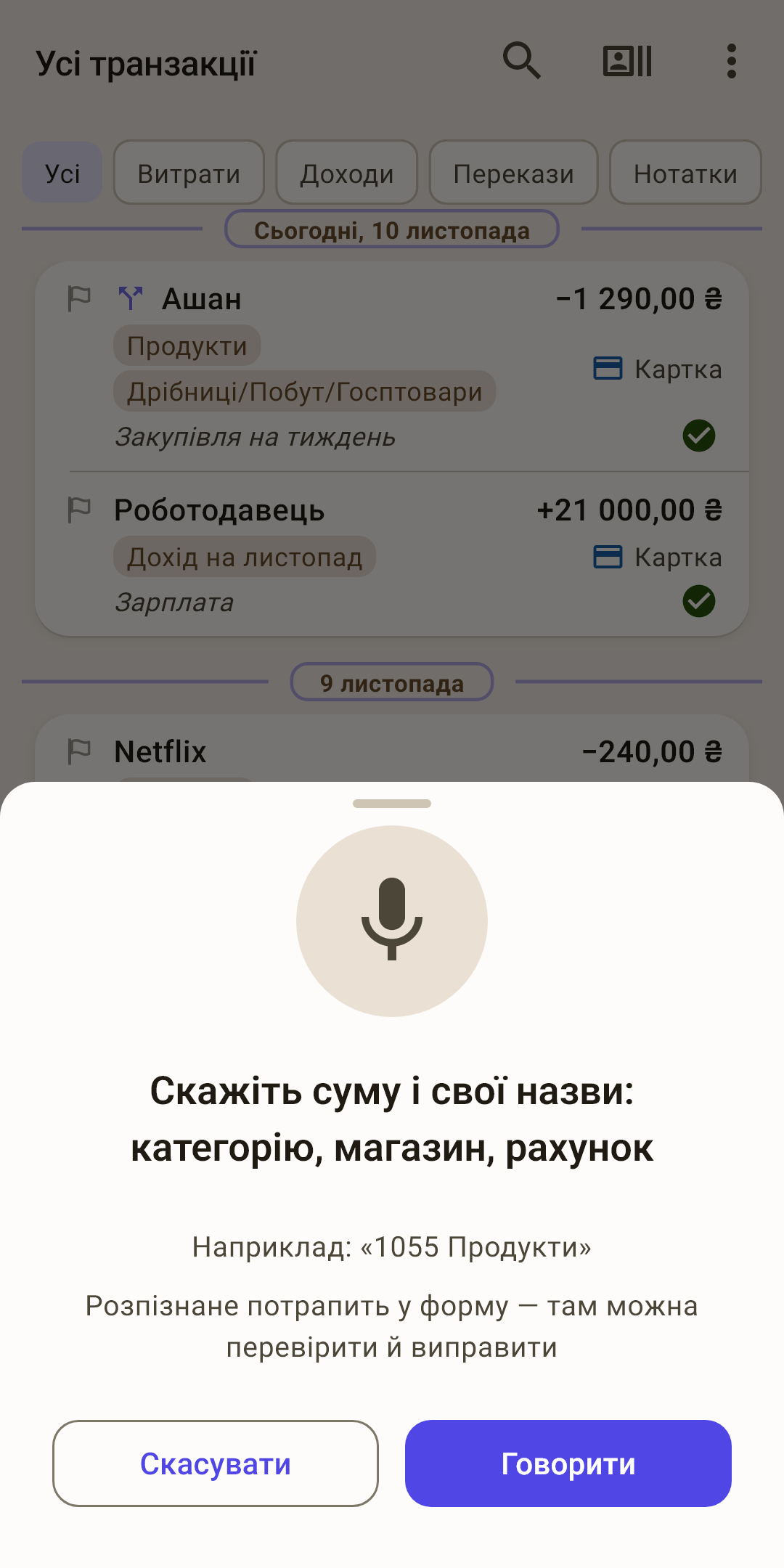
Що говорити — суму й ваші назви: категорію, магазин, рахунок.
Приклад — фраза з вашого ж бюджету: ваша найчастіша категорія і звичайна сума. Повторіть її — і спрацює.
Куди потрапить — у форму транзакції, де все можна перевірити й виправити.
«Говорити» — увімкнути мікрофон. Першого разу панель не вмикає його сама: спочатку прочитайте, що говорити. Далі мікрофон вмикається відразу, щойно відкриєте панель.
Застосунок попросить дозвіл на мікрофон — надайте його. Говоріть, потім натисніть «Готово» або просто замовкніть: розпізнана фраза з’явиться на панелі, і відкриється форма.
Що говорити
Почніть із суми й категорії, потім додавайте решту. Приклад під мікрофоном зростає разом із вами: дві вдалі фрази поспіль — і він покаже наступну сходинку.
Сходинки на демонстраційному бюджеті:
| Фраза | Що заповниться |
|---|---|
| «1055 Продукти» | Сума й категорія. |
| «Сільпо 1055 Продукти» | Ще й отримувач. |
| «Сільпо 1055 Продукти нотатка Побутова хімія» | Ще й нотатка: усе після слова «нотатка». |
| «Сільпо 1055 Продукти з рахунку Картка» | Ще й рахунок, із якого платили. |
| «переказ 1500 з рахунку Картка на рахунок Кредитка» | Переказ між рахунками. |
| «дохід 21000 Роботодавець на рахунок Картка» | Дохід і рахунок, на який надійшли гроші. |
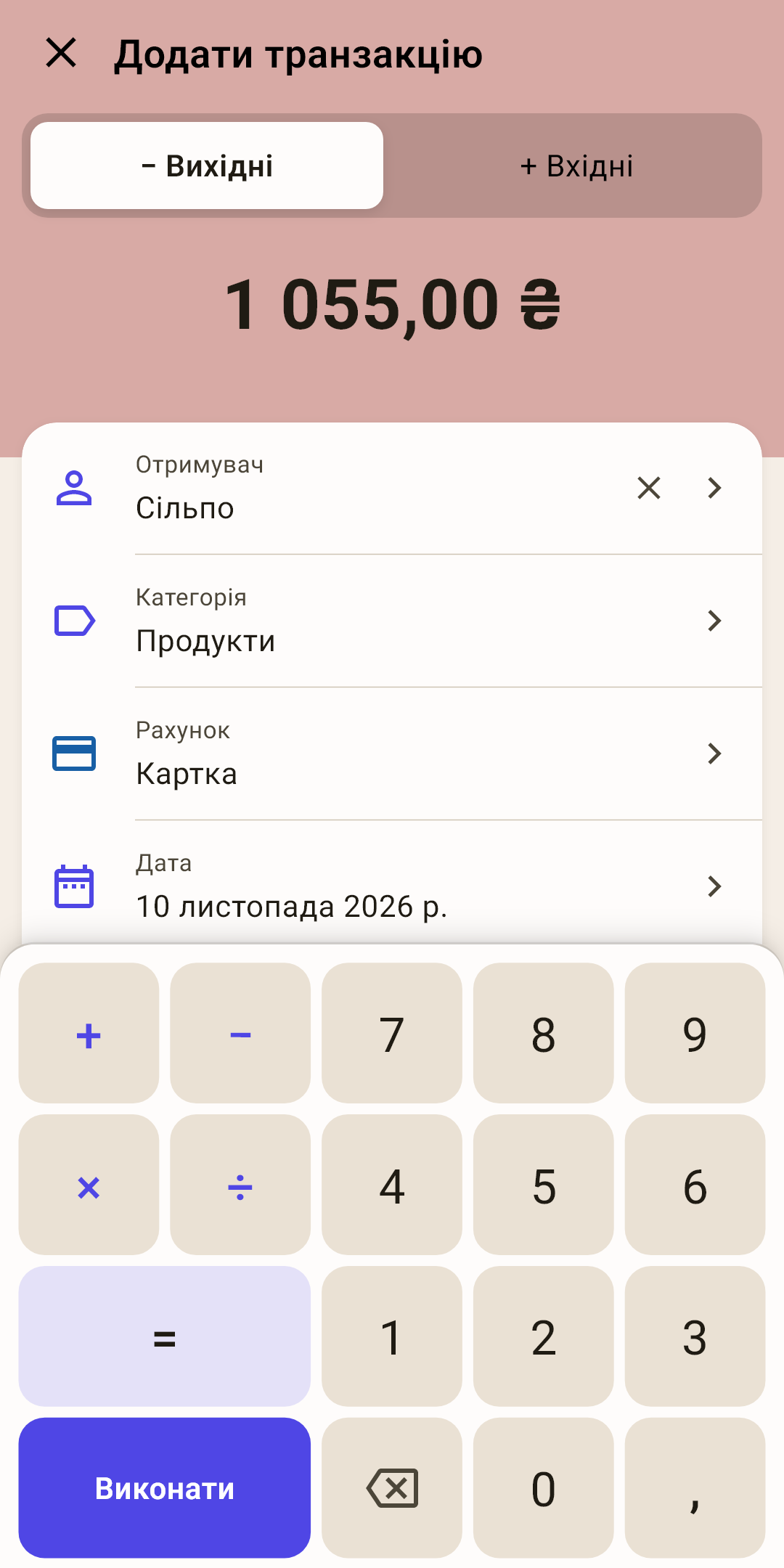
На знімку — форма після фрази «Сільпо 1055 Продукти з рахунку Картка». Дата — сьогодні. Перевірте й натисніть «Виконати», потім «Зберегти».
Слова, які розуміє застосунок
«переказ» — переказ між рахунками; «дохід» — гроші надійшли. Без цих слів фраза — витрата.
«з рахунку …» або «з …» — із якого рахунку; «на рахунок …» або «на …» — на який. Слово «рахунок» можна не говорити.
«нотатка» — усе після цього слова стане нотаткою. Тому говоріть її останньою.
«категорія …» — якщо назва категорії схожа на назву магазину й застосунок їх плутає.
Сума
Цифрами чи словами — «двісті п’ятдесят» розпізнавання саме перетворить на 250. Копійки — через кому: «25,50». Якщо у фразі кілька чисел, сума — перше.
Як розпізнаються назви
Застосунок шукає у фразі ваші назви: отримувачів, категорій і рахунків із цього бюджету. Нових він не створює — назвали магазин, якого в бюджеті ще немає, поле «Отримувач» залишиться порожнім.
Отримувач підказує категорію
Розпізнано отримувача — категорія й нотатка заповняться за його минулими операціями, так само, якби ви вибрали його у формі вручну. Досить сказати «Сільпо 1055» — категорія «Продукти» підставиться сама.
Скільки слів потрібно
Для отримувача вистачає одного слова з назви. Для категорії з кількох слів потрібно назвати хоча б два — щоб «Продукти харчування» не плуталися з «Продуктами». Назва, сказана повністю, розпізнається завжди.
Чому приклад — із вашого бюджету
Приклад із вигаданими назвами («ПУМБ 1500 продукти Епіцентр») навчав би фрази, якої у вашому бюджеті немає: повторивши її, ви отримали б порожню форму. Тому приклад завжди складається з ваших даних — найчастішої покупки, ваших рахунків, недавньої нотатки.
Зрозумів не до кінця — «До вхідних»
Голос розпізнав суму, а категорію чи магазин — ні. Розбиратися біля каси ніколи, а втрачати витрату не хочеться. Для цього є «Вхідні».
Записати зараз, розібрати вдома
Один раз увімкніть «Налаштування → Дані → Вхідні».
Біля каси скажіть фразу як зазвичай. Наприкінці додайте «нотатка» й кілька слів про покупку — наприклад, «нотатка аптека біля дому». Нотатка збережеться, навіть якщо магазин і категорію не розпізнано.
У формі чогось бракує — замість «Зберегти» кнопка «До вхідних», і на клавіатурі суми також. Натисніть — витрату записано з позначкою «Розібрати».
Удома натисніть плашку над навігацією або попередження на екрані «Огляд». Форма відкриє такі витрати по черзі, у тому порядку, у якому ви їх записували: «Вхідні · 1 з 3». Виберіть категорію й рахунок — «Зберегти».
Сума, дата й усе, що голос устиг розпізнати, уже в операції — за ними й за нотаткою легко згадати покупку. Розпізнано рахунок — витрата відразу зменшила його залишок, а на екрані «Бюджет» стоїть у рядку «Без категорії», поки ви її не розберете. Рахунок не розпізнано — витрата чекає поза бюджетом і потрапить у нього, коли ви виберете рахунок.
Що не потрапляє до «Вхідних»
Переказ між рахунками й розділена сума: їм потрібні обидва рахунки або всі частини відразу. Без суми теж не потрапить: якщо голос не розчув число, наберіть його у формі. Докладно про «Вхідні» — у статті «Форма транзакції».
Якщо не зрозумів
| На панелі | Що сталося |
|---|---|
| «Нічого не розчув — спробуйте ще раз» | Телефон не розпізнав жодного слова. Говоріть ближче до мікрофона, натисніть «Повторити». |
| «Не впізнав ані суми, ані ваших назв» | Фразу розпізнано, але в ній немає ні числа, ні знайомої назви. Форма не відкриється — подивіться приклад і натисніть «Повторити». |
| «Немає доступу до мікрофона або розпізнавання недоступне…» | Застосунку не надали доступу до мікрофона або в телефоні немає розпізнавання мовлення. Перевірте дозволи застосунку в налаштуваннях телефона. |
Нічого не розпізнано — приклад на панелі стане на сходинку простішим. Розпізнано назву, але не суму — приклад залишається попереднім: найімовірніше, фразу просто не дослухали.
Мова
Застосунок слухає мовою інтерфейсу — тією, яку вибрано в «Налаштування», розділ «Зовнішній вигляд» → «Мова та формати» → «Мова інтерфейсу». Докладно — у статті «Налаштування». Під прикладом написано, якою мовою він слухає.
«Мову інтерфейсу не встановлено для розпізнавання мовлення — слухаю мовою …»
У телефоні немає моделі розпізнавання для цієї мови, і застосунок слухає мовою телефона. Додайте потрібну мову в налаштуваннях розпізнавання мовлення телефона — і рядок зникне.
Слова «переказ», «дохід», «нотатка» — вашою мовою
Кожна мова має власні службові слова: українською «переказ», «дохід», «нотатка», англійською «transfer», «income», «note». Приклад під мікрофоном завжди показує слова вашої мови.