
Pourquoi
À la caisse, on a les mains prises, mais il faut noter la dépense tout de suite, tant qu'on s'en souvient. Taper le montant, choisir le bénéficiaire, la catégorie et le compte — cinq touches. À la voix — une phrase.
La voix n'enregistre rien d'elle-même. Elle remplit le formulaire d'opération, et c'est vous qui l'enregistrez — ainsi, une erreur de reconnaissance n'entre jamais dans le budget sans que vous la voyiez.
Le bouton avec le micro est vert, au-dessus de « + Opération » sur « Aperçu », dans « Activité », sur l'écran d'un compte et d'une catégorie.
La première fois
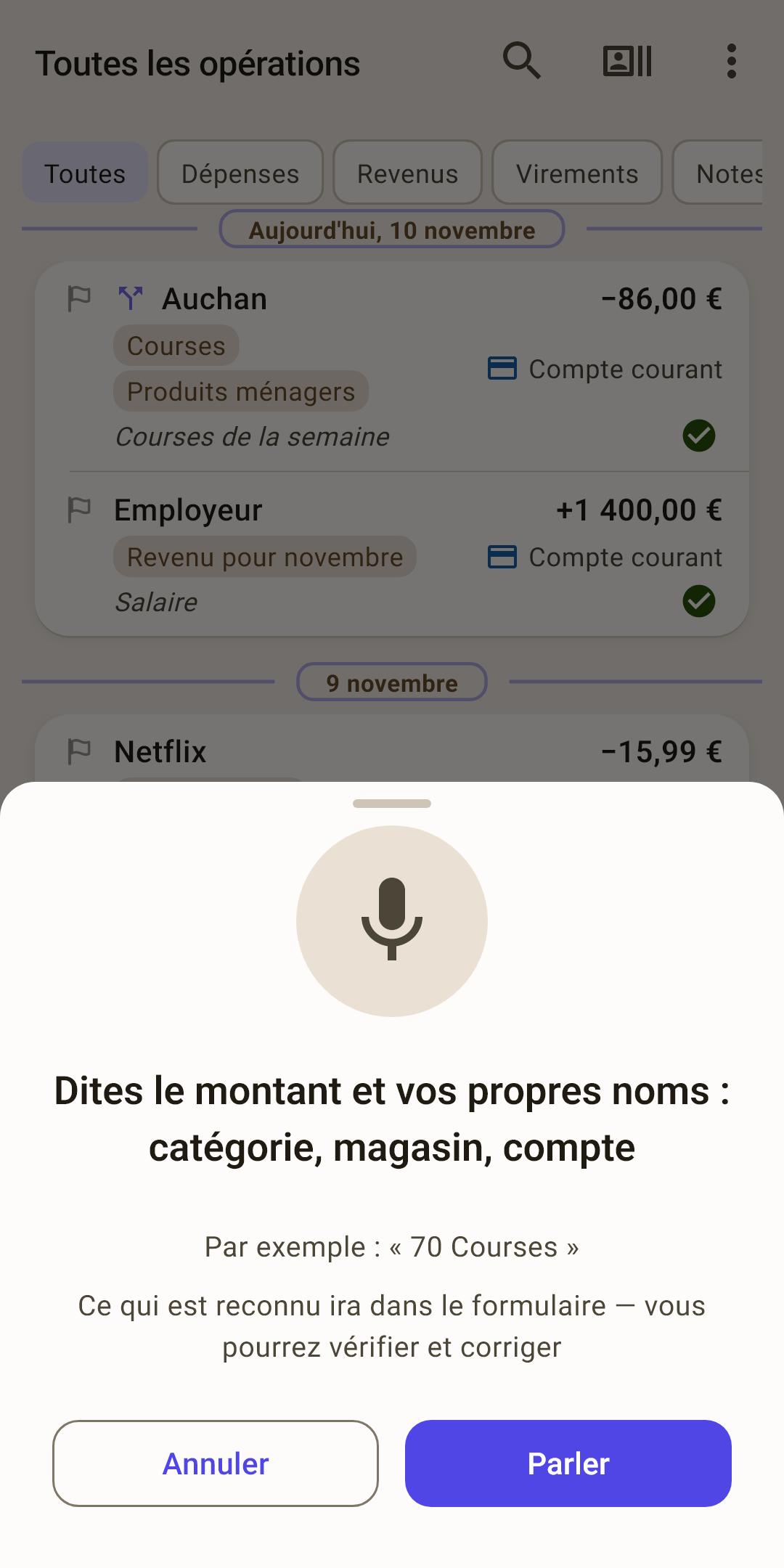
Que dire — le montant et vos propres noms : catégorie, magasin, compte.
Exemple — une phrase tirée de votre propre budget : votre catégorie la plus fréquente et un montant habituel. Répétez-la — et ça marchera.
Où ça va — dans le formulaire d'opération, où tout peut être vérifié et corrigé.
« Parler » — active le micro. La première fois, la fiche ne l'active pas toute seule : lisez d'abord quoi dire. Ensuite, le micro s'active dès que vous ouvrez la fiche.
L'application demande l'autorisation du micro — accordez-la. Parlez, puis touchez « Terminé » ou taisez-vous simplement : la phrase reconnue apparaît sur la fiche, et le formulaire s'ouvre.
Que dire
Commencez par le montant et la catégorie, puis ajoutez le reste. L'exemple sous le micro grandit avec vous : deux phrases réussies d'affilée — et il montre la marche suivante.
Les marches sur le budget de démonstration :
| Phrase | Ce qui se remplit |
|---|---|
| « 70 Courses » | Le montant et la catégorie. |
| « Carrefour 70 Courses » | Plus le bénéficiaire. |
| « Carrefour 70 Courses note Lessive et essuie-tout » | Plus une note : tout ce qui suit le mot « note ». |
| « Carrefour 70 Courses du compte Compte courant » | Plus le compte avec lequel vous avez payé. |
| « virement 100 du compte Compte courant au compte Visa » | Un virement entre comptes. |
| « revenu 1400 Employeur au compte Compte courant » | Un revenu et le compte où l'argent est arrivé. |
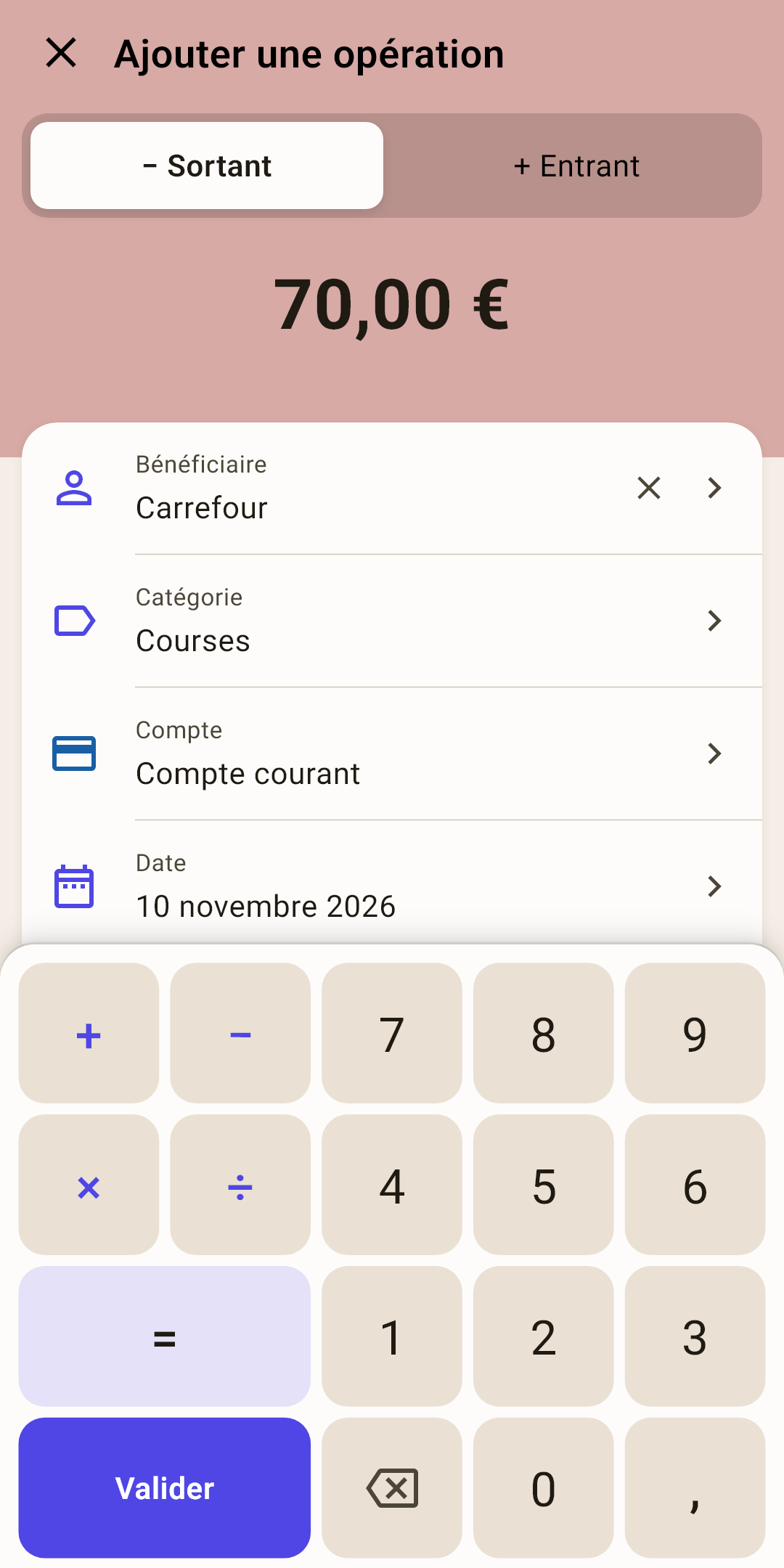
La capture montre le formulaire après la phrase « Carrefour 70 Courses du compte Compte courant ». La date est celle du jour. Vérifiez et touchez « Valider », puis « Enregistrer ».
Les mots que l'application comprend
« virement » — un virement entre comptes ; « revenu » — de l'argent est arrivé. Sans ces mots, la phrase est une dépense.
« du compte … », « depuis … » ou « de … » — depuis quel compte ; « au compte … » ou « à … » — vers quel compte. Le mot « compte » peut être omis.
« note » — tout ce qui suit ce mot devient la note. Dites-la donc en dernier.
« catégorie … » — si le nom d'une catégorie ressemble à celui d'un magasin et que l'application les confond.
Le montant
En chiffres ou en mots — la reconnaissance transforme d'elle-même « deux cent cinquante » en 250. Les centimes après une virgule : « 25,50 ». S'il y a plusieurs nombres dans la phrase, le montant est le premier.
Comment les noms sont reconnus
L'application cherche dans la phrase vos noms : bénéficiaires, catégories et comptes de ce budget. Elle n'en crée pas de nouveaux — si vous nommez un magasin qui n'est pas encore dans le budget, le champ « Bénéficiaire » reste vide.
Le bénéficiaire entraîne la catégorie
Le bénéficiaire est reconnu — la catégorie et la note se remplissent d'après ses opérations précédentes, comme si vous l'aviez choisi à la main dans le formulaire. Il suffit de dire « Carrefour 70 » — la catégorie « Courses » se met toute seule.
Combien de mots il faut
Pour un bénéficiaire, un mot du nom suffit. Une catégorie de plusieurs mots doit être nommée par au moins deux d'entre eux — pour que « Santé et médecine » ne soit pas confondue avec « Santé ». Un nom dit en entier est toujours reconnu.
Pourquoi l'exemple vient de votre budget
Un exemple aux noms inventés (« Crédit Agricole 100 courses Leroy Merlin ») apprendrait une phrase qui n'existe pas dans votre budget : en la répétant, vous obtiendriez un formulaire vide. L'exemple est donc toujours construit à partir de vos données — votre achat le plus fréquent, vos comptes, une note récente.
Pas tout compris — « À trier »
La voix a reconnu le montant, mais pas la catégorie ni le magasin. Pas le temps de trier à la caisse, et vous ne voulez pas perdre la dépense. C'est à cela que sert « À trier ».
Noter maintenant, trier à la maison
Activez une fois « Paramètres → Données → À trier ».
À la caisse, dites la phrase comme d'habitude. À la fin, ajoutez « note » et quelques mots sur l'achat — par exemple « note pharmacie du quartier ». La note est gardée même si le magasin et la catégorie n'ont pas été reconnus.
Il manque quelque chose dans le formulaire ? Au lieu d'« Enregistrer », le bouton devient « À trier », sur le pavé du montant aussi. Touchez — la dépense est notée avec la mention « Trier ».
À la maison, touchez le bandeau au-dessus de la navigation ou l'avertissement sur « Aperçu ». Le formulaire ouvre ces dépenses une par une, dans l'ordre où vous les avez notées : « À trier · 1 sur 3 ». Choisissez la catégorie et le compte — « Enregistrer ».
Le montant, la date et tout ce que la voix a reconnu sont déjà dans l'opération — avec eux et la note, il est facile de se souvenir de l'achat. Le compte est reconnu ? La dépense a déjà réduit son solde, et sur « Budget » elle figure sur la ligne « Sans catégorie » jusqu'à ce que vous la triiez. Le compte n'est pas reconnu ? La dépense attend hors budget et y entre quand vous choisissez le compte.
Ce qui ne va pas dans « À trier »
Un virement entre comptes et un montant ventilé : il leur faut les deux comptes ou toutes les parties à la fois. Sans montant non plus : si la voix n'a pas saisi le nombre, tapez-le dans le formulaire. Plus sur « À trier » — l'article « Formulaire d'opération ».
Si elle n'a pas compris
| Sur la fiche | Ce qui s'est passé |
|---|---|
| « Rien entendu — réessayez » | Le téléphone n'a reconnu aucun mot. Parlez plus près du micro et touchez « Réessayer ». |
| « Ni montant ni aucun de vos noms reconnu » | La phrase est reconnue, mais elle ne contient ni nombre ni nom connu. Le formulaire ne s'ouvre pas — regardez l'exemple et touchez « Réessayer ». |
| « Pas d'accès au micro, ou la reconnaissance est indisponible… » | L'application n'a pas eu le micro, ou le téléphone n'a pas de reconnaissance vocale. Vérifiez les autorisations de l'application dans les paramètres du téléphone. |
Rien n'a été reconnu ? L'exemple de la fiche redescend d'une marche. Un nom reconnu mais pas le montant ? L'exemple reste le même : la phrase a sans doute été coupée.
Langue
L'application écoute dans la langue de l'interface — celle choisie dans « Paramètres », section « Apparence » → « Langue et formats » → « Langue de l'interface ». En détail — l'article « Paramètres ». Sous l'exemple, il est indiqué dans quelle langue elle écoute.
« La langue de l’interface n’est pas installée pour la reconnaissance vocale — j’écoute en … »
Le téléphone n'a pas de modèle de reconnaissance pour cette langue, et l'application écoute dans la langue du téléphone. Ajoutez la langue dans les paramètres de reconnaissance vocale du téléphone — et la ligne disparaît.
Les mots « virement », « revenu », « note » — dans votre langue
Chaque langue a ses mots-clés : en anglais « transfer », « income », « note », en russe « перевод », « доход », « заметка ». L'exemple sous le micro montre toujours les mots de votre langue.