
Wozu
An der Kasse sind die Hände voll, aber der Kauf soll sofort erfasst werden, solange Sie sich erinnern. Betrag tippen, Empfänger, Kategorie und Konto wählen — das sind fünf Tipper. Per Sprache — ein Satz.
Die Sprache erfasst nichts von selbst. Sie füllt das Buchungsformular aus, und speichern tun Sie — so rutscht ein Erkennungsfehler nie unbemerkt ins Budget.
Die Mikrofontaste ist grün, über „+ Buchung“ im „Überblick“, in „Umsätze“ und auf den Seiten von Konto und Kategorie.
Das erste Mal
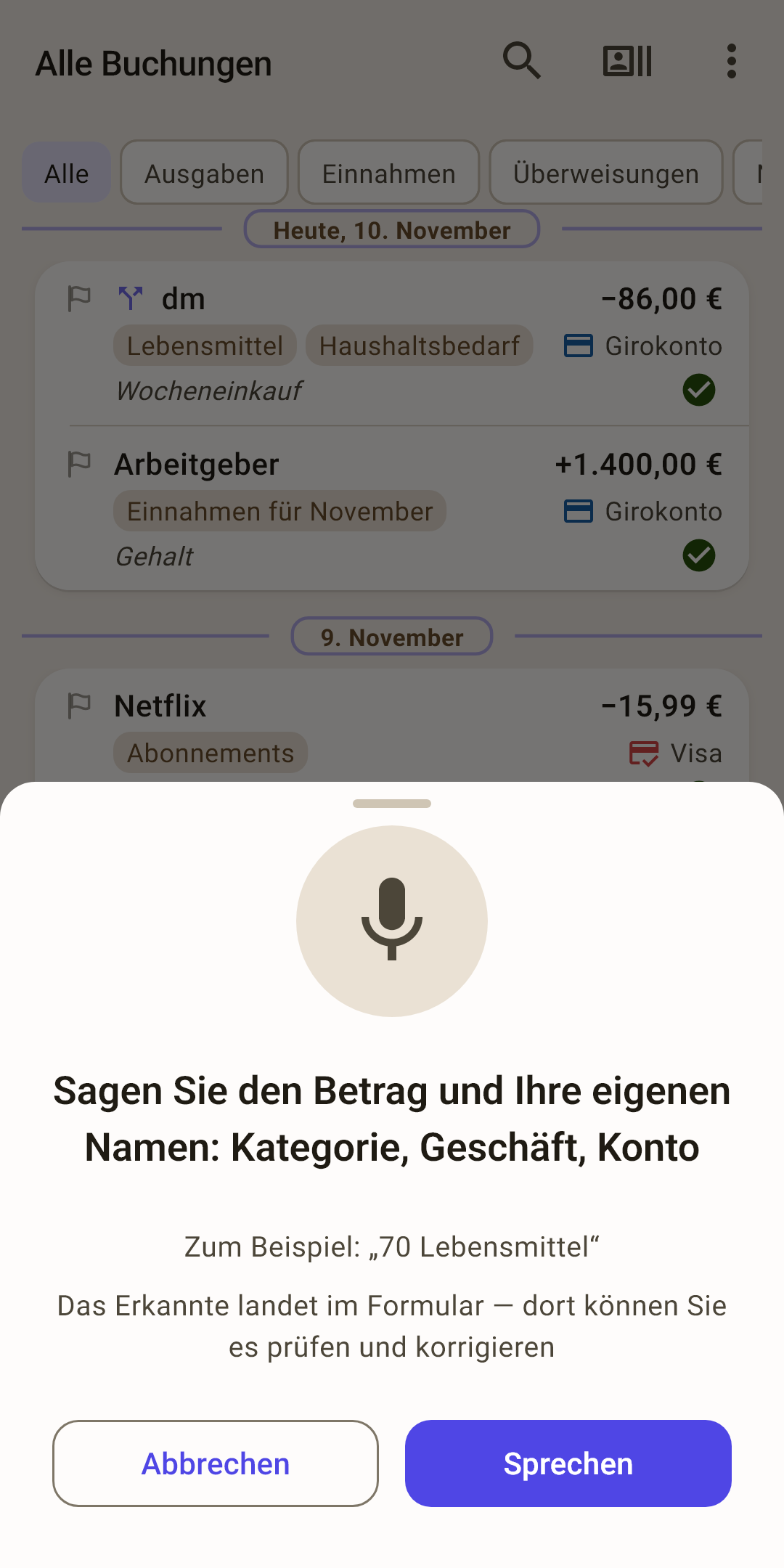
Was sagen — den Betrag und Ihre eigenen Namen: Kategorie, Geschäft, Konto.
Beispiel — ein Satz aus Ihrem eigenen Budget: Ihre häufigste Kategorie und ein typischer Betrag. Wiederholen Sie ihn — und es klappt.
Wohin es geht — ins Buchungsformular, wo Sie alles prüfen und korrigieren können.
„Sprechen“ — schaltet das Mikrofon ein. Beim ersten Mal schaltet das Blatt es nicht selbst ein: Lesen Sie zuerst, was zu sagen ist. Danach geht das Mikrofon an, sobald Sie das Blatt öffnen.
Die App bittet um Zugriff auf das Mikrofon — erlauben Sie ihn. Sprechen Sie, dann tippen Sie auf „Fertig“ oder hören einfach auf zu reden: Der erkannte Satz erscheint auf dem Blatt, und das Formular öffnet sich.
Was sagen
Beginnen Sie mit Betrag und Kategorie, dann fügen Sie den Rest hinzu. Das Beispiel unter dem Mikrofon wächst mit Ihnen: zwei gelungene Sätze hintereinander — und es zeigt die nächste Stufe.
Die Stufen am Demo-Budget:
| Satz | Was ausgefüllt wird |
|---|---|
| „70 Lebensmittel“ | Betrag und Kategorie. |
| „REWE 70 Lebensmittel“ | Dazu der Empfänger. |
| „REWE 70 Lebensmittel Notiz Wasch- und Putzmittel“ | Dazu eine Notiz: alles nach dem Wort „Notiz“. |
| „REWE 70 Lebensmittel vom Konto Girokonto“ | Dazu das Konto, von dem Sie bezahlt haben. |
| „Überweisung 100 vom Konto Girokonto auf Konto Visa“ | Eine Überweisung zwischen Konten. |
| „Einnahme 1400 Arbeitgeber auf Konto Girokonto“ | Ein Einkommen und das Konto, auf das das Geld ging. |
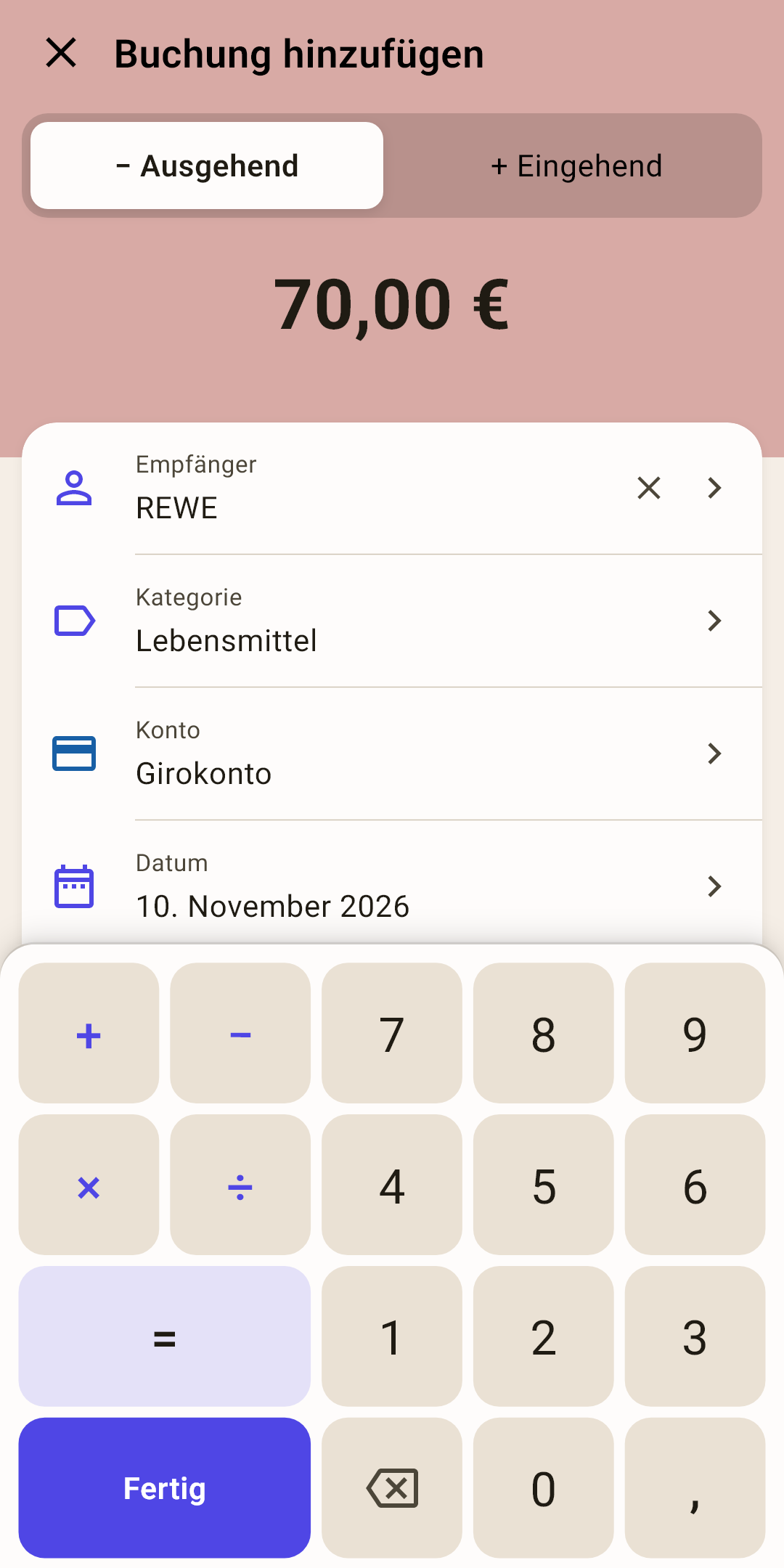
Das Bild zeigt das Formular nach dem Satz „REWE 70 Lebensmittel vom Konto Girokonto“. Das Datum ist heute. Prüfen Sie es und tippen Sie auf „Fertig“, dann auf „Speichern“.
Wörter, die die App versteht
„Überweisung“ — eine Überweisung zwischen Konten; „Einnahme“ — Geld ist gekommen. Ohne diese Wörter ist der Satz eine Ausgabe.
„vom Konto …“ oder „von …“ — von welchem Konto; „auf Konto …“ oder „auf …“ — auf welches Konto. Das Wort „Konto“ können Sie weglassen.
„Notiz“ — alles nach diesem Wort wird zur Notiz. Sagen Sie es also zuletzt.
„Kategorie …“ — wenn ein Kategoriename wie ein Geschäft klingt und die App sie verwechselt.
Betrag
In Ziffern oder Worten — die Erkennung macht aus „zweihundertfünfzig“ von selbst 250. Cent kommen nach dem Komma: „25,50“. Stehen im Satz mehrere Zahlen, ist die erste der Betrag.
Wie Namen erkannt werden
Die App sucht im Satz Ihre Namen: Empfänger, Kategorien und Konten aus diesem Budget. Neue legt sie nicht an — nennen Sie ein Geschäft, das noch nicht im Budget ist, bleibt das Feld „Empfänger“ leer.
Der Empfänger bringt die Kategorie mit
Ist der Empfänger erkannt, füllen sich Kategorie und Notiz aus seinen früheren Buchungen, als hätten Sie ihn im Formular von Hand gewählt. „REWE 70“ zu sagen genügt — die Kategorie „Lebensmittel“ füllt sich von selbst.
Wie viele Wörter nötig sind
Für einen Empfänger genügt ein Wort aus dem Namen. Eine Kategorie aus mehreren Wörtern braucht mindestens zwei davon — damit „Gesundheit & Medizin“ nicht mit „Gesundheit“ verwechselt wird. Ein vollständig gesagter Name wird immer erkannt.
Warum das Beispiel aus Ihrem Budget stammt
Ein Beispiel mit erfundenen Namen („Sparkasse 100 Lebensmittel OBI“) brächte einen Satz bei, den es in Ihrem Budget nicht gibt: Wiederholen Sie ihn, bekommen Sie ein leeres Formular. Deshalb besteht das Beispiel immer aus Ihren eigenen Daten — Ihrem häufigsten Kauf, Ihren Konten, einer neueren Notiz.
Nicht alles verstanden — „In den Eingang“
Die Sprache hat den Betrag erkannt, aber nicht Kategorie oder Geschäft. An der Kasse ist keine Zeit zum Sortieren, und der Kauf soll nicht verloren gehen. Dafür gibt es den „Eingang“.
Jetzt erfassen, zu Hause zuordnen
Schalten Sie einmal „Einstellungen → Daten → Eingang“ ein.
Sagen Sie an der Kasse den Satz wie gewohnt. Hängen Sie am Ende „Notiz“ und ein paar Worte zum Kauf an — zum Beispiel „Notiz Apotheke um die Ecke“. Die Notiz wird gespeichert, auch wenn Geschäft und Kategorie nicht erkannt wurden.
Fehlt im Formular etwas? Statt „Speichern“ steht dort die Taste „In den Eingang“, und auf der Betragstastatur auch. Tippen Sie darauf — der Kauf ist erfasst und mit „Zuordnen“ markiert.
Zu Hause tippen Sie auf den Streifen über der Navigation oder auf den Hinweis im „Überblick“. Das Formular öffnet diese Käufe der Reihe nach, in der Reihenfolge der Erfassung: „Eingang · 1 von 3“. Kategorie und Konto wählen — „Speichern“.
Betrag, Datum und alles, was die Sprache erkannt hat, stehen schon in der Buchung — mit ihnen und der Notiz erinnert man sich leicht an den Kauf. Wurde das Konto erkannt, hat der Kauf seinen Stand schon verringert, und im „Budget“ steht er in der Zeile „Ohne Kategorie“, bis Sie ihn zuordnen. Wurde das Konto nicht erkannt, wartet der Kauf außerhalb des Budgets und kommt hinein, sobald Sie das Konto wählen.
Was nicht in den „Eingang“ geht
Eine Überweisung zwischen Konten und ein aufgeteilter Betrag: Sie brauchen beide Konten oder alle Teile auf einmal. Ohne Betrag geht es auch nicht: Hat die Sprache die Zahl nicht erfasst, tippen Sie sie im Formular. Mehr über den „Eingang“ im Artikel „Buchungsformular“.
Wenn nichts verstanden wurde
| Auf dem Blatt | Was passiert ist |
|---|---|
| „Nichts verstanden — bitte noch einmal“ | Das Telefon hat kein einziges Wort erkannt. Sprechen Sie näher am Mikrofon und tippen Sie auf „Erneut versuchen“. |
| „Weder Betrag noch einen Ihrer Namen erkannt“ | Der Satz wurde erkannt, enthält aber keine Zahl und keinen bekannten Namen. Das Formular öffnet sich nicht — schauen Sie auf das Beispiel und tippen Sie auf „Erneut versuchen“. |
| „Kein Zugriff auf das Mikrofon oder die Erkennung ist nicht verfügbar.“ | Die App hat keinen Zugriff auf das Mikrofon, oder das Telefon hat keine Spracherkennung. Prüfen Sie die Berechtigungen der App in den Einstellungen des Telefons. |
Wurde nichts erkannt, wird das Beispiel auf dem Blatt eine Stufe einfacher. Wurde ein Name erkannt, aber kein Betrag, bleibt das Beispiel gleich: Wahrscheinlich wurde der Satz einfach abgeschnitten.
Sprache
Die App hört in der Sprache der Oberfläche — der, die unter „Einstellungen“, Abschnitt „Darstellung“ → „Sprache und Formate“ → „Sprache der Oberfläche“ gewählt ist. Mehr im Artikel „Einstellungen“. Unter dem Beispiel steht, in welcher Sprache sie zuhört.
„Die Oberflächensprache ist für die Spracherkennung nicht installiert — ich höre auf …“
Das Telefon hat für diese Sprache kein Erkennungsmodell, also hört die App in der Sprache des Telefons. Fügen Sie die Sprache in den Einstellungen der Spracherkennung des Telefons hinzu — und die Zeile verschwindet.
Die Wörter „Überweisung“, „Einnahme“, „Notiz“ — in Ihrer Sprache
Jede Sprache hat ihre eigenen Schlüsselwörter: auf Ukrainisch „переказ“, „дохід“, „нотатка“, auf Russisch „перевод“, „доход“, „заметка“. Das Beispiel unter dem Mikrofon zeigt immer die Wörter Ihrer Sprache.