
Perché
Alla cassa hai le mani occupate, ma l'acquisto va registrato subito, finché te lo ricordi. Scrivere l'importo, scegliere beneficiario, categoria e conto: sono cinque tocchi. Con la voce, una frase.
La voce non registra niente da sola. Compila il modulo della transazione, e a salvare sei tu: così un errore di riconoscimento non finisce mai nel budget senza che te ne accorga.
Il pulsante del microfono è verde, sopra «+ Transazione» in «Panoramica», in «Attività» e nelle schermate del conto e della categoria.
La prima volta
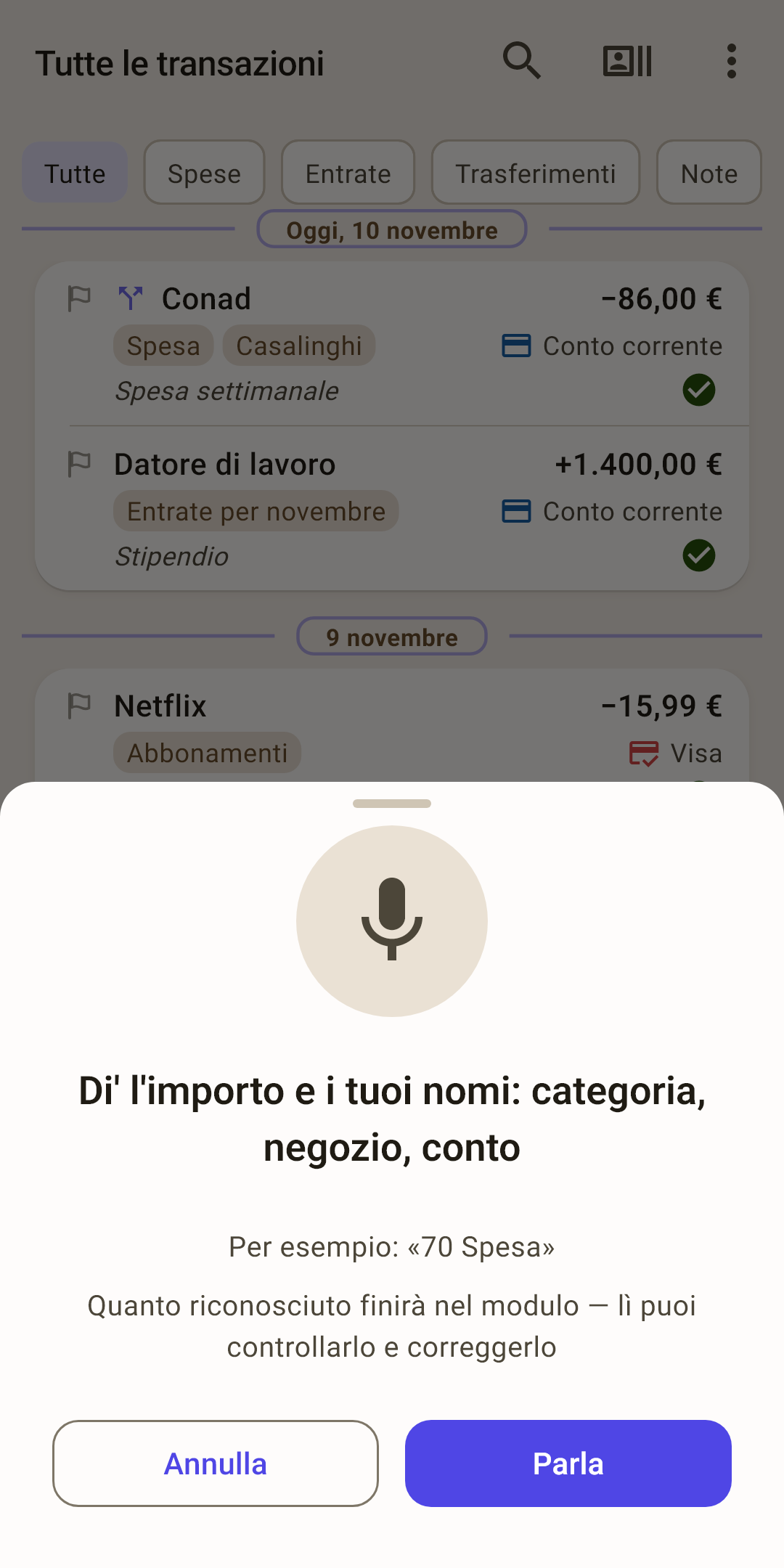
Che cosa dire: l'importo e i tuoi nomi, categoria, negozio, conto.
Esempio: una frase del tuo budget, la categoria più frequente e un importo tipico. Ripetila, e funzionerà.
Dove va: nel modulo della transazione, dove puoi controllare e correggere tutto.
«Parla»: accende il microfono. La prima volta il foglio non lo accende da solo: prima leggi che cosa dire. Dopo, il microfono si accende appena apri il foglio.
L'app chiede il permesso di usare il microfono: concedilo. Parla, poi tocca «Fatto» o semplicemente smetti di parlare: la frase riconosciuta compare sul foglio, e si apre il modulo.
Che cosa dire
Comincia con importo e categoria, poi aggiungi il resto. L'esempio sotto il microfono cresce con te: due frasi riuscite di fila, e mostra il passo successivo.
I passi sul budget demo:
| Frase | Che cosa si compila |
|---|---|
| «70 Spesa» | Importo e categoria. |
| «Esselunga 70 Spesa» | In più il beneficiario. |
| «Esselunga 70 Spesa nota Detersivo e carta» | In più una nota: tutto ciò che viene dopo la parola «nota». |
| «Esselunga 70 Spesa dal conto Conto corrente» | In più il conto da cui hai pagato. |
| «trasferimento 100 dal conto Conto corrente al conto Visa» | Un trasferimento tra conti. |
| «entrata 1400 Datore di lavoro al conto Conto corrente» | Un'entrata e il conto su cui sono andati i soldi. |
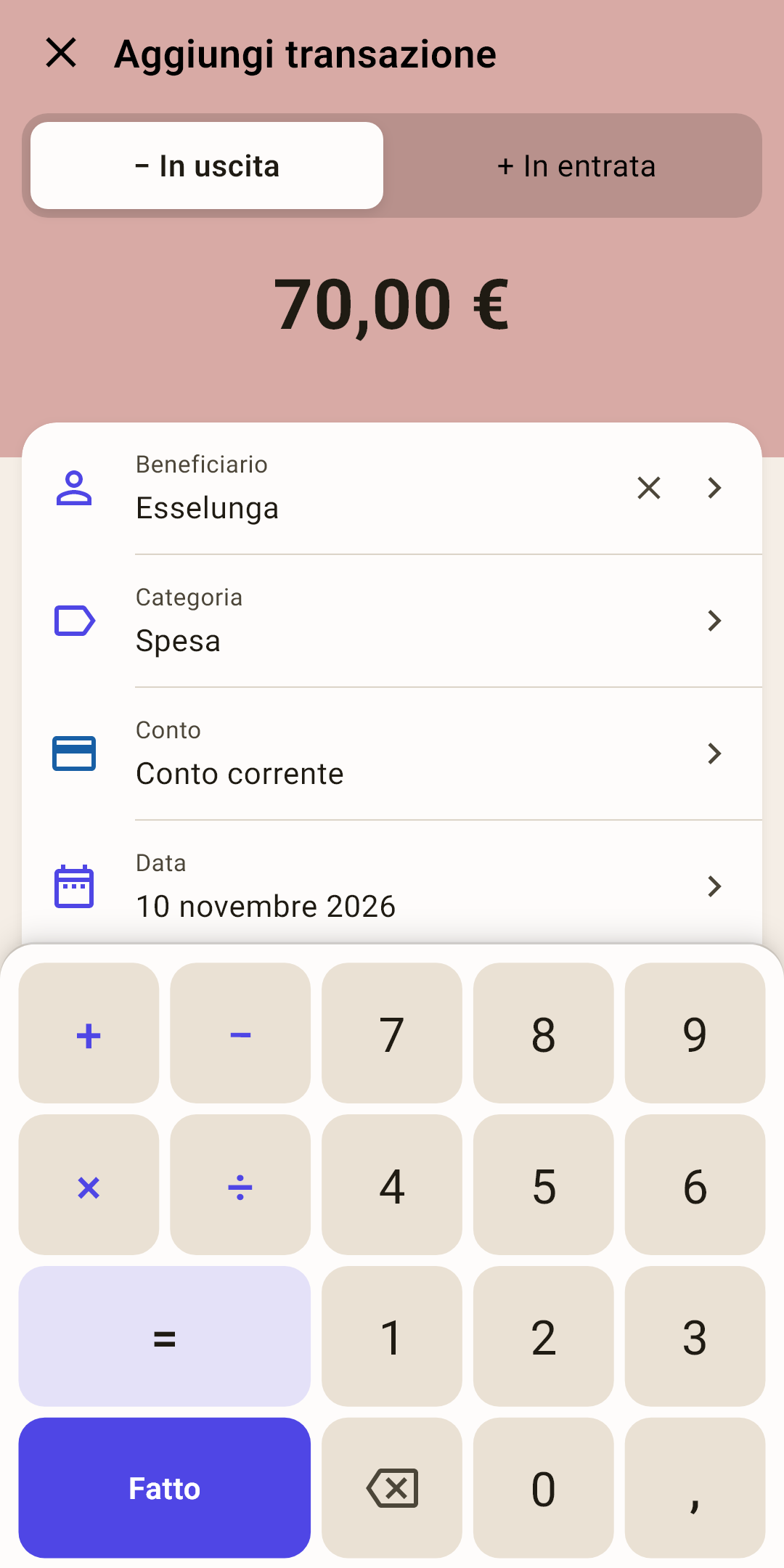
Lo screenshot mostra il modulo dopo la frase «Esselunga 70 Spesa dal conto Conto corrente». La data è oggi. Controllalo e tocca «Fatto», poi «Salva».
Le parole che l'app capisce
«trasferimento»: un trasferimento tra conti; «entrata»: sono arrivati soldi. Senza queste parole la frase è una spesa.
«dal conto …» o «da …»: da quale conto; «al conto …» o «a …»: verso quale conto. La parola «conto» si può omettere.
«nota»: tutto ciò che viene dopo questa parola diventa la nota. Quindi dilla per ultima.
«categoria …»: se il nome di una categoria suona come quello di un negozio e l'app li confonde.
Importo
In cifre o a parole: il riconoscimento trasforma da solo «duecentocinquanta» in 250. I centesimi vanno dopo la virgola: «25,50». Se la frase ha più numeri, l'importo è il primo.
Come si riconoscono i nomi
L'app cerca nella frase i tuoi nomi: beneficiari, categorie e conti di questo budget. Non ne crea di nuovi: nomina un negozio che non è ancora nel budget, e il campo «Beneficiario» resta vuoto.
Il beneficiario si porta dietro la categoria
Una volta riconosciuto il beneficiario, categoria e nota si compilano dalle sue transazioni passate, come se l'avessi scelto a mano nel modulo. Basta dire «Esselunga 70»: la categoria «Spesa» si compila da sola.
Quante parole servono
Per un beneficiario basta una parola del nome. Per una categoria di più parole ne servono almeno due, così «Salute e medicina» non si confonde con «Salute». Un nome detto per intero si riconosce sempre.
Perché l'esempio viene dal tuo budget
Un esempio con nomi inventati («Intesa 100 spesa Leroy Merlin») insegnerebbe una frase che nel tuo budget non esiste: ripetila, e avresti un modulo vuoto. Per questo l'esempio si costruisce sempre con i tuoi dati: il tuo acquisto più frequente, i tuoi conti, una nota recente.
Non ha capito tutto: «In arrivo»
La voce ha riconosciuto l'importo, ma non la categoria o il negozio. Alla cassa non c'è tempo di sistemarlo, e non vuoi perdere l'acquisto. Per questo c'è «In arrivo».
Registra adesso, sistema a casa
Attiva una volta «Impostazioni → DATI → In arrivo».
Alla cassa di' la frase come sempre. Alla fine aggiungi «nota» e un paio di parole sull'acquisto, per esempio «nota farmacia sotto casa». La nota si salva anche se negozio e categoria non sono stati riconosciuti.
Nel modulo manca qualcosa? Al posto di «Salva» c'è un pulsante «In arrivo», e anche sul tastierino dell'importo. Toccalo: l'acquisto è registrato con l'etichetta «Smista».
A casa tocca la striscia sopra la navigazione o l'avviso in «Panoramica». Il modulo apre questi acquisti uno alla volta, nell'ordine in cui li hai registrati: «In arrivo · 1 di 3». Scegli categoria e conto, «Salva».
L'importo, la data e tutto ciò che la voce è riuscita a riconoscere sono già nella transazione: con questi e la nota è facile ricordare l'acquisto. Se il conto è stato riconosciuto, l'acquisto ne ha già ridotto il saldo, e in «Budget» sta nella riga «Senza categoria» finché non lo sistemi. Se il conto non è stato riconosciuto, l'acquisto aspetta fuori dal budget e ci entra quando scegli il conto.
Che cosa non va in «In arrivo»
Un trasferimento tra conti e un importo diviso: servono tutti e due i conti o tutte le parti insieme. Non ci va nemmeno senza importo: se la voce non ha preso il numero, scrivilo nel modulo. Su «In arrivo» approfondisci nell'articolo «Modulo della transazione».
Se non ha capito
| Sul foglio | Che cosa è successo |
|---|---|
| «Non ho sentito nulla: riprova» | Il telefono non ha riconosciuto nemmeno una parola. Parla più vicino al microfono e tocca «Riprova». |
| «Non ho riconosciuto né l'importo né i tuoi nomi» | La frase è stata riconosciuta, ma non ha un numero né un nome conosciuto. Il modulo non si apre: guarda l'esempio e tocca «Riprova». |
| «Nessun accesso al microfono o riconoscimento non disponibile…» | All'app non è stato dato il microfono, o il telefono non ha il riconoscimento vocale. Controlla i permessi dell'app nelle impostazioni del telefono. |
Se non è stato riconosciuto niente, l'esempio sul foglio diventa di un gradino più semplice. Se è stato riconosciuto un nome ma non l'importo, l'esempio resta lo stesso: molto probabilmente la frase è stata solo tagliata.
Lingua
L'app ascolta nella lingua dell'interfaccia, quella scelta in «Impostazioni», sezione «ASPETTO» → «Lingua e formati» → «Lingua dell'interfaccia». Approfondisci nell'articolo «Impostazioni». Sotto l'esempio c'è scritto in quale lingua ascolta.
«La lingua dell’interfaccia non è installata per il riconoscimento vocale: ascolto in …»
Il telefono non ha il modello di riconoscimento per questa lingua, quindi l'app ascolta nella lingua del telefono. Aggiungi la lingua nelle impostazioni del riconoscimento vocale del telefono, e la riga sparisce.
Le parole «trasferimento», «entrata», «nota», nella tua lingua
Ogni lingua ha le sue parole chiave: in ucraino «переказ», «дохід», «нотатка», in russo «перевод», «доход», «заметка». L'esempio sotto il microfono mostra sempre le parole della tua lingua.