
Neden
Kasada elleriniz dolu, ama alışverişi hatırlarken hemen kaydetmeniz gerekiyor. Tutarı yazmak, alıcıyı, kategoriyi ve hesabı seçmek — bu beş dokunuş demek. Sesle — tek bir cümle.
Ses kendi başına hiçbir şey kaydetmez. İşlem formunu doldurur, kaydeden ise sizsiniz — böylece bir tanıma hatası bütçeye fark edilmeden asla sızmaz.
Mikrofon düğmesi yeşildir; “Özet”te, “İşlemler”de, hesap ve kategori ekranlarında “+ İşlem”in üstündedir.
İlk kez
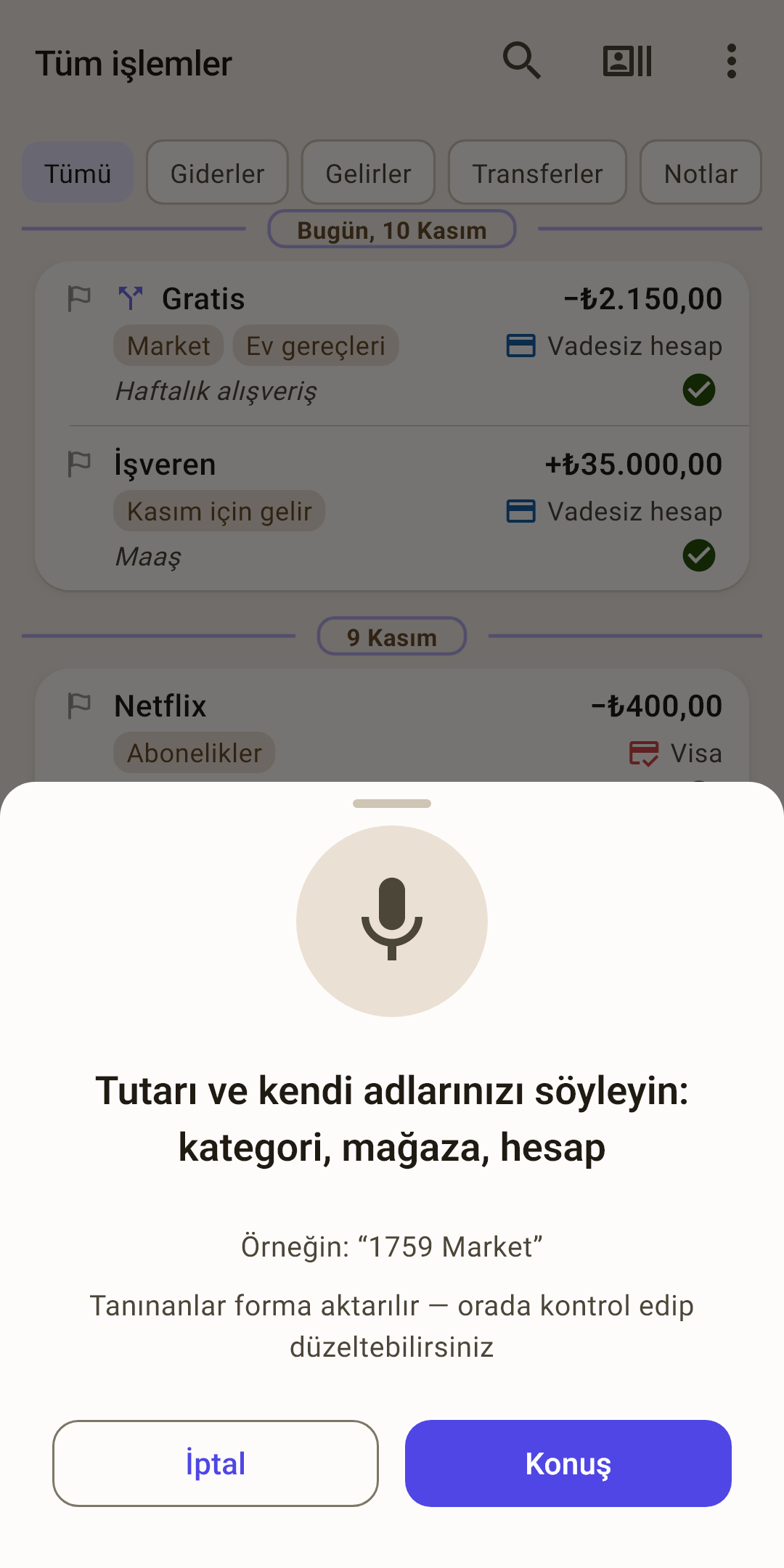
Ne söylemeli — tutar ve kendi adlarınız: kategori, mağaza, hesap.
Örnek — kendi bütçenizden bir cümle: en sık kategoriniz ve tipik bir tutar. Tekrarlayın — çalışacaktır.
Nereye gider — her şeyi kontrol edip düzeltebileceğiniz işlem formuna.
“Konuş” — mikrofonu açar. İlk seferde sayfa onu kendiliğinden açmaz: önce ne söyleyeceğinizi okuyun. Sonrasında mikrofon sayfayı açar açmaz açılır.
Uygulama mikrofon izni ister — izin verin. Konuşun, sonra “Tamam”a dokunun ya da yalnızca susun: tanınan cümle sayfada belirir ve form açılır.
Ne söylemeli
Tutar ve kategoriyle başlayın, sonra gerisini ekleyin. Mikrofonun altındaki örnek sizinle birlikte büyür: art arda iki başarılı cümle — ve bir sonraki adımı gösterir.
Demo bütçedeki adımlar:
| Cümle | Neler dolar |
|---|---|
| “1759 Market” | Tutar ve kategori. |
| “Migros 1759 Market” | Artı alıcı. |
| “Migros 1759 Market not Deterjan ve kağıt havlu” | Artı bir not: “not” sözcüğünden sonraki her şey. |
| “gelir 35000 İşveren” | Gelir ve alıcı. |
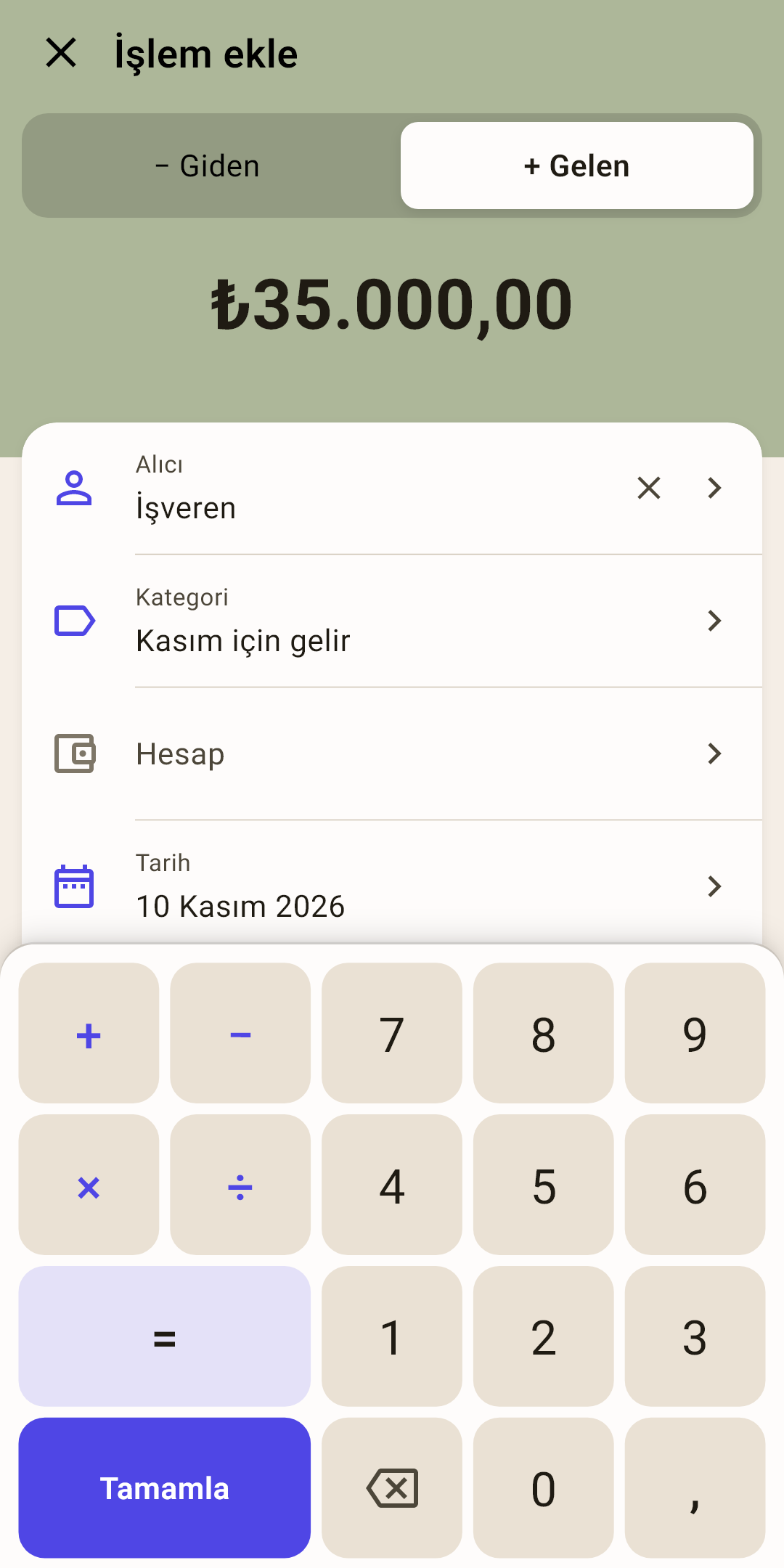
Ekran görüntüsü “gelir 35000 İşveren” cümlesinden sonraki formu gösteriyor. Tarih bugün. Kontrol edin, “Tamamla”ya, sonra “Kaydet”e dokunun.
Uygulamanın anladığı sözcükler
“transfer” — hesaplar arasında transfer; “gelir” — para geldi; “gider” — harcama. Bu sözcükler olmadan cümle bir giderdir.
“not” — bu sözcükten sonraki her şey not olur. Bu yüzden en sona söyleyin.
“kategori …” — bir kategori adı bir mağaza adına benziyorsa ve uygulama onları karıştırıyorsa.
Hesap adıyla tanınır. “…’tan”, “…’a” gibi yönleri uygulama henüz ayırt etmez: Türkçede yön, adın kendisindeki bir ektir. Bu yüzden mikrofonun altındaki örnek hesaplı cümleler göstermez; hesabı formda kontrol edin.
Tutar
Rakamla ya da sözcükle — tanıma “iki yüz elli”yi kendiliğinden 250’ye çevirir. Kuruşlar virgülden sonra gelir: “25,50”. Cümlede birkaç sayı varsa tutar ilkidir.
Adlar nasıl tanınır
Uygulama cümlede sizin adlarınızı arar: bu bütçedeki alıcılar, kategoriler ve hesaplar. Yenilerini oluşturmaz — bütçede henüz olmayan bir mağazanın adını söyleyin, “Alıcı” alanı boş kalır.
Alıcı kategoriyi de beraberinde getirir
Alıcı tanındığında kategori ve not, sanki formda elle seçmişsiniz gibi geçmiş işlemlerinden dolar. “Migros 1759” demek yeterlidir — “Market” kategorisi kendiliğinden dolar.
Kaç sözcük gerekir
Bir alıcı için addan bir sözcük yeterlidir. Birkaç sözcüklü bir kategoriye en az ikisi gerekir — “Bakım ve kozmetik”, başka bir “Bakım” ile karışmasın diye. Tam söylenen ad her zaman tanınır.
Örnek neden sizin bütçenizden
Uydurma adlarla bir örnek (“Garanti 100 market Koçtaş”), bütçenizde olmayan bir cümleyi öğretirdi: tekrarlayın, boş bir form alırdınız. Bu yüzden örnek her zaman kendi verilerinizden kurulur — en sık alışverişiniz, hesaplarınız, yakın tarihli bir not.
Hepsi anlaşılmadı — “Gelen kutusuna”
Ses tutarı tanıdı, ama kategoriyi ya da mağazayı tanımadı. Kasada düzenleyecek vaktiniz yok, alışverişi de kaybetmek istemiyorsunuz. “Gelen kutusu” bunun içindir.
Şimdi kaydedin, evde düzenleyin
“Ayarlar → VERİLER → Gelen kutusu”nu bir kez açın.
Kasada cümleyi her zamanki gibi söyleyin. Sonuna “not” ve alışverişle ilgili birkaç sözcük ekleyin — örneğin “not evin yanındaki eczane”. Mağaza ve kategori tanınmasa bile not kaydedilir.
Formda bir şey mi eksik? “Kaydet” yerine bir “Gelen kutusuna” düğmesi var, tutar tuş takımında da. Dokunun — alışveriş kaydedilir ve “Sınıflandır” ile işaretlenir.
Evde gezinme çubuğunun üstündeki şeride ya da “Özet” ekranındaki bildirime dokunun. Form bu alışverişleri kaydettiğiniz sırayla tek tek açar: “Gelen kutusu · 1/3”. Bir kategori ve hesap seçin — “Kaydet”.
Tutar, tarih ve sesin tanıyabildiği her şey zaten işlemdedir — onlar ve notla alışverişi hatırlamak kolaydır. Hesap tanındıysa alışveriş onun bakiyesini zaten azalttı, “Bütçe” ekranında da siz düzenleyene kadar “Kategori yok” satırında durur. Hesap tanınmadıysa alışveriş bütçenin dışında bekler ve siz hesabı seçtiğinizde bütçeye girer.
“Gelen kutusu”na neler gitmez
Hesaplar arası transfer ve bölünmüş tutar: bunlara iki hesap ya da tüm parçalar birden gerekir. Tutar olmadan da gitmez: ses sayıyı yakalamadıysa formda yazın. “Gelen kutusu” hakkında daha fazlası “İşlem formu” makalesinde.
Anlamadıysa
| Sayfada | Ne oldu |
|---|---|
| “Hiçbir şey duyamadım — tekrar deneyin” | Telefon tek bir sözcük tanımadı. Mikrofona yakın konuşun ve “Yeniden dene”ye dokunun. |
| “Ne tutarı ne de adlarınızdan birini tanıyabildim” | Cümle tanındı, ama içinde ne sayı ne de tanıdık bir ad var. Form açılmaz — örneğe bakın ve “Yeniden dene”ye dokunun. |
| “Mikrofona erişim yok ya da tanıma kullanılamıyor…” | Uygulamaya mikrofon verilmedi ya da telefonda konuşma tanıma yok. Telefon ayarlarında uygulamanın izinlerini kontrol edin. |
Hiçbir şey tanınmadıysa sayfadaki örnek bir adım basitleşir. Bir ad tanındı ama tutar tanınmadıysa örnek aynı kalır: büyük olasılıkla cümle yalnızca yarıda kesildi.
Dil
Uygulama arayüz dilinde dinler — “Ayarlar”, “Görünüm” bölümü → “Dil ve biçimler” → “Arayüz dili” içinde seçilen dilde. Ayrıntılar “Ayarlar” makalesinde. Örneğin altında hangi dilde dinlediği yazar.
“Arayüz dili konuşma tanıma için yüklü değil — … dilinde dinliyorum”
Telefonda bu dil için bir tanıma modeli yok, bu yüzden uygulama telefonun dilinde dinler. Dili telefonun konuşma tanıma ayarlarına ekleyin — satır kaybolur.
“transfer”, “gelir”, “not” sözcükleri — sizin dilinizde
Her dilin kendi anahtar sözcükleri vardır: Ukraynacada “переказ”, “дохід”, “нотатка”, Rusçada “перевод”, “доход”, “заметка”. Mikrofonun altındaki örnek her zaman sizin dilinizin sözcüklerini gösterir.