
Зачем
У кассы руки заняты, а записать трату надо сразу, пока помните. Набирать сумму, выбирать получателя, категорию и счёт — пять нажатий. Голосом — одна фраза.
Голос ничего не записывает сам. Он заполняет форму транзакции, а сохраняете её вы — так ошибка распознавания никогда не попадёт в бюджет незамеченной.
Кнопка с микрофоном — зелёная, над «+ Транзакция» на «Обзоре», в «Транзакциях», на экране счёта и категории.
Первый раз
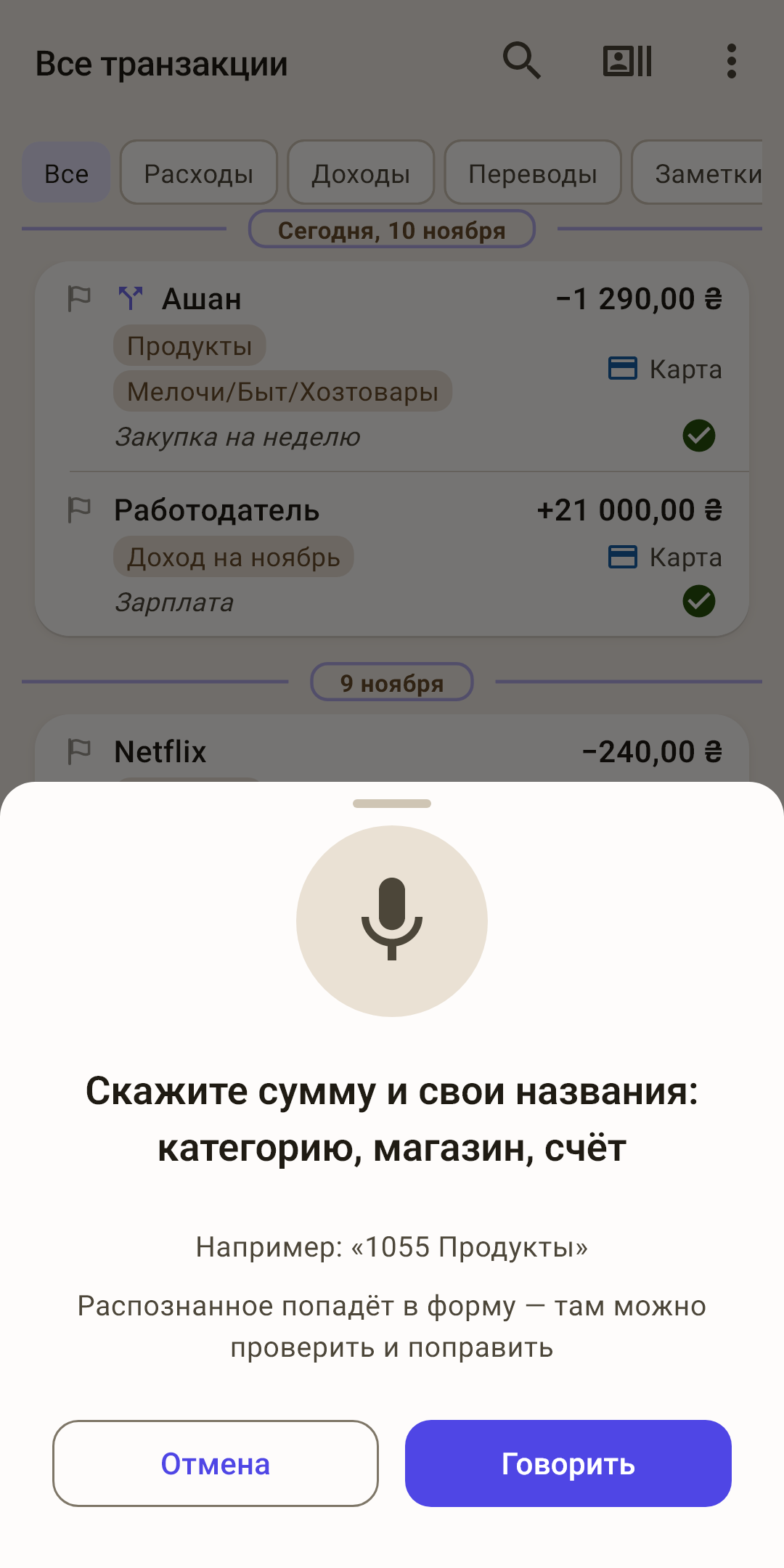
Что говорить — сумму и ваши названия: категорию, магазин, счёт.
Пример — фраза из вашего же бюджета: ваша самая частая категория и обычная сумма. Повторите её — и сработает.
Куда попадёт — в форму транзакции, где всё можно проверить и поправить.
«Говорить» — включить микрофон. В первый раз лист его не включает сам: сначала прочитайте, что говорить. Дальше микрофон включается сразу, как только откроете лист.
Приложение попросит разрешение на микрофон — разрешите. Говорите, потом нажмите «Готово» или просто замолчите: распознанная фраза появится на листе, и откроется форма.
Что говорить
Начните с суммы и категории, потом добавляйте остальное. Пример под микрофоном растёт вместе с вами: две удачные фразы подряд — и он покажет следующую ступень.
Ступени на демо-бюджете:
| Фраза | Что заполнится |
|---|---|
| «1055 Продукты» | Сумма и категория. |
| «Сильпо 1055 Продукты» | Плюс получатель. |
| «Сильпо 1055 Продукты заметка Бытовая химия» | Плюс заметка: всё, что после слова «заметка». |
| «Сильпо 1055 Продукты со счёта Карта» | Плюс счёт, с которого платили. |
| «перевод 1500 со счёта Карта на счёт Кредитка» | Перевод между счетами. |
| «доход 21000 Работодатель на счёт Карта» | Доход и счёт, на который пришли деньги. |
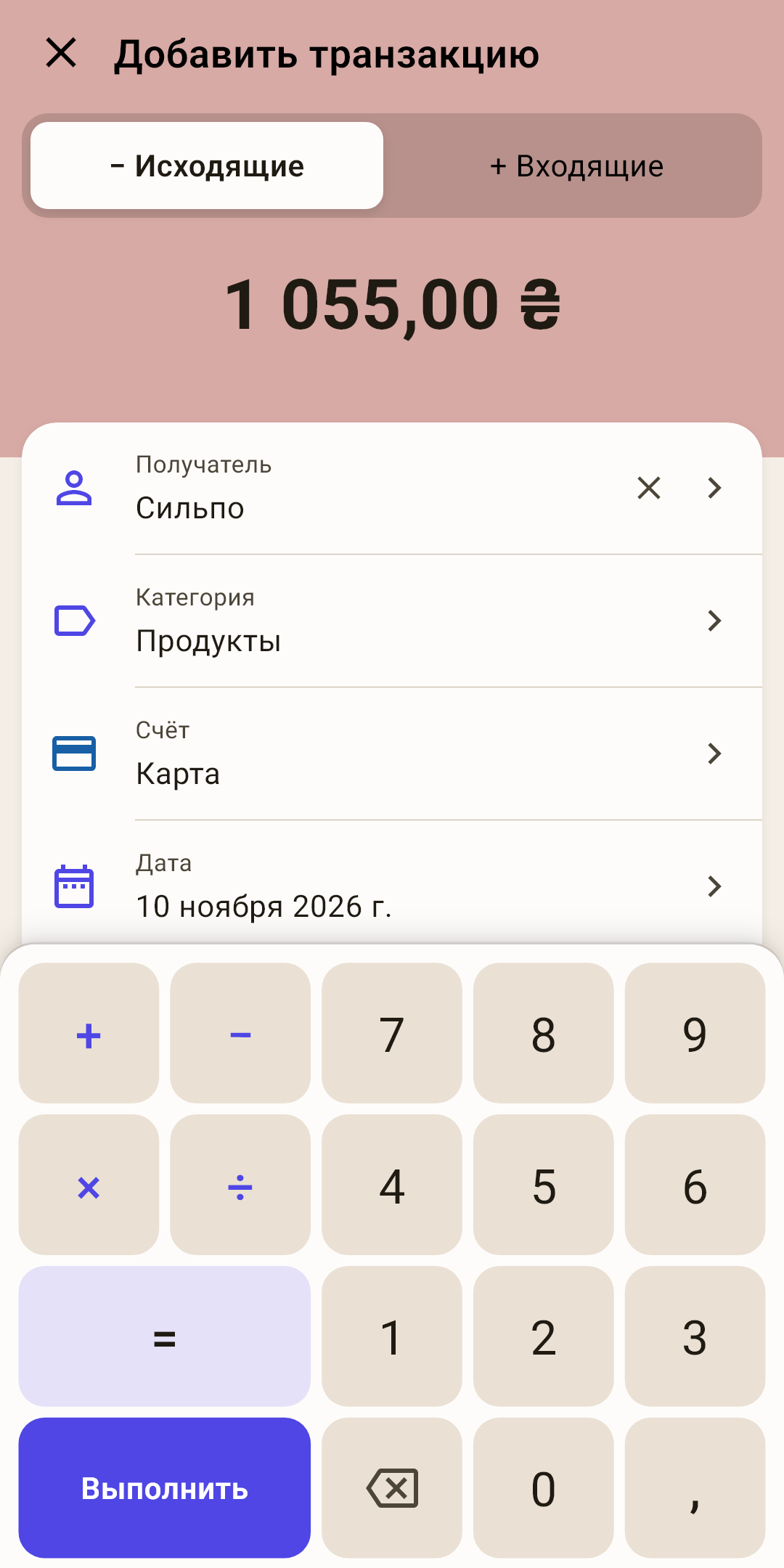
На кадре — форма после фразы «Сильпо 1055 Продукты со счёта Карта». Дата — сегодня. Проверьте и нажмите «Выполнить», затем «Сохранить».
Слова, которые понимает приложение
«перевод» — перевод между счетами; «доход» — деньги пришли. Без этих слов фраза — трата.
«со счёта …» или «с …» — с какого счёта; «на счёт …» или «на …» — на какой. Слово «счёт» можно не говорить.
«заметка» — всё после этого слова станет заметкой. Поэтому говорите её последней.
«категория …» — если название категории похоже на имя магазина и приложение путает их.
Сумма
Цифрами или словами — «двести пятьдесят» распознавание само превратит в 250. Копейки — через запятую: «25,50». Если в фразе несколько чисел, сумма — первое.
Как узнаются названия
Приложение ищет в фразе ваши названия: получателей, категорий и счетов из этого бюджета. Новых оно не заводит — сказали магазин, которого в бюджете ещё нет, поле «Получатель» останется пустым.
Получатель тянет за собой категорию
Узнался получатель — категория и заметка заполнятся по его прошлым операциям, как если бы вы выбрали его в форме руками. Достаточно сказать «Сильпо 1055» — категория «Продукты» встанет сама.
Сколько слов нужно
Получателю хватает одного слова из названия. Категории из нескольких слов нужно назвать хотя бы два — чтобы «Продукты питания» не путались с «Продуктами». Целиком сказанное название узнаётся всегда.
Почему пример — из вашего бюджета
Пример с выдуманными названиями («Пумб 1500 продукты Эпицентр») учил бы фразе, которой в вашем бюджете нет: повторив её, вы получили бы пустую форму. Поэтому пример всегда собран из ваших данных — самой частой покупки, ваших счетов, недавней заметки.
Не понял до конца — «Во входящие»
Голос узнал сумму, а категорию или магазин — нет. Разбираться у кассы некогда, а терять трату не хочется. Для этого есть «Входящие».
Записать сейчас, разобрать дома
Один раз включите «Настройки → Данные → Входящие».
У кассы скажите фразу как обычно. В конце добавьте «заметка» и пару слов о покупке — например, «заметка аптека у дома». Заметка сохранится, даже если магазин и категория не узнались.
В форме чего-то не хватает — вместо «Сохранить» кнопка «Во входящие», и на клавиатуре суммы тоже. Нажмите — трата записана с пометкой «Разобрать».
Дома нажмите на плашку над навигацией или на предупреждение на «Обзоре». Форма откроет такие траты по очереди, в том порядке, в каком вы их записывали: «Входящие · 1 из 3». Выберите категорию и счёт — «Сохранить».
Сумма, дата и всё, что голос успел узнать, уже в операции — по ним и по заметке легко вспомнить покупку. Узнался счёт — трата сразу уменьшила его остаток, а на «Бюджете» стоит в строке «Без категории», пока вы её не разберёте. Счёт не узнался — трата ждёт вне бюджета и попадёт в него, когда вы выберете счёт.
Что во «Входящие» не попадает
Перевод между счетами и разбитая сумма: им нужны оба счёта или все части сразу. Без суммы тоже не уйдёт: если голос не расслышал число, наберите его в форме. Подробно о «Входящих» — в статье «Форма транзакции».
Если не понял
| На листе | Что случилось |
|---|---|
| «Ничего не расслышал — попробуйте ещё раз» | Телефон не распознал ни слова. Говорите ближе к микрофону, нажмите «Повторить». |
| «Не узнал ни суммы, ни ваших названий» | Фраза распознана, но в ней нет ни числа, ни знакомого названия. Форма не откроется — посмотрите пример и нажмите «Повторить». |
| «Нет доступа к микрофону или распознавание недоступно…» | Приложению не дали микрофон, или в телефоне нет распознавания речи. Проверьте разрешения приложения в настройках телефона. |
Не узналось ничего — пример на листе станет на ступень проще. Узналось название, но не сумма — пример остаётся прежним: скорее всего, фразу просто не дослушали.
Язык
Приложение слушает на языке интерфейса — том, что выбран в «Настройки», раздел «Внешний вид» → «Язык и форматы» → «Язык интерфейса». Подробно — в статье «Настройки». Под примером написано, на каком языке оно слушает.
«Язык интерфейса не установлен для распознавания речи — слушаю на …»
В телефоне нет модели распознавания для этого языка, и приложение слушает на языке телефона. Добавьте нужный язык в настройках распознавания речи телефона — и строка пропадёт.
Слова «перевод», «доход», «заметка» — на вашем языке
Служебные слова у каждого языка свои: по-украински «переказ», «дохід», «нотатка», по-английски «transfer», «income», «note». Пример под микрофоном всегда показывает слова вашего языка.