
Po co
Przy kasie ręce są zajęte, a zakup trzeba zapisać od razu, póki pamiętasz. Wpisać kwotę, wybrać odbiorcę, kategorię i konto — to pięć dotknięć. Głosem — jedno zdanie.
Głos niczego sam nie zapisuje. Wypełnia formularz transakcji, a zapisujesz Ty — dlatego błąd rozpoznawania nigdy niepostrzeżenie nie trafi do budżetu.
Przycisk mikrofonu jest zielony, nad „+ Transakcja” na ekranach „Przegląd” i „Transakcje” oraz na ekranach konta i kategorii.
Za pierwszym razem
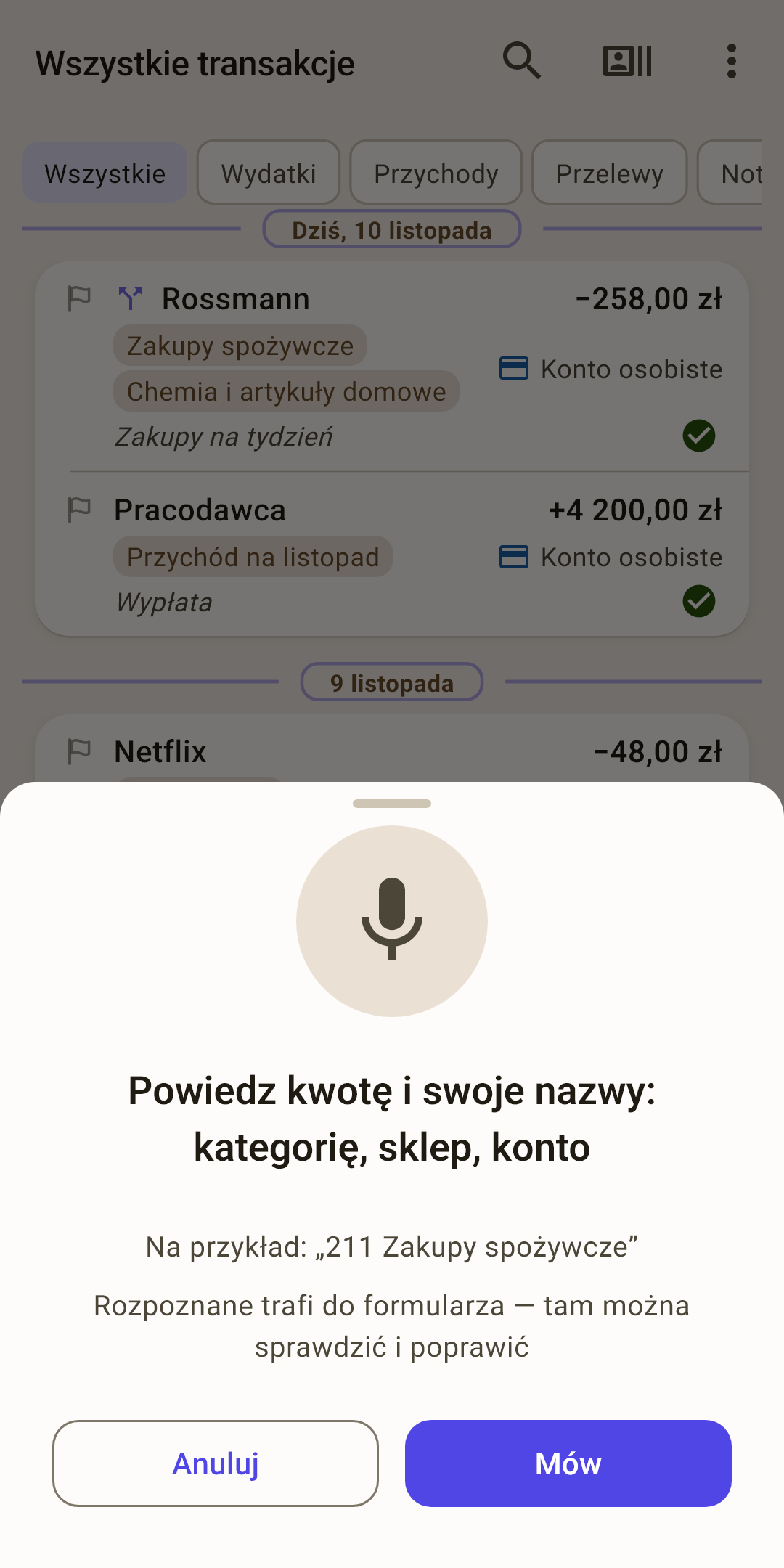
Co mówić — kwotę i swoje nazwy: kategorię, sklep, konto.
Przykład — zdanie z Twojego budżetu: najczęstsza kategoria i typowa kwota. Powtórz je — i zadziała.
Dokąd to trafi — do formularza transakcji, gdzie wszystko można sprawdzić i poprawić.
„Mów” — włącza mikrofon. Za pierwszym razem arkusz nie włącza go sam: najpierw przeczytaj, co mówić. Potem mikrofon włącza się od razu po otwarciu arkusza.
Aplikacja poprosi o dostęp do mikrofonu — pozwól. Mów, a potem naciśnij „Gotowe” albo po prostu przestań mówić: rozpoznane zdanie pojawi się na arkuszu, a formularz się otworzy.
Co mówić
Zacznij od kwoty i kategorii, potem dodawaj resztę. Przykład pod mikrofonem rośnie razem z Tobą: dwa udane zdania z rzędu — i pokazuje następny krok.
Kroki na budżecie demonstracyjnym:
| Zdanie | Co się wypełni |
|---|---|
| „211 Zakupy spożywcze” | Kwota i kategoria. |
| „Biedronka 211 Zakupy spożywcze” | Plus odbiorca. |
| „Biedronka 211 Zakupy spożywcze notatka Jedzenie” | Plus notatka: wszystko po słowie „notatka”. |
| „Biedronka 211 Zakupy spożywcze z konta Konto osobiste” | Plus konto, z którego płaciłeś. |
| „przelew 300 z konta Konto osobiste na konto Visa” | Przelew między kontami. |
| „przychód 4200 Pracodawca na konto Konto osobiste” | Przychód i konto, na które poszły pieniądze. |
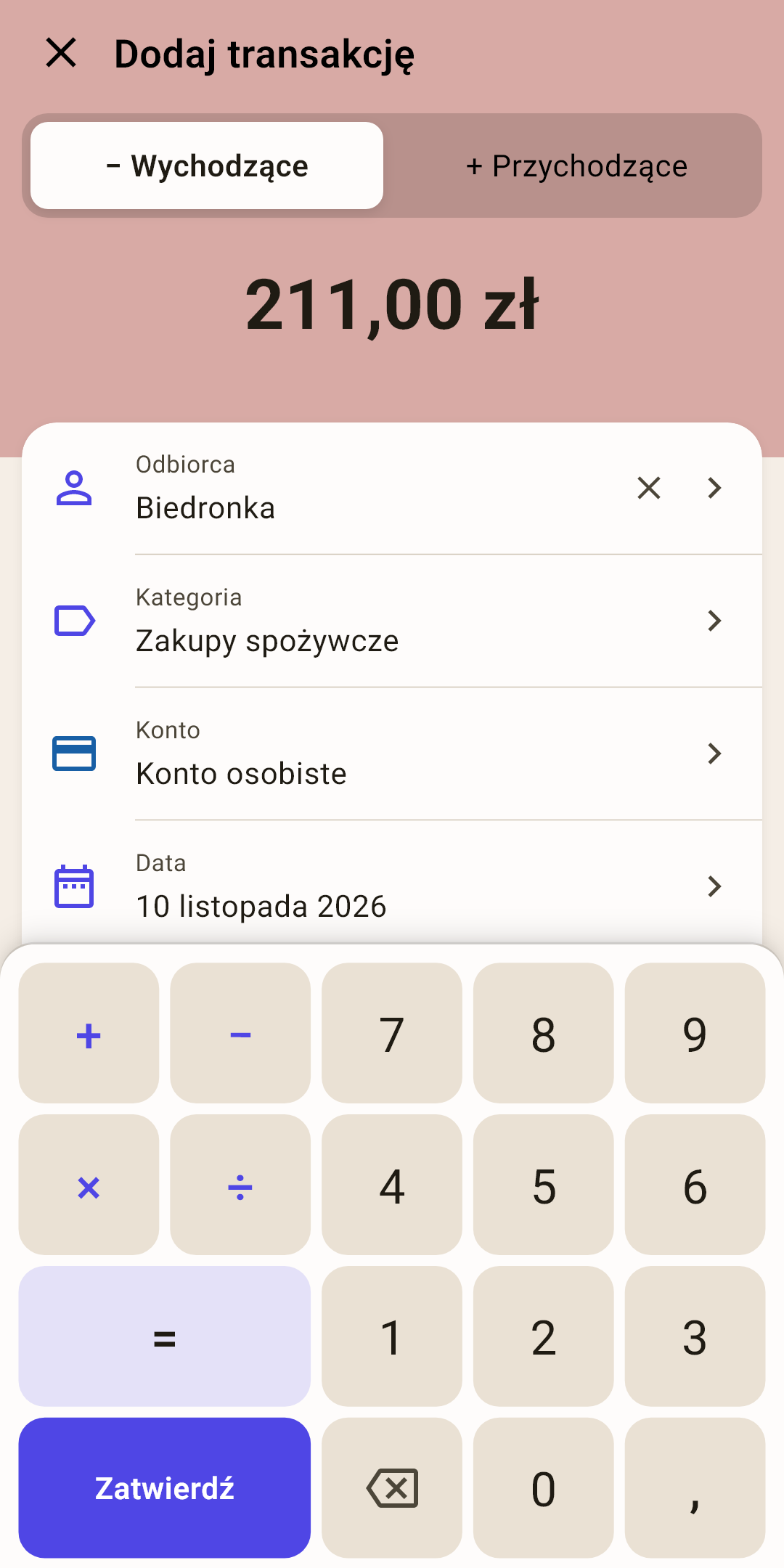
Zrzut pokazuje formularz po zdaniu „Biedronka 211 Zakupy spożywcze z konta Konto osobiste”. Data to dziś. Sprawdź i naciśnij „Zatwierdź”, potem „Zapisz”.
Słowa, które aplikacja rozumie
„przelew” — przelew między kontami; „przychód” — przyszły pieniądze. Bez tych słów zdanie jest wydatkiem.
„z konta …” albo „z …” — z którego konta; „na konto …” albo „na …” — na które konto. Słowo „konto” można pominąć.
„notatka” — wszystko po tym słowie staje się notatką. Dlatego mów je na końcu.
„kategoria …” — jeśli nazwa kategorii brzmi jak nazwa sklepu i aplikacja je myli.
Kwota
Cyframi albo słowami — rozpoznawanie samo zamieni „dwieście pięćdziesiąt” na 250. Grosze idą po przecinku: „25,50”. Jeśli w zdaniu jest kilka liczb, kwotą jest pierwsza.
Jak rozpoznawane są nazwy
Aplikacja szuka w zdaniu Twoich nazw: odbiorców, kategorii i kont z tego budżetu. Nowych nie tworzy — nazwiesz sklep, którego w budżecie jeszcze nie ma, a pole „Odbiorca” zostanie puste.
Odbiorca przynosi ze sobą kategorię
Gdy odbiorca jest rozpoznany, kategoria i notatka wypełniają się z jego dawnych transakcji, jakbyś wybrał go w formularzu ręcznie. Wystarczy powiedzieć „Biedronka 211” — kategoria „Zakupy spożywcze” wpisze się sama.
Ile słów potrzeba
Dla odbiorcy wystarczy jedno słowo z nazwy. Kategoria z kilku słów potrzebuje co najmniej dwóch z nich — żeby „Zdrowie i leki” nie pomylić ze „Zdrowie”. Nazwa wypowiedziana w całości jest rozpoznawana zawsze.
Dlaczego przykład jest z Twojego budżetu
Przykład z wymyślonymi nazwami („Lewiatan 100 jedzenie Castorama”) uczyłby zdania, którego w Twoim budżecie nie ma: powtórzysz je — i dostaniesz pusty formularz. Dlatego przykład zawsze jest zbudowany z Twoich własnych danych — Twój najczęstszy zakup, Twoje konta, niedawna notatka.
Nie wszystko rozpoznane — „Do skrzynki”
Głos rozpoznał kwotę, ale nie kategorię albo sklep. Przy kasie nie ma czasu tego rozdzielać, a zakupu szkoda stracić. Do tego jest „Skrzynka”.
Zapisz teraz, rozdziel w domu
Raz włącz „Ustawienia → Dane → Skrzynka”.
Przy kasie powiedz zdanie jak zwykle. Na końcu dodaj „notatka” i kilka słów o zakupie — na przykład „notatka apteka koło domu”. Notatka zapisze się, nawet jeśli sklepu i kategorii nie rozpoznano.
Czegoś brakuje w formularzu? Zamiast „Zapisz” jest przycisk „Do skrzynki”, na klawiaturze kwoty też. Naciśnij — zakup jest zapisany i oznaczony „Rozdziel”.
W domu dotknij paska nad nawigacją albo komunikatu na ekranie „Przegląd”. Formularz otworzy te zakupy po kolei, w kolejności zapisywania: „Skrzynka · 1 z 3”. Wybierz kategorię i konto — „Zapisz”.
Kwota, data i wszystko, co głos zdołał rozpoznać, są już w transakcji — z nimi i z notatką łatwo przypomnieć sobie zakup. Jeśli konto rozpoznano, zakup już zmniejszył jego saldo, a na ekranie „Budżet” siedzi w wierszu „Bez kategorii”, dopóki go nie rozdzielisz. Jeśli konta nie rozpoznano, zakup czeka poza budżetem i wejdzie do niego, gdy wybierzesz konto.
Co nie trafia do skrzynki
Przelew między kontami i kwota podzielona: potrzebują od razu obu kont albo wszystkich części. Bez kwoty też nie pójdzie: jeśli głos nie złapał liczby, wpisz ją w formularzu. Więcej o skrzynce w artykule „Formularz transakcji”.
Jeśli nie zrozumiała
| Na arkuszu | Co się stało |
|---|---|
| „Nic nie usłyszałem — spróbuj jeszcze raz” | Telefon nie rozpoznał ani słowa. Mów bliżej mikrofonu i naciśnij „Spróbuj ponownie”. |
| „Nie rozpoznałem ani kwoty, ani żadnej z Twoich nazw” | Zdanie rozpoznano, ale nie ma w nim liczby ani znanej nazwy. Formularz się nie otworzy — spójrz na przykład i naciśnij „Spróbuj ponownie”. |
| „Brak dostępu do mikrofonu albo rozpoznawanie jest niedostępne…” | Aplikacja nie dostała mikrofonu albo telefon nie ma rozpoznawania mowy. Sprawdź uprawnienia aplikacji w ustawieniach telefonu. |
Jeśli nic nie rozpoznano, przykład na arkuszu staje się o krok prostszy. Jeśli rozpoznano nazwę, ale nie kwotę, przykład zostaje ten sam: najpewniej zdanie po prostu się urwało.
Język
Aplikacja słucha w języku interfejsu — tym, który wybrano w „Ustawienia”, sekcja „Wygląd” → „Język i formaty” → „Język interfejsu”. Więcej w artykule „Ustawienia”. Pod przykładem jest napisane, w jakim języku słucha.
„Język interfejsu nie jest zainstalowany do rozpoznawania mowy — słucham w …”
Telefon nie ma modelu rozpoznawania dla tego języka, więc aplikacja słucha w języku telefonu. Dodaj język w ustawieniach rozpoznawania mowy telefonu — i linijka zniknie.
Słowa „przelew”, „przychód”, „notatka” — w Twoim języku
Każdy język ma własne słowa kluczowe: po ukraińsku „переказ”, „дохід”, „нотатка”, po rosyjsku „перевод”, „доход”, „заметка”. Przykład pod mikrofonem zawsze pokazuje słowa Twojego języka.