
Зачем этот экран
На «Бюджете» у категории одна строка и одно число. Здесь — всё, что за ним стоит.
Хватит ли до конца месяца
«Доступно» и под ним «≈ … в день»: сколько можно тратить каждый день до конца месяца, чтобы не уйти в минус.
Куда ушли деньги
Все операции этой категории за месяц, по дням. Нажмите на любую — откроется её карточка.
Сколько нужно на самом деле
«Тенденции расходов» показывают, сколько обычно уходит в месяц. Если откладываете меньше — каждый месяц будет минус.
Как открыть
«Бюджет» — нажмите на строку категории. Экран откроется на том месяце, что выбран на «Бюджете». Это в обычном, вертикальном положении телефона: в альбомном нажатие на строку таблицы открывает калькулятор суммы, а на планшете — панель справа (ниже).
«Обзор» — нажмите на строку в блоке «Перерасход» или «Заканчивается».
«Отчёты» — нажмите на строку списка в «Куда ушли деньги» или на плитку в «Отклонении». Экран откроется на месяце отчёта.
Что где на экране
Экран прокручивается: сверху сводка, ниже карточки «Цель», «Заметка», «Тенденции расходов», ещё ниже — операции месяца. Нажмите на кадр — он откроется во весь экран.
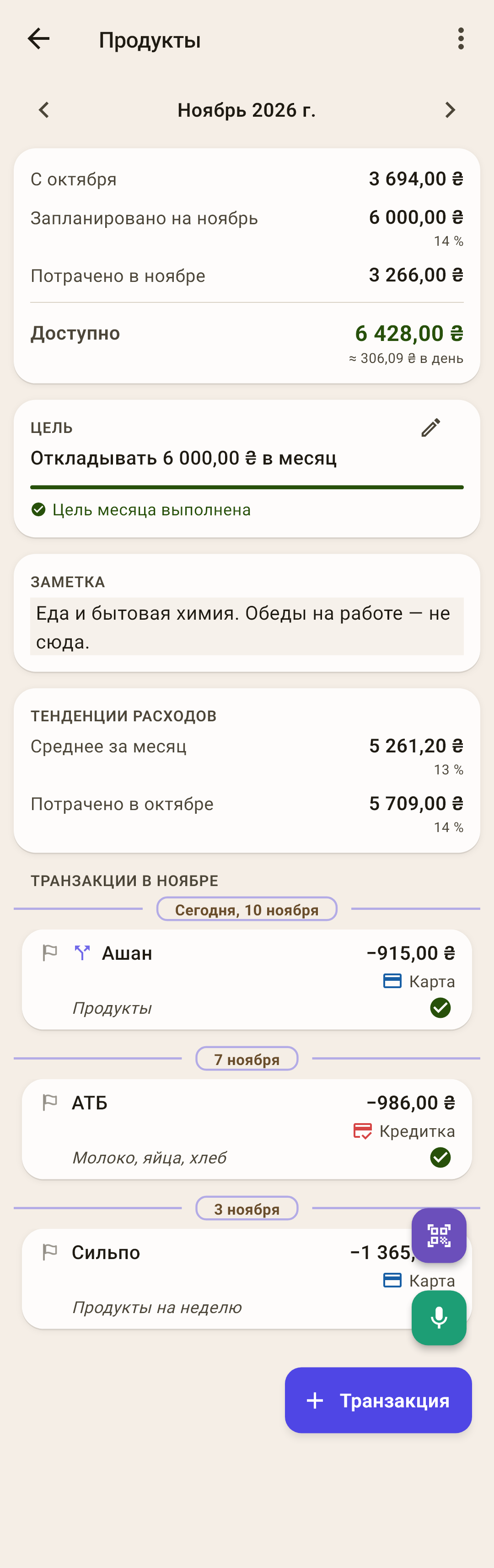
Название — имя категории. Переименовать — в меню «⋮».
«⋮» — скрыть, переименовать или перенести в другую группу, удалить. Подробно — ниже.
Месяц — «‹ ›» листают месяцы: прошлые и будущие, без предела. Подробно — ниже.
«С …» — сколько осталось в конверте с прошлого месяца.
«Запланировано на …» — сколько вы отложили в этот конверт в этом месяце. Под суммой мелко — сколько это процентов от дохода месяца.
«Потрачено в …» — сколько ушло из конверта в этом месяце, за вычетом возвратов.
«Доступно» — сколько в конверте сейчас. Это то же число, что в строке категории на «Бюджете».
«≈ … в день» — сколько можно тратить в день до конца месяца. Только в текущем месяце и только если «Доступно» больше нуля.
«Цель» — цель категории на этот месяц: сколько ещё отложить. Подробно — в статье «Цели».
«Заметка» — ваш текст про эту категорию. Подробно — ниже.
«Тенденции расходов» — сколько уходит в среднем за месяц. Подробно — ниже.
Дата — операции месяца, по дням, новые сверху. Подробно — ниже.
Операция — строка как в «Транзакциях», только без категории: она здесь одна.
«+ Транзакция» — новая операция, категория в форме уже выбрана.
Сводка: откуда числа
Четыре строки сводки складываются в одну формулу:
«С …» + «Запланировано» − «Потрачено» = «Доступно»
Плюс переходит в следующий месяц, минус — нет
Не потратили всё — остаток останется в конверте и в следующем месяце встанет в строку «С …». Потратили больше, чем было, — в этом месяце «Доступно» красное. На границе месяца минус обнуляется: в следующем месяце «С …» будет 0.
Как это работает
Куда девается обнулённый минус, зависит от того, чем платили. Наличными или картой — он уменьшит «не распределено» следующего месяца. Кредиткой — он стал долгом по карте. Подробно — в статье «Бюджет».
Процент от дохода
Под «Запланировано» — сколько процентов дохода месяца вы отложили в этот конверт. Тот же процент, что в бейдже «Процент от дохода» на «Бюджете». Дохода в месяце нет — процента нет. Считается от строки «Бюджет …» карточки «Бюджет месяца» — без остатка прошлого месяца; почему процент тогда кажется завышенным — в статье «Бюджет».
«≈ … в день»
«Доступно» делится на дни, которые остались до конца месяца, вместе с сегодняшним, и округляется вниз — чтобы на день не выходило больше, чем есть. Сегодня потратили меньше — завтра число станет больше.
Заметка
Напишите, что входит в эту категорию, на что копите, о чём договорились, — всё, что поможет через полгода. Нажмите на поле «Добавить заметку для категории…» и пишите: заметка сохраняется сама, кнопки нет. С облаком она попадёт на ваши другие устройства.
«Тенденции расходов»
Сколько обычно уходит из этой категории. Считаются 12 полных месяцев до этого, текущий не входит: он ещё не закончился. Траты — за вычетом возвратов.
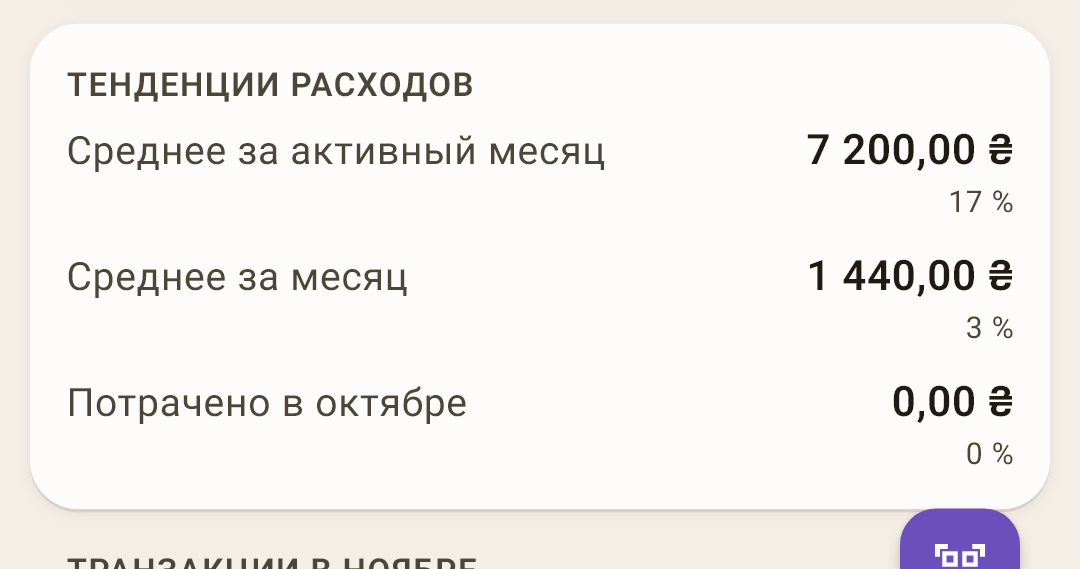
«Среднее за месяц» — сколько уходит в среднем за месяц, считая и месяцы без трат. Столько стоит откладывать каждый месяц, чтобы конверт не уходил в минус.
«Среднее за активный месяц» — среднее только по месяцам, когда траты были. Появляется, когда траты были не каждый месяц: на кадре «Большие покупки» — 7 200 за месяц с покупкой, а в среднем на каждый месяц — 1 440.
«Потрачено в …» — сколько ушло в прошлом месяце: сравните с этим.
Проценты под суммами — сколько это процентов от дохода: у средних — от среднего дохода за те же месяцы, у прошлого месяца — от его дохода.
Операции месяца
Все операции этой категории за месяц экрана, по дням: новые сверху. У разбитой суммы здесь только её часть с этой категорией — на кадре «Ашан».
| Что сделать | Что получится |
|---|---|
| Нажать на строку | Карточка операции — та же, что в «Транзакциях». Подробно — в статье «Транзакции». |
| Нажать на кружок справа | Отметка «Прошло по банку», как в «Транзакциях». |
| Сдвинуть влево | «Изменить» — форма операции. |
| Сдвинуть вправо | «Удалить» — после вопроса. Внизу появится «Отменить». |
Порядок операций внутри дня и итог дня у даты настраиваются в «Транзакциях»: «⋮» → «Сортировка» и «Итог дня». Здесь они такие же.
Другой месяц
«‹» и «›» над сводкой листают месяцы. Ушли с текущего — внизу слева появится «Сегодня»: нажмите — вернётесь в текущий месяц.
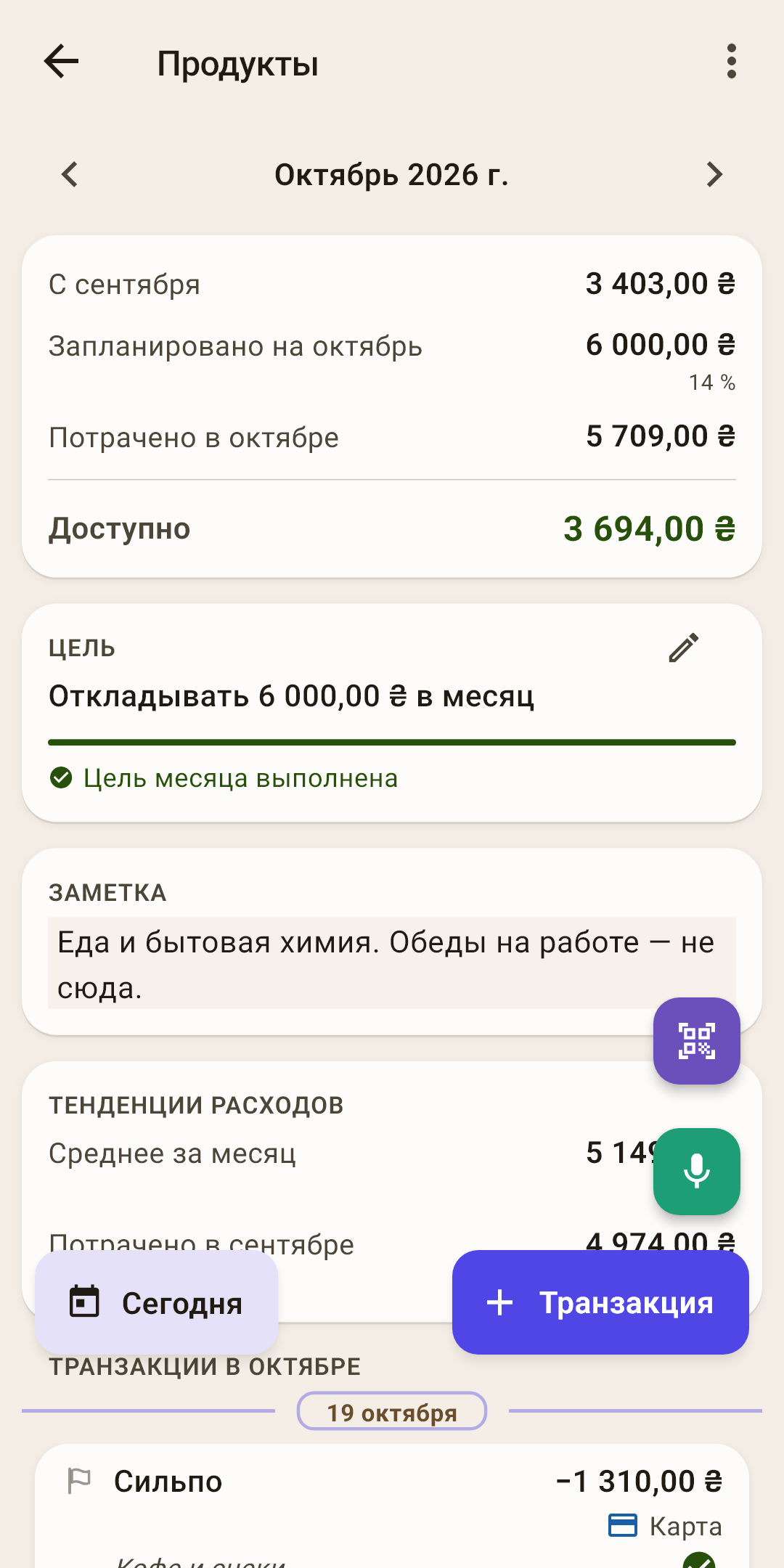
В прошлом месяце видно, сколько было и сколько потратили тогда. Строки «≈ … в день» там нет: месяц закончился. В будущем месяце видно, сколько уже отложено вперёд.
Меню «⋮»
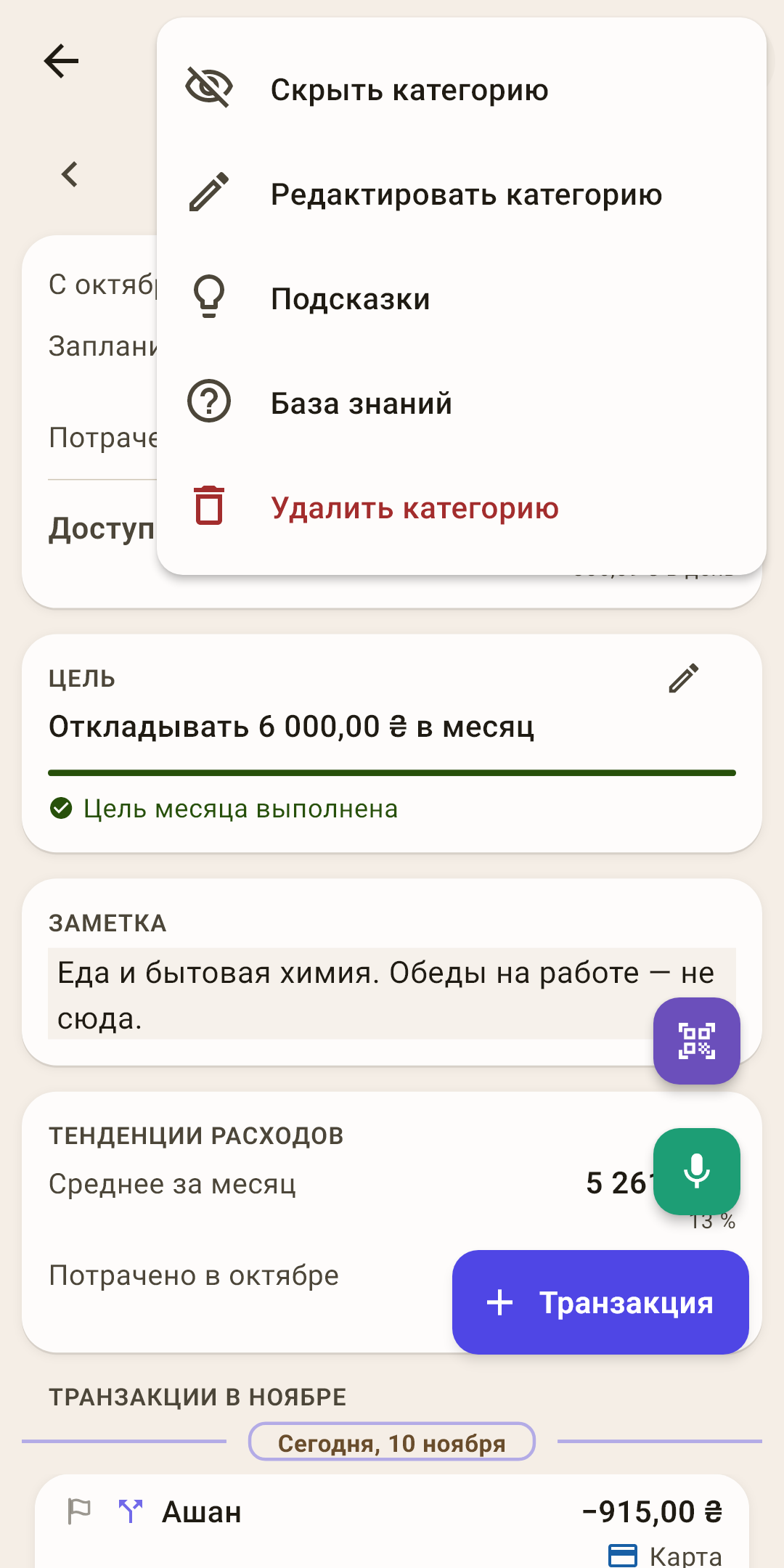
«Скрыть категорию»
Категория пропадёт из «Бюджета» и из списка категорий в форме операции. Деньги и операции останутся, и в расчётах она участвует, как раньше. Вернуть — здесь же: пункт станет «Показать категорию». Или «Бюджет» → «⋮» → «Скрытые категории».
«Редактировать категорию»
Лист с названием и полем «Группа». Подробно — ниже.
«Подсказки»
Подсказки этого экрана — и те, что вы уже закрыли.
«База знаний»
Эта статья на сайте: откроется в браузере, на языке приложения.
«Удалить категорию»
Только если у категории нет ни одной операции. Тогда после вопроса «Удалить категорию?» она исчезнет, её цель тоже, а всё, что было в неё отложено, вернётся в «не распределено».
Как это работает
Если операции есть, приложение скажет «Удалить нельзя — есть транзакции» и предложит «Скрыть». Удалённая категория пропала бы из истории, и операции остались бы без конверта.
Переименовать и перенести в другую группу
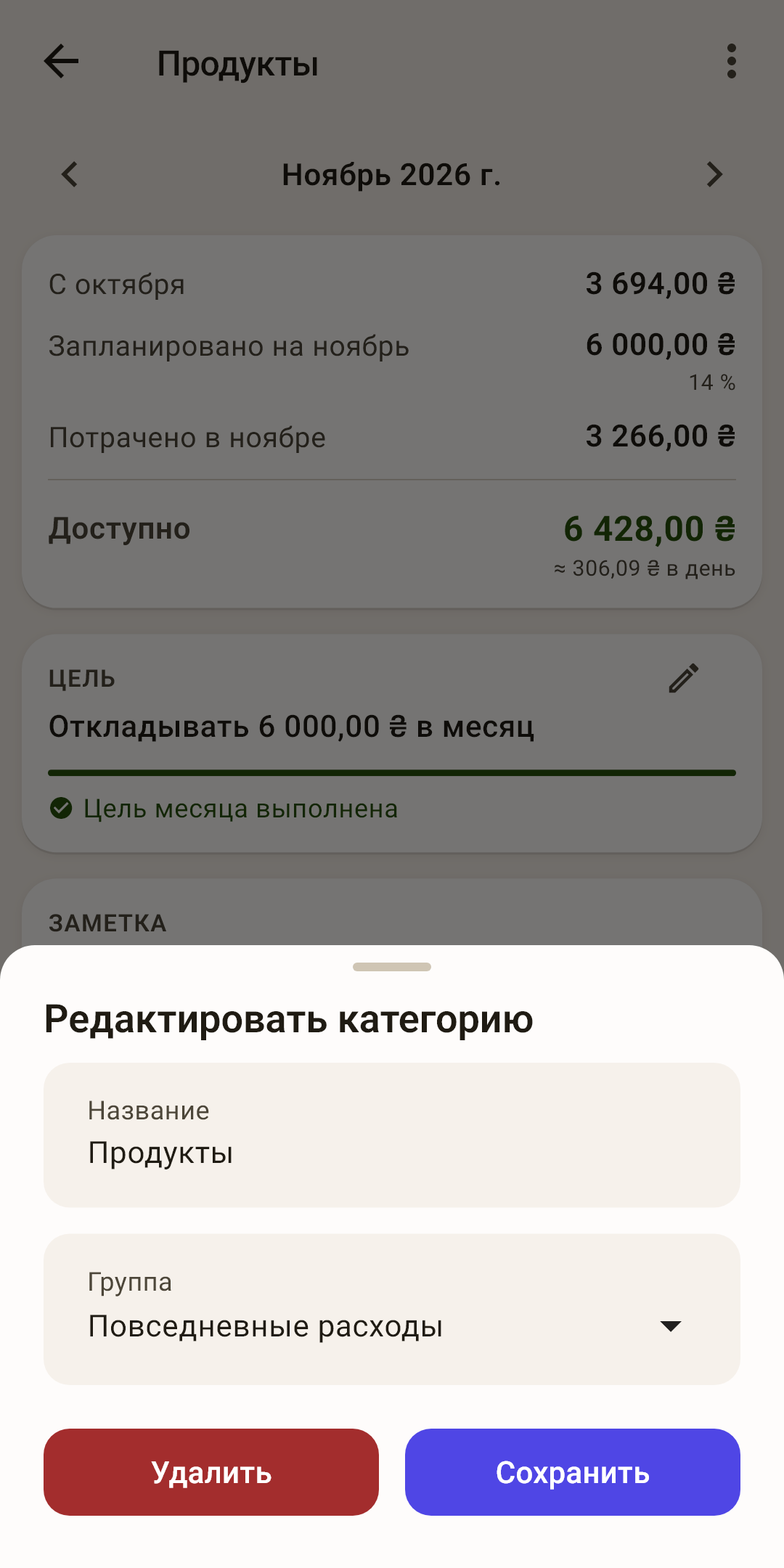
«Название»
Новое имя категории. Операции, цель и деньги остаются с ней.
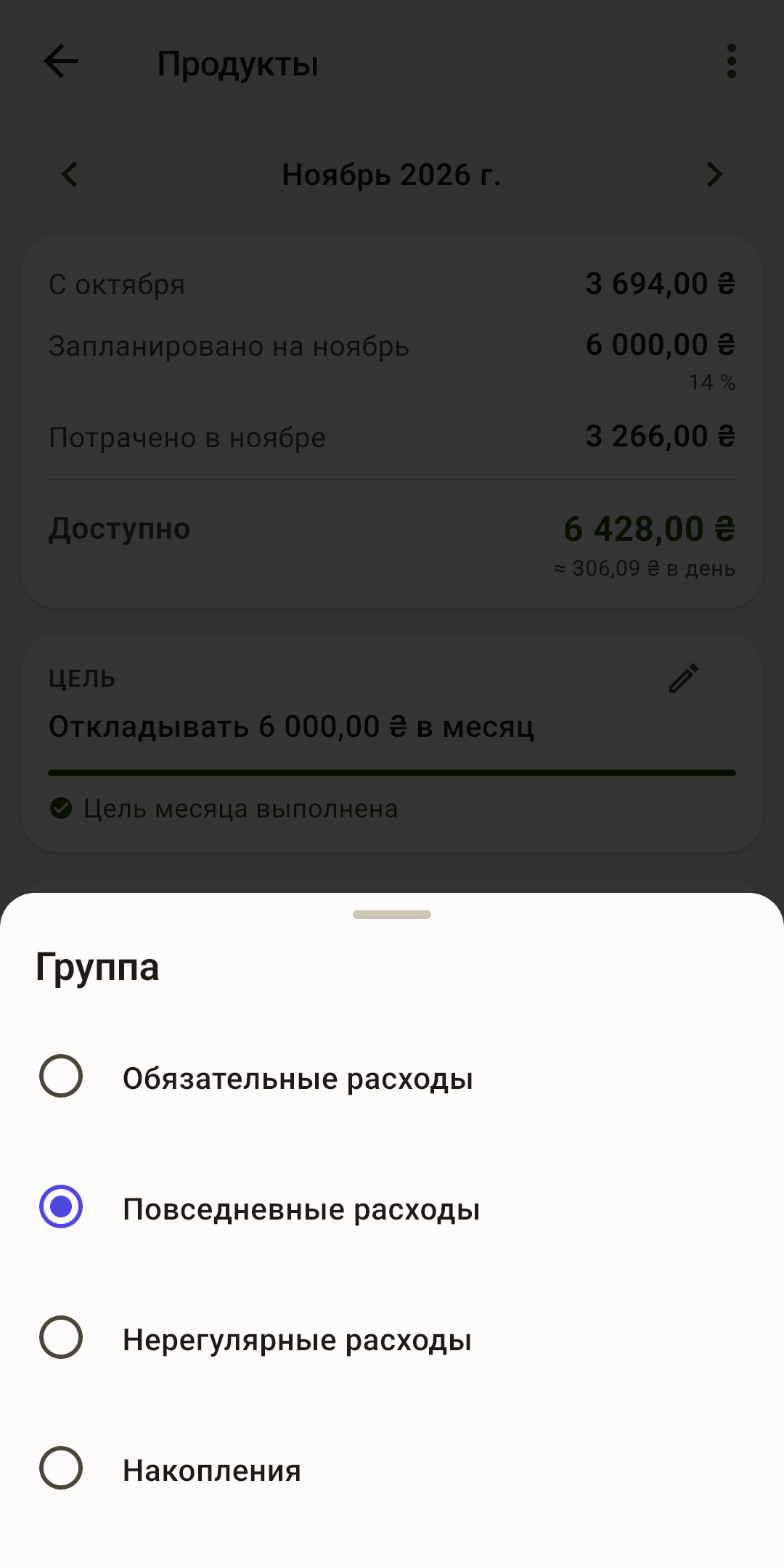
«Группа»
Нажмите — откроется список групп. Выберите другую и нажмите «Сохранить»: категория переедет в конец этой группы вместе с деньгами и историей.
Как это работает
У категорий группы «Платежи по картам» этого поля нет: их группой управляет приложение.
«Удалить»
То же, что «Удалить категорию» в меню.
Как перенести категорию в другую группу
Откройте категорию: «Бюджет» → нажмите на её строку.
«⋮» → «Редактировать категорию».
Нажмите на поле «Группа» и выберите группу.
«Сохранить».
То же можно сделать прямо на «Бюджете»: сдвиньте строку категории влево → «Изменить».
На планшете
На планшете в альбомном положении нажатие на строку «Бюджета» не уводит с таблицы: справа появляются сводка, цель, заметка, тенденции и операции этой категории. Месяц там тот же, что у таблицы, своих стрелок нет.
Меню «⋮» в панели нет. Скрыть, переименовать или удалить категорию — на её экране: поверните планшет вертикально и нажмите на строку, или откройте категорию с «Обзора» или из «Отчётов».