
Зачем этот экран
Экран «Бюджет» отвечает на вопрос «сколько ещё можно потратить». А «Транзакции» — на вопрос «куда оно, собственно, делось». Это ваш дневник: всё, что вы записали, лежит здесь по дням, свежий день сверху.
Найти
«Сколько стоил тот ужин в марте?» — пара букв в поиске, и он перед вами.
Исправить
Не та категория, лишний ноль, запись-дубль — сдвинули строку и поправили.
Сверить с банком
Отметить, что уже прошло по карте, — и сразу видно, что банк ещё не провёл.
Что где на экране
Нажмите на любой кадр — он откроется во весь экран.
Поиск — найдёт что угодно по паре букв, сумме или датам.
Как это работает
Наберите «сильп» — в ленте останутся все походы в Сильпо. Ищется везде: в получателе, категории, заметке и сумме. «713» найдёт эту сумму, «молоко» — заметку «Молоко, яйца, хлеб».
Даты поиск понимает в том виде, как вы их пишете:
15.08.2026 — один день;
15.08 — этот день в любом году: «что я покупал на прошлые дни рождения?»;
08.2026 — весь август;
2.08.26-10.08.26 — от и до, включая оба дня. Работает и с месяцами: 06.2026-08.2026 — всё лето.
Между «от» и «до» годится дефис, тире или пробел — приложение само поймёт, где граница. Просто число, например «8», датой не считается: иначе поиск суммы 8 ₴ тонул бы во всём августе.
Решётка включает поиск по тегу: «#отп» — всё с тегом «отпуск», «#отп кафе» — только кафе из отпуска. Два тега через пробел — операции, где стоят оба.
Получатели и теги — кому вы платите чаще всего и сколько.
Как это работает
Отдельный экран с двумя вкладками. «Получатели» — все, кому вы платили и кто платил вам, с итогом за текущий год (период меняется в «⋮»). Часто именно тут выясняется, что «маленькие» походы в магазин у дома за год сложились в отпуск.
«Теги» — ваши метки поперёк категорий: «отпуск», «ремонт», «подарок маме». Нажмите на получателя или тег — откроется его история. Статья «Получатели и теги»
Меню «⋮» — всё, что меняет вид ленты. Разбор каждого пункта — ниже.
Тип операции — только расходы, только доходы, одним нажатием.
Как это работает
Хотите увидеть одни поступления — нажмите «Доходы». «Переводы» — это когда деньги просто переехали между вашими счетами: с карты в накопления, на погашение кредитки. «Заметки» — записи без суммы, напоминалки себе.
Нажмите тот же чип ещё раз — лента вернётся целиком.
Дата — прыжок в любой день.
Как это работает
Листать полгода назад пальцем — занятие на любителя. Нажмите на плашку с датой, выберите день в календаре — и лента уже там. Вернуться к сегодняшнему дню — кнопкой «Сегодня» внизу слева.
Флаг — цветная закладка для себя.
Как это работает
Флаг ничего не считает — это просто закладка. Красный — «проверить, не списали ли дважды», зелёный — «друг обещал вернуть». Цвета и смысл придумываете вы.
Поставить флаг можно в форме транзакции или сразу десятку строк через выбор. Серый контур значит «флага нет». Форма флажка — кружок, треугольник или с волной — в «Настройки → Внешний вид».
Категория — из какого конверта ушли деньги.
Как это работает
Категория — это конверт на экране «Бюджет». Покупка в Сильпо с категорией «Продукты» уменьшает продуктовый конверт: так бюджет и знает, сколько у вас ещё есть на еду.
Чек был и про еду, и про бытовую химию? Сумму можно разбить: каждая часть уйдёт в свой конверт, а в строке появится по чипу на часть. А у зарплаты вместо категории — «Доступно в этом месяце»: деньги пришли и ждут, когда вы раздадите их по конвертам.
Счёт — откуда списано или куда пришло.
Как это работает
Карта, наличные, кредитка — у каждого счёта своя иконка и цвет, чтобы узнавать их не читая. У перевода строк две, по одной на каждый счёт: в одной деньги ушли, в другой пришли. Поэтому в заголовке перевода стоит не магазин, а второй счёт: «Кредитка» на карте, «Карта» на кредитке.
Прошло по банку — совпадает ли с выпиской. Необязательно.
Как это работает
Вы записали покупку прямо у кассы, а банк провёл её через день-два. Кружок не даёт запутаться: пустой — в банке этой операции пока нет, галочка — уже есть. Увидели покупку в банковском приложении — нажмите на кружок.
Раз в месяц счёт можно сверить целиком. Тогда галочки превращаются в замочки: «сверено, больше не трогаю».
Отметка необязательна: на бюджет она не влияет, только помогает сверять счёт с банком. Если вы никогда ею не пользовались — просто пропустите, пустые кружки — это нормально.
Новая трата — три кнопки в правом нижнем углу.
Как это работает
«+ Транзакция» открывает пустую форму — сумму, категорию и счёт вы заполняете сами.
Над ней две круглые кнопки, чтобы не набирать руками. Фиолетовая — камера: наведите её на QR-код чека, и приложение само впишет сумму и дату (если знает чеки вашей страны). Зелёная — микрофон: скажите «кофе 85 со счёта карта», и приложение впишет сумму и счёт, а получателя и категорию — если узнает их среди ваших. В обоих случаях откроется та же форма — проверьте и сохраните. Статья «Форма транзакции»
Иконки фотоаппарата и QR — к операции приложены фото чека и электронный чек. Что это
Иконка PDF — к операции приложен файл: квитанция, счёт, чек из интернет-магазина. Что это
Иконка вилки — сумма разбита на части по разным категориям. Что это
Решётки — теги — ваши метки «по какому поводу», у одной операции их бывает несколько. Что это
Экран бывает в двух видах
Не пугайтесь, если ваш экран выглядит не так, как на картинке выше. Кнопки в правом нижнем углу складываются, чтобы не закрывать операции.
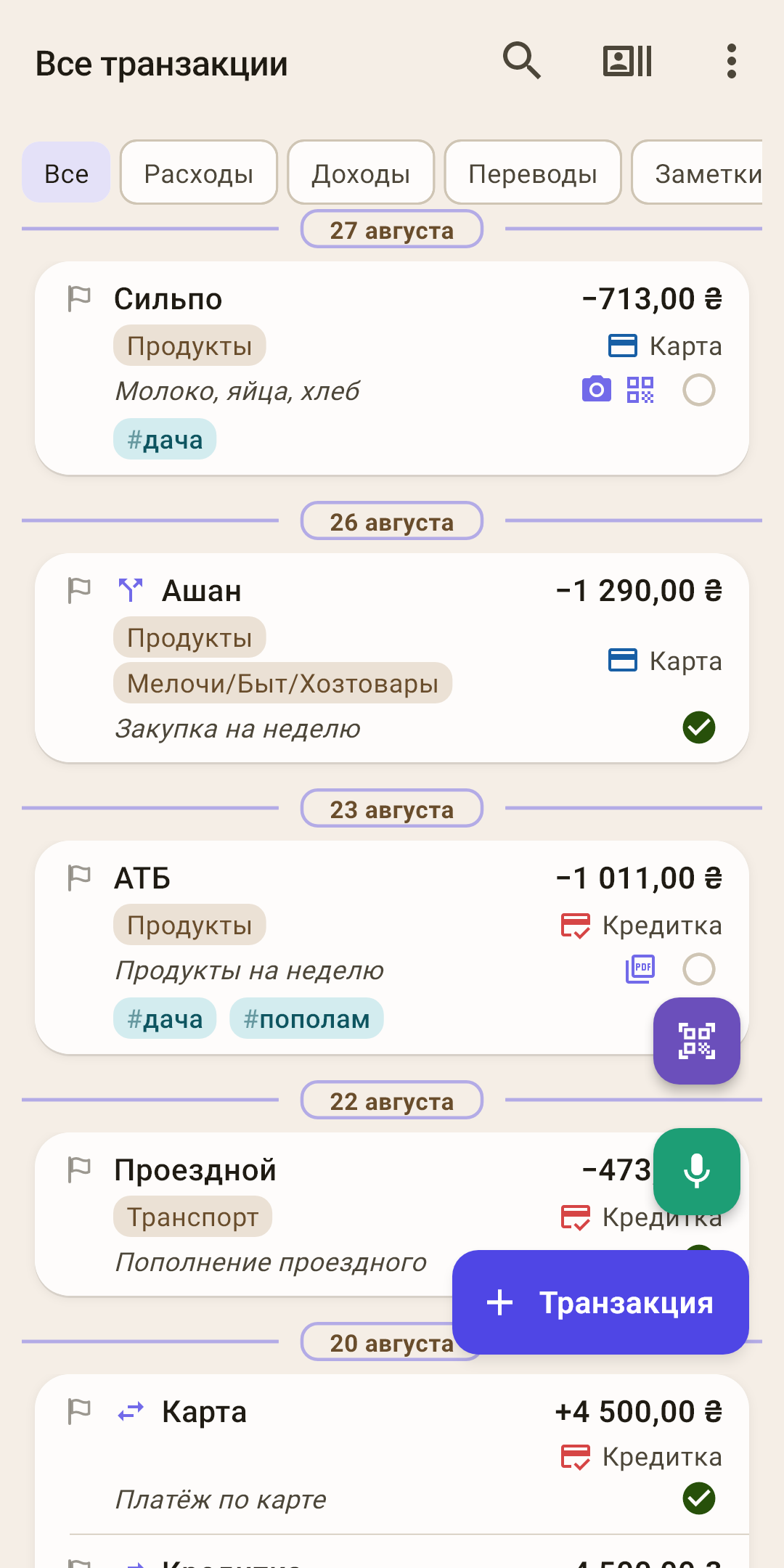 Открыть кадр крупно ↗
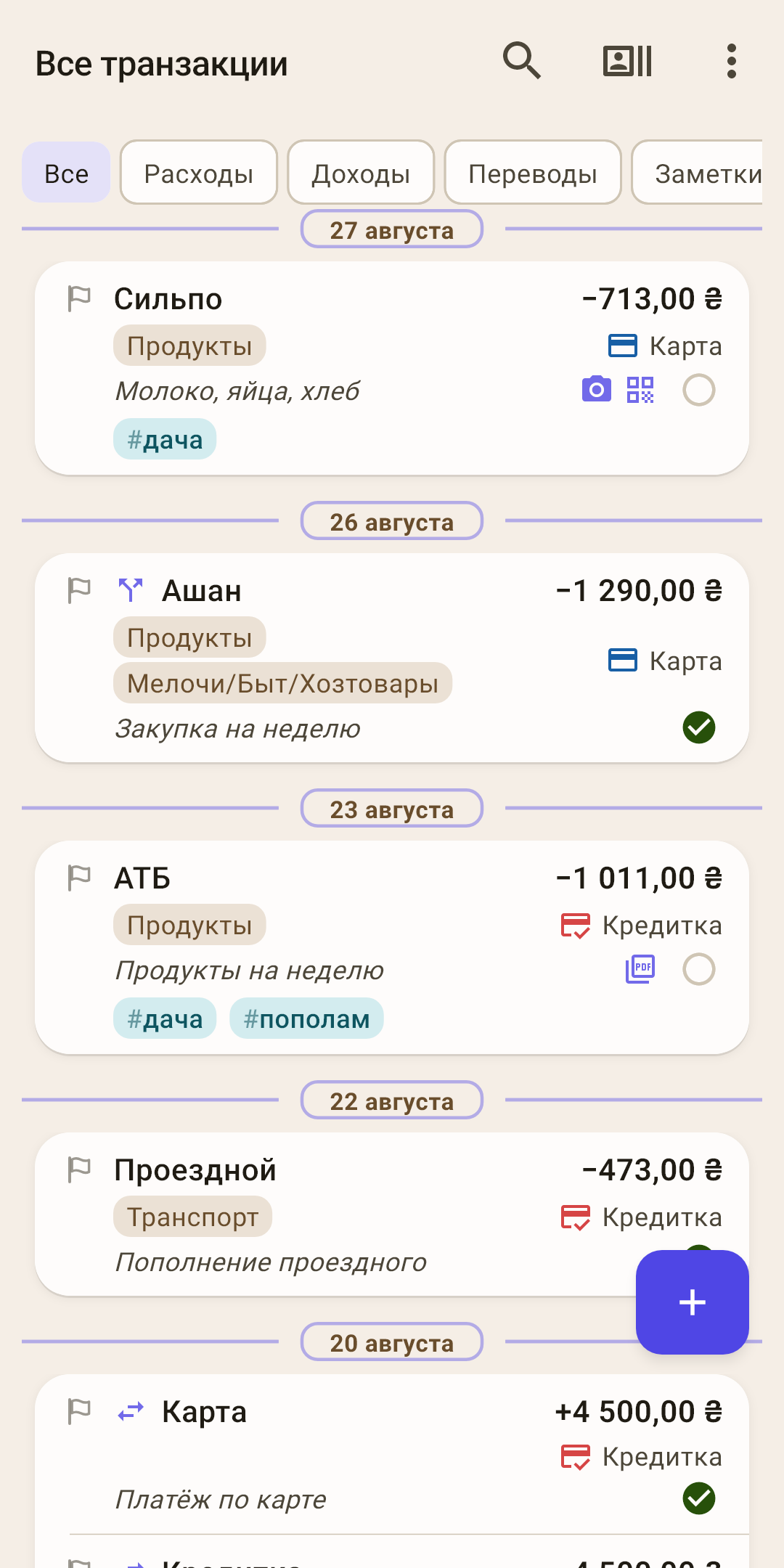 Открыть кадр крупно ↗
Чтобы вернуть камеру и микрофон, полистайте ленту чуть-чуть вверх — кнопки развернутся снова.
Нажать «+» можно в любом виде: он всегда открывает форму новой транзакции.
Иконки и теги в строке
Маленькие иконки рядом с операцией говорят, что у неё есть что-то ещё: приложенный чек, файл или несколько категорий. Сами по себе они ничего не делают — чтобы увидеть приложенное, нажмите на строку.
Получателя нет — на месте имени прочерк «———». Это не ошибка: получатель просто не указан, а сторону операции говорит знак суммы.
Фотоаппарат — фото чека
Снимок бумажного чека, ценника или чего угодно, что хочется сохранить рядом с покупкой.
Не увлекайтесь. Прикладывайте фото к тому, что правда понадобится, а не к каждому хлебу. Почему
Как добавить и зачем
В форме транзакции есть поле «Фото и PDF». Нажмите «Добавить» и выберите «Сфотографировать» или «Выбрать из галереи». Фото можно приложить несколько.
Пригодится, когда через месяц нужно вернуть товар по гарантии или вспомнить, что входило в ту самую покупку на 713 ₴. Фото хранится на телефоне; чтобы оно появилось и на других устройствах, включите «Синхронизировать фото» в настройках синхронизации.
Квадратик QR — электронный чек
Код или ссылка на чек, которые выдала касса.
Как добавить и зачем
На многих чеках внизу напечатан QR-код — по нему чек можно найти в сервисе магазина или налоговой. В форме транзакции есть поле «Электронный чек (URL или код)»: вставьте туда ссылку или нажмите на иконку сканера и наведите камеру на QR-код.
Если приложение знает чеки вашей страны, оно заодно сверит чек с формой: впишет сумму, если вы её ещё не набрали, а если суммы разошлись — подскажет и предложит исправить. Дату в форме сканер не меняет. Чек незнакомой страны просто сохранится как есть — и тоже пригодится: в карточке операции код можно скопировать, а ссылку — открыть.
Листок «PDF» — приложенный файл
Квитанция, счёт за коммуналку, чек из интернет-магазина — всё, что приходит файлом.
Не увлекайтесь. PDF при добавлении не сжимается — файл ложится как есть. Почему
Как добавить и зачем
То же поле «Фото и PDF» в форме: «Добавить» → «Выбрать PDF». Файл ляжет рядом с операцией — больше не нужно искать квитанцию в почте или «Загрузках».
Нажмите на приложенный PDF — внизу появятся «Открыть» (в программе для PDF) и «Сохранить в файл» (копия в папку, которую выберете).
Каждое фото — это вес
Сама база от фото не толстеет: в ней хранится только ссылка на файл. Но файл лежит на телефоне и, главное, входит целиком в каждую резервную копию. Копий по умолчанию хранится до 19 — 7 частых и 12 ежемесячных, на телефоне и в облаке.
Значит, одно фото чека в 300 КБ может занять в копиях почти 6 МБ, а сотня таких фото — больше полугигабайта. Если включено «Синхронизировать фото», каждое ещё и уезжает в облако и на ваши другие устройства. С PDF то же самое, только при добавлении он вообще не сжимается.
Правило простое: прикладывайте то, что понадобится, — гарантийный талон, чек на дорогую покупку, квитанцию для отчёта. Хлеб и молоко обойдутся без фото. А электронный чек (QR) весит как строчка текста — его можно сохранять хоть у каждой покупки.
Вилка — сумма разбита на части
Одна покупка — несколько категорий. В форме это пункт «Разбить сумму» в списке категорий, в карточке операции части стоят под заголовком «Части суммы».
Как это работает
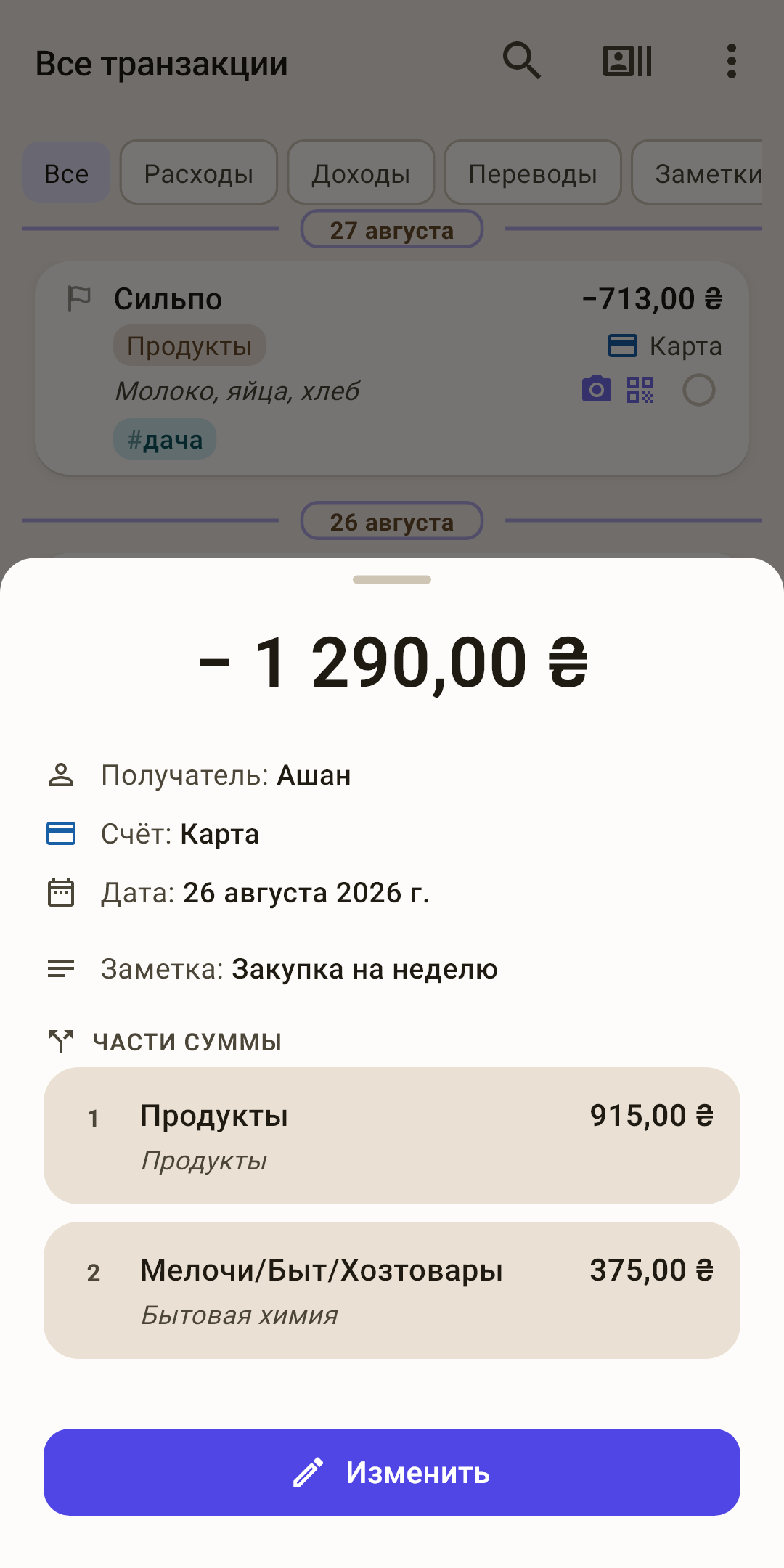
В «Ашане» на кадре вы заплатили 1 290 ₴ одним платежом, но купили и еду, и бытовую химию. Если записать всё в «Продукты», продуктовый конверт похудеет на лишние 375 ₴, а «Хозтовары» останутся нетронутыми — и бюджет начнёт врать.
Поэтому сумму разбивают: 915 ₴ — в «Продукты», 375 ₴ — в «Мелочи/Быт/Хозтовары». В ленте у такой операции по чипу на каждую часть, а в карточке — раздел «Части суммы». Разбить сумму можно в форме транзакции при вводе категории.
Наличные на кассе — тоже разбитая сумма
Платите в магазине картой 1 500 ₴ и просите кассира выдать 500 наличными. Банк покажет одно списание на 1 500, но на самом деле случилось две вещи: 1 000 ушло на продукты, а 500 просто переехали с карты к вам в кошелёк.
Запишите операцию на 1 500 ₴ со счёта «Карта» и разбейте сумму.
Первая часть — 1 000 ₴, категория «Продукты».
Вторая часть — 500 ₴: в выборе категории пролистайте до раздела «Переводы» и выберите «Перевод: Наличные».
В ленте появится чип «Перевод: Наличные», на счёте «Наличные» прибавится 500, а продуктовый конверт похудеет ровно на 1 000. Запишете всё в «Продукты» — бюджет решит, что вы съели на 500 больше, а кошелёк будет показывать меньше, чем в нём лежит.
Строка с решётками — теги
Ваши метки поверх категорий: «#дача», «#пополам», «#отпуск». У одной операции их может быть сколько угодно.
Как это работает
Категория отвечает на вопрос «на что потратил», а тег — «по какому поводу». Молоко и хлеб в «Сильпо» — это «Продукты», но куплены они для дачи. Поставьте им тег «#дача» — и потом одним взглядом увидите, во сколько обошлось лето на даче, хотя деньги разошлись по продуктам, бензину и стройматериалам.
У «АТБ» на кадре сразу два тега: продукты для дачи, и платили пополам с другом. Тегов на одной операции может быть сколько угодно.
Как поставить тег
В форме транзакции, под заметкой, нажмите на поле «Теги».
Откроется список: недавние теги сверху. Отметьте нужные галочками.
Нужного тега ещё нет? Наберите его имя в строке «Найти или создать тег» и нажмите «Создать тег «…»».
Нажмите «Готово».
Где потом смотреть
Сколько потрачено по тегу — иконка «Получатели и теги» в шапке (выноска 2), вкладка «Теги». Нажмите на тег — откроется его экран: сколько ушло за всё время, по категориям и по месяцам, и все операции.
Найти операции — наберите в поиске «#» и начало тега: «#дач» покажет всё дачное.
Кто кому должен — для тега вроде «#пополам» на его экране в меню «⋮» включите «Расчёт». Приложение будет показывать, сколько ещё добрать или вернуть, чтобы выйти в ноль.
Сам тег в строке не нажимается — это подпись, а не кнопка.
Ещё бывают: две стрелки — перевод между вашими счетами; календарик со стрелкой — операция проведена из планового платежа; листок-стикер — заметка: запись без суммы, напоминание себе.
Меню «⋮»
Здесь всё про то, как показывать ленту. Ни один пункт не меняет и не удаляет ваши записи — пробуйте без опаски.
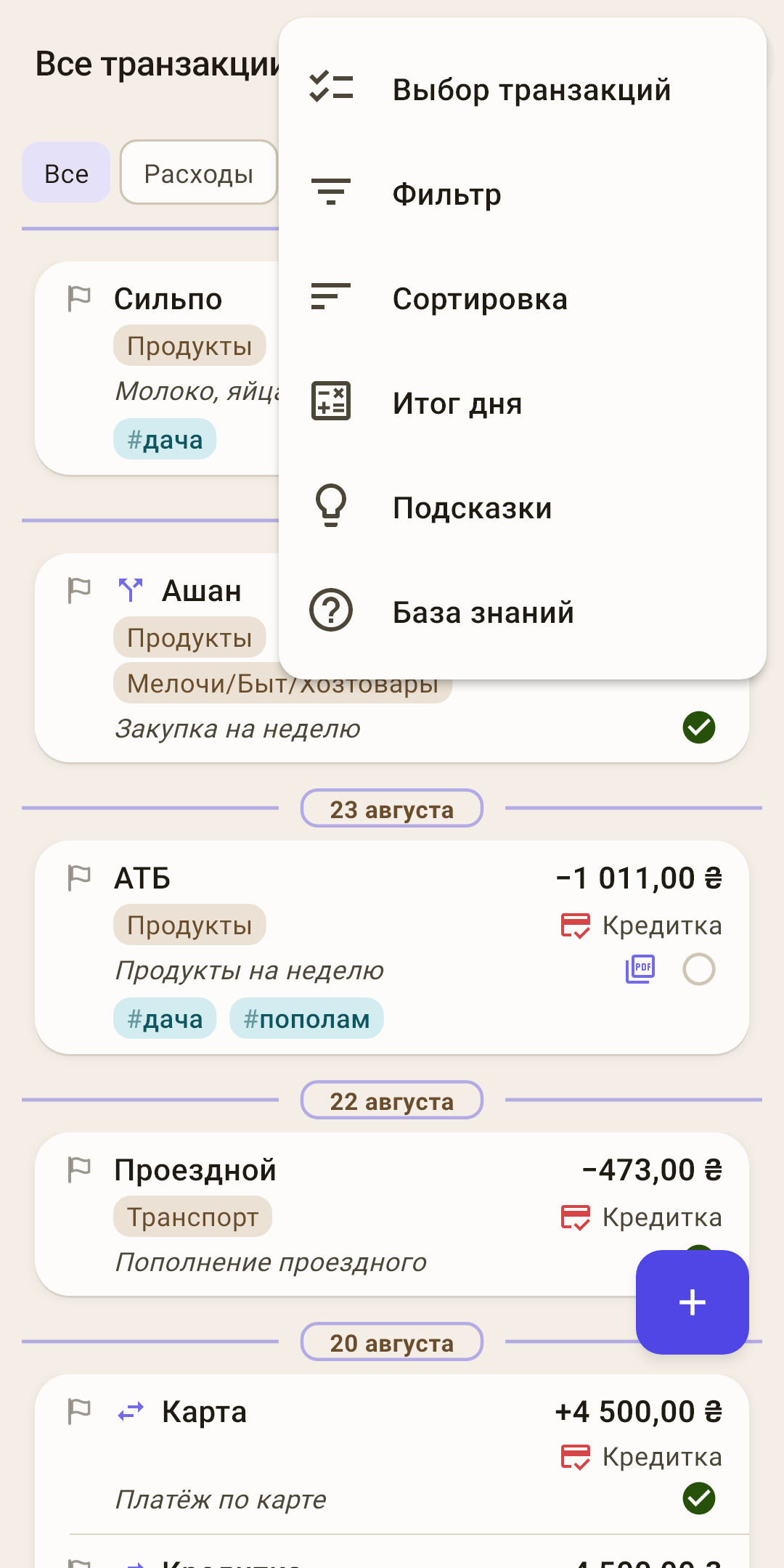
Выбор транзакций
Одно действие сразу с десятком строк.
Как это работает
Нужно пометить красным флагом десяток покупок, чтобы сверить их с выпиской? Открывать каждую не нужно. Включите выбор и отметьте строки — внизу появится их общая сумма (заодно удобно сложить чеки). Нажмите «⋮» рядом с суммой: всем сразу можно поставить категорию, флаг, отметку «прошло по банку», повторить их сегодняшней датой, перенести на другой счёт или удалить. Последний пункт — «Отменить выделение»: выйти из выбора, ничего не меняя.
Быстрый путь — нажать на любую строку и подержать.
Фильтр
Оставить в ленте только нужное.
Как это работает
Например: «траты в кафе за прошлый месяц, только с карты». Отбирать можно по типу, периоду, категории, получателю, счёту, сумме и тегу. Фильтры складываются — каждый следующий сужает ленту.
Пока фильтр включён, на «⋮» горит число — напоминание, что лента сейчас неполная. Иначе легко решить, что операции куда-то пропали.
Сразу после установки: фильтров нет. Сбрасывается сам: при смене бюджета — у другого бюджета свои категории и счета. Смотрите также: фильтр отчётов.
Сортировка
Как разложить операции внутри одного дня.
Как это работает
Дни всегда идут как в календаре — свежий сверху, тут ничего не поменять. А вот внутри дня можно навести свой порядок: крупные траты наверх («по убыванию»), мелочь наверх («по возрастанию») или доходы первыми. Выбранный порядок написан прямо в пункте меню — чтобы через неделю не удивляться, почему день «перемешан».
Сразу после установки: в порядке записи. Работает также: на экране счёта, в операциях категории и у получателя.
Итог дня
Сколько ушло за день — прямо у даты.
Как это работает
Включите «Только расходы» — справа от каждой даты появится, сколько вы потратили в этот день. Отличный способ поймать «дорогие» дни: суббота с рынком и кино видна сразу.
«Расходы и доходы» покажет разницу одним числом со знаком: «−1 500» — день ушёл в минус, «+20 000» — пришла зарплата. Переводы между своими счетами и стартовые балансы не считаются: это не траты, деньги просто переехали.
Сразу после установки: не показывается. Работает также: на экране счёта и в операциях категории.
Подсказки
Все подсказки этого экрана в одном месте.
Как это работает
В приложении подсказки появляются по одной — тогда, когда пригодятся, чтобы не завалить вас всем сразу. Здесь они собраны все, даже те, до которых вы ещё не дошли.
База знаний
Эта статья на сайте: откроется в браузере, на языке приложения.
Что можно сделать со строкой
Кнопок «изменить» и «удалить» в строке нет — чтобы не мешали читать. Вместо них нажмите на строку или сдвиньте её пальцем в сторону.
| Что сделать | Что получится |
|---|---|
| Нажать | Откроется карточка операции: всё о ней, фото чеков, правка. Что в ней |
| Сдвинуть влево | «Изменить» — сразу в форму. |
| Сдвинуть вправо | «Удалить». Передумали — внизу несколько секунд висит «Отменить». |
| Нажать и держать | Включится выбор нескольких строк — как пункт «Выбор транзакций». |
Нажали на операцию — что внутри
Снизу выезжает карточка операции: всё, что вы о ней записали, одним листом. Ничего не изменится, пока вы не нажмёте «Изменить», — смотреть можно спокойно.
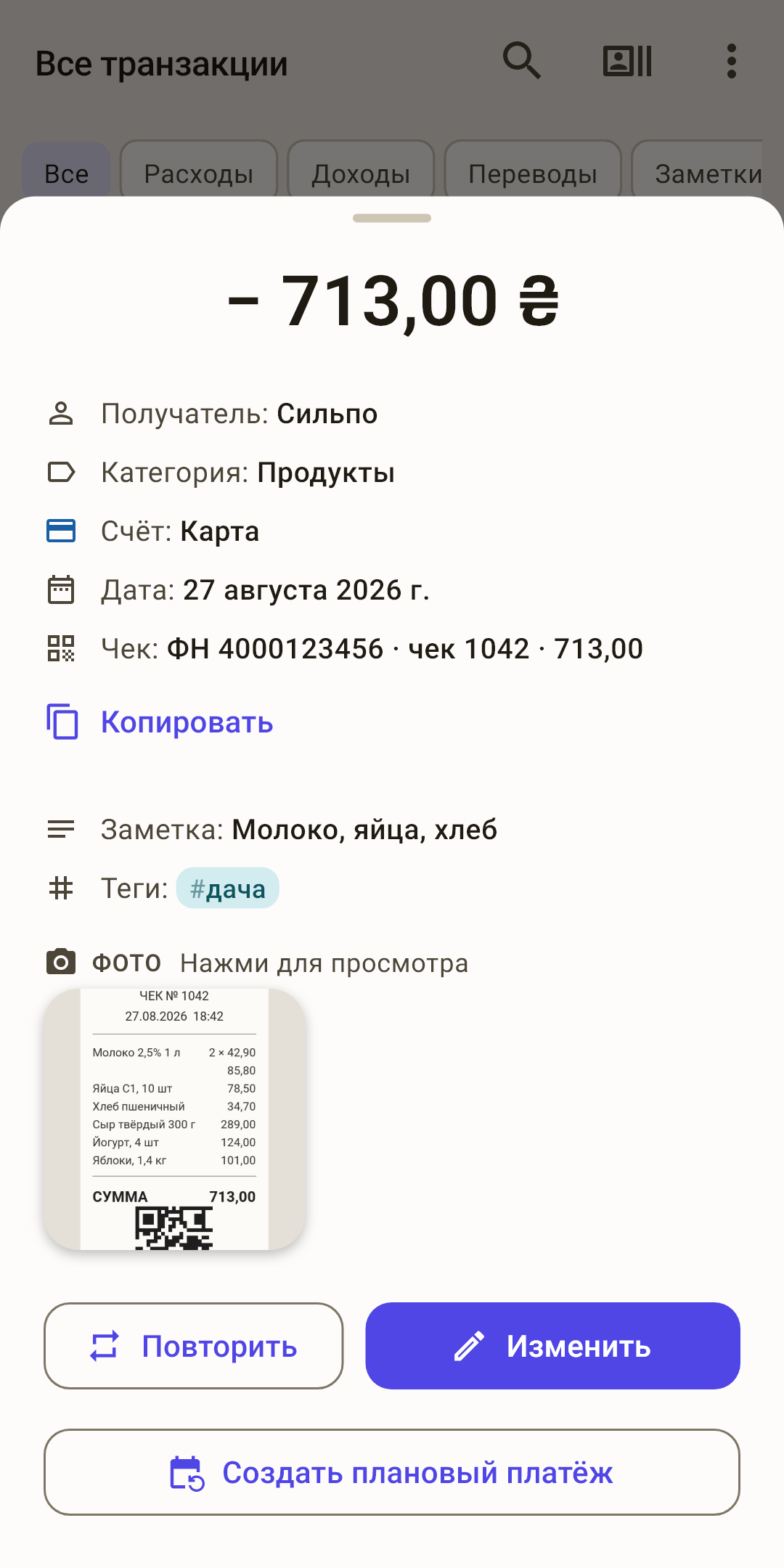 Открыть кадр крупно ↗
 Открыть кадр крупно ↗
Крупно сверху — сумма со знаком: минус — расход, плюс — доход.
Получатель, категория, счёт, дата — то, что вы записали в форме.
Чек — электронный чек. «Копировать» кладёт код в буфер обмена, чтобы вставить его куда нужно. Если там ссылка, рядом будет и «Открыть» — чек откроется в браузере.
Теги — метки операции плашками, как в ленте: «#дача».
Фото — миниатюры приложенных снимков и PDF. Нажмите на снимок — он откроется на весь экран.
Части суммы — у разбитой суммы: каждая часть со своей категорией, заметкой и суммой.
Кнопки внизу
«Изменить» — открыть эту операцию в форме и поправить что угодно.
«Повторить» — новая операция с теми же получателем, категорией и суммой. Удобно для того, что покупаете часто: кофе, проезд, обед.
«Создать плановый платёж» — сделать из этой операции регулярный платёж: аренда, подписка, кредит. Останется выбрать, как часто он повторяется.
У разбитой суммы и у перевода есть только «Изменить»: повторять их по половинкам приложение не берётся.