
Навіщо цей екран
На екрані «Бюджет» категорія має один рядок і одне число. Тут — усе, що за ним стоїть.
Чи вистачить до кінця місяця
«Доступно», а під ним «≈ … на день»: скільки можна витрачати щодня до кінця місяця, щоб не піти в мінус.
Куди пішли гроші
Усі операції цієї категорії за місяць, за днями. Натисніть будь-яку — відкриється її картка.
Скільки потрібно насправді
«Тенденції витрат» показують, скільки зазвичай іде на місяць. Якщо відкладаєте менше — щомісяця буде мінус.
Як відкрити
«Бюджет» — натисніть рядок категорії. Екран відкриється на тому місяці, який вибрано на екрані «Бюджет». Так працює у звичайному, вертикальному положенні телефона: в альбомному натискання рядка таблиці відкриває калькулятор суми, а на планшеті — панель праворуч (нижче).
«Огляд» — натисніть рядок у блоці «Перевитрата» або «Закінчується».
«Звіти» — натисніть рядок списку у звіті «Куди пішли гроші» або плитку у звіті «Відхилення». Екран відкриється на місяці звіту.
Що де на екрані
Екран прокручується: зверху підсумок, нижче картки «Ціль», «Нотатка», «Тенденції витрат», ще нижче — операції місяця. Натисніть знімок — він відкриється на весь екран.
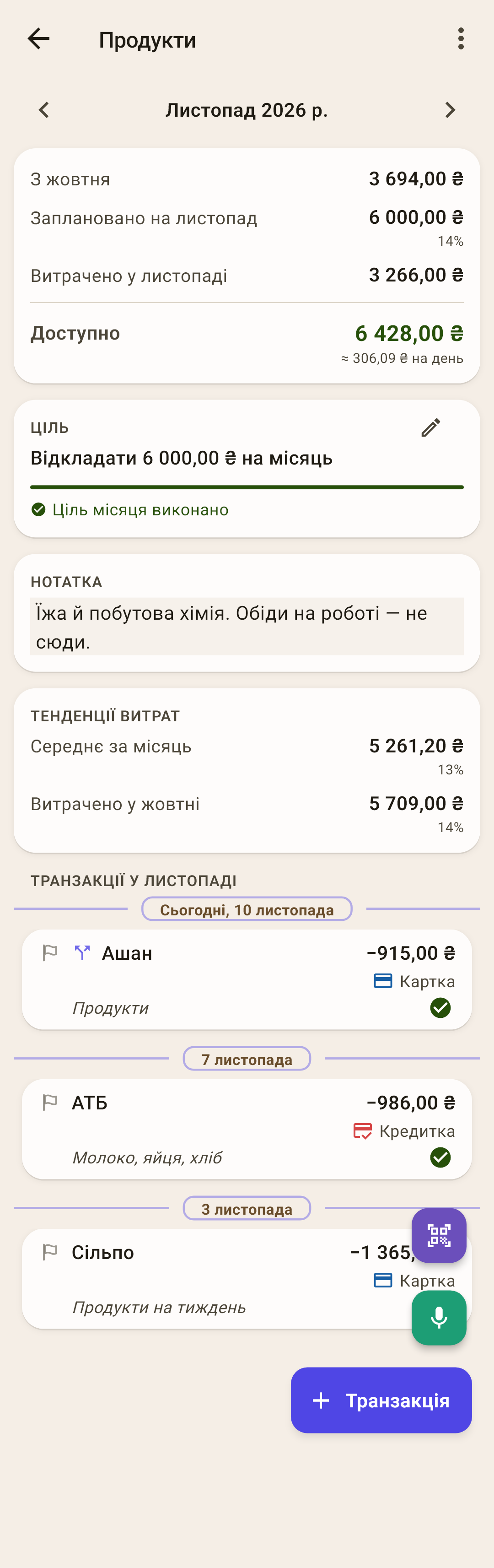
Назва — назва категорії. Перейменувати — у меню «⋮».
«⋮» — приховати, перейменувати чи перенести до іншої групи, видалити. Докладно — нижче.
Місяць — «‹ ›» гортають місяці: минулі й майбутні, без обмежень. Докладно — нижче.
«З …» — скільки залишилося в конверті з минулого місяця.
«Заплановано на …» — скільки ви відклали в цей конверт цього місяця. Під сумою дрібним шрифтом — скільки це відсотків від доходу місяця.
«Витрачено у …» — скільки пішло з конверта цього місяця, за вирахуванням повернень.
«Доступно» — скільки в конверті зараз. Це те саме число, що в рядку категорії на екрані «Бюджет».
«≈ … на день» — скільки можна витрачати на день до кінця місяця. Лише в поточному місяці й лише якщо «Доступно» більше нуля.
«Ціль» — ціль категорії на цей місяць: скільки ще відкласти. Докладно — у статті «Цілі».
«Нотатка» — ваш текст про цю категорію. Докладно — нижче.
«Тенденції витрат» — скільки йде в середньому на місяць. Докладно — нижче.
Дата — операції місяця, за днями, нові зверху. Докладно — нижче.
Операція — рядок як на екрані «Транзакції», тільки без категорії: вона тут одна.
«+ Транзакція» — нова операція, категорію у формі вже вибрано.
Підсумок: звідки числа
Чотири рядки підсумку складаються в одну формулу:
«З …» + «Заплановано» − «Витрачено» = «Доступно»
Плюс переходить у наступний місяць, мінус — ні
Не витратили все — залишок зостанеться в конверті й наступного місяця потрапить у рядок «З …». Витратили більше, ніж було, — цього місяця «Доступно» червоне. На межі місяців мінус обнуляється: наступного місяця в «З …» буде 0.
Як це працює
Куди дівається обнулений мінус, залежить від того, чим платили. Готівкою чи карткою — він зменшить «не розподілено» наступного місяця. Кредиткою — він став боргом за карткою. Докладно — у статті «Бюджет».
Відсоток від доходу
Під «Заплановано» — скільки відсотків доходу місяця ви відклали в цей конверт. Той самий відсоток, що в позначці «Відсоток від доходу» на екрані «Бюджет». Доходу в місяці немає — відсотка немає. Рахується від рядка «Бюджет …» картки «Бюджет місяця» — без залишку минулого місяця; чому відсоток тоді здається завищеним — у статті «Бюджет».
«≈ … на день»
«Доступно» ділиться на дні, що залишилися до кінця місяця, включно із сьогоднішнім, і округлюється вниз — щоб на день не виходило більше, ніж є. Сьогодні витратили менше — завтра число стане більшим.
Нотатка
Напишіть, що входить до цієї категорії, на що накопичуєте, про що домовилися, — усе, що допоможе через пів року. Натисніть поле «Додати нотатку для категорії…» і пишіть: нотатка зберігається сама, кнопки немає. Через хмару вона потрапить на ваші інші пристрої.
«Тенденції витрат»
Скільки зазвичай іде із цієї категорії. Враховуються 12 повних попередніх місяців, поточний не входить: він ще не закінчився. Витрати — за вирахуванням повернень.
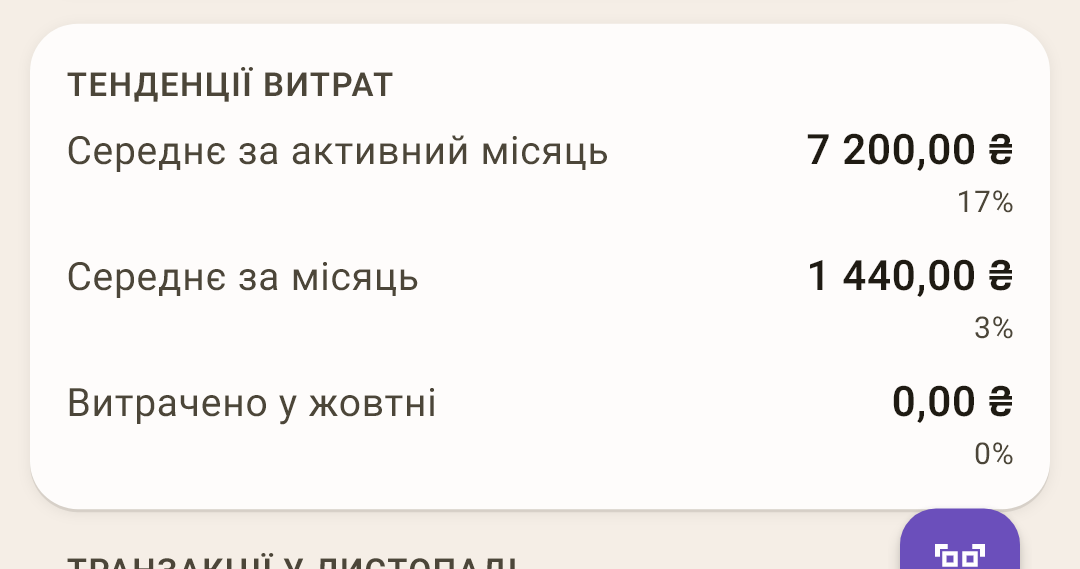
«Середнє за місяць» — скільки йде в середньому на місяць, з урахуванням і місяців без витрат. Стільки варто відкладати щомісяця, щоб конверт не йшов у мінус.
«Середнє за активний місяць» — середнє лише за місяцями, коли були витрати. З’являється, коли витрати були не щомісяця: на знімку «Великі покупки» — 7 200 за місяць із покупкою, а в середньому на кожен місяць — 1 440.
«Витрачено у …» — скільки пішло минулого місяця: порівняйте із цим.
Відсотки під сумами — скільки це відсотків від доходу: для середніх — від середнього доходу за ті самі місяці, для минулого місяця — від його доходу.
Операції місяця
Усі операції цієї категорії за місяць, відкритий на екрані, за днями: нові зверху. Із розділеної суми тут лише її частина із цією категорією — на знімку «Ашан».
| Що зробити | Що отримаєте |
|---|---|
| Натиснути рядок | Картка операції — та сама, що на екрані «Транзакції». Докладно — у статті «Транзакції». |
| Натиснути кружечок праворуч | Позначка «Пройшло через банк», як на екрані «Транзакції». |
| Зсунути ліворуч | «Змінити» — форма операції. |
| Зсунути праворуч | «Видалити» — після запитання. Внизу з’явиться «Скасувати». |
Порядок операцій у межах дня й підсумок дня біля дати налаштовуються на екрані «Транзакції»: «⋮» → «Сортування» та «Підсумок дня». Тут вони такі самі.
Інший місяць
«‹» і «›» над підсумком гортають місяці. Перейшли з поточного — внизу ліворуч з’явиться «Сьогодні»: натисніть — повернетеся до поточного місяця.
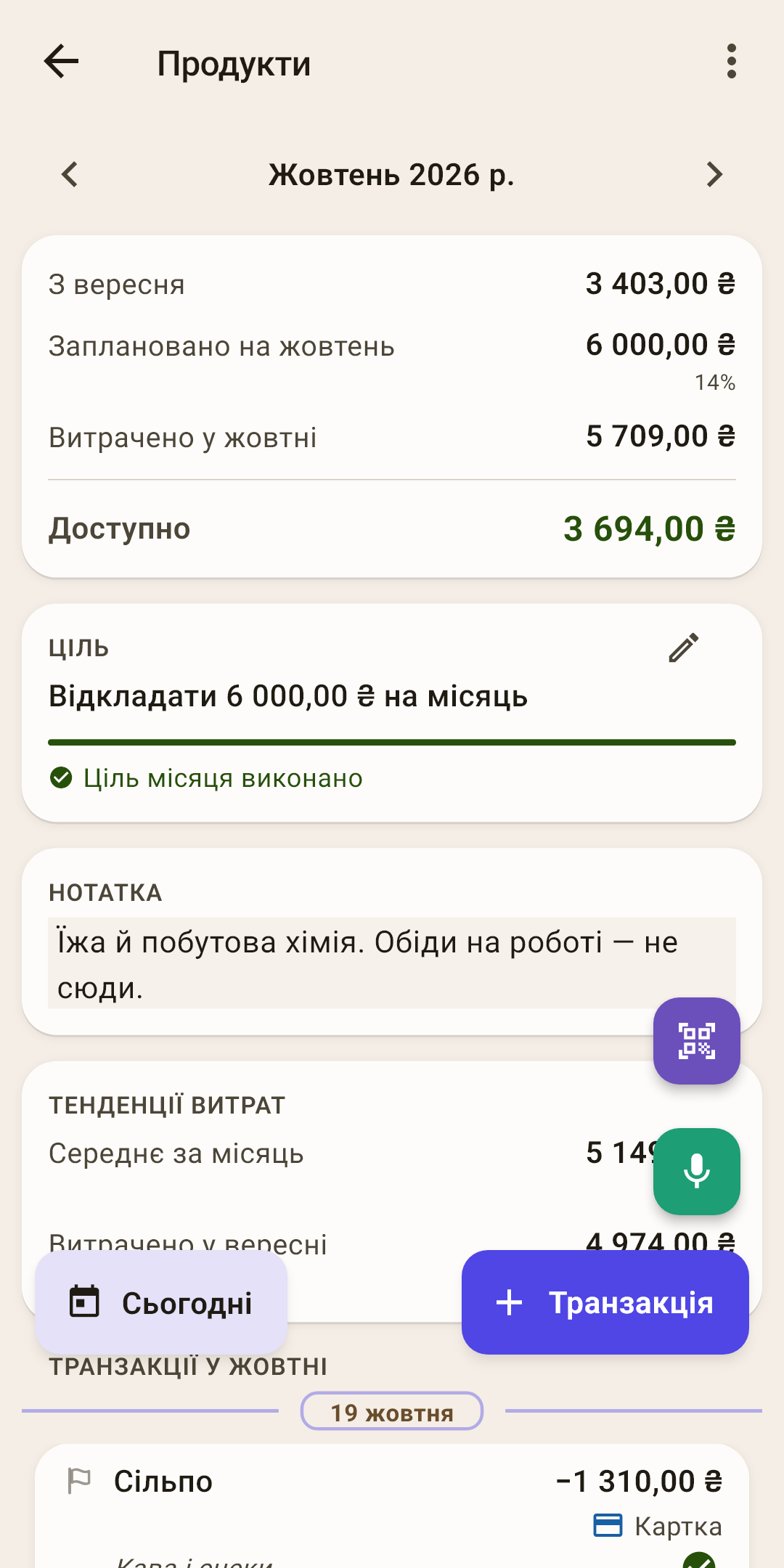
У минулому місяці видно, скільки було і скільки витратили тоді. Рядка «≈ … на день» там немає: місяць закінчився. У майбутньому місяці видно, скільки вже відкладено наперед.
Меню «⋮»
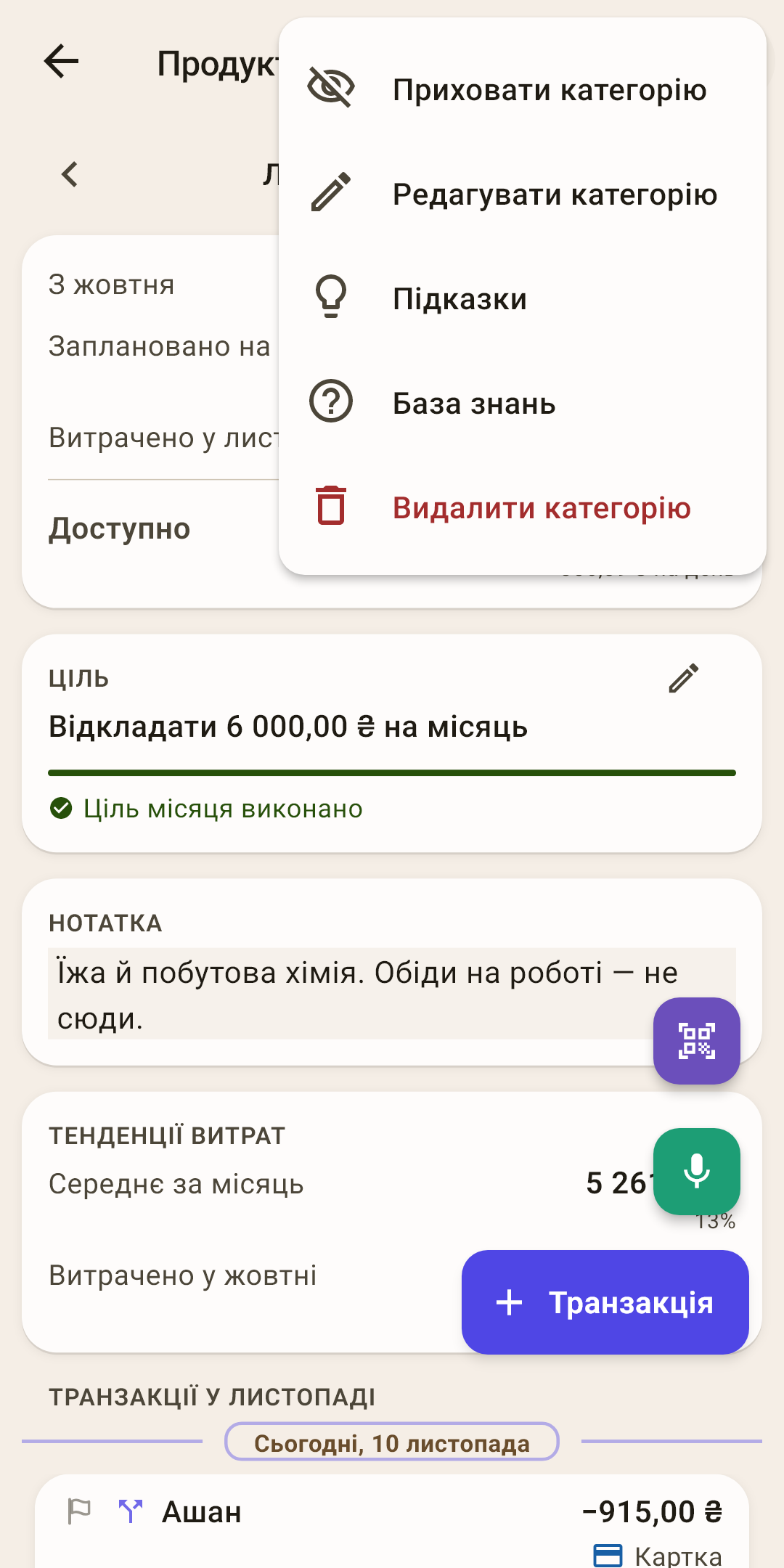
«Приховати категорію»
Категорія зникне з екрана «Бюджет» і зі списку категорій у формі операції. Гроші й операції залишаться, і в розрахунках вона бере участь, як раніше. Повернути — тут само: пункт стане «Показати категорію». Або «Бюджет» → «⋮» → «Приховані категорії».
«Редагувати категорію»
Панель із назвою й полем «Група». Докладно — нижче.
«Підказки»
Підказки цього екрана — і ті, які ви вже закрили.
«База знань»
Ця стаття на сайті: відкриється в браузері мовою застосунку.
«Видалити категорію»
Лише якщо категорія не має жодної операції. Тоді після запитання «Видалити категорію?» вона зникне, її ціль теж, а все, що було в неї відкладено, повернеться до «не розподілено».
Як це працює
Якщо операції є, застосунок повідомить «Видалити не можна — є транзакції» і запропонує «Приховати». Видалена категорія зникла б з історії, і операції залишилися б без конверта.
Перейменувати й перенести до іншої групи
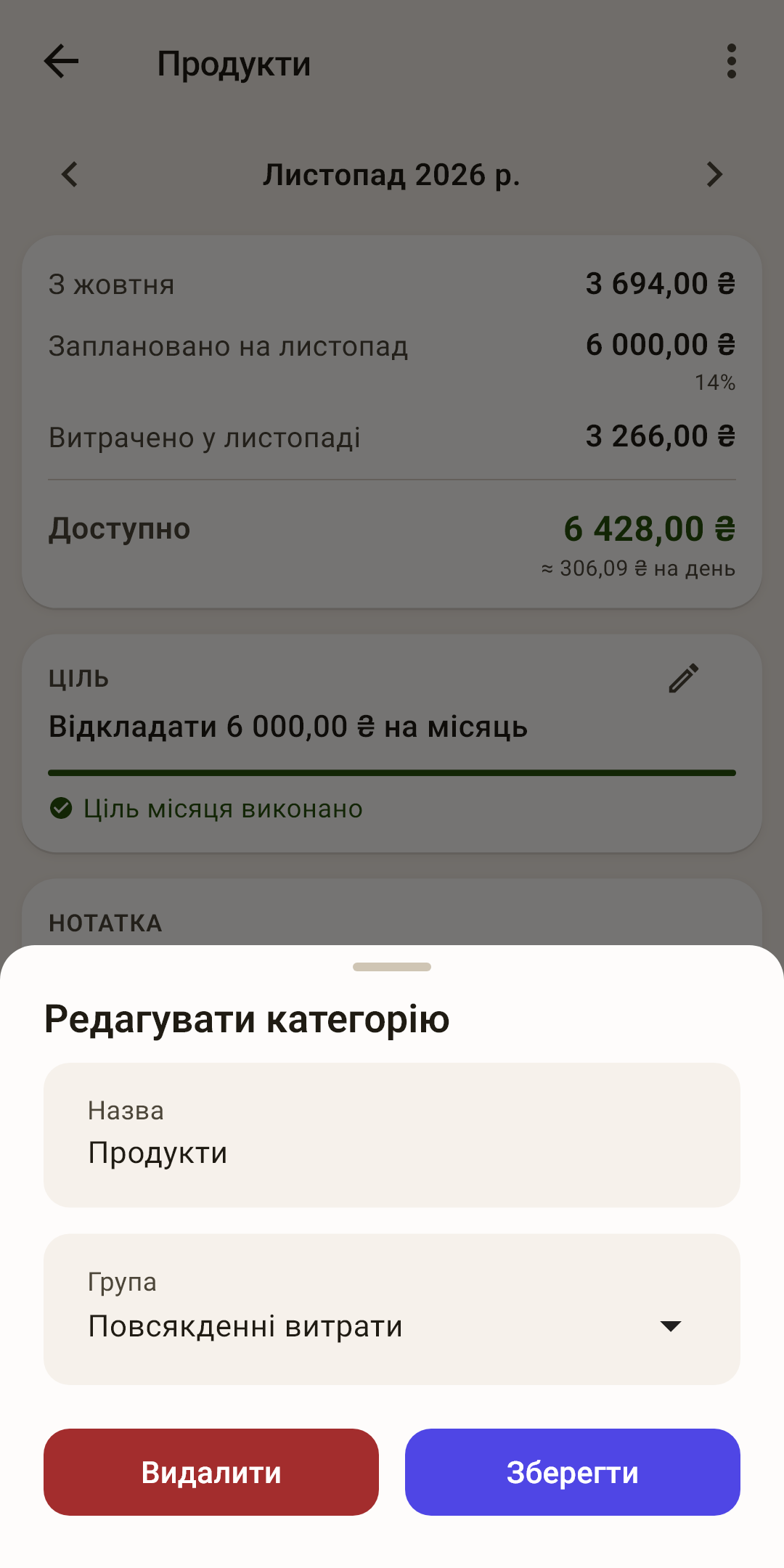
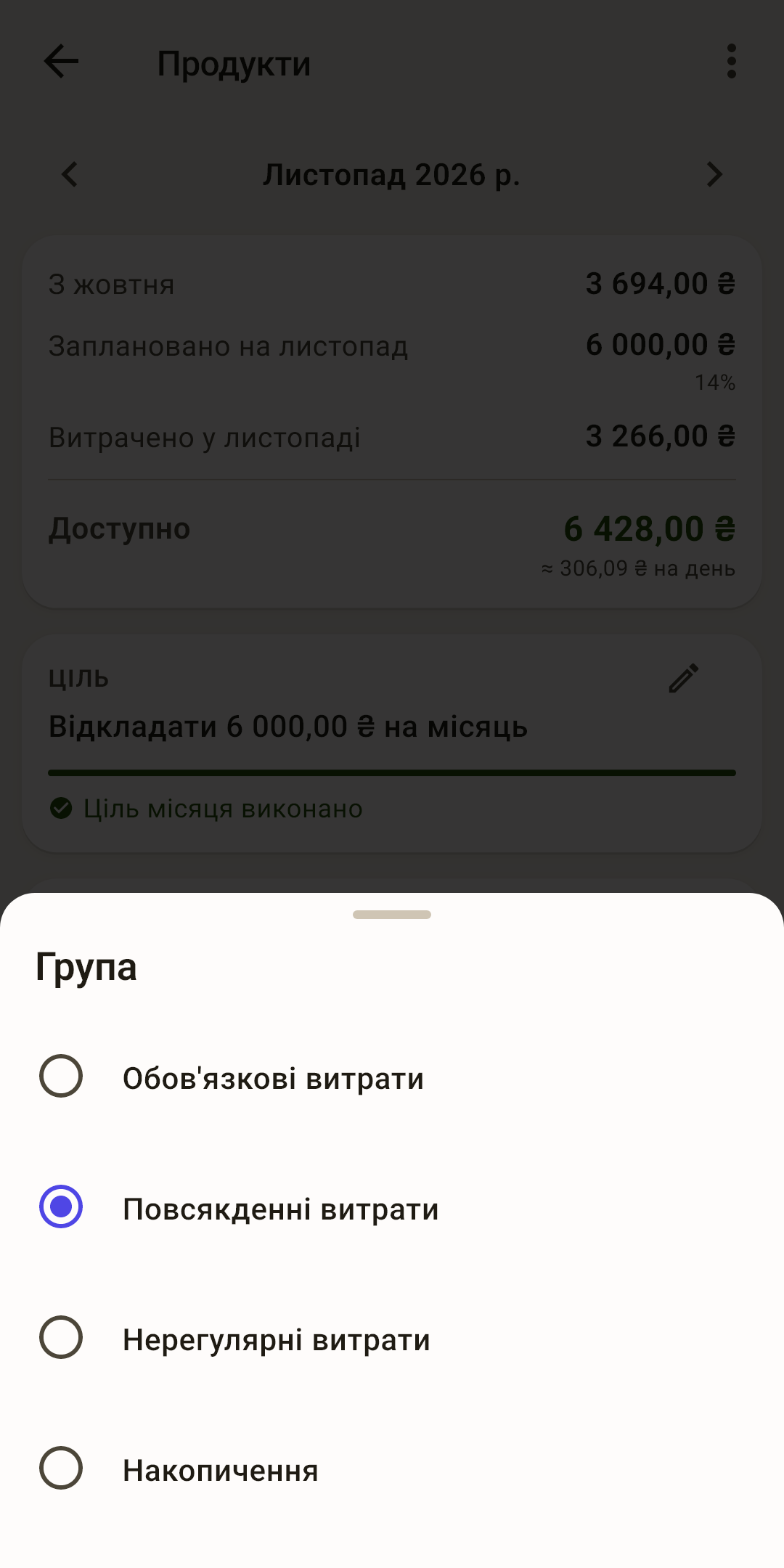
«Назва»
Нова назва категорії. Операції, ціль і гроші залишаються з нею.
«Група»
Натисніть — відкриється список груп. Виберіть іншу й натисніть «Зберегти»: категорія переміститься в кінець цієї групи разом із грошима та історією.
Як це працює
У категорій групи «Платежі за картками» цього поля немає: їхньою групою керує застосунок.
«Видалити»
Те саме, що «Видалити категорію» в меню.
Як перенести категорію до іншої групи
Відкрийте категорію: «Бюджет» → натисніть її рядок.
«⋮» → «Редагувати категорію».
Натисніть поле «Група» й виберіть групу.
«Зберегти».
Те саме можна зробити просто на екрані «Бюджет»: зсуньте рядок категорії ліворуч → «Змінити».
На планшеті
На планшеті в альбомному положенні натискання рядка на екрані «Бюджет» не закриває таблицю: праворуч з’являються підсумок, ціль, нотатка, тенденції та операції цієї категорії. Місяць там той самий, що в таблиці, власних стрілок немає.
Меню «⋮» на панелі немає. Приховати, перейменувати чи видалити категорію можна на її екрані: поверніть планшет вертикально й натисніть рядок або відкрийте категорію з екрана «Огляд» чи зі «Звітів».