
Wozu diese Seite
Im „Budget“ hat eine Kategorie eine Zeile und eine Zahl. Hier steht alles, was dahinter liegt.
Reicht es bis zum Monatsende
„Verfügbar“ und darunter „≈ … pro Tag“: wie viel Sie bis zum Monatsende jeden Tag ausgeben können, ohne ins Minus zu geraten.
Wohin das Geld ging
Alle Buchungen dieser Kategorie im Monat, nach Tagen. Tippen Sie auf eine, um ihre Karte zu öffnen.
Wie viel Sie wirklich brauchen
„Ausgabentrends“ zeigt, wie viel üblicherweise im Monat abgeht. Legen Sie weniger zurück, endet jeder Monat im Minus.
Wie man sie öffnet
„Budget“ — auf die Zeile einer Kategorie tippen. Die Seite öffnet sich im Monat, der im „Budget“ gewählt ist. Das gilt bei aufrechtem Telefon: Im Querformat öffnet Tippen auf eine Tabellenzeile den Betragsrechner, und auf dem Tablet eine Leiste rechts (unten).
„Überblick“ — auf eine Zeile im Block „Überzogen“ oder „Geht zur Neige“ tippen.
„Berichte“ — auf eine Listenzeile in „Wohin das Geld ging“ oder eine Kachel in „Abweichung“ tippen. Die Seite öffnet sich im Monat des Berichts.
Was wo auf der Seite steht
Die Seite lässt sich scrollen: oben die Übersicht, dann die Karten „Ziel“, „Notiz“ und „Ausgabentrends“, darunter die Buchungen des Monats. Tippen Sie auf ein Bild, um es groß zu öffnen.
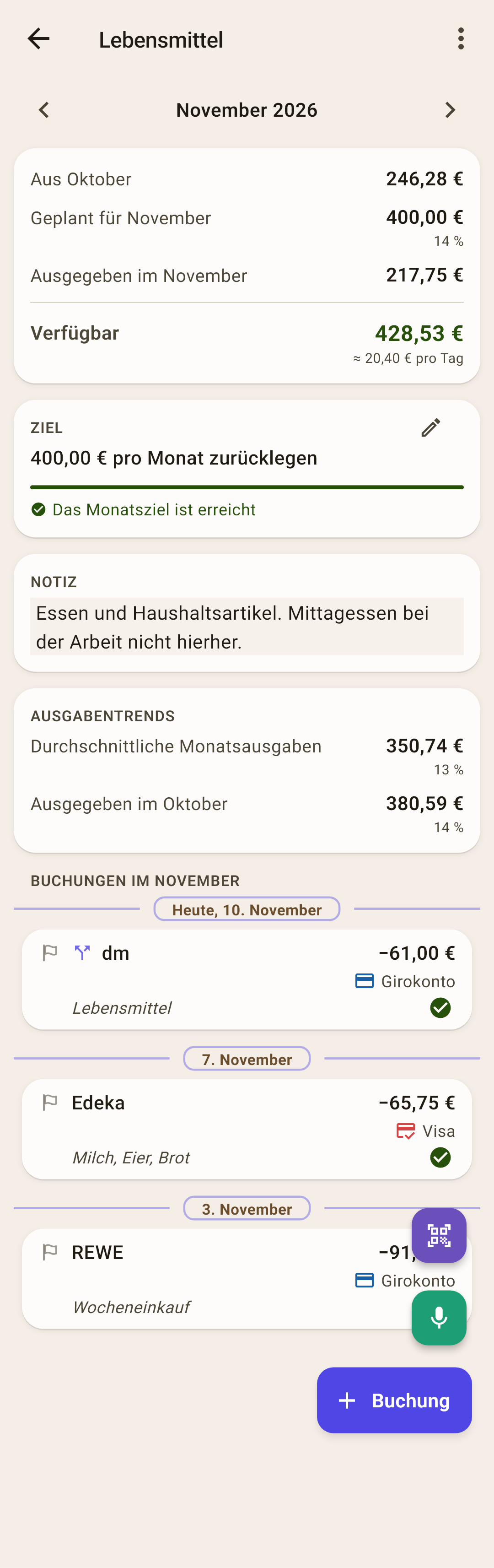
Name — der Name der Kategorie. Umbenennen im Menü „⋮“.
„⋮“ — ausblenden, umbenennen oder in eine andere Gruppe verschieben, löschen. Einzelheiten — unten.
Monat — „‹ ›“ blättern durch die Monate: vergangene und künftige, ohne Grenze. Einzelheiten — unten.
„Aus …“ — wie viel aus dem Vormonat im Umschlag übrig war.
„Geplant für …“ — wie viel Sie diesen Monat in diesen Umschlag gelegt haben. Klein unter dem Betrag — wie viel Prozent des Monatseinkommens das ist.
„Ausgegeben im …“ — wie viel diesen Monat den Umschlag verlassen hat, nach Erstattungen.
„Verfügbar“ — wie viel jetzt im Umschlag ist. Dieselbe Zahl wie in der Zeile der Kategorie im „Budget“.
„≈ … pro Tag“ — wie viel Sie pro Tag bis zum Monatsende ausgeben können. Nur im aktuellen Monat und nur, wenn „Verfügbar“ über null liegt.
„Ziel“ — das Ziel der Kategorie für diesen Monat: wie viel noch zurückzulegen ist. Mehr im Artikel „Ziele“.
„Notiz“ — Ihr eigener Text zu dieser Kategorie. Einzelheiten — unten.
„Ausgabentrends“ — wie viel im Schnitt pro Monat abgeht. Einzelheiten — unten.
Datum — die Buchungen des Monats nach Tagen, die neuesten oben. Einzelheiten — unten.
Buchung — eine Zeile wie in „Umsätze“, nur ohne Kategorie: Hier gibt es ja nur eine.
„+ Buchung“ — eine neue Buchung mit bereits gewählter Kategorie im Formular.
Die Übersicht: woher die Zahlen kommen
Die vier Zeilen der Übersicht ergeben eine Formel:
„Aus …“ + „Geplant“ − „Ausgegeben“ = „Verfügbar“
Ein Plus wird in den nächsten Monat übertragen, ein Minus nicht
Nicht alles ausgegeben? Der Rest bleibt im Umschlag und erscheint im nächsten Monat in der Zeile „Aus …“. Mehr ausgegeben, als da war? In diesem Monat ist „Verfügbar“ rot. Beim Monatswechsel wird das Minus auf null gesetzt: Im nächsten Monat ist „Aus …“ 0.
So funktioniert es
Wohin das zurückgesetzte Minus geht, hängt davon ab, wie Sie bezahlt haben. Bar oder mit Debitkarte verringert es „nicht verteilt“ des nächsten Monats. Mit Kreditkarte ist es zur Kartenschuld geworden. Mehr im Artikel „Budget“.
Prozent vom Einkommen
Unter „Geplant“ — wie viel Prozent des Monatseinkommens Sie in diesen Umschlag gelegt haben. Derselbe Prozentsatz wie im Abzeichen „Prozent vom Einkommen“ im „Budget“. Kein Einkommen im Monat — kein Prozentsatz. Gerechnet wird von der Zeile „Budget …“ der Karte „Monatsbudget“ — ohne den Rest des Vormonats; warum der Prozentsatz dann zu hoch wirken kann — im Artikel „Budget“.
„≈ … pro Tag“
„Verfügbar“ wird durch die Tage bis Monatsende geteilt, heute eingeschlossen, und abgerundet — so bekommt ein Tag nie mehr, als da ist. Heute weniger ausgegeben? Morgen wächst die Zahl.
Notiz
Schreiben Sie, was in diese Kategorie gehört, worauf Sie sparen, was Sie vereinbart haben — alles, was in einem halben Jahr hilft. Tippen Sie auf das Feld „Notiz für die Kategorie hinzufügen…“ und schreiben Sie: Die Notiz speichert sich selbst, eine Taste gibt es nicht. Mit einer Cloud kommt sie auf Ihre anderen Geräte.
„Ausgabentrends“
Wie viel aus dieser Kategorie üblicherweise abgeht. Gezählt werden die 12 vollen Monate vor diesem; der aktuelle zählt nicht, weil er noch nicht vorbei ist. Ausgaben nach Erstattungen.
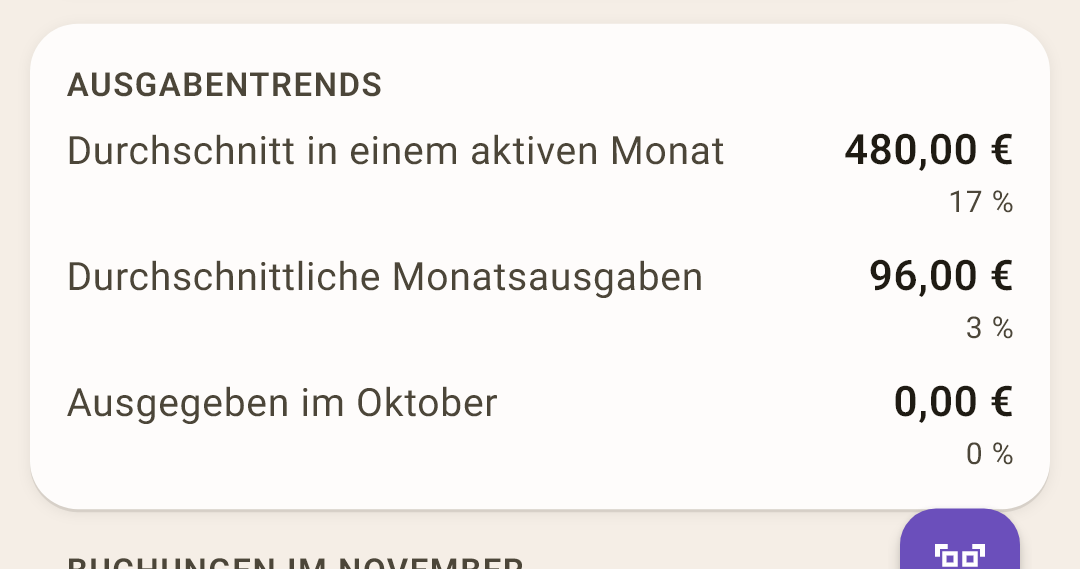
„Durchschnittliche Monatsausgaben“ — wie viel im Schnitt pro Monat abgeht, Monate ohne Ausgaben mitgezählt. So viel lohnt es sich jeden Monat zurückzulegen, damit der Umschlag nicht ins Minus geht.
„Durchschnitt in einem aktiven Monat“ — der Schnitt nur über Monate mit Ausgaben. Erscheint, wenn nicht jeden Monat Ausgaben waren: Auf dem Bild hat „Große Anschaffungen“ 480 € in einem Monat mit Kauf und 96 € im Schnitt über alle Monate.
„Ausgegeben im …“ — wie viel im Vormonat abging: zum Vergleich mit diesem.
Prozente unter den Beträgen — wie viel Prozent des Einkommens das ist: bei den Durchschnitten vom durchschnittlichen Einkommen derselben Monate, beim Vormonat von seinem Einkommen.
Die Buchungen des Monats
Alle Buchungen dieser Kategorie im Monat der Seite, nach Tagen: die neuesten oben. Bei einem aufgeteilten Betrag wird nur sein Teil mit dieser Kategorie gezeigt — auf dem Bild „dm“.
| Tun Sie das | Was passiert |
|---|---|
| Auf eine Zeile tippen | Die Karte der Buchung — dieselbe wie in „Umsätze“. Mehr im Artikel „Umsätze“. |
| Auf den Kreis rechts tippen | Die Markierung „Gebucht“, wie in „Umsätze“. |
| Nach links wischen | „Bearbeiten“ — das Buchungsformular. |
| Nach rechts wischen | „Löschen“ — nach einer Rückfrage. Unten erscheint „Rückgängig“. |
Die Reihenfolge der Buchungen innerhalb eines Tages und die Tagessumme neben dem Datum stellen Sie in „Umsätze“ ein: „⋮“ → „Sortierung“ und „Tagessumme“. Hier gelten sie genauso.
Ein anderer Monat
„‹“ und „›“ über der Übersicht blättern durch die Monate. Verlassen Sie den aktuellen Monat, erscheint unten links „Heute“: Tippen Sie darauf, um zum aktuellen Monat zurückzukehren.
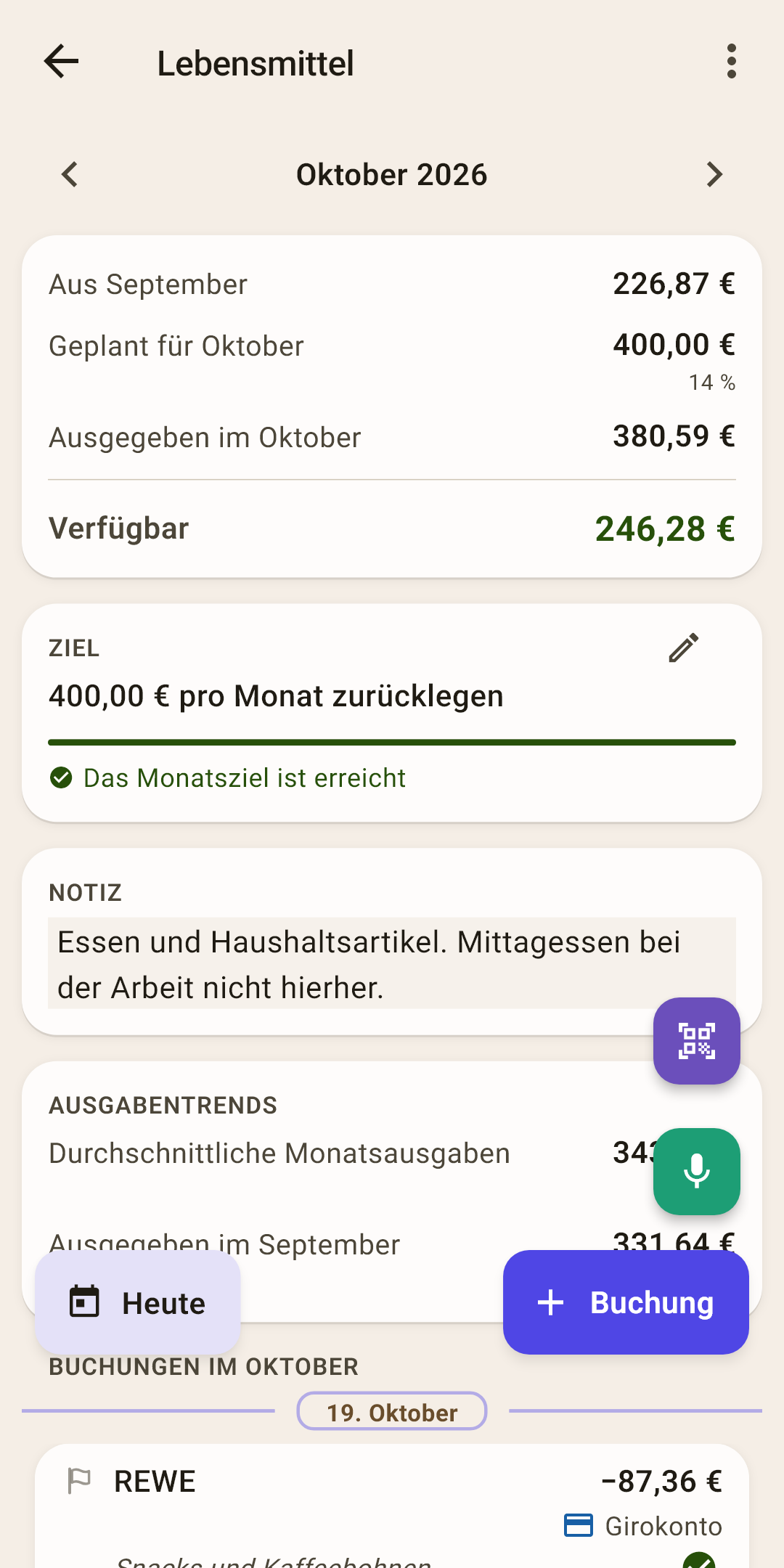
In einem vergangenen Monat sehen Sie, wie viel es gab und wie viel damals ausgegeben wurde. Die Zeile „≈ … pro Tag“ gibt es dort nicht: Der Monat ist vorbei. In einem künftigen Monat sehen Sie, wie viel schon im Voraus zurückgelegt ist.
Das Menü „⋮“
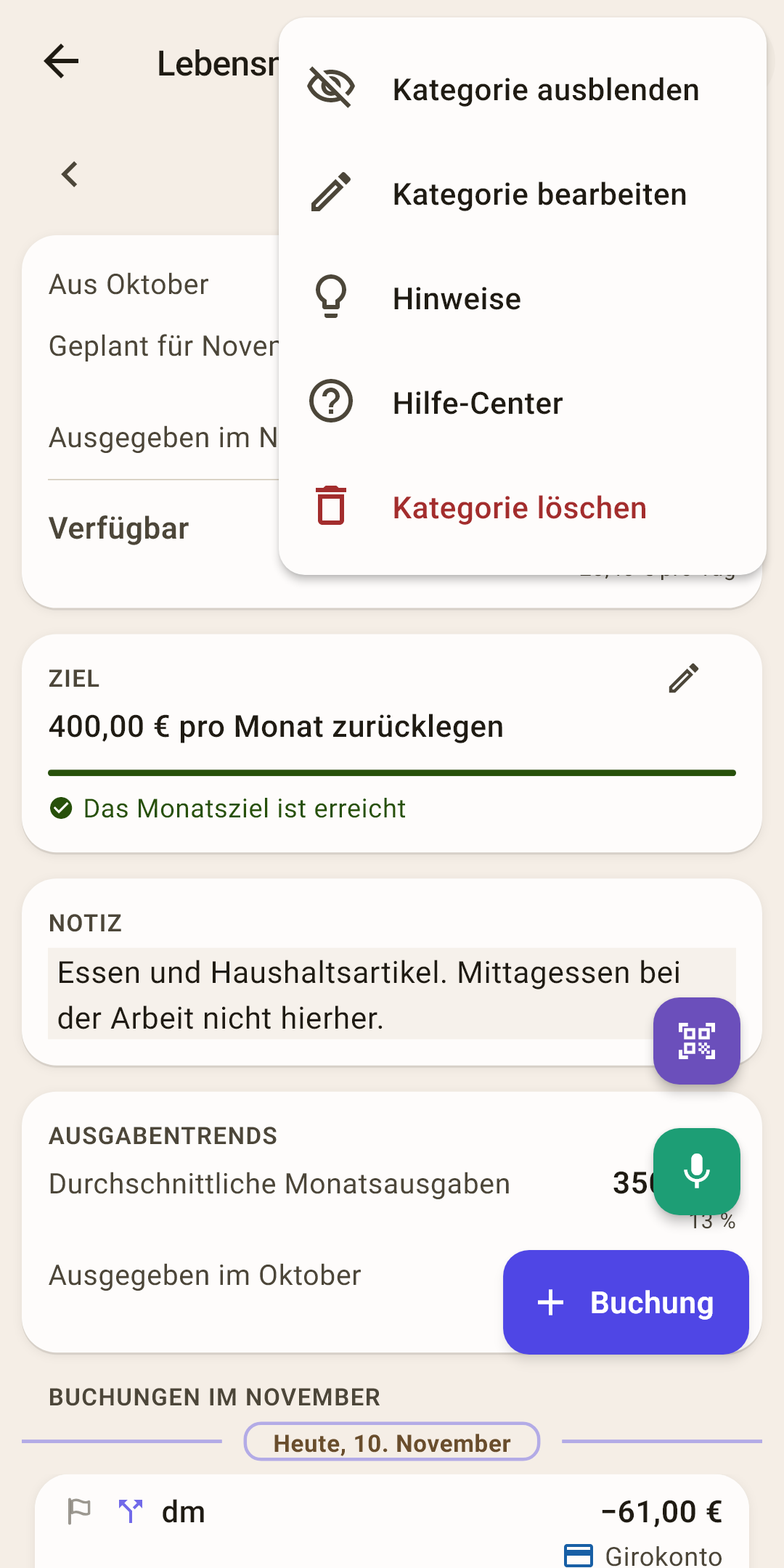
„Kategorie ausblenden“
Die Kategorie verschwindet aus dem „Budget“ und aus der Kategorieliste im Buchungsformular. Geld und Buchungen bleiben, und in den Berechnungen zählt sie wie zuvor. Zurückholen — hier: Der Punkt heißt dann „Kategorie einblenden“. Oder „Budget“ → „⋮“ → „Ausgeblendete Kategorien“.
„Kategorie bearbeiten“
Ein Blatt mit dem Namen und einem Feld „Gruppe“. Einzelheiten — unten.
„Hinweise“
Die Hinweise dieser Seite — auch die, die Sie schon geschlossen haben.
„Hilfe-Center“
Dieser Artikel auf der Website: Er öffnet sich im Browser, in der Sprache der App.
„Kategorie löschen“
Nur wenn die Kategorie überhaupt keine Buchungen hat. Dann verschwindet sie nach der Frage „Kategorie löschen?“, ihr Ziel auch, und alles darin Zurückgelegte geht zurück nach „nicht verteilt“.
So funktioniert es
Gibt es Buchungen, sagt die App „Löschen nicht möglich — es gibt Buchungen“ und bietet „Ausblenden“ an. Eine gelöschte Kategorie verschwände aus der Geschichte, und ihre Buchungen blieben ohne Umschlag.
Umbenennen und in eine andere Gruppe verschieben
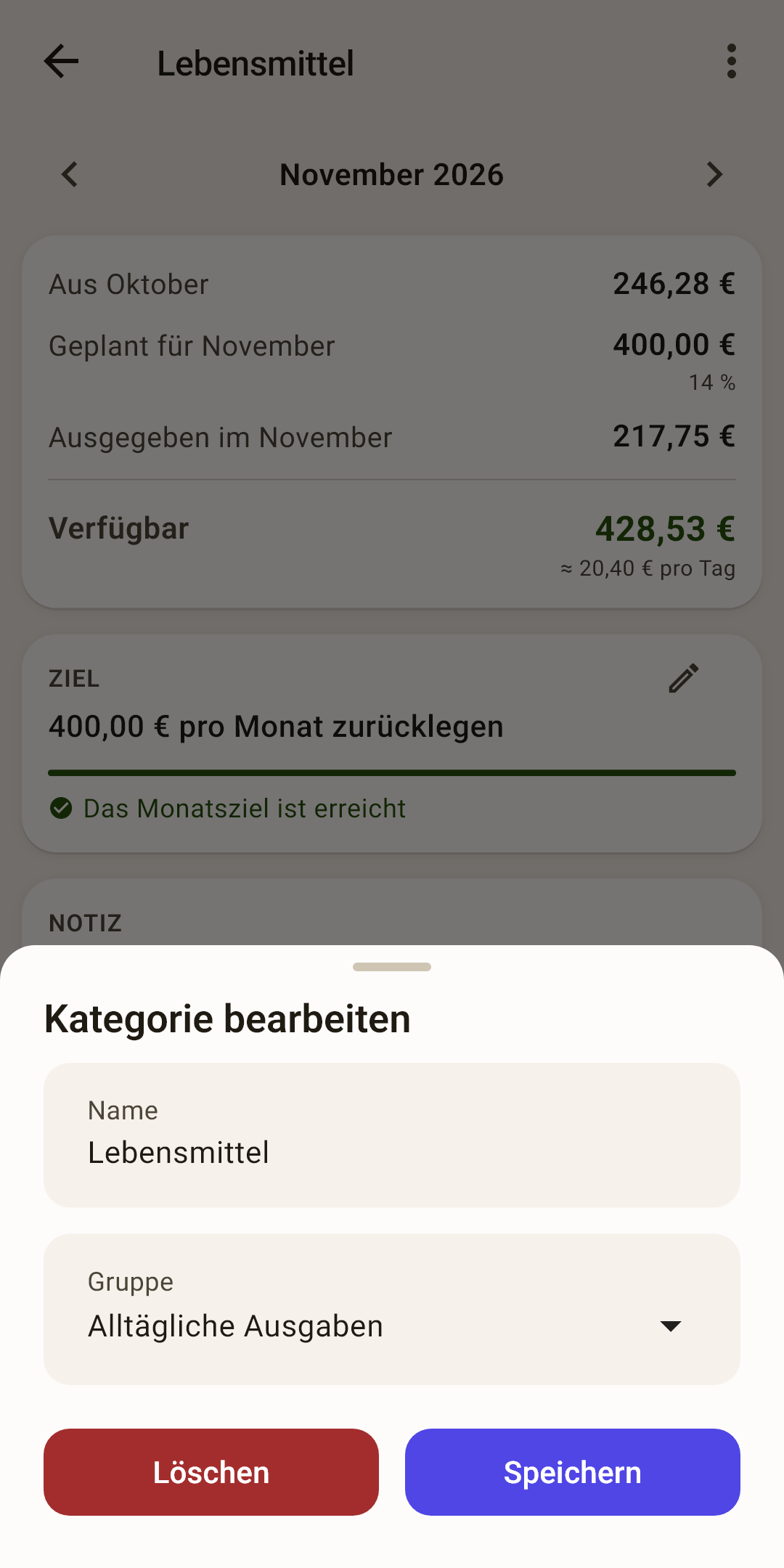
„Name“
Der neue Name der Kategorie. Buchungen, Ziel und Geld bleiben bei ihr.
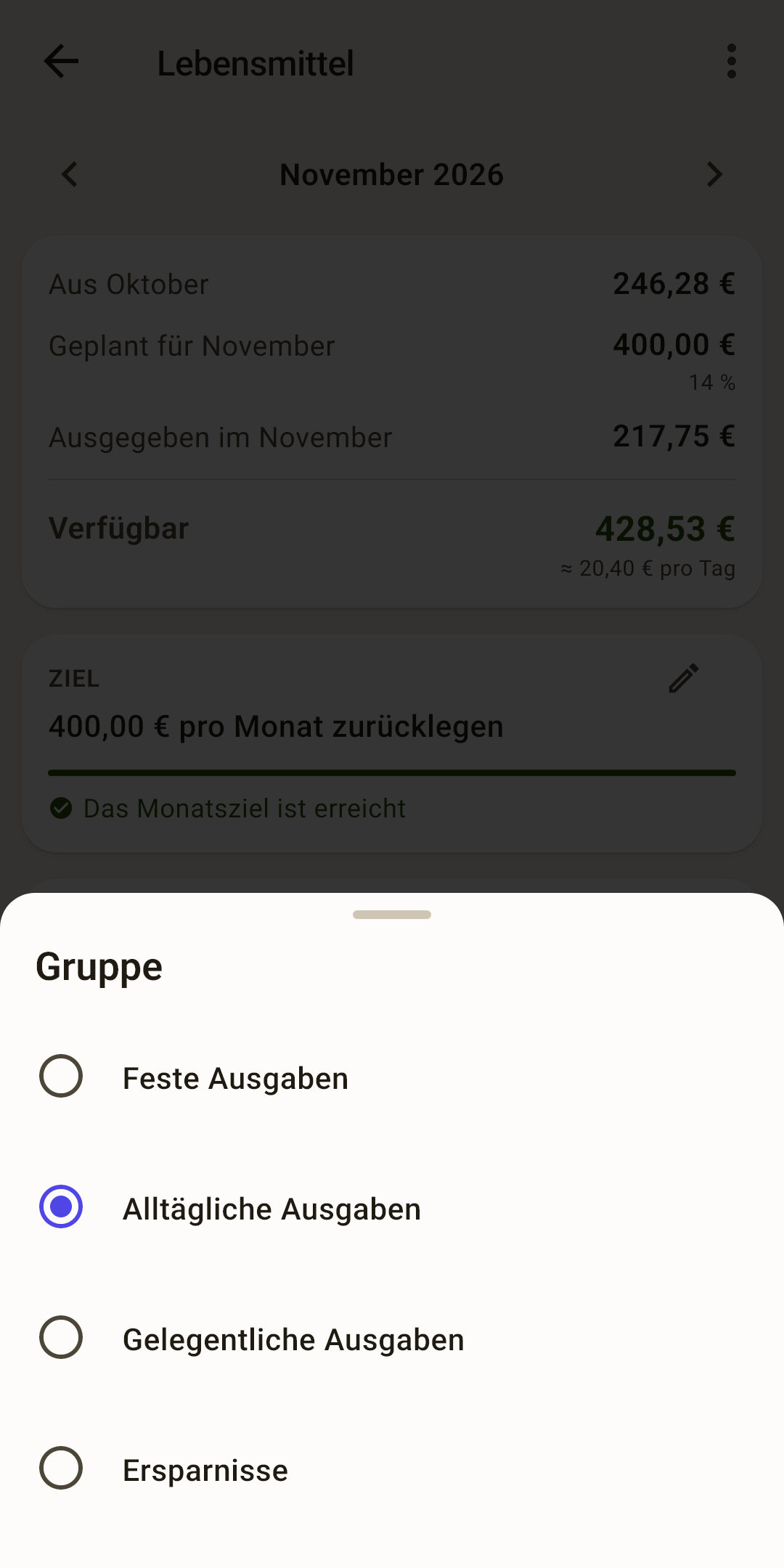
„Gruppe“
Tippen öffnet die Liste der Gruppen. Wählen Sie eine andere und tippen Sie auf „Speichern“: Die Kategorie zieht mit Geld und Geschichte ans Ende dieser Gruppe.
So funktioniert es
Kategorien der Gruppe „Kartenzahlungen“ haben dieses Feld nicht: Ihre Gruppe verwaltet die App.
„Löschen“
Dasselbe wie „Kategorie löschen“ im Menü.
So verschieben Sie eine Kategorie in eine andere Gruppe
Öffnen Sie die Kategorie: „Budget“ → auf ihre Zeile tippen.
„⋮“ → „Kategorie bearbeiten“.
Auf das Feld „Gruppe“ tippen und eine Gruppe wählen.
„Speichern“.
Dasselbe geht direkt im „Budget“: die Zeile der Kategorie nach links wischen → „Bearbeiten“.
Auf dem Tablet
Auf dem Tablet im Querformat führt Tippen auf eine Zeile des „Budgets“ nicht von der Tabelle weg: Übersicht, Ziel, Notiz, Trends und Buchungen der Kategorie erscheinen rechts. Der Monat dort ist derselbe wie in der Tabelle; eigene Pfeile hat er nicht.
Die Leiste hat kein Menü „⋮“. Um eine Kategorie auszublenden, umzubenennen oder zu löschen, nutzen Sie ihre Seite: Tablet hochkant drehen und auf die Zeile tippen, oder die Kategorie aus „Überblick“ oder „Berichte“ öffnen.