
Para qué esta pantalla
En «Plan», una categoría tiene una fila y un número. Aquí está todo lo que hay detrás.
¿Llegará a fin de mes?
«Disponible» y, debajo, «≈ … al día»: cuánto puedes gastar cada día hasta fin de mes sin quedarte en negativo.
Adónde fue el dinero
Todas las transacciones del mes de esta categoría, por días. Toca cualquiera para abrir su ficha.
Cuánto necesitas de verdad
«Tendencias de gasto» muestra cuánto sale normalmente al mes. Si apartas menos, cada mes acaba en negativo.
Cómo abrirla
«Plan»: toca la fila de una categoría. La pantalla se abre en el mes elegido en «Plan». Eso es con el teléfono en vertical: en horizontal, tocar una fila de la tabla abre la calculadora del importe, y en una tableta abre un panel a la derecha (más abajo).
«Resumen»: toca una fila del bloque «Sobregasto» o «Se está acabando».
«Informes»: toca una fila de la lista en «Adónde fue el dinero» o un mosaico en «Desviación». La pantalla se abre en el mes del informe.
Qué hay en la pantalla
La pantalla se desplaza: arriba el resumen, luego las tarjetas «Objetivo», «Nota» y «Tendencias de gasto», y debajo las transacciones del mes. Toca una captura para abrirla a pantalla completa.
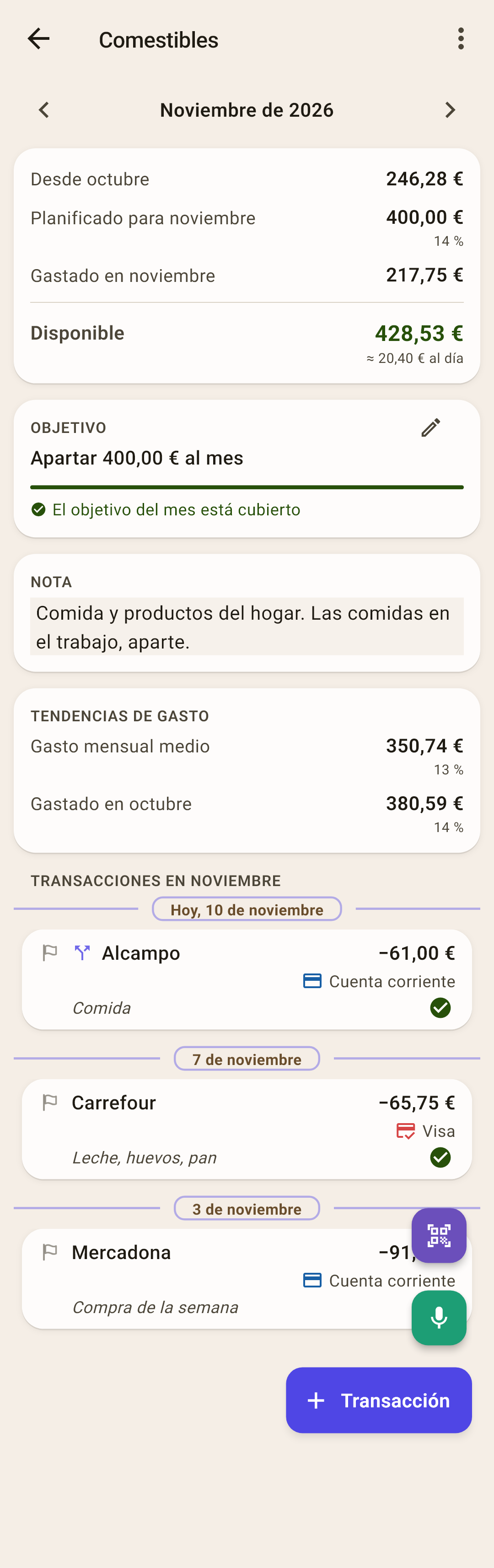
Nombre: el nombre de la categoría. Se cambia en el menú «⋮».
«⋮»: ocultar, renombrar o pasar a otro grupo, eliminar. Los detalles, más abajo.
Mes: «‹ ›» pasan los meses, pasados y futuros, sin límite. Los detalles, más abajo.
«Desde …»: cuánto quedaba en el sobre del mes anterior.
«Planificado para …»: cuánto apartaste en este sobre este mes. En letra pequeña bajo el importe, qué porcentaje de los ingresos del mes es.
«Gastado en …»: cuánto salió del sobre este mes, después de los reembolsos.
«Disponible»: cuánto hay ahora en el sobre. El mismo número que en la fila de la categoría en «Plan».
«≈ … al día»: cuánto puedes gastar al día hasta fin de mes. Solo en el mes actual y solo si «Disponible» es mayor que cero.
«Objetivo»: el objetivo de la categoría para este mes: cuánto falta por apartar. Más en el artículo «Objetivos».
«Nota»: tu propio texto sobre esta categoría. Los detalles, más abajo.
«Tendencias de gasto»: cuánto sale de media al mes. Los detalles, más abajo.
Fecha: las transacciones del mes por días, las más nuevas arriba. Los detalles, más abajo.
Transacción: una fila como en «Actividad», solo que sin categoría: aquí solo hay una.
«+ Transacción»: una transacción nueva con la categoría ya elegida en el formulario.
El resumen: de dónde salen los números
Las cuatro filas del resumen forman una sola fórmula:
«Desde …» + «Planificado» − «Gastado» = «Disponible»
Lo que sobra pasa al mes siguiente, lo negativo no
¿No lo gastaste todo? El resto se queda en el sobre y aparece el mes siguiente en la fila «Desde …». ¿Gastaste más de lo que había? Este mes «Disponible» está en rojo. Al cambiar el mes, el negativo vuelve a cero: el mes siguiente «Desde …» será 0.
Cómo funciona
Adónde va el negativo borrado depende de cómo pagaste. Con efectivo o tarjeta de débito, reduce el «sin asignar» del mes siguiente. Con tarjeta de crédito, se convirtió en deuda de la tarjeta. Más en el artículo «Plan».
Porcentaje del ingreso
Bajo «Planificado»: qué porcentaje de los ingresos del mes apartaste en este sobre. El mismo porcentaje que la etiqueta «Porcentaje del ingreso» de «Plan». Sin ingresos en el mes, no hay porcentaje. Se cuenta a partir de la línea «Presupuesto de …» de la tarjeta «Presupuesto del mes», sin lo que quedó del mes anterior; por qué el porcentaje puede parecer entonces demasiado alto, en el artículo «Plan».
«≈ … al día»
«Disponible» se divide entre los días que quedan hasta fin de mes, hoy incluido, y se redondea hacia abajo: así un día nunca recibe más de lo que hay. ¿Hoy gastaste menos? Mañana el número crece.
Nota
Escribe qué va en esta categoría, para qué ahorras, qué acordasteis: cualquier cosa que te ayude dentro de seis meses. Toca el campo «Añadir una nota para la categoría…» y escribe: la nota se guarda sola, no hay botón. Con una nube, llega a tus otros dispositivos.
«Tendencias de gasto»
Cuánto sale normalmente de esta categoría. Cuenta los 12 meses completos anteriores a este; el mes actual no entra porque todavía no ha terminado. Los gastos se cuentan después de los reembolsos.
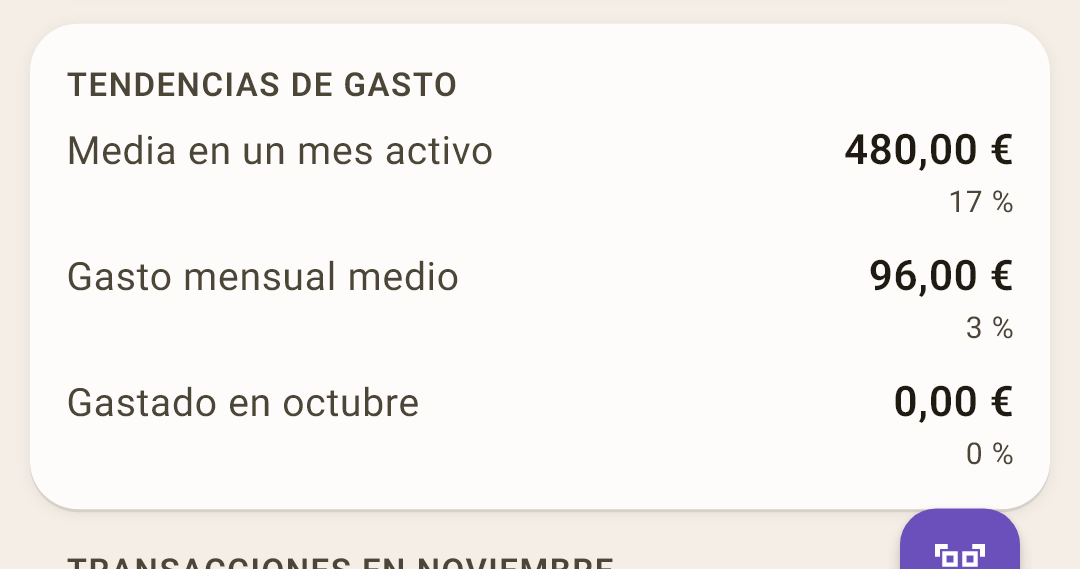
«Gasto mensual medio»: cuánto sale de media al mes, contando también los meses sin gastos. Eso es lo que conviene apartar cada mes para que el sobre no quede en negativo.
«Media en un mes activo»: la media solo de los meses con gastos. Aparece cuando no hubo gastos todos los meses: en la captura, «Compras grandes» tiene 480 € en un mes con compra, y 96 € de media contando todos los meses.
«Gastado en …»: cuánto salió el mes anterior: compáralo con este.
Porcentajes bajo los importes: qué porcentaje de los ingresos es: en las medias, de los ingresos medios de esos mismos meses; en el mes anterior, de sus ingresos.
Las transacciones del mes
Todas las transacciones de esta categoría en el mes de la pantalla, por días: las más nuevas arriba. De un importe dividido solo se muestra su parte con esta categoría: en la captura, «Alcampo».
| Haces esto | Qué pasa |
|---|---|
| Tocar una fila | La ficha de la transacción, la misma que en «Actividad». Más en el artículo «Actividad». |
| Tocar el círculo de la derecha | La marca «Contabilizado», como en «Actividad». |
| Deslizar a la izquierda | «Editar»: el formulario de la transacción. |
| Deslizar a la derecha | «Eliminar», después de confirmar. Abajo aparece «Deshacer». |
El orden de las transacciones dentro de un día y el total del día junto a la fecha se configuran en «Actividad»: «⋮» → «Orden» y «Total del día». Aquí son los mismos.
Otro mes
«‹» y «›» encima del resumen pasan los meses. Si sales del mes actual, abajo a la izquierda aparece «Hoy»: tócalo para volver al mes actual.
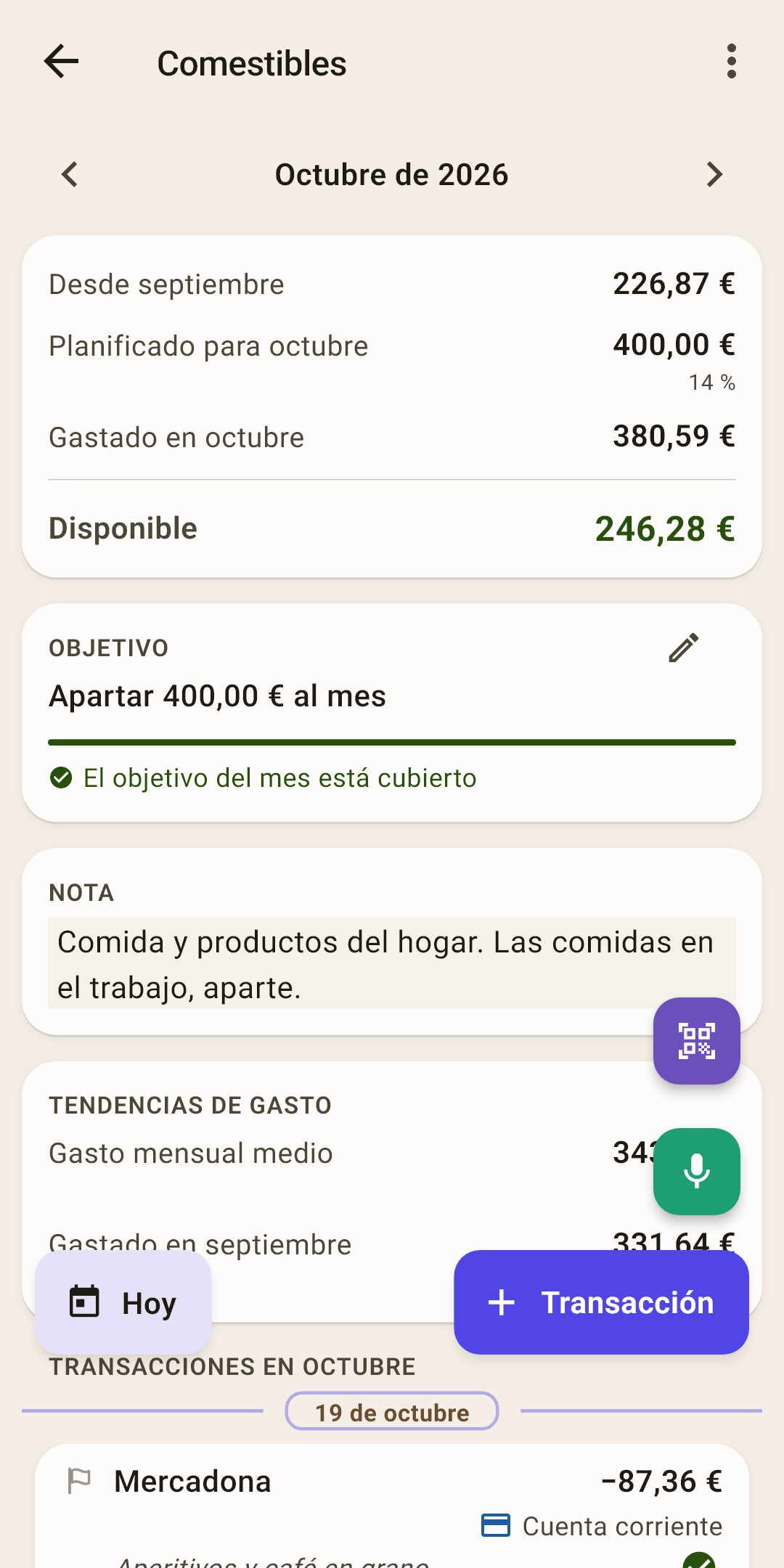
En un mes pasado ves cuánto había y cuánto se gastó entonces. Ahí no está la fila «≈ … al día»: el mes ya terminó. En un mes futuro ves cuánto hay ya apartado por adelantado.
El menú «⋮»
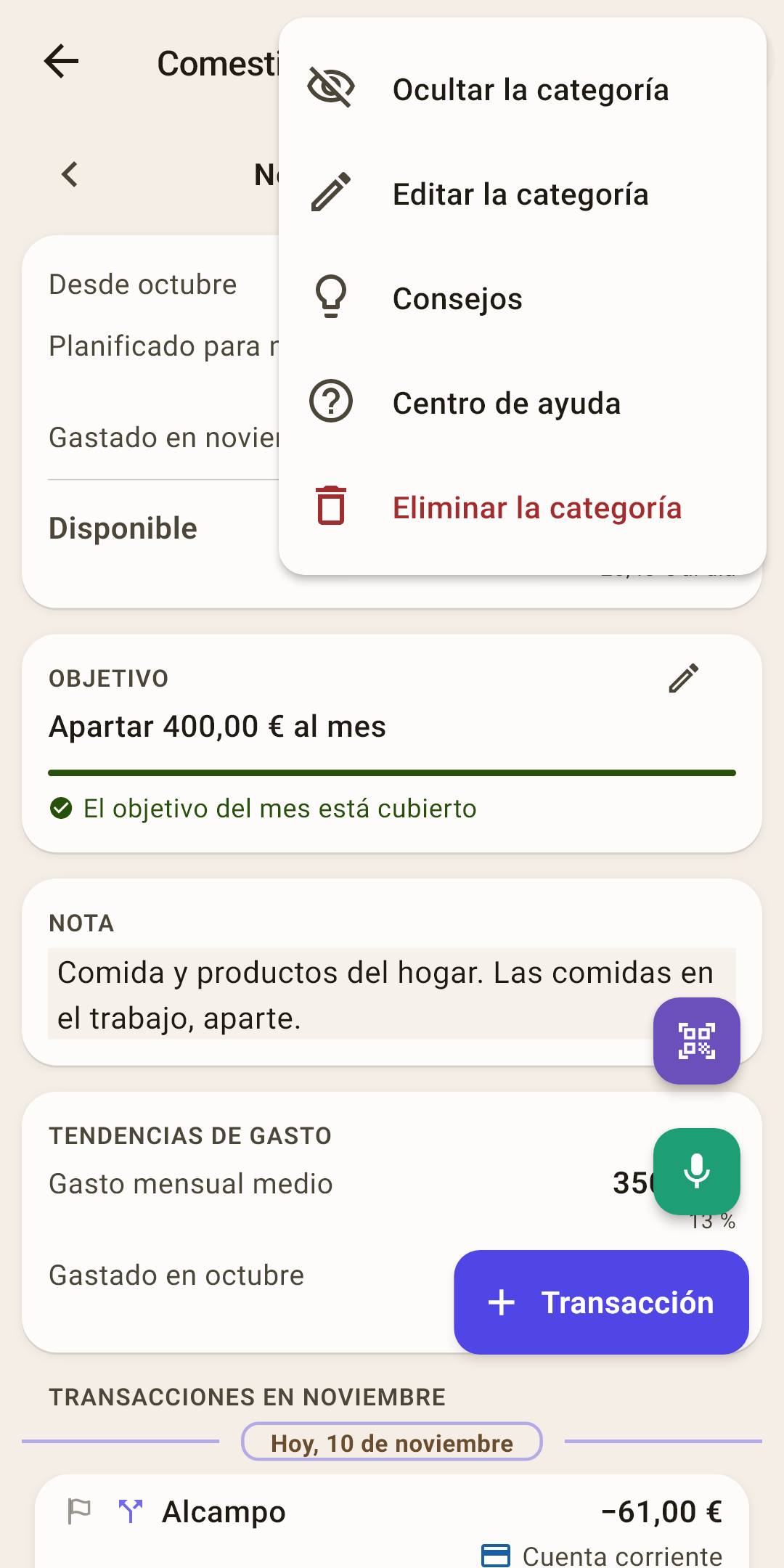
«Ocultar la categoría»
La categoría desaparece de «Plan» y de la lista de categorías del formulario de la transacción. El dinero y las transacciones se quedan, y cuenta en los cálculos como antes. Para recuperarla, aquí mismo: el punto pasa a ser «Mostrar la categoría». O «Plan» → «⋮» → «Categorías ocultas».
«Editar la categoría»
Una hoja con el nombre y un campo «Grupo». Los detalles, más abajo.
«Consejos»
Los consejos de esta pantalla, incluidos los que ya cerraste.
«Centro de ayuda»
Este artículo en la web: se abre en el navegador, en el idioma de la app.
«Eliminar la categoría»
Solo si la categoría no tiene ninguna transacción. Entonces, tras la pregunta «¿Eliminar la categoría?», desaparece, su objetivo también, y todo lo apartado en ella vuelve a «sin asignar».
Cómo funciona
Si hay transacciones, la app dice «No se puede eliminar: hay transacciones» y ofrece «Ocultar». Una categoría eliminada desaparecería del historial, y sus transacciones se quedarían sin sobre.
Renombrar y pasar a otro grupo
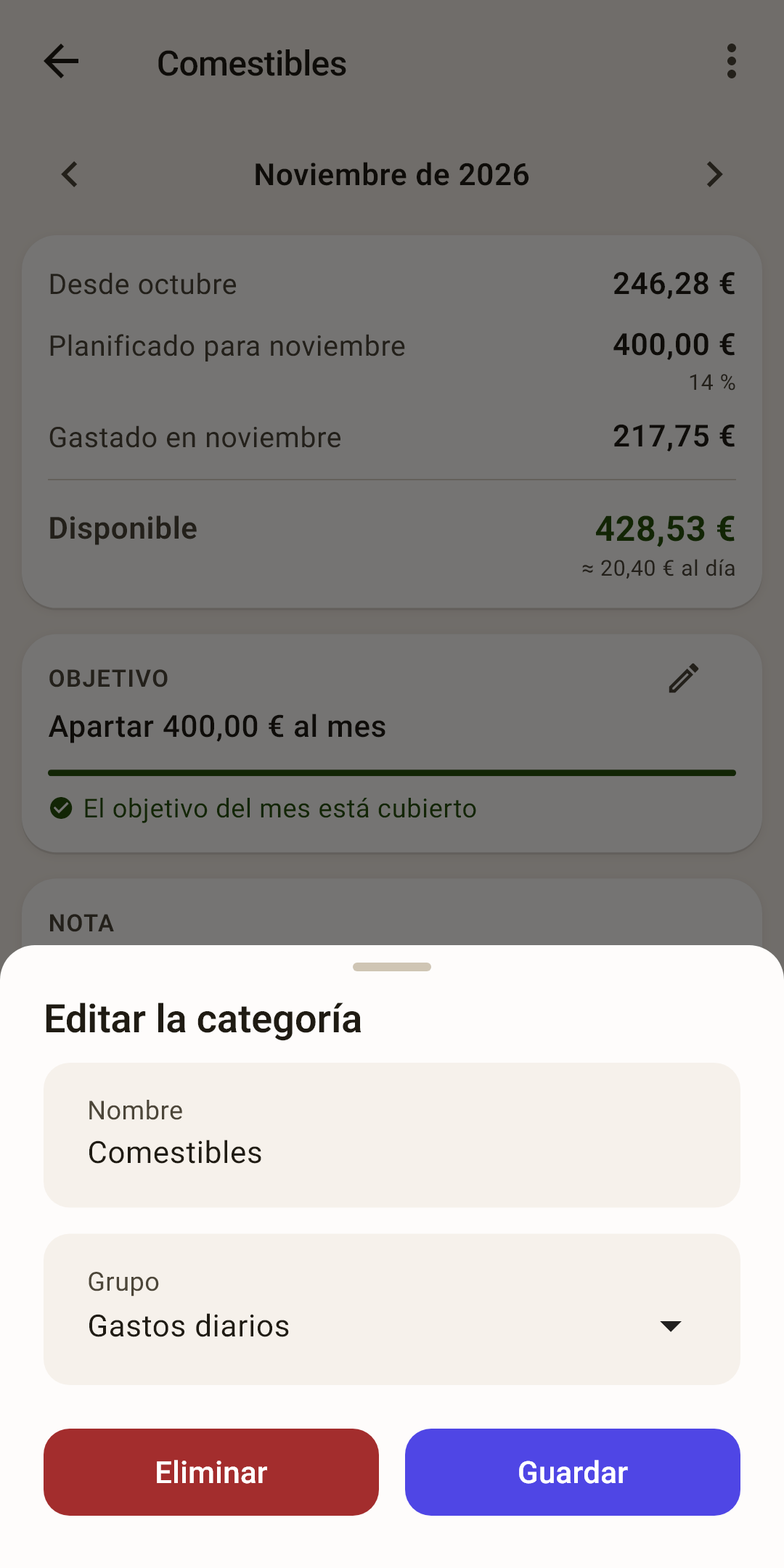
«Nombre»
El nombre nuevo de la categoría. Las transacciones, el objetivo y el dinero se quedan con ella.
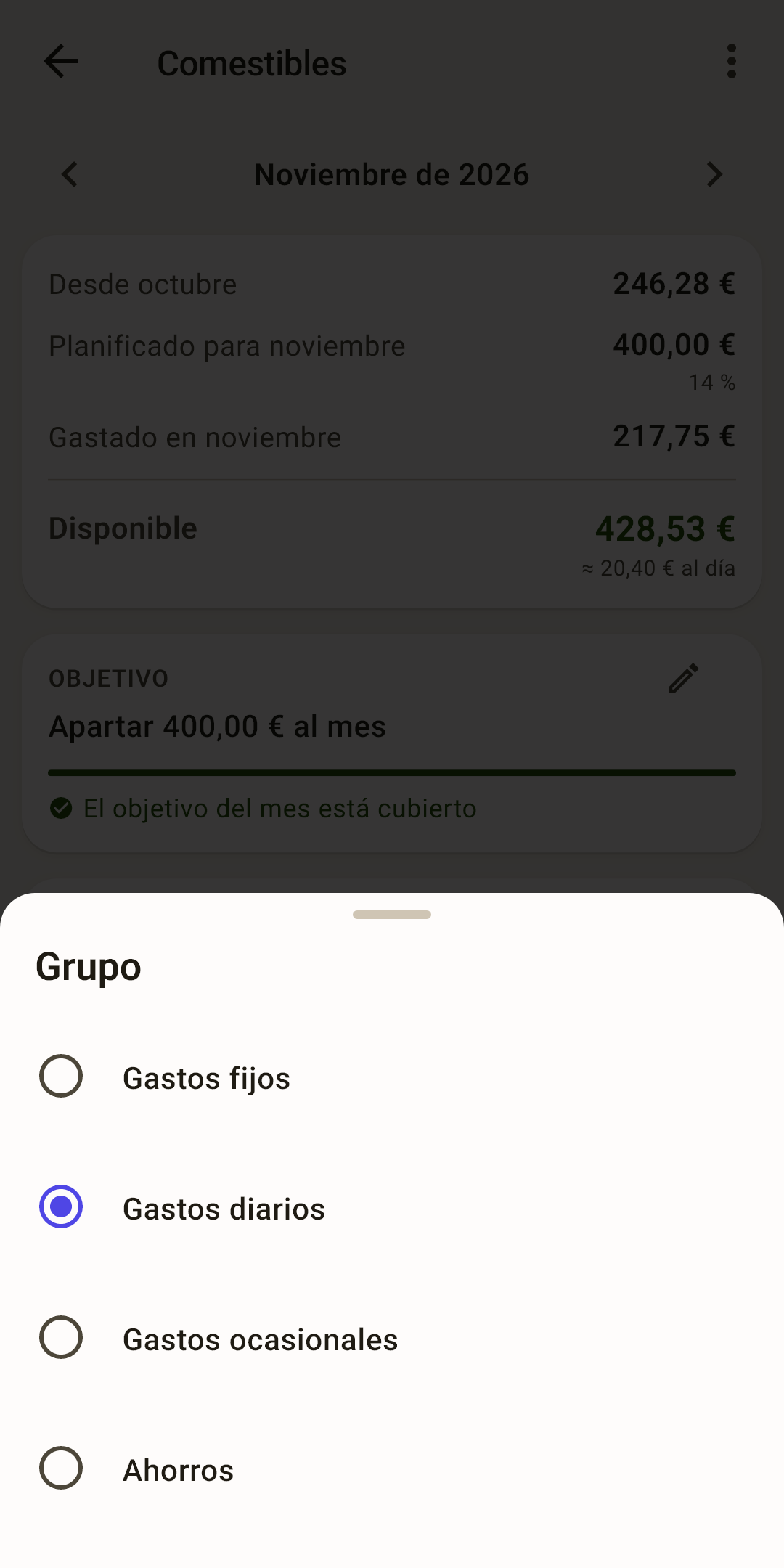
«Grupo»
Tócalo para abrir la lista de grupos. Elige otro y toca «Guardar»: la categoría pasa al final de ese grupo con su dinero y su historial.
Cómo funciona
Las categorías del grupo «Pagos de tarjetas» no tienen este campo: su grupo lo gestiona la app.
«Eliminar»
Lo mismo que «Eliminar la categoría» del menú.
Cómo pasar una categoría a otro grupo
Abre la categoría: «Plan» → toca su fila.
«⋮» → «Editar la categoría».
Toca el campo «Grupo» y elige un grupo.
«Guardar».
Lo mismo se puede hacer directamente en «Plan»: desliza la fila de la categoría a la izquierda → «Editar».
En una tableta
En una tableta en horizontal, tocar una fila de «Plan» no te saca de la tabla: a la derecha aparecen el resumen, el objetivo, la nota, las tendencias y las transacciones de la categoría. El mes ahí es el mismo que el de la tabla; no tiene flechas propias.
El panel no tiene menú «⋮». Para ocultar, renombrar o eliminar una categoría, usa su pantalla: pon la tableta en vertical y toca la fila, o abre la categoría desde «Resumen» o desde «Informes».