
Bu ekran ne için
“Bütçe” ekranında bir kategorinin tek bir satırı ve tek bir sayısı vardır. Burada ise arkasındaki her şey var.
Ay sonuna kadar yetecek mi
“Kullanılabilir” ve altında “günde ≈ …”: eksiye düşmeden ay sonuna kadar her gün ne kadar harcayabileceğiniz.
Para nereye gitti
Bu kategorinin ay içindeki tüm işlemleri, günlere göre. Kartını açmak için herhangi birine dokunun.
Gerçekte ne kadar gerekiyor
“Harcama eğilimleri” ayda genelde ne kadar çıktığını gösterir. Daha azını ayırırsanız her ay eksiyle biter.
Nasıl açılır
“Bütçe” — bir kategori satırına dokunun. Ekran “Bütçe”de seçili ayla açılır. Bu, telefon dikken geçerlidir: yatayda bir tablo satırına dokunmak tutar hesap makinesini açar, tablette ise sağda bir panel açar (aşağıda).
“Özet” — “Aşım” ya da “Tükeniyor” bloğundaki bir satıra dokunun.
“Raporlar” — “Para nereye gitti”deki bir liste satırına ya da “Sapma”daki bir kutucuğa dokunun. Ekran raporun ayıyla açılır.
Ekranda ne nerede
Ekran kaydırılır: üstte özet, sonra “Hedef”, “Not” ve “Harcama eğilimleri” kartları, altlarında da ayın işlemleri. Tam ekran açmak için bir ekran görüntüsüne dokunun.
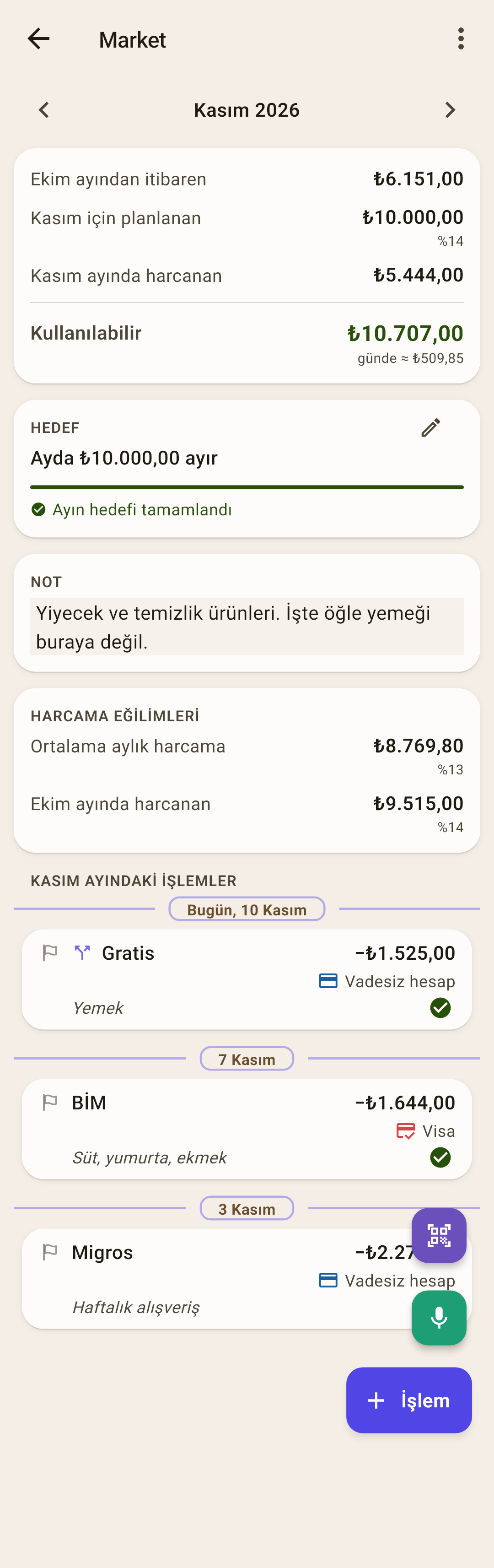
Ad — kategorinin adı. “⋮” menüsünde yeniden adlandırın.
“⋮” — gizleme, yeniden adlandırma ya da başka bir gruba taşıma, silme. Ayrıntılar — aşağıda.
Ay — “‹ ›” aylar arasında gezdirir: geçmiş ve gelecek, sınırsız. Ayrıntılar — aşağıda.
“… ayından itibaren” — zarfta geçen aydan ne kadar kaldığı.
“… için planlanan” — bu ay bu zarfa ne kadar ayırdığınız. Tutarın altında küçük harflerle — bunun ayın gelirinin yüzde kaçı olduğu.
“… ayında harcanan” — iadelerden sonra bu ay zarftan ne kadar çıktığı.
“Kullanılabilir” — şu anda zarfta ne kadar olduğu. “Bütçe”deki kategori satırındaki sayının aynısı.
“günde ≈ …” — ay sonuna kadar günde ne kadar harcayabileceğiniz. Yalnızca geçerli ayda ve yalnızca “Kullanılabilir” sıfırın üstündeyse.
“Hedef” — kategorinin bu ayki hedefi: daha ne kadar ayrılacağı. Ayrıntılar “Hedefler” makalesinde.
“Not” — bu kategoriyle ilgili kendi metniniz. Ayrıntılar — aşağıda.
“Harcama eğilimleri” — ayda ortalama ne kadar çıktığı. Ayrıntılar — aşağıda.
Tarih — ayın işlemleri günlere göre, en yenisi üstte. Ayrıntılar — aşağıda.
İşlem — “İşlemler”deki gibi bir satır, yalnızca kategorisiz: burada zaten tek bir kategori var.
“+ İşlem” — formda kategorisi zaten seçili yeni bir işlem.
Özet: sayılar nereden geliyor
Özetin dört satırı tek bir formülde toplanır:
“… ayından itibaren” + “Planlanan” − “Harcanan” = “Kullanılabilir”
Artı sonraki aya devreder, eksi devretmez
Hepsini harcamadınız mı? Kalan zarfta kalır ve gelecek ay “… ayından itibaren” satırında görünür. Olandan fazlasını mı harcadınız? Bu ay “Kullanılabilir” kırmızıdır. Ay değişince eksi sıfırlanır: gelecek ay “… ayından itibaren” 0 olur.
Nasıl çalışır
Sıfırlanan eksinin nereye gittiği nasıl ödediğinize bağlıdır. Nakitle ya da banka kartıyla — gelecek ayın “dağıtılmadı” tutarını azaltır. Kredi kartıyla — kart borcuna dönüştü. Ayrıntılar “Bütçe” makalesinde.
Gelirden yüzde
“Planlanan”ın altında — bu zarfa ayın gelirinin yüzde kaçını ayırdığınız. “Bütçe”deki “Gelirden yüzde” etiketindeki yüzdenin aynısı. Ayda gelir yok — yüzde yok. “Ay bütçesi” kartının “… bütçesi” satırından sayılır — geçen ayın artanı olmadan; yüzdenin o zaman neden fazla yüksek görünebileceği — “Bütçe” makalesinde.
“günde ≈ …”
“Kullanılabilir”, bugün dahil ay sonuna kadar kalan günlere bölünür ve aşağı yuvarlanır — böylece bir güne asla olandan fazlası düşmez. Bugün daha az mı harcadınız? Yarın sayı büyür.
Not
Bu kategoriye neyin ait olduğunu, ne için biriktirdiğinizi, ne üzerinde anlaştığınızı yazın — altı ay sonra işe yarayacak her şeyi. “Kategori için not ekle…” alanına dokunun ve yazın: not kendiliğinden kaydedilir, düğme yoktur. Bulut varsa diğer cihazlarınıza ulaşır.
“Harcama eğilimleri”
Bu kategoriden genelde ne kadar çıktığı. Bu aydan önceki 12 tam ayı sayar; geçerli ay henüz bitmediği için dahil edilmez. Harcamalar iadelerden sonradır.
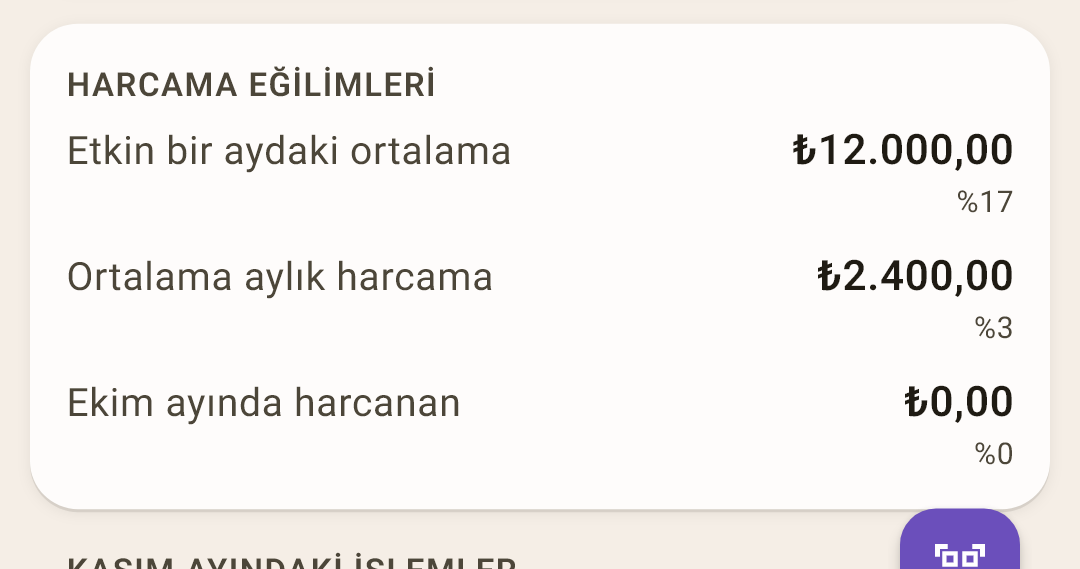
“Ortalama aylık harcama” — harcamasız aylar da sayılarak ayda ortalama ne kadar çıktığı. Zarf eksiye düşmesin diye her ay ayırmaya değer tutar budur.
“Etkin bir aydaki ortalama” — yalnızca harcamalı aylar üzerinden ortalama. Her ay harcama olmadığında görünür: ekran görüntüsünde “Büyük alışverişler” alışveriş olan bir ayda ₺12.000, tüm aylarda ortalama ₺2.400.
“… ayında harcanan” — geçen ay ne kadar çıktığı: bu ayla karşılaştırın.
Tutarların altındaki yüzdeler — bunun gelirin yüzde kaçı olduğu: ortalamalar için aynı aylardaki ortalama gelirin, geçen ay için de onun gelirinin.
Ayın işlemleri
Bu kategorinin ekrandaki aya ait tüm işlemleri, günlere göre: en yenisi üstte. Bölünmüş bir tutarın yalnızca bu kategoriyle olan parçası gösterilir — ekran görüntüsünde “Gratis”.
| Bunu yapın | Ne olur |
|---|---|
| Bir satıra dokunun | İşlem kartı — “İşlemler”dekinin aynısı. Ayrıntılar “İşlemler” makalesinde. |
| Sağdaki daireye dokunun | “Hesaba geçti” işareti, “İşlemler”deki gibi. |
| Sola kaydırın | “Düzenle” — işlem formu. |
| Sağa kaydırın | “Sil” — bir onaydan sonra. Altta “Geri al” belirir. |
Gün içindeki işlemlerin sırası ve tarihin yanındaki günlük toplam “İşlemler”de ayarlanır: “⋮” → “Sıralama” ve “Günlük toplam”. Burada da aynıdırlar.
Başka bir ay
Özetin üstündeki “‹” ve “›” aylar arasında gezdirir. Geçerli aydan çıkın, sol altta “Bugün” belirir: geçerli aya dönmek için dokunun.
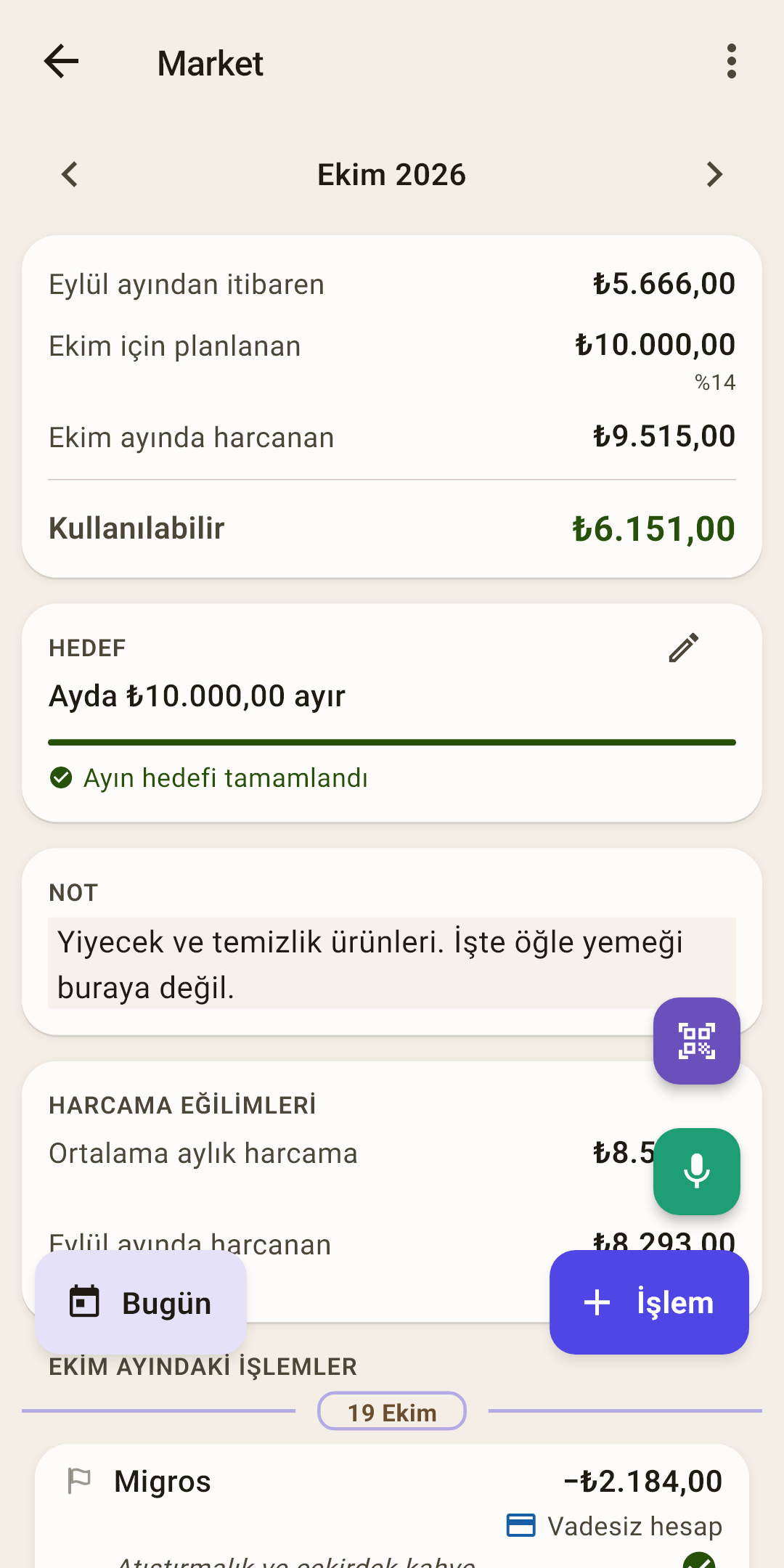
Geçmiş bir ayda o zaman ne kadar olduğunu ve ne kadar harcandığını görürsünüz. Orada “günde ≈ …” satırı yoktur: ay bitti. Gelecekteki bir ayda şimdiden ne kadar ayrıldığını görürsünüz.
“⋮” menüsü
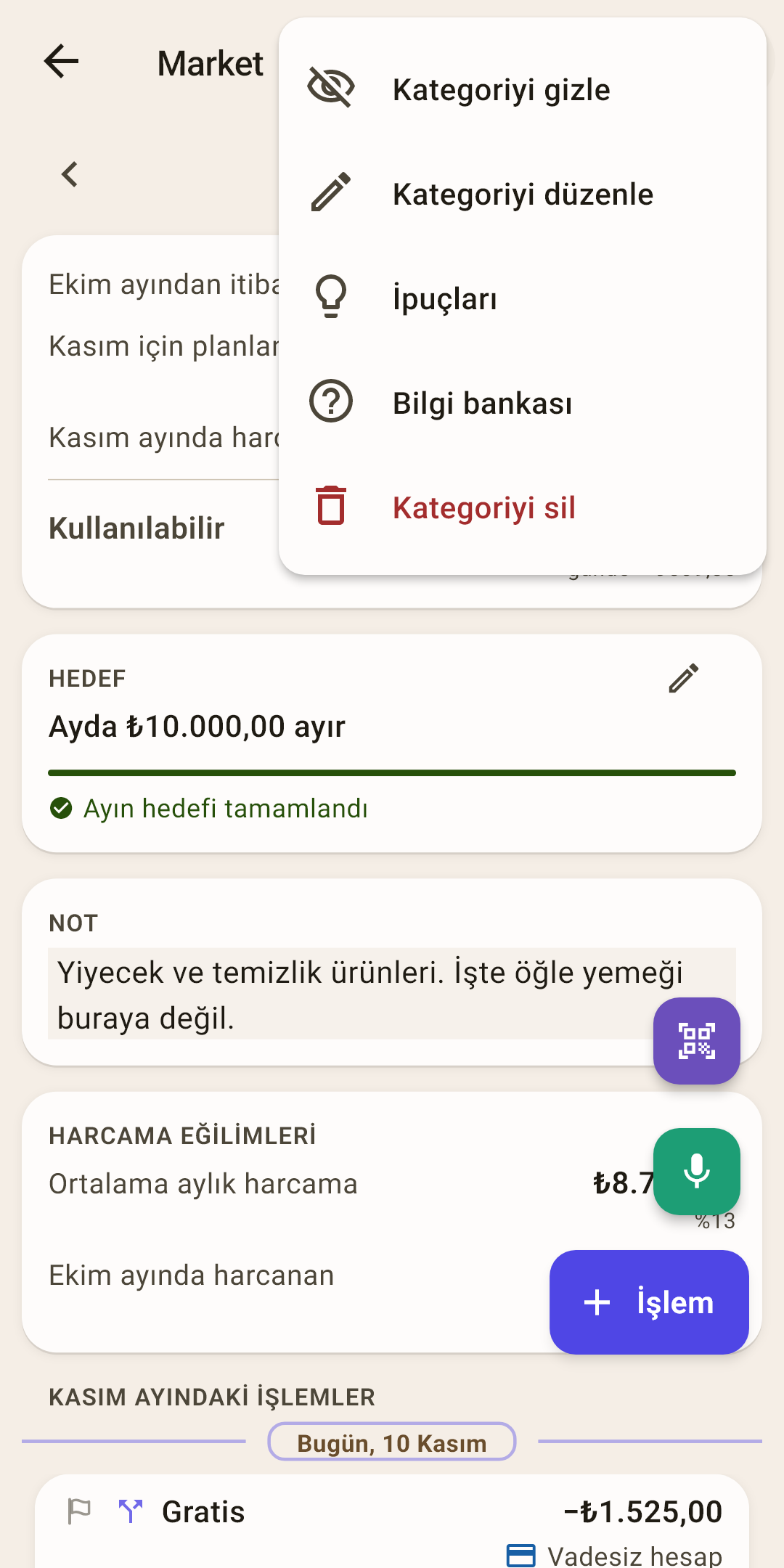
“Kategoriyi gizle”
Kategori “Bütçe”den ve işlem formundaki kategori listesinden kaybolur. Para ve işlemler kalır, hesaplarda eskisi gibi sayılır. Geri getirmek için — tam burada: madde “Kategoriyi göster” olur. Ya da “Bütçe” → “⋮” → “Gizli kategoriler”.
“Kategoriyi düzenle”
Ad ve bir “Grup” alanı olan bir sayfa. Ayrıntılar — aşağıda.
“İpuçları”
Bu ekranın ipuçları — zaten kapattıklarınız dahil.
“Bilgi bankası”
Web sitesindeki bu makale: tarayıcıda, uygulamanın dilinde açılır.
“Kategoriyi sil”
Yalnızca kategorinin hiç işlemi yoksa. O zaman “Kategori silinsin mi?” sorusundan sonra kaybolur, hedefi de; içinde ayrılan her şey de “dağıtılmadı”ya döner.
Nasıl çalışır
İşlemler varsa uygulama “Silinemez — işlemler var” der ve “Gizle”yi önerir. Silinen bir kategori geçmişten kaybolur, işlemleri de zarfsız kalırdı.
Yeniden adlandırma ve başka bir gruba taşıma
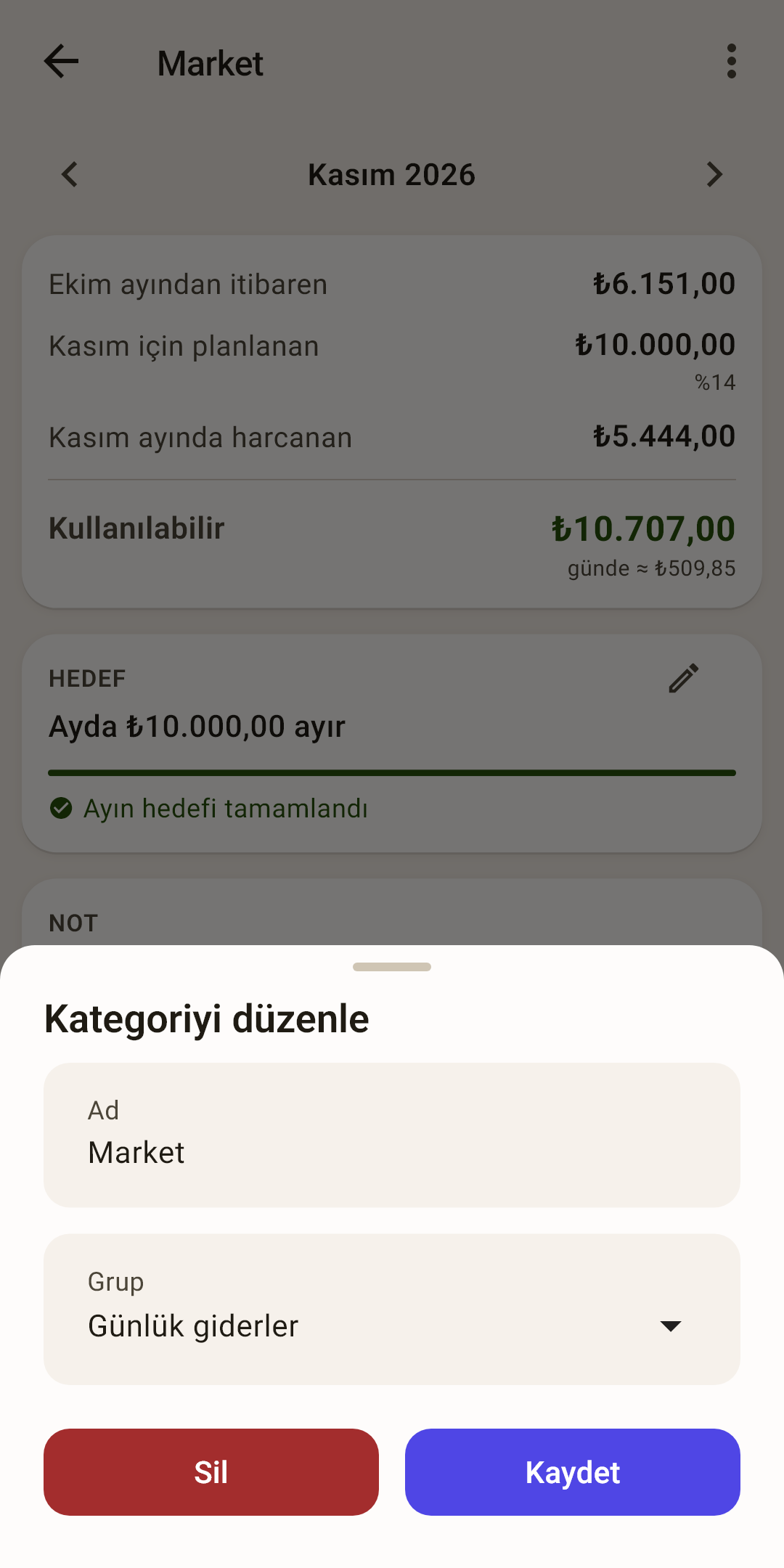
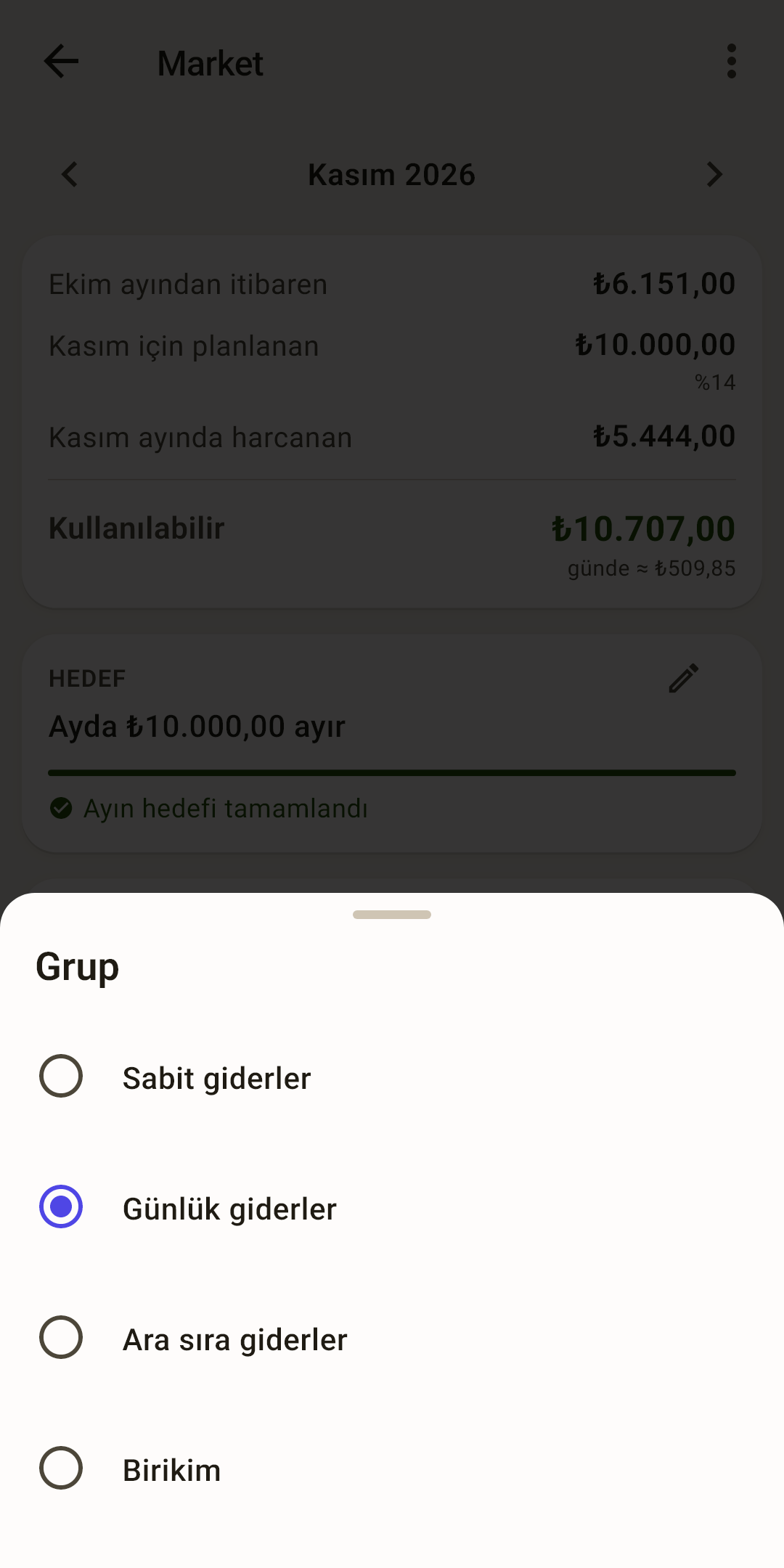
“Ad”
Kategorinin yeni adı. İşlemler, hedef ve para onunla kalır.
“Grup”
Grup listesini açmak için dokunun. Başka birini seçin ve “Kaydet”e dokunun: kategori parası ve geçmişiyle birlikte o grubun sonuna taşınır.
Nasıl çalışır
“Kart ödemeleri” grubundaki kategorilerde bu alan yoktur: gruplarını uygulama yönetir.
“Sil”
Menüdeki “Kategoriyi sil” ile aynı.
Bir kategori başka bir gruba nasıl taşınır
Kategoriyi açın: “Bütçe” → satırına dokunun.
“⋮” → “Kategoriyi düzenle”.
“Grup” alanına dokunun ve bir grup seçin.
“Kaydet”.
Aynısını doğrudan “Bütçe” ekranında da yapabilirsiniz: kategori satırını sola kaydırın → “Düzenle”.
Tablette
Yatay tutulan tablette bir “Bütçe” satırına dokunmak sizi tablodan uzaklaştırmaz: kategorinin özeti, hedefi, notu, eğilimleri ve işlemleri sağda belirir. Oradaki ay tablonunkiyle aynıdır; kendi okları yoktur.
Panelde “⋮” menüsü yoktur. Bir kategoriyi gizlemek, yeniden adlandırmak ya da silmek için ekranını kullanın: tableti dik çevirin ve satıra dokunun ya da kategoriyi “Özet”ten veya “Raporlar”dan açın.