
Зачем
Чеки копятся в кармане, а вечером по ним надо вспомнить, где, сколько и когда. Сканер берёт из чека сумму и дату, без ошибки в цифрах и с настоящим днём покупки, — даже если вносите чек на следующий день. Чек сохраняется в операции электронным: бумажный можно выбросить.
Где кнопка
Фиолетовая кнопка с QR-кодом — над «+ Транзакция» на «Обзоре», в «Транзакциях», на экране счёта и категории.
Она видна, только если приложение знает чеки вашей страны:
| Страна | Когда видна кнопка |
|---|---|
| Украина | Гривна в бюджете или на любом счёте, или телефон куплен в Украине (регион UA). |
| Казахстан | Тенге в бюджете или на счёте, или регион телефона KZ. |
| Россия | Рубль в бюджете или на счёте. |
| Португалия | Регион телефона PT, или язык приложения португальский и евро в бюджете или на счёте. |
Почему по валюте, а не по языку
Язык о стране покупок ничего не говорит: по-русски пишут и в Украине, и в Казахстане, а чеки там разные. Валюту же вы выбрали сами — она и говорит, где вы платите.
В других странах кнопки нет. Но код с любого чека можно сохранить в операции — иконкой сканера в поле «Электронный чек» формы (ниже). А чтобы приложение научилось читать чеки вашей страны, пришлите нам несколько — как.
Как сканировать
Нажмите фиолетовую кнопку.
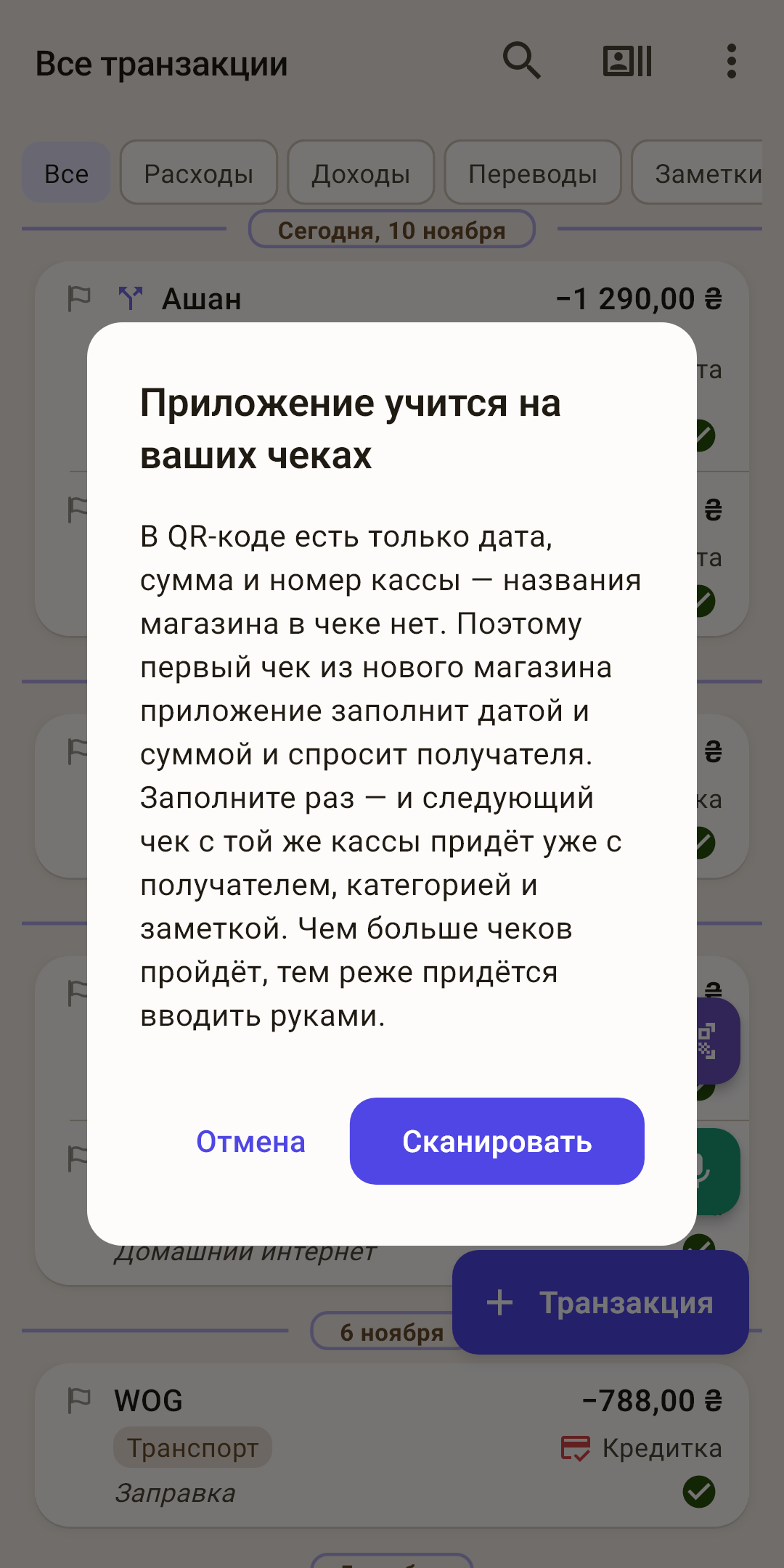
Первые три раза приложение объяснит, как оно учится на чеках (кадр). Нажмите «Сканировать». Узнало магазин хоть раз — объяснять больше не будет.
Откроется камера: «Наведите камеру на QR-код чека». Код прочитается сам, нажимать ничего не нужно.
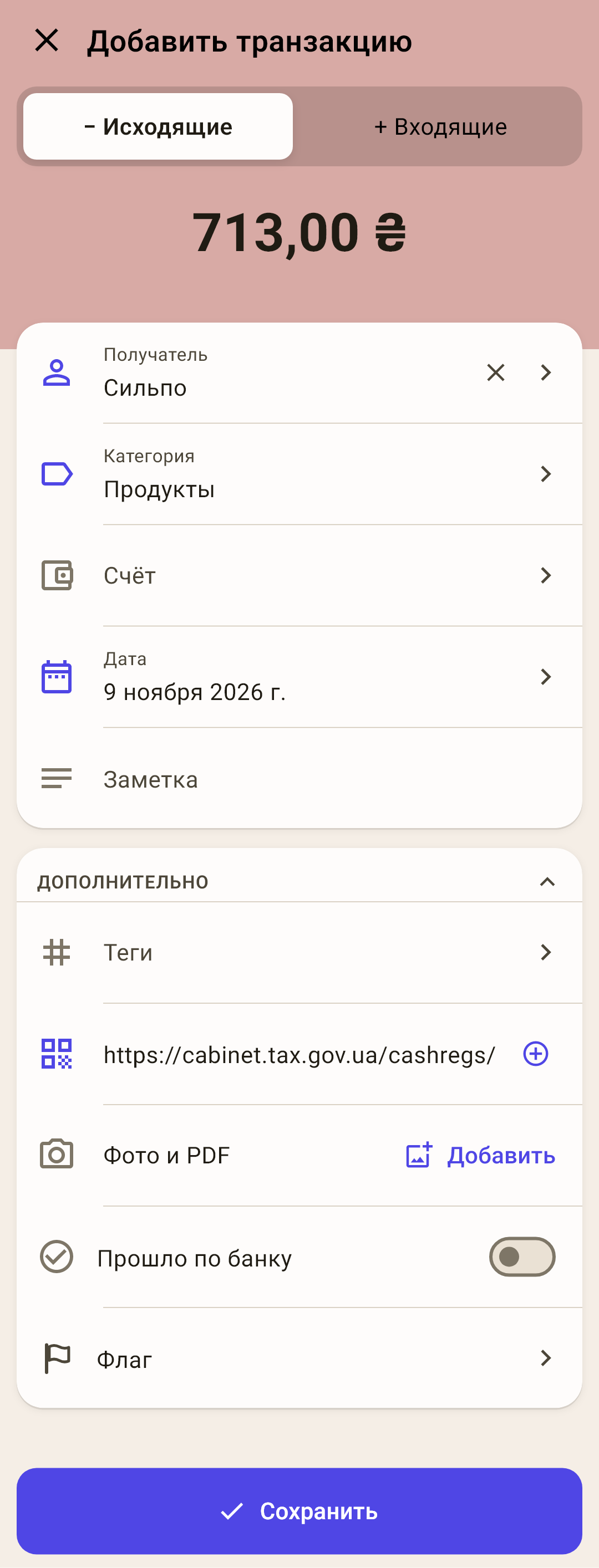
Откроется форма транзакции с суммой, датой и чеком. Проверьте и «Сохранить».
Чек — фото или PDF в телефоне? Под камерой — «Выбрать из галереи» и «Выбрать PDF».
Что берётся из чека
В QR-коде чека нет названия магазина и списка покупок — только сумма, дата и время, номер чека и номер кассы. Поэтому:
| Поле формы | Откуда |
|---|---|
| Сумма | Из чека. |
| Дата | Из чека: день покупки, а не сегодняшний. |
| «Электронный чек» | Сам код из чека. По нему чек можно открыть и скопировать. |
| Получатель | По номеру кассы: кого вы выбирали для прошлых чеков этой кассы. |
| Категория и заметка | По получателю — как если бы вы выбрали его в форме руками. |
| Счёт | Тот, которым вы платили в этом магазине в прошлый раз. |
Касса — тот же магазин
За кассой всегда стоит один магазин. В супермаркете вы встаёте то в одну ленту, то в другую — у украинских чеков приложение узнаёт и соседнюю кассу того же магазина. Если соседние кассы ведут к разным получателям, приложение промолчит: лучше выбрать магазин самому, чем получить чужой.
Возврат по российскому чеку
Если в чеке возврат покупки, форма откроется как «+ Входящие» — деньги вернулись к вам.
Новый магазин
Первый чек из нового магазина приложение заполнит только суммой и датой — и сразу откроет выбор получателя.
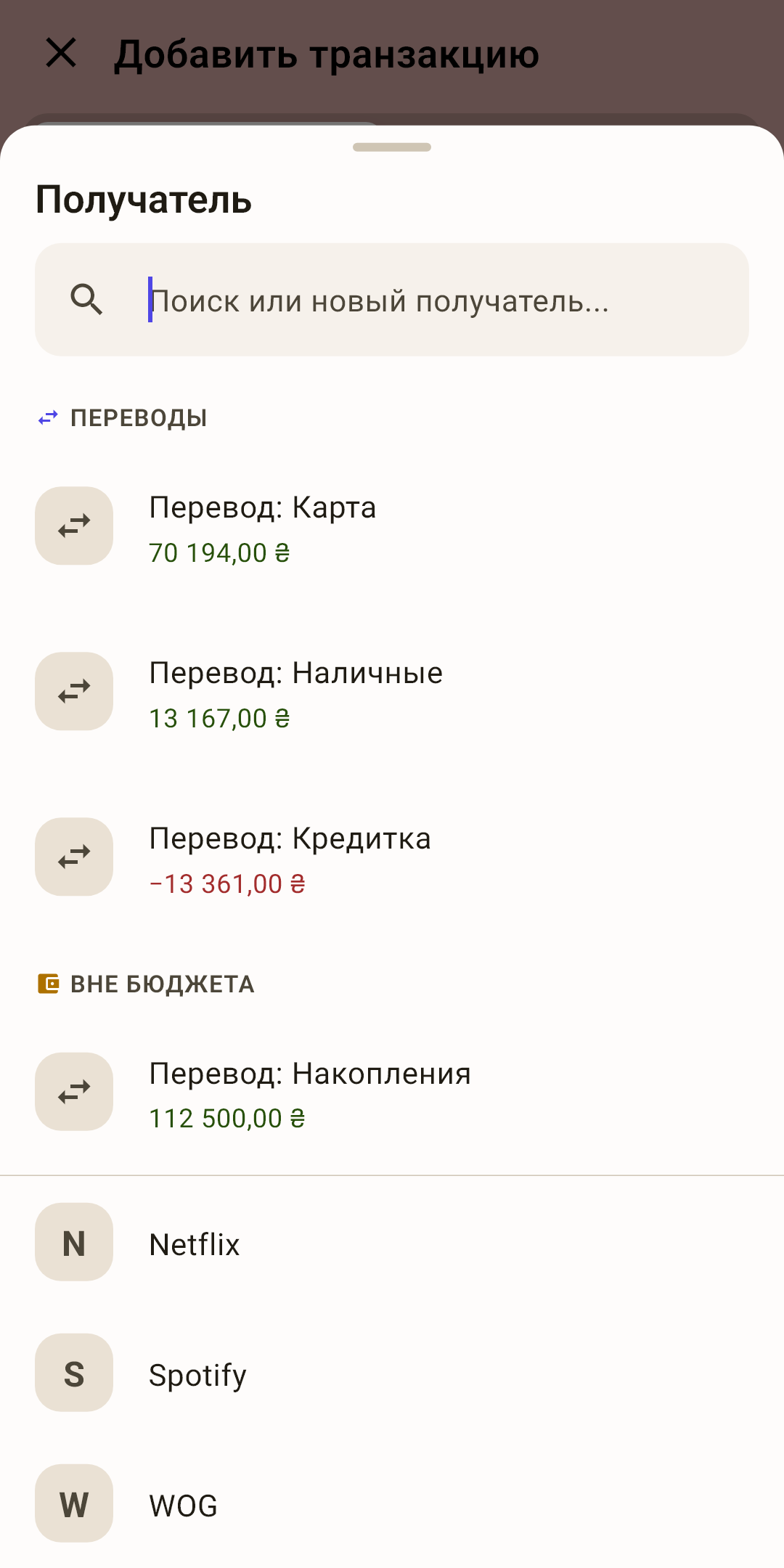
Найдите магазин в списке или наберите новое имя.
Категория встанет сама, если вы уже покупали у этого получателя.
Выберите счёт: в этом магазине вы ещё не платили, и приложение его не знает.
«Сохранить».
Следующий чек с этой кассы придёт уже с получателем, категорией и счётом.
Повтор и ошибки
| Сообщение | Что случилось |
|---|---|
| «Этот чек уже внесён» | Этот же чек уже есть в операции — дата и сумма в окне. «Редактировать» откроет ту операцию, «Всё равно добавить» — новую, «Отмена» — ничего. |
| «Это не чек, который приложение знает» | QR-код не с чека или с чека другой страны. Форма не откроется. |
| «В этом чеке нет суммы» | Код прочитан, но суммы в нём нет. Внесите трату через «+ Транзакция». |
Некоторые кассовые сервисы печатают на чеке ссылку на свой сайт, без суммы и даты, — такой чек приложение не прочитает.
Чек из файла: «Поделиться»
Чек пришёл в почту, Viber или банковское приложение картинкой или PDF? Нажмите там «Поделиться» и выберите «Мой бюджет».
Нашёлся знакомый чек — откроется форма, как после камеры, и приложение спросит «Прикрепить файл к операции?». Электронный чек добавится в любом случае; файл прикрепляйте, если хотите видеть сам чек.
Чека в файле нет или он незнакомый — приложение скажет почему и предложит «Заполнить вручную»: откроется форма, файл в ней уже прикреплён.
Чек в форме
В форме транзакции в «Дополнительно» есть поле «Электронный чек» с иконкой сканера. Она работает с любым QR-кодом, в любой стране: кладёт в поле то, что написано в коде.
Если чек знакомый, приложение сверит его с формой: впишет сумму, если её ещё нет, а если суммы разошлись — подскажет строкой «В чеке другая сумма: …» и предложит «Исправить». Дату чек в открытой форме не меняет. Подробно — в статье «Форма транзакции».
Сохранённый чек виден в строке операции иконкой, а в карточке операции — кнопками «Копировать» и «Открыть». Подробно — в статье «Транзакции».
Научить приложение чекам вашей страны
Приложение читает чек без интернета: всё, что нужно, — сумма и дата — должно быть в самом QR-коде. Во многих странах так и есть: в QR-коде фискального чека лежат сумма, дата и номер кассы. Если в вашей стране тоже, мы можем добавить её чеки.
Пришлите 5–10 чеков
Возьмите чеки из разных магазинов: из сетевого супермаркета, аптеки, заправки, небольшого магазина. Электронные чеки — PDF или картинка из письма — тоже подходят.
Сфотографируйте каждый так, чтобы QR-код и итоговая сумма были видны чётко.
Отправьте в «Чат в Telegram» или письмом «Предложить улучшение» — оба в «Настройки», раздел «Помощь и связь». Напишите страну.
Несколько чеков нужны, чтобы убедиться: у разных касс и сетей код устроен одинаково. По одному чеку этого не понять.
Что на фото лучше закрыть
Нам нужны только QR-код, сумма и дата. Последние цифры карты, имя кассира, бонусную карту и всё остальное личное можно закрыть пальцем или замазать — на распознавание это не влияет.
Когда не получится
Если в QR-коде чека только ссылка на сайт — без суммы и даты, — данные лежат на этом сайте. Приложение туда не ходит: оно обещает работать без сервера и без регистрации. Такие чеки останутся без сканера, но их код всегда можно сохранить в поле «Электронный чек».