
Perché
Gli scontrini si accumulano in tasca, e la sera devi ricordare dove, quanto e quando. Lo scanner prende importo e data dallo scontrino: niente errori nei numeri, e il giorno vero dell'acquisto, anche se registri lo scontrino il giorno dopo. Lo scontrino si salva nella transazione come scontrino elettronico: quello di carta lo puoi buttare.
Dov'è il pulsante
Il pulsante viola con un codice QR sta sopra «+ Transazione» in «Panoramica», in «Attività» e nelle schermate del conto e della categoria.
Compare solo se l'app conosce gli scontrini del tuo paese:
| Paese | Quando compare il pulsante |
|---|---|
| Ucraina | Grivna nel budget o su un conto, oppure il telefono è stato comprato in Ucraina (regione UA). |
| Kazakistan | Tenge nel budget o su un conto, oppure la regione del telefono è KZ. |
| Russia | Rublo nel budget o su un conto. |
| Portogallo | La regione del telefono è PT, oppure la lingua dell'app è il portoghese e ci sono euro nel budget o su un conto. |
L'Italia non è ancora nell'elenco: nel QR di uno scontrino del supermercato l'importo non c'è, quindi in un budget in euro il pulsante qui non compare. Una sola eccezione: la ricevuta di un pagamento Mooney (per esempio una bolletta pagata in tabaccheria) ha importo e data nel codice, e il campo «Scontrino elettronico» del modulo la riconosce (più sotto). Puoi aiutarci a insegnare all'app gli altri scontrini: come.
Perché in base alla valuta e non alla lingua
Una lingua non dice niente del paese in cui fai la spesa: in russo si scrive sia in Ucraina sia in Kazakistan, e gli scontrini lì sono diversi. La valuta invece l'hai scelta tu, e dice dove paghi.
Negli altri paesi il pulsante non c'è. Ma il codice di qualsiasi scontrino lo puoi salvare in una transazione, con l'icona dello scanner nel campo «Scontrino elettronico» del modulo (più sotto). E per insegnare all'app a leggere gli scontrini del tuo paese, mandacene qualcuno: come.
Come scansionare
Tocca il pulsante viola.
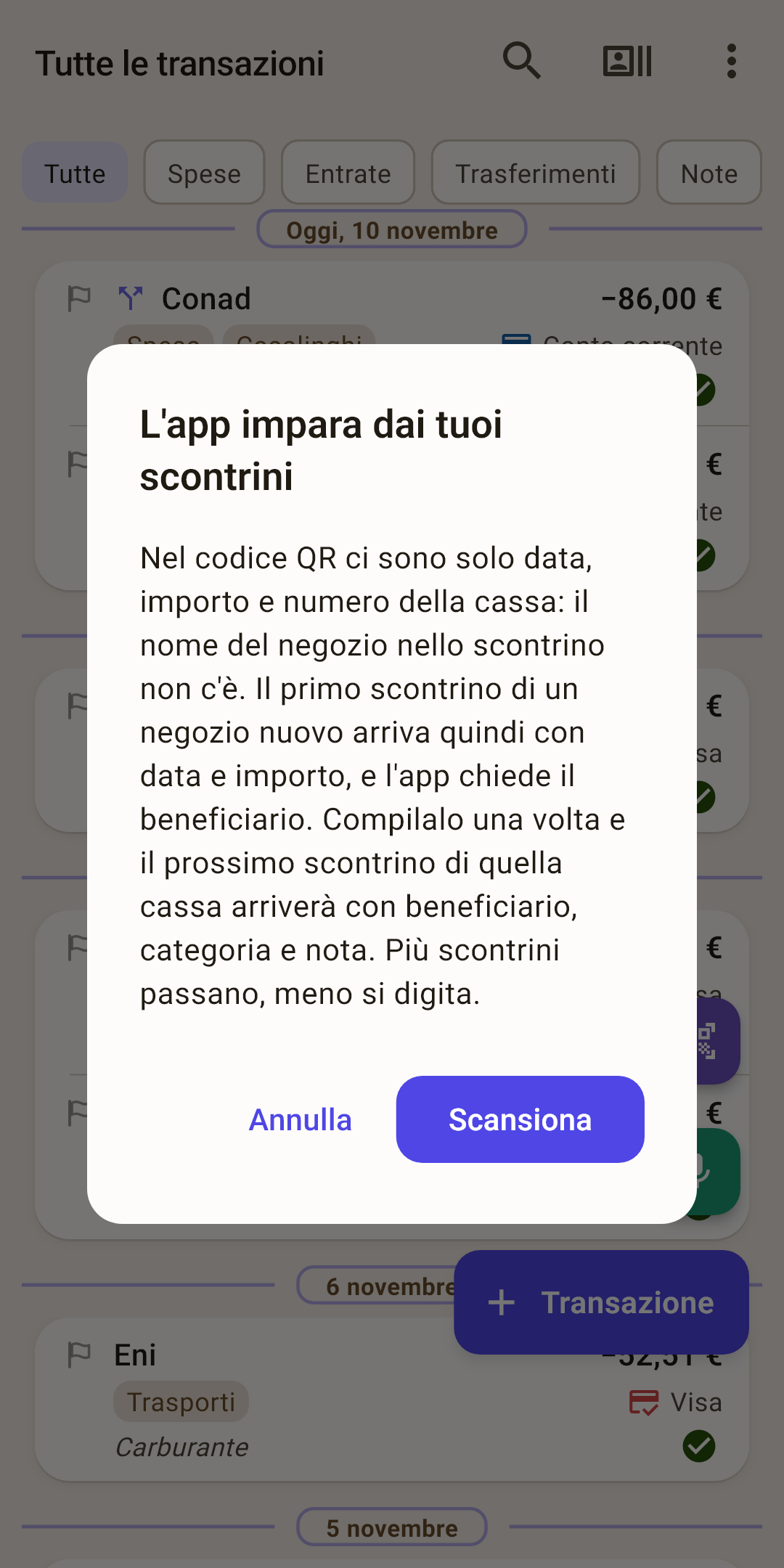
Le prime tre volte l'app spiega come impara dagli scontrini (screenshot). Tocca «Scansiona». Una volta che ha riconosciuto un negozio, non lo spiega più.
Si apre la fotocamera: «Inquadra il codice QR dello scontrino». Il codice si legge da solo, non serve toccare niente.
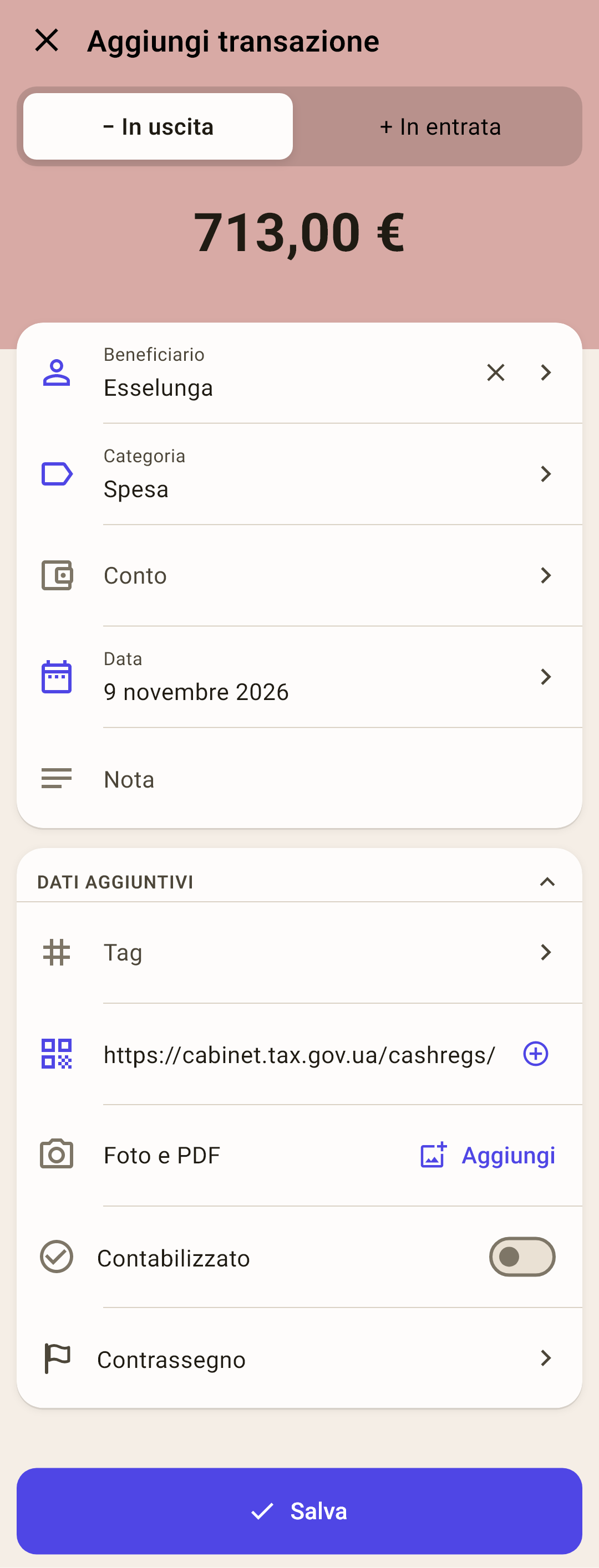
Si apre il modulo della transazione con importo, data e scontrino. Controllalo e tocca «Salva».
Lo scontrino è una foto o un PDF sul telefono? Sotto la fotocamera ci sono «Scegli dalla galleria» e «Scegli un PDF».
Che cosa arriva dallo scontrino
Il QR di uno scontrino non contiene né il nome del negozio né l'elenco degli acquisti: solo importo, data e ora, numero dello scontrino e numero della cassa. Quindi:
| Campo del modulo | Da dove viene |
|---|---|
| Importo | Dallo scontrino. |
| Data | Dallo scontrino: il giorno dell'acquisto, non oggi. |
| «Scontrino elettronico» | Il codice dello scontrino stesso. Con lui puoi aprire e copiare lo scontrino. |
| Beneficiario | Dal numero della cassa: quello che hai scelto per gli scontrini precedenti di questa cassa. |
| Categoria e nota | Dal beneficiario, come se l'avessi scelto a mano nel modulo. |
| Conto | Quello con cui hai pagato in questo negozio l'ultima volta. |
Una cassa vuol dire lo stesso negozio
Una cassa appartiene sempre a un solo negozio. Al supermercato capiti a una fila o all'altra: con gli scontrini ucraini l'app riconosce anche una cassa vicina dello stesso negozio. Se casse vicine portano a beneficiari diversi, l'app tace: meglio scegliere il negozio tu che averne uno sbagliato.
Un negozio nuovo
Per il primo scontrino di un negozio nuovo l'app compila solo importo e data, e apre subito la scelta del beneficiario.
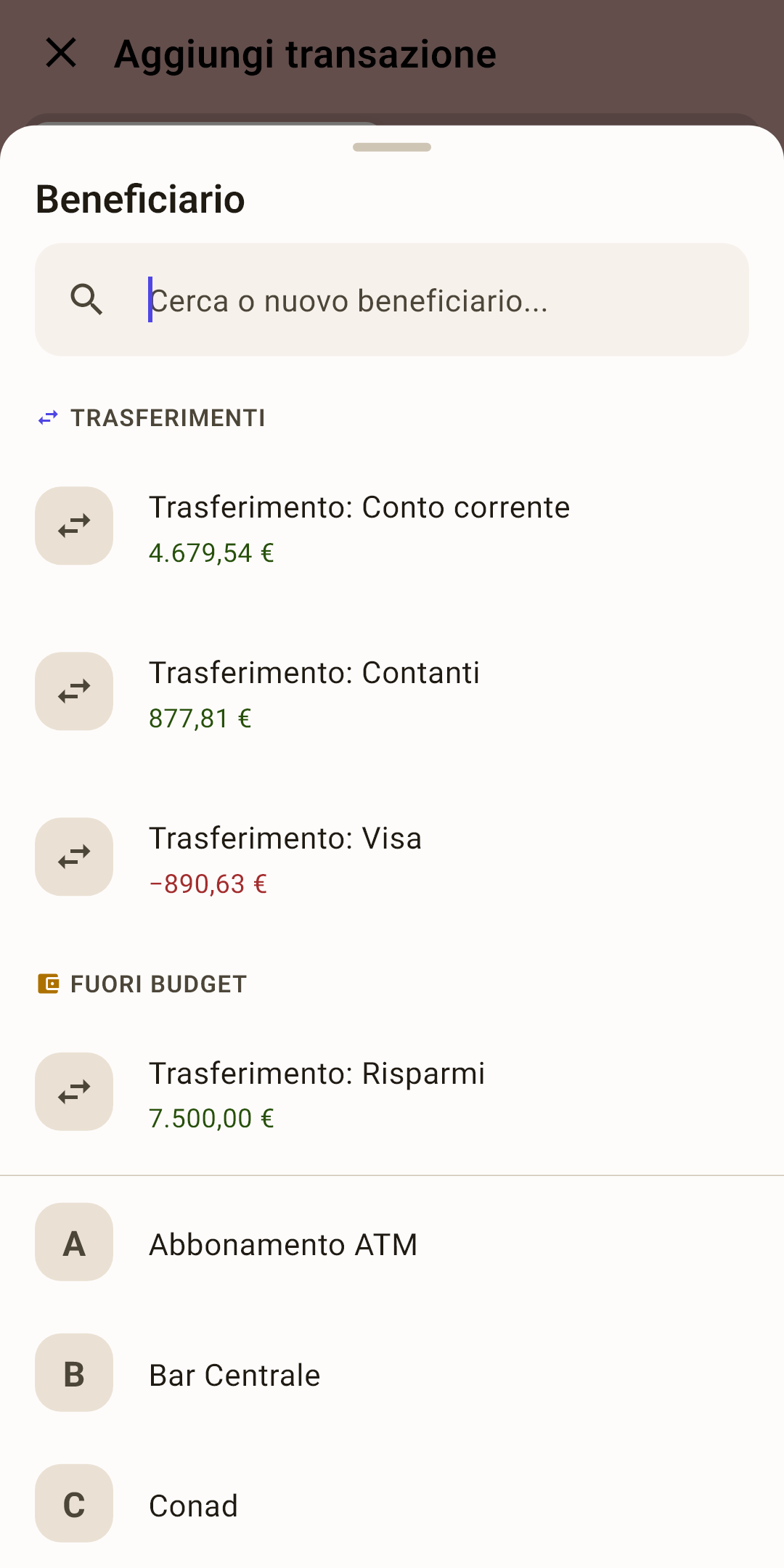
Trova il negozio nell'elenco o scrivi un nome nuovo.
La categoria si compila da sola se hai già comprato da questo beneficiario.
Scegli il conto: in questo negozio non hai ancora pagato, quindi l'app non lo conosce.
«Salva».
Il prossimo scontrino di questa cassa arriva con beneficiario, categoria e conto già compilati.
Doppioni ed errori
| Messaggio | Che cosa è successo |
|---|---|
| «Questo scontrino è già inserito» | Lo stesso scontrino è già in una transazione: data e importo sono nella finestra. «Modifica» apre quella transazione, «Aggiungi comunque» una nuova, «Annulla» niente. |
| «Questo non è uno scontrino che l'app conosce» | Il codice QR non viene da uno scontrino, o viene da uno scontrino di un altro paese. Il modulo non si apre. |
| «In questo scontrino non c’è un importo» | Il codice è stato letto, ma dentro non c'è un importo. Inserisci l'acquisto con «+ Transazione». |
Alcuni servizi di cassa stampano sullo scontrino un link al proprio sito, senza importo né data: uno scontrino così l'app non lo legge.
Uno scontrino da un file: «Condividi»
Lo scontrino è arrivato per email, su WhatsApp o nell'app della banca come immagine o PDF? Tocca lì «Condividi» e scegli «Il mio budget».
Viene trovato uno scontrino conosciuto: il modulo si apre come dopo la fotocamera, e l'app chiede «Allegare il file alla transazione?». Lo scontrino elettronico si aggiunge comunque; allega il file se vuoi vedere lo scontrino in sé.
Nel file non c'è uno scontrino, o è uno sconosciuto: l'app dice perché e propone «Compila a mano», e il modulo si apre con il file già allegato.
Uno scontrino nel modulo
Nel modulo della transazione, sotto «Dati aggiuntivi», c'è un campo «Scontrino elettronico» con l'icona dello scanner. Funziona con qualsiasi codice QR, in qualsiasi paese: mette nel campo quello che dice il codice.
Se lo scontrino è uno conosciuto, l'app lo confronta con il modulo: compila l'importo se non c'è ancora, e se gli importi sono diversi mostra la riga «Lo scontrino riporta un altro importo: …» e propone «Correggi». Uno scontrino non cambia la data di un modulo aperto. Approfondisci nell'articolo «Modulo della transazione».
Uno scontrino salvato si vede come icona nella riga della transazione, e nella scheda della transazione come pulsanti «Copia» e «Apri». Approfondisci nell'articolo «Attività».
Insegna all'app gli scontrini del tuo paese
L'app legge uno scontrino senza internet: tutto ciò che le serve, importo e data, deve stare nel codice QR stesso. In molti paesi è così: il QR di uno scontrino fiscale contiene importo, data e numero della cassa. Se è vero anche nel tuo paese, possiamo aggiungere i suoi scontrini.
Mandaci 5-10 scontrini
Prendi scontrini di negozi diversi: una catena di supermercati, una farmacia, un distributore, un piccolo negozio. Vanno bene anche gli scontrini elettronici, un PDF o un'immagine da un'email.
Fotografa ognuno in modo che si vedano bene il codice QR e il totale.
Mandali nella «Chat su Telegram» o per email con «Proponi un miglioramento», tutti e due in «Impostazioni», sezione «AIUTO E CONTATTI». Indica il tuo paese.
Servono più scontrini per essere sicuri che il codice sia costruito allo stesso modo su casse e catene diverse. Uno scontrino solo non lo dice.
Che cosa coprire nella foto
Ci servono solo il codice QR, l'importo e la data. Le ultime cifre della carta, il nome del cassiere, una carta fedeltà e qualsiasi altra cosa personale si possono coprire con un dito o annerire: sul riconoscimento non influisce.
Quando non funziona
Se il QR dello scontrino contiene solo un link a un sito, senza importo né data, i dati stanno su quel sito. L'app non ci va: promette di funzionare senza server e senza registrazione. Questi scontrini restano senza scanner, ma il loro codice lo puoi sempre salvare nel campo «Scontrino elettronico».