
Pourquoi
Les tickets s'entassent dans la poche, et le soir il faut se souvenir où, combien et quand. Le scanner prend sur le ticket le montant et la date, sans erreur de chiffres et avec le vrai jour de l'achat — même si vous saisissez le ticket le lendemain. Le ticket est conservé dans l'opération sous forme électronique : vous pouvez jeter le papier.
Où est le bouton
Le bouton violet avec un QR code est au-dessus de « + Opération » sur « Aperçu », dans « Activité », sur l'écran d'un compte et d'une catégorie.
Il n'apparaît que si l'application connaît les tickets de votre pays :
| Pays | Quand le bouton apparaît |
|---|---|
| Ukraine | Hryvnia dans le budget ou sur un compte, ou téléphone acheté en Ukraine (région UA). |
| Kazakhstan | Tenge dans le budget ou sur un compte, ou région du téléphone KZ. |
| Russie | Rouble dans le budget ou sur un compte. |
| Portugal | Région du téléphone PT, ou application en portugais et euros dans le budget ou sur un compte. |
Pourquoi la devise et pas la langue
La langue ne dit rien du pays où l'on fait ses achats : on écrit en russe en Ukraine comme au Kazakhstan, et les tickets y sont différents. La devise, en revanche, c'est vous qui l'avez choisie — elle dit où vous payez.
Dans les autres pays, pas de bouton. Mais le code de n'importe quel ticket peut être gardé dans une opération — avec l'icône de scanner du champ « Reçu électronique » du formulaire (plus bas). Et pour que l'application apprenne à lire les tickets de votre pays, envoyez-nous-en quelques-uns — comment.
Comment scanner
Touchez le bouton violet.
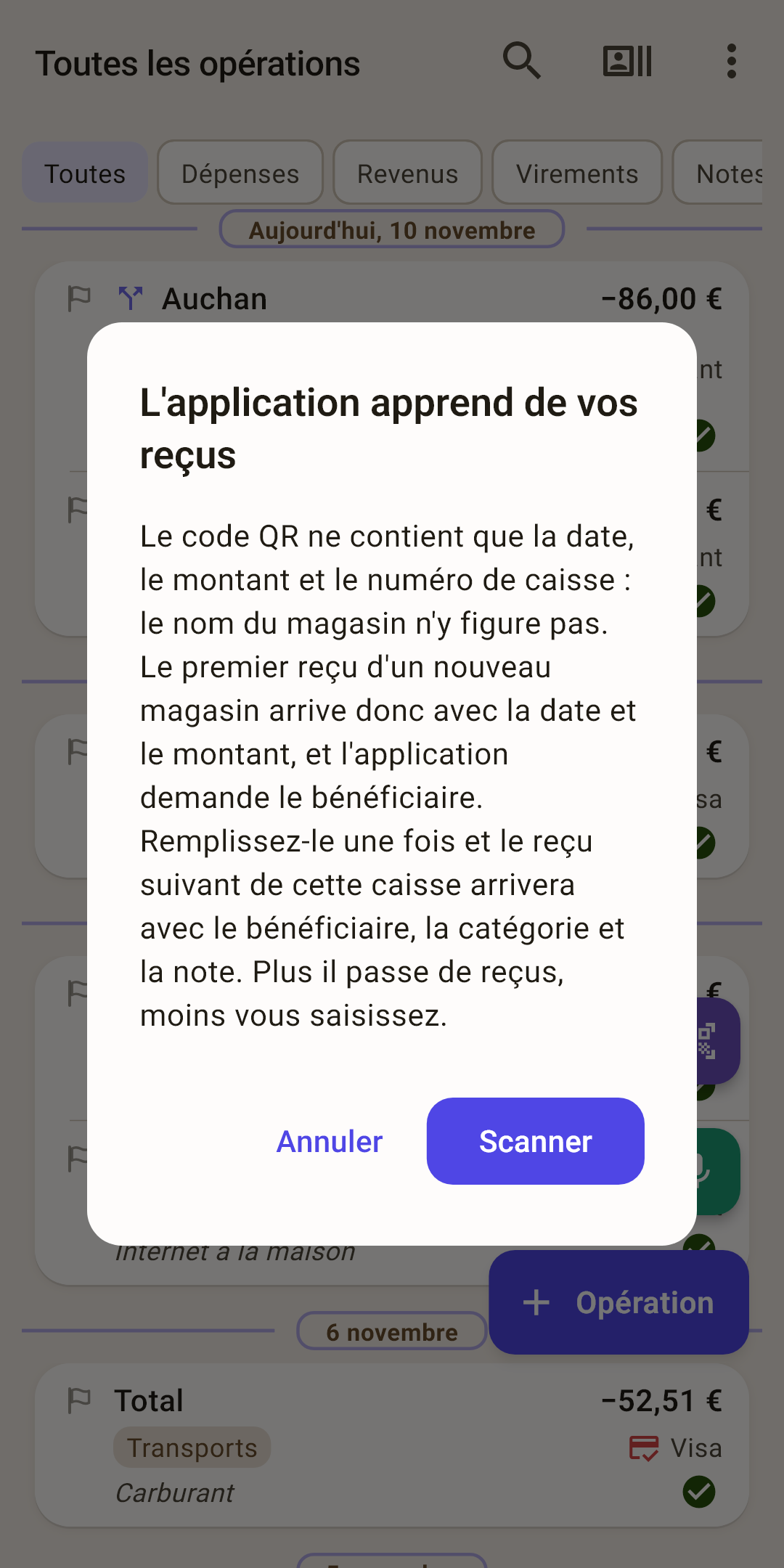
Les trois premières fois, l'application explique comment elle apprend des tickets (capture). Touchez « Scanner ». Dès qu'elle a reconnu un magasin, elle ne l'explique plus.
La caméra s'ouvre : « Pointez la caméra vers le code QR du reçu ». Le code se lit tout seul, rien à toucher.
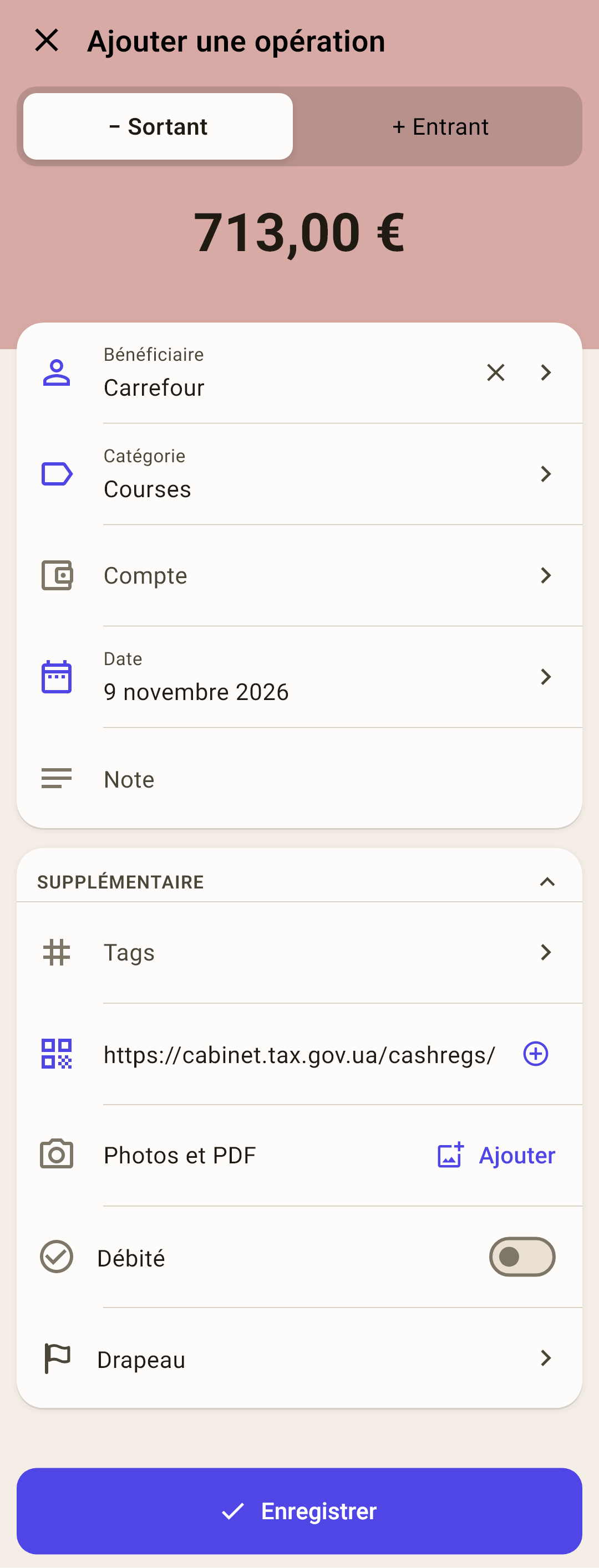
Le formulaire d'opération s'ouvre avec le montant, la date et le ticket. Vérifiez puis « Enregistrer ».
Le ticket est une photo ou un PDF sur le téléphone ? Sous la caméra — « Choisir dans la galerie » et « Choisir un PDF ».
Ce qui vient du ticket
Le QR code d'un ticket ne contient ni le nom du magasin ni la liste des achats — seulement le montant, la date et l'heure, le numéro du ticket et celui de la caisse. Donc :
| Champ du formulaire | D'où il vient |
|---|---|
| Montant | Du ticket. |
| Date | Du ticket : le jour de l'achat, pas aujourd'hui. |
| « Reçu électronique » | Le code du ticket lui-même. Il permet d'ouvrir et de copier le ticket. |
| Bénéficiaire | Par le numéro de caisse : celui que vous aviez choisi pour les tickets précédents de cette caisse. |
| Catégorie et note | Par le bénéficiaire — comme si vous l'aviez choisi à la main dans le formulaire. |
| Compte | Celui avec lequel vous avez payé dans ce magasin la dernière fois. |
Une caisse, c'est un magasin
Derrière une caisse il y a toujours un seul magasin. Au supermarché, vous passez tantôt à une caisse, tantôt à une autre — pour les tickets ukrainiens, l'application reconnaît aussi la caisse voisine du même magasin. Si des caisses voisines mènent à des bénéficiaires différents, l'application ne dit rien : mieux vaut choisir le magasin vous-même que d'en recevoir un autre.
Un nouveau magasin
Pour le premier ticket d'un nouveau magasin, l'application ne remplit que le montant et la date — et ouvre aussitôt le choix du bénéficiaire.
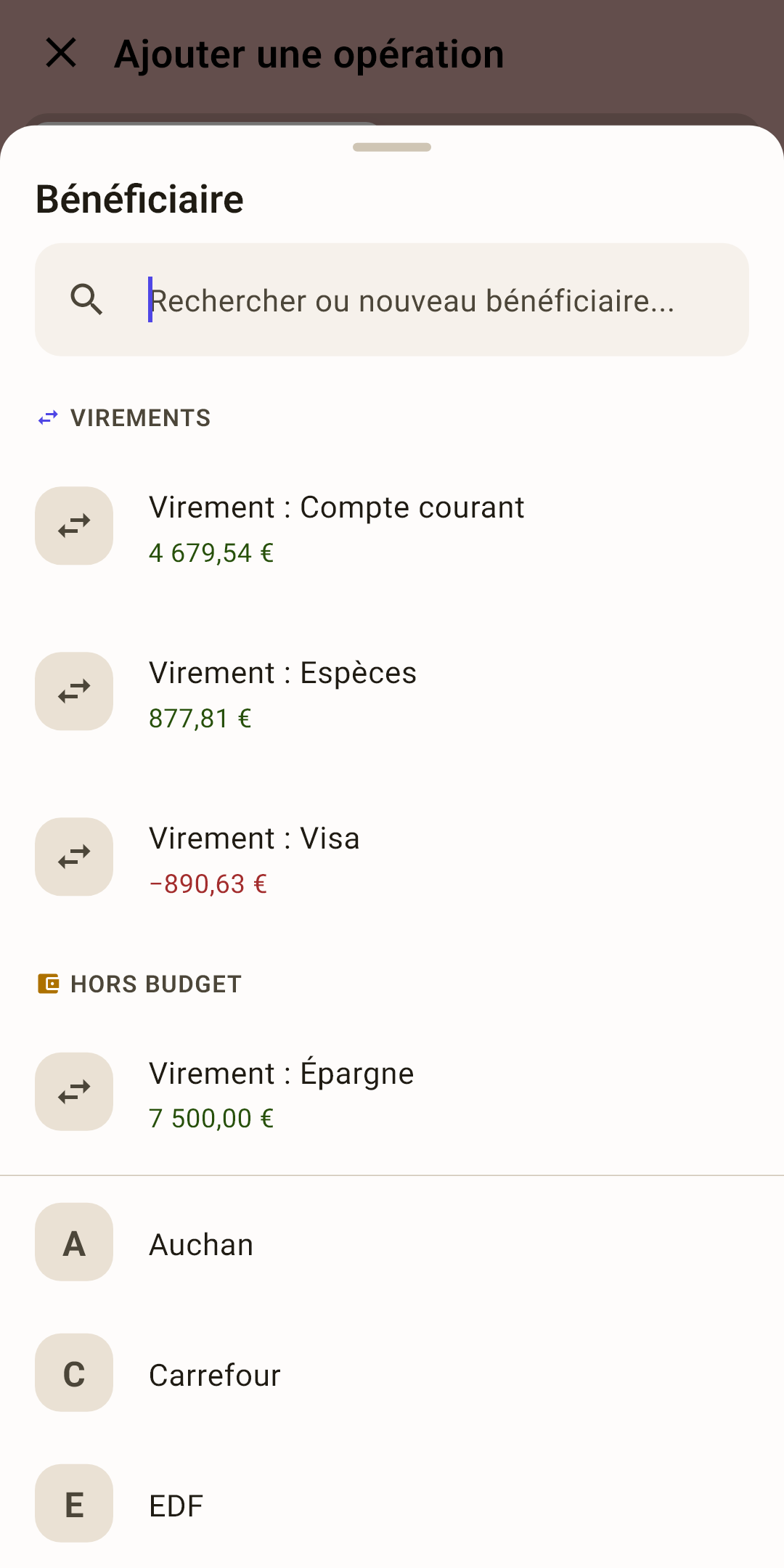
Trouvez le magasin dans la liste ou tapez un nouveau nom.
La catégorie se met toute seule si vous avez déjà acheté chez ce bénéficiaire.
Choisissez le compte : vous n'avez encore jamais payé dans ce magasin, l'application ne le connaît pas.
« Enregistrer ».
Le ticket suivant de cette caisse arrivera avec le bénéficiaire, la catégorie et le compte.
Doublons et erreurs
| Message | Ce qui s'est passé |
|---|---|
| « Ce reçu est déjà saisi » | Ce ticket est déjà dans une opération — la date et le montant sont dans la fenêtre. « Modifier » ouvre cette opération, « Ajouter quand même » — une nouvelle, « Annuler » — rien. |
| « Ce n'est pas un reçu que l'application connaît » | Le QR code n'est pas celui d'un ticket, ou c'est celui d'un ticket d'un autre pays. Le formulaire ne s'ouvre pas. |
| « Ce reçu ne contient pas de montant » | Le code est lu, mais il n'y a pas de montant. Saisissez la dépense avec « + Opération ». |
Certains services de caisse impriment sur le ticket un lien vers leur site, sans montant ni date — l'application ne peut pas lire un tel ticket.
Un ticket en fichier : « Partager »
Le ticket est arrivé par e-mail, Viber ou dans l'appli de la banque sous forme d'image ou de PDF ? Touchez « Partager » et choisissez « Mon budget ».
Un ticket connu est trouvé — le formulaire s'ouvre comme après la caméra, et l'application demande « Joindre le fichier à l’opération ? ». Le reçu électronique est ajouté dans tous les cas ; joignez le fichier si vous voulez voir le ticket lui-même.
Pas de ticket dans le fichier, ou un ticket inconnu — l'application dit pourquoi et propose « Remplir à la main » : le formulaire s'ouvre, le fichier déjà joint.
Le ticket dans le formulaire
Dans le formulaire d'opération, sous « Supplémentaire », il y a le champ « Reçu électronique » avec une icône de scanner. Elle fonctionne avec n'importe quel QR code, dans n'importe quel pays : elle met dans le champ ce qui est écrit dans le code.
Si le ticket est connu, l'application le compare au formulaire : elle inscrit le montant s'il n'y en a pas encore, et si les montants diffèrent, elle l'indique par la ligne « Le reçu indique un autre montant : … » et propose « Corriger ». Le ticket ne change pas la date d'un formulaire ouvert. En détail — l'article « Formulaire d'opération ».
Un ticket enregistré se voit sur la ligne de l'opération par une icône, et dans la fiche de l'opération par les boutons « Copier » et « Ouvrir ». En détail — l'article « Activité ».
Apprendre à l'application les tickets de votre pays
L'application lit le ticket sans internet : tout ce qu'il faut — le montant et la date — doit être dans le QR code lui-même. Dans beaucoup de pays c'est le cas : le QR code d'un ticket fiscal contient le montant, la date et le numéro de caisse. Si c'est aussi le cas chez vous, nous pouvons ajouter ses tickets.
Envoyez 5 à 10 tickets
Prenez des tickets de magasins différents : supermarché d'une chaîne, pharmacie, station-service, petit commerce. Les tickets électroniques — PDF ou image d'un e-mail — conviennent aussi.
Photographiez chacun pour que le QR code et le total soient bien nets.
Envoyez-les dans la « Discussion Telegram » ou par e-mail avec « Proposer une amélioration » — tous deux dans « Paramètres », section « Aide et contact ». Indiquez le pays.
Il faut plusieurs tickets pour s'assurer que le code est construit de la même façon d'une caisse et d'une chaîne à l'autre. Un seul ticket ne permet pas de le savoir.
Ce qu'il vaut mieux cacher sur la photo
Il nous faut seulement le QR code, le montant et la date. Les derniers chiffres de la carte, le nom du caissier, la carte de fidélité et tout ce qui est personnel peuvent être cachés du doigt ou masqués — cela n'empêche pas la reconnaissance.
Quand ça ne marchera pas
Si le QR code du ticket ne contient qu'un lien vers un site — sans montant ni date —, les données sont sur ce site. L'application n'y va pas : elle promet de fonctionner sans serveur et sans inscription. Ces tickets resteront sans scanner, mais leur code peut toujours être gardé dans le champ « Reçu électronique ».